Исправление ошибки «Please enter setup to recover BIOS setting»
При запуске компьютера всегда производится проверка на различные программные и аппаратные неполадки, в частности, с BIOS. И если таковые будут обнаружены, то пользователь получит сообщение на экране компьютера или услышит звуковой сигнал.
Значение ошибки «Please enter setup to recover BIOS setting»
Когда вместо загрузки ОС на экране отображается логотип производителя BIOS или материнской платы с текстом «Please enter setup to recover BIOS setting», то это может значить, что произошли какие-то программные неполадке при запуске БИОС. Такое сообщение говорит о том, что компьютер не может загрузиться с текущей конфигурацией BIOS.
Причин этому может быть много, но самыми основными являются следующие:
- Проблемы с совместимостью некоторых устройств. В основном, если такое случается, то пользователь получает несколько другое сообщение, но если установка и запуск несовместимого элемента вызвали программный сбой в BIOS, то пользователь вполне может увидеть предупреждение «Please enter setup to recover BIOS setting».
- Разрядка батарейки CMOS. На старых материнских платах часто можно встретить такую батарейку. В ней хранятся все настройки конфигураций BIOS, что позволяет избежать их потерю при отключении компьютера от сети. Однако если батарейка разрядилась, то они сбрасываются, что может повлечь за собой невозможность нормальной загрузки ПК.
- Неверные настройки BIOS, выставленные пользователем. Самый распространённый вариант развития событий.
- Неправильное замыкание контактов. На некоторых материнских платах есть специальные CMOS-контакты, которые нужно замкнуть для сброса настроек, но если вы их замкнули неправильно или забыли вернуть в исходное положение, то скорее всего вместо запуска ОС вы увидите такое сообщение.
Исправление проблемы
Процесс возвращения компьютера в рабочее состояние может выглядеть немного по-разному в зависимости от ситуации, но так как чаще всего причиной подобной ошибки является некорректная настройка BIOS, всё можно решить простым сбросом настроек до заводского состояния.
Если же проблема связана с аппаратной частью, то рекомендуется воспользоваться следующими советами:
- Когда есть подозрения на то, что ПК не запускается из-за несовместимости определённых компонентов, то демонтируйте проблемный элемент. Как правило, проблемы с запуском начинаются сразу после его установки в систему, поэтому выявить дефектный компонент не составит труда;
- При условии, что вашему компьютеру/ноутбуку уже более 2 лет, и на его материнской плате есть специальная CMOS-батарейка (выглядит как серебристый блин), то это значит, что её нужно заменить. Найти и произвести замену несложно;
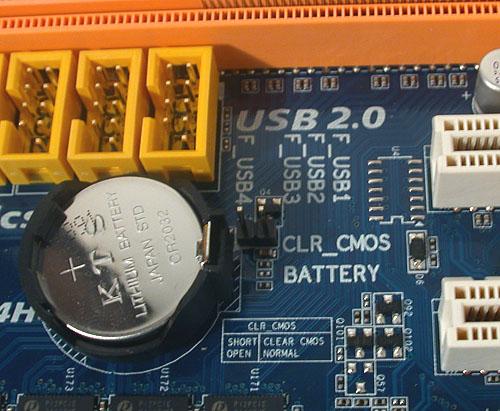
- Если на материнской плате есть специальные контакты для сброса настроек BIOS, то проверьте правильно ли установлены на них джамперы. Верную расстановку можно посмотреть в документации к материнской плате или найти в сети под вашу модель. Если вы не можете найти схему, где было бы нарисовано правильное расположение джампера, то попробуйте его переставлять до тех пор, пока компьютер не заработает нормально.
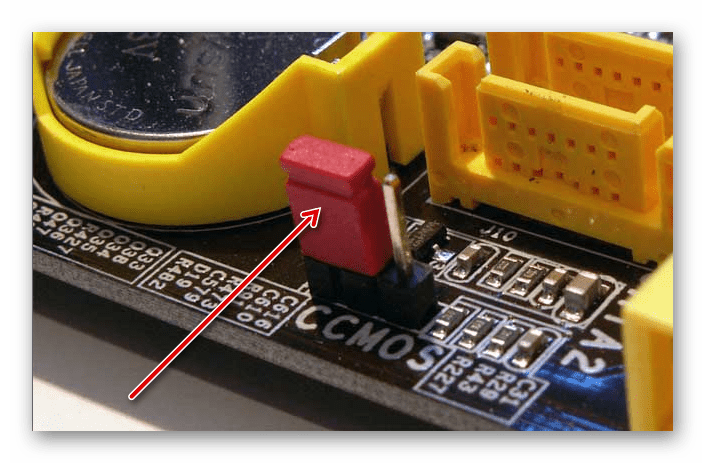
Исправить данную проблему не так трудно, как это может показаться на первый взгляд. Однако, если ничего из этой статьи вам не помогло, то рекомендуется отдать компьютер в сервисный центр или обратиться к специалисту, так как проблема может лежать глубже, чем в рассмотренных вариантах.
Восстановление слетевшего BIOS
В большинстве современных компьютеров присутствуют специальные технологии, устраняющие неполадки работоспособности BIOS без запуска самой системы. Производители материнских плат могут встроить дополнительный чип, чтобы в случае перебоя через него удалось восстановить основной. Кроме того, иногда устанавливается дополнительное программное обеспечение, позволяющее прошивать микросхему извне.
Недостаток этой методики в том, что применить её получится далеко не везде. Особенно часто она отсутствует в бюджетных версиях оборудования и на старых моделях. Внимательно изучите спецификацию своего вычислительного устройства и, если подобные функции вам недоступны, переходите ко второму способу.
Вариант 1: ASUS
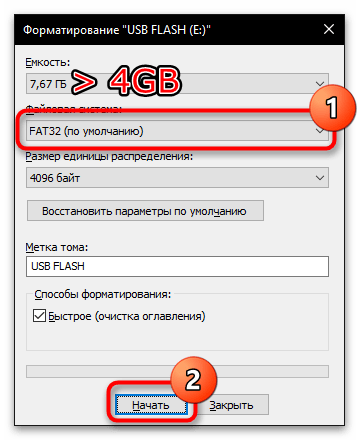
В некоторых материнских платах ASUS предусматривается функция автономной прошивки. Достаточно скачать обновление с официального сайта производителя и установить его на флешку. При этом USB-накопитель должен быть переформатирован в файловую систему FAT32 и иметь как минимум 4 GB. Устройство вставляется в специальный USB-разъём «BIOS FlashBack», а затем нажимается соответствующая кнопка на системном корпусе выключенного устройства.
Вариант 2: MSI
По аналогии с устройствами компании ASUS, вычислительная техника MSI оснащается дополнительным инструментом внешней прошивки BIOS. В этом случае процесс восстановления выглядит следующим образом:
- Перейдите на официальный сайт изготовителя и выберите вкладку «Сервис».
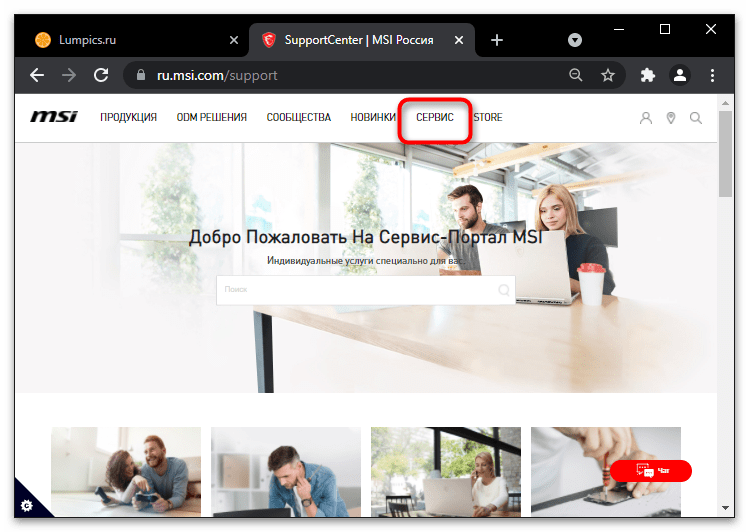
- Пролистайте страницу ниже, пока не обнаружите список сервисов поддержки, и кликните на «Загрузки».
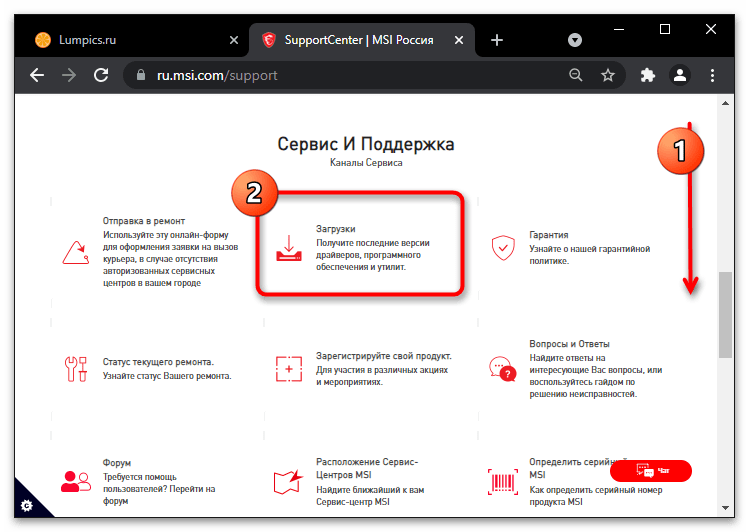
- Укажите точную модель своей материнской платы из документации оборудования и нажмите кнопку «Поиск».
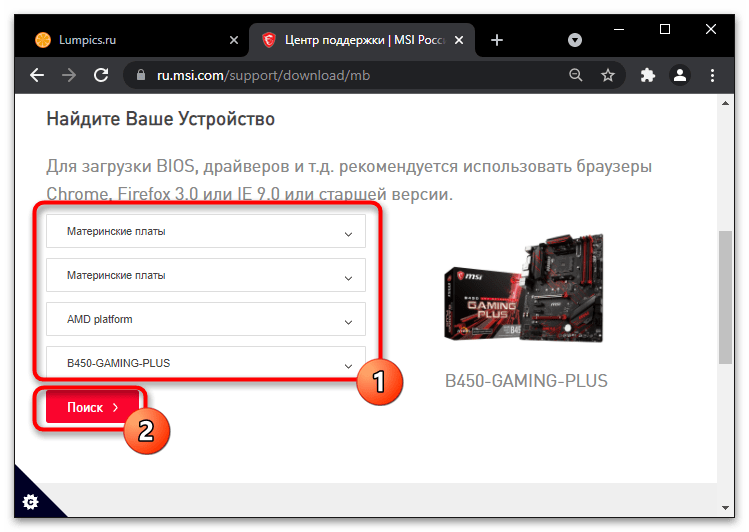
- Отформатируйте флешку, на которой как минимум есть 4 ГБ, указав файловую систему «FAT32».
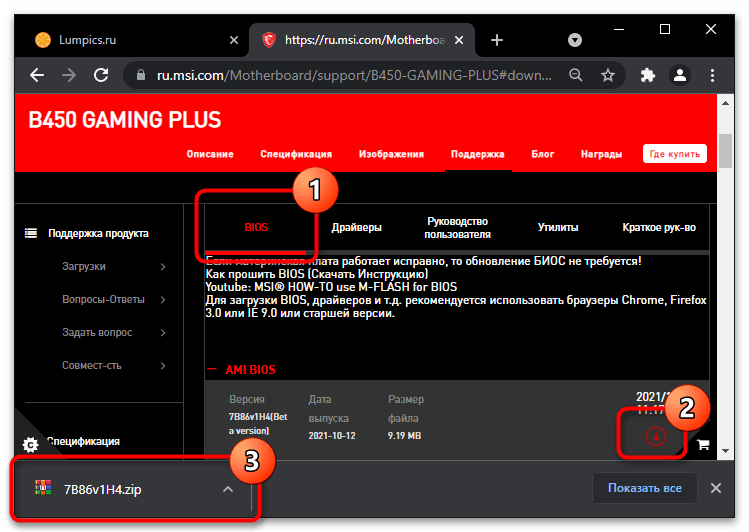
- Теперь на вкладке поддержки в разделе «BIOS» выберите актуальную версию прошивки и откройте архив любым распаковщиком.
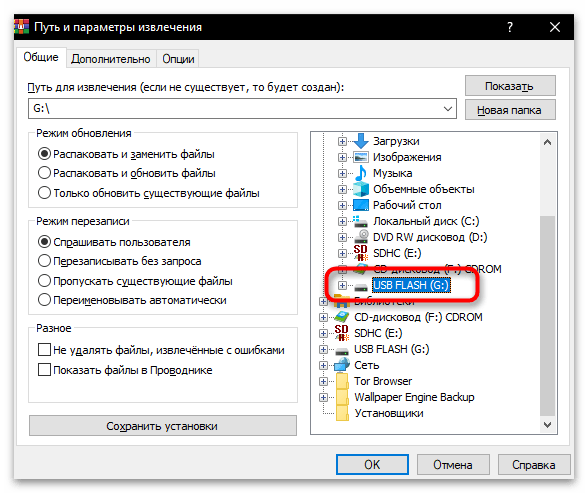
- Извлеките файлы обновления на подготовленное ранее запоминающее устройство.
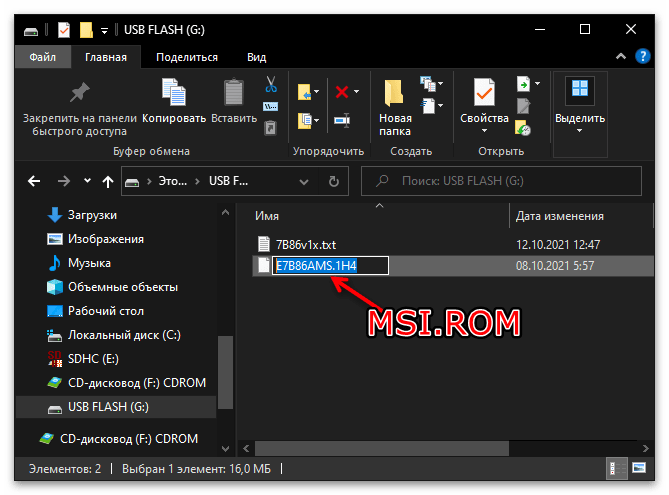
- Переименуйте файл прошивки в «MSI.ROM».
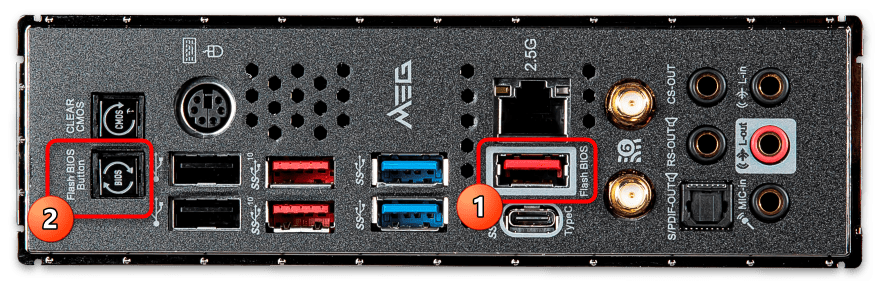
- Подключите карту памяти с прошивкой к USB-разъёму «FlashBack+» выключенного девайса, а затем нажмите кнопку обновления BIOS.
Вариант 3: HP
В ноутбуки HP производитель встраивает дополнительную утилиту восстановления. Обычно файл прошивки находится на системном разделе жёсткого диска, но только в том случае если его не форматировали.
- Отключите устройство и подождите секунд 10.
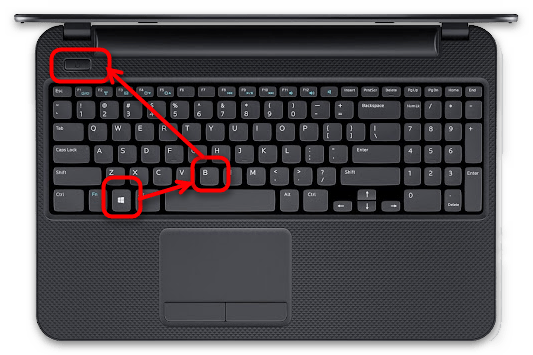
- Зажмите на клавиатуре комбинацию «Win»+«B» и, не отпуская этих клавиш, нажмите и удерживайте несколько секунд кнопку включения.
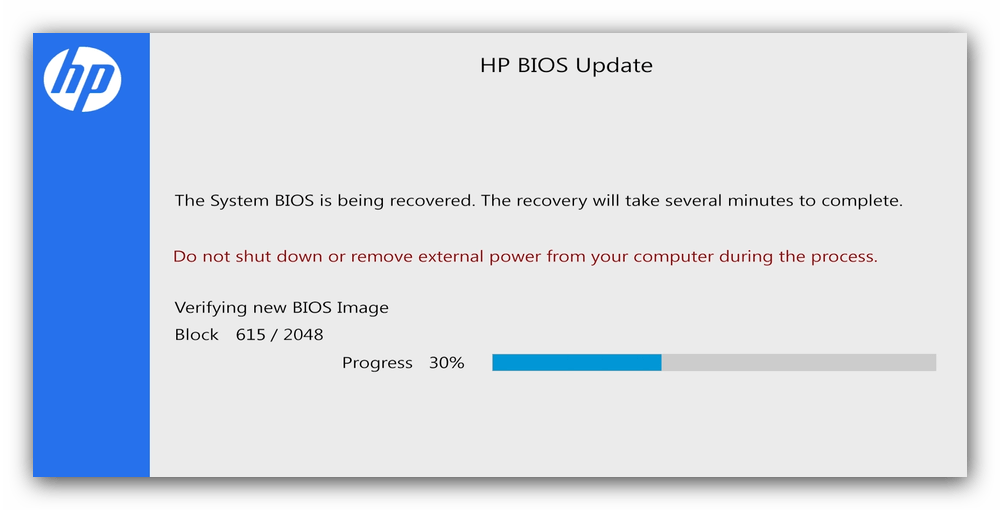
Если операционную систему всё же переустанавливали, прошивку нужно будет загрузить на flash-накопитель, вставить его в любой USB-порт и выполнить описанную прежде последовательность действий. Чтобы создать такую загрузочную флешку, нужно воспользоваться приложением обновления BIOS с сайта производителя.
Вариант 4: Другие производители
Различные современные платы, например от фирмы Gigabyte, оснащены резервным чипом BIOS, который при загрузке системы попытается устранить все неисправности. Если поломка произошла на аппаратном уровне и начать процедуру восстановления не получается, ваш компьютер запустится именно с этого чипа. Следовательно, при выходе из строя запасной микросхемы, придётся использовать программатор.
Способ 2: Программатор
Внимание: этот способ предполагает аппаратное взаимодействие со схемами оборудования, поэтому вам следует учесть все дальнейшие риски по гарантийным обязательствам! Кроме того, советуем быть осторожными в применении данных методик — любая ошибка может привести к окончательной поломке техники!
Когда в компьютере не предусмотрены способы для восстановления слетевшей прошивки BIOS, прибегают к сторонней аппаратуре. Программаторами обычно пользуются специалисты в ремонтных центрах, чтобы через них перезаписывать поломанные чипы на сервисном компьютере.
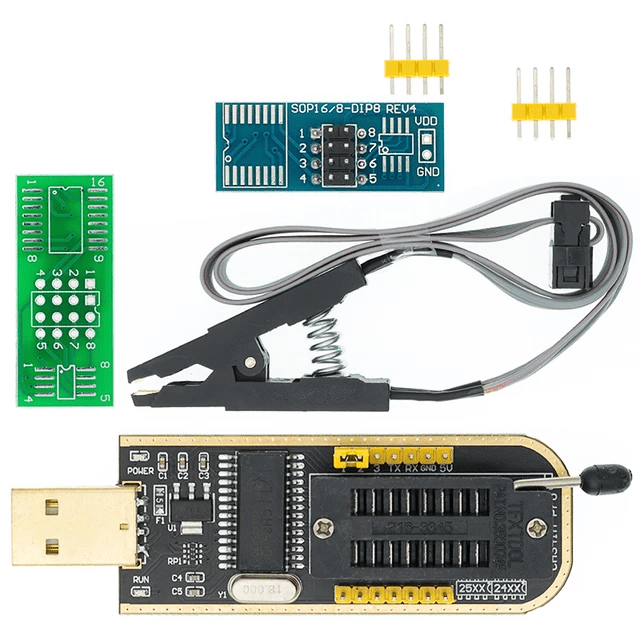
Обычный человек тоже может совершенно спокойно приобрести подобное приспособление. Профессиональные программисты используют более дорогое оборудование, нам же хватит и бюджетной версии универсального программатора CH341A и рядового ПК под управлением Windows.
Предупреждаем, прежде чем заказывать такие модули прошивки, проверьте, поддерживают ли они модель вашего BIOS, указанную на корпусе чипа! Если нет – поищите в интернете подходящее устройство самостоятельно.
Помимо прочего, чипы BIOS могут разниться по форме и типу разъёмов подключения. Некоторые из них без проблем отсоединяются от материнской платы, а какие-то впаяны. Мы рассмотрим три основных типа BIOS, остальные схожи по структуре, различаясь лишь размерами и количеством контактов. 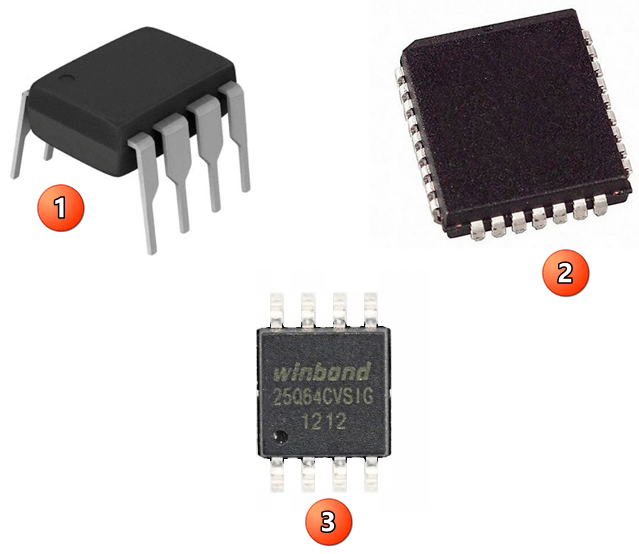
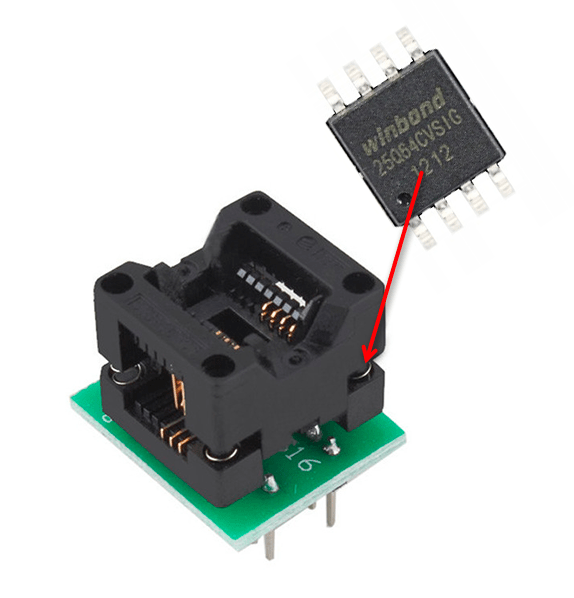
В программаторах в основном используется ограниченное количество типов разъёма. Самый распространенный – DIP8, для которого существуют специальные переходники, называемые адаптерами. С их помощью можно прошить практически любую микросхему. 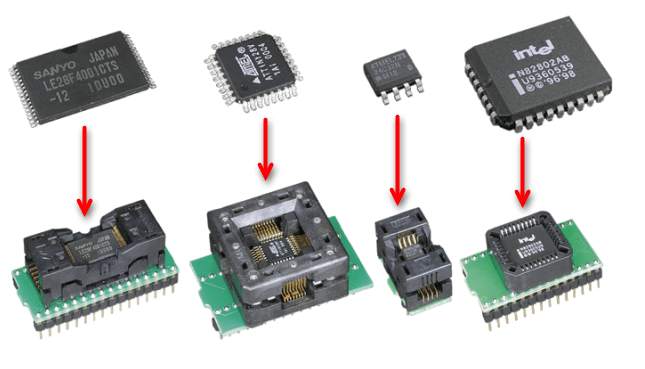
Обратите внимание на ключ — небольшое углубление с одной из сторон чипа. На платах адаптера и непосредственно программатора он изображён схематично в виде рисунка. Необходимо, чтобы ключ обязательно совпадал с тем, какой стороной вы вставляете BIOS: как изображено на микросхеме, так же должен вставляться ваш адаптер и/или микрочип. 
В CH341A все ключи указаны на нижней стороне платы, но также для удобства присутствует небольшое изображение сбоку от входов. Здесь же сверьте тип системы вашего микрочипа: 24 I2C или 25 SPI. Стороны и подключения контактов к разъёмам должны совпадать, иначе рискуете вывести BIOS из строя. 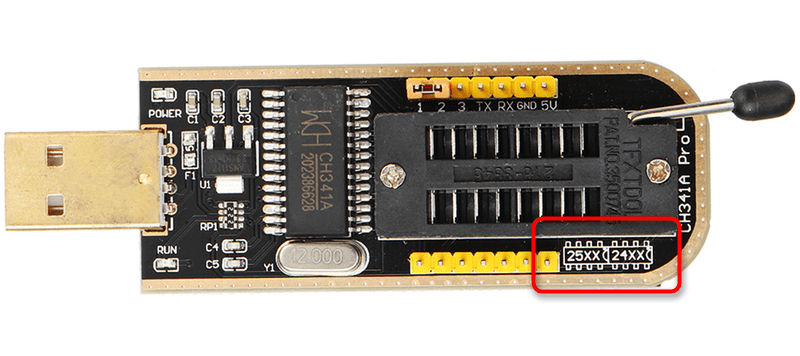
Вариант 1: DIP8
Чипы, подобные DIP8, самые простые в эксплуатации. Зачастую, чтобы их извлечь и подсоединить, не требуется никаких дополнительных инструментов. Иногда, конечно, встречаются такие, которые нужно чем-нибудь поддеть, чтобы извлечь из гнезда, гораздо реже — выпаять. Самое главное — соблюдайте меры предосторожности при работе с ними, ведь всегда можно случайно отломить контакт или неправильно подсоединить обратно.
- Чтобы восстановить этот чип, извлеките его из материнской платы.

- Затем вставьте в соответствующий разъём программатора и опустите рычажок вниз, закрепив тем самым его ножки внутри устройства.
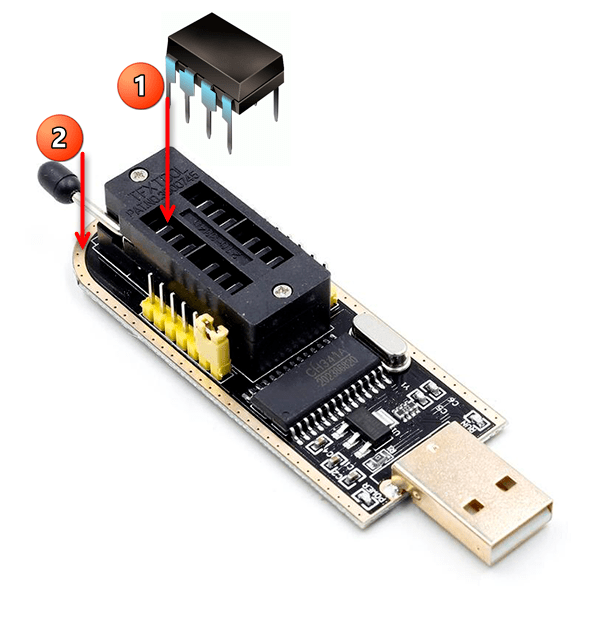
- Подключите программатор к USB компьютера, на котором будете устанавливать прошивку, а после завершения всех процедур верните чип в материнскую плату.
Вариант 2: PLCC32
PLCC32 плотно крепится в гнезде микросхемы, откуда его довольно сложно достать. К тому же необходимы специализированные устройства для прошивки конкретно этой разновидности чипов, а для программатора CH341A понадобится дополнительный адаптер.
- Извлекают его экстрактором — особыми щипцами, либо в домашних условиях очень аккуратно поддевают с края спицей или толстой иглой.

- Вставьте BIOS в соответствующий его устройству адаптер, а сам переходник установите в интерфейс от DIP8. Закрепите конструкцию, опустив рычажок.

- Подсоедините механизм к компьютеру и обновите через программную оболочку, затем верните в плату.
Вариант 3: Подсоединение к SOIC
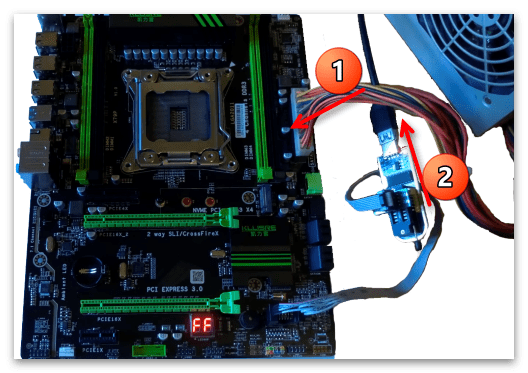
SOIC часто встречается в корпусе SOP8, реже SOP16 — чипы с 8 и 16 контактами соответственно. Обычно их впаивают в материнскую плату, а для перепрошивки раньше перепаивали. Сейчас существует технология, позволяющая подключить любой BIOS к программатору, не извлекая из материнской платы: некий проводной зажим, который щипцами крепится к контактам микросхемы.
- Подсоедините кабель к адаптеру SOIC, а сам переходник вставьте в программатор, закрепив всю конструкцию рычажком.

- От материнской платы отсоедините все компоненты системы, чтобы те не мешали работе нашего девайса, а затем подключите прищепку к контактам BIOS.
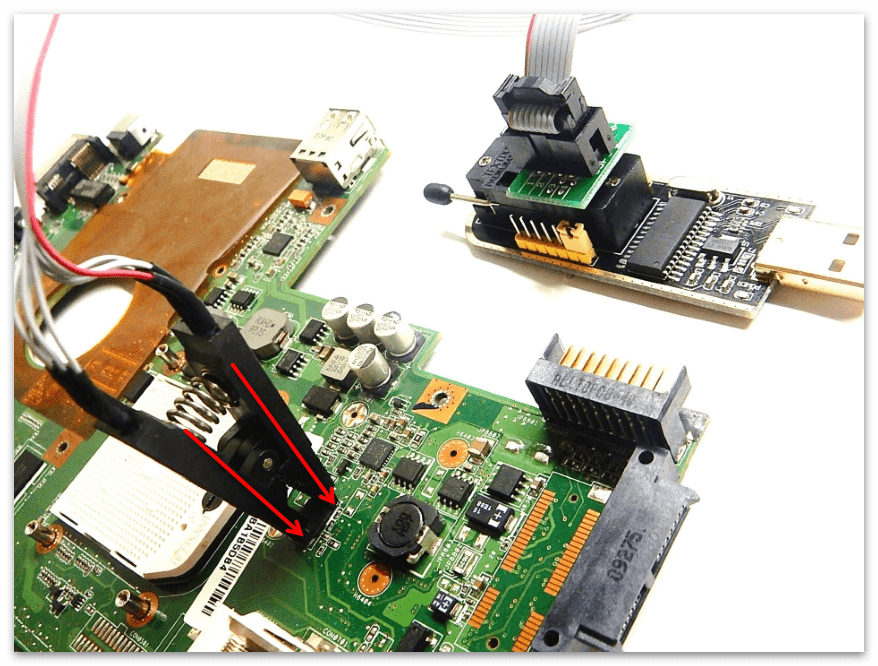
- Саму системную микросхему подсоедините к блоку питания и включите его в розетку. Модуль же прошивки нужно связать с USB-портом компьютера и обновить ваш BIOS в программной среде.
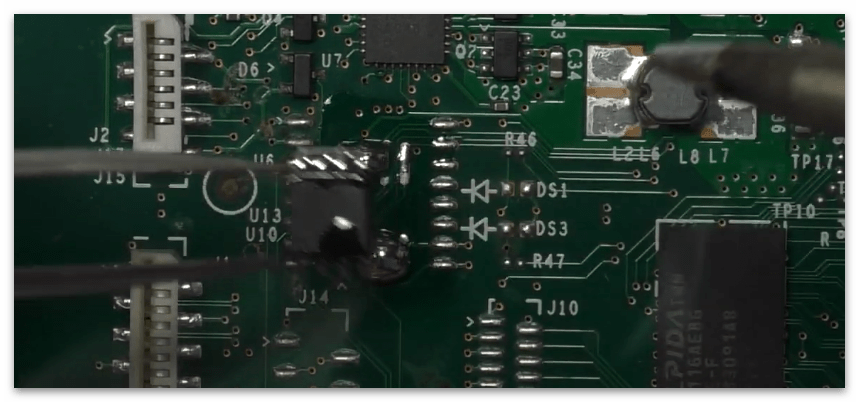
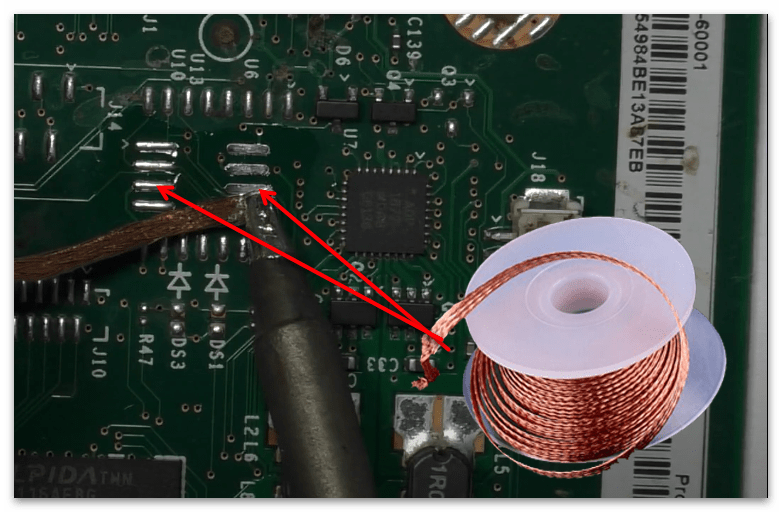
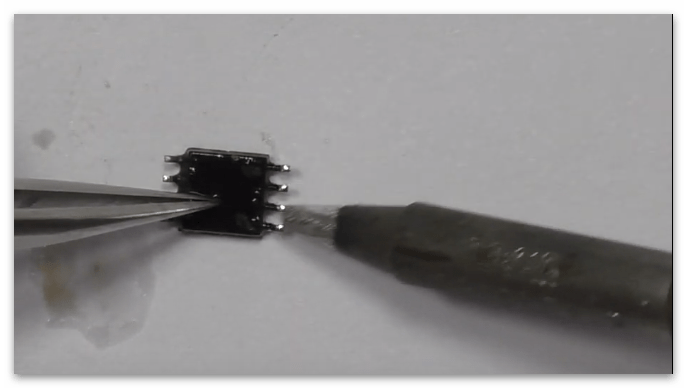
Вариант 4: Перепайка SOIC
Если предыдущий способ недоступен, SOIC выпаивают из материнской платы. Причин, по которым это может потребоваться, существует масса: самая банальная – устройство платы слишком сильно запитывается от программатора, не давая тому работать с BIOS.
Чтобы правильно отсоединить, а затем снова подключить припаянную микросхему, вам потребуется ряд инструментов и материалов, а именно:
- паяльник;
- оплётка для выпайки;
- шприц с гелевым флюсом;
- проволока олова;
- сплав Розе;
- бензин.
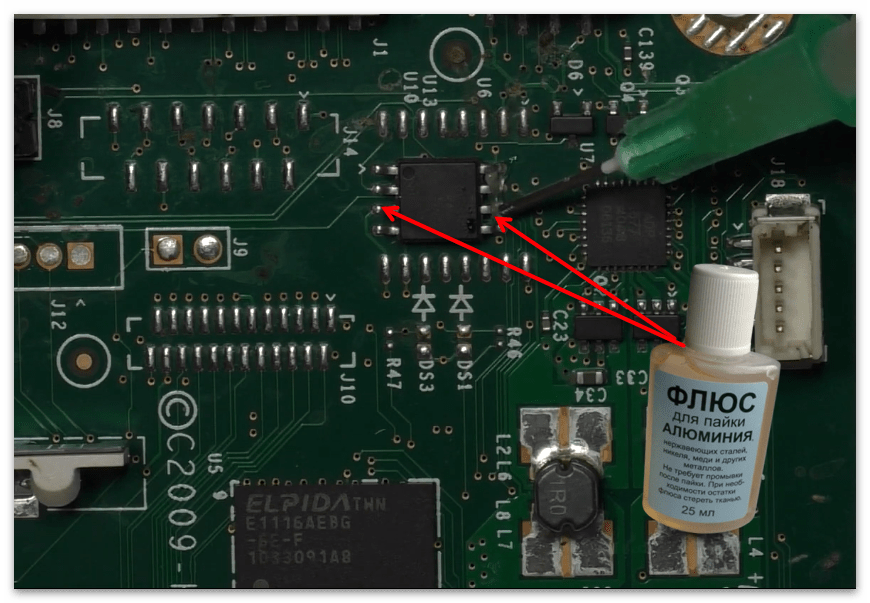
Если все эти приспособления у вас имеются, можно приступать к извлечению микросхемы:
-
С обеих сторон аккуратно смажьте контакты чипа флюсом.







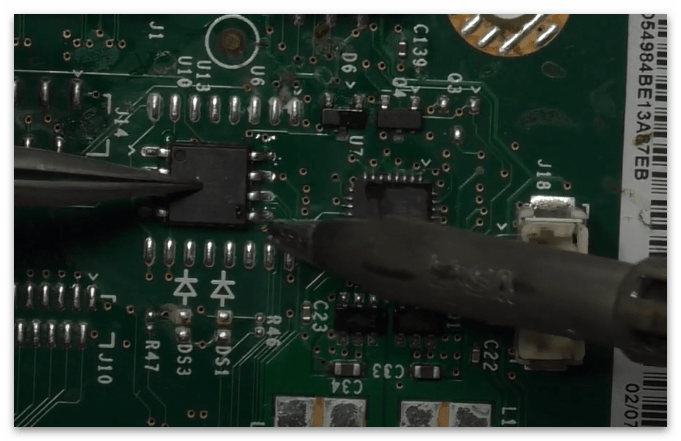
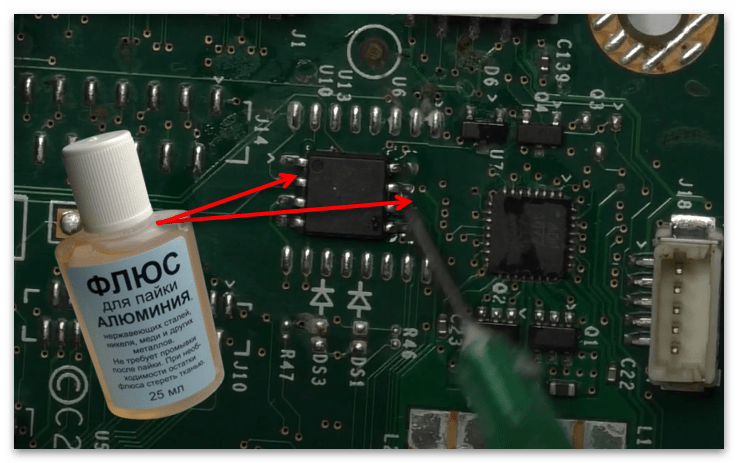
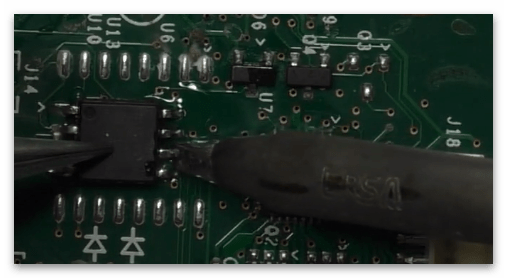

Процесс аппаратной прошивки
Процедура прошивки вашего BIOS происходит на стороннем компьютере. Под это существует специальное программное обеспечение, а для его функционирования операционной системе нужны драйверы устройства, которые можно скачать на ресурсах, предоставленных продавцом.
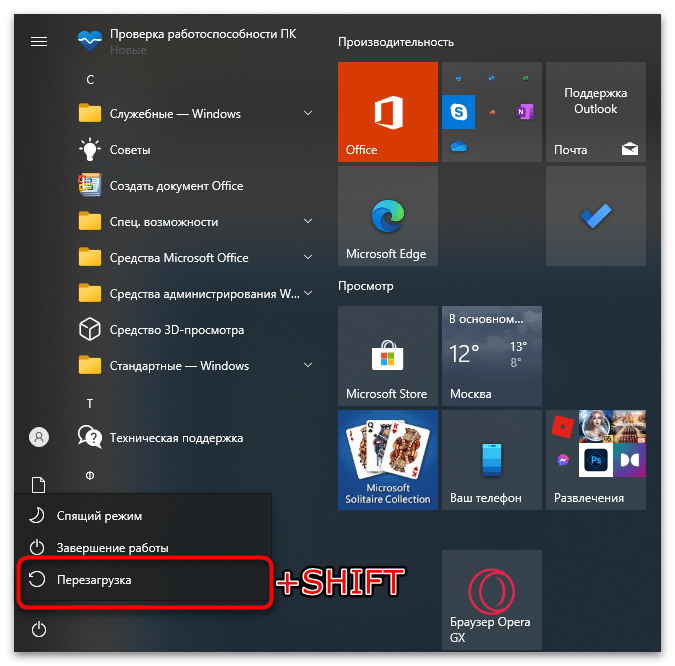
В Windows 10 по умолчанию стоит проверка оборудования на действенность, а драйвер программатора весьма устаревший и не имеет электронной подписи, поэтому вам нужно отключить её проверку.
-
Зайдите в меню перезапуска компьютера: нажмите кнопку «Перезагрузка», удерживая клавишу «SHIFT».

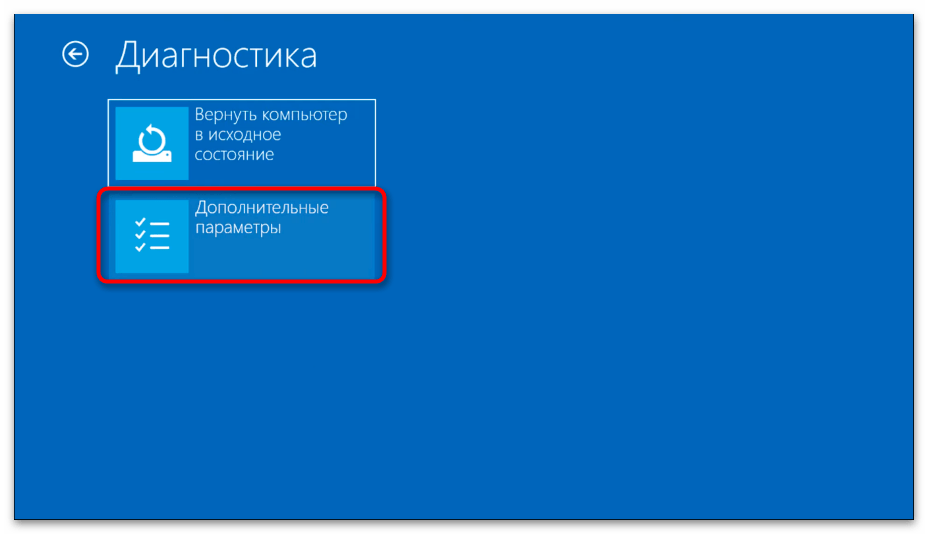

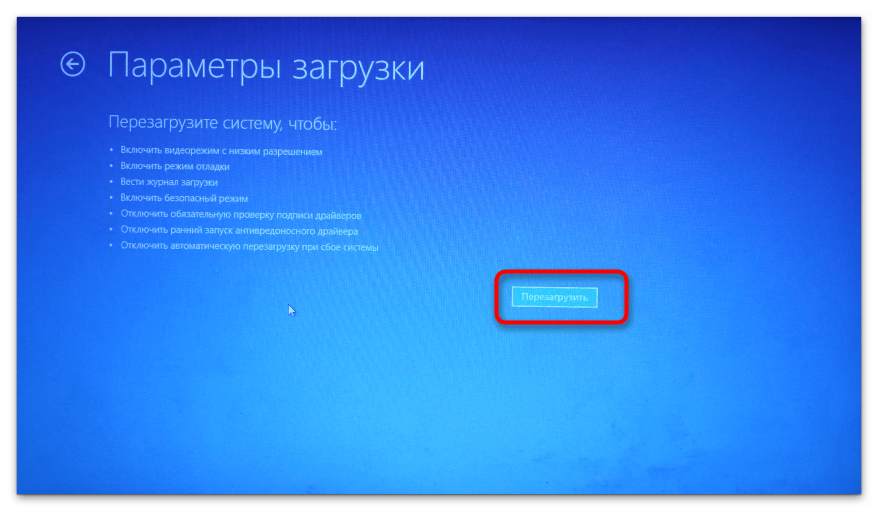
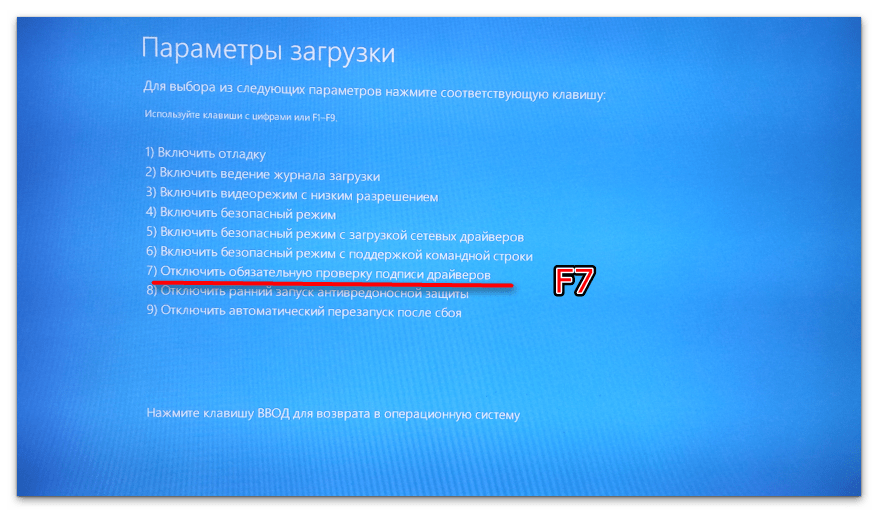
Теперь установим сам драйвер. Обычно его можно получить у продавца, но если такового не имеется, поискать стоит в интернете.
-
В интернет-магазине товара найдите ссылку на драйвер устройства и перейдите по ней.

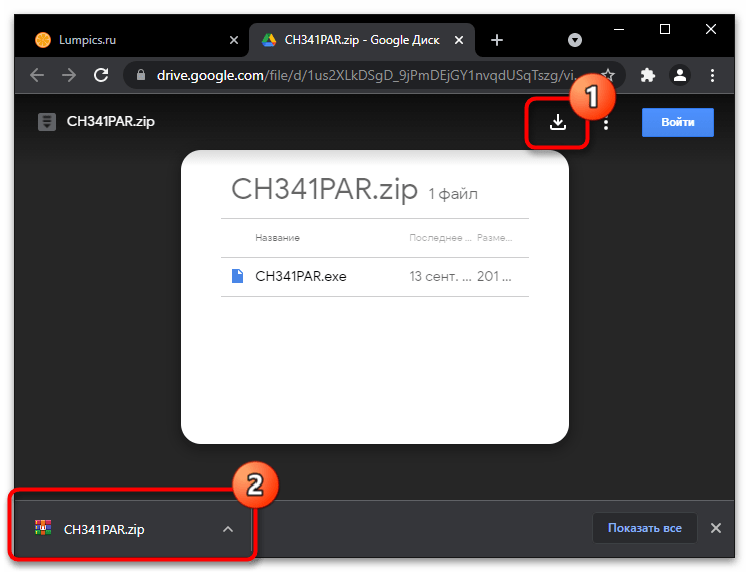
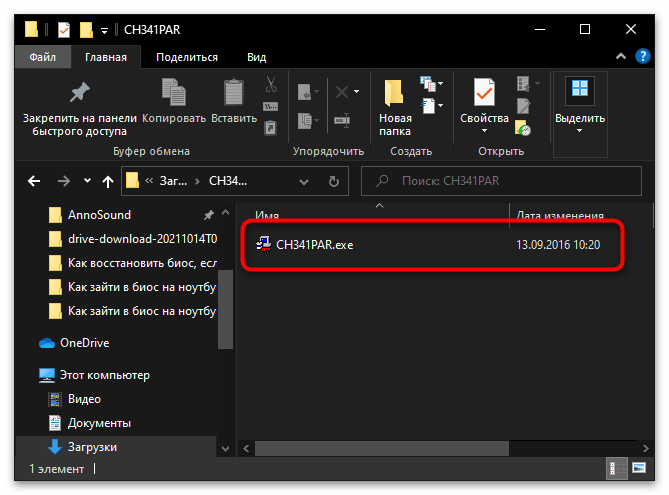
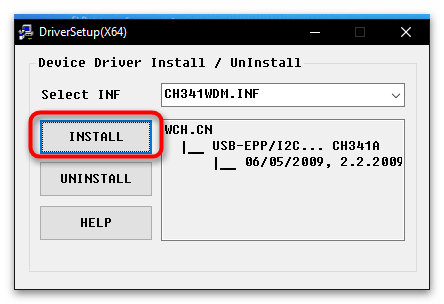


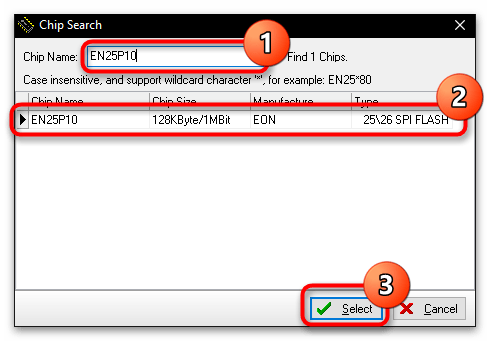
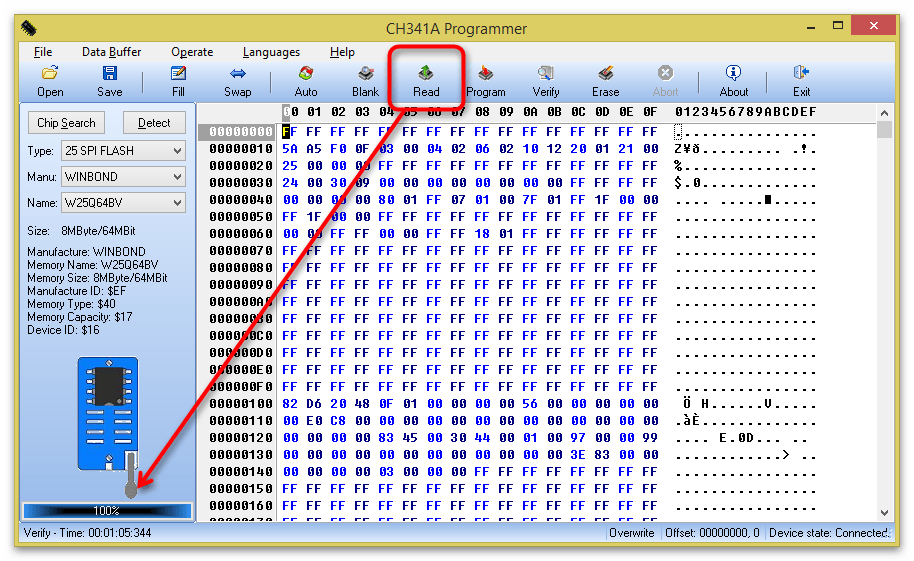
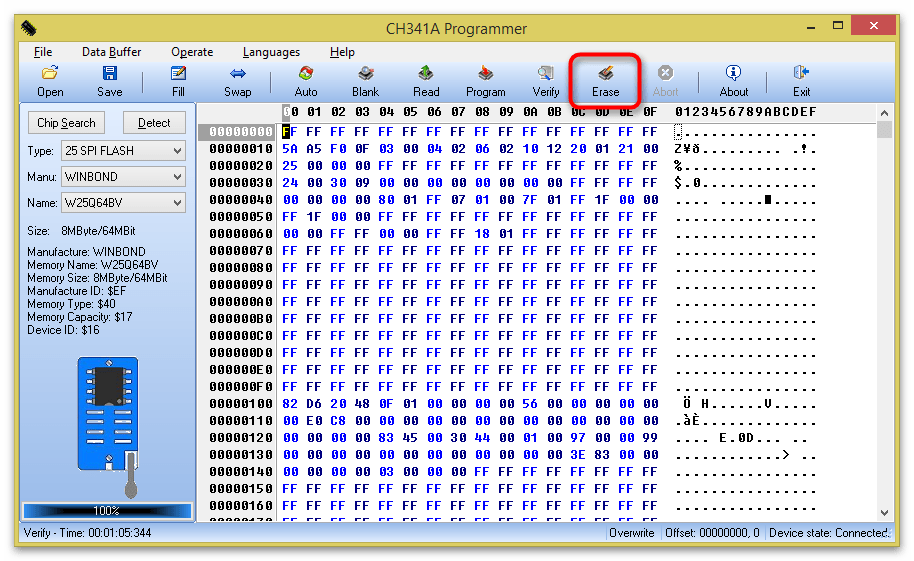
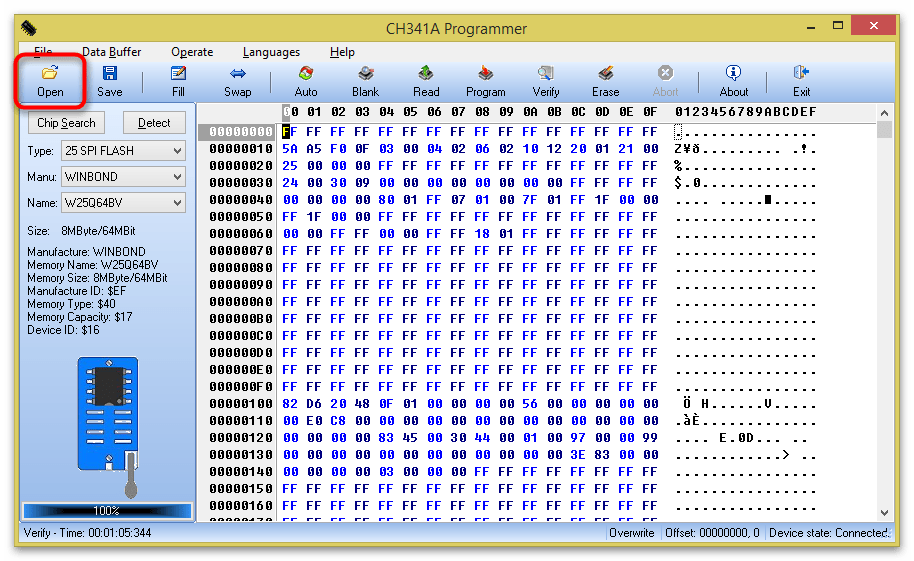
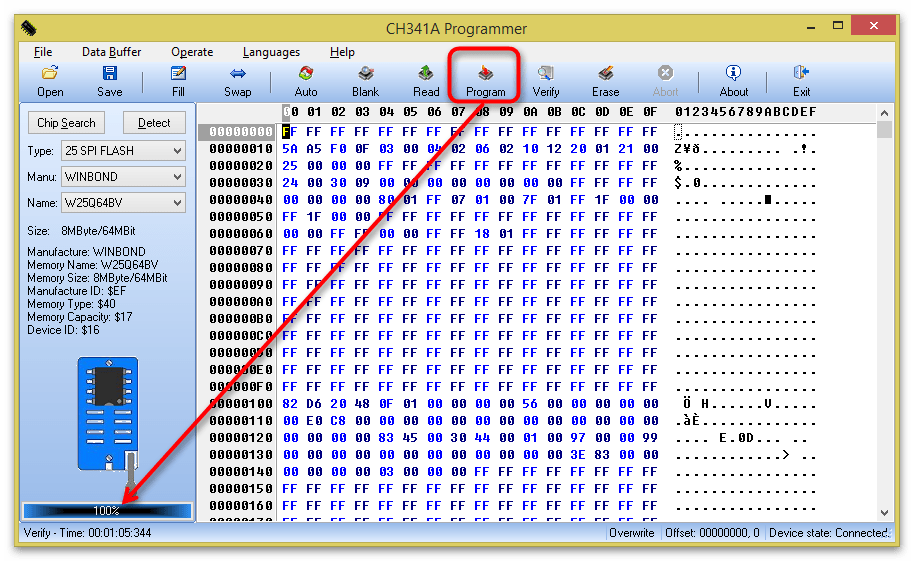
Чтобы непосредственно восстановить БИОС, понадобится софт, при помощи которого вы и будете перепрошивать чип. Утилита, специально разработанная под рассматриваемую модель программатора, называется как и само устройство: CH341A Programmer. Найти её можно в интернете любым поисковиком.
-
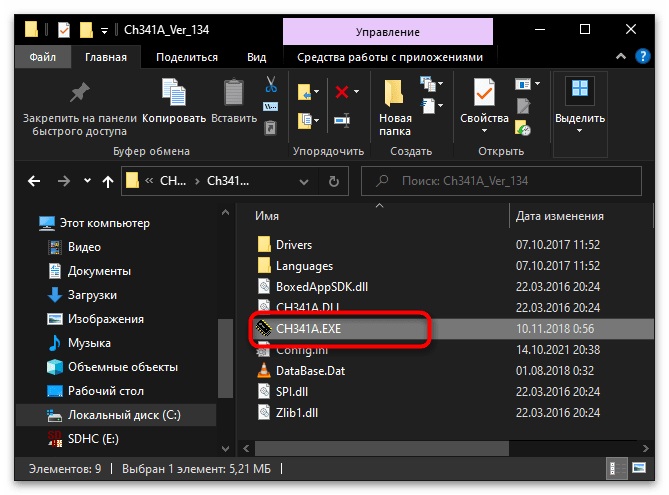
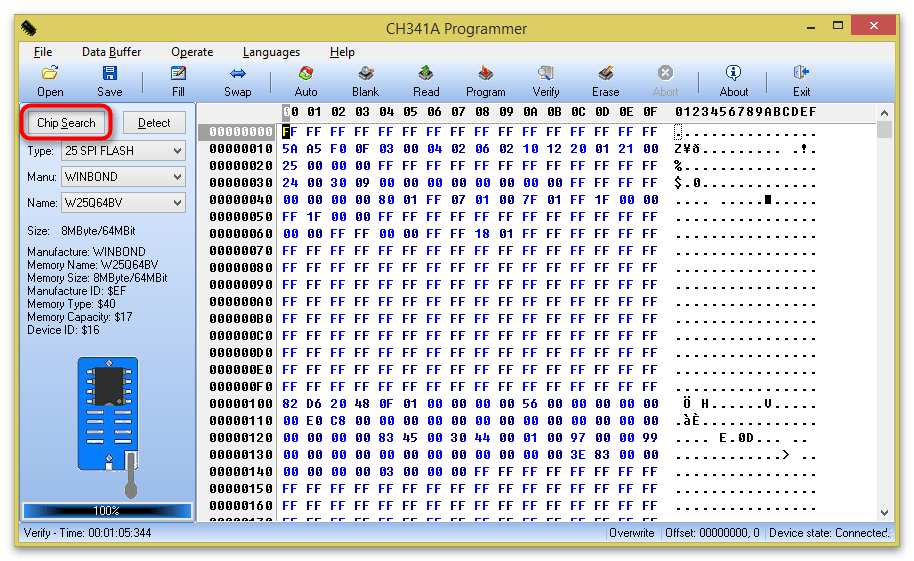
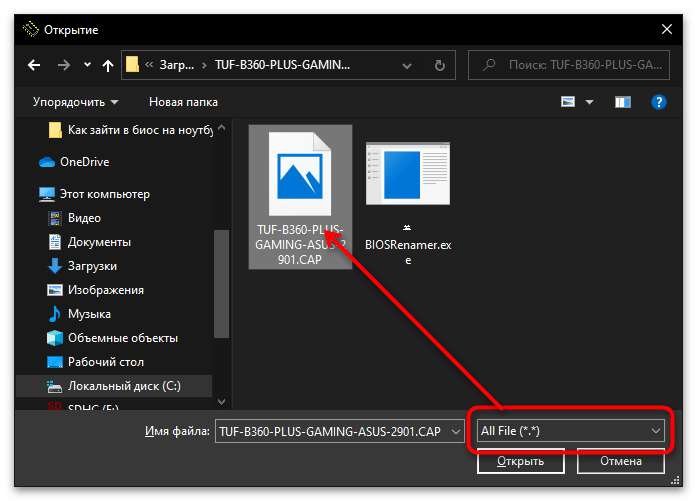
Загрузите приложение «CH341A Programmer» себе на компьютер и разархивируйте его в любое удобное место на жёстком диске, а затем запустите EXE-файл программы.




Не запускается БИОС на компьютере: 8 советов, что делать если не загружается BIOS на ПК

Довольно частая жалоба пользователей, пытающихся работать с BIOS: «Не могу войти в БИОС». Windows 10 в этом случае не поможет — об этом необходимо предупредить заранее. Проблема, которой посвящена наша статья, носит, хотя бы отчасти, и программный характер, но разобраться в ней средствами операционной системы не получится.
Сначала — несколько слов о сути вопроса. БИОС, то есть базовая система ввода и вывода данных, представляет собой связку, координирующую функционирование «железа» и собственно приложений, установленных на компьютер или ноутбук. При каждом запуске компа или ноутбука эта система автоматически запускает проверку работоспособности подключённых к материнской плате компонентов; процесс длится очень недолго, но и полностью обойтись без него не получится.
Гораздо более серьёзная неприятность — отсутствие возможности запустить BIOS, когда это требуется, например, для выставления приоритета жёстких дисков, установки правильного системного времени, настройки администраторского пароля и так далее. Некоторые из операций можно выполнить и в самой ОС, но по большей части обойтись без БИОС не выйдет — а значит, нам придётся разобраться, как восстановить возможность запуска.
Другая проблема, заставляющая задуматься, почему не запускается БИОС при включении компьютера, — отсутствие на мониторе не только заставки меню базовых параметров, но и всех прочих окошек, включая приветствие операционной системы. В статье мы приведём несколько советов, помогающих вернуть запуск BIOS в нормальном режиме. Следуйте им, аккуратно выполняя каждый пункт, — и через несколько минут вопрос будет решён!
Почему не получается войти в БИОС?
Хотим заверить, что если операционная система на компьютере запускается и ПК нормально работает: не зависает, не тормозит, сам не выключается; то в БИОС зайти скорее всего удастся.
Дело в том, что на многих компьютерах, в настройках БИОС может быть указана быстрая загрузка. Одна из самых распространённых причин неполадки, с которой приходится сталкиваться пользователю, — включение этой опции. Называться она в меню базовых настроек может по-разному; наиболее часто встречающиеся варианты — Fast Boot и Quick Boot, но возможны и более экзотические наименования. Назначение этой опции интуитивно понятно: при активации она делает загрузку и собственно БИОС, и ОС более быстрой, а значит, вам приходится меньше ждать.
Вот и первый ответ на вопрос, что делать, если не запускается БИОС на компьютере, черный экран: опцию, позволяющую при загрузке пропустить процесс самотестирования, или POST, необходимо деактивировать. В этом случае вы снова станете видеть привычный экран проверки — приблизительно такой, как на скриншоте ниже.

Отметим, что в процессе тестирования запускаемая БИОС выполняет множество отдельных операций, а сведения об обнаруженных ошибках выводит на экран. Таким образом, при включении опции вы сможете не только вернуть возможность заходить в BIOS, но и узнать о текущих неполадках в системе базовых параметров.

Отметим, что если информация, представляемая в виде подробного списка, не слишком нужна, вы, в зависимости от версии БИОС, можете отключить вывод данных на экран — при помощи опции под наименованием Quiet Boot. Путать эти опции не надо: вторая совершенно безопасна и на качество запуска никак не влияет.
Теперь — чуть подробнее о необходимости функции самотестирования. Для оценки состояния ПК она, безусловно, важна, однако смысла в проверке при каждом новом запуске (включая даже перезагрузки) в абсолютном большинстве случаев нет. В частности, функция практически бессмысленна, если вы последние несколько месяцев не меняли конфигурацию: не добавляли новую оперативную память, не ставили другую видеокарту и так далее.
Однако, если при включении компьютера не запускается БИОС, советуем всё же начать с отключения опции пропуска POST, если раньше она была вами включена. Кроме того, рекомендуем активировать самопроверку при добавлении нового «железа» или появлении периодических сбоев — после того, как проблема будет устранена, вы снова сможете отключить автоматическое тестирование.
Как видите, если ваш компьютер или ноутбук не отображает перечень диагностической информации при загрузке, а просто выдаёт черный экран, то в этом виновата не БИОС, а его настройка. Как же запустить BIOS в этом случае? Всё просто нужно узнать, какая кнопка отвечает за вход в БИОС. Это можно сделать в статье по ссылке или же найти клавишу или комбинацию клавиш в руководстве пользователя к вашей материнской плате или модели ноутбука.
Читайте также: Почему компьютер не видит принтер: 10 способов что делать, если ПК перестал видеть принтер
После того, как вы узнаете точную кнопку входа в БИОС, компьютер необходимо будет перезагрузить/включить заново и в момент начальной загрузки (то есть когда компьютер только начинает загружаться), нужно нажимать эту кнопку или комбинацию клавиш.
Как отключить быструю загрузку в BIOS
Если ранее вы включали эту опцию сами, вы уже знаете, как её отключить. Для остальных пользователей, возможно, доверившихся выбору родных или друзей, — краткая инструкция, что предпринять, если при включении не запускается БИОС:
- При новом запуске компьютера войдите в меню базовых настроек так, как было описано выше.
- Переключитесь на вкладку Boot. Здесь вы найдёте пункт с наименованием Fast (Quick) Boot. Он-то вам и нужен — выберите для параметра значение Enabled.

- В зависимости от версии, используемой вами BIOS, опция, которую необходимо отключить, может находиться и в ином разделе: например, Advanced Features. Вариантов множество, и вы обязательно найдёте подходящий.

Приведём несколько распространённых вариантов наименования опции, позволяющей пропустить самопроверку:
- Quick Boot/Booting — самый распространённый альтернативный вариант.
- Rapid BIOS Boot — встречается только на моделях от Intel.
- Quick Power On Self-Test — менее популярен, чем приведённые выше.
- SuperBoot — в настоящее время практически не используется.
Если вы пользуетесь вместо устаревшего меню базовых параметров новое, UEFI, порядок отключения следующий:
- Для ASUS. Выберите в основном меню вкладку Boot, перейдите к подменю Boot Configuration и выключите опцию Fast Boot.

- Для MSI. Откройте в основном меню вкладку Advanced, отсюда перейдите к подразделу OS Configuration — здесь вам и потребуется деактивировать Fast Boot.

- Для Gigabyte. Итак, вы видите, что не загружается БИОС. Черный экран остаётся и ничего больше не происходит? Откройте подраздел BIOS Features и здесь, как в ранее приведённых примерах, отключите параметр Fast Boot.

В БИОС других производителей, которые пока отказываются запускаться в обычном режиме, порядок деактивации опции приблизительно одинаков. По завершении настроек не забудьте сохранить внесённые поправки, нажав на кнопку F10.
Помните: вы в любой момент можете снова активировать опцию, таким образом слегка ускорив процесс запуска. В любом случае, совершенно отказываться от самотестирования не нужно — проводите его хотя бы раз в месяц, а также при возникновении ошибок или подключении к материнской плате новых комплектующих.
Ниже будут даны общие советы, и советы если БИОС не запускается по причинам неисправности компьютера.
8 способов запустить БИОС на ПК, если в него не получается войти
Совет #1: Убедитесь, что нажимаете нужную кнопку для входа в БИОС
Как ни странно, самый простой ответ на вопрос, по какой причине всё ещё не получается запустить БИОС, — использование вами кнопки, не назначенной производителем для входа в меню базовых параметров.
Итак, не входит в БИОС. Что делать в первую очередь? Удостоверьтесь, что пытаетесь войти при помощи именно той клавиши, которую выбрала для использования компания, создавшая вашу версию BIOS. Поищите данные в интернете, загляните в спецификацию, обычно прилагаемую к материнской плате; если обе попытки не принесли результата, действуйте методом подбора, по очереди нажимая все кнопки функционального ряда F1–12, а также Delete и Escape. К сожалению, процесс это крайне долгий: перед каждой новой попыткой вам придётся перезагружать ПК. Кроме того, нельзя исключать, что производитель задал для входа в меню базовых параметров не одну клавишу, а комбинацию из двух-трёх; тогда количество возможных вариантов, которые вам придётся перебирать, становится практически бесконечным.
Именно поэтому, чтобы не тратить часы, если не дни, на подбор, советуем прежде всего поискать информацию: используемая для запуска меню БИОС клавиша не является стратегическим секретом, и производитель должен где-то указать её — если не в инструкции, то на своём сайте.
Совет #2: Убедитесь, что клавиатура исправна
Продолжаем отвечать на вопрос, почему не запускается БИОС, черный экран стоит на месте и никуда не уходит. Вторая возможная причина — неполадки с клавиатурой. В этом случае вы не сможете запустить меню базовых параметров, даже если нажимаете на правильную клавишу. Для входа используется проводная клавиатура, подключаемая к ПК, а в случае с ноутбуком — встроенная в корпус. В некоторых, очень редких случаях можно обойтись и без неё, но почти всегда отсутствие подключённой или встроенной клавиатуры не позволяет запустить BIOS.
В первую очередь рекомендуем убедиться в исправности самого устройства. Попробуйте подключить его к другому свободному разъёму (если речь идёт об USB) или иному, заведомо исправному компу или ноуту. Если в работе используете беспроводную клавиатуру, попробуйте на время заменить её на обычную проводную. Кроме того, имеет смысл использовать переходник с ЮСБ на устаревший, но всё ещё включаемый в комплектацию формат PS/2. Довольно часто такие переходники идут в комплекте с устройством; поищите — может быть, это ваш случай.
Читайте также: Почему не открывается и не запускается WhatsApp на компьютере: 4 совета, что делать если Ватсап не работает на ПК

Совет #3: Проверьте USB-порт, к которому подключена клавиатура
Помимо самой клавиатуры, ответом на вопрос, по какой причине не загружается БИОС на ноутбуке или компе, может быть и неисправность самого порта. Попробуйте подсоединить клавиатуру к любому иному свободному разъёму, после чего проверьте, запускается ли теперь BIOS.
Совет #4: Отключите периферию компьютера
Помимо клавиатуры, проблема может заключаться в любом другом устройстве, которое подключено к компу извне. Обычно такое оборудование называют периферийным; к этой категории относятся всевозможные принтеры, сканеры, модемы, съёмные жёсткие диски. Проблема совместимости может привести, при проведении самотестирования, к отказу БИОС запускаться в привычном режиме.
Решение проблемы очевидно: на время отключите всю «периферию», после чего снова попробуйте запустить меню базовых настроек. Если получилось, подключайте оборудование поочерёдно, чтобы определить, на какое именно устройство так остро реагирует BIOS. Его-то вам и следует починить — или заменить на новое.
В некоторых случаях имеет смысл отключить не только периферийное оборудование, но и комплектующие, размещающиеся внутри и непосредственно подключённые к материнской плате: от оперативной памяти до жёстких дисков. Если комп или ноутбук не входит в БИОС, можете временно отсоединить даже системный накопитель: разобраться с проблемой запуска меню базовых параметров это не помешает.
Совет #5: Что делать, если компьютер не запускается
Несколько иная ситуация — отказ ПК включаться в обычном режиме с одновременным издаванием материнской платой звуковых сигналов. Они могут быть длинными, короткими, сгруппированными или звучащими раздельно. Таким образом BIOS подаёт информацию о неисправности какого-либо компонента, подключённого к матплате.
Сигнал вам придётся расшифровывать: запишите или запомните последовательность «писков», посмотрите производителя материнки — и найдите в интернете (например, на сайте компании-разработчика), о чём именно свидетельствуют издаваемые компьютером звуки. В соответствии с полученной информацией действуйте дальше: замените неисправные комплектующие, проверьте надёжность подключения видеокарты, оперативной памяти и так далее.
Совет #6: Сбросьте настройки БИОС
Самый простой и в то же время эффективный способ решить проблему, по причине которой не загружается БИОС на компьютере или ноуте, — выполнить полный сброс параметров. Конечно, сделать это непосредственно из меню базовых настроек вы пока не сможете — как минимум потому, что оно по-прежнему не запускается.
Придётся пользоваться аппаратными средствами. Снимите боковую стенку или защитную панель ноутбука и найдите размещённую на материнской плате достаточно большую круглую батарейку. Она отвечает за питание модуля CMOS, который и хранит на постоянной основе все заданные пользователем параметры BIOS.
Рядом с этой батарейкой должно находиться небольшой устройство — джампер, предназначенный для физического сброса настроек. Распознать его вы сможете по подписи Clear/Clr CMOS, а выполнить обнуление не составит ровно никакого труда.
Прежде всего выключите компьютер, а по мере возможности — и обесточьте его. Теперь, сняв боковую стенку, отсоедините от материнской платы совершенно все комплектующие — это поможет исключить вероятность короткого замыкания при последующих операциях.
Теперь приступаем к сбросу. В зависимости от модели матплаты вам потребуется воспользоваться одним из нижеперечисленных вариантов.
В случае, когда не запускается BIOS на компьютере со старой материнкой, вы увидите приблизительно такой джампер, как показано на фотографии ниже.

Никаких перемычек тут нет. Чтобы сделать сброс и заставить БИОС вновь запускаться, вам придётся вооружиться отвёрткой с плоским шлицем и замкнуть ею оба контакта. В таком положении отвёртку следует держать непродолжительное время, от 7 до 20 секунд.

После того, как обнуление будет выполнено, снова подключите комплектующие, а затем запустите компьютер. Заметим, что при полном сбросе, который вы только что сделали, «слетят» также системное время (скорее всего, на несколько лет назад) и администраторский пароль, если он был задан. При новом запуске BIOS вам потребуется привести все эти данные в порядок.
На сравнительно новых материнских платах имеются и «продвинутые» джамперы с тремя контактами. Они оснащены перемычкой, которая по умолчанию располагается на первых двух контактах.

Чтобы выполнить обнуление настроек до заводского состояния, переместите перемычку таким способом, чтобы она закрывала третий контакт; второй, средний, при этом также остаётся замкнутым. Время ожидания в таком положении — те же 7–20 секунд. По завершении процесса верните перемычку в исходное положение.

Кроме того, если не входит в БИОС на компьютере, можете поискать на материнской плате специальную мини-панель с кнопкой, позволяющей выполнить сброс базовых параметров без замыкания контактов. На фотографии ниже это первая по порядку кнопка.
Читайте также: Почему не работает клавиатура на ноутбуке: 15 способов починки клавы ноута, если она перестала работать

Завершаем универсальным вариантом, подходящим во всех случаях, когда имеется возможность добраться до круглой батарейки. Чтобы сбросить параметры, аккуратно, по мере надобности отщёлкивая фиксаторы, извлеките батарею; под нею вы увидите два контакта, которые и требуется замкнуть, на то же время, что и раньше, плоскошлицевой отвёрткой.

Если по какой-либо причине и этот способ не сработал или под рукой нет отвёртки или иного инструмента с плоским металлическим наконечником, можете просто извлечь батарейку и оставить комп или ноутбук в таком состоянии на несколько часов, оптимально — до суток.
В результате модуль CMOS будет обесточен, и параметры сбросятся до заводских. Теперь можете снова включать компьютер — BIOS должна начать загружаться.
Отметим, что в дальнейшем, при рабочей БИОС, вы сможете выполнять мягкий сброс непосредственно из меню базовых параметров — поможет опция Load Default. В этом случае ключевые настройки, включая системную дату, будут сохранены.
Совет #7: Проверьте батарейку на материнской плате
Если не запускается БИОС на ноутбуке или ПК, причина может заключаться даже не в ошибочных настройках, а в исчерпавшей свой ресурс батарейке. Признаками неполадки в этом случае являются:
- Регулярный (может быть даже, при каждом запуске) сброс системного времени, происходящий без вашего участия. Происходит такое, как мы говорили выше, из-за обесточивания CMOS: в какой-то момент модулю просто перестаёт хватать электропитания.
- Компьютер извещает вас, также периодически, об обнаружении ошибки в этом модуле. Обычно сообщение имеет вид CMOS checksum error; пугаться не стоит — дело почти на сто процентов в садящейся батарейке, а не в аппаратной поломке.
- ПК сам по себе время от времени перезагружается, иногда — выключается через пару секунд после запуска. Вместо этого ПК может начать отказываться запускать отдельные приложения, системные службы, «терять» драйверы.
- Из системного блока раздаются специфические звуковые сигналы. Они могут свидетельствовать как об исчерпании ресурса батареи, так и о прочих «железных» неполадках.
- Вы просто-напросто не можете включить ПК, нажимая на кнопку питания.
Прежде чем идти в магазин за новой батареей, советуем проверить, при помощи мультиметра, текущий вольтаж старой. Это поможет убедиться, что не загружается BIOS именно из-за батарейки, а не по каким-либо другим причинам.
Батарею, разумеется, необходимо предварительно извлечь из материнской платы. Измерения должны показать значение в пределах 3 вольт; небольшие отклонения не критичны, а вот резко упавшее напряжение однозначно свидетельствует о необходимости замены.
Если не получается извлечь батарею при помощи пальцев (иногда они посажены в материнку глубоко и надёжно), попробуйте подцепить её при помощи пинцета, отвёртки, даже шила или скрепки.

Найти новый источник энергии вы сможете в любом магазине, в котором имеется отдел с батарейками. Можете захватить с собой исчерпавшую ресурс — или спросить по стандартному номеру, CR2032. В конце концов, можно просто спросить батарейку для питания BIOS — вас в любом случае поймут.
Совет #8: Проверьте материнскую плату
Если все ранее приведённые рекомендации не дали положительного эффекта, советуем внимательнейшим образом присмотреться к материнской плате. На ней, помимо прочих компонентов, размещены конденсаторы — и каждый из них должен находиться в нормальном состоянии, без вздутий и следов окисления. Повреждённые элементы необходимо немедленно устранить и заменить на исправные.
В заключение приведём краткое руководство, что делать, когда не загружается БИОС:
- Выключите ПК, после чего, отсоединив его от электросети, отключите все внешние устройства, включая мышку и клавиатуру. Исключением является монитор: его по понятным причинам следует оставить подключённым.
- Выполните, при помощи замыкания контактов, перестановки перемычки или извлечения батарейки, полный сброс CMOS.
- Отсоедините от матплаты по возможности все подсоединённые изнутри комплектующие.
- При новых включениях компьютера по очереди проверяйте, удаётся ли запустить БИОС, по очереди подключая ранее отсоединённые компоненты.
- Прислушайтесь, раздаётся ли при включении характерный одинарный звуковой сигнал: если он отсутствует, дело, скорее всего, в вышедшей из строя матплате.
В последнем случае для исправления проблемы вам придётся обратиться в сервисный центр — или, если стоимость ремонта материнки слишком высока, приобрести новую.
Остались вопросы? Задавайте их в комментариях — мы с радостью ответим!
Вам также может быть интересно:
- Почему не открывается Скайп: 8 советов, что делать если Skype не запускается на компьютере или ноутбуке
- Почему не запускается и не открывается Вайбер на компьютере: 8 советов, что делать если не работает Viber на ПК
- Компьютер не загружается дальше БИОС: что делать, если ПК зависает на заставке материнской платы
- Windows 10 не запускается после обновления: что делать, если система не загружается и как восстановить загрузку
Николай Данилов
Пара слов об авторе от редакции smartronix.ru. Николай работает с нами с самого основания проекта. Он отлично разбирается в компьютерах и программном обеспечении. Также неплохо освоил мобильный сегмент и всегда готов подробно рассказать про особенности работы телефона и приложений.
Комментарии (14)
Владимир
Здравствуйте , комп работает хорошо ,но при полном отключении от сети не запускается биос , теряется время, при нажатии f2-f7-f10 все встает в норму и работает бесконечно пока не отключу полностью и все по новой , менял батарейку не помогло. Ч то еще можно посмотреть помогите. Жесткий стоит кристалический . Работал хорошо потом началось. Ответить
SMARTRONIX.RU
Здравствуйте. Если сбрасываются все настройки БИОС, проверьте положение джампера CMOS на материнской плате. Он не должен быть установлен на сброс настроек. Также проблема может быть в цепи питания батарейки на матплате.
Алексей
При включении нет сигналов,в биос не зайти,батарея 3,12V ,БП все напряжения выдаёт(замена не принесла результата),видеокарта,жд работают.При снятии планок памяти при запуске 3 длинных сигнала.Значит тест проходит,тогда почему в биос не зайти?Матерь msi g31tm-p35. Ответить
SMARTRONIX.RU
Добрый день. Уточните, пожалуйста. Нет сигнала на мониторе?
Виктор
В виндовс 10 в этом году начались проблемы включения компьютера, оперативка, мат плата все в норме. Проблема в ВИОС (УЕФИ), несколько раз нажимаешь резет-питания, или снова выключаешь компьютер, только тогда он запускается. Ставлю в БИОС приоритеты загрузки первое УЕФИ потом ссд диск, загрузка происходит нормально, но потом почему-то слетает последовательность приоритетов и все по новой. Как исправить? Ответить
SMARTRONIX.RU
Проверьте батарейку CMOS на материнской плате. Похоже на аппаратную проблему с материнской платой.
Виктор
Батарейку купил новую месяц назад, сейчас замерил напряжение 3,12 вольт. Материнская плата в норме. Около года назад винчестер заменил на SSD и диск 256 гб сделал загрузочным. А еще через полгода или более начались проблемы загрузки. Возможно несовместимость мат платы ASROCK и УЕФИ American Megatrendc. Какие еще мысли о исправлении? Ответить
SMARTRONIX.RU
Отключите от ПК всё, что только можно. Оставьте клавиатуру, блок питания, ОЗУ одну планку. Если в таком состоянии ПК будет работать, то ищите проблему дальше. Замените SATA шлейф для SSD. Желательно клонировать Windows 10 на другой диск и запустить компьютер с ним, – так можно будет понять, виноват ли SSD.
Никита
Доброго времени суток! У меня похожая проблема, однако ничего не помогает, материнская плата lenovo cih61mi v1.1 в прошлом году, относил в сервис, чтобы выявили проблему (как оказалось забился слот оперативной памяти) и зачем-то зашли в биос, где был пароль, пароля соответственно не знаем, поэтому сбросили Биос. Сейчас купил себе ссд накопитель, с горем пополам настроил его, однако систему на него поставить не могу, из-за того что не могу зайти в биос. На последнем фото Биоса изображена краткая информация о компьютере в системе American Megatrends. При запуске ПК, минуты 4 идёт изображение компании материнской платы, за это время 3 раза звучит короткий одноразовый сигнал (как при запуске “полноценного” пк), после чего около полторы минуты запускается конкретно рабочий стол. Пробовал все клавиши клавиатуры (esc, f1-f12, del), сочетал их с FN, однако не запускается. Если есть какие-то предпочтения, буду рад их выслушать! Ответить
SMARTRONIX.RU
Добрый день. Речь идёт о ноутбуке Lenovo? Если да, то клавиша F1 должна помочь зайти в БИОС. Также вы можете попасть в БИОС из Windows.
Игорь
Здравствуйте! Решил собрать новый ПК, 30к баланс. Купил мать гигобайт h510m h, БП, ОЗУ 2Х8ГБ, проц Интел коре i3 10100f и видеокарта RX580 8гб. Итог, – все собрал, но видеокарта придёт в следующем месяце поэтому взял со старого ПК GT240. Подключаются к монитору, нету картинки хотя он видит ПК, так как картинка, – нет сигнала, пропала. Кулер крутится в видеокарте тоже и на корпусе, но даже запуска БИОС не слышно. Пищалку не пробовал ставить, но я предполагаю, что это из-за старой видеокарты. Подскажите может такое быть или мать брак. Ответить
SMARTRONIX.RU
Здравствуйте. На вашей материнской плате есть VGA выход. Попробуйте подключить монитор в него. Также лучше перепроверить, как подключена ОЗУ.
Evgeniy Shtanov
Здравствуйте . мама гигабайт дуал…нашёл на диске от мамы какуюто утилиту связанную с биосом..нажал установить…индикации загрузки не было…выключил комп и больше не загружается.вент крутится диоды светятся монитор не включается…с биоса “б”пытался загрузится ….биос сбрасывал….бестолку. Что нужно ? программатор ? Спасибо. Ответить
Компьютер не загружается дальше БИОС: что делать, если ПК зависает на заставке материнской платы

Многих пользователей ПК и ноутбуков — как современных, так и старых моделей — коснулся (или коснётся в будущем) вопрос, почему компьютер не загружается дальше биоса. Windows 10 здесь не при чём — этот нужно понять и оставить операционную систему, до исправления ошибки, в покое. Дело исключительно в работе аппаратно-программной связки — она отвечает за координацию «железа», подключённого к компьютеру снаружи и изнутри, непосредственно к материнской плате, и временами может давать сбой.
Пока вы продолжаете работать в Виндовс, ничего не происходит — но вот при новом включении вы видите, что загрузка до приветственного окошка операционной системы не доходит, застывая на самом первом экране, относящемся к функционированию материнки. Сам по себе такой процесс совершенно естественен: любая загрузка начинается с запуска BIOS и, пока базовая система не даст разрешения на последующие действия, дальше не идёт.
Утешим неопытных пользователей: несмотря на кажущуюся неразрешимость задачи, решается она довольно несложно. Следуйте приведённой нами инструкции, не пренебрегая ни одним из пунктов — и непременно добьётесь желаемого результата! Мы также советуем прочитать смежную статью «Почему компьютер не загружается при включении». Способы решения проблемы, описанные в ней, могут также пригодиться.
Почему компьютер зависает на заставке материнской платы
Для начала расскажем вкратце, почему компьютер не загружается дальше заставки БИОС. Когда на мониторе появляется чёрное окошко, обычно проскакивающее за доли секунды, комп автоматически проверят состояние BIOS — а также проводит кратковременное тестирование всех подключённых непосредственно к материнской плате комплектующих. К ним относятся центральный процессор, оптические приводы, у кого-то — даже флоппи-дисководы, а также планки оперативной памяти, видеокарта и многое другое.
Если такая проверка проходит без серьёзных ошибок, как обычно и случается, загрузка продолжается: через несколько секунд вы видите на дисплее заставку операционной системы, а затем компьютер загружается и до привычного рабочего стола. Если же на одном из устройств или в базе параметров БИОС, замечен критически важный сбой, дальнейшая загрузка приостанавливается. В результате чего вы и видите на мониторе застывшее окошко матплаты. Нельзя, кстати, исключать, что оно исчезнет при новой перезагрузке — попробуйте этот способ, прежде чем переходить к следующей пошаговой инструкции.
Что делать, если компьютер не загружается дальше заставки материнской платы
Несмотря на достаточно большое количество возможностей, чаще всего компьютер не загружается дальше заставки материнской платы именно по причине проблем с периферийным оборудованием или внутренними комплектующими. Обычно это сравнительно безобидные неполадки жёстких дисков, особенно если речь идёт о старых накопителях. Нельзя исключать и другие факторы, вследствие которых не загружается комп: от внутренних сбоев программно-аппаратной связки до проблем с материнской платой. Чтобы не заниматься угадыванием, рассмотрим все эти вероятности подробнее. При чтении статьи, понадобится войти в БИОС. Как это сделать, рассказано по ссылке.
Читайте также: BIOS не видит SSD: как заставить диск определяться
Совет #1: Что делать в первую очередь
Проверьте, нет ли ошибки на экране загрузки ПК. Обычно пользователи не обращают на информацию, которая пишется при неудачной попытке компьютера загрузиться.

Список возможных ошибок достаточно внушительный, поэтому если это ваш случай, напишите ошибку в комментариях, и мы ответим в чём причина и что делать.
Совет #2: Что делать после
Итак, начинаем с самой распространённой ситуации: проблемы с подключением какого-либо оборудования к материнке. Чтобы исключить эту причину, выключите компьютер, а желательно — отсоедините его от электросети, после чего последовательно выключите и вновь подключите все размещённые внутри комплектующие. Действуйте в следующем порядке:
- Отщёлкивая расположенные по бокам фиксаторы, извлеките планки оперативной памяти.

- Теперь, чтобы удалить проблему, из-за которой не загружается компьютер, при включении заставка ОС отсутствует, отсоедините шлейфы, ведущие от блока питания к каждому из жёстких дисков.
- После этого отсоедините шлейфы, соединяющие HDD с материнской платой.

- После того, как подключите всё обратно, обратите внимание на клавиатуру. Возможно, на ней залипли клавиши, в числе которых — Delete и кнопки из ряда F1–12, которые чаще всего и используются при загрузке компьютера, чтобы войти в БИОС.
- В самом меню программно-аппаратных настроек посмотрите, на месте ли системный жёсткий диск.
- Выполните, используя возможности вашего BIOS, сброс до исходных настроек: возможно, они были случайно поменяны или изменились в результате действий вредоносного кода.
- Кроме того, не помешает хотя бы на время отключить опцию Secure Boot Control, доступную в разделе Boot. Предварительно может потребоваться активировать другую опцию, Launch CSM; найти её вы сможете в разделе Security.
В результате описанных манипуляций вы должны избавиться от проблемы и вновь получить доступ к операционной системе. Советуем выполнять подключение ранее отсоединённого оборудования постепенно — так вы с наибольшей степенью достоверности сможете понять, почему именно не загружается компьютер после биоса. После каждого подключённого компонента, будь то планка оперативной памяти или жёсткий диск, выполняйте включение ПК: очередное зависание при загрузке будет почти на сто процентов свидетельствовать о неисправности комплектующей. Однако и здесь не всё так просто: причиной неполадки могут стать контакты материнской платы или вышедшие из строя шлейфы.
Совет #3: Сбросьте настройки BIOS
Вторая из возможных причин отказа компьютера загружаться в нормальном режиме связана с ошибками в реестре базовых настроек БИОС. Такое случается по причине резкого отключения, например, в результате скачка напряжения в домашней сети, неправильно выполненных прошивке или обновлении, попытках пользователя выполнить подключение комплектующей «наживо», без предварительного обесточивания компьютера. Конечно, при наличии в избытке свободного времени вы можете отыскать ошибку вручную, методом перебора — но проще выполнить полный сброс параметров до заводских.
В идеале вы, сняв боковую стенку системного блока, должны отыскать рядом с большой круглой батарейкой, размещённой на материнской плате отказывающегося загружаться дальше БИОС компьютера, специальный джампер, позволяющий мгновенно и безопасно выполнить сброс. Если не загружается компьютер, выходит в БИОС, прежде всего попробуйте этот вариант.
Вот как выглядит такой джампер на старых образцах материнок. Ориентируйтесь на подпись Clear (Clr) CMOS.
Нашли джампер? Прекрасно, теперь выключите компьютер и отсоедините его от электросети, если не сделали этого раньше. Можете извлечь вилку из розетки или воспользоваться тумблером на блоке питания — принципиальной разницы нет.
Читайте также: Почему не загружается компьютер при включении: 6 советов, что делать если ПК не грузится и Windows не появляется
После этого возьмите в руку отвёртку с достаточно длинным шлицем и на 5–15 секунд замкните оба контакта джампера, ориентируясь на приведённый ниже рисунок.
В результате параметры BIOS будут обнулены. Можете включить компьютер — и при первой загрузке выставить в меню базовых настроек верные дату и время, а при желании и задать админский пароль.
В более сложном случае на джампере будет расположено не два, а целых три контакта. Ничего страшного и в этой ситуации нет: вам потребуется лишь переставить полимерную заглушку с одного края джампера на другой: при этом средний контакт остаётся закрытым.
Исходная позиция заглушки показана на рисунке ниже.
А так она должна поменяться во время сброса параметров BIOS.
В таком положении заглушку необходимо продержать, как и в первом случае, 5–15 секунд, в зависимости от модели CMOS. После этого верните её в исходную позицию и включите ПК — проблема, по причине которой компьютер зависает на заставке материнской платы, должна быть успешно ликвидирована.
Наконец, вместо описанного выше джампера вы можете обнаружить на материнке мини-панель управления с физическими кнопками. Для того, чтобы выполнить сброс параметров до заводских, воспользуйтесь первой из них: clr CMOS.
Бывает, что джампер труднодоступен или не работает. В такой ситуации вы можете, снова не забывая об обесточивании компа, который пока не хочет загружаться дальше BIOS, вынуть ранее упомянутую круглую батарейку, после чего при помощи всё той же шлицевой отвёртки замкнуть размещённые под нею два контакта. Время удерживания то же: от 5 до 15 секунд.
Наименее трудозатратный, но зато долгий способ выполнить обнуление параметров — просто извлечь батарейку, после чего оставить материнскую плату в таком положении на время от 2–3 часов до суток. Включать на протяжении этого срока компьютер, разумеется, недопустимо.
Вместо указанных манипуляций, предполагающих полное обнуление параметров, включая дату и пароль, можете выполнить мягкий сброс непосредственно в меню БИОС. Для этого выберите в меню, обычно в последнем разделе, опцию, в названии которой имеются слова Load Default, и подтвердите свой выбор.
После нового включения видите окошко операционной системы? Поздравляем, вы справились с задачей! По-прежнему ничего не происходит? Переходите к следующему шагу нашей инструкции!
Совет #4: Проверьте периферийные устройства компьютера
Сравнительно часто не загружается комп дальше биоса именно из-за подключённой периферии; при этом настройки BIOS сохраняются в полном порядке. Выполняйте проверку по нижеследующей инструкции:
- После полного обесточивания компа снимите боковую стенку системного блока — ту, напротив которой расположена лицевая сторона материнской платы.
- Аккуратно отсоедините от последней все комплектующие, от винчестера и привода до видеокарты и оперативной памяти.
- Попробуйте загружать компьютер, каждый раз подсоединяя по одной планке ОЗУ, а затем, если все они окажутся исправны, так же пошагово действуя с прочим ранее отключённым оборудованием.
- Таким образом, перебрав все возможные варианты, вы найдёте проблемную комплектующую и сможете её заменить на рабочую.
Ни при каких обстоятельствах не подсоединяйте оборудование к матплате работающего ПК — может выгореть или сама материнка, или комплектующая — или то и другое вместе.
Как проверить жесткий диск
Чтобы нормализовать работу с HDD и избавиться от ошибки, из-за которой компьютер не хочет загружаться дальше БИОС:
- Отключите устройство от материнки, после чего, при новом запуске компа, войдите в меню BIOS.
- Найдите в одном из основных разделов блок SATA Mode, SATA Type, AHCI Mode или имеющий аналогичное название и выберите для него значение Native IDE.
Читайте также: Как подключить наушники

- Если после нового включения проблема ликвидирована, сделайте резервные копии всех содержащихся на носителе важных файлов, после чего отформатируйте его системными средствами.
Другая возможная неполадка — сбой основной таблицы MBR, приводящий к невозможности для системы инициализировать жёсткий диск. В таком случае его файловая система с большой долей вероятности будет определяться как RAW.
Проверка видеокарты
Конфликт БИОС и видеоадаптера может быть вызван как чисто аппаратными причинами, так и текущими настройками драйвера графической карты. Самый простой и в то же время результативный вариант борьбы с этой неприятностью — обновление версии BIOS, которое сможет выполнить даже начинающий пользователь. Если и эта операция не принесла результата, остаётся лишь заменить или графический адаптер, или матплату — что, к сожалению, при любом выборе довольно накладно.
Проверка сетевой карты
Следующий шаг, если ПК не загружается дальше биоса, — проверка работоспособности сетевой карты. Эти устройства в недавнем прошлом горели регулярно, даже в результате несущественных скачков напряжения; сейчас ситуация стала не в пример лучше, но удостовериться, что устройство всё ещё исправно, непременно стоит. При выходе из строя вариант действий ровно один: замена испорченной сетевушки на новую.
Проверка устройств, подключенных к USB портам
Помимо встроенных комплектующих, на время проверки отключите от USB-разъёмов компьютера, который не желает загружаться дальше БИОС, всю периферию. Это могут быть не только флешки, но и, к примеру, принтеры или модемы. Если окажется, что проблема заключалась именно в съёмном устройстве, больше не подключайте его, как минимум к старому порту — а лучше задумайтесь о ремонте.
Проверка оперативной памяти
Как помните, проверку комплектующих мы начали именно с ОЗУ. При выявлении нерабочих планок просто замените их на новые, после чего, как обычно, убедитесь, что теперь комп исправно загружается.
Заключительные советы
К сожалению, всё может оказаться гораздо хуже. Если после того, как вы выполнили все пункты инструкции, комп по-прежнему не загружается, останавливаясь на окошке BIOS, причиной может оказаться поломка самой материнской платы. Её, скорее всего, можно отремонтировать в сервисном центре — но это будет едва ли не так же дорого, как приобрести новую материнку.
Напоминаем, что в дополнение к этой статье, есть другая инструкция, которая может помочь. В завершение статьи — самый главный совет: чтобы обезопасить свой ПК, обеспечьте ему стабильное электропитание, купив ИБП. Это убережёт матплату и связанные компоненты от выгорания, а вас — от поисков причин, почему компьютер отказывается загружаться дальше БИОС.
Вам также может быть интересно:
- Ноутбук не загружается дальше заставки производителя: что делать, если на ноуте висит логотип БИОС при загрузке
- Как обновить BIOS материнской платы: 4 способа обновления БИОС на ПК
- Не запускается БИОС на компьютере: 8 советов, что делать если не загружается BIOS на ПК
- Почему не загружается компьютер при включении: 6 советов, что делать если ПК не грузится и Windows не появляется
Николай Данилов
Пара слов об авторе от редакции smartronix.ru. Николай работает с нами с самого основания проекта. Он отлично разбирается в компьютерах и программном обеспечении. Также неплохо освоил мобильный сегмент и всегда готов подробно рассказать про особенности работы телефона и приложений.
Комментарии (27)
stsmith
Описано немного запутанно. Но мне помогло, спасибо за советы по конфигурациям в биусе. Я отключил там сетевую встройку LAN – компьютер заработал как раньше (но без интернета – понятное дело) Ответить
SMARTRONIX.RU
Попробуйте обновить биос прошивкой с сайта производителя материнской платы. Если не поможет, возможно это дефект материнской платы.
Ольга
Здравствуйте!
У меня не загружается компьютер (выходит в BIOS), пишет:
Please enter Setup to recover BIOS setting
CMOS Date/Time Not Set
Press F1 to Run SETUP
Press F2 to load default values and continue Ответить
SMARTRONIX.RU
Здравствуйте. Замените круглую батарейку на материнской плате.
Даниил
Здраствуйте, после изменения настроек вентиляторов корпуса, не запускается виндовс. Горит ошибка VGA, CPU Ответить
SMARTRONIX.RU
Здравствуйте. Напишите ошибку полностью. Проверьте куда подключены вентиляторы корпуса, возможно вентилятор подключен в CPU_FAN и материнская плата определяет их медленное вращение.
Сергей
Здравствуйте, мне помогло то что я отсоединил дисковод от материнской платы и компьютер сразу запустился. Ответить
SMARTRONIX.RU
Здравствуйте, спасибо за комментарий, он может пригодиться другим посетителям.
On
Добрый вечер. Раньше на пк стоял квадратный монитор, все работало. Windows 7. Полгода постоял системник в шкафу. Сейчас купил широкоформатный. ФуллЕчДи. При запуске пк высвечивается картинка с названием матплаты и уходит в перезагрузку. И так постоянно. Картинка, перезагрузка. Потом черный экран иPlease enter Setup to recover BIOS setting
CMOS Date/Time Not Set
Press F1 to Run SETUP
Press F2 to load default values and continue. Батарейку ни разу в биосе не менял. Но и лампочка винчестера не мигает почему то. Может ли быть из за монитора, что другое разрешение? Ответить
SMARTRONIX.RU
Доброе утро. Это не проблема монитора. Нужно попробовать заменить батарейку CMOS.
Юлия
Здравствуйте у меня компьютер включается, но зависает на заставке. И все больше никак не реагирует, только можно перезагрузить или выключить и всё. Ответить
SMARTRONIX.RU
Здравствуйте. Если речь про заставку БИОС, напишите сообщение, которое обычно находится внизу экрана, – ПК должен написать ошибку из-за которой загрузка не продолжается. Возможно нужно просто зайти в БИОС и сохранить его настройки, нажав клавишу ESC.
Igor
У меня интересная проблема была. Винда 10 при обновлении, пользователь выключил комп принудительно, после загрузка не происходит. С загрузочной флешкой пуск производиться разово через восстановление системы и выбора параметра запуск другой ОС в последствии перезагружаю комп, происходит о чудо, сбрасывается настройка запуска приоритета Генеральной флешки и комп дальше запуска БИОСА не идет в цикл перезагрузки уходит… пока снова не поставить приоритет флешку. ВОТ…. это скорее всего проблема с жестким как я понимаю и че с ним делать? Ответить
SMARTRONIX.RU
Добрый день. В БИОС нужно выставить приоритет загрузки. Первым поставьте жесткий диск, на котором установлена Windows 10.
Денис
Добрый вечер, у меня проблема следующая, при первоначальном включении компьютера, все происходит в штатном режиме. Если его выключить после пары часов, работы или игры. И включить за него, запускается биус в котором показывается, что ssd (m.2) на котором установлен виндоус не обнаружен. Но через пару часов при повторном включении включается, как будто ничего и не было. Ответить
SMARTRONIX.RU
Доброе утро. Причина может быть либо в самом SSD M.2, либо в материнской плате. Можно попробовать установить вторую Windows на обычный SATA диск и посмотреть, останется ли проблема. Если пропадания диска SATA не будет, то причина в диске M.2. Хотя это не точно, возможно проблема с разъемом M.2 на материнской плате, поэтому, желательно установить другой M.2 накопитель и также посмотреть на реакцию ПК. Еще, для начала, можно обновить прошивку БИОС.
Oleg
Здравствуйте. Может ли быть причиной севшая батарейка на материнской плате? Ответить
SMARTRONIX.RU
Здравствуйте. Да, может. При этом ПК сообщает, что сбилось время и его нужно настроить. Это сообщение можно игнорировать нажатием определенной клавиши (обычно это есть в сообщении), чтобы продолжить загрузку.
Светлана
Здравствуйте. Я оставила свой ноутбук в спящем режиме на три часа. И после этого, он уже не загружается. Загружается только биос. Никакого сообщения внизу экрана нет. Ответить
SMARTRONIX.RU
Здравствуйте. Загрузка останавливается на начальном экране? Войдите в БИОС и проверьте, какой диск выбран первым в меню Boot.
Александр
Здравствуйте, шансы на получить ответ наверно низкие, но я попробую. После попытки переустановить винду, на моменте с выбором раскладки написало, что для дальнейшей работы нужно перезагрузить, но после неё компьютер не идет дальше биоса. Можно заново пробовать установить, но толка нет. Перепробовал 2 флешки и два разных “образа” винды. Ответить
SMARTRONIX.RU
Здравствуйте. Должно быть сообщение на ПОСТ экране, что именно не нравится компьютеру. Попробуйте указать в БИОС диск на который установлена Виндовс в качестве загрузочного.
Александр
В прошлые разы выкидывало на синий экран с автоматическим восстановлением. В этот раз начало что-то докачивать, остановилось на 24%, затем перезагрузился и вылезла ошибка “компьютер неожиданно перезагрузился, или возникла непредвиденная ошибка. Невозможно продолжить установку. Перезагрузите и перезапустите установку”
SMARTRONIX.RU
Синий экран и данная ошибка говорит о том, что есть вероятная проблема с ПК. Начните с проверки жесткого диска, если есть другой жесткий диск, попробуйте установить Виндовс заного на него.
Александр
Есть ссд и жд, попробовал на ссд – вылезло “this drive can only boot in uefi”. Поменял в биосе с legacy/uefi на только uefi – итог не видит приоритет загрузок (ни ссд, ни флешку) и снова тупо перезагружается. Сейчас пробую на жд.
Странно, что выскочила this drive бла бла бла, потому что я руфусом виндоус записывал gpt, а не mbr.. Ответить
Александр
Только сейчас “установилось”. Снова перезагрузился после установки обновлений (не дойдя до раскладки и т д), через очередность загрузки выставил ЖД (не менеджер жд, а просто жд) и опять this drive can only boot in uefi mode Ответить