Как добавить к фотографиям на iPhone любое GPS место съемки?
Когда фотография имеет точные GPS координаты где она была сделана — это позволяет вспомнить места где вы были и удобно их увидеть на карте. Но если по каких-то причинах таких данных о месте нет, постает вопрос: как на вашем iPhone можно добавить к фотографиям любое GPS место съемки или любую геолокацию?

Эта инструкция касается тех случаев, если на iPhone загружены фото с другого устройства без необходимых GPS меток или у вас была отключена привязка геолокации к фотографиям (как включить ее, мы рассказывали в нашей статье). И если вы помните мета, где были сделаны данные фото, в сможете без проблем добавить их координаты.
Как добавить GPS место на iPhone с iOS 15 без сторонних приложений?
Начиная с iOS 15, компания Apple добавила возможность добавления геопозиции прямо в стандартной галереи с фотографиями. Раньше такая официальная возможность была только на устройствах с macOS, когда в свойства изображения можно было прикрепить любое место съемки. И от как возможно это сделать на iPhone:
- запустите галерею «Фото» и откройте необходимую фотографию
- в нижней части экрана, нажмите на кнопку «i»
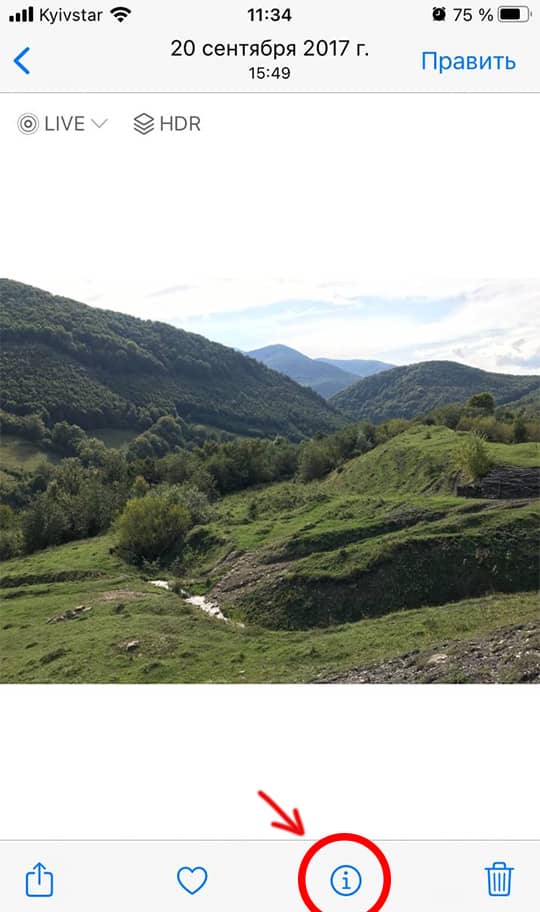
- опустите открытую страницу в самый низ и нажмите на кнопку «Добавить геопозицию . »

- в строке «Укажите новую геолокацию» — напишите нужное место
Примечание: минусом этого способа является приблизительный поиск места съемки. Например, вам нужно указать не только город, но и улицу или даже дом. А для этого, сначала надо ознакомится с местностью на обычной онлайн карте.
- чтобы удалить GPS геолокацию — нажмите на кнопку «Изменить» и «Без геопозиции»
Вот так просто можно добавить к всем фотографиям метку с любым GPS местом. Но главным условием является наличие iPhone с iOS 15 или более новой версией.
Альтернативные варианты как добавить геолокацию к фото?
Но если вам нужно точно указать место на карте и вам это не удается вышеуказанным способом — мы предлагаем это сделать на другом устройстве или с помощь сторонней программы:
- добавление геолокации и GPS метки с помощью приложения Geotag Photos Tagger (GPX)
- добавление в свойствах фотографии на устройстве с macOS
- добавление местоположения для фото на Windows с помощью специальной программы
- использование онлайн сервиса для прикрепления геолокации
В данной статье мы постарались подобрать основные способы, как можно отредактировать фотографии на iPhone и добавить необходимую информацию о GPS места съемки. Другие полезные статьи об iPhone и iOS, вы сможете найти на нашем сайте. Мы стараемся активно пополнять базу подобных инструкций.
Как добавить к фотографии GPS метку любого местоположения?

У вас есть фотографии к которым вы хотите добавить GPS метку с тем местоположением где вы были или хотите удивить своих друзей, добавив необычное место или страну. Как этом можно сделать на компьютере с операционной системой Windows 10 или более новой версии Windows 11? В этой статье мы расскажем вам о двух способах, как можно быстро и легко изменить или добавить любое место и GPS местоположение на вашу фотографию.
Для чего нужна GPS метка на фотографии?
Когда ваши фотографии имеют в свойства данные о точном GPS местоположении снимка, это позволяет автоматически отобразить их на карте — в тех местах, где они были сделаны. Это очень круто, когда вы любите путешествовать. Также, такие гео-метки помогают найти то или иное место на карте, если вы забыли маршрут к нему или хотите поделиться с друзьями.

Автоматически, такие метки добавляются только на тех устройствах, которые имеют встроенный GPS. Но если фото старые или вовсе отсканированные — их можно добавить вручную, чтобы и эти старые фото могли корректно отобразится на общей карте воспоминаний.
Способ №1: добавляем GPS местоположения на фото «онлайн»
Первый способ который мы рассмотрим — это использование «онлайн» сервиса. Преимущество данного варианта действий — быстрота и удобство. И вот краткая инструкция, как легко добавить метку с GPS на любую фотографию:
- откройте сайт tool.geoimgr.com в любом браузере
- нажмите на область экрана со значком загрузки и надписью «click to upload«
- выберите нужное фото
- после загрузки фотографии, у вас отобразится карта от Google — установите на карте точку в нужном местоположении

- ниже, возле вашего фото, нажмите на кнопку «Write EXIF tag«
- скачайте фотографию с добавленным GPS местоположением с помощью кнопки «Download»

Минусом этого способа — является ограниченная бесплатная версия (только 5 фотографий в день) и конфиденциальность. Для добавления GPS местоположения на фото, нужно загрузить ваши фото на чужой сервер. А это не всем может понравится. Тогда, переходим ко второму варианту.
Способ №2: добавляем GPS метку с помощью программы на Windows
Этот способ более сложный, но предлагает вам возможность добавлять GPS метки на любое количество фотографий с помощью компьютера на Windows 10 или Window 11. Для этого, сделайте следующие действия:
- скачайте и откройте программу GeoSetter (загрузить можно по этой ссылке)
- в левой верхней области программы, откройте папку с фотографиями и выберите нужное фото
- нажмите на нижнюю вкладку «Map«
- выберите местоположение на карте и нажмите кликните по нему

- для добавления GPS метки на фотографию, нажмите на кнопку со стрелочкой влево (как показано на скриншоте)
- чтобы сохранить добавленную метку, нажмите на кнопку с изображением дискеты или сочетание горячих клавиш Windows: Ctrl + S

Возможно действий больше чем в первом способе, но все изменения и добавления меток происходит на вашем компьютере без лимитных ограничений. Этот способ удобен в том случае, если вы хотите обработать много фотографий. Также, одним из плюсов, является возможность выбора разных поставщиков карт. И после наших процедур, загружаем для примера готовую фотографию на телефон и смотрим ее размещение на карте:

Искренне надеемся, что вам получилось сделать вышеуказанные манипуляции и вы добавили необходимое GPS местоположение и метку в свойства ваших фотографий. Если данная статья была полезной — сохраните наш сайт с помощью добавления закладки в свой браузер. Мы активно пополняем список полезных инструкций для Windows 10 и Windows 11.
Как посмотреть на карте фото и видео, снятые на iPhone или iPad
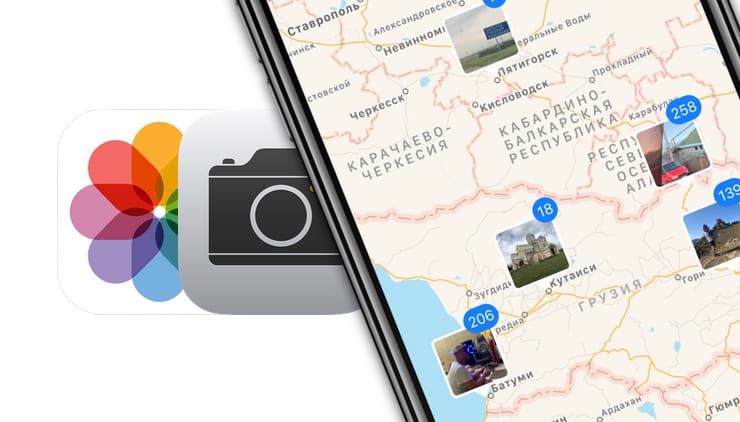
После проведенного отпуска иногда хочется вспомнить обо всех местах, где удалось побывать. Функция Места, реализованная в приложении Фото на iPhone и iPad отлично справится с этим. В этом материале мы расскажем, как посмотреть фото и видео, привязанные к месту на карте прямо на iOS-устройстве.
Читайте «Яблык» в Telegram и смотрите в YouTube. Подписывайтесь!
Как сделать, чтобы фото и видео привязывались к месту (к карте) на iPhone
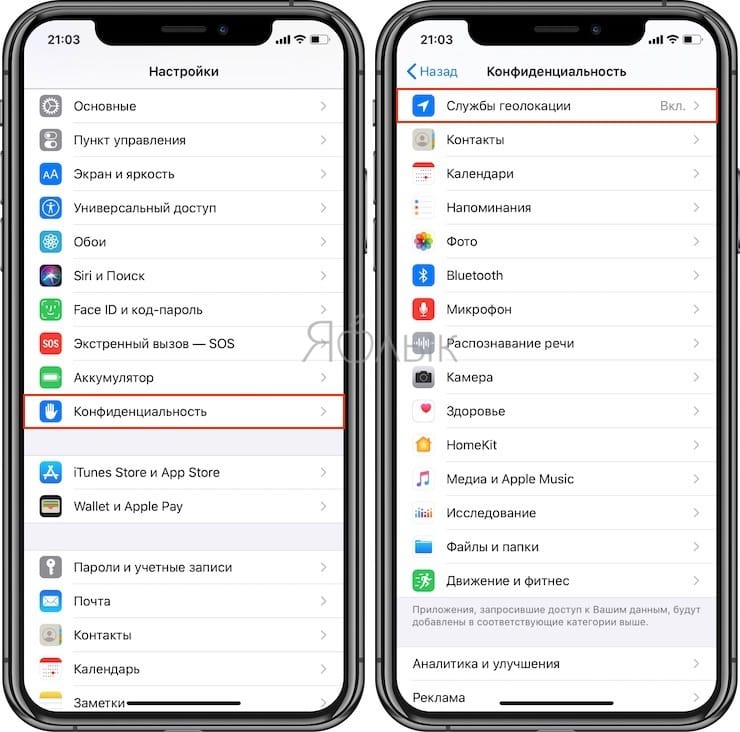
Находясь в путешествии, первое, что нужно сделать в обязательном порядке — убедиться, что на вашем iPhone или iPad включены службы геолокации, и — самое главное — у них есть разрешение на использование Камеры. Чтобы проверить это, перейдите в Настройки своего устройства и войдите в раздел «Конфиденциальность». Выберите «Службы геолокации», убедитесь, что ползунок активен (т.е. зеленого цвета).
Там же нажмите на «Камера», затем на надпись «При использовании программы».
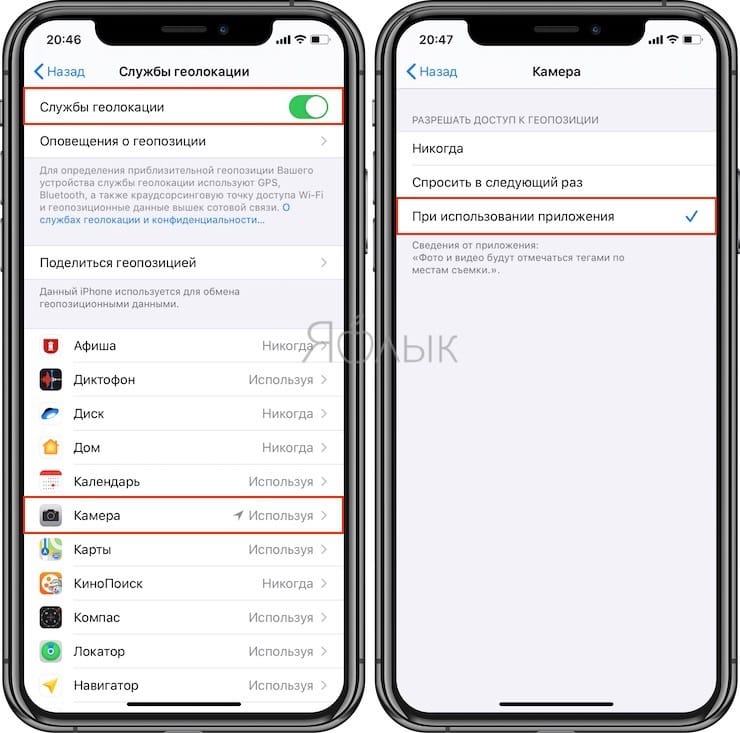
Теперь фото и видео будут отмечаться тегами по местам съемки. Предварительные приготовления сделаны, теперь можно приступать к главному.
Как смотреть фото и видео на карте в iPhone или iPad
1. Откройте на своем устройстве приложение Фото и перейдите во вкладку Альбомы;
2. Отыщите альбом с фото и видео, который называется Места;
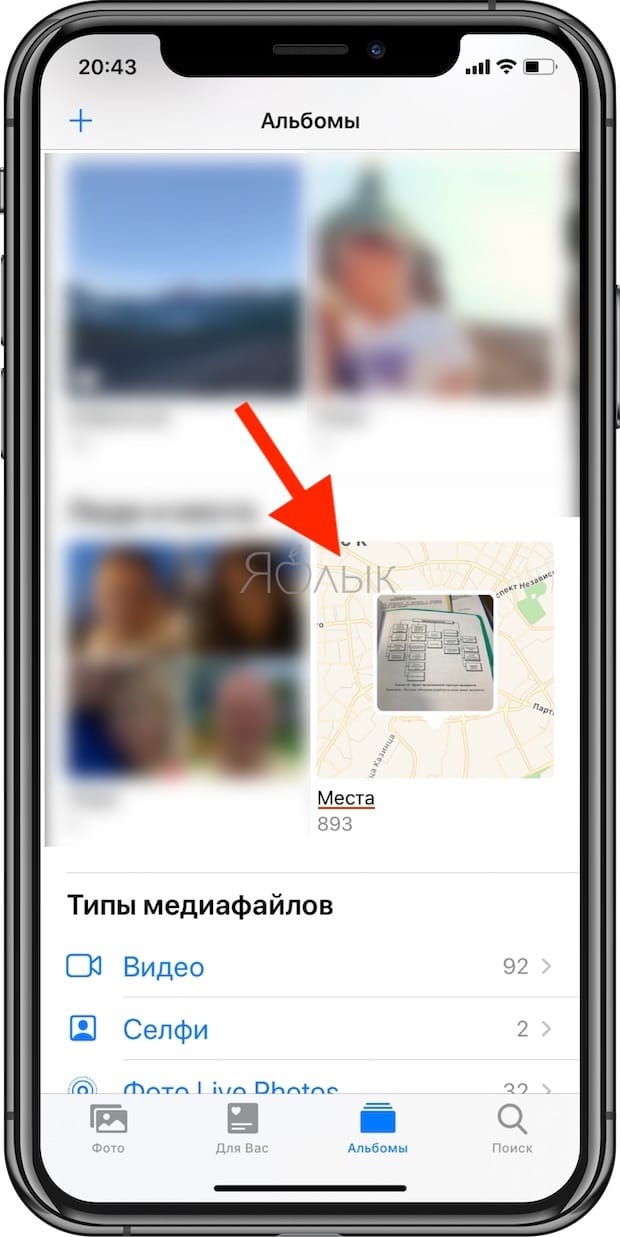
3. Данный альбом разбит на два раздела: Карты и Сетка.
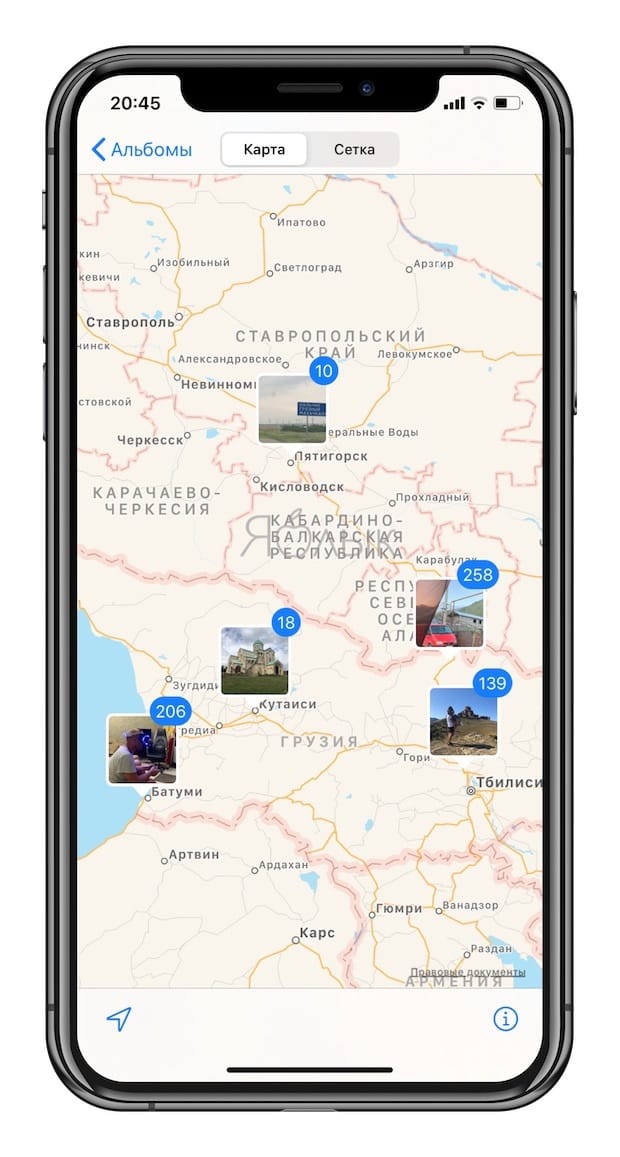
- Карты соответственно открывают Карты Apple. Все ваши снимки с геотегом будут размещены на соответствующих точках карты. Вы можете масштабировать карту и просматривать фотографии и видео, просто коснувшись их.
- В разделе Сетка фото и видео упорядочены по географическим местам, относительно определенных дат.
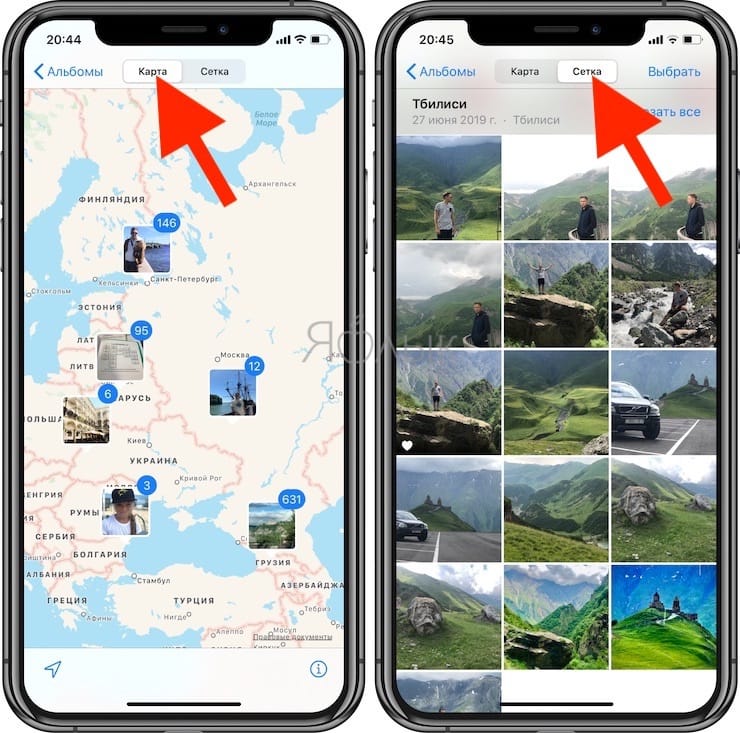
Готово! Теперь вы с легкость сможете посмотреть свои фото и видео на карте и чисто визуально определить, где вы были и что делали в последнее время. Если же геотеги ранее не были активированы, не расстраивайтесь — по крайней мере, теперь у вашего iГаджета есть все необходимые настройки, и в будущем он обязательно порадует вас геоколлекциями любимых снимков.
�� Смотрите также:
- 5 скрытых возможностей Вконтакте, о которых вы могли не знать.
- Как закачать книги на iPhone и iPad бесплатно и без компьютера.
- Как сделать фото во время записи видео на iPhone и iPad.
�� Мы в Telegram и YouTube, подписывайтесь!
Как узнать GPS-координаты фотографии (место, где была сделана) на iPhone
Вам понравился пейзаж или достопримечательность, которые запечатлел iPhone вашего друга? В ближайшем будущем вы планируете посетить то же место и хотели бы получить точные GPS-координаты этого местоположения? Нет ничего проще! Попросите знакомого отправить вам точные GPS-координаты места, где была сделана фотография. О том, как это сделать, мы расскажем в этом материале.
Читайте «Яблык» в Telegram и смотрите в YouTube. Подписывайтесь!
Проверьте, включены ли Службы геолокации для приложения Камера в iPhone
Для того чтобы Камера iPhone смогла сохранять данные о местоположении фото, включите Службы геолокации. Для этого откройте приложение Настройки и перейдите в раздел Конфиденциальность и безопасность.
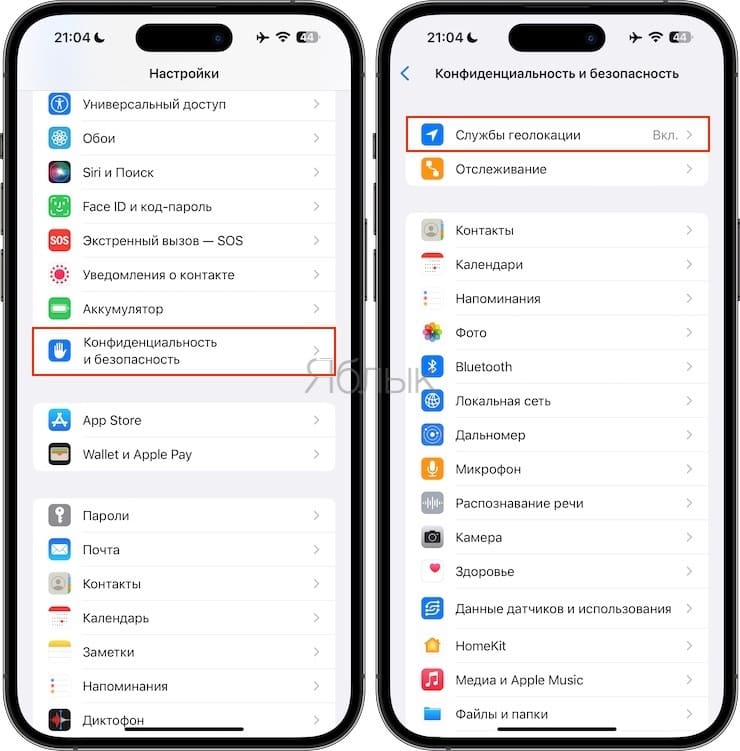
Выберите меню Службы геолокации и активируйте соответствующий переключатель в самом верху. Затем перейдите в геолокационные параметры приложения Камера и активируйте две опции: При использовании приложения и Точная геопозиция.
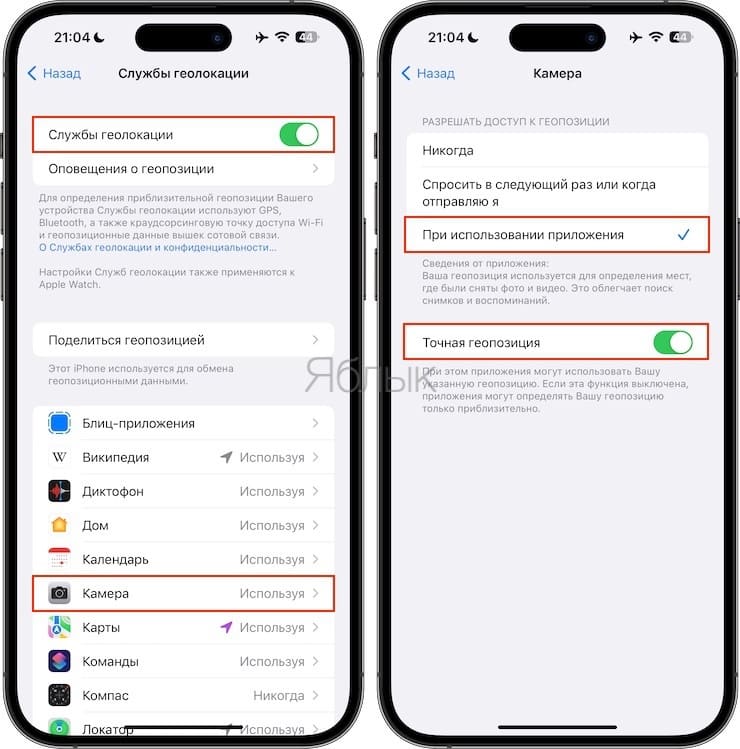
При включении настройки определения локации в приложении «Камера» просмотр значений долготы и широты станет простым делом.
Как узнать GPS-координаты места, где была сделана фотография на iPhone в приложении Фото
Данный способ позволяет определить координаты, используя стандартное приложение Фото, однако сделать это немного сложнее, чем, например, при помощи утилит, представленных ниже.
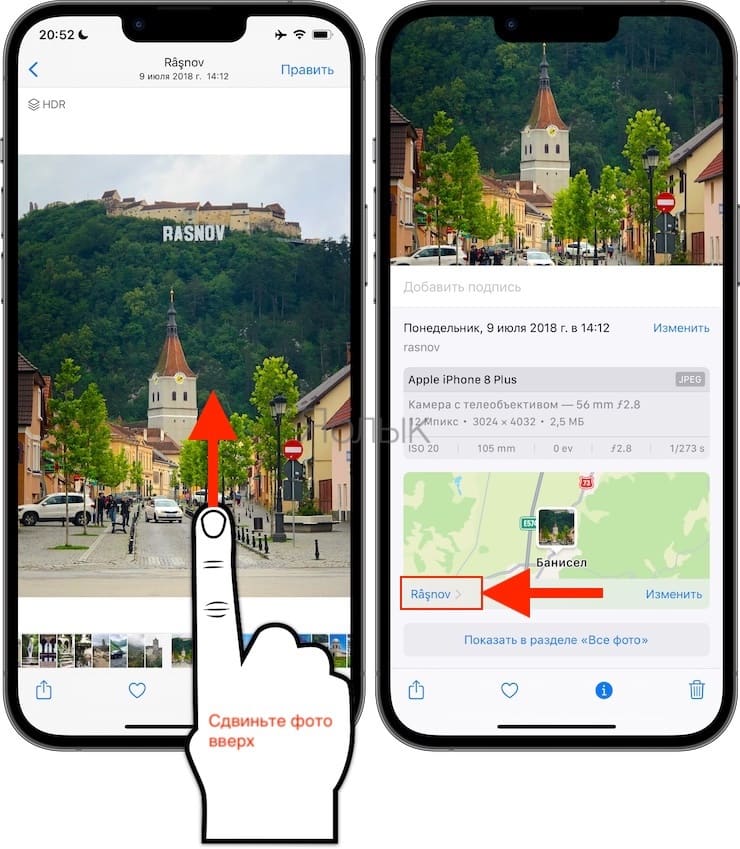
1. Откройте фотографию в приложении Фото.
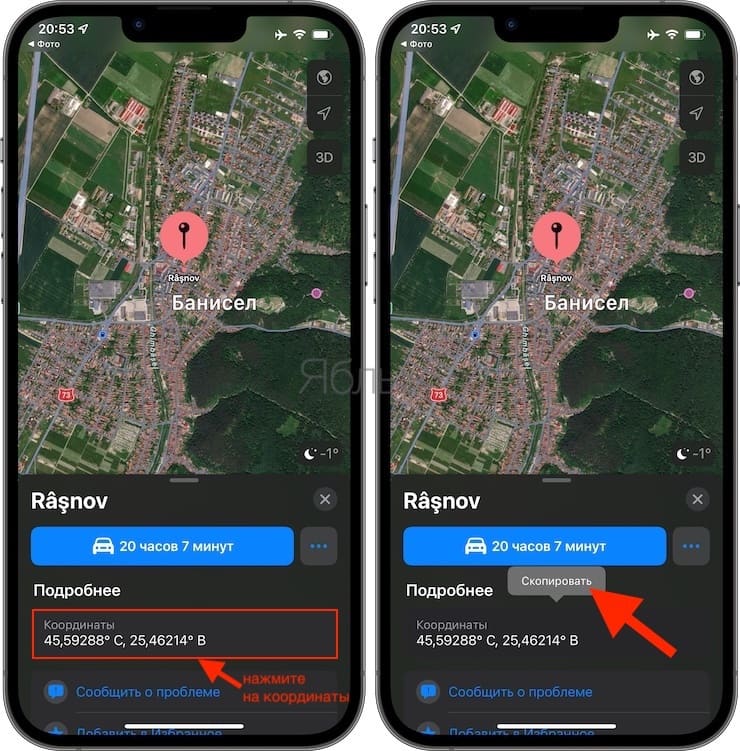
2. Сдвиньте экран с фотографией вверх и под изображением карты нажмите на определившееся местоположение или мини-карту.
3. Искомые данные: широта и долгота. Нажмите на координаты, чтобы скопировать в буфер обмена.
Как узнать GPS-координаты места, где была сделана фотография на iPhone при помощи бесплатных программ
Ознакомьтесь с некоторыми бесплатными утилитами просмотра метаданных фотографий, при помощи которых можно легко узнать GPS-координаты места съемки понравившейся фотографии.
Стоит только осуществить беглый поиск в App Store подобных инструментов для получения GPS-координат, как появится немало вариантов. Вот лишь некоторые из них, протестированные нами.
Каждое из этих приложений корректно работает и предоставляет метаданные для открываемых в программе фотографий. Получить координаты места совершения снимка – довольно просто.
Exif Metadata
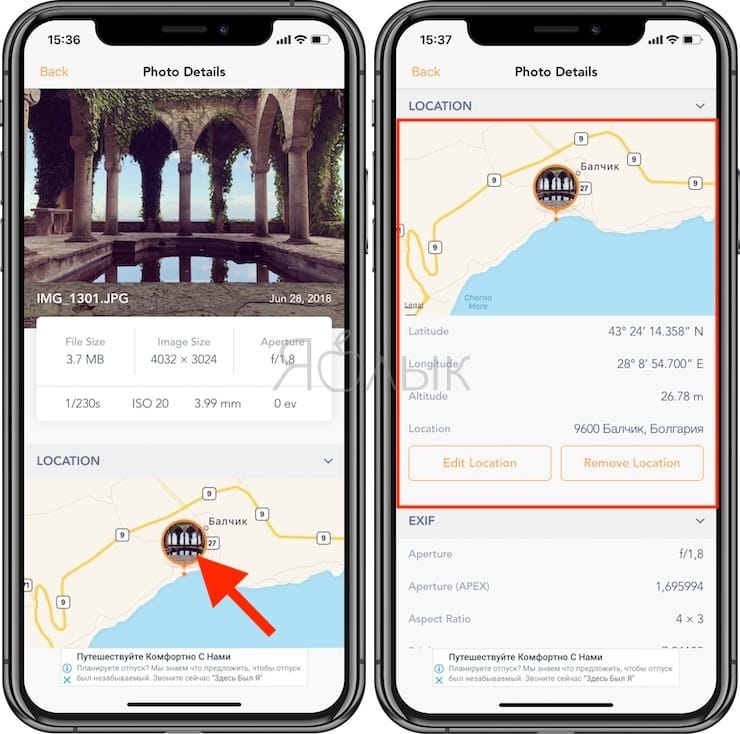
При запуске приложения пользователю предлагают выбрать конкретную фотографию или осуществить поиск по альбомам.
На предварительном просмотре фотографии будут отображены ее основные метаданные, а также информация о GPS-координатах места съемки с привязкой к карте.
Exif Viewer
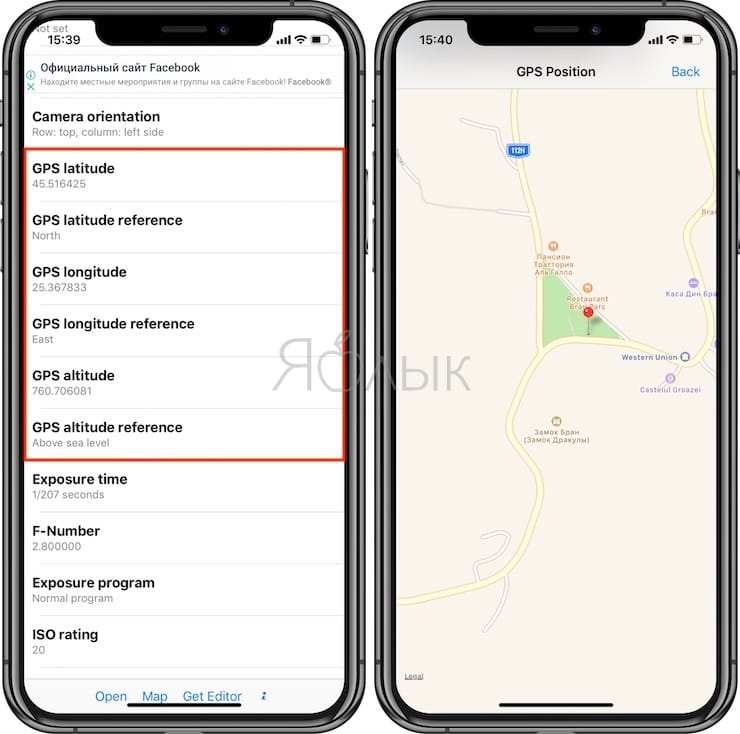
Эта программа тоже делает просмотр GPS-координат фотографии простым делом. Нажмите Open в нижней части приложения для выбора своей фотографии. После этого вы сразу же увидите все ее метаданные, в том числе координаты GPS, привязку широты и долготы, высоту и многие другие параметры, которые можно просмотреть с помощью прокрутки экрана.
Koredoko
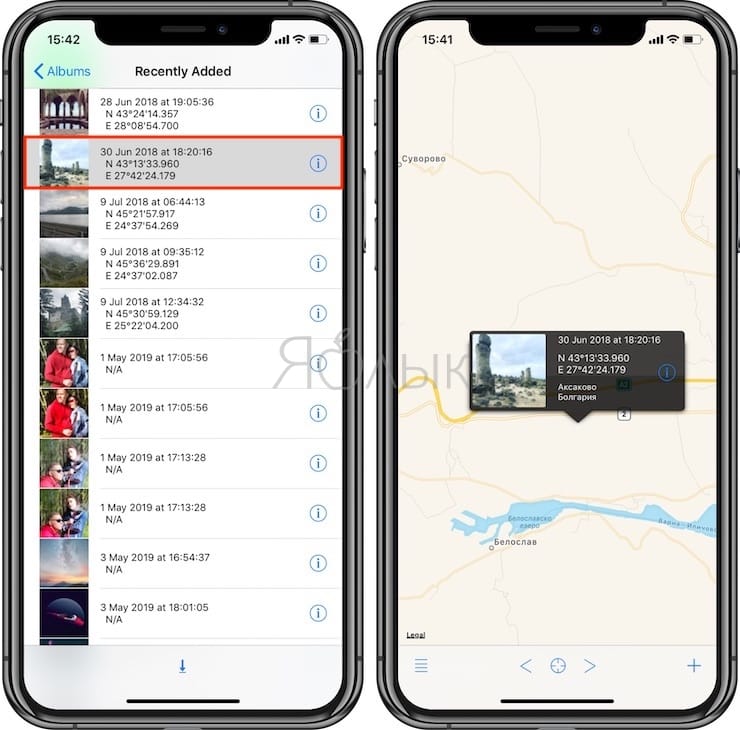
Функционал этой программы тоже посвящен определению координат GPS. В левом нижнем углу надо нажать на кнопку с тремя горизонтальными линиями, что позволит перейти к просмотру альбомов.
Изображения отображаются списком в режиме предпросмотра. Рядом с каждой картинкой указано время ее создания и координаты. А при нажатии на фотографию вы увидите, где именно на карте располагается это место.
Заключение
Получить координаты GPS вашего снимка на iPhone можно быстро, легко и без дополнительных трат. Поможет в этом одно из упомянутых выше замечательных приложений. Есть в App Store и другие программы, позволяющие открыть метаданные снимка. Но если требуется узнать именно координаты, то это лучше делать с помощью предназначенных для конкретной задачи приложений.
Полученные GPS-координаты можно использовать с Навигатором или картографическими сервисами, например: Google Карты или Яндекс.Карты (просто вставьте полученные данные в поисковую строку).
�� Смотрите также:
- Макс Асабин – настоящий «бог фотошопа».
- Как создать двойника на фото (клонировать объекты) на iPhone.
- 20 функций камеры iPhone, которые должен знать каждый владелец смартфона Apple.
�� Мы в Telegram и YouTube, подписывайтесь!