Выключение будильников и удаление расписаний сна в приложении «Здоровье» на iPhone

В приложении «Здоровье» можно выключить запланированные будильники и выключить или удалить расписания сна.
Выключение расписаний сна и будильников
Вы можете одновременно выключить все созданные расписания сна. Когда все расписания сна выключены, запланированные будильники также выключаются.
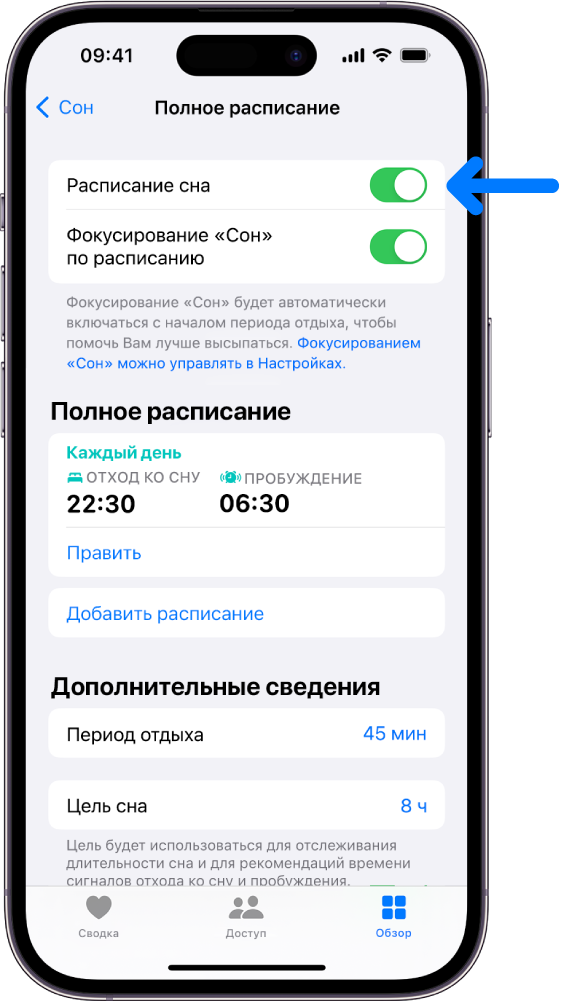
- Коснитесь «Обзор» в правом нижнем углу, затем коснитесь «Сон».
- Прокрутите вниз до «Ваше расписание».
- Коснитесь «Полное расписание и параметры», затем выключите параметр «Расписание сна» (вверху экрана). Вы можете позже снова включить все расписания.
Примечание. О том, как выключить все будильники, установленные в приложении «Часы», см. в разделе Выключение будильника.
Удаление расписания сна и его будильника
- Коснитесь «Обзор» в правом нижнем углу, затем коснитесь «Сон».
- Прокрутите вниз до «Ваше расписание» и коснитесь «Полное расписание и параметры».
- Коснитесь «Изменить» для расписания, которое требуется удалить.
- Коснитесь «Удалить расписание» (внизу экрана).
Полное выключение будильника для расписания сна
- Коснитесь «Обзор» в правом нижнем углу, затем коснитесь «Сон».
- Прокрутите вниз до «Ваше расписание» и коснитесь «Полное расписание и параметры».
- Коснитесь «Изменить» для расписания сна, которое требуется изменить.
- Выключите будильник. Вы можете позже снова его включить.
- Коснитесь кнопки «Готово».
Остальные настройки расписания сна остаются без изменений.
Выключение только следующего запланированного будильника
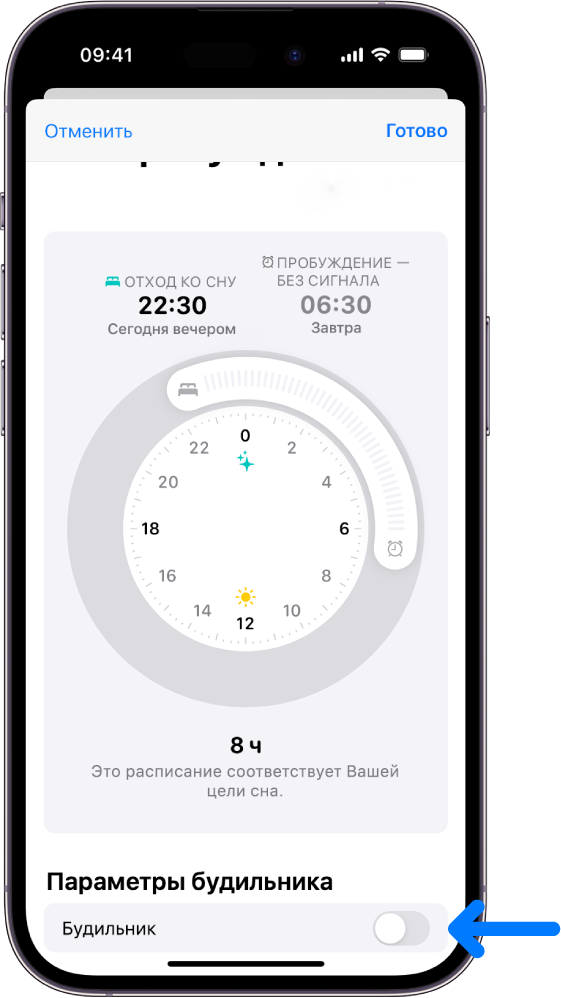
- Коснитесь «Обзор» в правом нижнем углу, затем коснитесь «Сон».
- Прокрутите вниз до «Ваше расписание» и коснитесь «Изменить» (в разделе «Далее»).
- Выключите будильник.
- Коснитесь кнопки «Готово».
После следующего времени пробуждения возобновится обычное расписание будильников.

Примечание. Вы также можете использовать приложение «Часы» для изменения будильника, настроенного через расписание сна.
Изменение следующего будильника на пробуждение в приложении «Часы» на iPhone
В приложении «Часы» можно изменить будильник на пробуждение в Вашем расписании сна (если Вы настроили расписание сна в приложении «Здоровье»). Хотя будильник на пробуждение устанавливается не через приложение «Часы», здесь его можно изменить.
Изменение следующего будильника на пробуждение
- Коснитесь «Будильники», затем коснитесь «Изменить».
- Перетяните чтобы изменить время пробуждения, , чтобы изменить время отхода ко сну, или полукруг между значками, чтобы изменить оба времени одновременно.
- Прокрутите вниз до раздела «Параметры будильника», чтобы изменить любые из указанных ниже параметров.
- Будильник. Коснитесь, чтобы включить или выключить будильник.
- Звуки, тактильные сигналы. Коснитесь, чтобы выбрать вибрацию или рингтон.
- Громкость сигнала. Перетяните бегунок.
- Повторение сигнала. Включите, чтобы отложить сигнал будильника еще на 9 минут.
- Коснитесь «Готово», затем выберите один из указанных ниже вариантов.
- Изменение следующего будильника на пробуждение. Коснитесь «Изменить только следующий будильник».
- Обновление повторяющегося будильника на пробуждение. Коснитесь «Изменить расписание».
Примечание. Этот вариант изменяет будильник на пробуждение в расписании сна.

Чтобы внести дополнительные изменения в расписание сна, помимо следующего сигнала к пробуждению, коснитесь «Изменить расписание сна в приложении «Здоровье»». (См. Добавление или изменение расписаний сна в приложении «Здоровье» на iPhone).
Выключение следующего будильника на пробуждение
Можно выключить следующий будильник на пробуждение в расписании сна или выключить все будильники на пробуждение для расписания сна.
- Коснитесь «Будильники», затем коснитесь «Изменить».
- Прокрутите вниз до раздела «Параметры будильника», затем выключите параметр «Будильник».
- Коснитесь «Готово», затем выберите выключение следующего будильника на пробуждение или выключение повторяющегося будильника на пробуждение.
Удаление будильника на пробуждение
Для удаления будильника на пробуждение можно удалить или выключить все расписания сна.
Выполните одно из описанных ниже действий.
- Коснитесь «Править», коснитесь «Изменить расписание сна в приложении «Здоровье»», затем выключите параметр «Расписание сна».
- Откройте приложение «Здоровье», затем удалите расписание сна или выключите все расписания сна.
Установка будильника в приложении «Часы» на iPhone
В приложении «Часы» можно установить будильники на любое время дня и настроить повтор в один или несколько дней недели.
Siri. Скажите, например: «Установи будильник на 7 утра» Узнайте, как использовать Siri.
Примечание. В приложении «Здоровье» можно установить будильник на пробуждение в процессе настройки полного расписания сна (включая время отхода ко сну, время пробуждения и другие настройки). Если Вы не хотите настраивать расписание сна, можно установить обычный будильник на нужное время пробуждения в приложении «Часы».
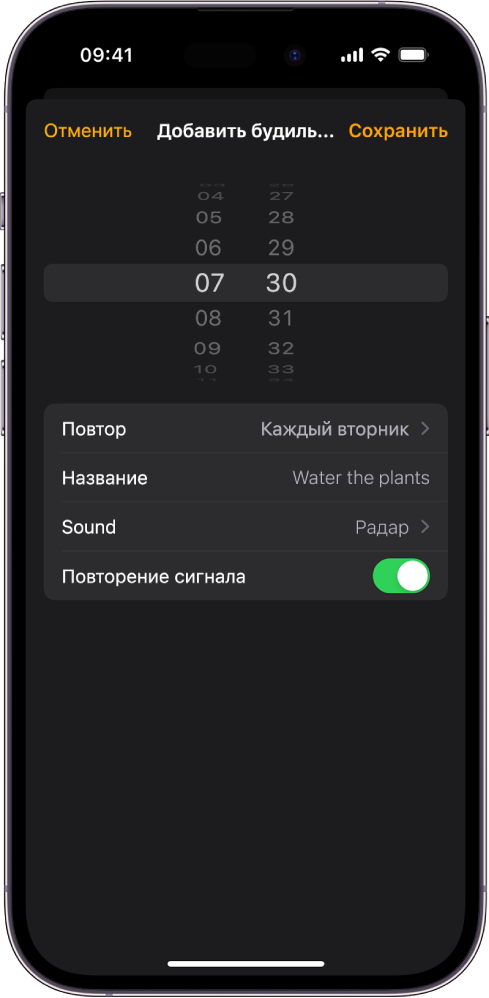
Установка будильника
Можно установить будильники на любое время, включая желаемое время пробуждения. Будильники, задаваемые в приложении «Часы», не связаны ни с каким расписанием сна.
- Откройте приложение «Часы» на iPhone.
- Коснитесь «Будильники», затем коснитесь кнопки .
- Установите время будильника, а затем выберите любые из перечисленных ниже параметров.
- Повтор. Выберите дни недели, в которые нужно повторять будильник.
- Название. Введите название для будильника (например, «Пора полить цветы»).
- Мелодия. Выбор вибрации, песни или рингтона.
- Повторение сигнала. Отложить сигнал будильника еще на 9 минут.
- Коснитесь «Сохранить».
Чтобы изменить будильник, коснитесь времени будильника. Либо коснитесь «Править» в левом верхнем углу, затем коснитесь времени будильника.
Выключение будильника
Коснитесь кнопки рядом со временем будильника.
Как установить будильник на iPhone
В создании этой статьи участвовала наша опытная команда редакторов и исследователей, которые проверили ее на точность и полноту.
Команда контент-менеджеров wikiHow тщательно следит за работой редакторов, чтобы гарантировать соответствие каждой статьи нашим высоким стандартам качества.
Количество просмотров этой статьи: 57 089.
В этой статье:
Из данной статьи вы узнаете, как настроить будильник на iPhone.
Часть 1 из 2:
Как установить будильник

Откройте приложение «Часы» на iPhone. Значок этого приложения имеет вид белых часов на черном фоне и, скорее всего, расположен на главном экране.

Нажмите Будильник . Эта вкладка находится в нижней части экрана слева.

- Если уже есть настроенные будильники, которые вы хотите отредактировать, нажмите «Изменить» в верхнем левом углу экрана, а затем щелкните по будильнику.

Прокрутите левый столбец с цифрами вверх или вниз. Так вы установите час включения будильника.

Прокрутите правый столбец с цифрами вверх или вниз. Так вы установите минуты включения будильника.

- Если iPhone настроен на 24-часовый формат времени, этой опции не будет.

- Повтор. Щелкните по дням недели, в которые будильник будет включаться. Если вы не хотите, чтобы будильник автоматически включался в определенные дни, пропустите этот шаг.
- Метка. Присвойте будильнику имя. Имя будет отображаться на экране блокировки iPhone, когда будильник включится.
- Звук. Из списка мелодий или своей медиатеки выберите мелодию, которая будет воспроизведена при включении будильника.
- Позже. Передвиньте ползунок вправо, чтобы включить повтор (ползунок станет зеленым) или влево, чтобы отключить повтор (ползунок станет белым). Вы можете включить функцию повтора, если нажмете кнопку «Позже» на экране блокировки во время включения будильника.

- Чтобы активировать или деактивировать будильник, передвиньте ползунок (в правой части страницы) вправо или влево, соответственно.
Часть 2 из 2:
Как настроить функцию «Режим сна»

Нажмите Режим сна . Эта вкладка расположена в нижней части приложения «Часы». Функция «Режим сна» была впервые представлена в iOS 10 и позволяет настроить будильник в соответствии с вашим расписанием сна.

Нажмите Приступить . Эта опция находится в нижней части страницы «Режим сна».

Задайте время пробуждения. Для этого прокрутите часовой и минутные столбцы.

Нажмите Далее . Эта кнопка находится в правом верхнем углу экрана.

- По умолчанию выбраны все дни недели.

Задайте продолжительность своего сна. Для этого прокрутите столбец «[число] часов».

Нажмите Далее .

- Время идти спать;
- За 15 минут;
- За 30 минут;
- За 45 минут;
- За 1 час до.

Нажмите Далее .

Задайте мелодию, под которую вы хотите просыпаться. При этом будет воспроизведен короткий фрагмент мелодии.

Нажмите Далее .

- Нажмите Параметры в верхнем левом углу страницы «Режим сна», чтобы изменить настройки.
- Чтобы выключить функцию «Режим сна», передвиньте ползунок в верхней части страницы «Режим сна» влево в положение «Выключено». Чтобы включить указанную функцию, передвиньте ползунок вправо.
- Когда будильник активирован, в правом верхнем углу экрана iPhone отобразится маленький значок в виде часов (слева от значка уровня зарядки аккумулятора).
- Чтобы удалить настроенный будильник, нажмите «Изменить» в верхнем левом углу экрана, потом щелкните по значку в виде красного круга слева от будильника, а затем нажмите «Удалить» справа от будильника.
Предупреждения
- Дважды проверьте настроенный будильник на предмет того, что он (1) установлен на правильное время и (2) активирован.
- К сожалению, нельзя менять интервал между повторными включениями будильника. Также нельзя установить будильник на определенную дату (только на конкретный день недели).
Дополнительные статьи

убедить родителей купить вам iPhone

найти удаленные приложения на iPhone

узнать, что ваше текстовое сообщение прочитано (на iPhone/iPad)

редактировать документы на iPhone

разрешить доступ к приложению на iPhone

отключить режим VoiceOver на iPhone

включить в iPhone беззвучный режим

использовать TOR в iPhone

вставить SIM–карту в iPhone

заблокировать все входящие звонки на iPhone или iPad

добавить номер телефона в свой Apple ID на iPhone

зарядить iPhone без зарядного устройства

добавлять слова в словарь iPhone

пользоваться Smart View на iPhone или iPad
Об этой статье
Штатный автор wikiHow
В создании этой статьи участвовала наша опытная команда редакторов и исследователей, которые проверили ее на точность и полноту.
Команда контент-менеджеров wikiHow тщательно следит за работой редакторов, чтобы гарантировать соответствие каждой статьи нашим высоким стандартам качества. Количество просмотров этой статьи: 57 089.