Как в Гугл Картах включить просмотр улиц на телефоне
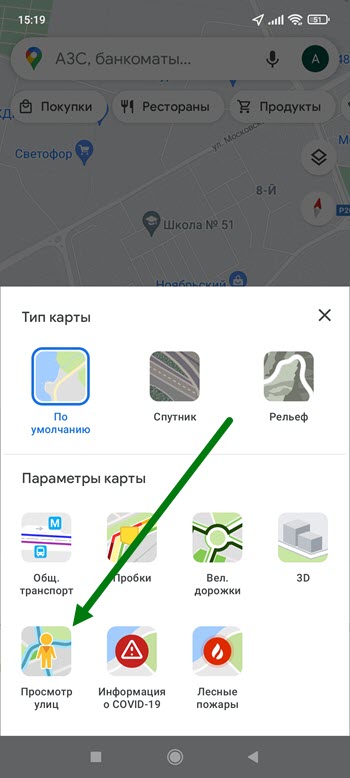
2. В открывшемся меню, жмём на кнопку «Просмотр» с оранжевым человечком.
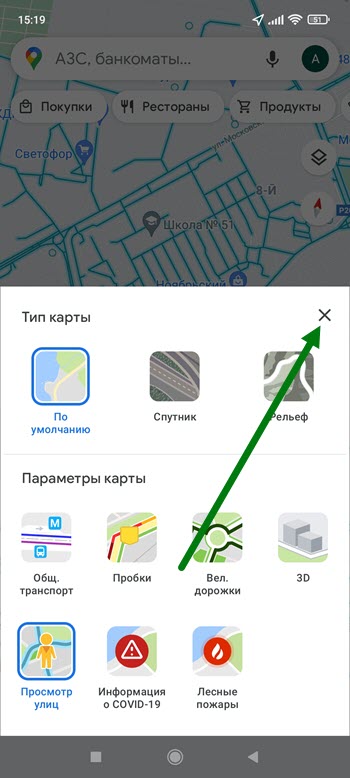
3. Закрываем данное окно, нажав на крестик.
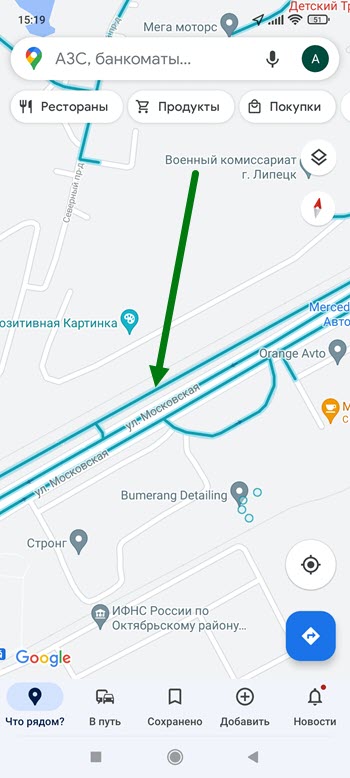
4. Отснятые дороги, окрасились в бирюзовый цвет, находим нужное место, нажимаем на него и удерживаем некоторое время, две — три секунды.
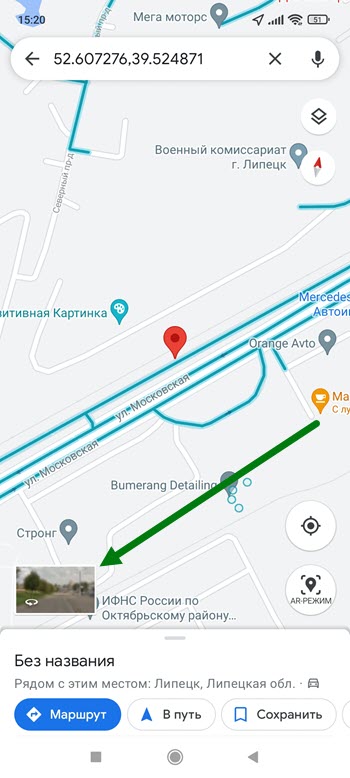
5. В левом нижнем углу, появилось небольшое окно, жмём на него.
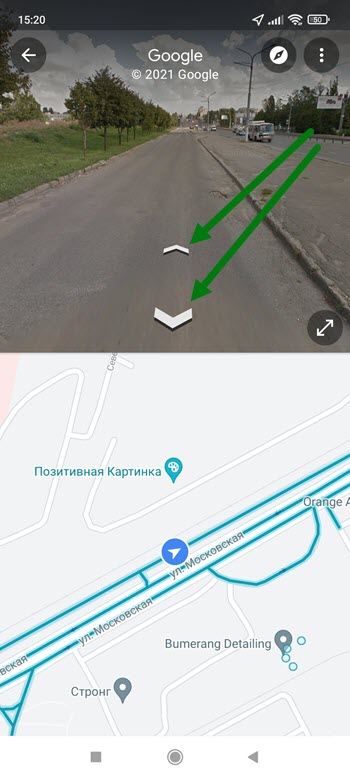
6. Для того чтобы двигаться вперёд или назад, жмём на специальные стрелочки.
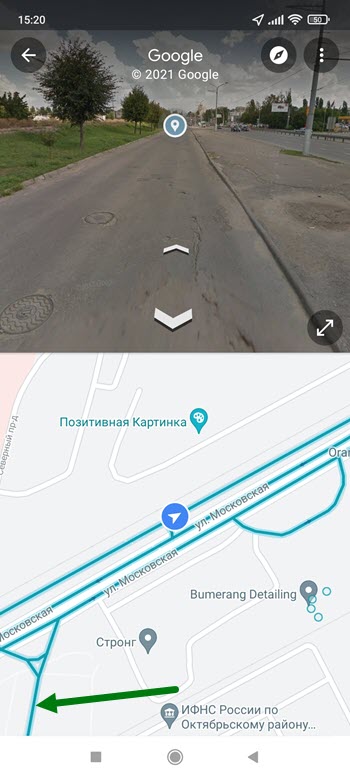
7. Если нужно попасть в другое место, находим и нажимаем на него.
Так-же можно включить снимки со спутника.
- ВКонтакте
- Telegram
- Одноклассники
Как перейти в режим просмотра улиц в Google Картах на Android
В создании этой статьи участвовала наша опытная команда редакторов и исследователей, которые проверили ее на точность и полноту.
Команда контент-менеджеров wikiHow тщательно следит за работой редакторов, чтобы гарантировать соответствие каждой статьи нашим высоким стандартам качества.
Количество просмотров этой статьи: 35 802.
В этой статье:
В этой статье мы расскажем вам, как перейти в режим просмотра улиц в Google Картах на Android-устройствах. В этом режиме отображаются фотографии выбранного местоположения.

Запустите Google Карты. Нажмите на значок в виде карты с красной меткой; вы найдете его на панели приложений.

Коснитесь вкладки Что рядом . Она отмечена значком в виде серой метки и находится внизу экрана.

- Также нужное место можно найти с помощью строки поиска, которая находится вверху экрана и отмечена словами «Поиск».

Нажмите и удерживайте местоположение на карте. На этом месте появится красная метка, а в нижнем левом углу экрана отобразится фотография (предварительный просмотр) улицы.

Нажмите на фото улицы. Оно появится в левом нижнем углу, когда вы уберете палец с экрана. Коснитесь фото, чтобы перейти в режим просмотра улиц — теперь фотографии будут разворачиваться на весь экран.

Проведите по экрану вправо или влево, чтобы просмотреть окружающую обстановку. Режим просмотра улиц обеспечивает 360-градусный обзор выбранного местоположения.

Проведите по синей линии. В режиме просмотра улиц по ним можно гулять. Если на дороге/улице отображается синяя линия, проведите по ней, чтобы пройтись по улице.
Дополнительные статьи

сохранить видео из Telegram в Android

извлечь файл APK из любого приложения на Андроид телефоне

перемещать значки на Android–устройстве

проверить оперативную память (RAM) на Android

играть в PSP игры на Android с помощью приложения PPSSPP

разблокировать номер на Android

узнать, какие приложения в настоящий момент активны на Android устройстве

сохранить GIF–файл на Android

узнать о прочтении своего сообщения на Android

повысить скорость загрузки в uTorrent на Android

пользоваться Lucky Patcher на Android

переместить музыку на SD–карту на Android

скачать APK–файл приложения из Play Маркета

установить APK–файл с компьютера на Android
Об этой статье
Штатный автор wikiHow
В создании этой статьи участвовала наша опытная команда редакторов и исследователей, которые проверили ее на точность и полноту.
Команда контент-менеджеров wikiHow тщательно следит за работой редакторов, чтобы гарантировать соответствие каждой статьи нашим высоким стандартам качества. Количество просмотров этой статьи: 35 802.
Как использовать сервис Просмотр улиц на Картах Google
wikiHow работает по принципу вики, а это значит, что многие наши статьи написаны несколькими авторами. При создании этой статьи над ее редактированием и улучшением работали авторы-волонтеры.
Количество просмотров этой статьи: 88 405.
В этой статье:
Вы когда-нибудь видели автомобили Google Street View, проезжающие по вашему району? На их крыше закреплена большая шаровидная камера, позволяющая принимать беспрерывный поток панорамных фотографий на 360°. Эти фотографии потом можно увидеть в «Картах Google» на компьютере или на мобильном устройстве.
Метод 1 из 2:
С использованием компьютера

- Вы также можете использовать функцию Просмотр улиц в сервисе «Google Планета Земля».

Найдите ту местность, которую хотите увидеть. Вы можете использовать поиск местности или воспользоваться мышкой для перемещения по карте. При поиске чего-либо на карте обычно ставится отметка на этой местности.

- Просмотр улиц для результатов поиска. Если вы искали адрес или конкретную местность, и на карте появилась отметка, вы можете открыть Просмотр улиц этой местности, нажав на фотографию в информационном окне, которое появляется при выборе отметки на карте.
- Перетащите «желтого человечка». Нажмите и удерживайте нажатой иконку «желтого человечка», чтобы перетащить ее. Будут подсвечены те дороги, на которых доступен Просмотр улиц. Дороги, на которых доступен Просмотр улиц, посередине будут иметь синюю линию. Здания, которые вы можете посмотреть изнутри, будут отмечены желтым кружком. Живописные места будут отмечены синим кружком. Если вы используете новую версию Карт Google, нажатие на «желтого человечка» включит на карте слой Просмотра улиц.
- Используйте панель «Исследовать». Если вы используете новую версию сервиса Карты Google, вы можете нажать на иконку со стрелочкой в правом нижнем углу. чтобы открыть панель «Исследовать». Будут показаны важные места и достопримечательности вблизи текущего местоположения на карте. Нажатие на любую фотографию перенаправит вас в Просмотр улиц этого места.
- Увеличьте масштаб. Увеличение масштаба автоматически приведет к переключению в режим Просмотра улиц, если этот просмотр доступен для данной местности.

- Чтобы осмотреться, вы также можете использовать кнопки вокруг компаса. Они расположены в верхнем левом углу страницы старой версии карты или в правом нижнем углу новой версии.

- При просмотре улиц вы увидите на них стрелки. Нажатие на такую стрелку переместит вас по этой улице на небольшое расстояние в указанном направлении. [1] X Источник информации
Метод 2 из 2:
С использованием мобильного устройства

- Вы можете использовать Просмотр улиц в любой версии Google карт на любом мобильном устройстве, если у вас есть подключение к Интернету.

Разместите отметку. Чтобы открыть Просмотр улиц, вам нужно иметь отметку на карте. Вы можете разместить отметку в процессе поиска месторасположения, коснувшись отметки какой-либо фирмы на карте или просто нажав и удерживая нажатой любую точку на карте с помощью пальца.

- Если вы выбираете место не на дороге, у вас не получится открыть Просмотр улиц. Старайтесь размещать отметку как можно ближе к ближайшей дороге.

Откройте Просмотр улиц. Коснитесь фотографии, чтобы загрузить режим Просмотра улиц. Вид измениться, чтобы показать панорамную фотографию на 360°. Для загрузки изображений понадобится подключение к Интернету.

- Коснитесь соответствующей иконки, чтобы осмотреть изображение. Это может быть полезным, если вы находитесь вблизи нужной местности и хотите сориентироваться. Иконка расположена в нижнем левом углу и выглядит как две указывающие друг на друга стрелки.

Перемещайтесь по карте. Вы можете переместиться в любое положение на изображении двойным касанием. Просмотр улиц попытается загрузить фотографию самого ближайшего места. Вы также можете перемещаться вперед и назад по улицам, нажимая на показанные на них стрелки. Это полезно для имитации езды, так как на перекрестках появятся стрелки для поворота. [2] X Источник информации
Как ходить по гугл картам на телефоне?
Давайте поговорим о том, как использовать Google Карты для виртуальных прогулок по улицам. Начнем с мобильной версии. Для этого вам нужно открыть приложение Google Карты на своем устройстве. В строке поиска введите название города, например «Москва». Затем нажмите на значок слоев и выберите желтого человечка, чтобы перейти в режим просмотра улиц. Раздвигая пальцами карту, вы сможете приблизиться и увидеть синие полосы, обозначающие улицы, по которым можно прогуливаться. Удерживая палец на экране, вы сможете поворачивать карту и выбирать направление движения. Для возврата в обычный режим просмотра карты, нажмите на стрелочку в левом верхнем углу.
Если вы используете Google Карты на компьютере, вам нужно перейти по ссылке из описания видео или просто открыть браузер и ввести адрес карты. Затем в левом верхнем углу введите название города и увеличьте масштаб, чтобы выбрать место для прогулки. Нажмите на желтого человечка справа, чтобы активировать режим просмотра улиц. Вы сможете увидеть синие полосы на дорогах, указывающие на возможность прогулки. Удерживая кнопку мыши, вы сможете перемещать человечка и выбирать направление движения.
Обратите внимание, что даты съемки указаны в углу карты. Это поможет вам понять, насколько актуальными являются отображаемые данные.
Теперь, если вы хотите узнать, есть ли возможность прогуляться по улицам вашего города, просто введите его название в поисковую строку и выберите желтого человечка. Голубые точки на карте покажут вам места, где можно прогуляться. Вы сможете выбрать интересующее место и посмотреть его в режиме панорамы.
Таким образом, Google Карты предоставляют отличную возможность виртуальных прогулок по улицам различных городов. Если вам понравилась эта функция, не забудьте поставить лайк и подписаться на канал.
Как пройтись по улицам виртуально?
- Откройте Google Карты.
- Нажмите на значок человечка в правом нижнем углу экрана и перетащите его в нужное место на карте.
- Поместите значок на синюю линию либо на точку синего или оранжевого цвета.
- Чтобы выйти из Просмотра улиц, коснитесь стрелки назад в верхнем левом углу экрана.
Как сделать панорамы Гугл?
- Откройте приложение «Просмотр улиц» .
- Выберите панораму .
- В правом верхнем углу экрана нажмите на значок .
- Поместите телефон в очки Cardboard.
Как включить режим ходьбы в Гугл картах?
- Откройте приложение » Google Карты » .
- Выберите место на карте или найдите его с помощью поиска.
- Нажмите «Маршрут» .
- На панели над картой выберите вариант «Пешком» .
- В нижней части экрана нажмите на значок «Улицы в AR- режиме » .
Когда в последний раз обновлялись Гугл карты?
В последний раз Google Maps и Google Earth обновлялись в 2013 год
Когда будут обновляться карты гугл?
2. Как часто обновляются изображения на картах от Google ? Изображения обновляются в зависимости от наличия новых данных (например, аэрофотоснимков, фотографий со спутника и так далее). Как правило, обновление происходит каждые две недел
Как узнать дату карт Google?
Если Вас интересует дата , когда сделано фото в режиме Street View, то её можно увидеть в левом верхнем углу или внизу экрана, правда только месяц и год. Также можно просмотреть историю фотографий, нажав на дату в левом верхнем угл
Где найти самые свежие спутниковые снимки?
- Геологическая служба США (USGS) обладает старейшим и крупнейшим архивом бесплатных пространственных данных. .
- Sentinel Hub. .
- Коллекция снимков Sentinel.