Использование объектных привязок
Объектные привязки позволяют задать точные расположения на объектах, когда отображаются соответствующие запросы для точек в пределах команды.
Например, с помощью объектных привязок можно построить отрезок от центра окружности до средней точки другого отрезка.
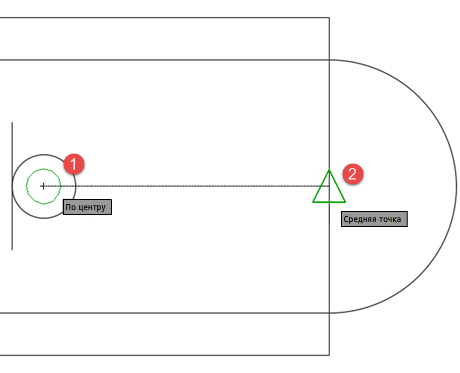
Объектную привязку можно включать во время любого запроса указания точек. По умолчанию при перемещении курсора над объектной привязкой на объекте отображаются маркер и подсказка. Эта функция называется AutoSnap ™ (Автопривязка). Она обеспечивает визуальное отображение текущего режима объектной привязки.
Задание объектной привязки
Чтобы задать объектную привязку в запросе для точки, можно сделать следующее:
- нажать клавишу Shift и щелкнуть правой кнопкой мыши для вывода контекстного меню объектной привязки;
- щелкнуть правой кнопкой мыши и выбрать объектную привязку в подменю «Отмена объектной привязки»;
- нажать кнопку объектной привязки на панели «Объектная привязка»;
- ввести имя объектной привязки.
Когда объектная привязка задается в запросе точки, то она действует только для указания следующей точки. Объектная привязка работает только при запросах на указание точек.
Прим.: Если необходимо, чтобы объекты штриховки игнорировались объектными привязками, используйте системную переменную OSOPTIONS.
Использование текущего режима объектной привязки
Если есть необходимость использовать один или несколько режимов объектной привязки более одного раза, то можно установить эти режимы в качестве текущих, чтобы они сохранялись для всех последующих команд. Например, можно задать в качестве объектных привязок конечную, среднюю или центральную точку.
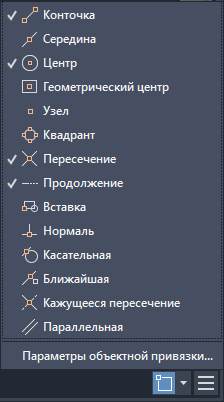
- В строке состояния нажмите кнопку «Объектная привязка» или клавишу F3, чтобы включить или отключить текущие режимы объектной привязки.
- В строке состояния щелкните стрелку вниз рядом с кнопкой «Объектная привязка» и щелкните объектные привязки, которые требуется сохранить. найти
Совет: Если включено несколько режимов объектной привязки, в выбранном местоположении может существовать более одной объектной привязки. До задания точки нажмите клавишу табуляции для циклического перебора возможных вариантов.
Понятия, связанные с данным
- Настройка средств визуализации для объектной привязки
- Подавление текущей объектной привязки
- Использование объектных привязок в 3D
Задачи, связанные с данной
- Включение привязки к характерным точкам объектов
- Вызов контекстного меню объектной привязки
- Задание текущих режимов объектной привязки
- Включение и отключение текущих режимов объектной привязки
Привязки в Автокаде (Аutocad). Объектная привязка в Автокад.
Рассмотрим, как настроить привязки в Автокаде. Почти всегда в AutoCAD требуется чертить объекты, точно привязывая их друг к другу. Например, точно построить отрезок, начинающийся из угла уже построенного прямоугольника. Далее мы вам расскажем, как работать с Автокадом, включить привязки в Автокаде и правильно их настроить.
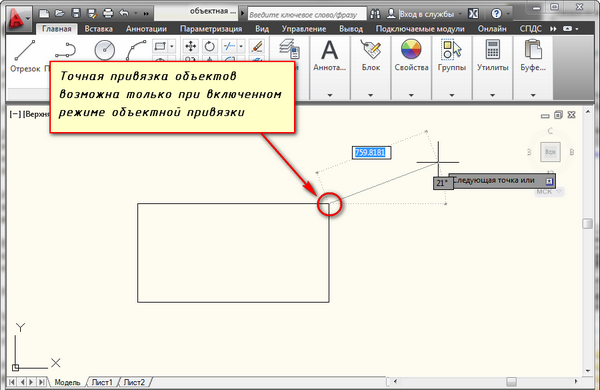
Чтобы подобные построения можно было выполнять с помощью мыши, в системе AutoCAD предусмотрен режим «объектной привязки». Когда мы начнем строить отрезок и подведем курсор к углу прямоугольника, то курсор автоматически «притянется» к нужной точке.
Объектная привязка в автокаде служит для осуществления автоматического точного привязывания задаваемых мышью точек к характерным точкам объектов, имеющимся на чертеже.
Чтобы осуществить объектную привязку в (autocad) автокад, необходимо выполнить следующие шаги:
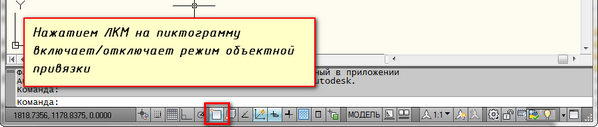
Включение/выключение привязки в автокаде осуществляется нажатием ЛКМ (левой кнопки мыши) на пиктограмму «Привязка» на строке состояния. Чаще всего я использую горячую клавишу вызова — F3.
У этого режима «объектной привязки» в autocad имеется множество методов. Например, один метод привязки в автокаде (autocad) указывает, как курсор должен привязываться к прямолинейным отрезкам. Другой — дает возможность привязаться к середине отрезка, и так далее.
Настроить режим объектной привязки в автокаде можно в диалоговом окне «Режимы рисования» ➾ вкладка «Объектная привязка».
Вызываем это окно следующим образом.
- Наводим курсор мыши на пиктограмму «Объектная привязка».
- Нажимаем ПКМ правой кнопки мыши.
- В появившемся контекстном меню выбираем пункт «Настройка».
Вот как выглядит вкладка «Объектная привязка» в окне «Режимы рисования» в autocad.
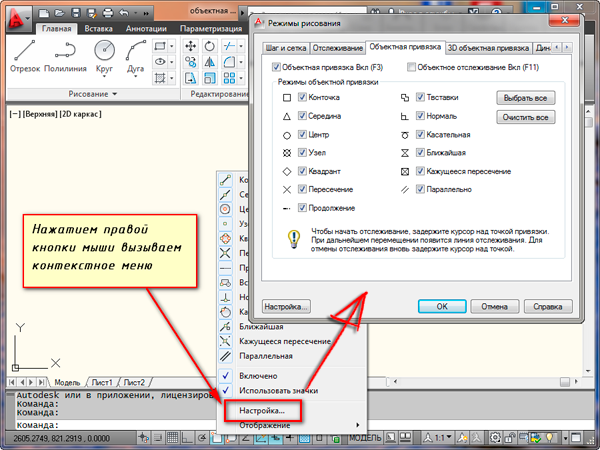
На вкладке содержится перечень всевозможных методов объектной привязки в автокаде. Каждый метод имеет свои характерные точки, связанные с определенными объектами.
Возле каждого метода объектной привязки в autocad (автокад) показан внешний вид маркера, появляющегося в районе соответствующей характерной точки при «привязывании» к ней курсора.
Для наглядности описание методов объектной привязки я свел в таблицу.
| Метод объектной привязки | Объекты, к которым применяется привязка | Характерные точки метода объектной привязки |
|---|---|---|
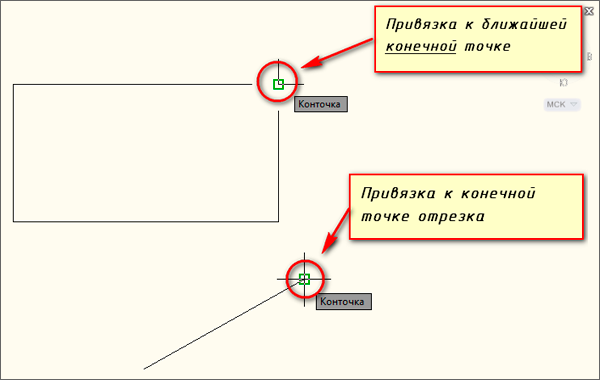
| Конточка | Отрезки, дуги и сплайны |
Конечные точки объектов |
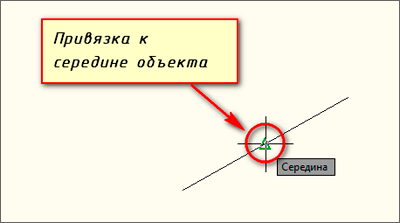
| Середина | Отрезки, дуги, сплайны |
Привязка будет осуществляться к серединам объектов |
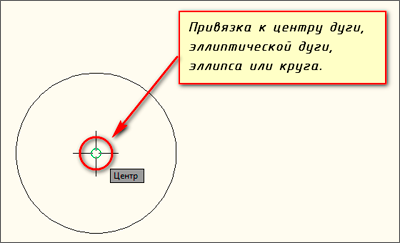
| Центр | Круги, эллипсы и дуги |
Центры кругов, эллипсов и дуг |
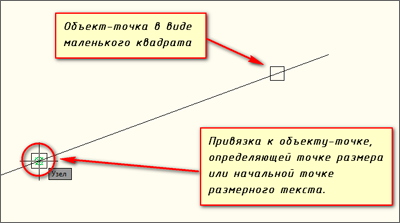
| Узел | Специальные объекты Точка |
Привязка в автокаде (autocad) осуществляется к центру точки |
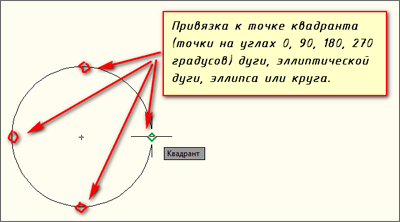
| Квадрант | Круги, эллипсы и дуги |
Точки, делящие указанные объекты на квадранты (четверти). Это точки, соответствующие углам 0, 90,180 и 270 градусов |
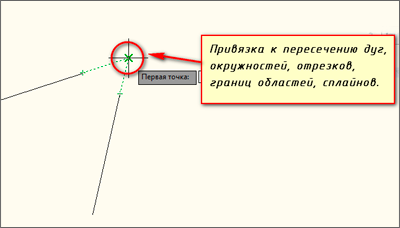
| Пересечение | Пересечение любых объектов |
Точки пересечения объектов |
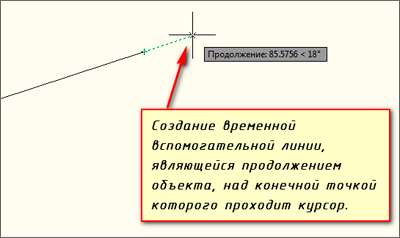
| Продолжение | Условная линия, являющаяся продолжением отрезков и дуг |
Точки на линиях, образующих продолжение отрезков, дуг и полилиний. Для срабатывания данного метода необходимо установить курсор на конец отрезка или дуги и немного подождать. Затем следует двигать курсор, как бы продолжая линию или дугу. Появится пунктирная линия, которая является условным продолжением объекта. А на пунктире появится привязка в виде косого знака «+». |
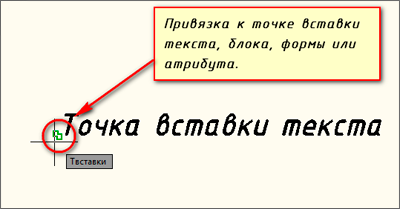
| Твставки | Блоки, атрибуты блока и текст |
Для блоков привязка привязка в автокаде (autocad) будет производиться к базовым точкам вставки. О тексте в autocad и его характерных точках вставки читайте в другом уроке. |
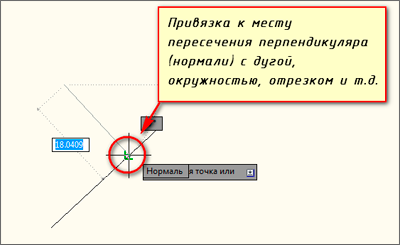
| Нормаль | Прямолинейные отрезки, дуги, круги, эллипсы и сплайны |
Точки на объектах в предполагаемом месте окончания перпендикуляра. Этот метод позволяет строить перпендикуляры к различным объектам в автокаде. |
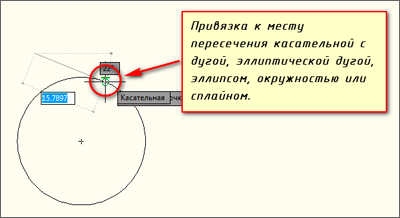
| Касательная | Дуги, круги и эллипсы |
Характерная точка появляется в предполагаемой точке касания. Этот метод позволяет строить касательные к дугам, кругам и эллипсам |
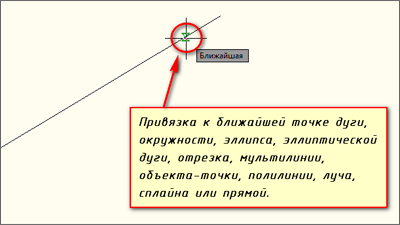
| Ближайшая | Все объекты | Привязка происходит к точке, в данный момент наиболее близко расположенной к курсору |
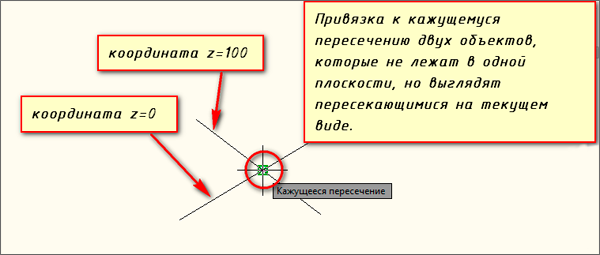
| Кажущееся пересечение | Все объекты | Позволяет осуществить привязку к воображаемому пересечению объектов. При этом характерная точка высвечивается в воображаемой точке пересечения |
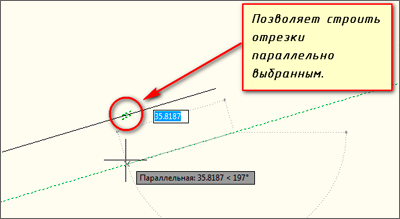
| Параллельно | Отрезки | Позволяет строить отрезки параллельно выбранным. Сначала надо построить первую точку параллельного отрезка. Затем подвести курсор к исходному объекту, параллельно которому мы будем строить отрезок. Необходимо немного подождать, пока маркер связи не изменит вид на знак «+». Затем перемещайте курсор из начальной точки параллельно выбранному объекту. При этом появится вспомогательная пунктирная линия, проходящая точно параллельно выбранному объекту. |
Для наглядности приведу пример каждого из методов объектной привязки в autocad на рисунках.
Освойте профессию проектировщика
Научитесь быстрому черчению, освоите прикладное 3D, автоматизируете создание ведомостей и спецификаций.
Как отключить шаговую привязку?
Уважаемые, помогите пожалуйста! У меня каким-то образом включилась шаговая привязка, да так, что я не могу отключить! Кнопка не нажата, галка не стоит, а привязка работает! отчаявшись, хотела было поставить шаг привязки 0, да не тут-то было — шаг привязки неактивен! Я пользуюсь объектными привязками, шаговая мне очень мешает! Вероятно дело в какой-то системной переменной, перерыла интернет так ничего и не нашла
Просмотров: 33087
LISP, C# (ACAD 200[9,12,13,14])
Регистрация: 25.08.2003
С.-Петербург
Сообщений: 39,656
__________________
Моя библиотека lisp-функций
—
Обращение ко мне — на «ты».
Все, что сказано — личное мнение.
| Кулик Алексей aka kpblc |
| Посмотреть профиль |
| Посетить домашнюю страницу Кулик Алексей aka kpblc |
| Найти ещё сообщения от Кулик Алексей aka kpblc |
Регистрация: 03.03.2014
Сообщений: 19
F9 включает и выключает кнопку привязки, а она у меня, повторяю, не нажата! Хоть нажимаю ее, хоть отжимаю — привязка все равно работает!
—— добавлено через ~2 мин. ——
Регистрация: 07.01.2014
Сообщений: 3,432
Ну так активируйте шаговую привязку, сделайте в настройках шаг ноль. Заодно поиграйтесь с различными режимами объектной привязки, возможно, что курсор привязывается к чему-то «невидимому».
Выложите файл или кусочек файла с глюком, так диагноз поставят намного быстрее.
Регистрация: 03.03.2014
Сообщений: 19
когда включаю шаговую привязку, шаг привязки по X и по Y остаются неактивными! Объектные привязки отключила, чтоб избежать привязки к чему-то невидимому
Регистрация: 29.10.2004
Сообщений: 16,310
шаг 0 задать шаговой привязке не получится
—— добавлено через 56 сек. ——
[email protected], установлено на AutoCAD какое-либо приложение? СПДС, ПроджектСтудио и т.д.?
Регистрация: 03.08.2007
Сообщений: 1,317
Воспользуйтесь командой _.SNAP
И еще проверьте не пытаетесь ли вычертить где-то на задворках рабочего поля AutoCAD? См. текущие координаты
| AlexCondor |
| Посмотреть профиль |
| Найти ещё сообщения от AlexCondor |
Регистрация: 03.03.2014
Сообщений: 19
Сообщение от AlexCondor
Воспользуйтесь командой _.SNAP
пробовала, эта команда также включает и отключает кнопку шаговой привязки, а это, как уже было сказано, не решает мою проблему
Сообщение от AlexCondor
И еще проверьте не пытаетесь ли вычертить где-то на задворках рабочего поля AutoCAD?
я в этом чертеже работаю с июля, все, до сегодняшнего утра, работало корректно. Как его выложить не знаю, файл очень тяжелый, с несколькими внешними ссылками
Регистрация: 29.10.2004
Сообщений: 16,310
а если перезапустить AutoCAD?
Регистрация: 23.02.2004
Сообщений: 971
Шаг привязки может быть неактивен, если только включен тип привязки — полярная
__________________
Правильно сформулированный вопрос содержит 90% ответа.
Регистрация: 07.01.2014
Сообщений: 3,432
Сообщение от [email protected]
Как его выложить не знаю, файл очень тяжелый, с несколькими внешними ссылками
Сохраните отдельным файлом-копией, и отгрызайте лишнее до тех пор, пока либо глюк не исчезнет, либо размер файла не станет достаточно маленьким, чтобы залить его на форум, в том числе без опасений разглашения «коммерческой тайны».
Проверьте наличие глюка в сохраняемой копии и проверяйте наличие глюка по мере уменьшения файла.
P.S. Если есть возможность по-быстрому проверить именно ваш файл на соседних компьютерах (если они есть) с аналогичными или даже другими автокадами на предмет повторения глюка в другой конфигурации, то это тоже бы упростило дело.
У вас большие запросы!
Точнее, от вашего браузера их поступает слишком много, и сервер VK забил тревогу.
Эта страница была загружена по HTTP, вместо безопасного HTTPS, а значит телепортации обратно не будет.
Обратитесь в поддержку сервиса.
Вы отключили сохранение Cookies, а они нужны, чтобы решить проблему.
Почему-то страница не получила всех данных, а без них она не работает.
Обратитесь в поддержку сервиса.
Вы вернётесь на предыдущую страницу через 5 секунд.
Вернуться назад