Как создать папки закладок в мозиле. Добавить нужную страницу в «Закладки» браузера Mozilla Firefox
Проводя много времени в Интернете, можно найти полезные сайты и, естественно, хочется сохранить то, что найдено «непосильным трудом». В каждом как раз для этого есть такое понятие как ЗАКЛАДКИ.
Иногда в комментариях на сайтах или блогах можно встретить такой комментарий: «Добавил в закладки!» Это означает, что информация, представленная в статье на сайте или блоге, очень понравилась человеку, написавшему такой комментарий.
В закладки отправляется именно та страница, которая открыта в Мозиле перед нажатием на кнопку «Добавить страницу в закладки».
Как сделать закладки в Мозиле?
1) Первый шаг для того, чтобы сделать закладки в Мозиле, состоит в том, что надо открыть браузер Мозилу (цифра 1 на рис. 1).
2) Затем в этом браузере следует открыть соответствующую страницу на сайте, которую мы хотим поместить в закладки. Это важно по той причине, что по прошествии некоторого времени далеко не всегда на сайте удается найти именно ту страницу, которая содержала полезную информацию (цифра 2 на рис. 1).
Рис. 1 Как сделать закладки в Мозиле?
3) Получается картина, как в тире – есть оружие (в данном случае браузер Мозила), есть мишень (это, конечно, полезная страница на сайте), осталось выстрелить по выбранной мишени, точнее, сделать закладку для выбранной страницы.
Для этого у нас есть курок кнопка в виде симпатичной желтой звездочки, обозначенная цифрой 3 на рис. 1. При наведении на нее курсора мыши появляется всплывающая подсказка «Добавить страницу в закладки».
Щелкаем по звездочке (цифра 3 на рис. 1). Видим, что звездочка при этом закрасилась полностью желтым цветом (цифра 1 на рис. 2).
Теперь при наведении курсора на звездочку (цифра 1 на рис. 2), выскакивает надпись «Редактировать эту закладку» (цифра 2 на рис. 2):

Рис. 2 Где есть возможность редактировать закладки в Мозиле?
Если кликнуть по полностью закрашенной в желтый цвет звездочке, то появится окно «Редактирование этой закладки» (рис. 3):

Рис. 3 Можно удалить закладку.
А можно создать для нее новую папку.
Первое, что нам предлагает сделать Мозила с нашей закладкой – это удалить ее (цифра 2 на рис. 3) . Смелое предложение, но, с другой стороны, захламлять свой браузер кучей закладок приводит к тому, что там потом сложно что-либо найти действительно нужное. Кликнув по кнопке «Удалить 1 закладку», мы тем самым удалим эту закладку из списка сохраненных закладок в браузере Мозила.
Второе, что нам предлагает сделать Мозила с нашей закладкой – это отредактировать имя для этой закладки (цифра 3 на рис. 3). «Что в имени тебе моем?» – писал А.С. Пушкин. Так вот, в имени закладки заложен ключ того, что нам будет спустя время понятным содержание этой закладки.
Поэтому можно кликнуть мышкой в окно, отмеченное цифрой 3 на рис. 3, там появится курсор и можно будет либо удалить старое имя и ввести новое, либо отредактировать частично имеющееся имя.
Как в Мозиле создать папку для закладки?
Папки позволяют навести порядок среди многочисленных закладок, которых со времен становится все больше и больше. Сначала необходимо прикинуть в голове, какие папки Вам нужны. Можно закладки сортировать по темам, например, «Автомобили», «Рецепты», «Спорт», «Музыка», также можно сортировать по каким-то промежуткам времени и т.п.
Допустим, что у нас открыта страница сайта. Мы сделали для нее закладку и теперь нужно поместить ее в папку, чтобы она не была «бесхозной».
Для этого жмем на кнопку, обозначенную цифрой 1 на рис.3 – редактируем закладку.
Щелкаем по маленькому треугольнику (цифра 4 на рис. 3) в строке «Папка». В открывшемся окне кликаем по опции «Выбрать» (цифра 5 на рис. 3). (Либо можно еще кликнуть по маленькому значку напротив названия «Меню закладок»).

Рис. 4 Создаем новую папку для закладки
- Цифра 1 на рис. 4 – кликаем по «Меню закладок».
- Цифра 2 на рис. 4 – кликаем по кнопке «Создать папку».
- Цифра 3 на рис. 4 – появится поле для ввода имени новой папки, вводим имя.
- Цифра 4 на рис. 3 – кликаем по кнопке «Готово».
Как в Мозиле сортировать закладки по папкам?
Это будет удобнее делать, когда перед глазами будет весь список закладок. Чтобы его увидеть, идем по шагам на рис. 5:
 Рис. 5 Вот она, кнопка для всех наших закладок в Мозиле!
- Цифра 1 на рис. 5 – кликаем по кнопке «Firefox».
- Цифра 2 на рис. 5 – щелкаем по опции «Закладки».
- Цифра 3 на рис. 5 – щелкаем по «Показать все закладки».
 Рис. 6 Меню закладок можно дополнить новыми папками для закладок Мозилы
- Цифра 1 на рис. 6 – кликаем по «Меню закладок».
- Цифра 2 на рис. 6 – в правой части находим закладку, которую нужно отправить в новую папку (либо удалить закладку в Мозиле). Подводим к ней курсор и щелкаем по ней ПКМ (правой кнопкой мыши).
Откроется контекстное меню для выбранной закладки, которое предлагает нам все возможные варианты, которые можно применить к этой закладке.
- Цифра 3 на рис. 6 – щелкаем по опции «Новая папка». Вводим имя папки, при желании – ее описание и клик по кнопке «Готово».
Папки созданы. Осталось рассортировать по ним закладки. Для этого «хватаем» закладку левой кнопкой мыши и, не отпуская кнопку мыши, тащим закладку в нужную папку (рис. 7). После чего отпускаем кнопку мыши. Проверяем папку и наличие в ней нужной закладки.
– одна из базовых функций каждого браузера. Всем известно, что с помощью закладок можно легко и быстро перемещаться между своими любимыми сайтами и в один клик открывать нужные страницы, не набирая их адрес или не пользуясь поисковыми системами. И бывает очень грустно обнаруживать, что у вас на компьютере не сохраняются закладки в Mozilla.
Стоит сказать, что у данной неполадки есть несколько разновидностей, с которыми я сталкивался: полный отказ добавлять новую закладку, или потеря новых ссылок при закрытии браузера. О том, как же бороться с данной проблемой, я и расскажу в сегодняшней статье. О том как изменять закладки можно прочесть .
Проблема с добавлением закладок
Начну, пожалуй, с первой разновидности данной проблемы, которая заключается в невозможности добавить закладку. Чаще всего отказ добавить новый объект в избранное связан с некорректной работой какого-либо расширения. Многие пользователи устанавливают сторонние плагины для того, чтобы синхронизировать любимые сайты на нескольких компьютерах, и если у вас не сохраняются закладки в Mozilla Firefox и установлено такое приложение – его рекомендуется отключить (более подробно об удалении плагинов читайте ). Для этого требуется:
- Запустить браузер.
- Щелкнуть по кнопке меню в правом верхнем углу окна обозревателя (иконка с тремя горизонтальными линиями).
- Выбрать из списка пункт «Дополнения».
- Открыть вкладку «Расширения».
- Напротив плагина, который отвечает за работу с избранным, нажать на кнопку «отключить» и перезагрузить FireFox.
- Проверить работоспособность функции.
Описанная выше процедура на практике выглядит так:
После проделанных манипуляций проблема с тем, что не сохраняются закладки в mazila должна исчезнуть. Если нужда использовать отключенное расширение – попробуйте удалить его и установить повторно.
FireFox не сохраняет изменения
В том же случае, если при работе браузера закладки добавляются и редактируются без каких-либо проблем, но после выключения браузера все внесенные изменения пропадают, то для устранения данной неполадки нужно воспользоваться другим способом.
Совет! Вероятнее всего, ситуация связана с недостаточными правами доступа, поэтому я бы порекомендовал запускать браузер от имени администратора.
Также стоит проверить атрибуты одного из файлов в профиле пользователя, где установленное значение «только чтение» может быть причиной того, что не сохраняются закладки в Mozilla. Потребуется:
- Открыть браузер.
- Открыть главное меню соответствующей кнопкой на панели инструментов.
- Щелкнуть по кнопке с изображением вопросительного знака.
- В открывшемся списке выбрать пункт «Информация для решения проблем».
- Нажать на кнопку «Показать папку».
- Закрыть окно браузера.
- Щелкнуть правой кнопкой мыши по объекту с названием «places.sqlite» и выбрать пункт «Свойства».
- Проверить, что галочка «только чтение» не установлена. В противном случае потребуется ее снять и сохранить изменения.
- Проверить работоспособность функции, вновь запустив браузер и протестировав его.
Следующая серия скриншотов подробно покажет, как выполнять описанную процедуру.


Важно! Если после проделанных процедур у вас всё-еще возникают проблемы с тем, что не сохраняются закладки в Firefox, рекомендуется удалить данный файл (скопировать его в другое место), и попробовать добавить избранное заново. Если и новый файл будет вести себя так же, то рекомендуется переустановить FireFox.
Вот и всё, что касается решения проблем с сохранением избранного. Надеюсь, эти два описанных способа решат вашу проблему и вам не придется прибегать к более радикальным мерам.
Всем привет! Если вы часто посещаете некоторые сайты в интернете, вас может заинтересовать вопрос, как добавить закладку в Мозиле. На самом деле все очень просто. Около адресной строки браузера находится звездочка – просто кликните по ней и страница будет сохранена в закладках.
Если же вы относитесь к особо активным пользователям и регулярно посещаете множество сайтов, стремитесь отслеживать новые публикации или имеете разносторонние интересы, может возникнуть проблема, что закладок накопится очень много и вам потребуется сохранить закладки в Mozilla Firefox по разным папкам и категориям для легкого поиска.
Управление закладками в Mozilla Firefox

Справа от звездочки находится значок интерфейса управления закладками. И, поскольку версий браузера достаточно много, здесь могут быть различные компоненты и пункты меню.
- Несортированные закладки.
- Показать все закладки.
- Показать панель закладок.
- Недавно добавленные.
- Импорт-экспорт.
Нажав на пункт Все закладки вы откроете интерфейс редактирования. Здесь можно сохранить закладки в Mozilla Firefox по различным папкам, с указанием признаков и тематик, чтобы быстрее найти нужный сайт.
Для мгновенного доступа к нескольким самым важным сайтам необходимо включить панель Закладок и тогда ссылки на ресурсы всегда будут в строке чуть ниже адресной строки.
Синхронизация разных устройств
Если вы постоянно пользуетесь несколькими компьютерами, может понадобиться импорт закладок в Firefox для всех ваших смартфонов, десктопов и планшетов. Разработчики браузера уже предусмотрели такую возможность.
- Найдите в меню «Настроек» пункт «Синхронизация».
- После этого нужно будет зарегистрироваться в облачном сервисе Mozilla Firefox при помощи адреса электронной почты и пароля.

Экспорт и импорт закладок
Если вы ранее пользовались другим интернет-обозревателем, может понадобиться знать, как добавить закладки в браузер Мозила Фирефох из Google Chrome или Интернет Эксплорер. Для решения вопроса зайдите в меню закладок и откройте Библиотеку (Все закладки). Там вы найдете пункт меню Импорт и Экспорт.
- Подсказка. При первой установке браузер сам предложит вам импортировать закладки, логины и пароли из других имеющихся на компьютере веб-обозревателей.
- Вам нужно только подтвердить предложенные действия.
Некоторых браузеров может не оказаться в списке импорта и в таком случае нужно сначала создать файл HTML в другом браузере и затем воспользоваться в меню «Библиотека Закладок Mozilla Firefox» .

Резервное копирование закладок
Иногда нужно сохранить список закладок на случай форс-мажора. В этой ситуации вам поможет функция экспорта в HTML-файл. Сделать резервную копию можно из интерфейса «Библиотека ». Если произойдет сбой в работе компьютера – в любой момент можно восстановить все данные при помощи этого документа.
Как импортировать закладки в Мозилу из файла HTML? Все это делается через меню «Библиотеки закладок». Найдите пункт «Импорт» и затем выберите нужный бэкап в месте, где вы его сохранили. Лучше хранить резервные файлы на флешке или в облачных дисках.
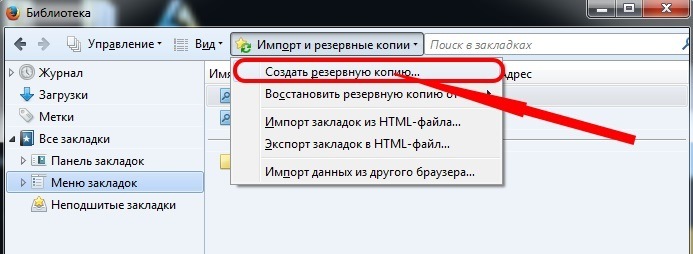
Теперь вы знаете, как добавить закладку в Мозиле вручную, при помощи глобальной синхронизации и скопировать адреса любимых сайтов из других обозревателей.
В зависимости от конкретной версии Mozilla Firefox могут быть вариации в организации интерфейсов и меню, но общие принципы одинаковы и разобраться будет не очень сложно. До скорой встречи!
С уважением, Евгений Кузьменко.
Закладки в браузере, как и в книге, создаются, чтобы быстро находить требуемые сайты. Они должны быть расположены так, чтобы «не спотыкаясь» выбирать искомый, отработанный — удалять. И хорошо бы еще, чтобы информация доступна была и с компьютера, и со смартфона, и с планшета…
Сделать закладку Мozilla firefox легко, так же просто ими управлять. В отличие от аналога в социальных сетях, доступ к такому сервису в просмотрщике имеют только его пользователи. Файрфокс имеет также визуальную страницу закладок, на которой они наглядно отображаются, что убыстряет и делает максимально комфортной работу.
Процедура создания
Закладка в Мozilla Firefox теоретически представляет собой отображение в нем адреса сайта с последующим поиском и открытием. Для того, чтобы сделать страницу закладок в Мозиле следует:

Чтобы работать с этим сервисом в Файрфокс существует специальная опция. Находится она на серой строке вверху экрана. При потребности работы с ней жмем на нее, переходим на верхнюю строчку Показать, автоматически попадаем на Библиотека — Все записи — Другие.
Там будут такие команды:
- показать все;
- редактировать;
- окно;
- другие;
- недавние;
- последние метки.
При сохранении в Библиотеке показывается прописанный электронный адрес страницы. При желании закладки в Мозиле можно настраивать.
Визуальное отображение
Просмотрщик разрешает отображать на экране уменьшенные изображения сохраненных сайтов. Как в Мозиле сделать панель закладок по такому типу? Следует поступить так:
- выбираем любимый объект или тот, который нужен в работе и должен максимально быстро открываться;
- переходим на вкладку с окошками;
- жмем на крестик на пустом квадратике;
- в окошке выбираем закладку в Мозиле, которую надо закрепить;
- щелкаем по надписи и нажимаем синюю клавишу Сохранить.

После сохранения это выглядит так:
При желании сервис можно изменять. Чтобы спрятать его надо:
- нажать на три черточки вверху экрана;
- выбрать в выпадающем списке Показать, Скрыть, Панель;
- выйти из настроек.
Как же настроить панель закладок в Мозилле? Если отдается предпочтение какому-либо значению, то его можно переместить в понравившееся место — просто перетаскиваем квадратик. Визуально закрепить Яндекс в Мozilla Firefox можно аналогично.
Редактирование
Заложенные страницы в Firefox можно не только сохранять и удалять. Редактирование позволяет изменять их название и местоположение. При нажатии на строчку Редактировать выбрасывается меню, позволяющее разобраться, как прописать нужное под таким названием, какое нравится пользователю, и сохранять в соответствующем месте.
Можно также скопировать файл из библиотеки на рабочий стол или в отдельную папку в случае переустановки мазилы или операционной системы.
 Удаление закладки
Если в ней нет потребности, то можно удалить. Начинаем:
- находим строку;
- жмем на синюю звездочку вверху;
- видим окно;
- щелкаем Удалить и она исчезает.
Синхронизация

При использовании мазилы на разных устройствах их собственник сталкивается с вопросом как сделать закладку в Мозиле браузере так, чтобы она была доступна на всех гаджетах? Для этого придумали синхронизацию.
Созданные закладочные записи (их адреса в привязке с профилем пользователя) хранятся на серверах Мазила. Сначала создаем или подтверждаем аккаунт (как правило юзер идентифицируется по электронному адресу), нажимаем на три черточки в углу экрана, переходим в выпадающей панели настроек на клавишу Синхронизировать. При заходе в из иного устройства под своим профилем можно будет все закладки в Мазиле привести в соответствие.
Механизм закладок в Firefox появился уже довольно давно. Все популярные в данное время браузеры имеют подобные списки, в которые можно легко добавить адрес страницы, которую хотелось бы прочитать позже или иметь возможность быстрого перехода на неё. Сегодня речь пойдёт о продукте от сообщества Mozilla. Закладки в Firefox , как мне кажется, реализована не очень удобно, поэтому сегодня Вы узнаете и о расширении браузера – «боковой панели», посредством которой организуется комфортная работа со списком сохранённых URL-адресов страниц .
Дополнение Firefox для удобной работы с закладками.
Боковая панель Firefox , о которой идёт речь в начале статьи, уже упоминалась на сайте в материале « », но нелишним будет ещё раз упомянуть о столь удобном расширении под названием « ». Скачать его можно по указанной ссылке с официального сайта дополнений Mozilla . В двух словах – это удобный инструмент по управлению закладками, просмотру истории посещённых страниц, управлению скачиваемыми файлами, менеджером дополнений и плагинов… Вместо работы со встроенным механизмом закладок мы будем активно использовать предложенную боковую панель. Если Вы ещё не пользуетесь подобным решением, то самое время установить его, перейдя по ссылке и нажав «Add to Firefox » (или «Загрузить сейчас » для русскоязычной версии сайта).
Далее считаем, что расширение Firefox для отображения боковой панели Вы установили, и включили отображение панели «Bookmarks Toolbar». Если Вы не желаете использовать «All in one sidebar», то эта инструкция Вам поможет и при «голом» браузере без каких-либо дополнений.
Закладки первой необходимости.
У активных интернет-пользователей, наверняка, со временем накопится много закладок , а тех, которыми приходится пользоваться действительно часто – сравнительно небольшое количество. Для тех элементов, которые чаще всего требуются, в браузере предусмотрена отдельная , которая по умолчанию располагается под адресной строкой. Проверьте – включено ли у Вас её отображение, и если нет, то поставьте галочку в меню «View» — «Toolbars» напротив пункта «Bookmarks Toolbar» («Вид» – «Панели инструментов» – «Панель закладок»). Далее я покажу – как добавить на неё кнопки для быстрого перехода к самым нужным сайтам.
Как добавить закладку.
Всё достаточно просто благодаря технологии Drag’n’Drop. Чтобы добавить закладку (запомнить адрес) на открытую в Firefox страницу – необходимо щёлкнуть левой кнопкой мышки в адресной строке (при этом весь адрес выделится) и перетащить выделенный URL в одну из соответствующих папок (о них чуть позже) на боковой панели браузера. Как вариант – можно тянуть не выделенный текст, а значок, стоящий перед URL страницы (земной шар, замок и т.п.).
Тем, кто привык активно использовать «горячие клавиши» (или не установил боковую панель «All in one sidebar») – поможет сочетание кнопок «Ctrl+D », вызывающее диалог с выбором названия добавляемой закладки , одной из 4-х папок для её сохранения и тегов для быстрого поиска или группировки элементов меню «BookMarks» («Закладки»). О назначении имеющихся 4-х групп рассказано ниже.
Организация закладок.
Изначально все элементы в разделе «Bookmarks» разделены на 4 папки. Первая – «Bookmarks toolbar » служит для добавления закладок в Firefox , которые отображаются на соответствующей панели под адресной строкой браузера. Сюда помещаются самые активно-используемые элементы. Второй папкой является – «Bookmarks menu », которая содержит закладки, выводимые непосредственно в меню «Bookmars» браузера . Раздел «Unsorted bookmarks » служит для хранения «неподшитых» (неотсортированных) закладок. Четвёртая папка «Mobile bookmarks » содержит закладки, которые были добавлены из мобильной версии браузера и синхронизированы посредством встроенного механизма.
Очень удобным механизмом в организации закладок является возможность создания подпапок в указанных 4-х стандартных разделах (на скриншоте выше). Можно создавать папки на панели закладок Firefox . Для этого в контекстном меню этой панели имеется пункт «New Folder» («Новая папка» для русской версии браузера). Перетаскивание элементов между папками осуществляется так же по технологии Drag’n’Drop.
Тем, у кого накопилось много закладок, очень поможет при поиске нужного адреса расширение для Firefox под названием « ». В нём имеется поиск (точнее — фильтр) по названию закладки. Работа фильтра показана на рисунке ниже: из имеющихся у меня пары сотен URL’ов мне понадобились только те, в названии которых есть сочетание « ». Очень удобно – не надо глазами «шерстить» все добавленные за последние годы ссылки.
Открыть закладку в текущей вкладке браузера можно простым щелчком по ней левой кнопки мыши, или в новой вкладке – щелчком центральной кнопки (колесом). Изменить название или URL-адрес в уже имеющейся закладке можно через правый щелчок мыши на ней и пункт «Properties» («Свойства») в появившемся контекстном меню.
Как сохранить и восстановить закладки Firefox.
Для сохранения закладок (backup) есть простой встроенный механизм: нажать «Ctrl+Shift+B » — откроется стандартная библиотека закладок . В верхнем меню выберите пункт «Import and Backup », а в нём пункт «Backup ». При этом откроется окно выбора имени и места для сохранения файла со списком ваших закладок. Восстановить закладки так же просто: в «Import and Backup » библиотеки выбрать «Restore » – «Choose File ». В открывшемся окне указать файл, откуда необходимо импортировать закладки . Всё.
Кроме этой инструкции на сайте уже имеются статьи, посвящённые браузеру от Mozilla. Например, очень полезным инструментом является между устройствами. Именно обмен закладками и делает эту технологию очень востребованной, чтобы не возиться с копированием через файл. А статья про поможет ознакомиться с интернет-страницами, которые оказались неугодны властям.
Use bookmark folders to organize your bookmarks
This article describes how to organize your bookmarks with bookmark folders.
- For more information on using bookmarks, see Bookmarks in Firefox.
Table of Contents
- 1 Making new folders
- 2 Putting bookmarks into folders
- 3 Sorting folders
Making new folders

- Click the menu button to open the menu panel. Click Bookmarks and then click the Manage bookmarks bar at the bottom.
- Right-click Hold down the control key while you click on the folder which will contain the new folder, then select New Folder. .
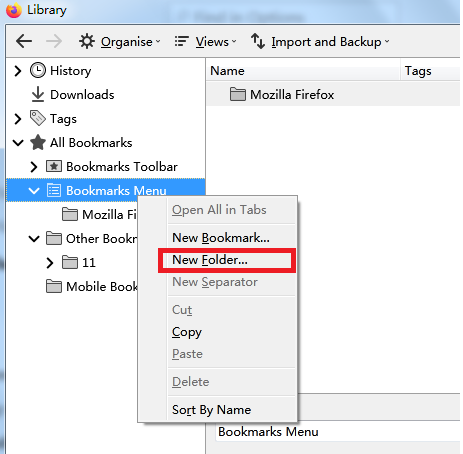
Putting bookmarks into folders
- Click the menu button to open the menu panel. Click Bookmarks and then click the Manage bookmarks bar at the bottom.
- Click on the folder that holds the bookmark you want to move.
- Drag the bookmark over the folder you want it moved to. Release the button to move the bookmark into the folder.
Sorting folders
For instructions on how to sort your bookmarks folders, see Sort your bookmarks to quickly find the ones you want.
These fine people helped write this article:

Volunteer
Grow and share your expertise with others. Answer questions and improve our knowledge base.
Работа с закладками в Firefox
Закладки Firefox – это мощный инструмент для организации рабочего пространства и управления наиболее часто посещаемыми сайтами. Однако работать с этим инструментом еще нужно уметь. И мы расскажем о том, как нужно пользоваться закладками и менеджером.
На самом деле, менеджер закладок Firefox – это довольно мощный инструмент. С его помощью можно добавить любимый сайт и закрепить его на панели. Можно удалять закладки, импортировать их в файл HTML и выполнять множество других действий. Также можно создавать целые каталоги с закладками и управлять ими так, как нужно именно вам. Стоит отметить, что менеджер здесь функциональнее, чем в Google Chrome, Opera или Яндекс Браузере. Потому многие и считают Firefox лучшим из браузеров.
В данном материале мы рассмотрим особенности работы с менеджером закладок и поговорим о том, как выполнять с его помощью некоторые действия. Начнем с самого простого и потом перейдем к более сложным процедурам.
Добавление и удаление закладок
Некоторые пользователи не знают, как добавить закладки в браузер Мозила Фирефокс. Однако это самая простая процедура из всех возможных. Для этого даже не нужно копаться в настройках веб-обозревателя.
Все, что нам нужно располагается прямо в адресной строке. Поэтому процесс довольно простой. Но на всякий случай мы предоставим подробную инструкцию, рассказывающую о том, что и как нужно делать. Так будет понятнее.
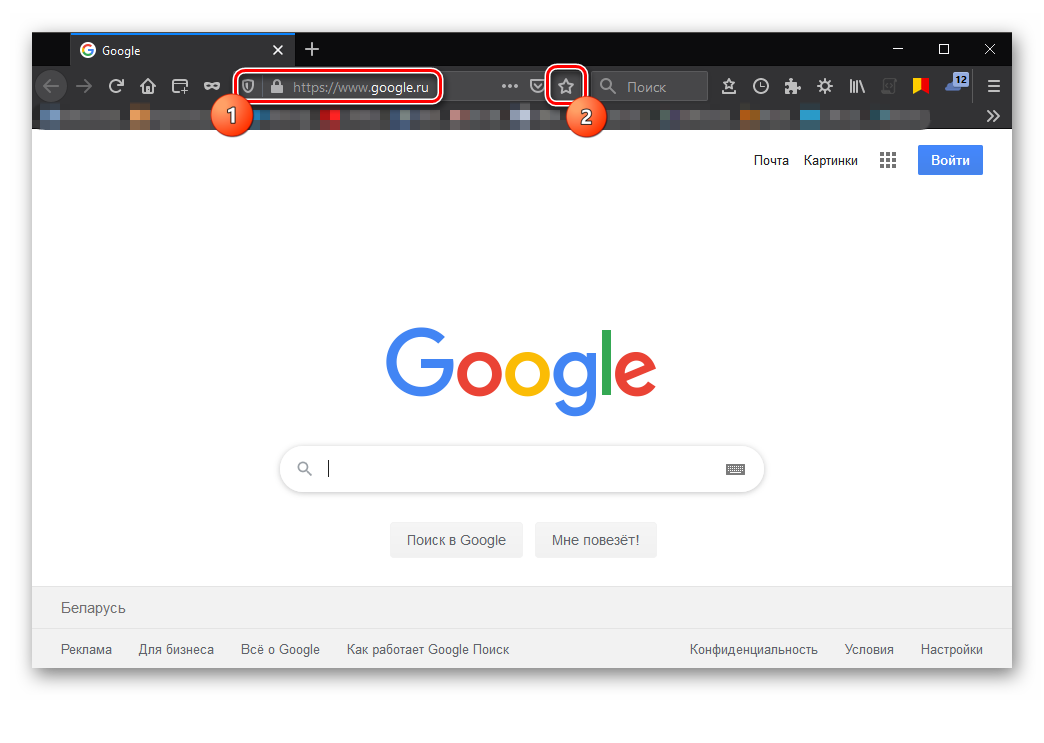
- Переходим интересующий сайт.
- После того, как страница загрузится ищем в той же адресной строке иконку с изображением звездочки и нажимаем на нее.
- Вписываем имя закладки (если нужно) и нажимаем «Готово».
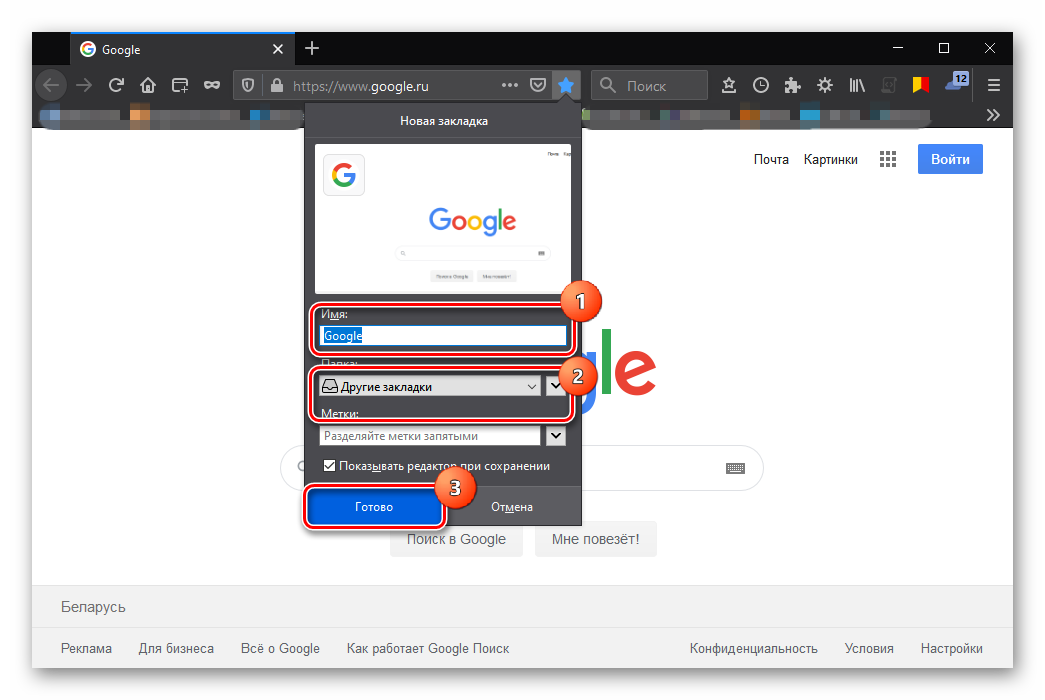
Теперь нужная страница сохранена в библиотеку. Именно там ее и можно найти. Как видите, процесс по добавлению страницы в избранное довольно простой. Однако теперь давайте поговорим о том, как удалить закладку в Мозиле. Для этого нужно сделать следующее.
- В открытом браузере ищем на панели инструментов иконку библиотеки (три наклонные линии) и кликаем по ней.
- Далее появится меню, в котором нужно выбрать «Закладки».
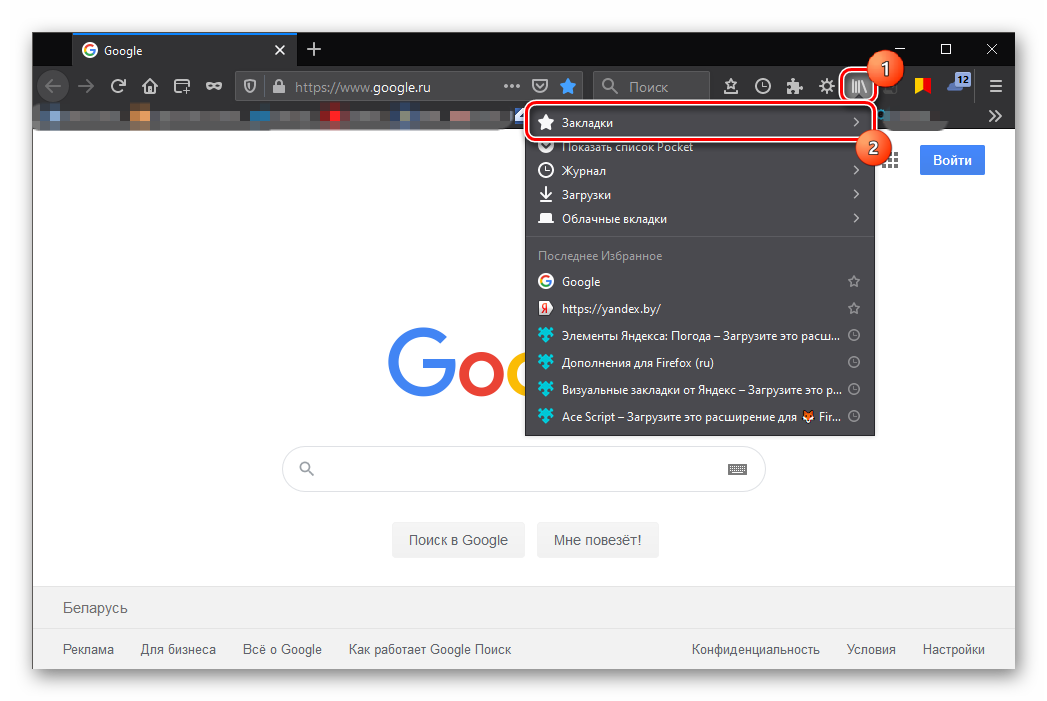
- Появится список. Выбираем нужное название и кликаем по нему правой кнопкой мыши.
- Теперь просто щелкаем «Удалить».
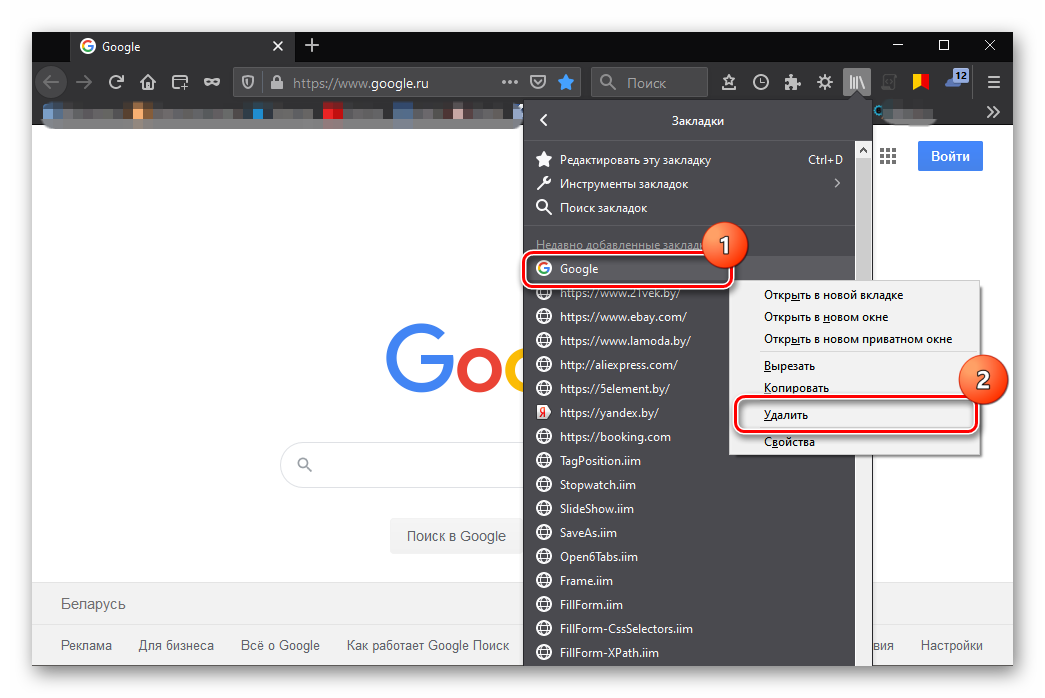
После этого запись будет навсегда удалена из веб-обозревателя. Это были самые простые действия, которые только можно выполнить при помощи менеджера Firefox. Теперь стоит рассмотреть более сложные варианты.
Изменение закладок
Теперь поговорим о том, как редактировать закладки в Firefox. Этот процесс тоже нельзя назвать особенно сложным. Обычно при редактировании пользователь вписывает имя и описание сохраненного сайта.
Для осуществления данной процедуры не понадобится никаких дополнительных знаний и умений. Нам понадобится все та же «Библиотека», которую можно найти на панели инструментов. Вот алгоритм действий.
- Ищем кнопку с изображением трех наклонных полос и кликаем по ней.
- В появившемся меню выбираем «Закладки».
- Щелкаем правой кнопкой мыши по нужной записи и выбираем «Свойства».
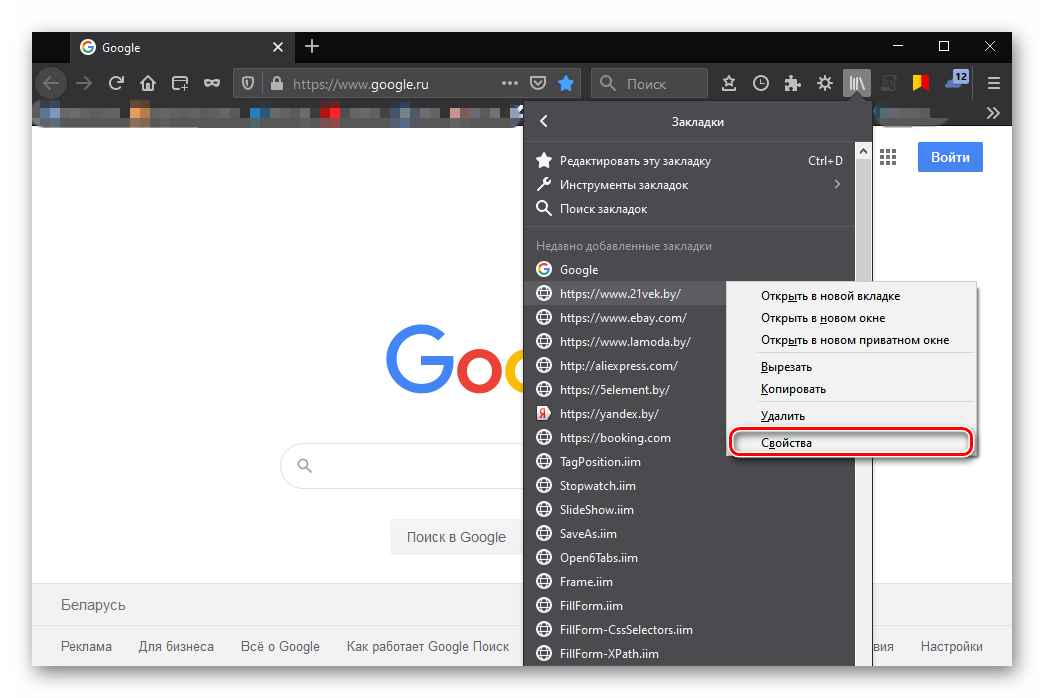
- В соответствующих графах вписываем название сайта, его описание, соответствующие метки и краткое имя.
- Жмем на кнопку «Сохранить».
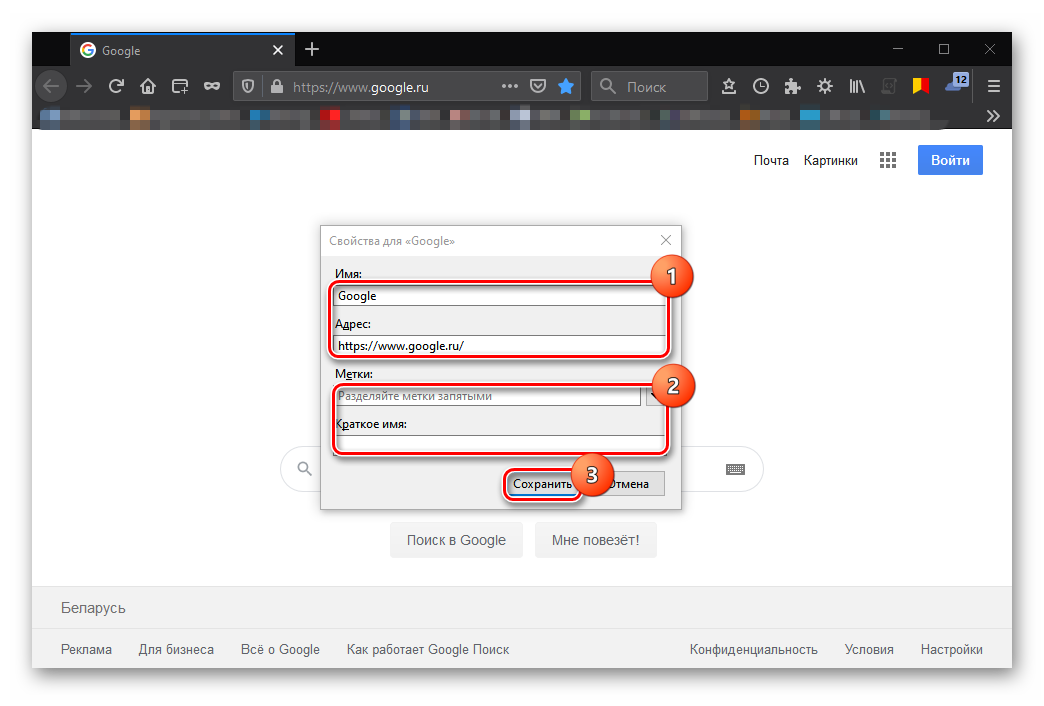
Теперь остается только повторить процедуру для остальных записей в библиотеке. Конечно, хватит заполнить первые две графы. Остальные вовсе не обязательно. Зато после этого вы точно легко поймете, какая запись чему соответствует.
Создание папок
А теперь стоит поговорить о том, как создать папку в закладках Mozilla Firefox. Такие каталоги позволяют более качественно управлять своими данными и систематизировать их. Особенно, если записей слишком много.
Создание папок – не такая уж трудная задача. Для этого в менеджере закладок есть все необходимое. Нужно только немного разъяснить пользователям алгоритм действий. И для этого мы предоставим подробную инструкцию.
- Кликаем по кнопке «Библиотека» (три наклонных линии).
- В меню выбираем «Закладки» и затем кликаем по пункту «Показать все закладки».
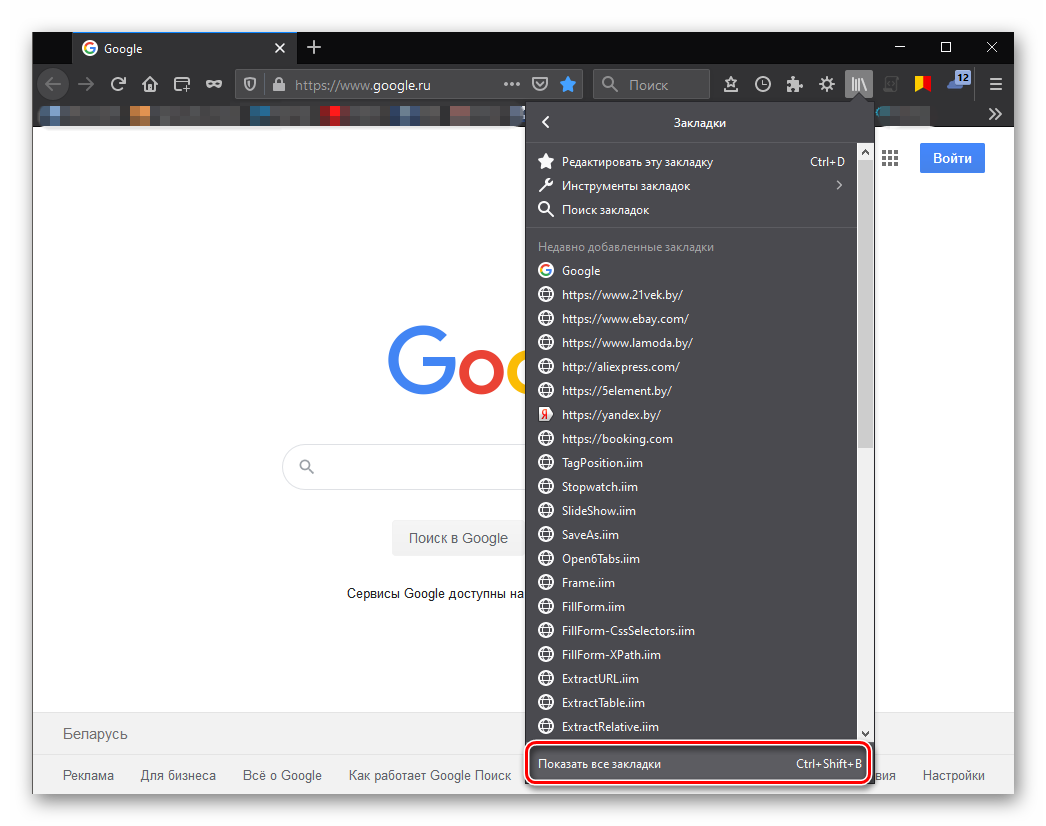
- Откроется менеджер. Щелкаем правой кнопкой мыши по пустому месту в левом столбце и в появившемся меню «Новая папка».
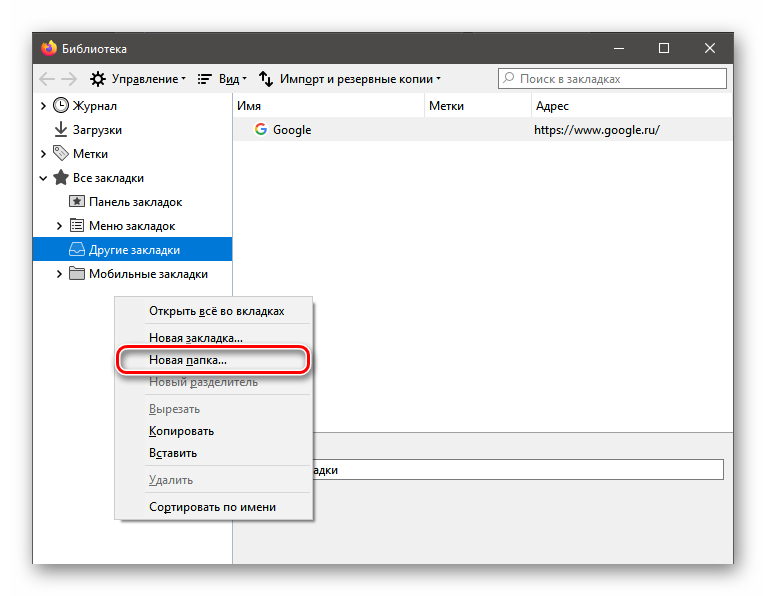
- Вписываем в соответствующую графу имя каталога и жмем кнопку «Добавить».
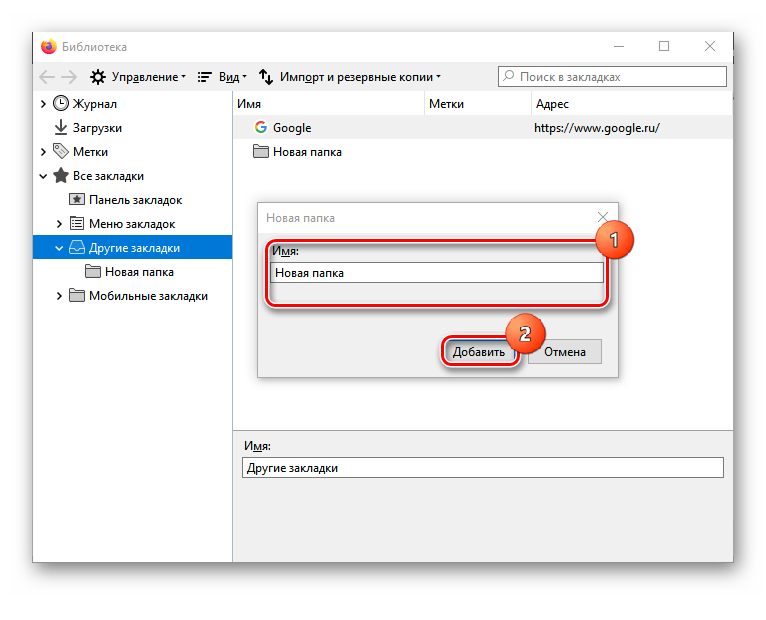
Все. Процедура закончена. Теперь можно перемещать в созданный каталог необходимые записи. Это позволит упорядочить все элементы избранного и сделает так, чтобы список выглядел более приемлемо для пользователя.
Включение панели закладок
В составе веб-обозревателя есть такая полезная штука, как панель закладок Firefox. Это небольшая полоса под панелью инструментов, на которую можно добавить любимые и часто посещаемые сайты. Так удобнее, чем постоянно копаться в меню.
По умолчанию эта панель в браузере выключена. Но любой пользователь может ее активировать. Сделать это очень просто. Нам потребуется только браузер и некоторое количество времени. Вот инструкция.
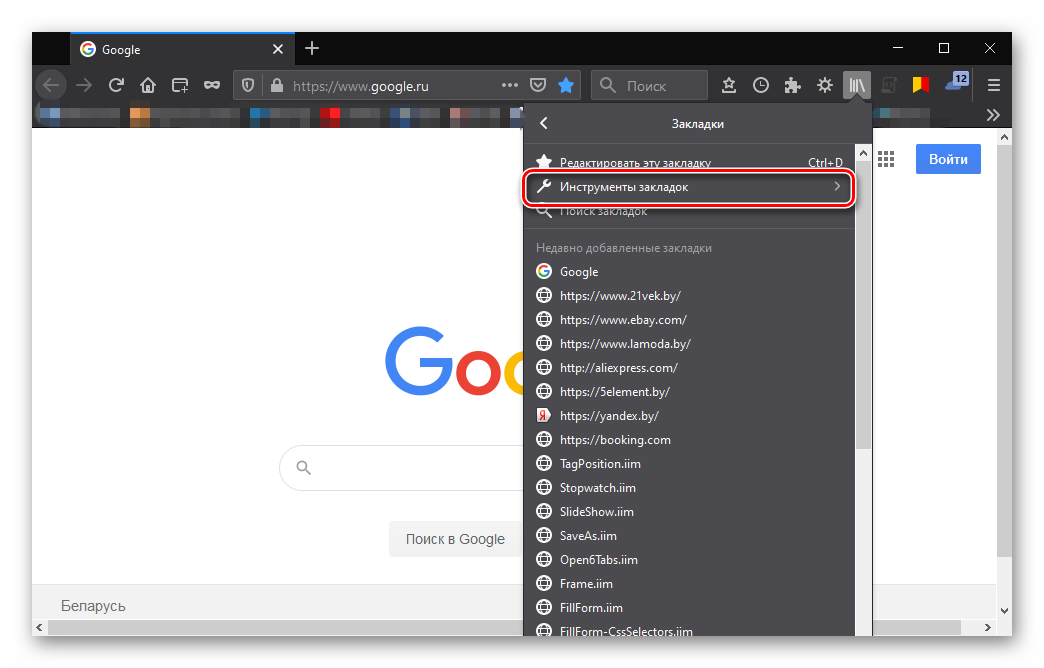
- В главном окне нажимаем кнопку «Библиотека».
- В меню выбираем «Закладки» и далее кликаем по пункту «Инструменты закладок».
- Появится еще один список, в котором нужно щелкнуть по кнопке «Показать (или скрыть) панель закладок».
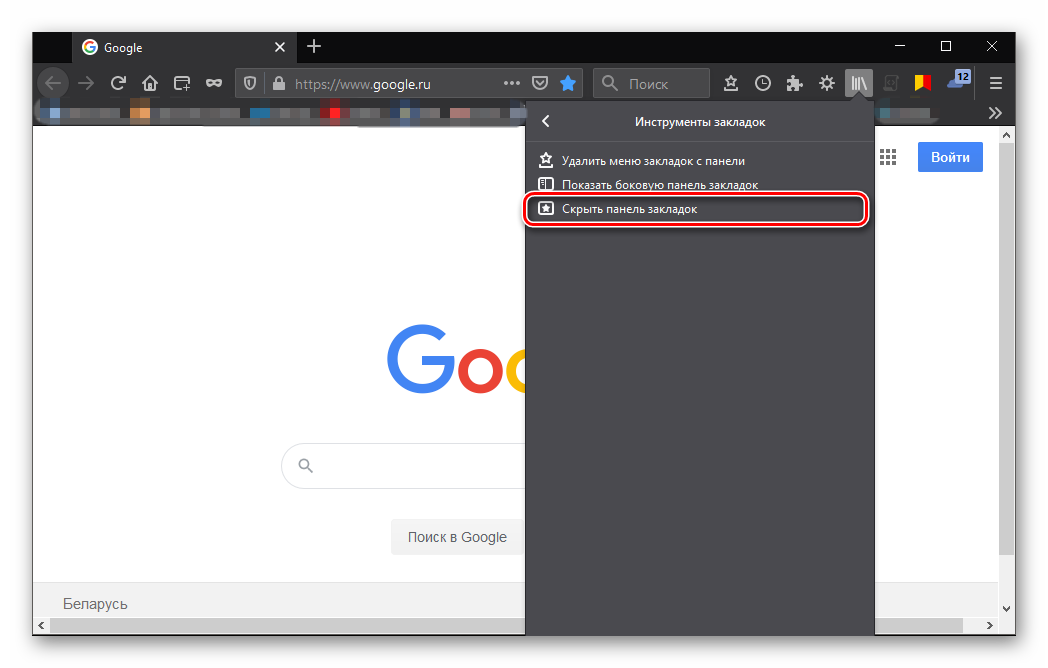
Вот и все. Панель активирована. Теперь только нужно переместить на нее необходимые записи из библиотеки. Это действие выполняется при помощи простого перетаскивания. Теперь пора поговорить о более сложных вещах.
Создание резервной копии
Всем известно, что любые приложения подвержены сбоям. И браузеры не являются исключением. Поэтому в Firefox «Управление закладками» оснастили способностью создавать резервную копию записей пользователя.
Сделано это для того, чтобы было проще восстановить данные после сбоя. Копию можно сохранить в нескольких форматах. Но лучше использовать HTML, как самый универсальный. Вот что нужно сделать для создания резервной копии.
- В «Библиотека» выбираем пункт «Закладки».
- После этого кликаем по пункту «Показать все закладки».
- Запустится менеджер. Нужно нажать на кнопку «Импорт и резервные копии».
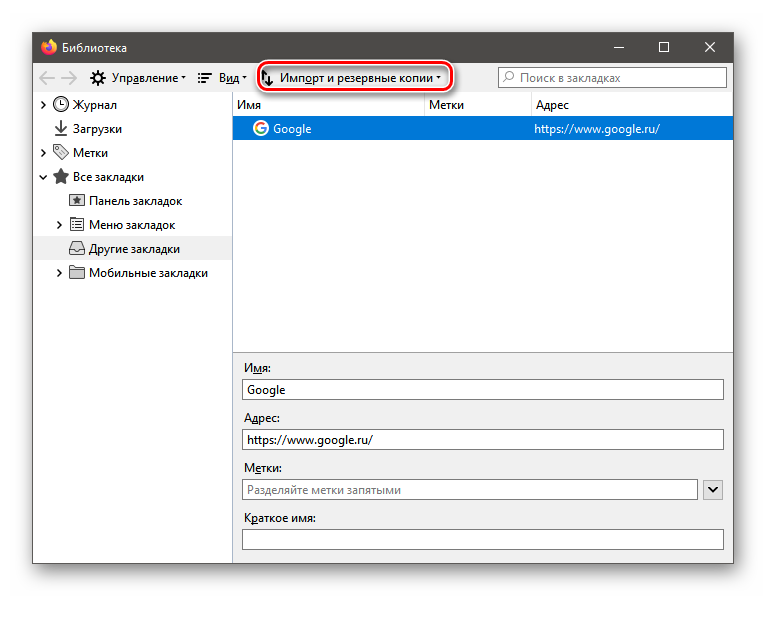
- Теперь кликаем по пункту «Экспорт закладок в HTML файл».
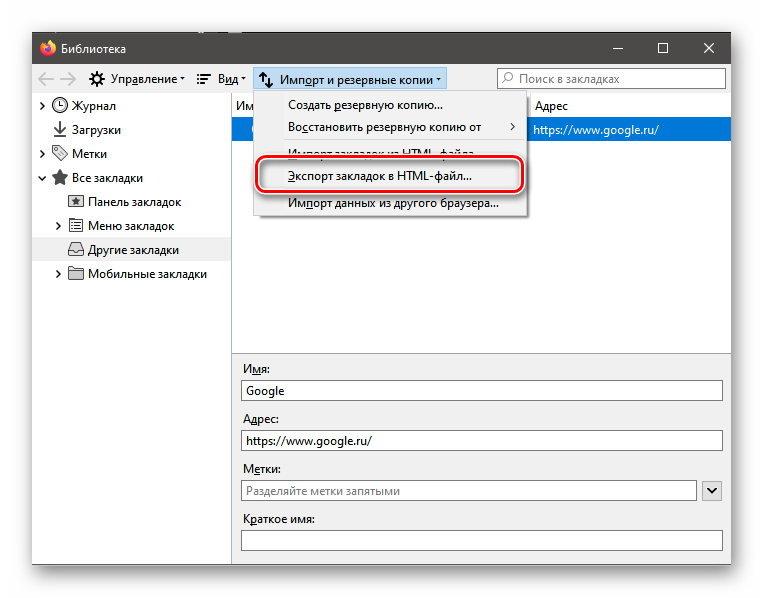
- Остается только выбрать каталог и нажать на кнопку «Сохранить».
Вот так производится резервное копирование. Теперь можно будет восстановить избранное при сбое или перенести все данные в какой-нибудь другой веб-обозреватель. Ничего сложного в этом процессе нет и быть не может.
Если вы не хотите путешествовать по настройкам браузера и его бесконечным меню, то можно просто нажать на кнопки Ctrl + Shift + B . Это действие запустит менеджер закладок и позволит быстро добраться ко всем его возможностям. Такой способ открытия здорово экономит время.
Заключение
Пришло время подвести итоги и сделать выводы. В данном материале мы поговорили о том, как нужно управлять закладками Mozilla Firefox при помощи встроенного менеджера. Теперь вы знаете практически все об этом полезном инструменте.
На начальных этапах вам нужно четко следовать предложенным инструкциям. Со временем вы привыкнете и начнете выполнять все действия в автоматическом режиме. Но пока выполняйте все рекомендации, которые даны в этой статье.
Закладки в Firefox
Закладки (Избранное в Microsoft Edge) — это ссылки, сохраняемые вами на веб-страницах, которые помогают вам легко возвращаться к любимым сайтам. В этой статье описаны основы создания и управления закладками Firefox.
Оглавление
- 1 Как добавить страницу в закладки?
- 2 Как изменить имя или расположение закладки?
- 3 Как удалить закладку?
- 4 Как мне организовать свои закладки?
- 5 Как мне получить доступ к своим закладкам?
- 5.1 Поиск в адресной строке
- 5.2 Панель закладок
- 5.2.1 Папка «Другие закладки»
- 5.4.1 Как добавить кнопку Меню закладок на панель инструментов?
Как добавить страницу в закладки?
Чтобы добавить страницу в закладки, просто нажмите на звезду в адресной строке.

При добавлении страницы в закладки звезда станет синей и появится всплывающее окно, в котором вы сможете назвать закладку, выбрать для неё расположение и добавить метки.
Чтобы добавить все открытые в окне вкладки в закладки одновременно:
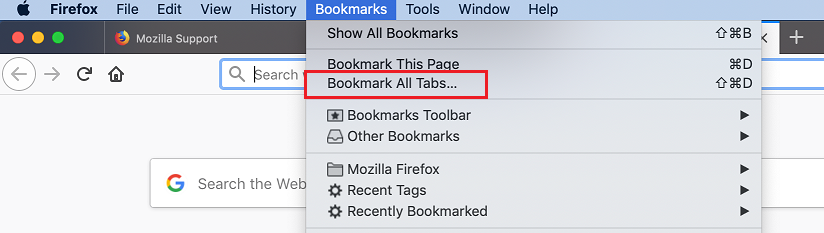
- Выберите Добавить все вкладки в закладки… в меню «Закладки».
- Назовите новую папку закладок и выберите, где её хранить.
- Нажмите Добавить закладки , чтобы завершить операцию.
- Щёлкните правой кнопкой мыши по любой из вкладок, выберите Выбрать все вкладки в контекстном меню.
- Снова щёлкните правой кнопкой мыши по любой вкладке и выберите Добавить вкладки в закладки… .
- Назовите новую папку закладок и выберите, где её хранить.
- Нажмите Добавить закладки , чтобы завершить операцию.
Вы также можете воспользоваться сочетанием клавиш Ctrl + Shift + D command + Shift + D , чтобы добавить в закладки все открытые вкладки в текущем окне.
Как изменить имя или расположение закладки?
Чтобы изменить свойства закладки:
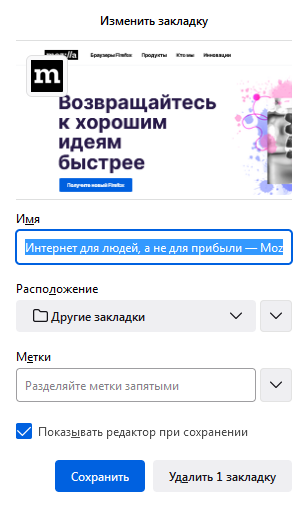
- Нажмите на звезду сторой раз , чтобы открыть диалоговое окно Изменить закладку.
- В окне Изменить закладку вы можете изменить следующие её свойства:
- Имя: Имя, которое Firefox отображает в меню для этой закладки.
- Расположение: Выберите папку, в которой будет храниться закладка, в выпадающем меню (например, Меню закладок или Панель закладок ). Вы можете также выбрать Выбрать… в этом меню, чтобы увидеть список всех папок с закладками или создать новую.
По умолчанию закладки сохраняются в последнюю используемую папку (или на Панель закладок, если вы добавляете в закладки свою первую страницу). - Метки: Вы можете использовать метки для облегчения поиска и организации закладок. Для получения дополнительной информации прочитайте статью Метки для закладок — Классифицируйте закладки, чтобы легче их найти.
- По окончании изменений нажмите Сохранить , чтобы закрыть окно.
Совет:Если вы не хотите видеть этот редактор при сохранении закладок, снимите флажок Показывать редактор при сохранении.
Как удалить закладку?
Как мне организовать свои закладки?
Окно Библиотека позволяет вам просматривать и организовывать все ваши закладки. Вы можете открыть окно Библиотека закладок, как показано ниже.
Нажмите кнопку Изображение «fx57menu» не существует. , чтобы открыть панель меню. Нажмите Закладки , а затем внизу нажмите Управление закладками .
Советp: Вы также можете использовать сочетание клавиш Ctrl + Shift + O Command + Shift + O для быстрого открытия Библиотеки закладок.
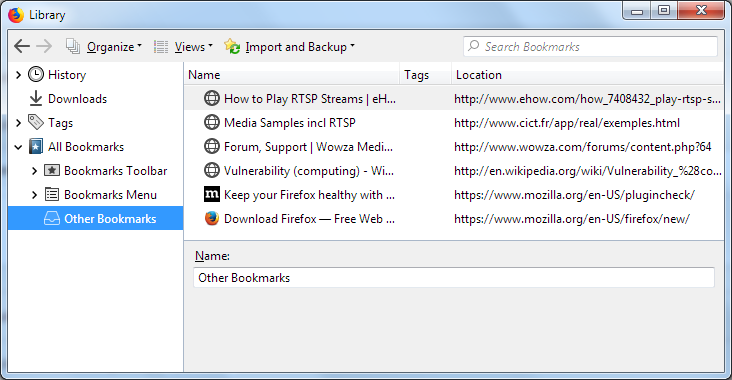
В окне Библиотека закладок вы можете:
- Переносить свои закладки в другие папки. Для получения дополнительной информации прочитайте статью Раскладывайте ваши закладки по папкам. Существует несколько особых папкок:
- Меню закладок: Закладки в этой папке будут появляться на Боковой панели Firefox и в Панели меню или на панели инструментов меню Закладки.
- Панель закладок: Закладки в этой папке будут отображаться на Панели закладок, если она включена.
Как мне получить доступ к своим закладкам?
Поиск в адресной строке
Вы можете искать страницы, которые добавили в закладки, введя их наименование в адресной строке. По мере ввода появляется список веб-страниц, которые вы добавили в закладки, на которые поставили метки и которые посещали ранее. Страницы, находящиеся в закладках, будут отображаться со звёздочками рядом с ними. Поиск может быть ограничен закладками, если вы начнёте в ввод с * и пробела. Затем просто щёлкните по одной из страниц, и вы немедленно попадёте на неё. Для получения дополнительной информации прочитайте статью Адресная строка автоматически дозаполняет предложения в Firefox.
Также вы можете активировать поиск по закладкам из основного меню:
- Нажмите кнопку Изображение «fx57menu» не существует. , чтобы открыть панель меню.
- Нажмите Закладки .
- Активируйте поиск по закладкам, нажав Искать в закладках .
- Введите в адресной строке наименование закладки, которую ищете.
Firefox будет отображать только совпадающие закладки по мере ввода.
Примечание: Искать в закладках также доступно в меню Закладки, которое становится доступным при добавлении кнопки Меню закладок на панель инструментов.
Панель закладок
Панель закладок Firefox даёт вам возможность быстрого доступа к часто используемым закладкам. Для новых пользователей закладки располагают по умолчанию здесь.

Чтобы включить панель закладок:
- Нажмите кнопку меню , затем нажмите Другие инструменты и выберите Настройка панели инструментов…
- Выберите Панели инструментов в выпадающем меню в нижней части окна.
- Выберите Панель закладок , а затем — когда вы хотите видеть панель закладок: Всегда отображать , Никогда не отображать и Отображать только на новой вкладке .
- Когда закончите, нажмите кнопку Готово .

- Откройте меню Вид в верхней части экрана и перейдите вниз к Панель инструментов .
- Выберите Панель закладок . Будут доступны для выбора меню Всегда отображать , Никогда не отображать и Отображать только на новой вкладке , если вы хотите, чтобы отображалась Панель закладок.
Совет: Вы также можете использовать сочетания клавиш Ctrl + Shift + B Command + Shift + B , чтобы показывать и скрывать панель закладок.
Папка «Другие закладки»
Вы будете видеть значок папки Другие закладки в конце панели закладок, если папка Другие закладки в вашей библиотеке содержит какие-либо закладки. Это упрощает поиск закладок, хранящихся в этой папке. О том, как убрать папку Другие закладки из панели закладок, вы можете узнать в этой статье.
Боковая панель Firefox и Меню
Вы можете просматривать и получать доступ ко всем своим закладкам на Боковой панели Firefox и в меню Закладки на Панели меню , если Панель меню включена .
Кнопка Меню закладок на панели инструментов

Кнопка панели инструментов Меню закладок не отображается по умолчанию, но вы можете добавить её, персонализировав вашу панель инструментов Firefox.
Как добавить кнопку Меню закладок на панель инструментов?
- Нажмите кнопку меню , затем нажмите Другие инструменты и выберите Настройка панели инструментов…
- Откроется специальная вкладка, позволяющая переносить элементы с меню дополнительных элементов на панель инструментов и обратно.
- Перенесите Меню закладок на панель инструментов.
- Нажмите Готово .
Чтобы удалить кнопку, используйте шаги, описанные выше, чтобы убрать кнопку Меню закладок с панели инструментов.
Как использовать ключевые слова с закладками
Для лёгкого доступа к своим закладкам вы можете использовать ключевые слова. Когда вы назначаете закладке ключевое слово, вы можете легко ввести ключевое слово в адресную строку и нажать Enter Return для открытия закладки.
Чтобы назначить ключевое слово закладке:
- Откройте окно Библиотеки и выберите закалдку.
- Щёлкните по полю ключевого слова в нижней части окна.
- Введите желаемое ключевое слово.
- Слово может содержать буквы, цифры и специальные символы (например: — _ ‘ » , . : ; = / \ ( ) [ ] < >! & @ ~ ). Оно не должно содержать пробелов и не должно начинаться и заканчиваться следующими символами: ? * ^ $ % # +
- Ключевое слово не должно совпадать с ключевым словом поисковой системы. Например, если поисковая система имеет ключевое слово @g , ключевым словом закладки не может быть @g , но может быть g .
- Если выбранное ключевое слово уже было назначено на другую закладку, оно будет переназначено на новую.
Примечание: Вне Библиотеки вы можете получить доступ к полю ключевого поля из контекстного меню, щёлкнув правой кнопкой мыши удерживая клавишу Control во время щелчка на закладке и затем выбрав Свойства .
Как импортировать закладки из другого браузера или профиля?
Firefox позволяет импортировать закладки из других браузеров, установленных на вашем компьютере. Он также позволяет импортировать другие данные, такие как история просмотра и сохранённые пароли, из некоторых из этих браузеров. Подробнее — в этой статье.
Похожие статьи
Чтобы узнать больше о том, как получить максимум от своих закладок, прочтите следующие статьи:
- Раздел «Закладки» статьи «Сочетания клавиш», содержащий информацию о том, как быстро использовать различные функции закладок.
- Настройка синхронизации закладок, открытых вкладок и не только с другим профилем, компьютером или мобильным устройством.
Эти прекрасные люди помогли написать эту статью:
Станьте волонтёром
Растите и делитесь опытом с другими. Отвечайте на вопросы и улучшайте нашу базу знаний.