Как создать виртуальный диск в Alcohol 120%

Чтобы в программе Alcohol 120% успешно реализовывать монтирование образов, в первую очередь, необходим виртуальный диск. О том, как создать виртуальный диск в Alcohol 120, я расскажу в этой статье.

В каких случаях рассматриваемая инструкция уместна
Вообще, после установки софта в целом процедура создания привода происходит в автоматическом режиме. Но есть некоторые случаи, когда нужно выполнить формирование ещё одного или нескольких приводов.
Например, это может быть актуально для тех, кто выполняет сразу несколько действий одновременно. В данном случае, речь идёт об одновременном использовании двух дисков.
Процедура создания
Чтобы реализовать поставленную задачу, вы должны чётко следовать указаниям:
- Запустите программу на вашем компьютере.
- В левой зоне окна вы сможете увидеть меню вертикального типа. Перечислено большое количество пунктов. Вас интересует блок «Настройки» с разделом «Виртуальный диск». Кликните по данному элементу.
Обратите внимание! В том случае, если вы не видите описанный раздел, не стоит паниковать раньше времени. Воспользуйтесь колёсиком прокрутки на вашей мышке или же кликните по стрелочке в нижней части экрана, чтобы пролистать меню.

- Перед вами появится окно настроек. Среди десятков опций смогут нормально ориентироваться только опытные пользователи. В том случае, если вы не знаете, что для чего предназначено, лучше оперировать самыми стандартными настройками. Например, вам предлагают выбрать число виртуальных дисков. Просто впишите нужную цифру для достижения результата.
Обратите внимание! В том случае, если у вас уже есть созданный привод, напротив пункта «Число виртуальных дисков» необходимо вписать цифру 2. Тогда будет создан ещё один новый элемент. В целом, вы можете указать любое количество.
- Жмите на «ОК» для завершения процедуры.

На этом всё. В результате реализации описанной инструкции вы сможете наблюдать за тем, как в главном меню внизу отобразится новый привод. Его вы сможете использовать в дальнейшем, чтобы при помощи программы Alcohol 120% выполнять монтирование образов.

Заключение
Как вы могли понять, чтобы воспользоваться программой Alcohol 120%, не нужно иметь какие-то особые навыки и опыт работы с подобным софтом. На основе простых инструкций вы легко разберетесь с функционалом и сможете реализовывать любые поставленные задачи в кратчайшие сроки. Надеюсь, что эта статья помогла вам разобраться в том, как создать виртуальный диск в Alcohol 120.
www.timosh.ru
Создание образа (точной копии) диска CD/DVD программой Alcohol 120% процесс несложный, а созданный образ поможет вам восстановить утраченные данные.
Чтобы начать процедуру создания образа диска CD/DVD, вставьте в привод CD – ROM исходный диск и запустите программу, например, с рабочего стола, щелкнув по ярлыку программы..
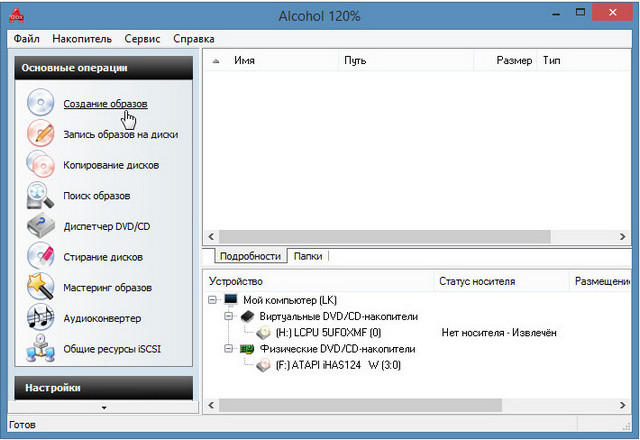
В меню основных операций нажмите на ссылку «Создание образов». Откроется окно мастера создания образов.
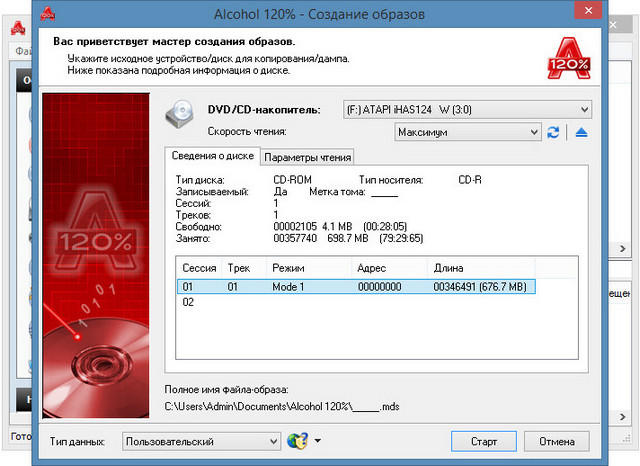
Если у вас в компьютер установлено несколько приводов, выберите нужный привод из списка DVD/CD-накопителей. Далее нажмите «Параметры чтения».
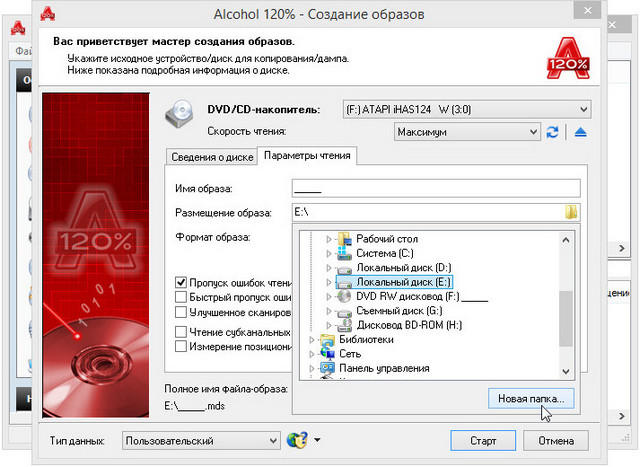
Укажите локальный диск для размещения образа. Чтобы создать папку для создаваемого образа, нажмите на кнопку «Новая папка».
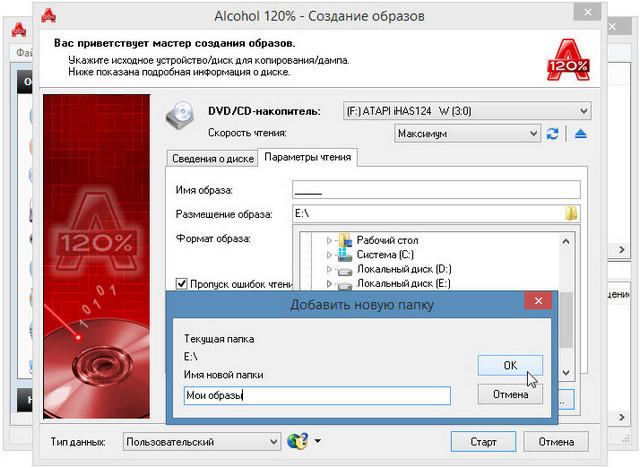
Введите имя папки и нажмите «ОК».
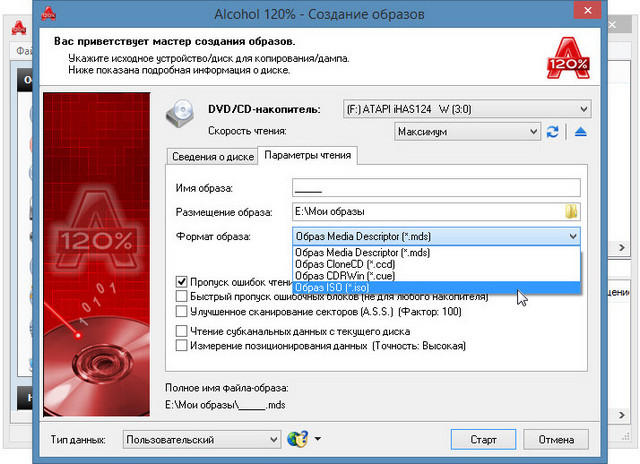
Выберите формат создаваемого образа. Формат образа Media Descriptor (*.mds) используется по умолчанию. Внимание: при создании образа .mds создается два файла, для нормальной работы образа нужны оба файла.
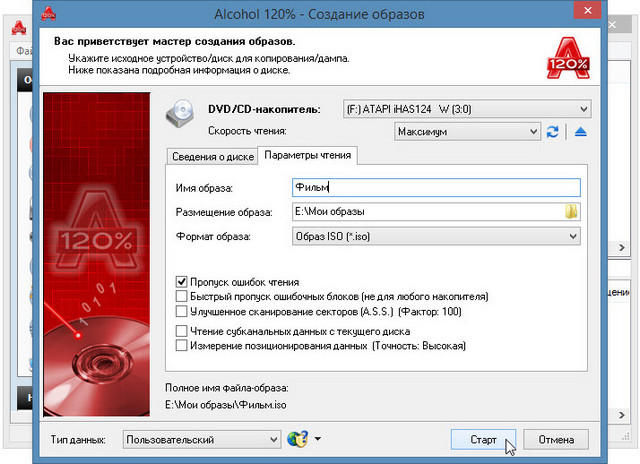
Введите имя создаваемого файла-образа или оставьте имя, предложенное программой по умолчанию. Потом можно переименовать.
Пропуск ошибок чтения. Эта опция включена по умолчанию, так как исходный CD/DVD-диск может иметь повреждения на рабочей поверхности. Советую всегда выбирать эту опцию, особенно если будете создавать файл образ *.mds.
Быстрый пропуск ошибочных блоков (не для любого накопителя). Эта опция используется для специальных форматов CD-дисков, чтобы ускорить процесс создания образа.
Улучшенное сканирование секторов (A.S.S.). Эта опция позволяет пропускать большие блоки ошибок, тем самым увеличивая скорость чтения.
Чтение субканальных данных с текущего диска. Эта опция предназначена для специальных форматов CD-дисков, когда некоторые данные сохранены в подканале диска.
Измерение позиционирования данных. Новые защиты SecuROM 4.8x устанавливают нерегулярные данные на спиральной дорожке CD-диска. Опция измерения позиционирования данных используется только со следующими типами данных: «Securom *NEW (4.x/5.x)», «StarForce 1/2/3» и «VOB ProtectCD V5». Лучшие результаты получаются, когда скорость чтения DPM сохраняется настолько низкой, насколько это возможно.
Тип данных. Некоторые компакт-диски защищены от копирования. Например, StarForce – это семейство защит от копирования, привязанное к физической структуре спиральной дорожки компакт-диска. А новые версии StarForce блокируют работу файловой системы на время проверки ключевого диска и следят, чтобы с жесткого диска не читались защищенные данные, причем специальные защитные компоненты следят за тем, чтобы после расшифровки никто не смог снять дамп. Программа Alcohol 120% может обойти такие препятствия. Однако, иногда созданный образ не может быть записан на болванку и будет предназначен только для эмулятора.
Если вы не знаете, какой тип данных представляет ваш исходный CD/DVD-диск, тип данных оставьте по умолчанию (Пользовательский).
Для запуска процедуры создания образа нажмите кнопку «Старт».
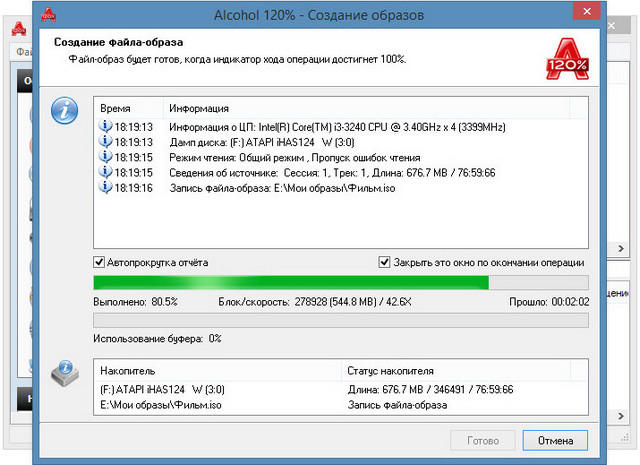
Файл образ будет готов, когда индикатор хода операции достигнет 100%. После завершения создания образа откроется главное окно программы Alcohol 120%. Вы увидите созданный образ.
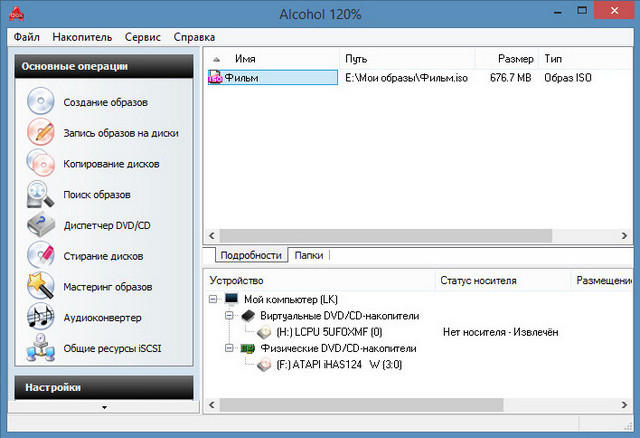
Чтобы смонтировать созданный образ на виртуальный привод, щелкните по нему правой кнопкой мыши. Выберите из контекстного меню «Смонтировать на устройство».
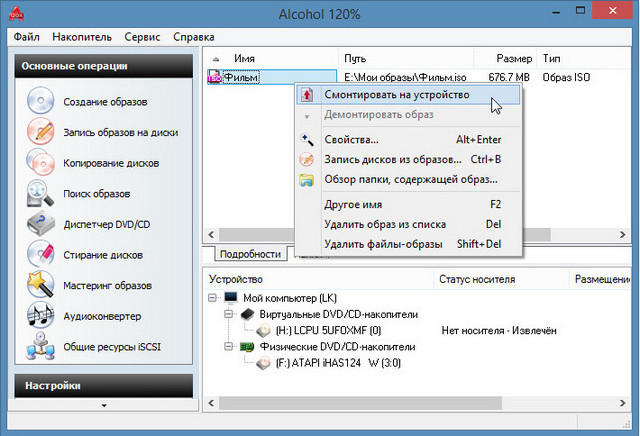
Если вы создали виртуальных приводов более одного, укажите, на какой привод программа должна смонтировать образ.
Чтобы демонтировать образ, в папке «Мой компьютер» (Компьютер, Этот компьютер) щелкните по виртуальному приводу правой кнопкой мыши.
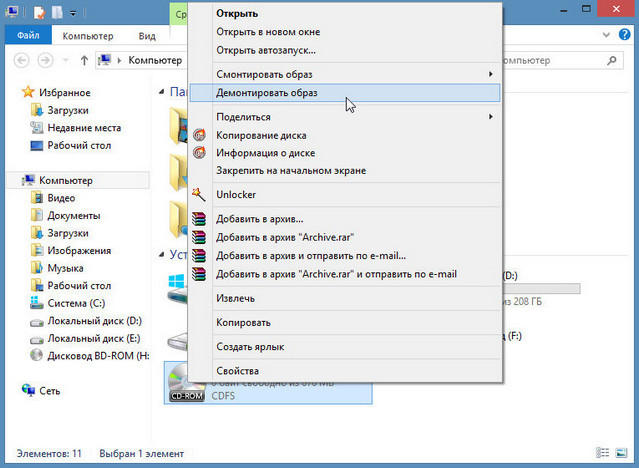
Выберите из контекстного меню «Демонтировать образ».
www.timosh.ru
Наверное, не будет преувеличением, что каждый пользователь персонального компьютера имеет дело с дисками CD/DVD. Это могут быть диски с играми, приобретенные в магазине, диски, входящие в комплект той или иной бытовой техники, это могут быть диски с драйверами, прилагаемые при покупке системного блока, ваша операционная система и т. д.
Часто пользователи ПК, чтобы сохранить важную информацию, записывают важную информацию на диск CD/DVD, складывая диски в коробочки, тем самым считая, что теперь-то ничего не потеряется. Однако, это далеко не так. Диски недолговечны и выходят из строя, даже если не эксплуатируется, а просто находятся на сохранении. Будет очень досадно, если после переустановки операционной системы, а это, рано или поздно, обязательно произойдет, вы не сможете установить драйверы – диск неожиданно перестал работать.
Никто не будет отрицать, что жесткий диск вашего компьютера гораздо надежнее компакт дисков, а с появлением внешних жестких дисков, имеющих впечатляющие объемы, на мой взгляд, внешний жесткий диск пока самое подходящее место для хранения важной информации.
Информацию с дисков CD/DVD удобно хранить в виде образов, а иногда это единственный способ, то есть в виде точной копии, которая после создания выглядит как один файл.
Для создания образа диска CD/DVD существуют специальные программы, одна из них Alcohol 120%.
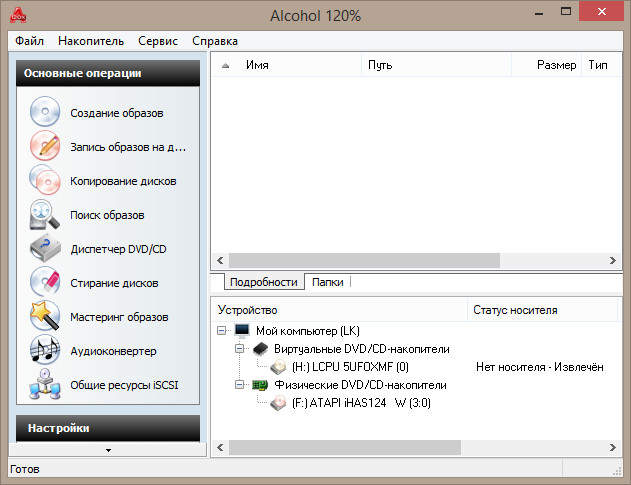
Alcohol 120% – это программа для создания образов (копий) дисков CD/DVD на вашем жестком диске. Созданные образы позволят вам быстро запускать приложения, требующие наличия CD/DVD для подкачки, например, игры, или просто иметь оперативный доступ к информации, которая обычно хранится на дисках CD/DVD.
Эмулятор Alcohol 120% позволяет сохранять на жестком диске образы CD или DVD-носителей в виде сжатых образов, а виртуальные приводы, созданные программой, позволят воспроизводить образы с жесткого диска вашего компьютера.
Виртуальные приводы будут отображаться в проводнике операционной системы как физические приводы, под определёнными буквами.
Виртуальные приводы позволят вам увеличить срок действия физического привода CD-ROM.
Alcohol 120% поддерживает широкий диапазон файлов образов компакт-дисков CD/DVD — .mds , .iso , .bwt , .b5t , .b6t , .ccd , .isz , . cue , .cdi , .pdi , а также форматы .nrg .
Поддерживается запись на диски CD и DVD из созданных образов с любыми данными.
Минимальные системные требования:
Процессор Intel/AMD, основанный на PC с операционной системой Windows 95/98/ME/NT/2000/XP/7/8/8.1/10
Оперативная память 128МБ.
Свободного места на жестком диске не менее 10Гб, (образ 74 минутного диска CD занимает 650-700МБ).
Один или более контроллеров шин SCSI и/или ATAPI.
Если требуется 2 и более CD рекордеров, то потребуется ЦП 700МГц, ОЗУ 512МБ.
Скачать программу Alcohol 120% (русская версия 2.0.3.7612) бесплатно
Размер архива: 71,3 МБ
Интерфейс программы: русский
Активация: О’кей + инструкция в формате видео
Настройка программы Alcohol 120%
Эта страница поможет вам настроить программу Alcohol 120% для дальнейшей работы по созданию образов дисков CD/DVD, то есть изменить некоторые настройки, установленные по умолчанию.
Запись образа на диск программой Alcohol 120%
Если у вас есть образ диска CD/DVD, то в случае выхода из строя диска, вы легко и быстро восстановите данные диска с помощью программы Alcohol 120%. Вам больше не придется тратить время, собирая по крупицам потерянные данные, которые хранились на ваших дисках.
Создание образа программой Alcohol 120%
Создание образа (точной копии) диска CD/DVD программой Alcohol 120% процесс несложный, а созданный образ поможет вам восстановить утраченные данные.
Стирание диска программой Alcohol 120%
Если у вас есть перезаписываемый компакт-диск CD/DVD, но на нем есть записанная информация, которая вам больше не нужна, то подготовить диск для записи вам поможет мастер стирания перезаписываемых дисков CD/DVD программы Alcohol 120%.
www.timosh.ru
Запись образа на диск программой Alcohol 120%
Если у вас есть образ диска CD/DVD, то в случае выхода из строя диска, вы легко и быстро восстановите данные диска с помощью программы Alcohol 120%. Вам больше не придется тратить время, собирая по крупицам потерянные данные, которые хранились на ваших дисках.
Чтобы начать запись файла образа на компакт-диск, откройте главное окно программы. Добавьте файл образа через функцию «Поиск образов» или перетащите его в окно программы, захватив левой кнопкой мыши.. В качестве примера рассмотрим запись файла образа операционной системы Windows.
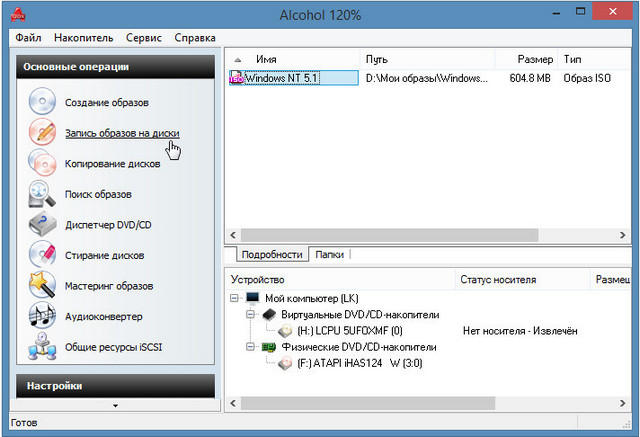
Выделите файл образа для записи. В меню основных операций нажмите на ссылку «Запись образов на диски». Появится мастер записи дисков из образов.
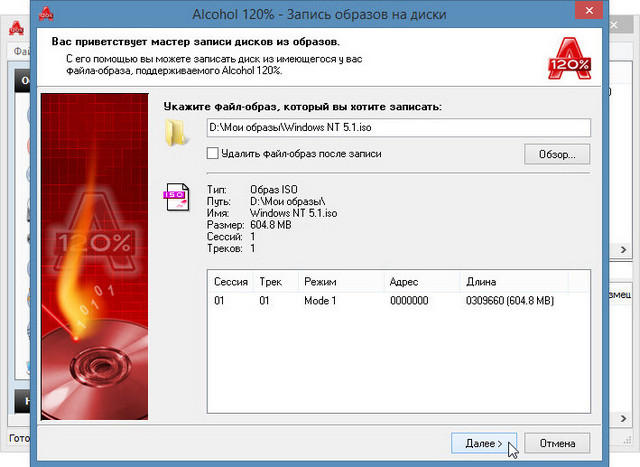
Если установите галочку «Удалить файл-образ после записи», то после успешной записи файл образа будет удален. Если запись образа закончится неудачей, файл образа не будет удален и останется на жестком диске.
Для продолжения нажмите кнопку «Далее».
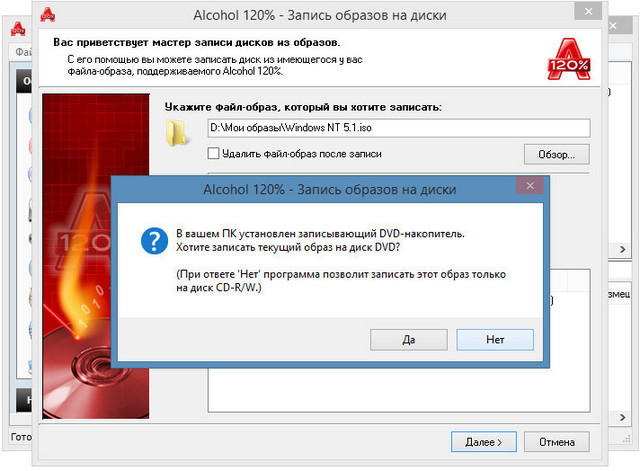
У меня в приводе вставлен перезаписываемый диск CD-RW. Я нажимаю кнопку «Нет».
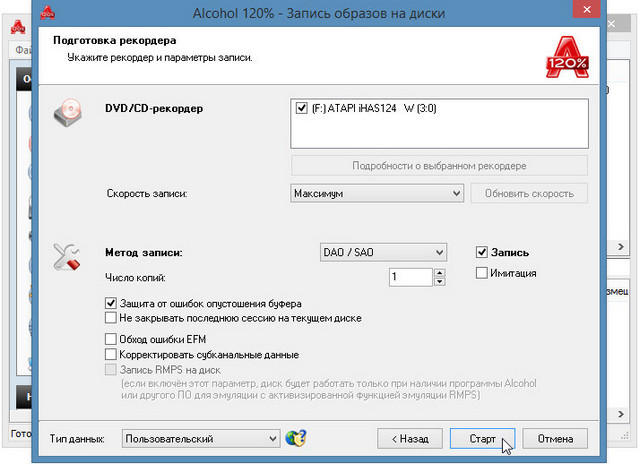
Если у вас в компьютер установлено несколько приводов, выберите из списка нужный DVD/CD-рекордер для записи. Скорость записи рекомендую выбрать самую медленную, потому что количество возможных дефектов будет намного меньше, чем при высокой скорости записи.
Метод записи. По умолчанию DAO/SAO. Большинство приводов CD/DVD поддерживают режим записи DAO/SAO, но не каждый CD/DVD привод поддерживает режим записи RAW. Режим записи DAO/SAO используется при резервном копировании данных файлов образов обычных CD/DVD дисков. Режим записи RAW используется при резервировании сырых данных CD/DVD дисков специальных CD/DVD форматов.
Выберите число копий, которое вы хотите записать.
Запись / Имитация. Если отметите только опцию «Имитация», то программа сделает имитацию записи на диск. Если отметить сразу две опции, то сначала будет сделана имитация записи, а потом будет записан диск.
Защита от ошибок опустошения буфера. Эта функция поможет избежать опустошения буфера из-за низкой скорости передачи данных от жесткого диска.
Не закрывать последнюю сессию на текущем диске. Закрытие последней сессии диска означает, что вы не сможете записать еще данные на этот диск после того, как процесс записи будет закончен. Если разрешить эту опцию, вы сможете еще записать данные, если на диске осталось свободное место.
Обход ошибки EFM. Эта функция предназначена для уверенного копирования некоторых файлов образа на CD/DVD диск.
Тип данных оставьте по умолчанию (Пользовательский). Чтобы начать запись данных на диск, нажмите кнопку «Старт».
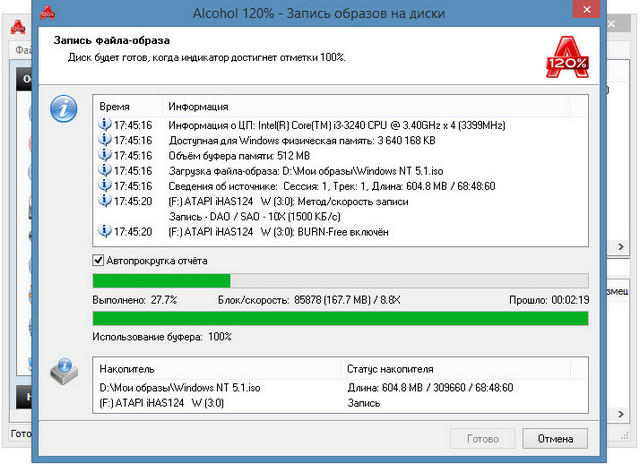
По окончании записи, вы увидите сообщение об успешном завершении.
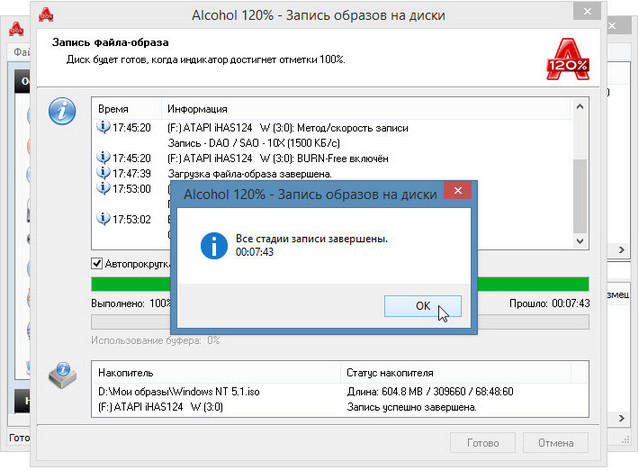
Нажмите кнопку «ОК».
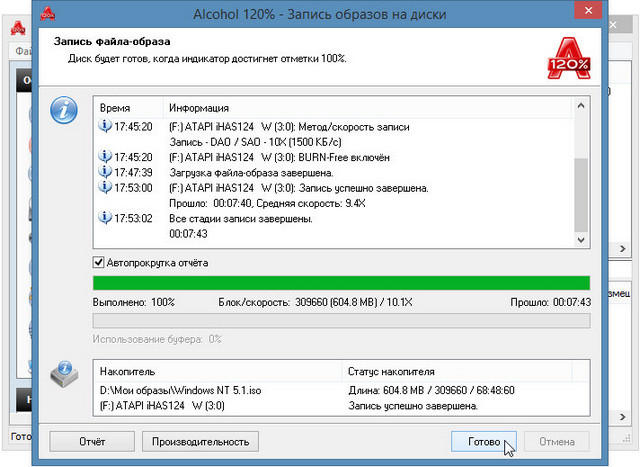
Нажмите кнопку «Готово». Откроется привод с готовым к использованию диском. Нажмите кнопку привода, чтобы проверить записанные данные.
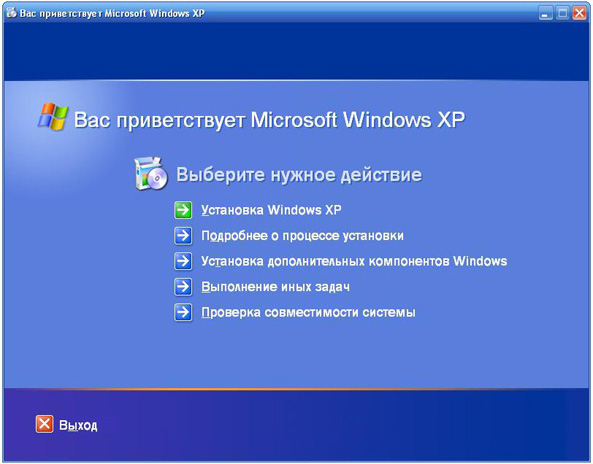
Запись файла образа на диск прошла успешно, можно начинать чистую установку операционной системы.