Создание шаблона
Excel для Microsoft 365 Word для Microsoft 365 PowerPoint для Microsoft 365 Access для Microsoft 365 Excel для Microsoft 365 для Mac Word для Microsoft 365 для Mac PowerPoint для Microsoft 365 для Mac Word для Интернета Excel 2021 Word 2021 PowerPoint 2021 Access 2021 Visio стандартный 2021 Excel 2021 для Mac Word 2021 для Mac PowerPoint 2021 для Mac Excel 2019 Word 2019 PowerPoint 2019 Access 2019 Visio стандартный 2019 Excel 2019 для Mac Word 2019 для Mac PowerPoint 2019 для Mac Excel 2016 Word 2016 PowerPoint 2016 Access 2016 Visio стандартный 2016 Excel 2016 для Mac Word 2016 для Mac PowerPoint 2016 для Mac Excel 2013 Word 2013 PowerPoint 2013 Access 2013 Visio 2013 Excel для Mac 2011 Word для Mac 2011 PowerPoint для Mac 2011 Еще. Меньше
Если вы часто создаете документ определенного типа, например ежемесячный отчет, прогноз продаж или презентацию с логотипом компании, сохраните его в качестве шаблона, чтобы использовать его в качестве отправной точки вместо повторного создания файла с нуля каждый раз, когда он вам нужен. Начните с уже созданного документа, скачавшего документа или нового шаблона Майкрософт , который вы настроили.
Сохранение шаблона
- Чтобы сохранить файл как шаблон, щелкните вкладку Файл и выберите команду Сохранить как.
- Дважды щелкните пункт Компьютер (в приложениях Office 2016 — Этот компьютер).

- Введите имя шаблона в поле Имя файла.
- Чтобы создать базовый шаблон, выберите соответствующий пункт в списке Тип файла. Например, в Word следует выбрать Шаблон Word.
 Если ваш документ содержит макросы, щелкните Шаблон Word с поддержкой макросов. При этом Office автоматически перейдет в папку «Настраиваемые шаблоны Office».
 - Нажмите кнопку Сохранить.
Совет: Чтобы изменить расположение для автоматического сохранения шаблонов, на вкладке Файл выберите пункт Параметры, щелкните категорию Сохранение и укажите путь к нужной папке в поле Расположение личных шаблонов по умолчанию. Все новые шаблоны будут сохраняться в указанном расположении, а если на вкладке Файл выбрать команду Создать и перейти в категорию Личные, будут показаны шаблоны из этой папки.
Редактирование шаблона
Чтобы обновить свой шаблон, откройте файл, внесите необходимые изменения и сохраните шаблон.
- Щелкните Файл >Открыть.
- Дважды щелкните пункт Компьютер (или Этот компьютер).
- Перейдите в папку Пользовательские шаблоны Office, которая находится в папке Документы.
- Щелкните шаблон и нажмите кнопку Открыть.
- Внесите необходимые изменения, а затем сохраните и закройте шаблон.
Создание нового документа с помощью шаблона
Чтобы запустить новый файл на основе шаблона, щелкните Файл > Создать > Пользовательский и щелкните шаблон.
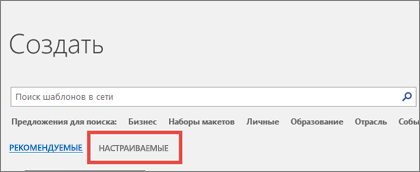
Примечание: Если вы используете Office 2013, на этой кнопке может быть указано личное , а не настраиваемое.
Использование шаблонов из предыдущих версий Office
Если вы создали шаблоны в более ранней версии Office, то можете использовать их в Office 2013 или 2016. Для этого сначала переместите соответствующие файлы в папку «Настраиваемые шаблоны Office», чтобы они стали доступны в приложении. Для быстрого перемещения шаблонов используйте инструмент Fix it.
Word
Сохранение документа в виде шаблона
- Откройте документ Word, который нужно сохранить в качестве шаблона.
- В меню Файл выберите команду Сохранить как шаблон.
- В поле Сохранить как введите имя нового шаблона.
- (Необязательно) В поле Где выберите расположение, в котором будет сохранен шаблон.
- Рядом с полем Формат файла щелкните Элемент Microsoft Word шаблон (.dotx) или, если документ содержит макросы, щелкните шаблон Microsoft Word Macro-Enabled (.dotm).
- Нажмите кнопку Сохранить. Если вы не выберете другое расположение, шаблон сохраняется в папке /Users/username/Library/Group Containers/UBF8T346G9. Office/User Content/Templates. Чтобы изменить, где Word автоматически сохраняет шаблоны, в меню Word выберите пункт Параметры, а затем в разделе Личные параметры выберите пункт Расположения файлов. В разделе Расположения файлов выберите Шаблоны пользователей в списке и нажмите кнопку Изменить. Введите новую папку и путь, которые вы хотите использовать, и Word сохранит все новые шаблоны в этой папке.
Создание шаблона на основе другого шаблона
Существующий шаблон можно изменить, чтобы сделать его более полезным. Добавьте статические данные в существующий шаблон и повторно сохраните файл (как шаблон).
- В меню Файл выберите команду Создать из шаблона.
- Щелкните шаблон, похожий на шаблон, который вы хотите создать, и нажмите кнопку Создать.
Примечание: Если не удается найти шаблон, его можно найти по ключевым словам в поле Поиск по всем шаблонам .
Создание документа с помощью шаблона
Чтобы открыть новый документ на основе шаблона, в меню Файл щелкните пункт Создать из шаблона, а затем выберите нужный шаблон.
Удаление шаблона
- В finder откройте /Users/username/Library/Group Containers/UBF8T346G9. Office/User Content/Templates.
- Перетащите в корзину шаблоны, которые нужно удалить.
PowerPoint
Создание шаблона PowerPoint
- Откройте пустую презентацию и на вкладке Вид выберите Образец слайдов. Образец слайдов — это самое крупное изображение слайда в верхней части списка эскизов слайдов. Под ним расположены связанные с ним макеты.
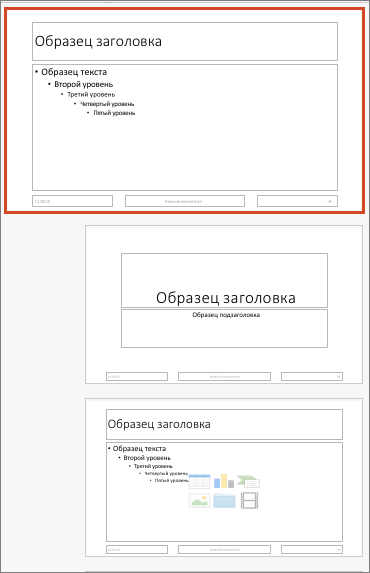
- Чтобы изменить образец слайдов или макеты, на вкладке Образец слайдов сделайте следующее:

- Чтобы добавить красочную тему со специальными шрифтами и эффектами, нажмите Темы и выберите тему.
- Чтобы изменить фон, щелкните Стили фона и выберите нужный вариант.
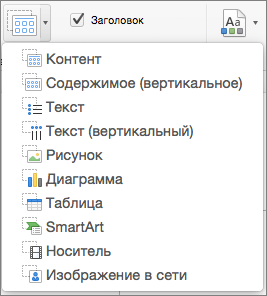
- Чтобы добавить заполнитель для текста, изображения, диаграммы и других объектов, в области эскизов щелкните макет слайда, в котором хотите разместить заполнитель. В разделе Вставить заполнитель выберите тип добавляемого заполнителя и перетаскиванием обозначьте его размер.
Сохранение презентации в виде шаблона PowerPoint
- Откройте презентацию, которую нужно сохранить в виде шаблона.
- На вкладке Файл выберите команду Сохранить как шаблон.
- В поле Сохранить как введите имя нового шаблона.
- (Необязательно) В поле Где выберите расположение, в котором будет сохранен шаблон.
- Рядом с полем Формат файла щелкните Шаблон PowerPoint (.potx) или, если презентация содержит макросы, выберите Элемент PowerPoint Macro-Enabled Шаблон (POTM).
- Нажмите кнопку Сохранить. Если вы не выберете другое расположение, шаблон сохраняется в папке /Users/username/Library/Group Containers/UBF8T346G9. Office/User Content/Templates.
Создание шаблона на основе другого шаблона
Существующий шаблон можно изменить, чтобы сделать его более полезным. Добавьте статические данные в существующий шаблон и повторно сохраните файл (как шаблон).
- В меню Файл выберите команду Создать из шаблона.
- Щелкните шаблон, похожий на шаблон, который вы хотите создать, и нажмите кнопку Создать.
Примечание: Если не удается найти шаблон, его можно найти по ключевым словам в поле Поиск по всем шаблонам .
Создание презентации с помощью шаблона
Чтобы начать новую презентацию на основе шаблона, в меню Файл выберите команду Создать из шаблона, а затем выберите шаблон, который вы хотите использовать.
Создание шаблона
Excel для Microsoft 365 Word для Microsoft 365 PowerPoint для Microsoft 365 Access для Microsoft 365 Excel для Microsoft 365 для Mac Word для Microsoft 365 для Mac PowerPoint для Microsoft 365 для Mac Word для Интернета Excel 2021 Word 2021 PowerPoint 2021 Access 2021 Visio стандартный 2021 Excel 2021 для Mac Word 2021 для Mac PowerPoint 2021 для Mac Excel 2019 Word 2019 PowerPoint 2019 Access 2019 Visio стандартный 2019 Excel 2019 для Mac Word 2019 для Mac PowerPoint 2019 для Mac Excel 2016 Word 2016 PowerPoint 2016 Access 2016 Visio стандартный 2016 Excel 2016 для Mac Word 2016 для Mac PowerPoint 2016 для Mac Excel 2013 Word 2013 PowerPoint 2013 Access 2013 Visio 2013 Excel для Mac 2011 Word для Mac 2011 PowerPoint для Mac 2011 Еще. Меньше
Если вы часто создаете документ определенного типа, например ежемесячный отчет, прогноз продаж или презентацию с логотипом компании, сохраните его в качестве шаблона, чтобы использовать его в качестве отправной точки вместо повторного создания файла с нуля каждый раз, когда он вам нужен. Начните с уже созданного документа, скачавшего документа или нового шаблона Майкрософт , который вы настроили.
Сохранение шаблона
- Чтобы сохранить файл как шаблон, щелкните вкладку Файл и выберите команду Сохранить как.
- Дважды щелкните пункт Компьютер (в приложениях Office 2016 — Этот компьютер).
- Введите имя шаблона в поле Имя файла.
- Чтобы создать базовый шаблон, выберите соответствующий пункт в списке Тип файла. Например, в Word следует выбрать Шаблон Word. Если ваш документ содержит макросы, щелкните Шаблон Word с поддержкой макросов. При этом Office автоматически перейдет в папку «Настраиваемые шаблоны Office».
- Нажмите кнопку Сохранить.
Совет: Чтобы изменить расположение для автоматического сохранения шаблонов, на вкладке Файл выберите пункт Параметры, щелкните категорию Сохранение и укажите путь к нужной папке в поле Расположение личных шаблонов по умолчанию. Все новые шаблоны будут сохраняться в указанном расположении, а если на вкладке Файл выбрать команду Создать и перейти в категорию Личные, будут показаны шаблоны из этой папки.
Редактирование шаблона
Чтобы обновить свой шаблон, откройте файл, внесите необходимые изменения и сохраните шаблон.
- Щелкните Файл >Открыть.
- Дважды щелкните пункт Компьютер (или Этот компьютер).
- Перейдите в папку Пользовательские шаблоны Office, которая находится в папке Документы.
- Щелкните шаблон и нажмите кнопку Открыть.
- Внесите необходимые изменения, а затем сохраните и закройте шаблон.
Создание нового документа с помощью шаблона
Чтобы запустить новый файл на основе шаблона, щелкните Файл > Создать > Пользовательский и щелкните шаблон.
Примечание: Если вы используете Office 2013, на этой кнопке может быть указано личное , а не настраиваемое.
Использование шаблонов из предыдущих версий Office
Если вы создали шаблоны в более ранней версии Office, то можете использовать их в Office 2013 или 2016. Для этого сначала переместите соответствующие файлы в папку «Настраиваемые шаблоны Office», чтобы они стали доступны в приложении. Для быстрого перемещения шаблонов используйте инструмент Fix it.
Word
Сохранение документа в виде шаблона
- Откройте документ Word, который нужно сохранить в качестве шаблона.
- В меню Файл выберите команду Сохранить как шаблон.
- В поле Сохранить как введите имя нового шаблона.
- (Необязательно) В поле Где выберите расположение, в котором будет сохранен шаблон.
- Рядом с полем Формат файла щелкните Элемент Microsoft Word шаблон (.dotx) или, если документ содержит макросы, щелкните шаблон Microsoft Word Macro-Enabled (.dotm).
- Нажмите кнопку Сохранить. Если вы не выберете другое расположение, шаблон сохраняется в папке /Users/username/Library/Group Containers/UBF8T346G9. Office/User Content/Templates. Чтобы изменить, где Word автоматически сохраняет шаблоны, в меню Word выберите пункт Параметры, а затем в разделе Личные параметры выберите пункт Расположения файлов. В разделе Расположения файлов выберите Шаблоны пользователей в списке и нажмите кнопку Изменить. Введите новую папку и путь, которые вы хотите использовать, и Word сохранит все новые шаблоны в этой папке.
Создание шаблона на основе другого шаблона
Существующий шаблон можно изменить, чтобы сделать его более полезным. Добавьте статические данные в существующий шаблон и повторно сохраните файл (как шаблон).
- В меню Файл выберите команду Создать из шаблона.
- Щелкните шаблон, похожий на шаблон, который вы хотите создать, и нажмите кнопку Создать.
Примечание: Если не удается найти шаблон, его можно найти по ключевым словам в поле Поиск по всем шаблонам .
Создание документа с помощью шаблона
Чтобы открыть новый документ на основе шаблона, в меню Файл щелкните пункт Создать из шаблона, а затем выберите нужный шаблон.
Удаление шаблона
- В finder откройте /Users/username/Library/Group Containers/UBF8T346G9. Office/User Content/Templates.
- Перетащите в корзину шаблоны, которые нужно удалить.
PowerPoint
Создание шаблона PowerPoint
- Откройте пустую презентацию и на вкладке Вид выберите Образец слайдов. Образец слайдов — это самое крупное изображение слайда в верхней части списка эскизов слайдов. Под ним расположены связанные с ним макеты.
- Чтобы изменить образец слайдов или макеты, на вкладке Образец слайдов сделайте следующее:
- Чтобы добавить красочную тему со специальными шрифтами и эффектами, нажмите Темы и выберите тему.
- Чтобы изменить фон, щелкните Стили фона и выберите нужный вариант.
- Чтобы добавить заполнитель для текста, изображения, диаграммы и других объектов, в области эскизов щелкните макет слайда, в котором хотите разместить заполнитель. В разделе Вставить заполнитель выберите тип добавляемого заполнителя и перетаскиванием обозначьте его размер.
Сохранение презентации в виде шаблона PowerPoint
- Откройте презентацию, которую нужно сохранить в виде шаблона.
- На вкладке Файл выберите команду Сохранить как шаблон.
- В поле Сохранить как введите имя нового шаблона.
- (Необязательно) В поле Где выберите расположение, в котором будет сохранен шаблон.
- Рядом с полем Формат файла щелкните Шаблон PowerPoint (.potx) или, если презентация содержит макросы, выберите Элемент PowerPoint Macro-Enabled Шаблон (POTM).
- Нажмите кнопку Сохранить. Если вы не выберете другое расположение, шаблон сохраняется в папке /Users/username/Library/Group Containers/UBF8T346G9. Office/User Content/Templates.
Создание шаблона на основе другого шаблона
Существующий шаблон можно изменить, чтобы сделать его более полезным. Добавьте статические данные в существующий шаблон и повторно сохраните файл (как шаблон).
- В меню Файл выберите команду Создать из шаблона.
- Щелкните шаблон, похожий на шаблон, который вы хотите создать, и нажмите кнопку Создать.
Примечание: Если не удается найти шаблон, его можно найти по ключевым словам в поле Поиск по всем шаблонам .
Создание презентации с помощью шаблона
Чтобы начать новую презентацию на основе шаблона, в меню Файл выберите команду Создать из шаблона, а затем выберите шаблон, который вы хотите использовать.
Сохранение документа Word в виде шаблона
Независимо от того, начинаете ли вы с шаблона Майкрософт или обновляете один из своих собственных, встроенные средства Word помогают обновлять шаблоны в соответствии с вашими потребностями. Чтобы обновить свой шаблон, откройте файл, внесите необходимые изменения и сохраните его.
В Microsoft Word можно создать шаблон, сохраняя документ как DOTX-файл, DOT-файл или DOTM-файл (файл типа DOTM позволяет разрешить макросы в файле).
- Выберите пункты Файл > Открыть.
- Дважды щелкните элемент Этот компьютер. (В Word 2013 дважды щелкните элемент Компьютер.)
- Перейдите в папку Пользовательские шаблоны Office, которая находится в папке Документы.
- Щелкните шаблон и нажмите кнопку Открыть.
- Внесите необходимые изменения, а затем сохраните и закройте шаблон.
Добавление элементов управления содержимым в шаблон
Сделайте свои шаблоны гибкими, добавив и настроив элементы управления содержимым, такие как «форматированный текст», «рисунок», «раскрывающийся список» или «выбор даты».
Например, вы можете создать шаблон, который содержит раскрывающийся список. Если вы разрешите редактирование раскрывающегося списка, другие люди смогут изменять его параметры в соответствии со своими потребностями.
Примечание: Если элементы управления содержимым недоступны, возможно, открыт документ или шаблон, созданный с помощью более ранней версии Word. Чтобы использовать элементы управления содержимым, необходимо преобразовать документ в формат файла Word 2013, щелкнув Файл > сведения > преобразовать, а затем нажмите кнопку ОК. После преобразования документа или шаблона сохраните его.
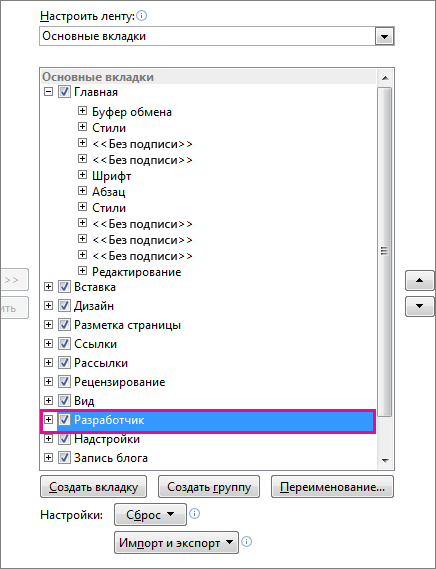
Чтобы можно было добавлять элементы управления содержимым, отобразите вкладку Разработчик.
- Выберите команды Файл > Параметры > Настроить ленту.
- В раскрывающемся списке Настроить ленту выберите Основные вкладки.
- Установите в списке флажок для вкладки Разработчик и нажмите кнопку ОК.
Добавление элементов управления содержимым
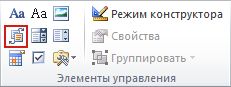
На вкладке Разработчик в группе Элементы управления нажмите кнопку Режим конструктора и добавьте необходимые элементы управления.
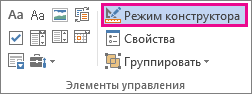
Добавление элемента управления текстом, в который пользователи могут вводить текст
В элементе управления содержимым «форматированный текст» пользователи могут выделять текст полужирным шрифтом или курсивом, а также вводить несколько абзацев текста. Чтобы ограничить возможности пользователей, вставьте элемент управления содержимым «обычный текст».
- В документе щелкните место, куда нужно добавить элемент управления.
- На вкладке Разработчик в группе Элементы управления щелкните Элемент управления содержимым в формате форматированного текста
 или элемент управления содержимым в виде обычного текста
 .
.
Добавление элемента управления «рисунок»

- Щелкните место, куда нужно добавить элемент управления.
- На вкладке Разработчик в группе Элементы управления щелкните Элемент управления рисунками.
Вставка поля со списком или раскрывающегося списка
В поле со списком пользователи могут выбрать один из предложенных вами пунктов или ввести собственный вариант. В раскрывающемся списке пользователи могут только выбрать один из имеющихся пунктов.
- На вкладке Разработчик в группе Элементы управления щелкните элемент управления содержимым поля со списком
 или раскрывающийся список элементов управления содержимым
 .
. - Выделите элемент управления содержимым, а затем на вкладке Разработчик в группе Элементы управления нажмите кнопку Свойства.
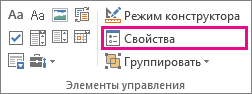
- Чтобы создать список вариантов выбора, нажмите Добавить в разделе Свойства поля со списком или Свойства раскрывающегося списка.
- Введите значение в поле Отображаемое имя, например Да, Нет или Возможно. Повторяйте этот шаг до тех пор, пока все нужные вам значения не окажутся в раскрывающемся списке.
- При необходимости задайте остальные свойства.
Примечание: Если установить флажок Содержимое нельзя редактировать, пользователи не смогут изменять выбранные пункты.
Вставка элемента управления «выбор даты»

- Щелкните в том месте, где нужно вставить элемент управления «выбор даты».
- На вкладке Разработчик в группе Элементы управления щелкните элемент управления «Выбор даты».
Вставка флажка

- Щелкните в том месте, где нужно вставить элемент управления «флажок».
- На вкладке Разработчик в группе Элементы управления установите флажок Элемент управления содержимым.
Добавление элемента управления коллекцией стандартных блоков
Элементы управления стандартными блоками используются, когда необходимо предоставить пользователям возможность выбрать определенный блок текста.
Например, элементы управления стандартными блоками полезны, когда необходимо настроить шаблон контракта и добавлять различный стандартный текст в зависимости от конкретных требований контракта. Для каждой версии стандартного текста можно создать элементы управления содержимым форматированного текста, а затем использовать элемент управления коллекцией стандартных блоков как контейнер элементов управления содержимым форматированного текста.
Элементы управления стандартными блоками также можно использовать в формах.
- Щелкните место, куда нужно добавить элемент управления.
- На вкладке Разработчик в группе Элементы управления щелкните Элемент управления содержимым коллекции стандартных блоков
 .
. - Щелкните элемент управления содержимым, чтобы выделить его.
- На вкладке Разработчик в группе Элементы управления нажмите кнопку Свойства.
- Выберите значения в списках Коллекция и Категория для стандартных блоков, которые необходимо сделать доступными в элементе управления стандартным блоком.
Установка или изменение свойств элементов управления содержимым
- Выберите элемент управления содержимым и нажмите кнопку Свойства в группе Элементы управления.
- В диалоговом окне Свойства элемента управления содержимым укажите, может ли элемент управления содержимым быть удален или изменен другим пользователем, использующим шаблон.
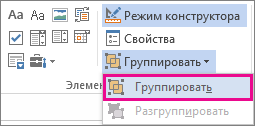
- Чтобы работать с несколькими элементами управления содержимым или несколькими абзацами текста как с одним объектом, выберите эти элементы управления или текст, а затем в группе Элементы управления нажмите кнопку Группировать.
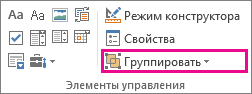
Возьмем для примера документ «Отказ от ответственности», состоящий из трех абзацев. После группирования этих абзацев с помощью команды «Группировать» соответствующий текст невозможно будет изменить, а удалить его можно будет только как группу.
Добавление пояснительного текста в шаблон
Чтобы сделать шаблон более удобным в использовании, можно добавить пояснительный текст. Вы можете изменить пояснительный текст по умолчанию в элементе управления содержимым.
Вот как вы можете настроить пояснительный текст по умолчанию для пользователей шаблона.
- На вкладке Разработчик в группе Элементы управления нажмите Режим конструктора.
- Щелкните элемент управления содержимым, у которого вы хотите изменить замещающий пояснительный текст.
- Отредактируйте и отформатируйте замещающий текст.
- На вкладке Разработчик в группе Элементы управления нажмите кнопку Режим конструктора, чтобы отключить возможность конструирования и сохранить пояснительный текст.
Защита шаблона
К отдельным элементам управления содержимым в шаблоне можно добавить защиту, чтобы запретить удаление или редактирование определенных элементов управления содержимым или группы элементов управления. Можно также защитить все содержимое шаблона паролем.
Защита элементов шаблона
- Откройте шаблон, к которому нужно добавить защиту.
- Выделите элемент управления содержимым, изменения которого необходимо ограничить.
Совет: Чтобы выбрать несколько элементов управления, щелкните их, удерживая нажатой клавишу CTRL.
- Установите флажок Элемент управления содержимым нельзя удалить. Это позволит изменять содержимое элемента управления, но сам элемент управления нельзя будет удалить из шаблона или созданного с его помощью документа.
- Установите флажок Содержимое нельзя редактировать. Это позволит удалить элемент управления, но редактировать содержимое в элементе управления будет запрещено.
Эти параметры можно использовать для защиты текста, если он включен в шаблон. Например, если часто добавляется отказ от ответственности, защита гарантирует неизменность текста и в то же время позволяет удалить отказ от ответственности в документах, где он не нужен.
Назначение пароля для шаблона
Вот как вы можете назначить документу пароль, разрешающий удалять защиту только знающим его пользователям.
- Откройте шаблон, которому нужно назначить пароль.
- На вкладке Рецензирование в группе Защитить выберите команду Ограничить редактирование.
- В разделе Включение защиты нажмите кнопку Да, включить защиту.
- Введите пароль в поле Новый пароль (необязательно), а затем подтвердите его.
Важно: Если вы решили не использовать пароль, любой пользователь может изменить ограничения на редактирование.
Используйте надежные пароли, в которых есть буквы верхнего и нижнего регистра, цифры и символы. Кроме того, эти элементы в пароле должны перемежаться. Пример надежного пароля: Y6dh!et5. Пример ненадежного пароля: House27. Пароль должен содержать не менее 8 символов. Чем длиннее пароль, тем он надежнее.
Очень важно запомнить свой пароль. Если вы забудете пароль, корпорация Майкрософт не сможет его восстановить. Все записанные пароли следует хранить в надежном месте отдельно от сведений, для защиты которых они предназначены.
Сведения о шаблонах
Шаблон — это тип документа, при открытии которого создается его копия.
Например, бизнес-план — распространенный документ, часто создаваемый в Word. Вместо создания структуры бизнес-плана с самого начала можно использовать шаблон со стандартным макетом страницы, шрифтами, полями и стилями. Вам останется лишь открыть шаблон и заполнить документ соответствующим текстом и данными. При сохранении в виде файла .docx или .docm документ сохраняется отдельно от шаблона, на котором он основан.
В шаблоне можно сохранить рекомендуемые разделы или обязательный текст, а также элементы управления содержимым, такие как стандартный раскрывающийся список или специальная эмблема. Можно добавить защиту для раздела шаблона или применить к шаблону пароль, защищающий содержимое шаблона от изменений.
Шаблоны Word для большинства видов документов можно найти на веб-сайте Office.com. При наличии подключения к Интернету откройте вкладку Файл и нажмите кнопку Создать, а затем выберите нужную категорию шаблонов. Можно также создать собственные шаблоны.
Начать можно с пустого документа и сохранить его как шаблон или создать шаблон на основе существующего документа или шаблона.
Использование пустого шаблона
- Откройте вкладку Файл и нажмите кнопку Создать.
- Выберите вариант Новый документ и затем нажмите кнопку Создать.
- Внесите необходимые изменения в размеры полей и страниц, ориентацию страниц, стили и другие параметры форматирования. Можно также добавить элементы управления содержимым, такие как выбор даты, пояснительный текст и графические объекты, которые должны присутствовать во всех новых документах, основанных на данном шаблоне.
- Щелкните вкладку Файл, а затем выберите Сохранить как.
- Выберите имя файла для нового шаблона, в списке Тип файла выберите Шаблон Word и нажмите кнопку Сохранить.
Примечание: Можно также сохранить шаблон как Шаблон Word с поддержкой макросов (файл dotm) или Шаблон Word 97-2003 (файл dot).
Создание шаблона на основе существующего шаблона или документа
- Откройте вкладку Файл и нажмите кнопку Создать.
- В группе Доступные шаблоны выберите Из существующего документа.
- Щелкните шаблон или документ, похожий на тот, который необходимо создать, и нажмите кнопку Создать.
- Измените соответствующим образом размеры полей и страниц, ориентацию страниц, стили и другие параметры форматирования. Можно также добавить элементы управления содержимым, такие как выбор даты, пояснительный текст и графические объекты, которые должны присутствовать во всех новых документах, основанных на данном шаблоне.
- Щелкните вкладку Файл, а затем выберите Сохранить как.
- Выберите имя файла для нового шаблона, в списке Тип файла выберите Шаблон Word и нажмите кнопку Сохранить.
Примечание: Можно также сохранить шаблон как Шаблон Word с поддержкой макросов (файл dotm) или Шаблон Word 97-2003 (файл dot).
Добавление стандартных блоков в шаблон
Стандартные блоки — это многократно используемые элементы содержимого или другие части документа, которые хранятся в коллекциях и в любое время доступны для повторного использования. Стандартные блоки также можно хранить и распространять с помощью шаблонов.
Например, можно создать шаблон отчета, содержащий два типа сопроводительных писем, которые пользователи смогут выбрать при создании отчета на основе данного шаблона.
- Сохраните и закройте шаблон, разработанный с учетом определенных потребностей, к которому требуется добавить стандартные блоки для выбора пользователями шаблона.
- Открытие шаблона. Держите открытым шаблон, к которому требуется добавить стандартные блоки.
- Создайте стандартные блоки, которые нужно предоставить пользователям шаблона. При вводе сведений в диалоговом окне Создание нового стандартного блока в поле Сохранить в выберите имя шаблона.
- Распространите шаблон. При отправке шаблона или предоставлении доступа к нему другим способом стандартные блоки, сохраненные с шаблоном, будут доступны в заданных коллекциях.
Добавление к шаблону элементов управления содержимым
Дополнительную гибкость шаблону можно придать, добавив и настроив элементы управления содержимым, такие как поля форматированного текста, рисунки, раскрывающиеся списки или выбор даты.
Например, вы можете предоставить коллеге шаблон, содержащий раскрывающийся список, но ваш коллега хочет использовать другой набор параметров в раскрывающемся списке в документе, который он распространяет на основе вашего шаблона. Так как вы разрешили редактировать раскрывающийся список при добавлении элемента управления содержимым в шаблон, ваш коллега может быстро и легко изменить шаблон в соответствии со своими потребностями.
Примечание: Если элементы управления содержимым недоступны, возможно, открыт документ или шаблон, созданный с помощью более ранней версии Word. Чтобы можно было использовать элементы управления содержимым, преобразуйте документ в файл формата Word 2010, для этого откройте вкладку Файл, щелкните пункт Сведения, выберите команду Преобразовать и нажмите кнопку OK. После преобразования документа или шаблона сохраните его.
Для добавления элементов управления содержимым необходимо отобразить вкладку «Разработчик».
Отображение вкладки «Разработчик»
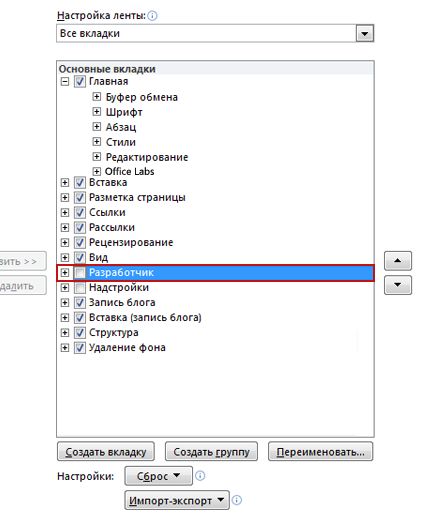
- Откройте вкладку Файл.
- Нажмите кнопку Параметры.
- Выберите пункт Настроить ленту.
- В разделе Настройка ленты, щелкните Основные вкладки.
- Установите в списке флажок Разработчик и нажмите кнопку ОК.
Добавление элементов управления содержимым
На вкладке Разработчик в группе Элементы управления нажмите кнопку Режим конструктора и добавьте необходимые элементы управления.
Добавление элемента управления текстом, в который пользователи могут вводить текст
В элементе управления содержимым «форматированный текст» пользователи могут выделять текст полужирным шрифтом или курсивом, а также вводить несколько абзацев текста. Чтобы ограничить возможности пользователей, вставьте элемент управления содержимым «обычный текст».
- Щелкните в том месте, где вы хотите вставить элемент управления.
- На вкладке Разработчик в группе Элементы управления щелкните Элемент управления содержимым в формате форматированного текста или элемент управления содержимым в виде обычного текста .
Добавление элемента управления «рисунок»
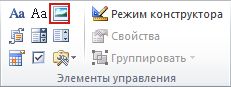
- Щелкните место, куда нужно добавить элемент управления.
- На вкладке Разработчик в группе Элементы управления выберите команду Элемент управления содержимым «рисунок».
Вставка поля со списком или раскрывающегося списка
В поле со списком пользователи могут выбрать один из предложенных вами пунктов или ввести собственный вариант. В раскрывающемся списке пользователи могут только выбрать один из имеющихся пунктов.
- На вкладке Разработчик в группе Элементы управления щелкните элемент управления содержимым поля со списком или раскрывающийся список элементов управления содержимым .
- Выделите элемент управления содержимым, а затем на вкладке Разработчик в группе Элементы управления нажмите кнопку Свойства.
- Чтобы создать список вариантов выбора, нажмите Добавить в разделе Свойства поля со списком или Свойства раскрывающегося списка.
- Введите значение в поле Отображаемое имя, например Да, Нет или Возможно. Повторяйте этот шаг до тех пор, пока все нужные вам значения не окажутся в раскрывающемся списке.
- При необходимости задайте остальные свойства.
Примечание: Если установить флажок Содержимое нельзя редактировать, пользователи не смогут изменять выбранные пункты.
Вставка элемента управления «выбор даты»
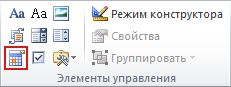
- Щелкните то место, куда нужно вставить элемент управления содержимым «выбор даты».
- На вкладке Разработчик в группе Элементы управления выберите команду Элемент управления содержимым «выбор даты».
Вставка флажка
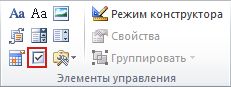
- Щелкните то место, куда нужно вставить элемент управления содержимым «флажок».
- На вкладке Разработчик в группе Элементы управления выберите команду Элемент управления содержимым «флажок».
Добавление элемента управления коллекцией стандартных блоков
Элементы управления стандартными блоками используются, когда необходимо предоставить пользователям возможность выбрать определенный блок текста.
Например, элементы управления стандартными блоками полезны, когда необходимо настроить шаблон контракта и добавлять различный стандартный текст в зависимости от конкретных требований контракта. Для каждой версии стандартного текста можно создать элементы управления содержимым форматированного текста, а затем использовать элемент управления коллекцией стандартных блоков как контейнер элементов управления содержимым форматированного текста.
Элементы управления стандартными блоками также можно использовать в формах.
- Щелкните место, куда нужно добавить элемент управления.
- На вкладке «Разработчик» в группе Элементы управления нажмите кнопку Элемент управления содержимым «коллекция стандартных блоков».
- Щелкните элемент управления содержимым, чтобы выделить его.
- На вкладке Разработчик в группе Элементы управления нажмите кнопку Свойства.
- Выберите значения в списках Коллекция и Категория для стандартных блоков, которые необходимо сделать доступными в элементе управления стандартным блоком.
Установка или изменение свойств элементов управления содержимым
- Выберите элемент управления содержимым и нажмите кнопку Свойства в группе Элементы управления.
- В диалоговом окне Свойства элемента управления содержимым укажите, может ли элемент управления содержимым быть удален или изменен другим пользователем, использующим шаблон.
- Чтобы работать с несколькими элементами управления содержимым или несколькими абзацами текста как с одним объектом, выберите эти элементы управления или текст и затем выберите Группировать в группе Элементы управления. Например, пусть имеется отказ от ответственности, состоящий из трех абзацев. После группирования этих трёх абзацев командой Группировать отказ от ответственности не может быть изменен и может быть удален только как группа.
Добавление пояснительного текста в шаблон
Чтобы сделать шаблон более удобным в использовании, можно добавить пояснительный текст. Вы можете изменить пояснительный текст по умолчанию в элементе управления содержимым.
Вот как вы можете настроить пояснительный текст по умолчанию для пользователей шаблона.
- На вкладке Разработчик в группе Элементы управления нажмите Режим конструктора.
- Щелкните элемент управления содержимым, у которого вы хотите изменить замещающий пояснительный текст.
- Отредактируйте и отформатируйте замещающий текст.
- На вкладке Разработчик в группе Элементы управления нажмите кнопку Режим конструктора, чтобы отключить возможность конструирования и сохранить пояснительный текст.
Защита шаблона
К отдельным элементам управления содержимым в шаблоне можно добавить защиту, чтобы запретить удаление или редактирование определенных элементов управления содержимым или группы элементов управления. Можно также защитить все содержимое шаблона паролем.
Защита элементов шаблона
- Откройте шаблон, к которому нужно добавить защиту.
- Выделите элемент управления содержимым, изменения которого необходимо ограничить. Чтобы выбрать несколько элементов управления, щелкайте их, удерживая нажатой клавишу CTRL.
- На вкладке Разработчик в группе Элементы управления нажмите кнопку Группа, а затем еще раз нажмите кнопку Группа
- На вкладке Разработчик в группе Элементы управления нажмите кнопку Свойства.
- В диалоговом окне Свойства элемента управления содержимым в разделе Блокировка сделайте следующее.
- Установите флажок Элемент управления содержимым нельзя удалить. Это позволит изменять содержимое элемента управления, но сам элемент управления нельзя будет удалить из шаблона или созданного с его помощью документа.
- Установите флажок Содержимое нельзя редактировать. Это позволит удалить элемент управления, но редактировать содержимое в элементе управления будет запрещено. Эти параметры можно использовать для защиты текста, если он включен в шаблон. Например, если часто добавляется отказ от ответственности, защита гарантирует неизменность текста и в то же время позволяет удалить отказ от ответственности в документах, где он не нужен.
Назначение пароля для шаблона
Вот как вы можете назначить документу пароль, разрешающий удалять защиту только знающим его пользователям.
- Откройте шаблон, которому нужно назначить пароль.
- На вкладке Рецензирование в группе Защитить выберите команду Ограничить редактирование.
- В разделе Включение защиты нажмите кнопку Да, включить защиту.
- Введите пароль в поле Новый пароль (необязательно), а затем подтвердите его.
Важно: Если вы решили не использовать пароль, любой пользователь может изменить ограничения на редактирование.
Сведения о шаблонах
Шаблон — это тип документа, при открытии которого создается его копия.
Например, бизнес-план — распространенный документ, часто создаваемый в Word. Вместо создания структуры бизнес-плана с самого начала можно использовать шаблон со стандартным макетом страницы, шрифтами, полями и стилями. Вам останется лишь открыть шаблон и заполнить документ соответствующим текстом и данными. При сохранении в виде файла .docx или .docm документ сохраняется отдельно от шаблона, на котором он основан.
В шаблоне можно сохранить рекомендуемые разделы или обязательный текст, а также элементы управления содержимым, такие как стандартный раскрывающийся список или специальная эмблема. Можно добавить защиту для раздела шаблона или применить к шаблону пароль, защищающий содержимое шаблона от изменений.
Шаблоны Word для большинства видов документов можно найти на веб-сайте Office.com. При наличии подключения к Интернету откройте вкладку Файл и нажмите кнопку Создать, а затем выберите нужную категорию шаблонов. Можно также создать собственные шаблоны.
Важно: Office 2007 больше не поддерживается. Перейдите на Microsoft 365, чтобы работать удаленно с любого устройства и продолжать получать поддержку.
Начать можно с пустого документа и сохранить его как шаблон или создать шаблон на основе существующего документа или шаблона.
Использование пустого шаблона
- Нажмите кнопку Microsoft Office , а затем нажмите кнопку Создать.
- Выберите вариант Новый документ и нажмите кнопку Создать.
- Внесите необходимые изменения в размеры полей и страниц, ориентацию страниц, стили и другие параметры форматирования. Можно также добавить пояснительный текст, элементы управления содержимым, такие как выбор даты, и графические объекты, которые должны присутствовать во всех новых документах, основанных на данном шаблоне.
- Нажмите кнопку Microsoft Office , а затем щелкните Сохранить как.
- Выберите имя файла для нового шаблона, в списке Тип файла выберите Шаблон Word и нажмите кнопку Сохранить.
Примечание: Можно также сохранить шаблон как Шаблон Word с поддержкой макросов (файл dotm) или Шаблон Word 97-2003 (файл dot).
Создание шаблона на основе существующего документа
- Нажмите кнопку Microsoft Office и нажмите кнопку Открыть.
- Откройте нужный документ.
- Внесите изменения, которые должны отражаться во всех новых документах, основанных на этом шаблоне.
- Нажмите кнопку Microsoft Office , а затем щелкните Сохранить как.
- Выберите имя файла для нового шаблона, в списке Тип файла выберите Шаблон Word и нажмите кнопку Сохранить.
Примечание: Можно также сохранить шаблон как Шаблон Word с поддержкой макросов (файл dotm) или Шаблон Word 97-2003 (файл dot).
Создание нового шаблона на основе существующего
- Нажмите кнопку Microsoft Office , а затем нажмите кнопку Создать.
- В области Шаблоны выберите Из существующего документа. .
- Щелкните шаблон, похожий на тот, который необходимо создать, и нажмите кнопку Создать.
- Измените соответствующим образом размеры полей и страниц, ориентацию страниц, стили и другие параметры форматирования. Можно также добавить пояснительный текст, элементы управления содержимым, такие как выбор даты, и графические объекты, которые должны присутствовать во всех новых документах, основанных на данном шаблоне.
- Нажмите кнопку Microsoft Office , а затем щелкните Сохранить как.
- Введите имя файла для нового шаблона, в списке Тип файла выберите Шаблон Word и нажмите кнопку Сохранить.
Примечание: Можно также сохранить шаблон как Шаблон Word с поддержкой макросов (файл dotm) или Шаблон Word 97-2003 (файл dot).
Добавление к шаблону элементов управления содержимым
Дополнительную гибкость шаблону можно придать, добавив и настроив элементы управления содержимым, такие как поля форматированного текста, рисунки, раскрывающиеся списки или выбор даты.
Например, вы можете предоставить коллеге шаблон, содержащий раскрывающийся список, но ваш коллега хочет использовать другой набор параметров в раскрывающемся списке в документе, который он распространяет на основе вашего шаблона. Так как вы разрешили редактировать раскрывающийся список при добавлении элемента управления содержимым в шаблон, ваш коллега может быстро и легко изменить шаблон в соответствии со своими потребностями.
Добавление элементов управления содержимым
Примечание: К документам можно также добавлять элементы управления содержимым.
- Нажмите кнопку Microsoft Office , а затем — Параметры Word.
- Выберите категорию Основные.
- Установите флажок Показывать вкладку Разработчик на ленте, а затем нажмите кнопку OК.
Примечание: Лента входит как компонент в Пользовательский интерфейс Microsoft Office Fluent.
Примечание: Если элементы управления содержимым недоступны, возможно, открыт документ, созданный с помощью более ранней версии Word. Чтобы использовать элементы управления содержимым, необходимо преобразовать документ в формат файла Word 2007, щелкнув кнопку Microsoft Office , выбрав команду Преобразовать, а затем нажмите кнопку ОК. После преобразования документа сохраните его.
Добавление к шаблону пояснительного текста
Инструкции по заполнению элементов управления содержимым, добавленных к шаблону, значительно облегчают работу с документом. Эти инструкции заменяются содержимым при использовании шаблона.
- На вкладке Разработчик в группе Элементы управления нажмите кнопку Режим конструктора.
- Если элемент управления содержимым еще не добавлен к документу, щелкните в месте вставки элемент управления и затем щелкните элемент управления.
Примечание: Если элементы управления содержимым недоступны, возможно, открыт документ, созданный с помощью более ранней версии Word. Чтобы использовать элементы управления содержимым, необходимо преобразовать документ в формат файла Word 2007, щелкнув кнопку Microsoft Office , выбрав команду Преобразовать, а затем нажмите кнопку ОК. После преобразования документа сохраните его.
Сохранение и распространение стандартных блоков с помощью шаблонов
Стандартные блоки — это многократно используемые элементы содержимого или другие части документа, которые хранятся в коллекциях и в любое время доступны для повторного использования. Стандартные блоки также можно хранить и распространять с помощью шаблонов. Например, можно создать шаблон отчета, содержащий два типа сопроводительных писем, которые пользователи смогут выбрать при создании отчета на основе данного шаблона.
- Сохраните и закройте шаблон, разработанный с учетом определенных потребностей, к которому требуется добавить стандартные блоки для выбора пользователями шаблона.
- Открытие шаблона. Держите открытым шаблон, к которому требуется добавить стандартные блоки.
- Создайте стандартные блоки, которые нужно предоставить пользователям шаблона. При вводе сведений в диалоговом окне Создание нового стандартного блока в поле Сохранить в выберите имя шаблона.
- Распространите шаблон. При отправке шаблона или предоставлении доступа к нему другим способом стандартные блоки, сохраненные с шаблоном, будут доступны в заданных коллекциях.
Защита шаблона
К отдельным элементам управления содержимым в шаблоне можно добавить защиту, чтобы запретить удаление или редактирование определенных элементов управления содержимым или группы элементов управления. Можно также защитить все содержимое шаблона паролем.
Защита элементов шаблона
- Откройте шаблон, к которому нужно добавить защиту.
- Выберите элементы управления содержимым или группу элементов управления, изменения которых требуется запретить.
- На вкладке Разработчик в группе Элементы управления нажмите кнопку Свойства.
- В диалоговом окне Свойства элемента управления содержимым в разделе Блокировка сделайте следующее.
- Установите флажок Элемент управления содержимым нельзя удалить. Это позволит изменять содержимое элемента управления, но сам элемент управления нельзя будет удалить из шаблона или созданного с его помощью документа.
- Установите флажок Содержимое нельзя редактировать. Это позволит удалить элемент управления, но редактировать содержимое в элементе управления будет запрещено. Эти параметры можно использовать для защиты текста, если он включен в шаблон. Например, если часто добавляется отказ от ответственности, защита гарантирует неизменность текста и в то же время позволяет удалить отказ от ответственности в документах, где он не нужен.
Защита всего содержимого шаблона
- Откройте шаблон, в котором нужно запретить внесение изменений.
- На вкладке Разработчик в группе Защитить нажмите кнопку Защитить документ и выберите пункт Ограничить форматирование и редактирование.
- В области задач Защита документа под заголовком Ограничения на редактирование установите флажок Разрешить только указанный способ редактирования документа.
- В списке ограничений редактирования выберите нужные ограничения.
- Для установки дополнительных параметров ограничений, например указания пользователей, имеющих права на чтение и изменение документа, щелкните Ограничить разрешение. Параметры ограничений включают установку даты окончания срока действия для документа и разрешение на копирование его содержимого.
- В разделе Включить защиту нажмите кнопку Да, включить защиту.
- Для назначения пароля для документа, чтобы только знающие его пользователи могли удалить защиту, введите пароль в окне Новый пароль (необязательно), а затем подтвердите его.
Важно: Если пароль не используется, изменить ограничения редактирования может любой пользователь.
Сведения о шаблонах
Возьмем для примера бизнес-планы, которые часто составляют в Word. Вместо создания структуры бизнес-плана с нуля можно использовать шаблон со стандартным макетом страницы, шрифтами, полями и стилями. Вам останется лишь открыть шаблон и заполнить документ соответствующим текстом и данными. При сохранении в виде DOCX- или DOCM-файла документ сохраняется отдельно от шаблона, на котором он основан.
Шаблоны — это обычные документы, но содержащие рекомендуемые разделы или обязательный текст, а также элементы управления содержимым, такие как стандартный раскрывающийся список или специальная эмблема. Можно добавить защиту для раздела шаблона или можно применить к шаблону пароль, защищающий содержимое шаблона от изменений.
Шаблоны Word для большинства видов документов можно найти на веб-узле Microsoft Office Online. Если у вас есть подключение к Интернету, нажмите кнопку Microsoft Office Button , нажмите кнопку Создать, а затем выберите нужную категорию шаблона. Можно также создать пользовательские шаблоны.
Пз-4. Создание шаблонов документов в Word.
В делопроизводстве любого предприятия или организации большинство документов является стандартными, т.е. такими, содержание и оформление которых подчиняется, во-первых, ГОСТам, во-вторых, типовым инструкциям, и, наконец, некоторым внутренним правилам и требованиям.
При использовании персональных компьютеров для создания стандартного документа используются шаблоны. Шаблон – это макет документа, определяющий его структуру (состав и расположение реквизитов) и оформление.
Создание стандартных документов в MSWordосновано на технологиисоздания и использования шаблонов.
Использованиевстроенных шаблоновприменяется по умолчанию. Например, при загрузкеWordзагружается шаблон документаОбычный, который хранится в файлеNormal.dot. Это многоцелевой, автоматически загружаемый шаблон, доступный любому документу. Он хранит стандартные параметры настройкиWord, стандартные параметры страниц, абзацев, стандартные меню, панели инструментов, списки автотекстов, макросы, но не определяет структуру документа.
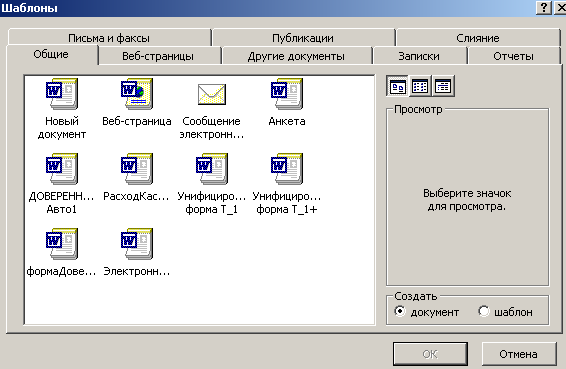
Другие стандартные (встроенные) шаблоны можно применить, выполнив команду Файл-Создать–Общие. В окне Шаблоны (см. рисунок) имеются шаблоны текстовых документов различных типов.
В последней версии Word необходимо использовать меню Файл-Создать-Шаблоны.
Несмотря на большое количество предлагаемых типов шаблонов, не всегда имеются нужные нам. Поэтому приходится создавать собственные шаблоны документов.
Создание шаблона в MS Word.
Шаблон, или макет документа, может включать:
- параметры страницы;
- постоянные реквизиты и тексты, их оформление расположение;
- постоянную графику, например, логотип фирмы, или уголковый штамп;
- указание местоположения и оформление переменных реквизитов;
- стили оформления;
- библиотеки автотекстов, содержащие стандартные словосочетания, обороты, текстовые фрагменты и др.;
- макросы-программы, выполняющие автоматически набор стандартных действий;
- поля Word, поля форм;
- элементы управления (флажки, кнопки, переключатели, списки, счетчики), панели инструментов.
Шаблоны MSWordхранятся в файлах типа .dotв каталогеШаблоныи его подкаталогах (папках). Их можно создаватьна основе существующих шаблоновили путемредактированияимеемого шаблона. Недостатком этих способов является то, что такие шаблоны не «жесткие». Они могут изменяться случайно или преднамеренно, потому не могут служить основой создания документов. Чтобы полностью исключитьвозможность изменения видаи стандарта документа, нужно создавать шаблон в видеформы. Создание шаблона-формы.Форма – это документ определенной структуры, содержащий защищенные области с постоянными неизменяемыми данными и области, подлежащие заполнению, которые организуются как поля форм. П оля форм – это особый объект MS Word для ввода значений переменных реквизитов в документ.Для работы с полями форм используется инструментальная панельФормы(рисунок). В последней версииWord использовать меню: РазработчикИнструменты из предыдущих версийФормы из предыдущих версий. Поля форм могут быть трех типов: текстовые, «флажок», список (слева в панели Формы). Текстовые поля[ab]могут принимать любой текст, длиной не более 32767 символов, числа, даты или формулы. Флажок–это переключатель, позволяющий выбрать одно из двух значений по принципу «да/нет». Список– перечень значений в рамке, позволяющий сделать один выбор из множества. Если список большой, его можно прокручивать. При использовании полей форм в документе можно запретить любые изменения, кроме ввода данных в поля форм. Это делается пунктом меню Сервис-Установить защиту, или с помощью кнопкиЗащита(«замок») на панелиФормы. При этом весь остальной документ защищается от изменений. Это и есть «жесткий» шаблон. Последовательность создания шаблона-формы.
- Создается документтого типа, для которого нужно создать шаблон (например, приказ).
- Вводятся и оформляются все постоянные и переменные реквизиты.
- Выполняется пробная печать, документ проверяется на соответствие всем требованиям.
- При необходимости производится корректура документа. Документ сохраняется.
- Выделяются значения переменных реквизитов, и на их местовставляются поля формнужных типов. Для каждого поля можно задать параметры (нажав кнопкуПараметры поля формыили вызвав пунктСвойстваиз контекстного меню поля).
Для текстового поля можно ввести Текст по умолчанию (подсказку или начальное значение). Для флажка можно задать размеры и начальное состояние – снят/установлен. Для поля со списком задают какие-либо элементы списка. Поля формы на экране могут затеняться (кнопка Затенение полей формыпанелиФормы) для того, чтобы их было легче различать.
- У
 станавливаетсязащита, запрещающая любые изменения, кроме ввода данных в поля форм кнопкойЗащитапанелиФормыили путем менюСервис-Установить защиту-Запретить любые изменения, кроме ввода данных в поля форм, нажать кнопку ОК. При необходимости можно задать пароль. Защита – очень важный шаг, так как поля форм становятся доступными только после установления защиты.
В последней версииWord для защиты шаблона-формы в меню РазработчикЗащитить документОграничить редактирование выбирается способ редактирования документа Ввод данных в поля форм (рис.).
- Созданный документ сохраняетсякак шаблон:Файл-Сохранить как. -тип файла:Шаблондокумента. Задать имя, нажать кнопкуСохранить.
- Закрывается шаблон: Файл-Закрыть.
В дальнейшем созданный шаблон-форма будет доступен при выполнении команды Файл-Создать. При создании документа на базе такого шаблона можно вводить данные только в поля форм (см.рисунок ниже). Шаблон, построенный таким образом, является «жестким», не допускающим какого-либо произвола при создании документа. Переход по полям осуществляется мышкой, клавишейTab(в той последовательности, в которой эти поля наносились на форму), или сочетанием клавишShift+Tab(обратно).  Шаблоны-формы часто создаются на базе таблиц, если шаблон имеет ячеистую структуру (как это показано на рисунках сверху и снизу). Это бывает очень часто. Сначала создается таблица с набором столбцов и строк (Таблица-Вставить-Таблица, указать число строк и столбцов). [В последней версииWord:Вставка-Таблица.] Затем, выделяя нужные ячейки или группы ячеек,изменяютих размеры, делают невидимыми или толстыми соответствующие границы, объединяют нужные ячейки. Затем надо вставить в нужные местапостоянныереквизиты и необходимые для вводапеременныхреквизитовполя форм, а затемустановить защиту. Ниже приведен пример шаблона-формы Анкета, в которой два поля (типа Флажоки типаСписок) имеют заданные по умолчанию параметры, полеДата рожденияимеет типДатас заданным форматом, остальные поля текстовые – в каждом заданы собственные параметры. Например, для поля «Фамилия, . » задан формат текста: Первые прописные. Анкета
| Фамилия, имя, отчество |
| Дата рождения |
| Воинская обязанность |
| Образование |
| Научное звание, степень |
| Иностранный язык |
| Основная специальность |
| Увлечения |