Как включить демонстрацию экрана в Discord

Режим демонстрации экрана используется в Дискорде как средство проведения прямых трансляций на голосовых каналах серверов, так и как инструмент показа содержимого при личной беседе. Тот, кто только начинает свое знакомство с программой, не всегда понимает, как включить данную функцию, поэтому я рекомендую ознакомиться со следующей инструкцией. В конце этого материала пару слов еще скажу о том, как решить популярные ошибки, связанные с шейрингом экрана.
Включение демонстрации экрана в Discord
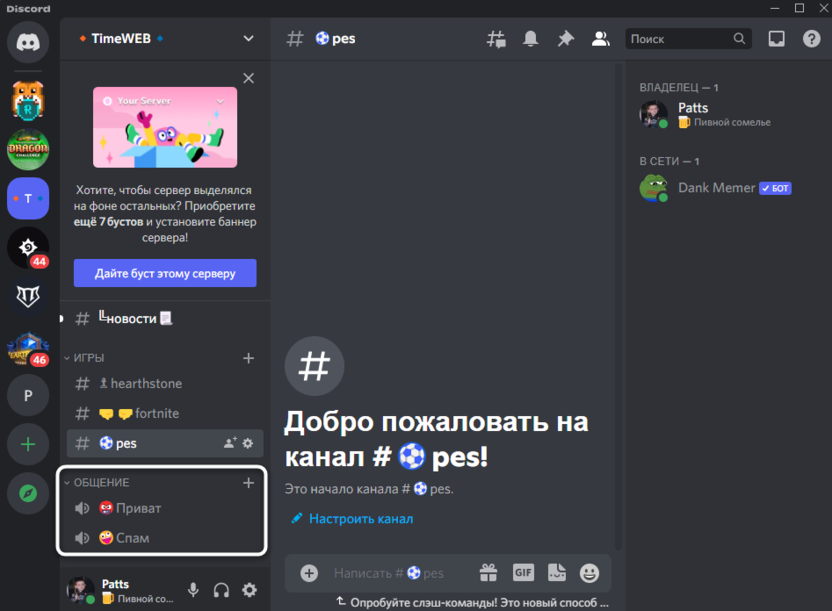
Предлагаю сразу начать с выполнения основной задачи, однако понадобится определиться с тем, в каком формате вы хотите запускать демонстрацию экрана. Если это будет стрим на сервере, выберите подходящий голосовой канал, в котором администрация позволяет проводить такие мероприятия, и подключитесь к нему.
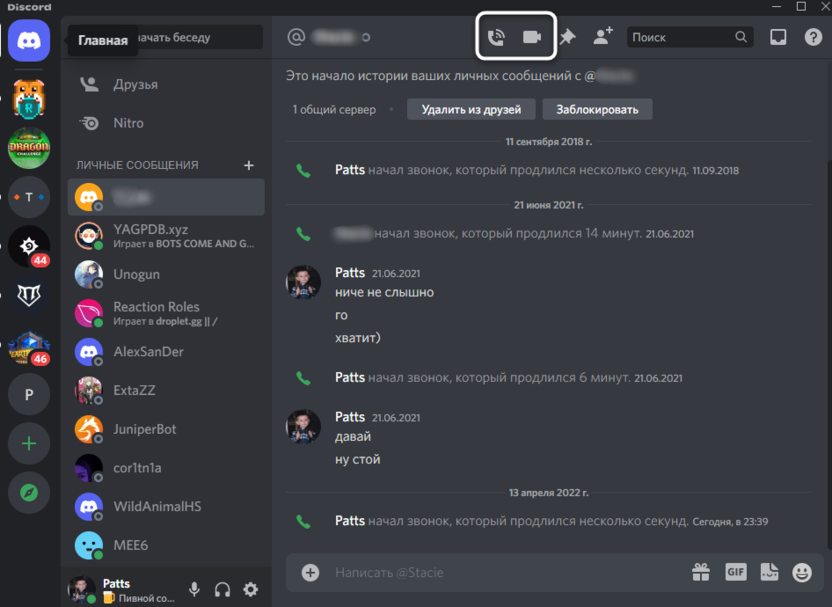
Если же речь идет о личном звонке, понадобится сначала совершить его, нажав одну из двух кнопок на верхней панели в диалоге. Изображение этих двух кнопок вы видите на следующем скриншоте.
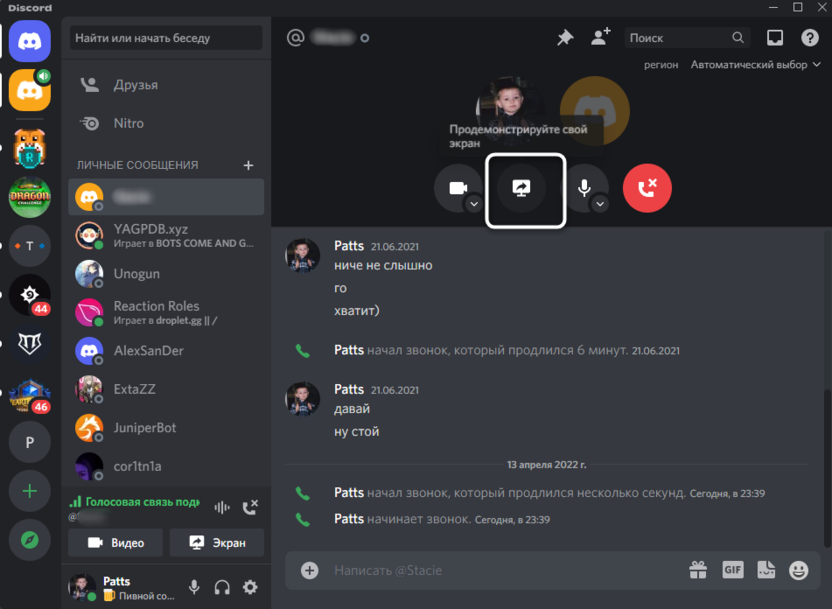
Во время вызова или уже после его принятия нажмите кнопку с названием «Продемонстрировать свой экран» для запуска соответствующей функции. О ее настройке более детально ниже.
Допустим, вы уже выбрали один из вариантов запуска демонстрации экрана, однако на этом все не заканчивается. На экране появляется дополнительное окно с настройками, в котором можно выбрать, какое содержимое вы будете показывать и в каком качестве. Разберемся со всем этим по порядку.
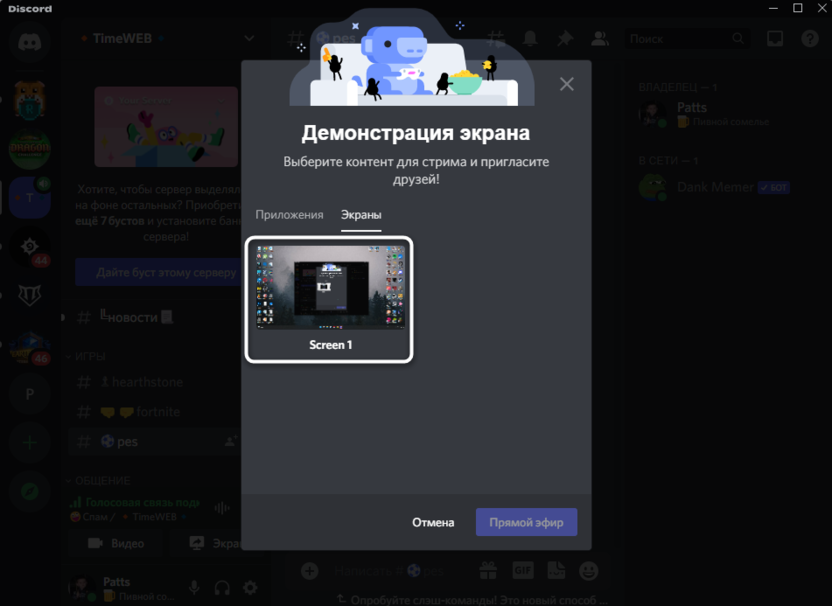
- В первую очередь инструмент предложит показать одно из уже открытых окон на вашем компьютере. Такой вариант оптимален, когда вы хотите стримить игру или демонстрировать только одну программу, скрывая от глаз зрителей остальную информацию.
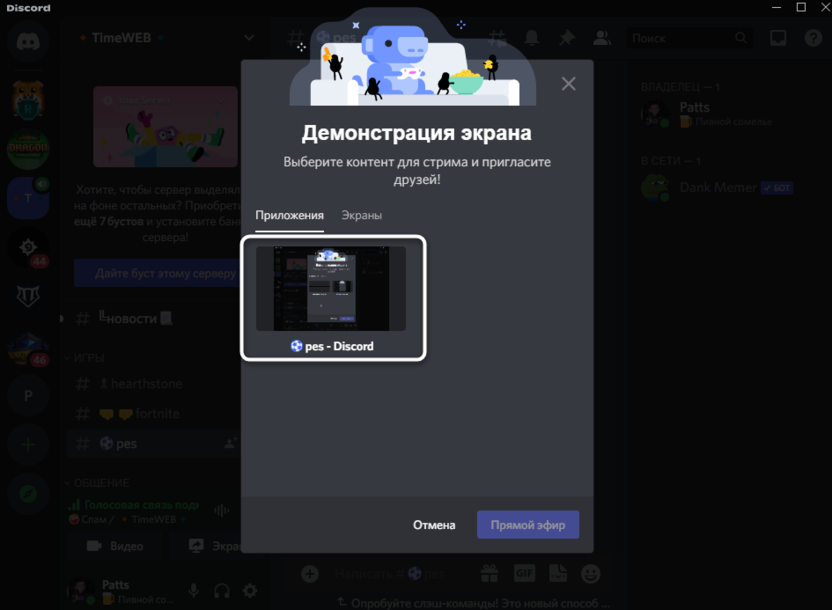
- Переключитесь на вкладку «Экраны», чтобы выбрать для показа целый монитор. Дискорд предложит более одного варианта на выбор только в том случае, если к вашему ПК подключено несколько мониторов.
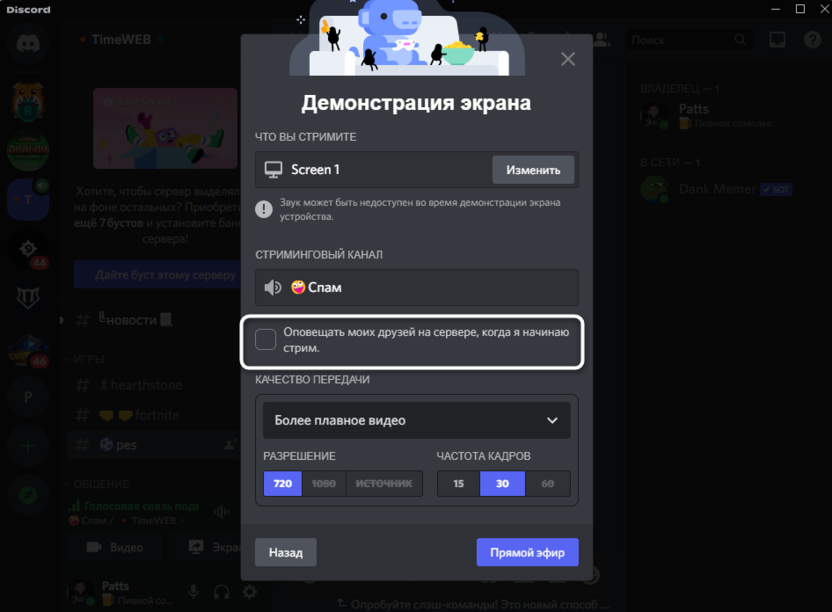
- При запуске трансляции вы можете активировать упоминание для друзей, чтобы они получили приглашение и смогли оперативно подключиться. Активируйте данный параметр исключительно на свое усмотрение.
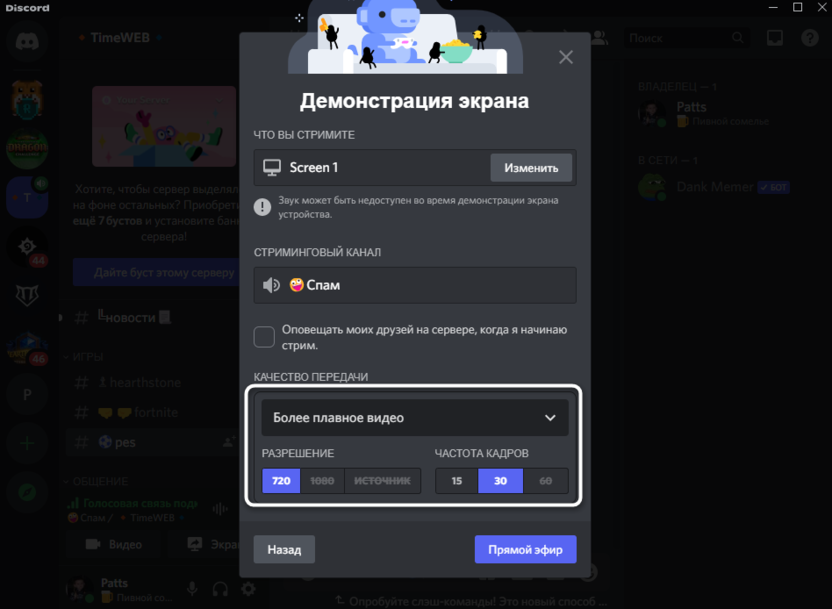
- По умолчанию выбирается HD-качество трансляции и 30 кадров в секунду. Если вы хотите получить лучшие значения, понадобится приобрести Discord Nitro, в состав которого и входят расширенные настройки стримов.
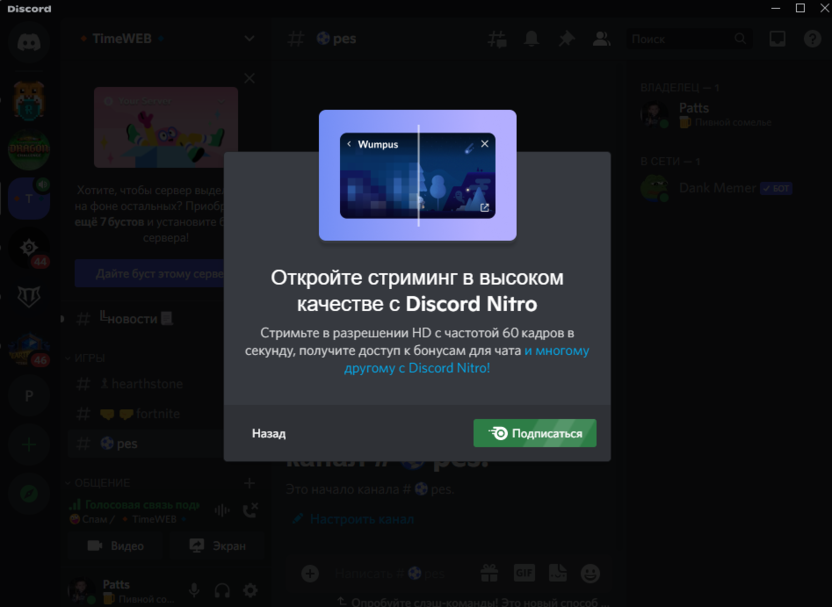
- Об этом уведомит соответствующее сообщение от разработчиков. Тут вы уже самостоятельно решаете, подписываться ли на Дискорд Нитро и будете ли вы использовать другие функции данной привилегии.
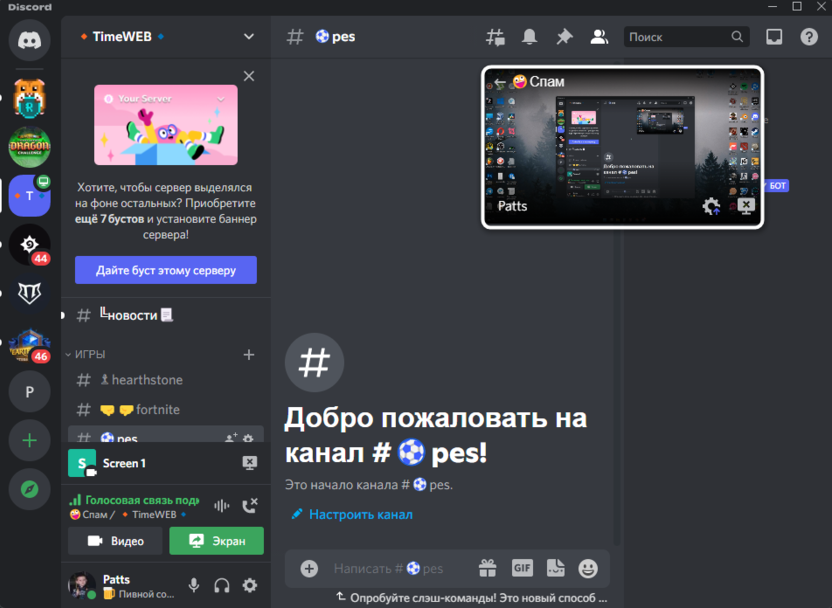
- Как только вы запустите трансляцию, на экране появится небольшое окошко для слежения за ней. Другие юзеры увидят, что сейчас кто-то демонстрирует экран на голосовом канале, соответственно, все желающие смогут подключиться для дальнейшего просмотра.
Комьюнити теперь в Телеграм
Подпишитесь и будьте в курсе последних IT-новостей
Решение популярных проблем
Проблемы с демонстрацией экрана в Дискорде возникают у единиц, поэтому я не буду расписывать детально каждую ошибку, а остановлюсь только на основных тезисах, чтобы вы понимали, какие действия нужно выполнить, если вдруг столкнулись с различными трудностями.
- Отключение аппаратного ускорения. По большей части относится к устаревшим моделям видеокарт. Демонстрация экрана не запускается или появляется только черный экран из-за включенной функции аппаратного ускорения. Откройте общие настройки программы, найдите там эту опцию и отключите ее.
- Очистка кэша Discord. Актуально в тех случаях, когда вы пользуетесь мессенджером уже довольно давно, отправляете и получаете сообщения, просматриваете картинки и пребываете на серверах. Тогда вызовите утилиту «Выполнить» при помощи сочетания клавиш Win + R, введите там %appdata%, в открывшемся окне отыщите каталог с названием «Discord», щелкните по нему правой кнопкой мыши и удалите его. Перезапустите программу и попробуйте включить демонстрацию снова.
- Разгрузка процессора и ОЗУ. Тут действуйте на свое усмотрение: проверьте, насколько загружен ваш процессор и оперативная память, отключите лишние программы или попробуйте включить демонстрацию без запущенной игры. Возможно, мощности вашего ПК не хватает для корректного использования данной функции.
- Обновление или переустановка Дискорда. Если вы отключали автоматическое обновление программы, возможно, ваша версия устарела и сейчас некорректно работает при демонстрации экрана. Запустите поиск обновлений или переустановите Дискорд, если ни одно из перечисленных выше решений вам не подходит.
Теперь вы можете без проблем использовать демонстрацию экрана в Дискорде или обратиться к моим советам, если при попытке настроить эту функцию возникли какие-то проблемы. При запуске стримов не забывайте о конфиденциальности, не показывайте личные данные и пароли.
How To Watch Anime With Friends On Discord
If Are you looking to get solution of How To Watch Anime With Friends On Discord then must check given helpful tips & tricks and guides. We have listed all of the similar and related references to provide you as much best possible solution.
1. 5 Best Methods to Watch Anime Together Online Free
Explore This Article
2. It is possible to watch anime together? – Reddit
Dec 14, 2019 — there are websites you can use to watch anime with friends, quite a lot actually. this is assuming you use discord.
How to watch anime in discord with friends – Reddit
Nov 22, 2020
Watching anime or movies: discordapp – Reddit
Apr 15, 2020
Is it legal to anime streaming at Discord servers? – Reddit
May 25, 2020
Would it be possible to watch a stream with friends in Discord
Jan 4, 2016
More results from www.reddit.com
3. 5 Ways to Watch Anime Together Online with Friends – Video …
Discord Go Live — 5 Tools to Watch Anime Together. Discord Go Live- Screen Share. How to watch anime with friends online.
4. How to use Discord to game and watch movies with friends
Mar 12, 2020 — Discord’s Go Live lets you stream games for other users to watch — and it can also be used to watch movies and shows with friends.
5. Here’s How You Can Watch Movies with Friends During the …
Mar 18, 2020 — Discord comes with a streaming option for those who are in a server call. All you have to do is join a voice room, click “Go Live”, and choose …
6. I made a website to watch anime with friends! – Forums
May 23, 2020 — My friends and I missed the feeling of watching anime together during quarantine, so we made … https://discord.gg/4kdGsFG (Dead Discord)
Looking for a server where people watch Anime together
Jun 21, 2020
Discord Watch Party – Forums – MyAnimeList.net
Nov 29, 2020
More results from myanimelist.net
7. 10 Streaming Apps/Software Where You Can Watch and Chat
Mar 25, 2020 — Are you and your friends into anime and streaming gameplay? Then Metastream is the perfect software for you. Metastream is a browser …
8. Discord servers tagged with watch-anime | DISBOARD
Play games and meet new people and help each other grind when your friends are not online we talk and sometimes watch anime and play different games with …
9. Watch Anime Together – Discord Servers
2b’s Hangout, a Community server built to make friends, Talk about a variety of Topics From Anime & Gaming to even things like Crypto & NFT’s Join to help …
10. How to Use Discord to Watch Movies with Friends – HowToGeek
Apr 18, 2021 — Next, go to the Discord server that you created to stream Netflix for watching movies with your friends. Click the Screen Share icon located …
Missing:
Anime
| Must include: Anime
11. Hyperbeam – A Better Way to Watch Together Online
With Hyperbeam, you can watch movies, Youtube, Anime, and everything else together online with your friends or long-distance partner.
12. How do I stream Crunchyroll on Discord without a black screen?
1 answer
Many people want to watch anime together on Crunchyroll but they face a black screen problem with streaming it on Discord as Crunchyroll prevents people …
Related posts:
- How to watch anime with friends on discord
- How to watch anime on discord
- How To Watch Videos With Friends On Discord
- How To Watch Youtube With Friends On Discord
- How To Watch Movies With Friends Online Discord
- How To Watch Things On Discord With Friends
- How to stream anime on discord
- What anime is coming out in 2021?
- Who is the most loved anime character?
- What are cool anime names?
How to watch anime on discord
If you looking to get solution of How to watch anime on discord then must check given helpful tips & tricks and guides. We have listed all the related questions to provide you as much best possible solution.
How can I watch anime with friends?
Are you and your friends into anime and streaming gameplay? Then Metastream is the perfect software for you. Metastream is a browser extension that supports a number of video streaming sites such as Youtube, Hulu, Crunchyroll, and Twitch, all of which you can queue and watch together with your friends while chatting.
How do I watch Crunchyroll on Discord?
Login to your account on crunchyroll.com on desktop or within the mobile app. Navigate to “My Account” within the profile dropdown. You should see Discord listed under “Connected Apps” section.
How can I watch anime?
List Of Best Anime Websites To Watch Anime Online
- 9anime.to.
- Amazon Anime.
- Crunchyroll.com.
- Funimation.
- Gogoanime.io.
- AnimeFreak.
- Chia-Anime.
- AnimeDao.
У вас большие запросы!
Точнее, от вашего браузера их поступает слишком много, и сервер VK забил тревогу.
Эта страница была загружена по HTTP, вместо безопасного HTTPS, а значит телепортации обратно не будет.
Обратитесь в поддержку сервиса.
Вы отключили сохранение Cookies, а они нужны, чтобы решить проблему.
Почему-то страница не получила всех данных, а без них она не работает.
Обратитесь в поддержку сервиса.
Вы вернётесь на предыдущую страницу через 5 секунд.
Вернуться назад