Как скачать защищенный pdf файл с гугл диска?
Руководство по загрузке защищенного PDF-файла с Google Диска
- Откройте документ в Документах Google.
- Прокрутите документ до конца, чтобы были видны все страницы.
- Откройте «Инструменты разработчика» для этого на клавиатуре нажмите Ctrl+Shift+C
- Выберите вкладку «Консоль».
- Вставьте код и нажмите Enter.
- ПДФ скачается в виде картинок упакованных в ПДФ.
let trustedURL; if (window.trustedTypes && trustedTypes.createPolicy) < const policy = trustedTypes.createPolicy('myPolicy', < createScriptURL: (input) => < return input; >>); trustedURL = policy.createScriptURL('https://cdnjs.cloudflare.com/ajax/libs/jspdf/1.3.2/jspdf.min.js'); > else < trustedURL = 'https://cdnjs.cloudflare.com/ajax/libs/jspdf/1.3.2/jspdf.min.js'; >// Load the jsPDF library using the trusted URL. let jspdf = document.createElement("script"); jspdf.onload = function () < // Generate a PDF from images with "blob:" sources. let pdf = new jsPDF(); let elements = document.getElementsByTagName("img"); for (let i = 0; i < elements.length; i++) < let img = elements[i]; if (!/^blob:/.test(img.src)) < continue; >let canvasElement = document.createElement('canvas'); let con = canvasElement.getContext("2d"); canvasElement.width = img.width; canvasElement.height = img.height; con.drawImage(img, 0, 0, img.width, img.height); let imgData = canvasElement.toDataURL("image/jpeg", 1.0); pdf.addImage(imgData, 'JPEG', 0, 0); if (i !== elements.length - 1) < pdf.addPage(); >> // Download the generated PDF. pdf.save("download.pdf"); >; jspdf.src = trustedURL; document.body.appendChild(jspdf);Если хотите до загрузки изменить имя download.pdf на свое. Измените имя в строке
pdf.save("download.pdf");В измененном коде происходит проверка наличия поддержки Trusted Types в браузере.
Trusted Types — механизм безопасности веб-приложений.
- Присутствует поддержка Trusted Types, создается политика Trusted Types под названием «myPolicy» определяющая как создавать безопасные URL. Затем создается доверенный URL для загрузки скрипта jspdf.min.js.
- Отсутствует поддержка Trusted Types, используется стандартный URL для загрузки скрипта.
Как скачать защищенный PDF с Google Drive без кода?
Читайте руководство и узнайте простые методы загрузки защищенных PDF с Google Drive без кода.

Василий Лебедев
Хотите загрузить защищенный PDF из Google Drive и нуждаетесь в помощи, чтобы разобраться с процессом? Тогда вы обратились по самой правильной ссылке, чтобы найти его. Существует множество причин для загрузки защищенного PDF с Google Drive, возможно, вы хотите сохранить файл в безопасности или получить доступ к PDF из любого места.
Какова бы ни была причина, вы могли наткнуться на некоторые сайты, утверждающие, что они помогут, при условии, что вы должны ввести код для выполнения процесса. Но что делать, если у вас нет кода или вы по ошибке потеряли его?
К счастью, некоторые методы позволяют загружать защищенные PDF-файлы с Google Drive без введения кода. Если вы новичок и ищете помощи, продолжайте прокручивать страницу и найдите полное руководство по загрузке заблокированных PDF-файлов из Google Drive без кода. В статье также описывается простой метод редактирования PDF-файлов, защищенных Google Drive. Итак, без лишних слов, давайте посмотрим поближе.
В этой статье
Часть 1: Загрузка PDF с защитой только для просмотра с Google Drive с помощью JS кода
Владелец PDF-файла имеет полное право отключить возможность загрузки общего файла. Но что делать, если вы хотите скачать заблокированный файл, не зная пароля? В этом случае вы можете использовать код JS, приведенный ниже, и проверить, работает ли этот хак для вас.
Следуйте пошаговому руководству о том, как загрузить защищенный только для просмотра pdf с google drive с помощью JS-кода.
Шаг 1 Сначала запустите веб-браузер Chrome на своем устройстве и откройте защищенный PDF-файл, который вы хотите загрузить. Подождите некоторое время, пока файл полностью загрузится.
Шаг 2 После этого прокрутите страницу в самый низ и откройте консоль разработчика, нажав Ctrl + Shift + C для Windows и Cmd + Shift + C для Mac.
Шаг 3 Теперь перейдите на вкладку Console внизу и вставьте JS-код в консоль.
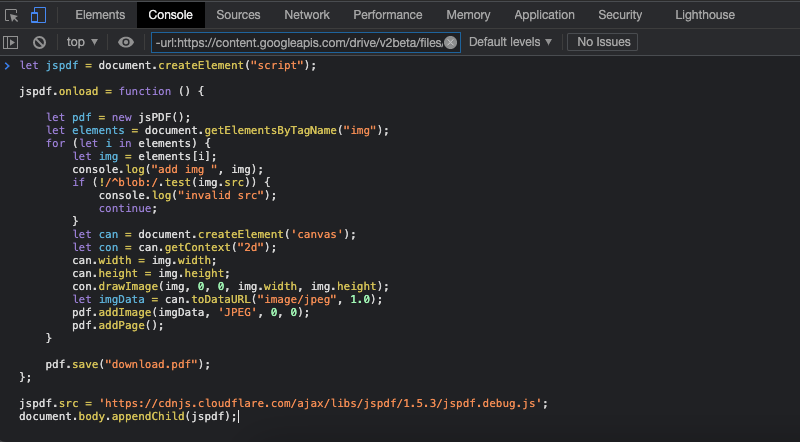
Как только вы закончите вставлять его, нажмите кнопку «Enter», и защищенный PDF-файл будет успешно загружен в вашу систему.
Однако следует помнить, что метод JS работает только для простых PDF-файлов, и если вы хотите загрузить большие и сложные документы, то он может оказаться не самым лучшим вариантом. Но не волнуйтесь, ведь у нас есть решение для вас. Прокрутите страницу вниз и попробуйте продвинутый трюк, чтобы загрузить защищенные PDF-файлы с Google Drive без кода.
Часть 2: Как загрузить заблокированные PDF-файлы с Google Drive без кода
Интересуетесь, как скачать PDF-файлы с ограниченным доступом с Google Drive без кода? Чтобы помочь вам, мы составили карту лучших методов, позволяющих осуществить этот процесс в несколько кликов. Попробуйте перечисленные ниже варианты и получите заблокированный PDF-файл с Google Drive без проблем.
Способ 1: Использование программы загрузки PDF с Google Drive
Простая утилита для загрузки заблокированных, защищенных и блокированных файлов PDF, PDF Google Drive Downloader — это, вероятно, самый простой и быстрый метод загрузки файлов только для просмотра. Он имеет удобный интерфейс, поэтому каждый может легко им пользоваться, не сталкиваясь с техническими сложностями.
Самое лучшее в этой утилите то, что она простая, без вычурных кнопок и графики. Кроме того, он поддерживает различные форматы, включая PDF, DOC, DOCX, PPT и PPTX. Все, что вам нужно сделать, это ввести ссылку на Google Drive и начать процесс мгновенно. Хотите начать?
Вот полное пошаговое руководство о том, как загрузить заблокированный Google Drive PDF с помощью PDF Google Driver Downloader.
Шаг 1 Запустите инструмент в выбранном вами веб-браузере, чтобы начать процесс.
Шаг 2 На главной странице вы найдете место для ввода ссылки на Google Drive, которую вы хотите загрузить.
Шаг 3 Вставьте нужную ссылку и нажмите кнопку «Начать», чтобы двигаться дальше.
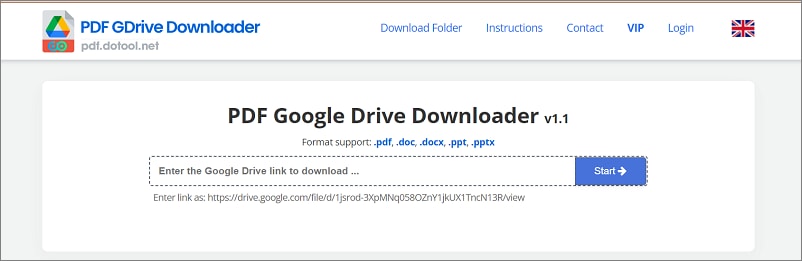
Шаг 4 Теперь вам будет предложено выбрать качество выходного файла. Выбрав это, нажмите кнопку «Загрузить» и подождите несколько секунд до завершения процесса.
Обратите внимание, что загрузка заблокированного файла может занять несколько секунд или пару минут, в зависимости от количества страниц в файле.
Шаг 5 После этого система вернет вам ссылку на скачивание, и вы сможете получить доступ к защищенному PDF-файлу без перерыва.
Метод 2: Преобразование любой веб-страницы в PDF
Следующий лучший способ скачать защищенный PDF с Google Drive без кода — это преобразовать любую веб-страницу в PDF-файл с помощью инструмента PDFmyURL и сохранить его для более быстрого доступа. Это приложение на основе браузера, которое быстро преобразует любой URL или необработанный HTML-файл в PDF-документ.
Этот инструмент также позволяет сохранить весь сайт в формате PDF для защиты авторских прав и других целей. Кроме того, пользователи могут использовать их REST API на любом языке программирования, чтобы максимально использовать различные макеты, верхние и нижние колонтитулы, водяные знаки, методы шифрования и многое другое. Вы также можете использовать функцию пакетного преобразования для одновременного преобразования нескольких URL-адресов, чтобы сэкономить время и усилия.
Вот как вы можете использовать инструмент PDFmyURL для преобразования любой веб-страницы в PDF.
Шаг 1 Откройте веб-браузер и перейдите на официальный сайт приложения PDFmyURL.
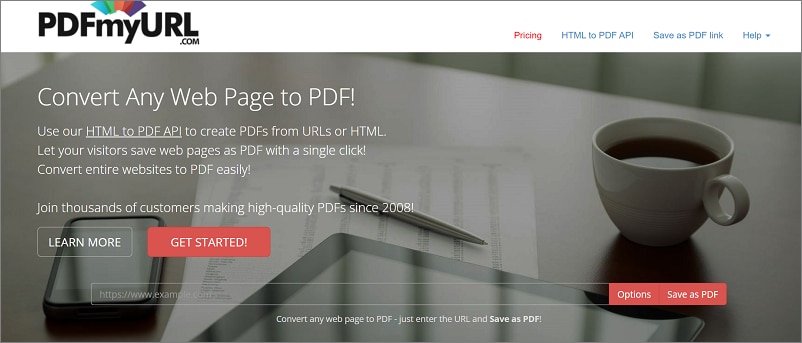
Шаг 2 Введите URL-адрес и нажмите кнопку «Сохранить как PDF», чтобы преобразовать URL-адрес в PDF. Кроме того, вы можете управлять многими параметрами макета и устанавливать пользовательский верхний или нижний колонтитул.
Примечание: Этот инструмент не является бесплатным, и вам необходимо получить лицензию, чтобы использовать его по максимуму. Их цены полностью конкурентоспособны, и они предлагают тарифные планы для малого и крупного бизнеса.
Часть 3: Редактирование, преобразование, аннотирование и перевод заблокированного Google Drive PDF после загрузки
Теперь вы выполнили процесс загрузки защищенного PDF с Google Drive, и пришло время узнать, как вы можете редактировать такие файлы, как редактируемые документы word, как профессионал. Если вы ищете простой метод выполнения изменений, то обратитесь к Wondershare PDFelement — Редактор PDF-файлов и следуйте простым шагам для выполнения изменений.
Это настольное приложение представляет собой универсальную платформу для удобной работы с документами PDF. Он имеет мощный и интуитивно понятный интерфейс, позволяющий получить высококачественный результат всего за несколько кликов. Более того, этот инструмент доступен по низкой цене, поэтому вам не придется тратить целое состояние, чтобы воспользоваться им.
Здесь мы собрали ключевые особенности Wondershare PDFelement, благодаря которым его стоит попробовать.
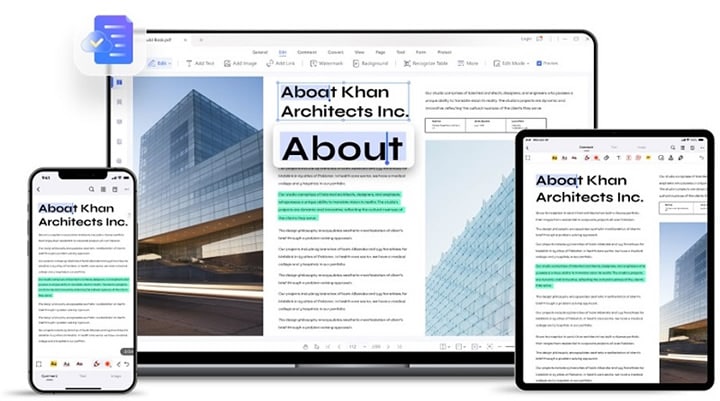
● Редактировать: Инструмент позволяет редактировать защищенные PDF-файлы, как обычный файл Word. Вы можете добавить текст, изображения, ссылки и водяные знаки в файл за несколько шагов. Кроме того, вы можете изменить размер, цвет и стиль шрифта, чтобы придать PDF совершенно новый вид. Самое лучшее в этом инструменте то, что он может редактировать текст с сохранением форматирования. Он также имеет встроенную функцию проверки орфографии для исправления орфографических ошибок в PDF.
● Конвертировать: Преобразование защищенного PDF-файла не так просто, как может показаться, и пользователям требуется лучший инструмент для выполнения таких процессов.. С помощью Wondershare PDFelement вы можете легко конвертировать загруженный защищенный PDF-файл в другие форматы, такие как word, excel, PNG, JPG и другие. Вы также можете использовать функцию пакетной обработки для одновременного преобразования нескольких файлов. Используйте этот инструмент и конвертируйте PDF без изменения макета и форматирования.
● Аннотируйте:Хотите добавить комментарии в загруженные закрытые файлы с Google Drive? Не волнуйтесь, ведь Wondershare PDFelement прикроет вашу спину. Этот инструмент позволяет за пару секунд добавить в PDF-файл заметки и текстовые комментарии, а также выделить, подчеркнуть и зачеркнуть конкретный текст. Вы также можете рисовать PDF с помощью различных инструментов разметки, используя это настольное приложение.
Бонус: Как редактировать PDF-файлы, защищенные Google Drive, как файлы Word
Готовы ли вы редактировать защищенный Google Drive PDF в несколько кликов? Загрузите и установите Wondershare PDFelement в вашу систему, а затем воспользуйтесь приведенным ниже руководством для выполнения процесса. Это упрощенное и универсальное решение для легкого изменения ваших PDF-файлов.
Вы можете использовать этот PDF-редактор на всех платформах, включая ПК, мобильные устройства и веб. Он позволяет пользователям редактировать PDF-тексты, изображения, формы и многое другое. С помощью функции редактирования PDFelement вы можете редактировать текст, добавлять изображения, вставлять ссылки и водяные знаки, добавлять нумерацию страниц, изменять фон и многое другое.
Итак, готовы ли вы легко редактировать защищенные PDF-файлы? Следуйте приведенному ниже пошаговому руководству и выполните работу всего за три шага.
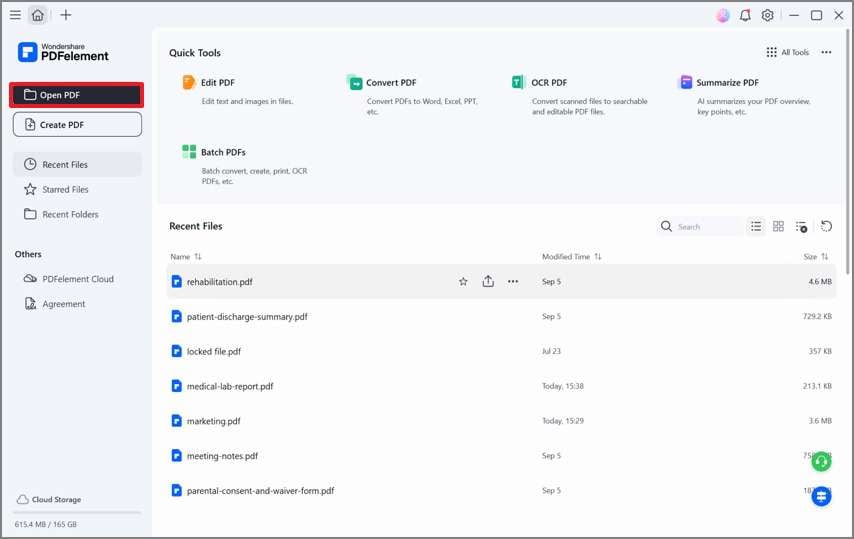
Шаг 1 Откройте PDF-файл, защищенный Google Drive
Запустите инструмент и выберите опцию Открыть PDF, чтобы импортировать документ, который вы хотите отредактировать. Кроме того, для добавления файла можно использовать метод перетаскивания.
Шаг 2 Начните процесс редактирования
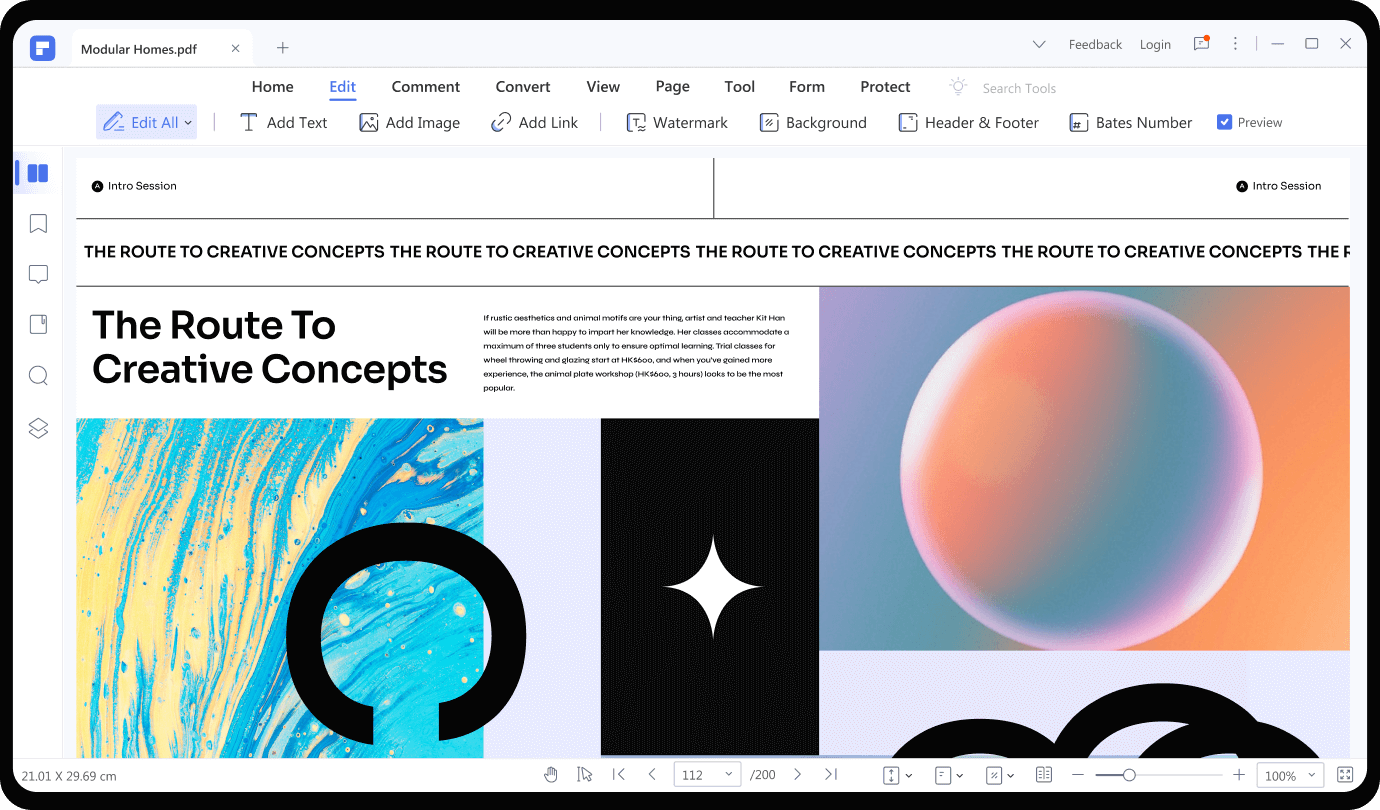
После загрузки файла перейдите на главную панель инструментов и нажмите кнопку «Редактировать». На экране появится полное подменю, из которого можно добавить в файл текст, изображения, водяные знаки, гиперссылки, изменить верхний и нижний колонтитулы и многое другое.
Для добавления ссылок или изменения фона коснитесь элемента в верхней части, настройте параметры и примените, чтобы внести изменения.
Шаг 3 Сохранить изменения
Как только вы закончите вносить изменения в файл, щелкните меню Файл и нажмите кнопку Сохранить или Сохранить как, чтобы применить внесенные изменения к PDF.
Вот и все, друзья. Мы надеемся, что эта статья была полезной, если вы ищете способ скачать защищенный PDF с Google Drive без ввода кода. Мы описали два метода, которые должны работать для большинства людей. Попробуйте оба варианта и посмотрите, какой из них подходит вам больше.
Как скачать защищенные файлы или файлы только для просмотра с Google Диска
Файлы, доступные только для просмотра, на Google Диске предназначены для предотвращения нежелательных изменений. Когда владелец файла предоставляет доступ к документу с разрешением только на просмотр, вы можете только просматривать его содержимое, но не редактировать, загружать, распечатывать или копировать его. Это гарантирует, что конфиденциальная информация останется в безопасности, а исходный файл не будет изменен или распространен без разрешения.
Знание защищенных файлов
Помимо файлов, доступных только для просмотра, на Google Диске есть опции для защищенных файлов. Расширенные настройки конфиденциальности и шифрование защищают эти файлы, обеспечивая безопасность ваших данных. Владелец файла может контролировать разрешения на общий доступ, ограничивать доступ и даже устанавливать сроки действия общих файлов. Это обеспечивает дополнительный уровень безопасности и позволяет вам полностью контролировать свои данные.
Помните, что загрузка или обход защиты файлов, доступных только для просмотра или защищенных файлов на Google Диске, может нарушить условия обслуживания и права владельца файла. Всегда соблюдайте предусмотренные разрешения и настройки конфиденциальности и пытайтесь получить доступ или загрузить только те файлы, на которые у вас есть соответствующие разрешения.
Подготовительные шаги
Установка необходимого программного обеспечения
Прежде чем начать скачивать защищенные файлы или файлы, доступные только для просмотра, с Google Диска, убедитесь, что у вас установлен браузер Google Chrome на твоем компьютере. В Chrome есть встроенные инструменты разработчика, которые имеют решающее значение для доступа к этим типам файлов. Вы можете скачать и установить браузер с сайта официальный сайт Chrome.
Настройка учетной записи Google Диска
Убедитесь, что у вас есть Аккаунт Google Диска с разрешением на просмотр файлов с ограниченным доступом. Если у вас нет учетной записи Google, Создай и войдите в систему. После входа перейдите к Google Drive и найдите защищенный файл, который хотите загрузить.
Теперь, когда ваше программное обеспечение и учетная запись настроены, вы можете загружать файлы только для просмотра или защищенные файлы с Google Диска. Пожалуйста, следуйте инструкциям в следующем разделе, чтобы завершить процесс. Не забывайте уважать авторские права и правовые ограничения этих файлов и использовать их ответственно.
Загрузка общедоступных файлов
Поиск файла
Чтобы загрузить общедоступные файлы с Google Диска, вам необходимо найти файл, который вы хотите загрузить. Это можно сделать, перейдя в общую папку или перейдя по ссылке, предоставленной владельцем файла. Если файл находится в общедоступной папке, вы можете найти его с помощью панели поиска на Google Диске.
Использование опции загрузки
Найдя файл, вы можете скачать его, используя опцию «Загрузить». Для этого щелкните правой кнопкой мыши по файлу или папке и в контекстном меню выберите «Загрузить». Альтернативно вы можете открыть файл, а затем щелкнуть меню «Файл» в верхнем левом углу, а затем выбрать «Загрузить».
Google автоматически подготовит копию общедоступного файла для загрузки, в зависимости от размера файла, что может занять несколько минут. Как только он будет готов, ваш браузер предложит вам сохранить файл в локальном хранилище. Выберите папку назначения на своем компьютере и нажмите «Сохранить», чтобы загрузить файл.
Не забывайте уважать права владельца файла и ответственно использовать загруженный контент.
Загрузка защищенных файлов
Использование Google Docs
Чтобы загрузить с Google Диска защищенные файлы или файлы, доступные только для просмотра, сначала попробуйте запросить доступ у владельца файла. Если это невозможно или вам нужен альтернативный метод, откройте файл в Google Docs. Подождите, пока загрузится весь файл. Используйте сочетание клавиш Ctrl + Shift + C для Windows или Cmd + Shift + C для Mac, чтобы открыть консоль разработчика. Оттуда выберите вкладку «Консоль» и найдите элементы, содержащие содержимое файла.
Использование сторонних инструментов
Другой вариант — использовать сторонние инструменты или расширения браузера для помощи в этом процессе. Имейте в виду, что их использование может быть сопряжено с риском безопасности. Внимательно изучите инструмент или расширение перед его использованием и всегда уделяйте приоритетное внимание защите вашей личной информации. Прибегайте к этому методу только в случае необходимости и на свой страх и риск.
Загрузка файлов только для просмотра
Через создание копии
Сначала откройте документ с ограниченным доступом в браузере Chrome, чтобы загрузить с Google Диска файлы, доступные только для просмотра. Затем откройте меню «Файл» и выберите «Создать копию». Это создаст копию документа на вашем Диске, к которому у вас будет доступ для редактирования. Теперь вы можете загрузить файл на свой компьютер, перейдя в меню «Файл», выбрав «Загрузить» и выбрав нужный формат.
Через экспорт в PDF
Другой вариант загрузки файлов только для просмотра — экспортировать их в формате PDF. Откройте документ с ограниченным доступом в Chrome и нажмите Ctrl+P для Windows или Cmd+P для Mac, чтобы открыть диалог печати. Измените место назначения «Сохранить как PDF» и нажмите «Сохранить». Ваш файл будет сохранен в формате PDF на вашем компьютере. Помните, что этот метод может не сохранить исходное форматирование и работать только для документов, а не для электронных таблиц или презентаций.
Соблюдение прав интеллектуальной собственности
Соблюдение политик Google
Как пользователю Google Диска, вам крайне важно уважать права интеллектуальной собственности и соблюдать Условия обслуживания Google. Google четко заявляет, что пользователи сохраняют право собственности на свои права интеллектуальной собственности на свой контент. Это означает, что загрузка защищенных файлов или файлов, доступных только для просмотра, без разрешения владельца нарушит эти условия и может привести к таким последствиям, как блокировка учетной записи.
Понимание законов об авторском праве
Помимо соблюдения политик Google, вам важно понимать законы об авторских правах, которые регулируют использование и распространение цифрового контента. Эти законы защищают права создателей контента и определяют, что разрешено с точки зрения доступа, копирования и распространения файлов.
Несанкционированная загрузка или обмен защищенными файлами или файлами, доступными только для просмотра, с Google Диска может подвергнуть вас риску нарушения авторских прав, что приведет к юридическим последствиям. Чтобы избежать этих проблем, всегда спрашивайте разрешение владельца контента перед загрузкой или отправкой защищенных файлов.
Уважая права интеллектуальной собственности и соблюдая политику Google и законы об авторском праве, вы будете способствовать созданию более этичной онлайн-среды и защитите себя от потенциальных последствий.
Один запрос?
Я приложил столько усилий, чтобы написать этот пост в блоге, чтобы предоставить вам ценность. Это будет очень полезно для меня, если вы подумаете о том, чтобы поделиться им в социальных сетях или со своими друзьями/родными. ДЕЛИТЬСЯ ♥️
dpaluy / README.md
This file contains bidirectional Unicode text that may be interpreted or compiled differently than what appears below. To review, open the file in an editor that reveals hidden Unicode characters. Learn more about bidirectional Unicode characters
| let jspdf = document . createElement ( «script» ) ; |
| jspdf . onload = function ( ) |
| let pdf = new jsPDF ( ) ; |
| let elements = document . getElementsByTagName ( «img» ) ; |
| for ( let i in elements ) |
| let img = elements [ i ] ; |
| console . log ( «add img » , img ) ; |
| if ( ! / ^ blob: / . test ( img . src ) ) |
| console . log ( «invalid src» ) ; |
| continue ; |
| > |
| let can = document . createElement ( ‘canvas’ ) ; |
| let con = can . getContext ( «2d» ) ; |
| can . width = img . width ; |
| can . height = img . height ; |
| con . drawImage ( img , 0 , 0 ) ; |
| let imgData = can . toDataURL ( «image/jpeg» , 1.0 ) ; |
| pdf . addImage ( imgData , ‘JPEG’ , 0 , 0 ) ; |
| pdf . addPage ( ) ; |
| > |
| pdf . save ( «download.pdf» ) ; |
| > ; |
| jspdf . src = ‘https://cdnjs.cloudflare.com/ajax/libs/jspdf/1.5.3/jspdf.debug.js’ ; |
| document . body . appendChild ( jspdf ) ; |
HowardHans commented Jul 31, 2023
i have those errors when i click enter
his document requires ‘TrustedScriptURL’ assignment.
(anonymous) @ VM2761:23
VM2761:23 Uncaught TypeError: Failed to set the ‘src’ property on ‘HTMLScriptElement’: This document requires ‘TrustedScriptURL’ assignment.
at :23:11
What i did wrong?
Please help
DurimSh commented Aug 28, 2023
let trustedURL; if (window.trustedTypes && trustedTypes.createPolicy) < const policy = trustedTypes.createPolicy('myPolicy', < createScriptURL: (input) => < return input; >>); trustedURL = policy.createScriptURL('https://cdnjs.cloudflare.com/ajax/libs/jspdf/1.3.2/jspdf.min.js'); > else < trustedURL = 'https://cdnjs.cloudflare.com/ajax/libs/jspdf/1.3.2/jspdf.min.js'; >// Load the jsPDF library using the trusted URL. let jspdf = document.createElement("script"); jspdf.onload = function () < // Generate a PDF from images with "blob:" sources. let pdf = new jsPDF(); let elements = document.getElementsByTagName("img"); for (let i = 0; i < elements.length; i++) < let img = elements[i]; if (!/^blob:/.test(img.src)) < continue; >let canvasElement = document.createElement('canvas'); let con = canvasElement.getContext("2d"); canvasElement.width = img.width; canvasElement.height = img.height; con.drawImage(img, 0, 0, img.width, img.height); let imgData = canvasElement.toDataURL("image/jpeg", 1.0); pdf.addImage(imgData, 'JPEG', 0, 0); if (i !== elements.length - 1) < pdf.addPage(); >> // Download the generated PDF. pdf.save("download.pdf"); >; jspdf.src = trustedURL; document.body.appendChild(jspdf); nedyawadih commented Sep 12, 2023
@DurimSh
Hi, is there any way I can do the same with PDF files that have pages in formats that are not A4?
jasonp69 commented Sep 18, 2023
let trustedURL; if (window.trustedTypes && trustedTypes.createPolicy) < const policy = trustedTypes.createPolicy('myPolicy', < createScriptURL: (input) => < return input; >>); trustedURL = policy.createScriptURL('https://cdnjs.cloudflare.com/ajax/libs/jspdf/1.3.2/jspdf.min.js'); > else < trustedURL = 'https://cdnjs.cloudflare.com/ajax/libs/jspdf/1.3.2/jspdf.min.js'; >// Load the jsPDF library using the trusted URL. let jspdf = document.createElement("script"); jspdf.onload = function () < // Generate a PDF from images with "blob:" sources. let pdf = new jsPDF(); let elements = document.getElementsByTagName("img"); for (let i = 0; i < elements.length; i++) < let img = elements[i]; if (!/^blob:/.test(img.src)) < continue; >let canvasElement = document.createElement('canvas'); let con = canvasElement.getContext("2d"); canvasElement.width = img.width; canvasElement.height = img.height; con.drawImage(img, 0, 0, img.width, img.height); let imgData = canvasElement.toDataURL("image/jpeg", 1.0); pdf.addImage(imgData, 'JPEG', 0, 0); if (i !== elements.length - 1) < pdf.addPage(); >> // Download the generated PDF. pdf.save("download.pdf"); >; jspdf.src = trustedURL; document.body.appendChild(jspdf); many thanks for your useful script.
However, is there any tips or methods to get original resolution of the pdfs?
muftifachrudin commented Nov 6, 2023 •
let trustedURL; if (window.trustedTypes && trustedTypes.createPolicy) < const policy = trustedTypes.createPolicy('myPolicy', < createScriptURL: (input) => < return input; >>); trustedURL = policy.createScriptURL('https://cdnjs.cloudflare.com/ajax/libs/jspdf/1.3.2/jspdf.min.js'); > else < trustedURL = 'https://cdnjs.cloudflare.com/ajax/libs/jspdf/1.3.2/jspdf.min.js'; >// Load the jsPDF library using the trusted URL. let jspdf = document.createElement("script"); jspdf.onload = function () < // Generate a PDF from images with "blob:" sources. let pdf = new jsPDF(); let elements = document.getElementsByTagName("img"); for (let i = 0; i < elements.length; i++) < let img = elements[i]; if (!/^blob:/.test(img.src)) < continue; >let canvasElement = document.createElement('canvas'); let con = canvasElement.getContext("2d"); canvasElement.width = img.width; canvasElement.height = img.height; con.drawImage(img, 0, 0, img.width, img.height); let imgData = canvasElement.toDataURL("image/jpeg", 1.0); pdf.addImage(imgData, 'JPEG', 0, 0); if (i !== elements.length - 1) < pdf.addPage(); >> // Download the generated PDF. pdf.save("download.pdf"); >; jspdf.src = trustedURL; document.body.appendChild(jspdf); only 4 pages? can fix this to 300 pages file?
cirippo commented Dec 29, 2023 •
However, is there any tips or methods to get original resolution of the pdfs?
only 4 pages? can fix this to 300 pages file?
You have to scroll down to the end of the document before launching the script.