как добавить запись вконтакте себе на стену? подскажите
Как добавить записи на стену Вконтакте ?
Каждый пользователь этой сети имеет стену, на которую его друзья, подписчики и даже не знакомые люди могут добавлять свои записи, картинки, видео, граффити и прочее. Вконтакте совершенствуется с каждым днем и возможностей оформления стены становится все больше.
Если пользователь добавляет статус, о котором хочет рассказать друзьям, то он может нажать на галочку «рассказать друзьям» и запись появится на стене, где ее смогут оценить другие юзеры.
Есть возможность добавить картинку, либо видео и пользователи, зашедшие на Вашу страницу Вконтакте, смогут оценить эту запись и оставить свой комментарий о ней.
Теперь понравившуюся запись со стены другого человека легко перенести на свою страницу, со ссылкой на этого человека или группу. Стоит лишь нажать «мне нравится» и поставить галочку «рассказать друзьям» . Необходимая запись появится на Вашей странице.
Записи на стене позволяют поднимать настроение друзьям каждый день, в праздник, в День Рождение. Ваша фантазия безгранична и Вы можете добавлять на стену все, что пожелаете. Главное, наверное, чтобы это понравилось тому, кому принадлежит эта стена .
В связи с тем, что очень многие играют в он-лайн приложения, имеет место проблема с «засорением» стены . Когда игровые друзья присылают так называемые «попрошайки» о помощи в прохождении тех или иных заданий и тп.
Как убрать ненужные записи со стены ?
1. Способ первый и самый простой — удаление крестиком, который высвечивается тогда, когда вы наводите курсором мышки на запись . Стоит просто нажать крестик и запись будет удалена.
2. Есть еще один способ — «скриптовый» . Для работы этого метода необходима программа Greasemonkey, которая, встраиваясь в браузер, позволяет подбирать необходимые скрипты для требуемых Вам задач. Но стоит учесть, что данная программа разработана только под Mozilla Firefox.
Для того чтобы начать работу этим способом нужно зайти на официальный сайт Mozilla Firefox, пункт «Аддоны» , воспользовавшись поиском вы найдете и загрузите Greasemonkey. После загрузки дополнения нужно нажать на «Установить сейчас» , таким образом добавив аддон в браузер. После этого перезагружаем браузер. ( закрываем и открываем вновь) .
Теперь, с помощью поисковых систем Вам потребуется найти скрипт, занимающийся очисткой стены . Открыв Mozilla Firefox, переходите в «Панель инструментов» — «Greazemonkey» — пункт «Управление плагинами» . Откроется отдельное окно, со строкой поиска. С помощью поиска найдите требуемый Вам скрипт и добавьте его к себе .
Готово.
Остальные ответы
Короче у этого ✝ Высший разум правильно. Но долго читать.
Короче: на страничке есть строчка «Записи» и строчка «Что у вас нового»(Под «Записи»), и там что нового надо писать.
Как сделать пост ВКонтакте: редактор, настройки, виды публикаций
Рассказываем, как опубликовать запись в социальной сети ВКонтакте на личной странице или в бизнес-сообществе. Статья рассчитана на новичков и тех, кто не работал с постами ВКонтакте раньше.
Что такое пост ВКонтакте
ВК – одна из самых популярных соцсетей в России. Ее ежемесячная аудитория в 2022 году составляет более 70 млн пользователей. В основном в соцсеть заходят, чтобы пообщаться с друзьями и близкими и посмотреть контент. Один из его видов – пост. ВКонтакте это называется «запись» – она может быть опубликована как от лица бизнес-сообщества, так и с личной анкеты. Пост ВКонтакте может содержать текст, фото, видео или все сразу.
В личном профиле пост помогает поделиться информацией с друзьями и близкими. В бизнес-сообществе посты используют, чтобы наращивать аудиторию, повышать узнаваемость компании и увеличивать продажи. Далее разберем, как сделать публикацию и правильно ее настроить.
Комьюнити теперь в Телеграм
Подпишитесь и будьте в курсе последних IT-новостей
Как сделать пост ВКонтакте
Редактор постов один и тот же для личных страниц, сообществ и групп. Чтобы сделать пост, достаточно открыть форму создания публикации, добавить текст и нажать «Опубликовать».
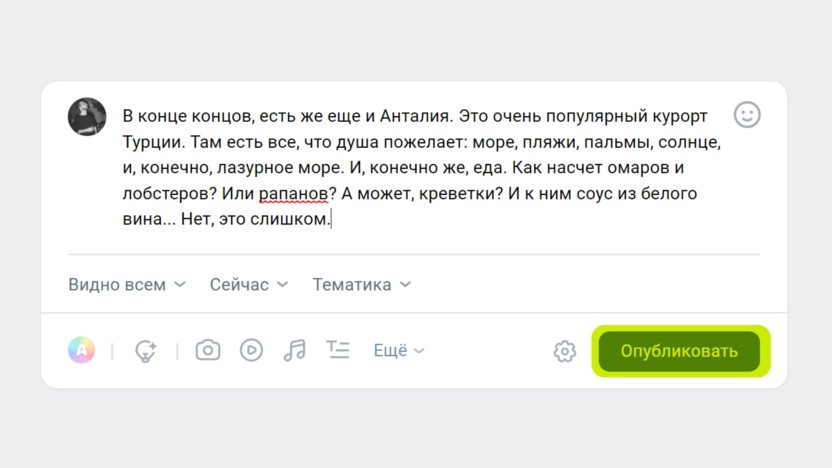
Как опубликовать пост ВКонтакте
Где находится редактор постов ВКонтакте
Для личного профиля. На компьютере пост на стене можно опубликовать через раздел «Новости» либо из личного профиля. Для активации кликните по надписи «Что у вас нового?»
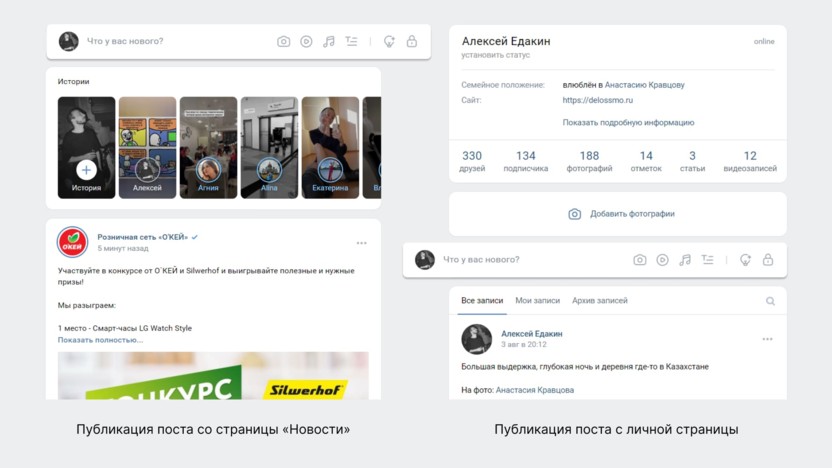
Где находятся кнопки для публикации постов на стене в веб-версии
Если зашли с телефона, пост можно сделать с помощью кнопки «+» на главной странице. Или же кликнуть «Создать запись» в личном профиле.
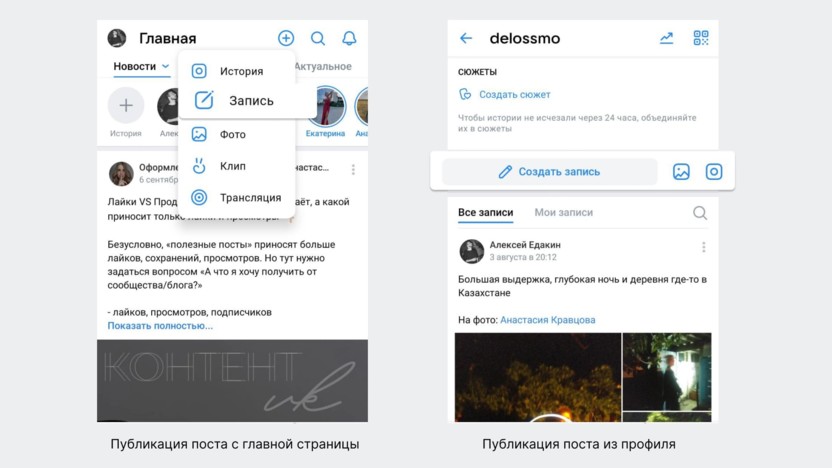
Где находятся кнопки для публикации постов на стене в мобильной версии
Для бизнес-страниц. С компьютера выложить пост можно из группы, кликнув по надписи «Напишите что-нибудь», чтобы активировать редактор.
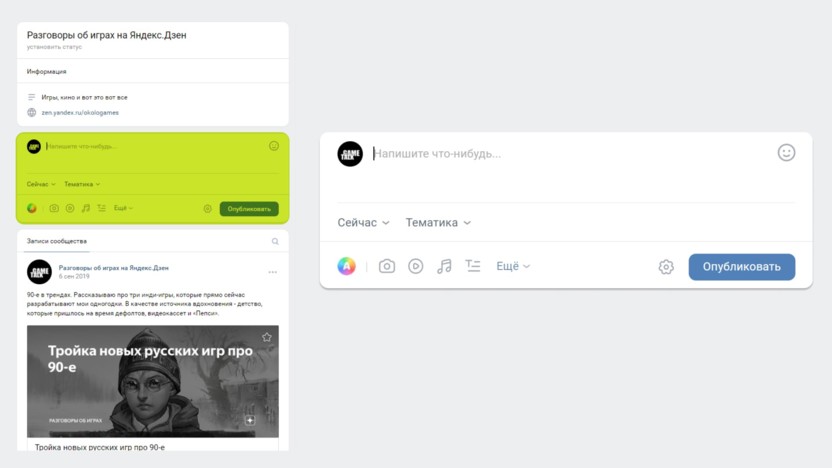
Где находится кнопка для публикации постов в группе в веб-версии
С телефона запись в группу можно опубликовать с главной страницы приложения – зайдите в редактор и выберите место публикации. Второй вариант – зайти на страницу сообщества и нажать «Создать запись».
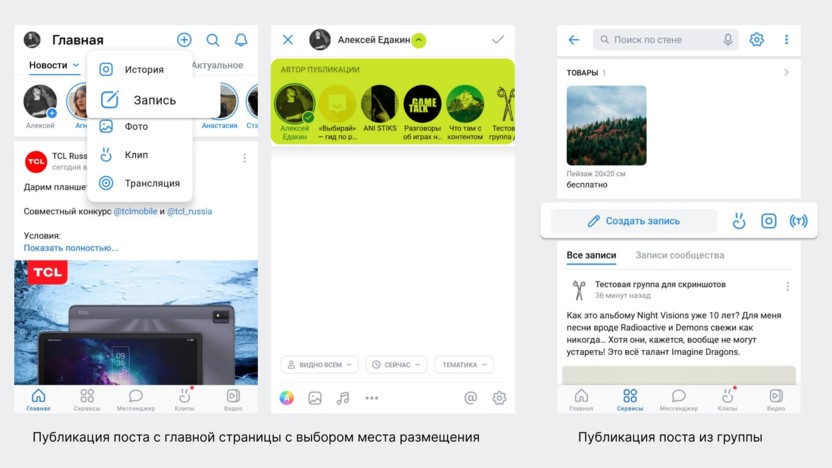
Где находятся кнопки для публикации постов в группе в мобильной версии
Функционал редактора постов ВКонтакте
Кроме текста в постах можно публиковать другие файлы: фотографии, видео и музыку. В одном посте может быть до 10 вложений.
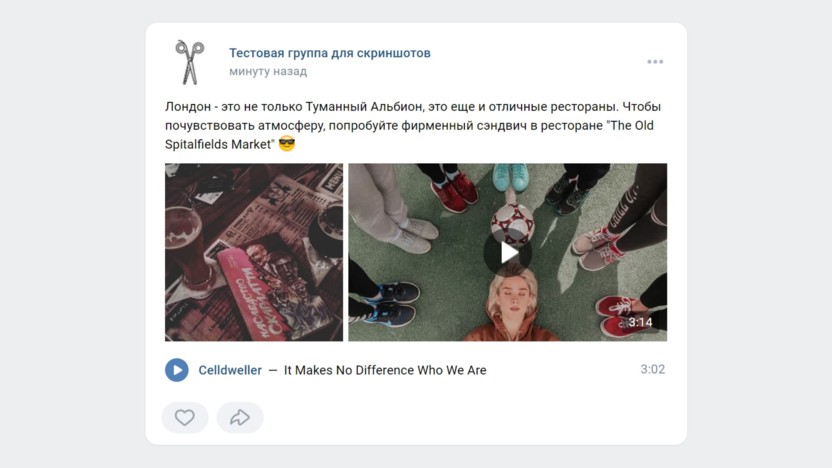
Пример поста с текстом, фото, видео и музыкой
Текст форматировать нельзя, но можно добавлять эмодзи – они помогут выделить заголовки и главные мысли в публикации.
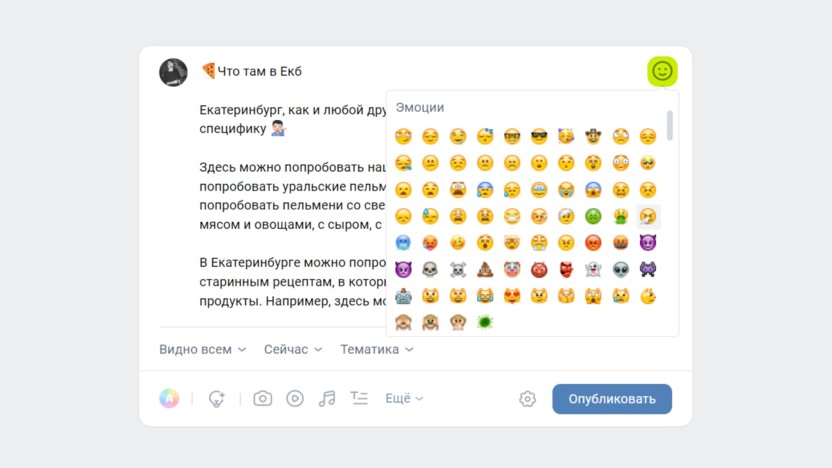
Как добавить эмодзи к посту ВКонтакте
Человека можно отметить через символ «*» или «@». Если ссылка ведет на внутреннюю страницу ВКонтакте, например, другую группу, добавьте пробел и укажите название ссылки в скобках – тогда она отобразится в виде кликабельного текста.
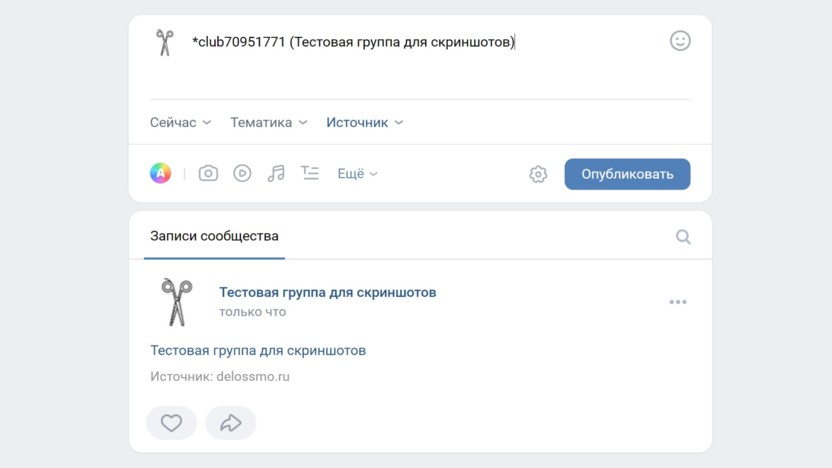
Как сделать кликабельную ссылку ВКонтакте
Если публикация большая, ее можно сверстать в статью. Здесь как раз есть форматирование шрифтов, добавление иллюстраций, видео и цитат.
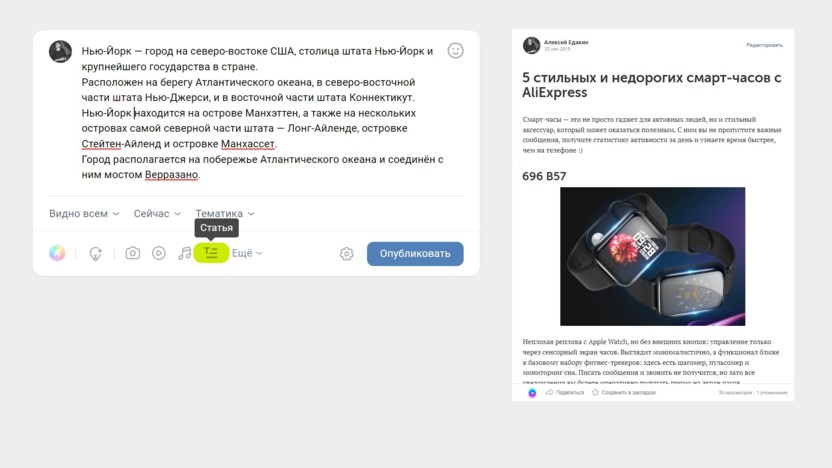
Как опубликовать статью на стене ВКонтакте
Для небольших текстовых заметок есть формат «постер» с яркой цветной подложкой. Длина текста – до 160 знаков с пробелами или до 5 абзацев.
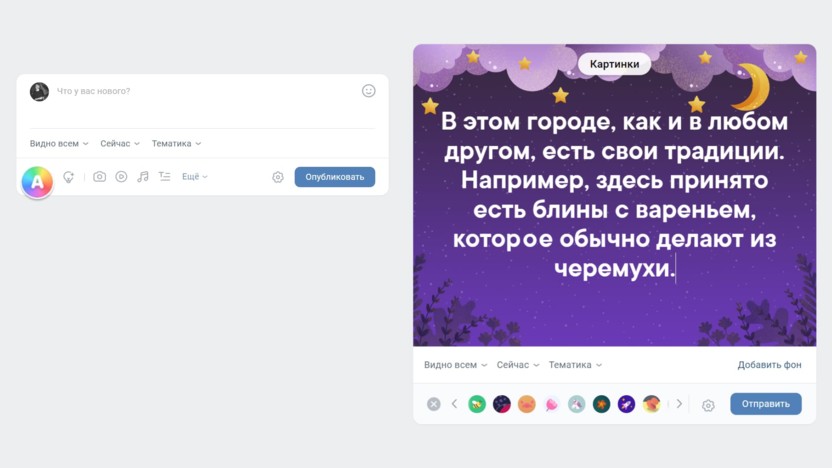
Для постера можно использовать готовые фоны или загрузить свои
Также обратите внимание на раздел «Актуальные темы для записей» – в открывшемся мини-приложении можно выбрать готовый шаблон поста и на его основе сделать запись на стене. Пригодится, если нет идей для постов.
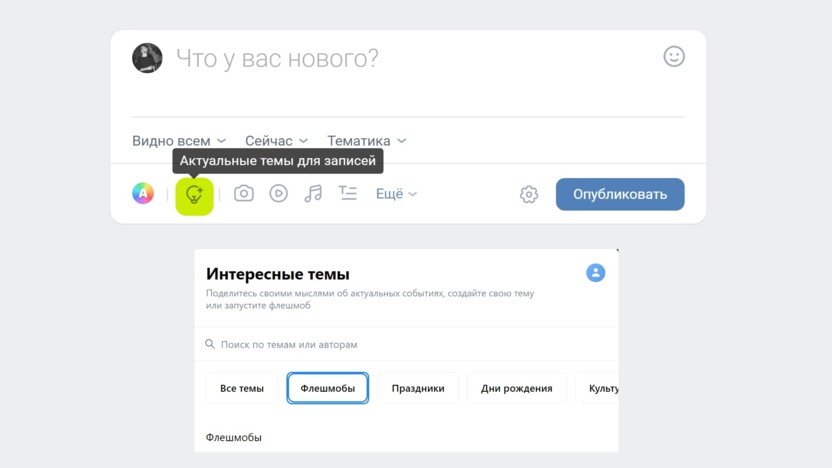
Мини-приложение поможет сделать актуальный пост, если не знаете, что постить
В пункте «Еще» доступны дополнительные форматы контента:
- Файл. Документ формата doc, pdf, svg и т. д. Максимальный вес – 200 мегабайт.
- Карта. Можно указать местоположение или точку на карте.
- Граффити. Графический редактор для рисования с экрана устройства.
- Опрос. Максимум – 10 вариантов ответа. Может быть анонимным или публичным.
- Товар. Прикрепляет товар из личного профиля.
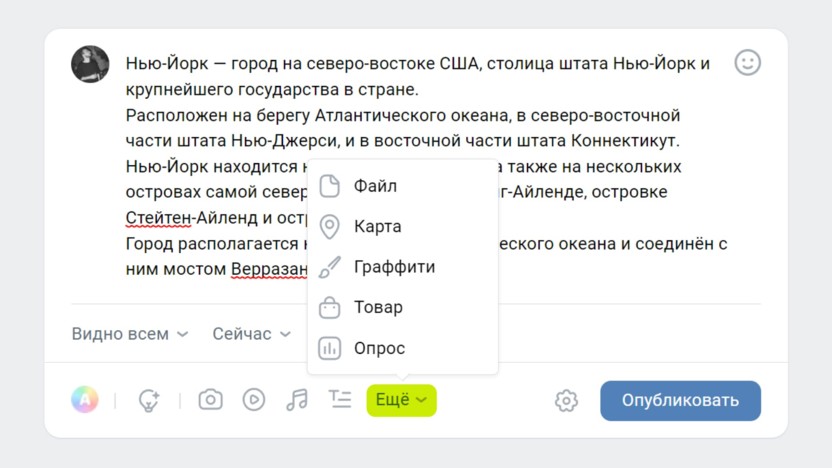
Дополнительные варианты контента, который можно прикрепить к посту
Настройки публикации постов
Перед публикацией доступны настройки:
- Видимость. Доступна только для личных постов. Выбираем, кому будет показываться запись: всем, только друзьям, определенному списку друзей.
- Дата публикации. Пост можно сделать отложенным, указыв время и дату его выхода.
- Тематика. Доступно 11 тем на выбор. Тематика нужна, чтобы пост корректно отображался в рекомендательной ленте соцсети.
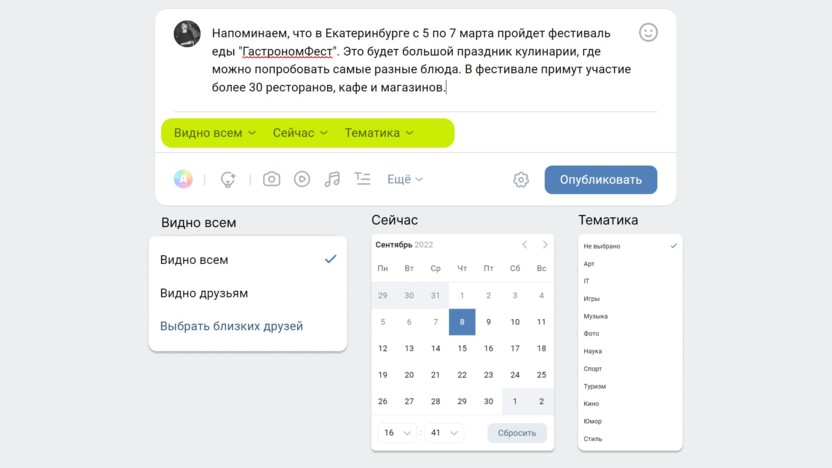
Настройка публикации поста
ВКонтакте есть ограничение на отложенные записи – до 150 постов в отложке. Если лимита недостаточно, обратите внимание на сервис автопостинга SMMplanner – в нем нет ограничений на количество публикаций. Также здесь можно подключить несколько страниц и управлять контентом для пабликов и личных профилей с одного дашборда.
Как сделать отложенный пост ВКонтакте через SMMplanner:
- Зайдите на сайт сервиса и добавьте аккаунт ВКонтакте.
- Нажмите «Запланировать пост».
- Создайте запись – добавьте текст, фото, видео или опрос.
- Выберите аккаунт.
- Поставьте таймер.
- Готово – публикация выйдет в указанное время.
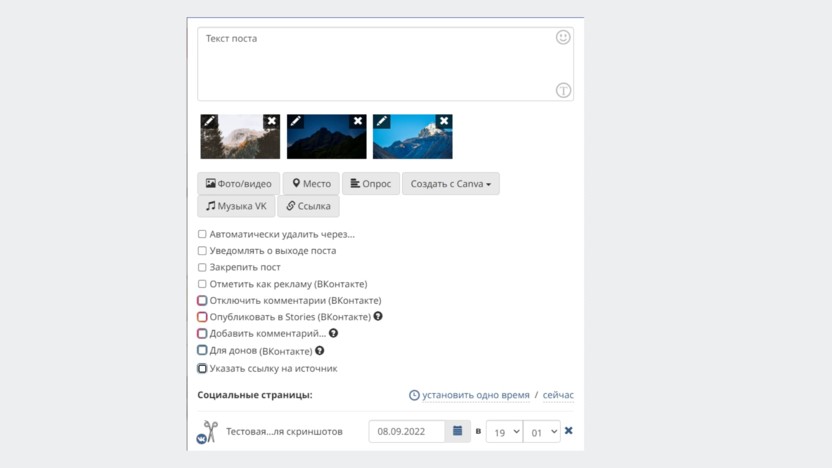
Меню публикации поста в SMMplanner
Дополнительные настройки публикации постов
Кликнув на шестеренку возле кнопки «Опубликовать», можно:
- Отключить комментарии к посту.
- Отключить уведомление о выходе поста.
- Указать источник – ссылку на публикацию, если используется неоригинальный контент.
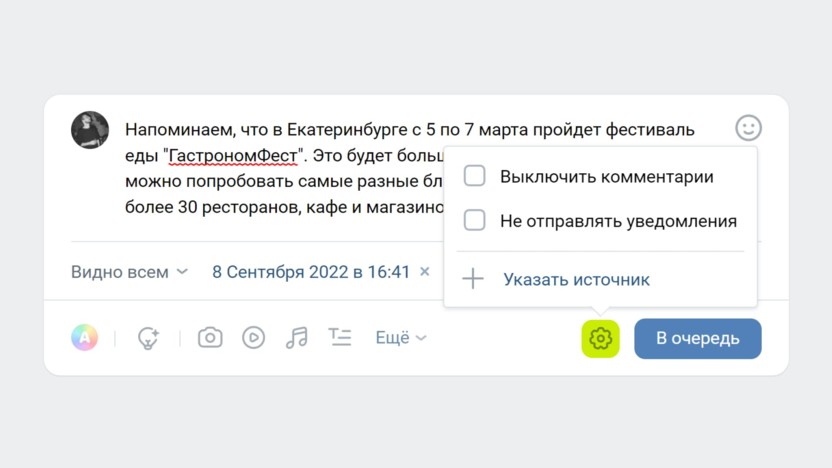
Дополнительные опции для личных постов
Для бизнес-страниц добавляются еще 2 пункта:
- Указать автора контента через подпись.
- Сделать рекламную метку.
Зачем указывать ссылку на источник: ВКонтакте действует система Немезида, которая поощряет авторов уникального контента и блокирует плагиат. Если используете пост из другого сообщества или сайта, лучше указать источник.
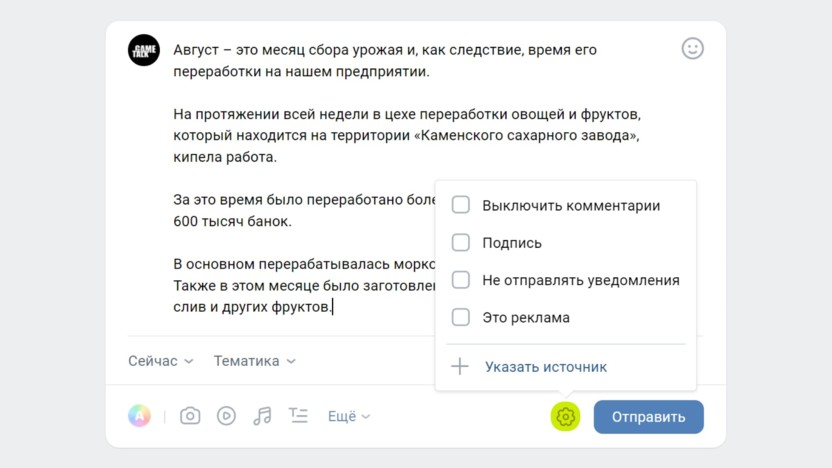
Дополнительные опции для постов в группы
Настройки опубликованного поста ВКонтакте
Как отредактировать запись
Редактировать посты можно в течение недели. Нажмите на три точки справа от названия страницы и кликните по соответствующему пункту. Можно изменить текст, перезалить файлы, сменить тематику – в общем, поменять все, кроме даты публикации.
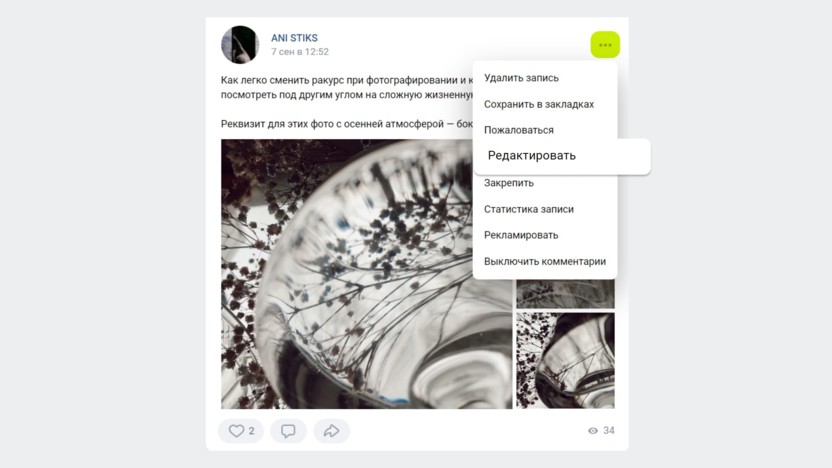
Как отредактировать пост ВК после выхода
Как закрепить пост
Запись можно закрепить, чтобы она отображалась первой в ленте – нажмите на три точки и выберите «Закрепить». Для личной страницы на закреп можно поставить информацию об авторе, для бизнес-профиля – актуальный прайс, конкурс или важную информацию.
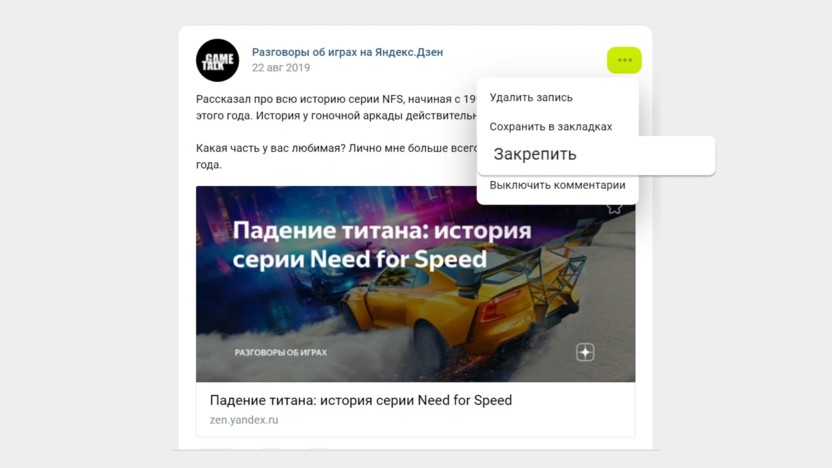
Закреп поста ВКонтакте
Как удалить пост
После выхода запись можно удалить – нажмите на три точки и выберите одноименный пункт.
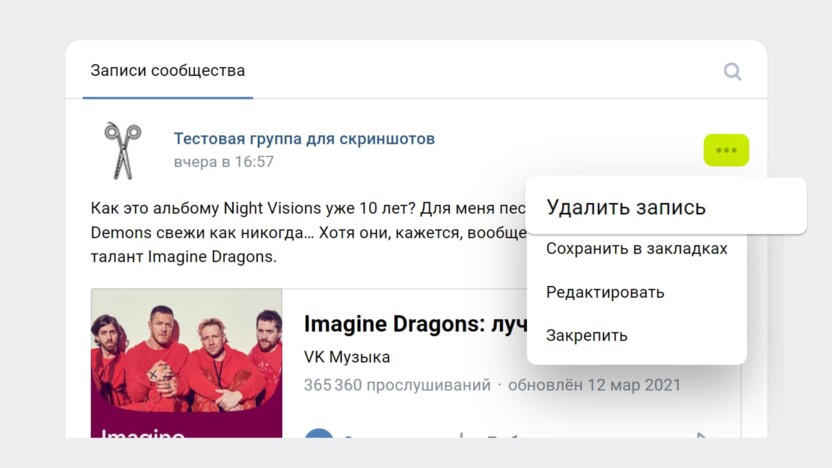
Как удалить пост ВК
Запись можно восстановить, если не обновляли страницу.
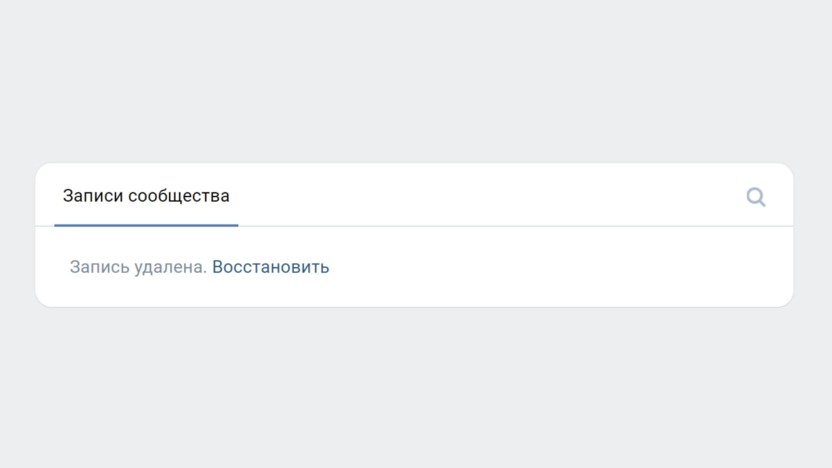
Как восстановить удаленный пост
Как архивировать пост
Опция доступна только для личных страниц. Выберите пост, нажмите на три точки и укажите «Архивировать». После этого пост не смогут увидеть ваши друзья и подписчики, но он будет доступен из папки «Архив» – его можно восстановить или удалить окончательно.
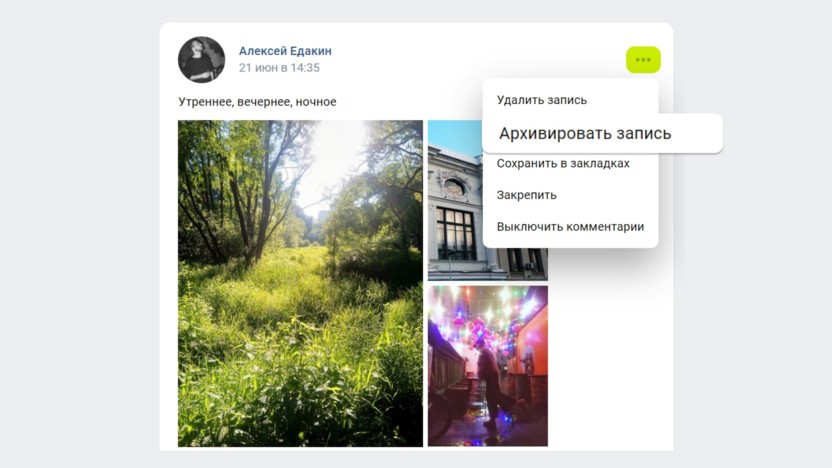
Как заархивировать пост ВКонтакте
Дополнительные возможности для бизнес-страниц
Группы и сообщества при клике на настройки поста могут смотреть статистику – охват записи, количество лайков, репостов, комментариев и другие показатели. Данные такие же, как и в разделе «Статистика».
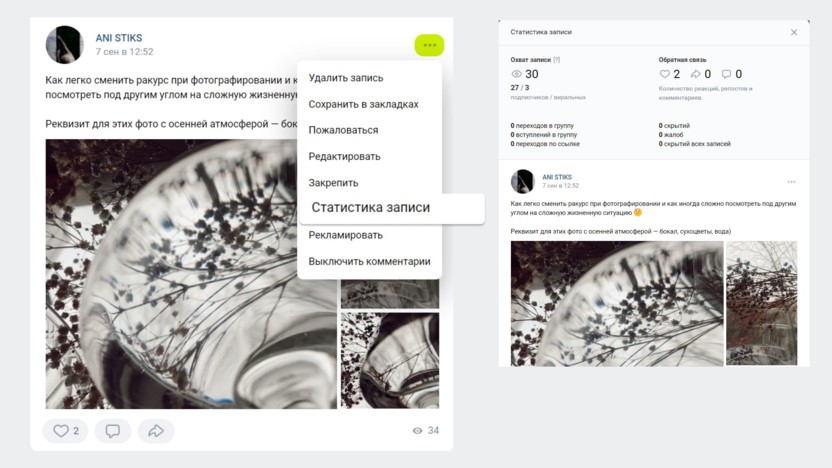
Как посмотреть статистику поста
Также пост можно рекламировать – он будет автоматически отправлен в Рекламный кабинет для настройки таргета. Помните про новые требования к рекламе: никаких эмодзи в тексте и капслока, а на изображениях текста должно быть не более 20%.
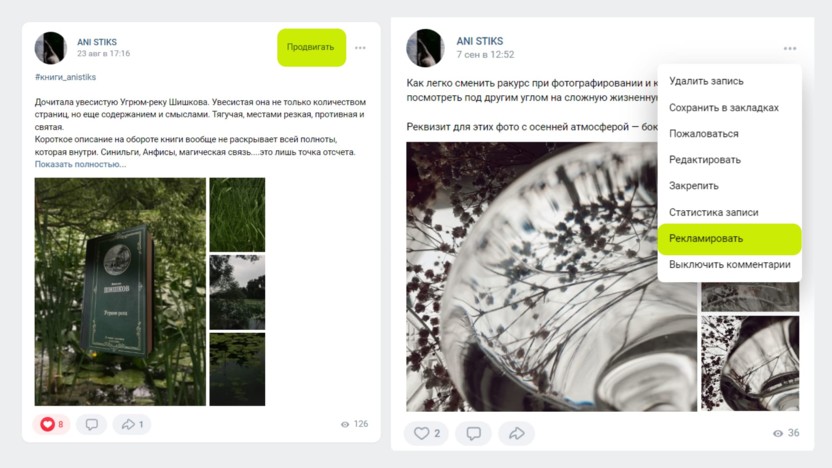
Кнопка может отображаться справа от названия либо при клике на настройки
Что выкладывать в постах ВКонтакте
Бизнес-контент в соцсетях бывает:
- вовлекающий;
- информационный;
- рекламный;
- полезный.
Такое деление обусловлено целями: один контент нужен для напоминания о товарах и услугах, другой – для генерации активности на странице. Если мы говорим про личный профиль, в нем тоже могут быть эти типы постов, но только в том случае, если страница ведется с определенной целью. Например, эксперт рассказывает о своей профессии, чтобы находить новых клиентов.
Разберем подробнее типы контента на примерах.
Вовлекающий контент. Публикации, которые прямо или косвенно призывают читателей к действию: отреагировать, репостнуть или оставить комментарий. Например, на личной странице можно попросить поделиться мнением, а на коммерческой – предложить сделать выбор между двумя позициями или пунктами. Цель вовлекающего контента – повысить активность, чтобы получить еще больше лайков и комментариев, так как такой контент будет чаще попадаться подписчикам в рекомендательной ленте ВКонтакте.
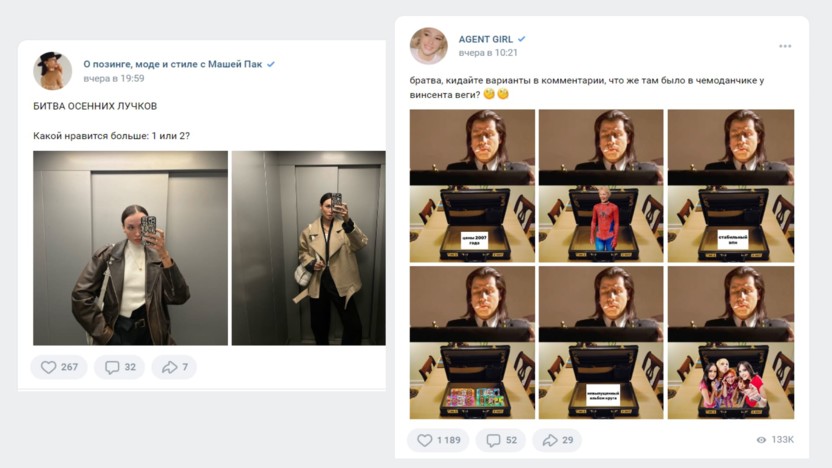
Пример вовлекающего контента у инфлюенсеров
Информационные посты. Цель – донести важную и актуальную информацию до подписчиков. Это могут быть изменения в расписании магазина, сообщение о выходе в отпуск, новость из сферы или запись о празднике.
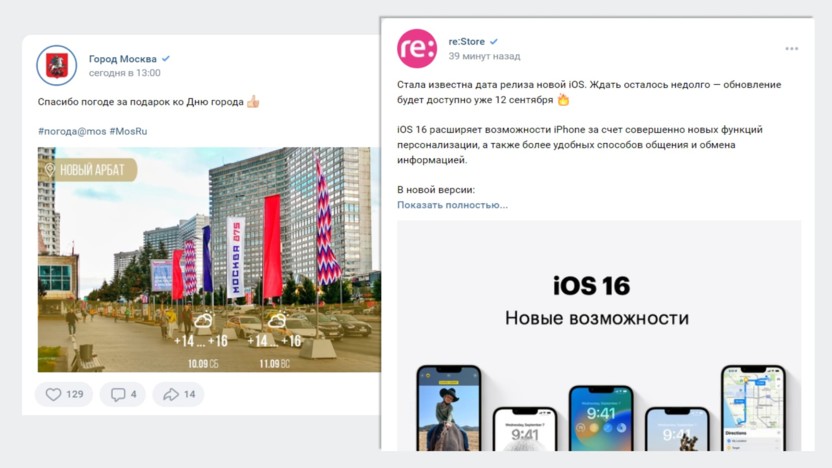
Пример информационных записей ВКонтакте
Развлекательные публикации. Контент, который расслабляет, смешит, удивляет и дает позитивные эмоции. Это может быть шутка, мем, подборка красивых картинок, комикс, музыка и так далее. Согласно данным Datareportal, развлечение и мемы – третья по популярности причина посещения соцсетей. Опрос «Анкетолога» говорит, что для 67% опрошенных мем – это смешная картинка, видео или гифка, а не что-то с глубинным смыслом «для своих». Шутки и юмор сохраняют и делятся ими в переписках – развлекательный контент может приносить не только лайки, но и подписчиков.
Важно: картинка с котиком порадует подписчиков, но сможет ли она продать? Вряд ли. Обычно бизнес-сообщества чередуют рекламный контент с развлекательным.
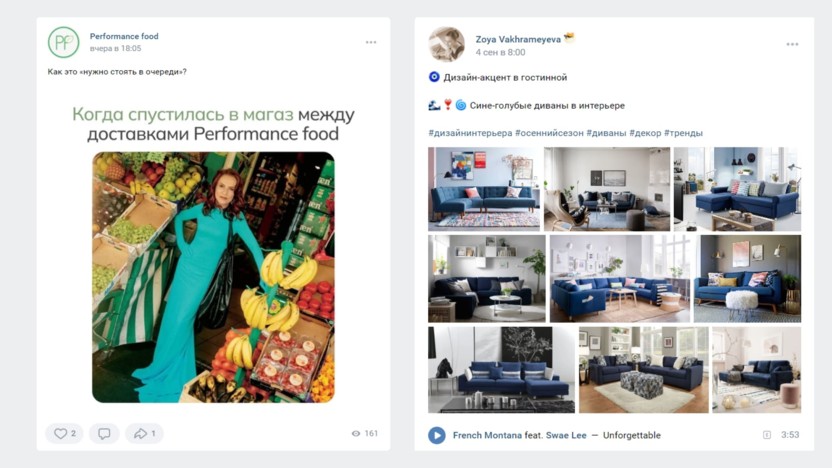
Примеры развлекательных публикаций ВКонтакте
Рекламные публикации. Рассказывают и показывают товар, напоминают об акциях, скидках и распродажах, ведут на сайт или страницу с продуктом. По данным опроса «Анкетолога», почти половина респондентов из России хотя бы раз совершали покупки из-за рекламы в соцсетях. Чаще всего ищут одежду, электронику, медицинские товары и книги.
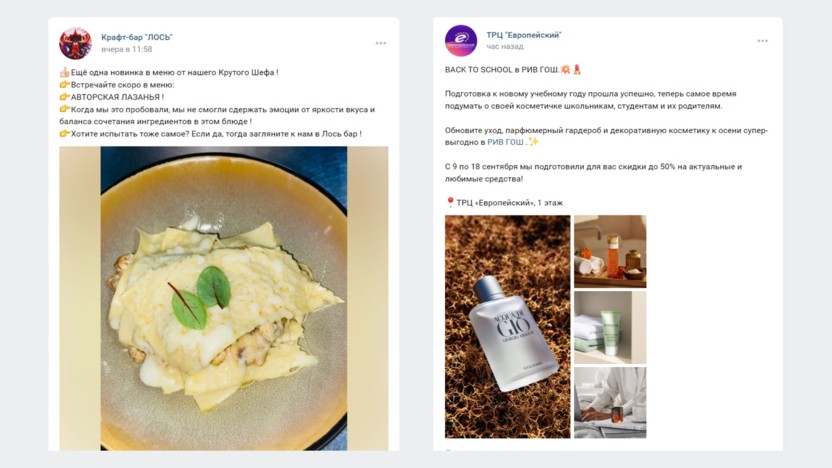
Примеры рекламных публикаций ВКонтакте
В заключение
Посты ВКонтакте – удобная возможность для публичного общения с аудиторией. К публикациям можно добавлять изображения, гифки, видео и музыку, что сильно расширяет возможные форматы контента. В публикации ничего сложного нет – достаточно воспользоваться формой по созданию записей. А вот настроек ВКонтакте много: таймер, тематика, ограничения просмотра и другие пункты меню, которые можно легко пропустить. Надеемся, эта статья помогла разобраться с основными моментами постинга.
Как оставить запись на стене у друга в вконтакте
Зайти на страницу друга. Если нет графы «Написать запись», значит друг указал в настройках что писать могут только выбранными ему друзьями, или же писать может только он.
Остальные ответы
Так там же есть окно, в котором вы можете запись оставить. Если только сам ваш друг его не скрыл ото всех.
Похожие вопросы
Ваш браузер устарел
Мы постоянно добавляем новый функционал в основной интерфейс проекта. К сожалению, старые браузеры не в состоянии качественно работать с современными программными продуктами. Для корректной работы используйте последние версии браузеров Chrome, Mozilla Firefox, Opera, Microsoft Edge или установите браузер Atom.
Как сделать пост ВКонтакте и грамотно его настроить перед публикацией
Гуманитарий с образованием программиста. Ищу простые решения сложных задач и делюсь результатами. Специализируюсь на соцсетях и всем, что с ними связано.
Пост ВКонтакте – это текст, фото, песня или любая другая информация, опубликованная в сообществе или на стене личной страницы. Сообщения на стене в отличие от личной переписки позволяют донести послание большему количеству друзей, подписчиков или участников сообщества. Поэтому для всех, кто не знает, как сделать пост ВКонтакте, эта статья-инструкция обязательна к прочтению.

Мой канал «В СВОЁМ ДОМЕ» про переезд на землю, путешествия, жизнь
Как создать пост на стене личной страницы
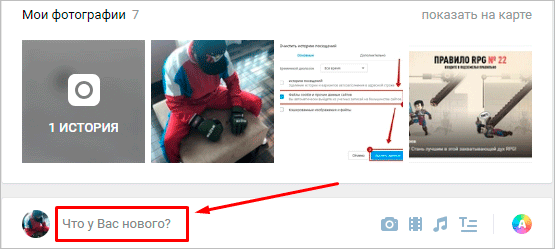
Первым делом необходимо зайти на страничку ВКонтакте, на которой вы решили опубликовать материал. Поле для добавления новой записи находится под блоком с фотографиями. Чтобы сделать поле активным и начать набирать текст, кликните на зазывающую надпись “Что у Вас нового?”
Поле для создания нового поста есть не только на личной странице, но и на странице новостной ленты. Найти его можно в самом верху страницы.
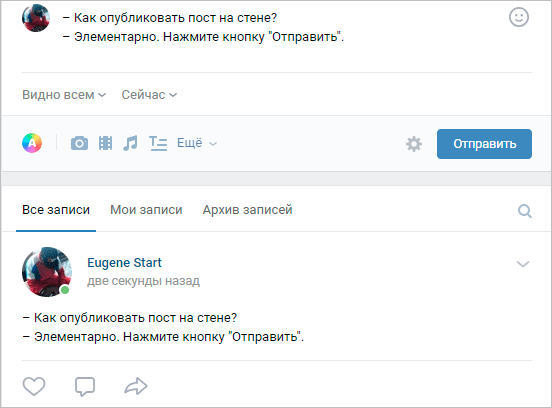
Если никаких элементов, кроме текста, вы не планируете добавлять, то напечатайте ваше сообщение и нажмите кнопку “Отправить”. Текст сразу же отобразится на стене.
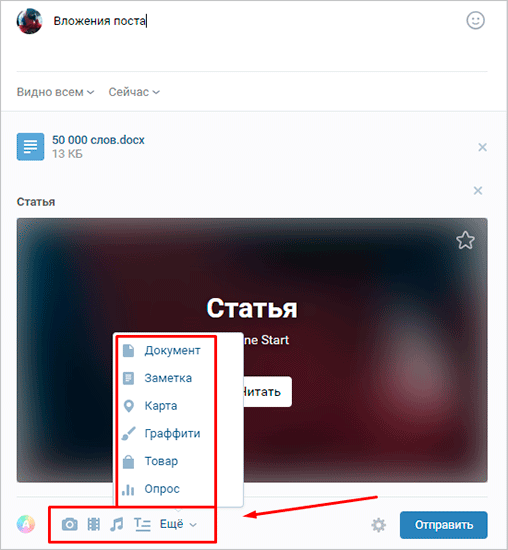
Кроме текста, запись может содержать другие материалы, которые можно найти на панели инструментов. Они сделают запись более заметной и привлекательной.
- Фотография. Прикрепите изображения из альбома, загрузите фото с компьютера или смартфона.
- Видеозапись. Есть возможность добавить ролик из списка ваших видеозаписей, загрузить видео с компьютера или вставить ссылку на видеоролик с другого сайта (например, с YouTube).
- Аудиозапись. В процессе создания текста вы не сможете загрузить песню со своего устройства, но сможете добавить композицию из списка ваших аудиозаписей или найти ее в ВК. Поэтому если хотите прикрепить свою песню, то предварительно загрузите ее на сервер ВКонтакте через страницу с аудиозаписями.
- Документ. Прикрепите любой файл в одном из поддерживаемых ВК форматов (doc, docx, fb2, png, jpg и др.) размером не более 200 МБ. Пользователи смогут просмотреть содержимое документа и при необходимости скачать файл.
- Статья. Набирать объемный текст в стандартном редакторе не очень удобно. Для статей большого размера лучше использовать специальное вложение “Статья”. Вы сможете оформить свои мысли в удобном редакторе, рассчитанном на создание объемных текстов. При переходе по ссылке пользователи увидят вашу статью в отдельном окне.
- Заметка. Этот инструмент отошел от своего первоначального предназначения. В последнее время он применяется для создания навигации в группе и вики-разметки. Подробности вы можете узнать в группе, посвященной этой теме – “Вики-разметка ВКонтакте”.
- Карта. С помощью карты можно отметить географическое положение события, о котором идет речь в тексте с точностью до дома.
- Граффити. Набор инструментов для создания простенькой надписи или серьезного рисунка и добавления его на стену.
- Товар. Если вы продаете товары или предоставляете услуги, то можете использовать инструмент “Товар” и запустить продажи прямо с вашей страницы или сообщества. Есть возможность прикрепить на стену созданный ранее товар или добавить новый.
- Опрос. Добавление публичного или анонимного голосования поможет вам собрать статистику или попросить у друзей и подписчиков помощи в принятии сложного решения.
- Постер. Отличный инструмент, который позволит добавить красивый фон к небольшому тексту на стене. Объем статьи должен быть менее 160 символов. В противном случае фоновая картинка пропадет, и останется лишь полотно текста.
- Эмодзи. Сейчас без смайлов не обходится практически ни один текст в социальных сетях. Вы можете добавить любое количество эмодзи в свой пост. А вот возможность добавлять стикеры отсутствует. Их можно отправлять только в комментариях и личных сообщениях.
Не переживайте, если в процессе написания текста вам срочно нужно куда-то отлучиться. Весь набранный текст, прикрепленные фотографии, видеозаписи и другие вложения автоматически сохранятся в редакторе. Вы можете обновлять и закрывать страницу, переходить к другим разделам сайта и даже выходить из своего профиля. По возвращении ваш черновик будет в том же виде, в котором вы его оставили.
Размер одного поста не может быть более 16 834 символов.
Настройки перед публикацией
Создать пост очень просто. Куда сложнее оформить и настроить его так, чтобы он увлек вашу аудиторию и набрал много лайков. Оформление – это уже тема отдельной статьи, а вот с немногочисленными настройками мы разберемся прямо сейчас.

Более 100 крутых уроков, тестов и тренажеров для развития мозга
В настройках есть несколько опций, которые помогут отрегулировать параметры приватности, комментирования и времени публикации.
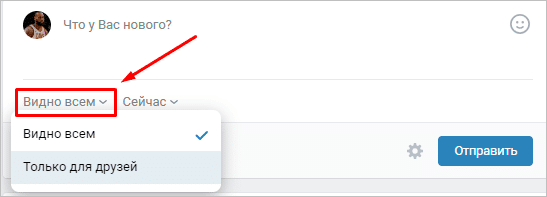
Приватность. По умолчанию опубликованная вами запись будет видна всем, у кого есть доступ к вашей странице. Чтобы ограничить аудиторию только друзьями, кликните на надпись “Видно всем” и установите галочку напротив пункта “Только для друзей”.
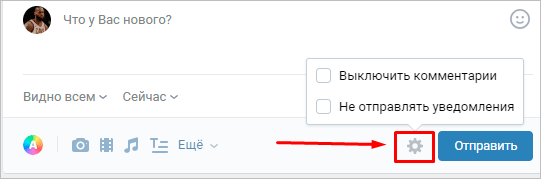
Комментирование. Вы можете полностью запретить комментирование вашей страницы в настройках приватности. Но если нужно ограничить возможность комментирования только одного поста, то это можно сделать прямо перед его выходом в свет. Просто наведите курсор на значок шестеренки и установите галочку возле пункта “Выключить комментарии”.
Уведомления. Чтобы не получать оповещение о каждом лайке, комментарии и репосте, поставьте галочку напротив опции “Не отправлять уведомления”. Она спрятана под значком шестеренки, как и опция выключения комментариев.
Если вы часто публикуете новые статьи, а ваши друзья и подписчики очень активно на них реагируют, то лучше заранее отключить оповещения в настройках приватности страницы.
Статью совсем не обязательно публиковать сразу. В ВК есть функция отложенного постинга.
Редактирование и другие возможности работы с опубликованным постом
Случается, что публикация на стене выглядит не так, как хотелось бы, или спустя время обнаруживается неприятная ошибка или опечатка. В этом нет ничего страшного. В течение 24 часов после того, как вы выложили пост, его можно отредактировать.
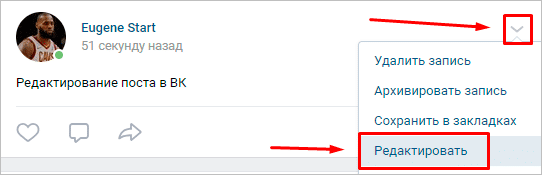
Наведите курсор на стрелку в правой части опубликованной записи, а после выберите пункт “Редактировать”. Откроется редактор, в котором вы сможете изменить какую-то часть текста или даже написать его заново.
Неактуальные материалы на стене можно удалить в один клик. Кнопка удаления также спрятана под стрелкой в правом углу поста. У вас будет возможность восстановить публикацию сразу после того, как вы ее убрали. Ссылка на восстановление появится на месте удаленной записи и пропадет сразу, как только вы обновите страницу или перейдете на другую.
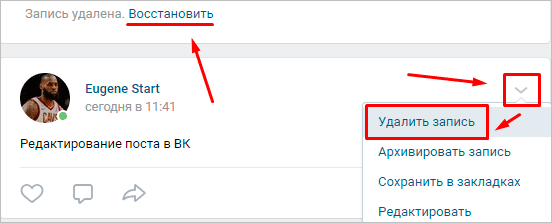
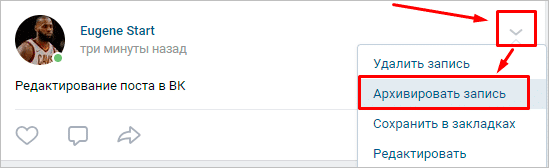
Учтите, что удаленный пост уже никак нельзя будет вернуть после обновления страницы. Если вы хотите сохранить информацию, но при этом убрать ее со стены, используйте инструмент архивирования. Опять же с помощью стрелки откройте меню управления постом и выберите пункт “Архивировать запись”. Никто, кроме владельца страницы, не сможет попасть в архив.
Создание поста в сообществе
Процесс создания и настройки поста в группе или сообществе мало чем отличается от процесса публикации на стене личной страницы. Разместить запись вы можете как в своем сообществе, так и в чужой группе при условии, что в настройках сообщества разрешены публикации от рядовых пользователей.
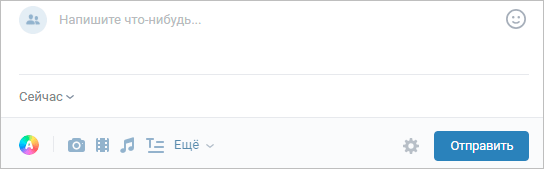
Зайдите в группу и найдите блок создания новой публикации. Кликните на поле с надписью “Напишите что-нибудь…” и наберите свое сообщение. Добавьте изображения, музыку, видео или любые другие вложения. Выберите время публикации и настройте параметры.
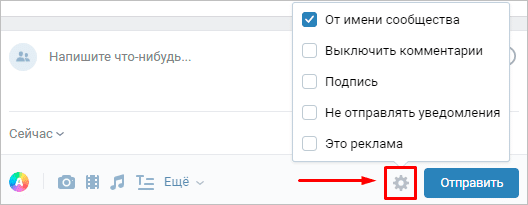
При публикации в сообществе, администратором которого являетесь вы, появляются некоторые дополнительные опции, которых нет в чужой группе. Наведите курсор на значок шестеренки и поставьте галочку напротив пункта “Публиковать от имени сообщества”. Если этого не сделать, то запись будет размещена от вас лично, а не от имени группы. После того как вы поставите галочку, станут доступны дополнительные параметры:
- Возможность включать и выключать комментарии.
- Делать авторскую подпись. Эта опция становится актуальной, если в сообществе несколько администраторов.
- Запретить уведомления о лайках, репостах и комментариях.
- Пометка “Это реклама”. Такая маркировка позволяет разделять рекламные публикации в вашем сообществе от контентных.
Заключение
Как видите, процедура создания поста довольно проста. Подбирайте интересные темы, публикуйте авторские фотографии и видеозаписи. Тогда вы получите максимум внимания со стороны друзей и подписчиков.
Обязательно подпишитесь на новости блога iklife.ru. Так вы всегда будете в курсе последних событий и обновлений сайта.