Как добавить размеры и выноски к 3D-модели в AutoCAD?
AutoCAD — мощное инструментальное программное обеспечение, которое позволяет создавать 3D-модели с высокой точностью. Добавление размеров и выносок к 3D-моделям является важной частью процесса проектирования, так как это помогает уточнить размеры и пропорции объектов. В этой статье мы расскажем вам, как добавить размеры и выноски к 3D-модели в AutoCAD.
Добавление размеров к 3D-модели:
- Выбор размерных стилей: Перед тем как начать добавлять размеры, убедитесь, что вы выбрали соответствующие размерные стили в AutoCAD. Эти стили определяют, как размеры будут выглядеть на чертеже.
- Команда DIMENSION: Введите команду DIMENSION в командной строке или выберите соответствующий инструмент на панели инструментов. Затем выберите точки объектов, к которым вы хотите добавить размеры.
- Выбор точек для размеров: AutoCAD предоставит вам возможность выбрать точки объектов, к которым вы хотите добавить размеры. Это могут быть длины, расстояния между точками и другие параметры.
- Размещение размеров: После выбора точек, AutoCAD предложит вам разместить размеры на чертеже. Вы можете выбрать расположение, ориентацию и стиль размеров.
Добавление выносок к 3D-модели:
- Команда LEADER: Для добавления выносок используйте команду LEADER. Введите команду в командной строке или выберите инструмент на панели инструментов.
- Выбор точки начала: Выберите точку на 3D-модели, от которой вы хотите создать выноску.
- Выбор точек направления: Затем выберите точки, которые определяют направление выноски и местоположение текста с пояснениями.
- Ввод текста: AutoCAD предложит вам ввести текст выноски. Это может быть описание размеров, примечания или любая другая информация.
- Размещение выносок: Выберите местоположение для размещения выносок на чертеже. AutoCAD также предоставит вам возможность настроить стиль и внешний вид выносок.
Настройка размеров и выносок:
- Стили размеров и выносок: AutoCAD позволяет настроить стили размеров и выносок, включая цвет, шрифт, стрелки и другие атрибуты.
- Редактирование размеров и выносок: После размещения размеров и выносок, вы можете редактировать их, двигая точки, изменяя текст и настраивая атрибуты.
Практика и эксперименты:
Наилучший способ освоить добавление размеров и выносок — это практика. Создавайте 3D-модели и применяйте размеры и выноски, чтобы понять, как они влияют на ваш проект.
Заключение
Добавление размеров и выносок к 3D-моделям в AutoCAD является важной частью процесса проектирования. Это позволяет уточнить размеры и параметры объектов, делая чертежи более информативными и понятными. Освоив основы добавления размеров и выносок, вы сможете более точно и эффективно работать с 3D-моделями в AutoCAD.
Дата добавления: 2023-10-14 18:01:01
Просмотров: 250
| Как настроить шрифты и текстовые стили в AutoCAD? (300) |
| Как работать с внешними ссылками (Xref) в AutoCAD? (360) |
| Как нарисовать линии в AutoCAD? (262) |
| Как работать с архитектурными объектами в AutoCAD Architecture? (306) |
| Как использовать инструменты редактирования 3D-моделей в AutoCAD? (345) |
| Как сделать себя администратором в windows 7 (116547) |
| Как взломать игру через Артмани (68434) |
| Как сделать прозрачность в Paint (56272) |
| Как в Автокаде сделать белый фон? (46078) |
| Как прошить телефон Nokia 5230 (42581) |
«IT-Articles.ru» © 2013-2024. Статьи про IT
Создание выносок
Пользователь может построить выноску из любой точки или объекта чертежа, управляя ее внешним видом. Выноски могут представлять собой отрезки прямых или гладкие кривые сплайнов.
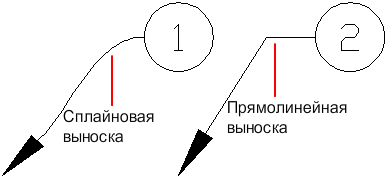
Объект-мультивыноска, или мвыноска, является результатом сочетания выноски и примечания. Начать создание мультивыноски можно со стрелки, с хвостовой точки или с содержимого. При наличии стиля мультивыносок можно создать мультивыноску на основе этого стиля
Объекты-мультивыноски могут содержать несколько линий выносок, каждая из которых может состоять из одного или нескольких сегментов. Таким образом, примечание может относиться к нескольким объектам чертежа. Свойства сегмента-выноски можно изменять в палитре свойств. Добавляйте выноски в объект мультивыноски и удаляйте выноски из него с помощью команды МВЫНОСКАРЕД или выбрав параметры в меню выносок ручек.
Для аннотативных мультивыносок, содержащих несколько сегментов-выносок, положение стрелок может зависеть от представления с учетом масштаба. Размеры горизонтальных полок и стрелок, а также расстояние от текста до полки зависят от масштабируемого представления. Внешний вид горизонтальной полки мультивыноски, тип линии выноски (прямая или сплайн) и количество сегментов выноски не зависят от масштабируемого представления.
Упорядочение выносок
В целях улучшения структуры и повышения согласованности чертежа предусмотрена возможность упорядочения мультивыносок.
Можно сгруппировать объекты-мультивыноски с блоками в качестве содержимого и прикрепить их к одной линии полки. Команда МВЫНОСКАСОБР позволяет выбрать вариант группировки мультивыносок в соответствии с конкретными задачами черчения: по горизонтали, по вертикали или в пределах указанной области.
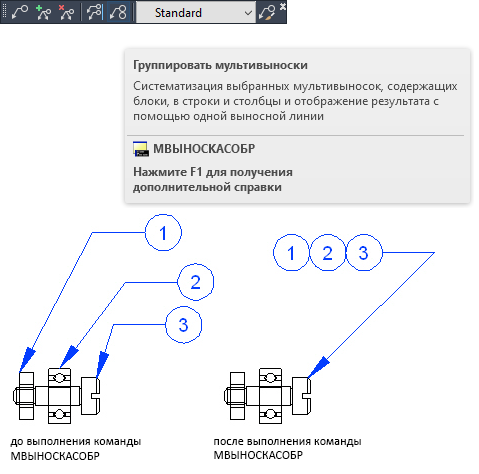
Можно равномерно распределить объекты-мультивыноски вдоль указанной линии. Команда МВЫНОСКАВЫР позволяет выровнять выбранные выноски и расположить их с одинаковыми интервалами в соответствии с заданными параметрами.
Ассоциирование выносок с объектами
При использовании ассоциированных размеров в режиме объектной привязки стрелка выноски связывается с объектом, на который она указывает. При изменении положения объекта стрелка также перемещается вместе с ним, а линия-выноска растягивается так, чтобы многострочный текст пояснительной надписи оставался на своем месте.
Понятия, связанные с данным
- Объекты выносок
- Добавление содержимого к выноске
Задачи, связанные с данной
- Редактирование выносок с помощью ручек
- Построение выноски с прямой линией
- Создание выноски, присоединенной к содержимому блока под углом
- Создание сплайновой выноски с текстом или блоком
- Построение нескольких выносок, ведущих к одной аннотации
Размеры. добавление линии выноски, когда размерный текст не умещается. регулируется?
При проставлении размеров цепочкой (dimcontinue) размеры проставляются с учётом того, влезает размер между засечками или нет.
Если размерный текст не влезает, то размер выносится на полке выноске.
А какая переменная решает, влезает этот текст туда или нет. Как сделать так, что бы автокад не добавлял по умолчанию эту выноску?
Просмотров: 4505
LISP, C# (ACAD 200[9,12,13,14])
Регистрация: 25.08.2003
С.-Петербург
Сообщений: 39,656
Посмотри настройки размерного стиля — там все обычно есть.
__________________
Моя библиотека lisp-функций
—
Обращение ко мне — на «ты».
Все, что сказано — личное мнение.
| Кулик Алексей aka kpblc |
| Посмотреть профиль |
| Посетить домашнюю страницу Кулик Алексей aka kpblc |
| Найти ещё сообщения от Кулик Алексей aka kpblc |
Инженер проектировщик (раздел ТМ — фриланс)
Регистрация: 06.12.2003
Сообщений: 1,794
я думаю, это относится не к свойствам размера, а к свойствам команды dimcontinue. Она создаёт размеры со свойством текста — размещение на линии выноски.
вот это бы умолчание изменить на размещение на линии.
какая то магия ))) вроде бы ничего не делал, размеры стали ставиться как я и хотел, без выноски при любой длинне текста относительно линии размерной.
как это работает.
Можно тему удалять я думаю.
Последний раз редактировалось ssn, 18.12.2019 в 17:25 .
Регистрация: 03.08.2007
Сообщений: 1,317
Да нет там никакой магии. Как вам и сказали надо см. Диспетчер размерных стилей, вкладка Размещение. Там Параметры размещения — Текст всегда между выносками. Ну или настроить системную переменную DIMTIX.
| AlexCondor |
| Посмотреть профиль |
| Найти ещё сообщения от AlexCondor |
Инженер проектировщик (раздел ТМ — фриланс)
Регистрация: 06.12.2003
Сообщений: 1,794
а вы попробуйте поставить не единичный размер, а цепочку. и посмотрите в свойствах текста, что там стоит.
рис 1 это единичный размер
рис 2 это размер из цепочки
Способы установки размеров в программе AutoCAD
Размеры в Автокаде — это важнейшая составляющая при работе с чертежами. Это сложный объект, который воспринимается как единое целое и состоит из выносной и размерной линии и самого выданного размера. Для более понятного распределения следует выделить два основных вида: угловой, который, соответственно, предоставляет сведения о величине угла, и линейные, характеризующие длину, ширину, высоту, толщину и аналогичные величины.
Стоит ещё учитывать и тот факт, что нанесение размеров, да и в принципе вся работа с чертежом, регулируются стандартами, прописанными в «ГОСТ 2.307 — 68». И данными стандартами пренебрегать не стоит.
Как поставить размеры
Для начала необходимо создать саму фигуру, у которой и требуется проставить размеры.
Затем разверните вкладку «Аннотация» и кликните по разделу «Размеры».
Теперь необходимо выбрать вид, к примеру «Линейный».
В нижней части экрана в командной строке появится запрос:

Используя мышку и курсор, поочерёдно укажите первую и вторую точку определяемого отрезка на выбранной фигуре.
После того как необходимые точки будут определены, появится запрос о выборе расположения размерной линии:

После того как получилось указать месторасположения значений, нажмите на клавишу ввода «Enter» для принятия введённых данных.
В качестве альтернативного варианта можно обойти проставление точек стороной и использовать выделение части чертежа.
Для этого потребуется на первом запросе сразу же нажать «Enter», тем самым будет применена функция «Выбрать объект».
Теперь останется только указывать кликом части фигуры/чертежа и отводом курсора и кликом мышки, определять расположение размерной линии.
Дополнительные опции
Выше уже были упомянуты данные опции, они появляются при первом запросе в командной строке, а предназначение их кроется в следующем:
- «Мтекст» – опция, вызывающая редактор. Он позволяет изменить уже введённые данные или же нанести дополнительные символы, в виде «+»/«-»/«&» и т. д.
- «Текст» – данная опция предоставляет возможность редактировать текст непосредственно из командной строки, не вовлекая и не вызывая при этом редактор.
- «Угол» – служит для изменения угла поворота введённого текста.
- «Горизонтальный/Вертикальный» – для определения только вертикального или только горизонтального расположения значений.
- «Повёрнутый» – по тому же принципу, что и опция «Угол».
Как сделать выноску
В сложных объектах, чертежах встречаются ситуации, при которых просто некуда вынести размерное значение, или же оно просто будет не к месту из-за наличия множества деталей.
Именно для этих целей и существует опция «Выноска», которая позволяет выставить искомое размерное значение за пределы выбранного объекта.
Первым делом, настройте внешнее оформление выносок, вызовите для этого «Диспетчер стилей мультивыносок», а следом нажмите на кнопку «Редактировать» для изменения стандартного стиля.
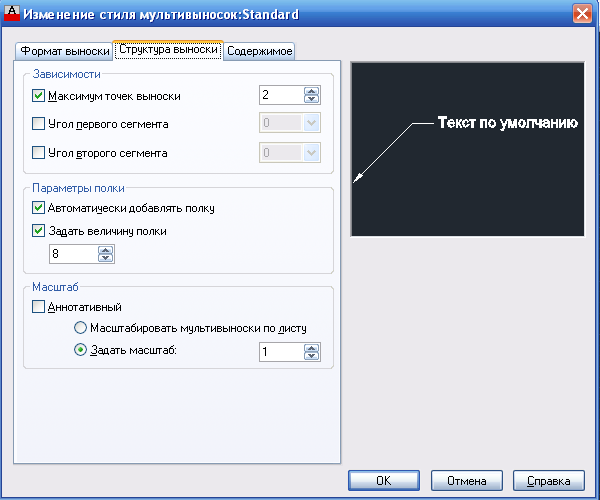
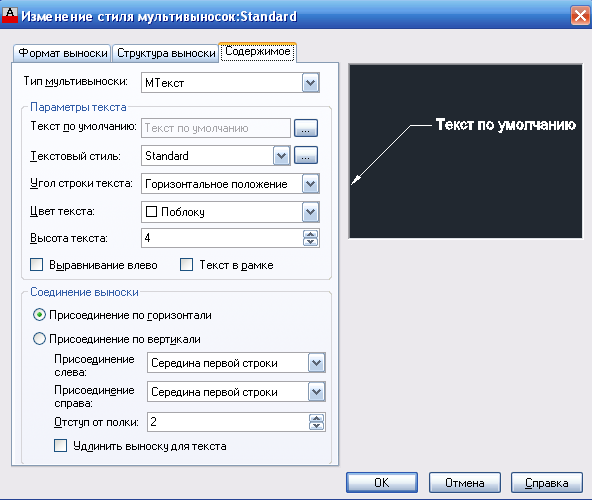
В диалоговом окне «Изменения стилей мультивыносок: Standart» находятся три вкладки:
- «Формат» – доступен выбор типа выносок: прямой или сплайн, цвет, толщина и тип линий, а также символ стрелки.
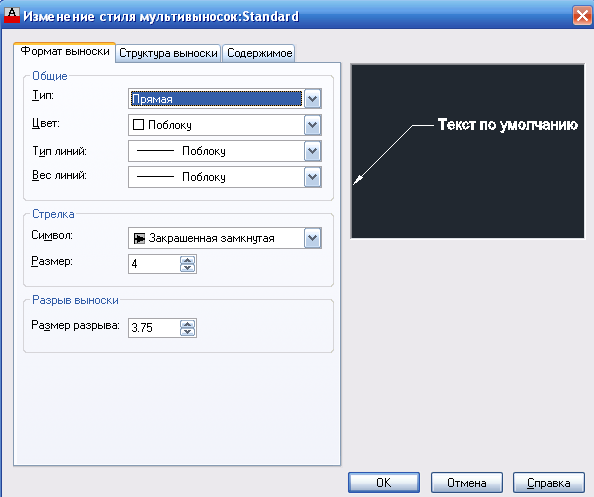
- «Структура» – в качестве основного параметра выступает величина полки.
- «Содержимое» – служит для редактирования текстовой составляющей (примечания).
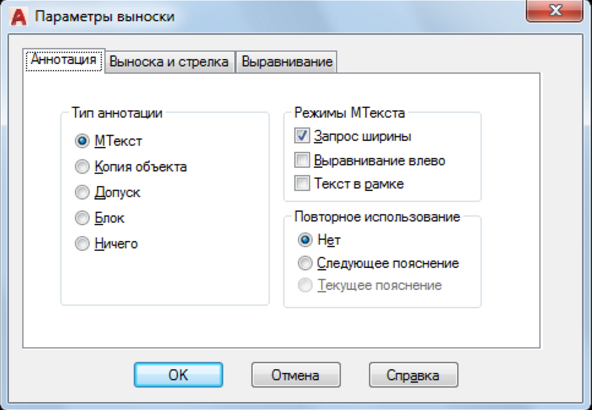
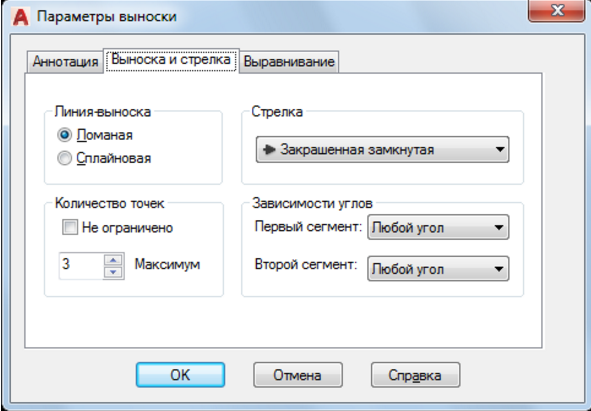
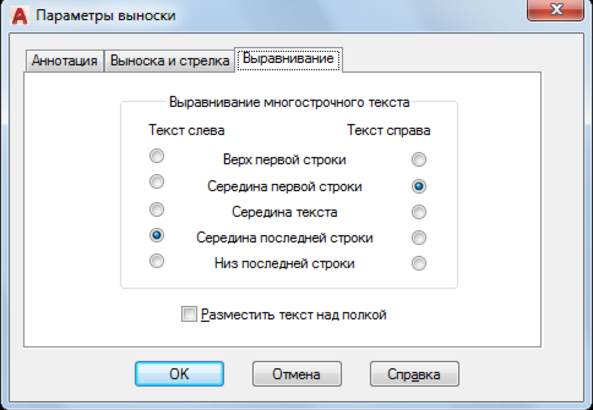
Обратить внимание стоит и на диалоговое окно «Параметры выноски», аналогично описанному выше здесь показано или предоставлено 3 вкладки, которые определяют следующие параметры:
- «Аннотация». В основе лежат определения типа аннотации, режим Мтекста и выбор повторного использования.
- «Выноска и стрелка». Вид указанных линий-выносок, внешний вид стрелки, количество точек и зависимость углов.
- «Выравнивание». Определяет положение правого и левого текста или размещение текста над полкой.
Полезные команды и переменные
- «CMLEADERSTYLE» – для установления имени текущего стиля мультивыноски;
- «БРАЗМЕР» – служит для нанесения значений на основе выбранных объектов;
- «РЗМДИАМЕТР» – установление диаметра дуги или окружности;
- «РЗМОРДИНАТА» – нанесение ординатных размерных значений;
- «РЗМРАЗОРВАТЬ» – для восстановления или разрыва размерных линий, которые пересекают другие.
Многие начинающие пользователи сталкиваются с тем, что на чертеже перестал отображаться или вообще не был виден размер. Причина элементарно проста. Дело в том, что необходимые значения выводятся, но по умолчанию установлен минимальный размер, который на большом чертеже просто невиден. Решается проблема простым увеличением объекта (прокруткой колёсика мышки) и/или настройкой внешнего отображения в диалоговых окнах, которые были описаны выше.