Помогите. Windows 7. Как включить из под юзера учетку Админа. У меня не получается, т.к. у него огр. права. Жду помощи.
Попробуйте зайти в Виндовс в безопасном режиме перезагрузив комп. , удерживая для этого клавишу F8.
Зайдите как Администратор, и тогда уже определите права юзерам,
а дальше всё должно получиться.
Вот самый точный метод. (осебенно если максимальная стоит! )
Чтобы войти в Windows 7 с правами администратора, надо выполнить следующие действия.
Жмём Пуск –> Выполнить –> Прописываем: cmd.
Когда выше у вас появиться иконка командной строки, щёлкаем правой кнопки мыши и нажимаем: Запуск от имени администратора.
Откроется командная строка. Там прописываем: net user Administrator /active:yes (для английской ОС) или: net user Администратор /active:yes (для русской ОС) , и жмём: Enter.
После этого перезагружаем компьютер. Теперь у вас должен появиться выбор пользователя при загрузке компьютера, выбираем иконку Администратора и загружаемся. Теперь вы можете удалять, править и т. д. любые файлы на компьютере.
Если вы всё сделали как описано выше, но права администратора так и не получили, попробуйте вместо записи: Администратор в командной строке прописать имя вашего пользователя компьютера, например так: net user Dmitriy /active:yes.
Да, и там где написано про cmd-надо четко понимать, написано от ИМЕНИ администратора! (конекст меню) -А получишь ты ПРАВА администратора!
Вероятнее всего, ты хочешь что-то изменить/удалить.
Зайди в администрирование — локаные и группы (как-то так) , пользователи -ПКМ (свойства) — заходишь в Аднимистратор — впысываешь любое имя. Перезагружаешь компьютер и заходишь с того «юзера», который ты вписал в администраторе и меняешь/делаешь что хочешь, сам пробывал недавно.
Как стать администратором в windows 7 .
В Windows 7 наряду с вашей учётной записью группы Администраторы, существует также встроенная учетная запись Администратор. Поэтому UAC и требует права на действия от имени Администратора.
Внимание: это очень опасно сидеть под учётной записью Администратор. Если у вас повредится профиль пользователя из группы Администраторы, то вы можете создать новый профиль и работать в нём. Но если повредится профиль учётной записи Администратор — придётся переустанавливать операционную систему.
Как включить учетную запись Администратора, объяснено далее.
Во-первых, запускаем командную строку повышенного уровня, набрав cmd в поле поиска в меню Start (Пуск) , щелкнув на иконке командной строки, которая появится в верхнее части меню Start (Пуск) правой кнопкой мыши, а затем выбрав пункт Run as administrator (Запуск от имени администратора) – или используя ярлык, созданный в предыдущей настройке.
Затем, вводим такую команду и нажимаем Enter (Ввод) : net user administrator /active:yes (для русской ОС: net user Администратор /active:yes) С этого момента учетная запись Администратора будет доступна для выбора на экране Приветствия наряду с другими созданными учетными записями.
Если возникнет необходимость отключить эту учетную запись Администратора и сделать ее скрытой, введите эту команду в командной строке повышенного уровня и нажмите Enter (Ввод) : net user administrator /active:no
Остальные ответы
у меня он без пороля вообще не хочет запускаться ((( глюков много
Панель управления — администрирование — управление компьютером — локальные пользователи и группы — пользователи. Там есть администратор. В свойствах его включить, при следующей загрузке будет доступен.
Когда виндоус устанавливаеш там сразу идет выбор типа учетной записи или можно сменить панель управления учетные записи пользователей сменить тип учетной записи
как получить права администратора в windows 7.
Чтобы войти в Windows 7 с правами администратора, надо выполнить следующие действия.
Жмём Пуск –> Выполнить –> Прописываем: cmd.
Когда выше у вас появиться иконка командной строки, щёлкаем правой кнопки мыши и нажимаем: Запуск от имени администратора.

Откроется командная строка. Там прописываем: net user Administrator /active:yes (для английской ОС) или: net user Администратор /active:yes (для русской ОС) , и жмём: Enter.

После этого перезагружаем компьютер. Теперь у вас должен появиться выбор пользователя при загрузке компьютера, выбираем иконку Администратора и загружаемся. Теперь вы можете удалять, править и т. д. любые файлы на компьютере.
Если вы всё сделали как описано выше, но права администратора так и не получили, попробуйте вместо записи: Администратор в командной строке прописать имя вашего пользователя компьютера, например так: net user Dmitriy /active:yes.
Остальные ответы
Похожие вопросы
Как сделать себя администратором в Windows 7
Чтобы получить права администратора в Windows 7, необходимо внести изменения в соответствующие параметры операционной системы (ОС). Всего есть четыре способа назначить другого пользователя админом. Выполнение поставленной задачи не требует установки стороннего программного обеспечения.
Активация возможности передачи прав в редакторе групповых политик
По умолчанию в системе каждый пользователь может обладать повышенными полномочиями, для этого основной администратор должен выдать такое право другой учетной записи. Но если в групповые политики были внесены изменения, функция отключится.
Активировать соответствующую опцию можно следующим образом:
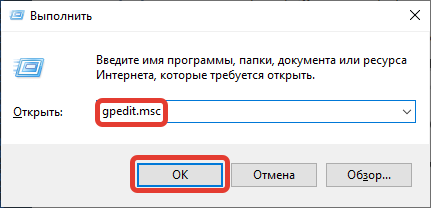
- Открыть интерпретатор команд нажатием Win + R , ввести значение gpedit.msc , щелкнуть ОК .
- На левой панели проследовать по пути « Конфигурация компьютера » → « Конфигурация Windows » → « Параметры безопасности » → « Локальные политики » → « Параметры безопасности ».
- Справа кликнуть дважды по параметру « Учетные записи: Состояние учетной записи Администратор ».
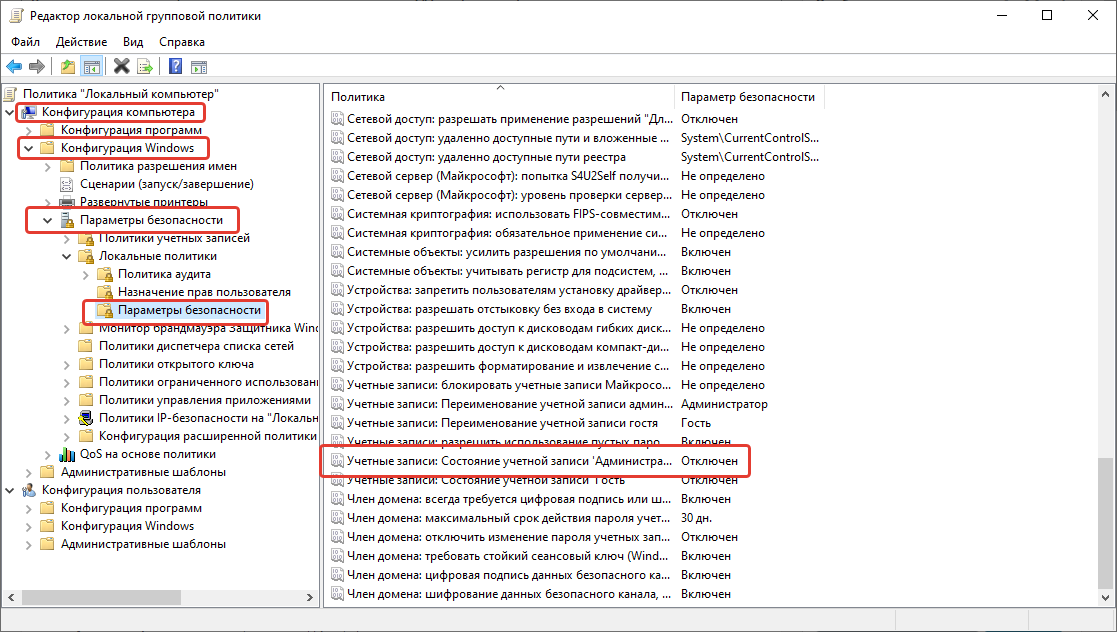
- В появившемся окне установить отметку « Включен », нажать Применить , ОК .

Как дать пользователю права администратора в Windows 7
Включение юзеров в список суперпользователей производится с помощью встроенных средств ОС. Поменять тип учетной записи способен только профиль, который имеет наивысшие права доступа.
Важно! Сделать самого себя администратором в Windows 7 нельзя.
Через «Панель управления»
Настроить права доступа других аккаунтов можно через « Панель управления ». Для этого необходимо:
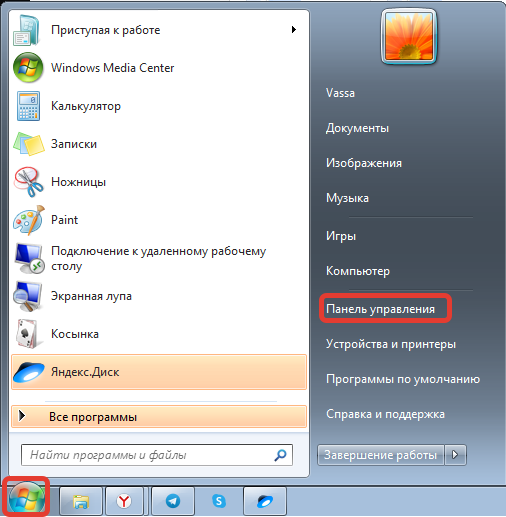
- Раскрыть меню « Пуск », перейти в « Панель управления ».
- Выставив режим просмотра « Категории », проследовать по ссылке « Учетные записи пользователей ».

- Щелкнуть по пункту « Изменение типа учетной записи ».

- Выбрать из списка аккаунт, полномочия которого нужно изменить.
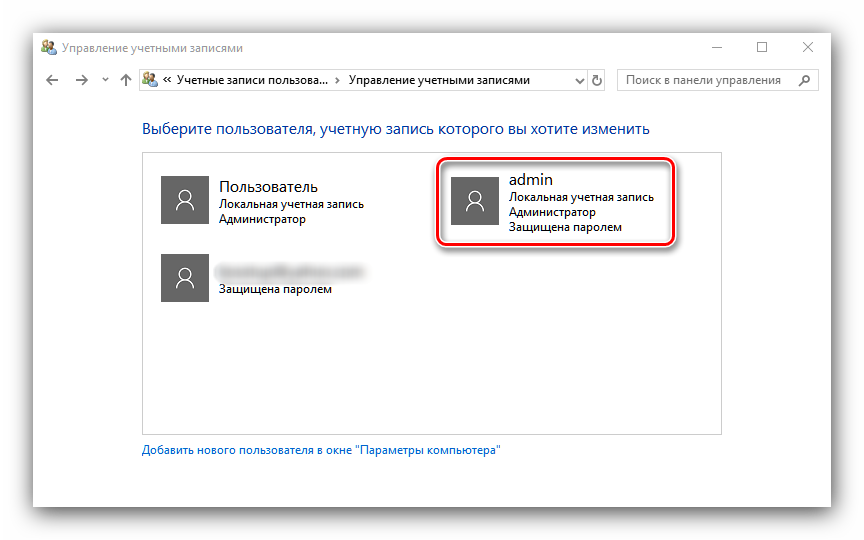
- Перейти по гиперссылке « Изменение типа учетной записи ».
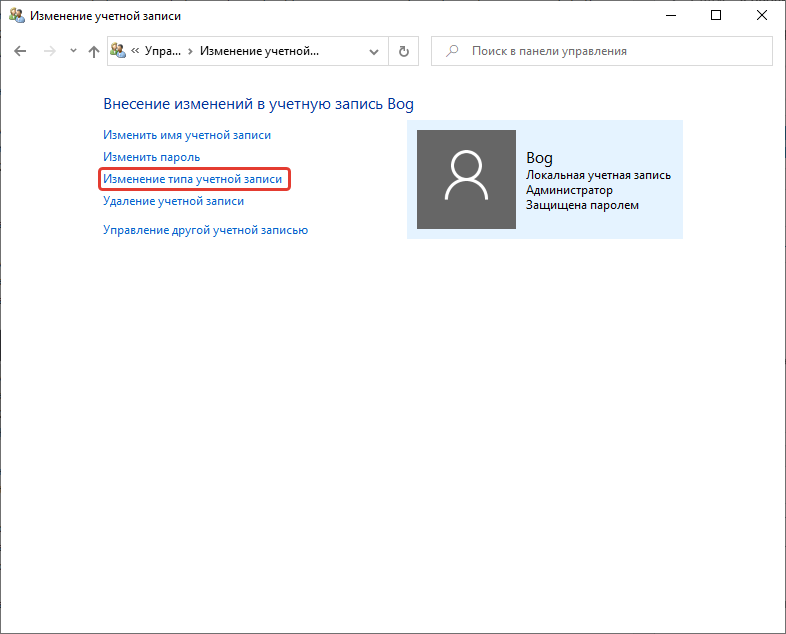
- Установить отметку напротив пункта « Администратор », щелкнуть Изменение типа учетной записи .
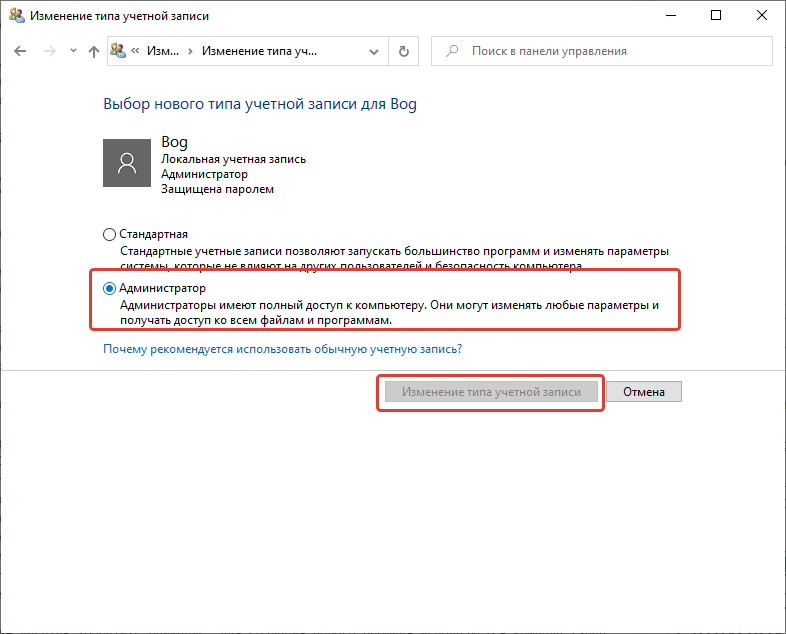
Обратите внимание! Если на компьютере нет второго профиля, предварительно потребуется создать аккаунт.
С помощью «Командной строки»
Включить учетную запись администратора в Windows 7 другому юзеру можно посредством выполнения определенной команды в консоли. Пошаговое руководство:
- Раскрыть меню « Пуск », в поисковой строке ввести запрос « Командная строка ».
- Нажать правой кнопкой мыши (ПКМ) по одноименному приложению, выбрать « Запуск от имени администратора ».
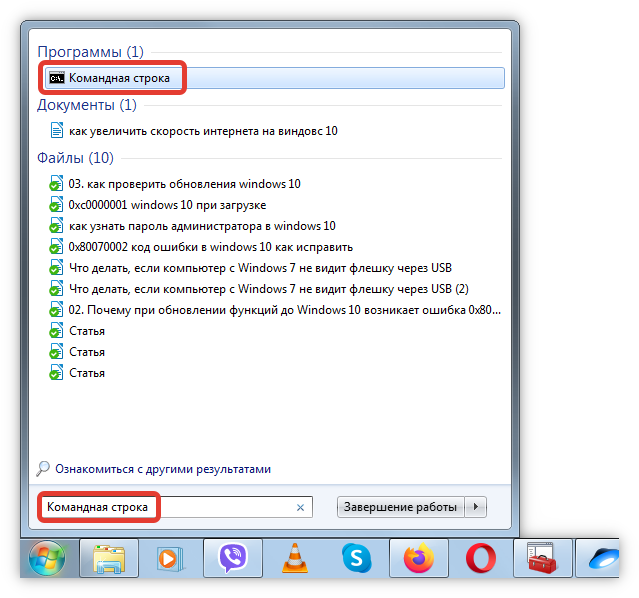
- Вписать команду net user , нажать Enter .

- Запомнить название профиля пользователя, полномочия которого нужно сменить.
- Ввести net localgroup Администраторы /add , нажать Enter .

Обратите внимание! Для создания нового профиля используется команда net user /add .
В утилите «Локальные пользователи и группы»
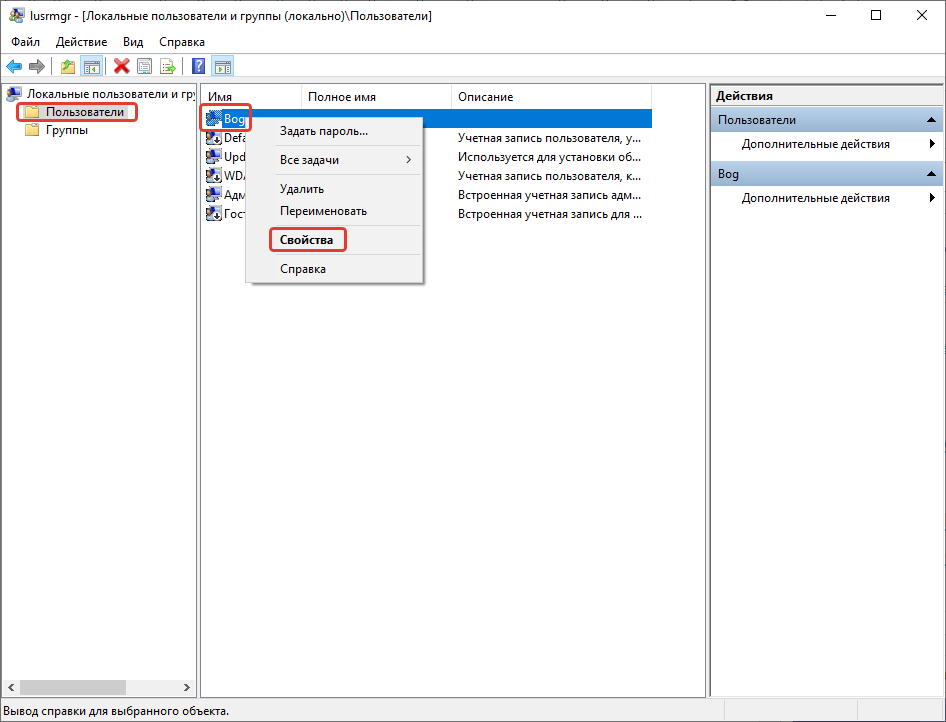
В системе есть специальное меню для управления аккаунтами, в котором можно произвести создание админа. Получение повышенных привилегий производится следующим образом:
- Открыть интерпретатор команд нажатием Win + R , вписать lusrmgr.msc , кликнуть ОК .
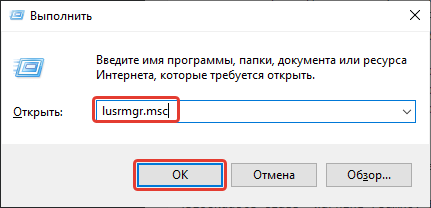
- В новом окне перейти в папку « Пользователи », щелкнуть ПКМ по нужному профилю, выбрать « Свойства ».
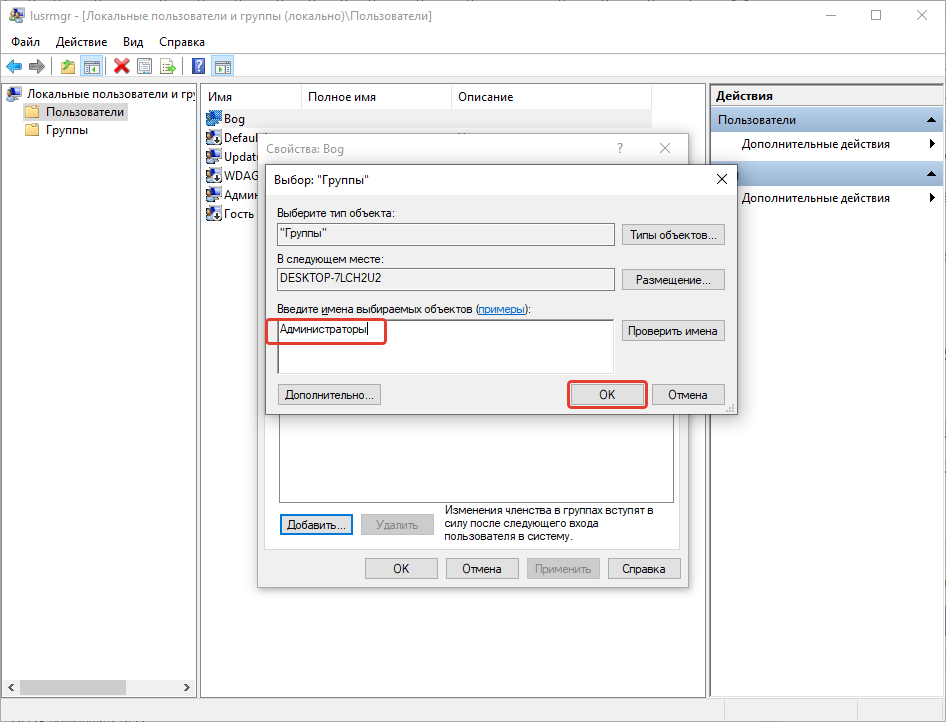
- Открыть вкладку « Членство в группах » и нажать Добавить .

- В поле « Введите имена набираемых объектов » вписать слово « Администраторы ». Нажать ОК .
Посредством редактирования системного реестра
Поменять права аккаунта можно через редактор реестра, внеся правки в соответствующие параметры. Пошаговое руководство:
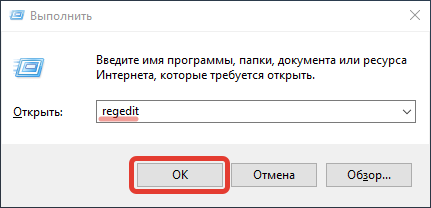
- Нажатием Win + R раскрыть интерпретатор команд, вписать regedit , щелкнуть ОК .
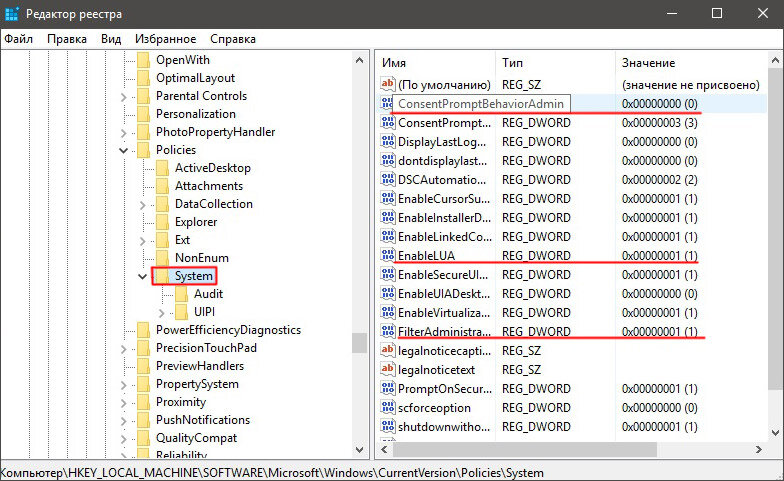
- Проследовать по пути HKEY_LOCAL_MACHINE\SOFTWARE\Microsoft\Windows\CurrentVersion\Policies\System .
- Дважды кликнуть по следующим параметрам и ввести указанные значения:
- FilterAdministratorToken — 1 ;
- ConsentPromptBehaviorAdmin — 0 ;
- EnableLUA — 1 .
- Закрыть программу, перезапустить компьютер.

Важно! Если параметра из списка в реестре не оказалось, необходимо создать вручную через контекстное меню.
Заключение
Неопытным пользователям для выполнения поставленной задачи рекомендуется вносить изменения через « Панель управления » или утилиту « Локальные пользователи и группы ». Применение редактора реестра и « Командной строки » требует определенных знаний от юзера.
( 3 оценки, среднее 3.67 из 5 )
Матузок Вадим Вячеславович/ автор статьи
Образование: Комсомольский Индустриальный техникум, специальность «Техническая эксплуатация электрооборудования»; Донецкий национальный университет, филологический факультет, специальность «Фундаментальная прикладная лингвистика». Опыт работы оператором компьютерного набора на предприятии «Почта Донбасса», ньюсмейкером на новостном портале DA-Info, автором информационных статей на различных ресурсах и биржах контента.
Понравилась статья? Поделиться с друзьями:
Вам также может быть интересно


Комментарии: 1
Андрей 04.08.2021 в 00:35
Принцип такой же как у 10 виндуса, но там все же вариантов побольше, да и безопасней для неопытных пользователей. Лезть в системный реестр или командную строку могут позволить себе лишь уверенные в своих знаниях люди. Одна ошибка там и проще провести восстановление системы, чем найти и устранить проблему.
А вообще нужно сильно подумать, так ли вам нужны права администратора, для обычного пользователя они будут лишними. Хоте если есть необходимость, то лучше воспользоваться панелью управления, там есть все необходимое для этой цели. Хотя как тут и указано, нужно подготовиться создав 2 профиль, простая, но надежная система безопасности.
Добавить комментарий Отменить ответ
Последние публикации
- Как очистить историю в Яндексе на телефоне Андроид
- Как сделать открытый аккаунт в Инстаграме* с телефона
- Windows 10 Корпоративная: подробный обзор редакции
- Gboard — что за приложение на Андроид
- Как открыть БИОС на Windows
- Что делать, если забыл пароль от учетной записи Windows 10
- Как в Windows 7 включить режим сна
- Как выйти из учетной записи Play Маркета
- Работа с файлами реестра в Windows
- Как полностью удалить Windows с компьютера и установить новую