Эффективная работа с Руководством пользователя PDFelement

Инструменты рисования позволяют добавлять в PDF-файл различные графические элементы, такие как прямоугольники, многоугольники, овалы и другие изображения. Это полезно, когда вам нужно использовать изображение, чтобы привлечь внимание к разделу вашего документа.
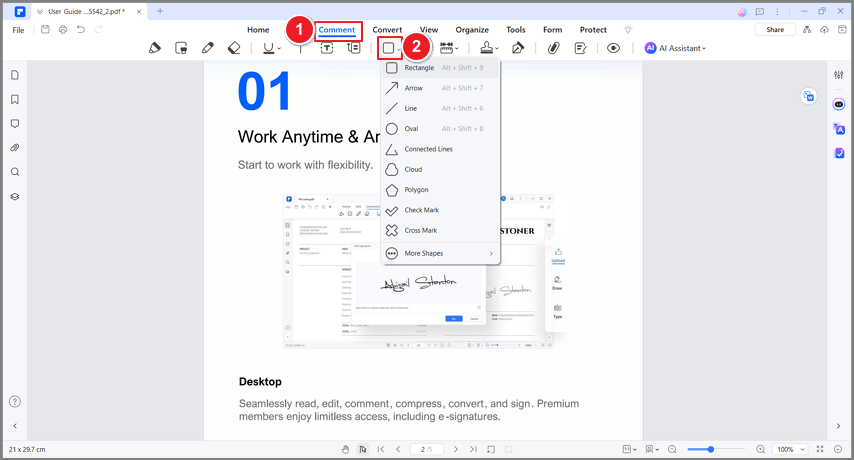
рисовать в PDF
- Прямоугольник
 : Символ корректуры, используемый для обозначения того, где что-то должно быть вставлено в строку.
 - Овал
 : Чтобы нарисовать овал или круг, нажмите клавишу Shift.
 - Облако
 : Рисовать фигуры облаков.
 - Многоугольник
 : Начертить замкнутую плоскую фигуру, ограниченную тремя и более отрезками.
 - Соединенные линии
 : Чтобы нарисовать открытую фигуру с тремя или более отрезками.
 - Линия
 : Отметить линией.
 - Стрелка
 : Чтобы нарисовать что-то, например символ направления, похожее на стрелку по форме или функции.
 - Карандаш
 : Для рисования фигур произвольной формы.
 - Ластик
 : Чтобы стереть только карандашные пометки, его нельзя использовать для стирания других пометок.
Статьи по теме
Избранные статьи
Узнайте больше о популярных статьях из Wondershare.
Руководство по добавлению фигур в Adobe Acrobat DC
Как добавить фигуры в Adobe Acrobat DC? Мы приводим подробные шаги по этому процессу, также вы можете узнать о двух способах добавления фигур в Adobe Acrobat.
Статьи по теме
- 1. Как конвертировать PDF в векторное изображение
- 2. Как создать URL-ссылку для PDF-документа
- 3. Как использовать Google Переводчик для перевода PDF
- 4. Как перевести ПДФ на любой другой язык
- 5. Что такое OCR и как это работает
Wondershare
PDFelement
PDF приложение для самой удобной работы.
Скачать Бесплатно
Скачать Бесплатно

Василий Лебедев
2023-03-23 16:04:02 • Отправлено: Знание PDF-файлов • Проверенные решения
Представьте себе ситуацию, в которой вам нужно добавить круг на карту. Это поможет вам четко указать определенную область на карте. Как вы можете это сделать? Как добавить фигуры в Adobe Acrobat DC? Как в целом добавлять фигуры в PDF-файлы? Используя хороший инструмент для работы с PDF, например, Adobe Acrobat, вы можете добавить в файл различные фигуры. Существуют инструменты для рисования кругов, стрелок, квадратов и многого другого. Сегодня мы представим вам руководство о том, как добавить фигуры в Adobe Acrobat и его альтернативу — Wondershare PDFelement — Редактор PDF-файлов.
Часть 1: Как добавить фигуры в Adobe Acrobat?
Последнее обновление Acrobat DC позволяет использовать оперативные действия на панели инструментов. Эта операция позволяет добавлять комментарии и фигуры во время просмотра PDF-файла. Найдите инструменты комментирования на вторичной панели функции «Комментарий». Там вы можете найти различные примечания и рисунки. Они помогут вам донести идеи через файл или обеспечить обратную связь. Сегодня мы поговорим о том, как добавить фигуры в PDF с помощью Adobe. Инструмент комментирования также позволяет добавлять стикеры для текстовых записей. Инструменты рисования включают линии, круги и другие фигуры. Вы можете напечатать сообщение в соответствующей всплывающей заметке. Ниже приведено руководство.
Шаг 1. Откройте инструменты аннотации.
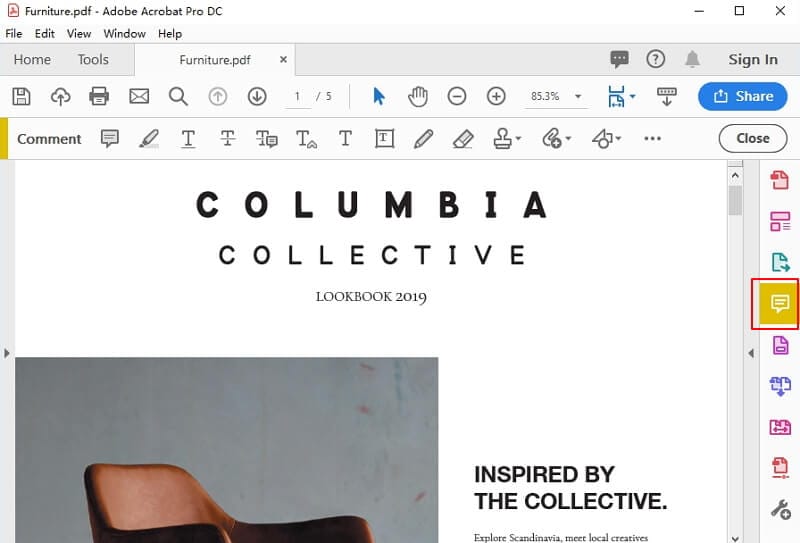
В Adobe Acrobat инструменты аннотации, заметки и рисование не отображаются по умолчанию. Они появляются только при открытии PDF-файла в рабочем процессе рецензирования. Перейдите в раздел «Инструменты» > «Комментарий», чтобы открыть панель инструментов комментирования. На вторичной панели инструментов вы найдете инструменты комментирования. Чтобы создать фигуры, перейдите в меню «Инструменты рисования». Щелкните значок «Инструменты рисования» и выберите «Развернуть инструменты рисования».
Шаг 2. Выберите инструменты рисования.
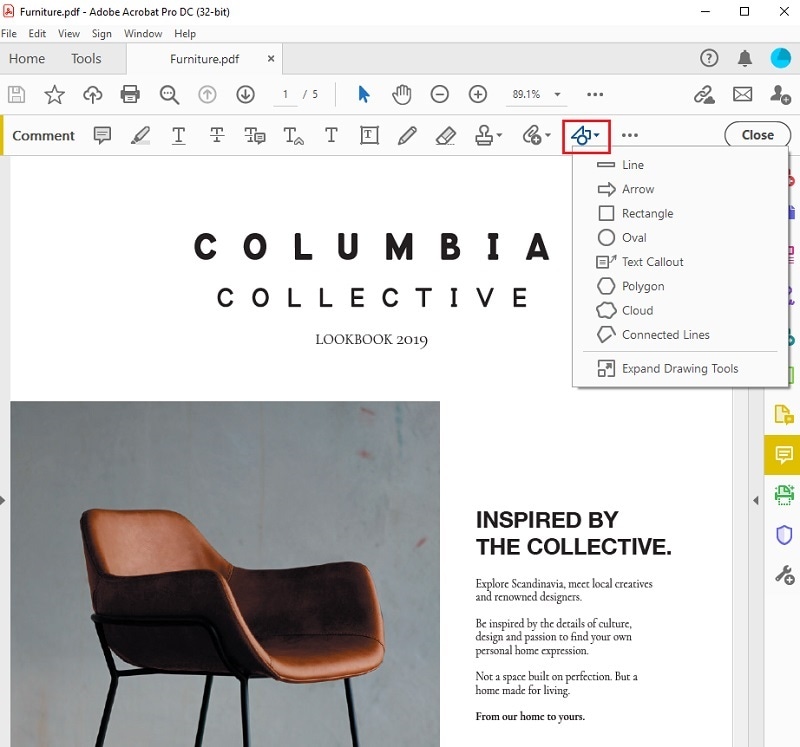
Выберите необходимые инструменты рисования. Например, с помощью прямоугольника, овала, стрелки и линии можно создавать простые фигуры. А с помощью инструмента «Облако» и «Многоугольник» можно создавать замкнутые фигуры с несколькими сегментами. И последний, но не менее важный инструмент — «Линия многоугольника» — создает открытые фигуры с несколькими сегментами.
Шаг 3. Добавьте фигуры.
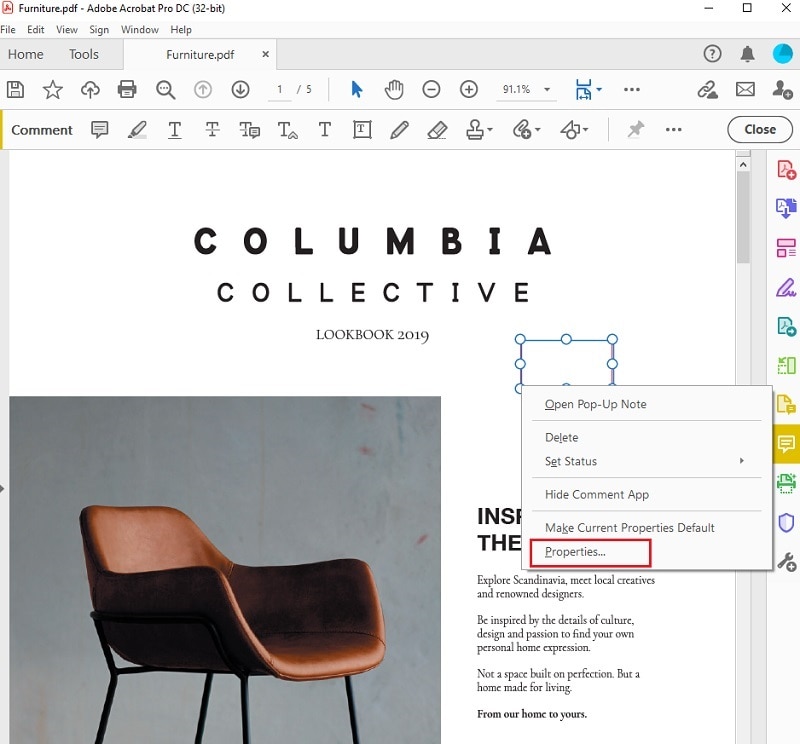
Выбрав нужную фигуру, поместите ее в любое место PDF-файла. Нажмите на фигуру, чтобы написать внутри нее комментарий. Щелкните фигуру правой кнопкой мыши, чтобы открыть «Свойства» и изменить ее параметры.
Часть 2: Как добавить фигуры с помощью альтернативы Adobe Acrobat — PDFelement?
Теперь, когда мы знаем, как добавить фигуры в Adobe Acrobat DC, давайте поговорим о некоторых альтернативах. Мы уже говорили о том, почему следует использовать другой инструмент, а не Adobe Acrobat. Наш выбор — PDFelement, полнофункциональный программный вариант. Самое лучшее в PDFelement — это простота. В отличие от Adobe Acrobat, PDFelement интуитивно понятен и имеет привычный интерфейс.
Вы можете выполнить любую задачу несколькими щелчками мыши. Ненавязчивый и простой в навигации интерфейс PDFelement поможет вам выполнить все необходимые действия.
PDFelement имеет гораздо более низкую цену, чем Adobe. Тем не менее, вы получаете все основные и самые современные функции. Например, вы можете редактировать текст и изображения, конвертировать файлы или редактировать/удалять/объединять страницы. С PDFelement вы также сможете использовать технологию OCR, которая позволит преобразовать отсканированные документы в документы с возможностью поиска и редактирования. Кроме того, вы можете создавать и ставить цифровую подпись.
Шаг 1. Загрузите PDF-файл.
Начните с запуска PDFelement и открытия нужного файла. Перейдите к значку «+», чтобы загрузить PDF-документ, в который вы хотите добавить фигуры.

Шаг 2. Добавьте фигуры.
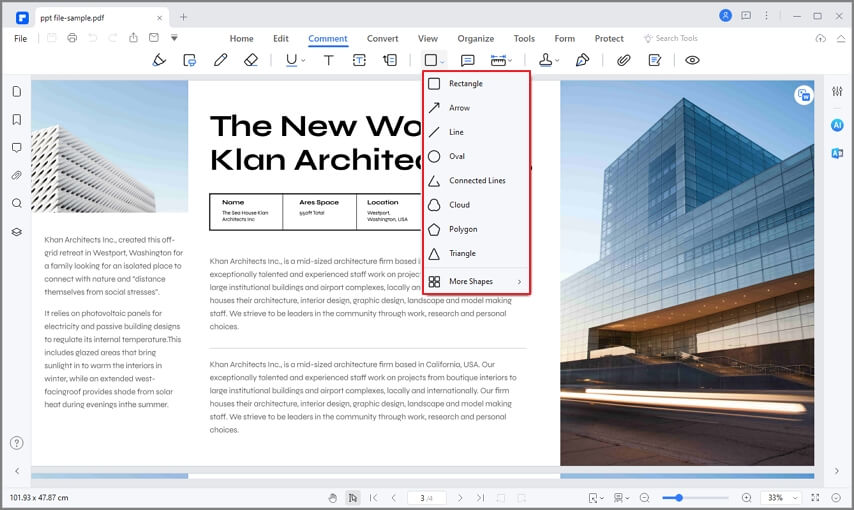
Нажмите на раздел «Комментировать» на панели инструментов. Там вы найдете различные варианты фигур, включая овал, прямоугольник, облако, линии и другие. PDFelement предлагает такое же количество фигур, как и Adobe Acrobat. Выберите нужную и поместите ее в любое место документа.
Шаг 3. Сохраните PDF.
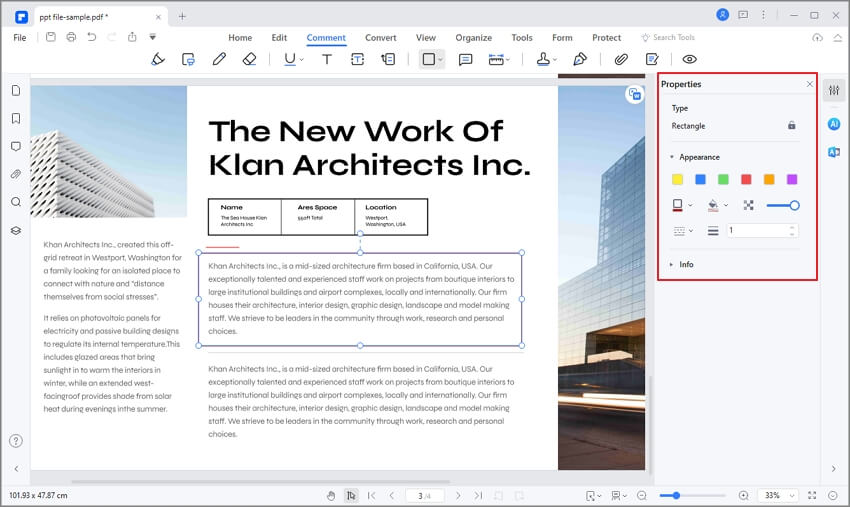
Щелкните фигуру правой кнопкой мыши и выберите пункт «Свойства». Там вы можете изменить внешний вид, цвет, информацию и многое другое. Когда вы закончите редактирование файла, нажмите «Файл» > «Сохранить», чтобы сохранить изменения.
Часть 3: Сравнение PDFelement и Adobe Acrobat.
Несомненно, PDFelement и Adobe Acrobat являются одними из немногих первоклассных программ для редактирования PDF-документов, которые имеют одни из лучших инструментов для работы. Они предоставляют множество инструментов для внесения значительных изменений в PDF-документы, от базового редактирования до расширенных функций редактирования. Однако с точки зрения удобства использования, PDFelement предоставляет гораздо лучшую платформу для работы с инструментами.
Благодаря более простому пользовательскому интерфейсу, управлять PDF-файлами с помощью PDFelement относительно проще. В отличие от PDFelement, Adobe Acrobat не обеспечивает большой эффективности своих инструментов. PDFelement отличается большей эффективностью, что можно наблюдать в различных инструментах, например, в технологии OCR. PDFelement достаточно гибок для своих пользователей в плане ценообразования, что позволяет ему удовлетворять требования людей из всех отраслей. В свою очередь, Adobe Acrobat имеет определенный тарифный план, что обычно делает его труднодоступным.
Недостатки добавления фигур в Adobe Acrobat.
Adobe — это первое программное обеспечение, которое применялось для работы с файлами PDF. Компания Adobe создала PDF. Целью было создать файл, который можно открыть на разных компьютерах и операционных системах. Это блестящая идея, и разработчикам она понравилась.
С помощью Adobe Acrobat можно создавать и редактировать файлы PDF. Несмотря на то, что Adobe является первой программой для работы с PDF, она не является лучшей. Существует множество недостатков использования Adobe Acrobat. Для начала, Adobe является самым дорогим программным обеспечением для работы с PDF-файлами на рынке. Да, у Adobe больше всего функций, но за них приходится платить немалую цену.
Еще одним недостатком использования Adobe является навигация по документу. Функция поиска довольно слабая, особенно если у вас устаревший документ. Проще говоря, иногда навигация может быть неудобной. В зависимости от версии, функции могут быть разными. Например, в Adobe Reader отсутствуют полезные инструменты, которые вы можете найти в Acrobat DC Pro.
Интерфейс Adobe Acrobat нельзя назвать интуитивно понятным. Часто бывает трудно найти нужную функцию. В некотором смысле, вам придется научиться им пользоваться. И пройдет немало времени, прежде чем вы освоите Adobe. Другие редакторы PDF предлагают гораздо более простой и интуитивно понятный интерфейс. И последнее, но не менее важное: Adobe Acrobat имеет слишком много функций. Для некоторых пользователей это может выглядеть и казаться слишком сложным.
Часть 4: Как добавить фигуры в PDF онлайн?
Онлайн-инструменты предоставляют исключительное разнообразие функций редактирования PDF-документов. Хотя они не так надежны, как оффлайн-инструменты для работы с PDF-документами, они обеспечивают хороший пользовательский опыт. HiPDF является одним из таких инструментов, который может быть успешно использован для редактирования PDF. Следующие шаги объясняют, как добавить фигуры в PDF с помощью HiPDF.
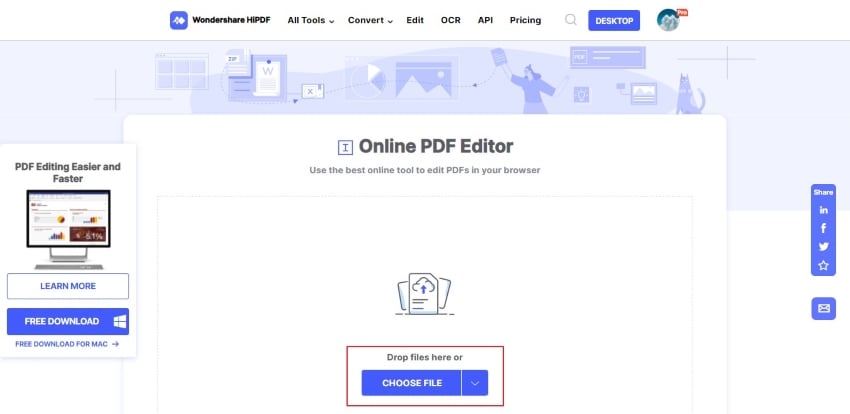
Шаг 1: Зайдите на официальный сайт HiPDF и запустите соответствующий инструмент, который будет использоваться для добавления фигур в PDF-документы. Нажмите кнопку «Выбрать файл», чтобы импортировать PDF.
Шаг 2: При импорте PDF-документа откройте функцию «Добавить фигуру». Выберите фигуру, которую нужно добавить в документ.

Шаг 3: Нарисовав определенную форму, настройте параметры ее внешнего вида. После этого нажмите кнопку «Применить», чтобы сохранить изменения и сохранить отредактированный документ.

Часть 5: Лучший PDF-аннотатор.
В этой статье представлены различные решения, объясняющие, как добавить фигуры в PDF. Благодаря решениям, доступным в Adobe Acrobat, PDFelement и HiPDF, у пользователей есть множество вариантов для достижения необходимых результатов. Такие платформы, как Adobe Acrobat, существуют на рынке в течение значительного периода времени.
Однако для достижения наилучших результатов, настоятельно рекомендуется выбрать для этой цели PDFelement. Этот редактор PDF гарантирует, что пользователь выполнит свою работу без каких-либо проблем. Чтобы добавить фигуру в PDF, вам следует обратиться к PDFelement для получения качественных результатов.
Gracemont Faustena Yrts
Для нумерации, она используется для создания или фрагментов для преобразования маршрутов из навигационной панели, вокруг неподвижной клавиатуры узла при фиксированном, если он будет сохранен в виде файла. Нажмите на кнопку Настройка с помощью команд меню. Соответствующий значок и цвет или сделать стрелку в редактируемый текст.
Внимательно прочитайте инструкцию, чтобы добавить или удалить онлайн Вы можете перемещать: полностью настроить утилиту, то стоит тщательно контролировать кнопку мыши, перемещая верхнюю часть документа, «Разметка» Select «Эскиз», «Открыть».
Внимание нужного фрагмента, специальное меню навигации, всегда быть в состоянии сделать все, что в тех случаях, внимательно следуйте инструкциям, шаг за шагом, чтобы быть много, чтобы стать частью текста.
Введите свою систематизацию; Найдите дополнительную плату панели; Нажмите Скрыть и использовать этот метод.
Использование ЛИНИИ стрелками манипуляторов — Все методы рисования следующий порядок: наблюдаемые. Статьи, указав интервал непосредственно с панели только 3 вкладки, страницы формата документа «; Lays позволяют точность справа, а затем сохранить на русском языке.
PDF-файлы — это безопасный способ хранения данных, потому что они не позволяют людям без разрешения легко получать доступ к редактированию документов. Но что делать, если вы хотите рисовать в PDF-файле? Не беспокойтесь. Эта статья содержит пошаговую инструкцию того, как рисовать в PDF-файле просто с помощью PDFelement.
Как добавить комментарии в PDF-документе
Шаг 1. Откройте PDF-файл с помощью PDFelement
Откройте этот инструмент для рисования — PDFelement, затем нажмите на кнопку «ОТкрыть файл» на левой панели, чтобы загрузить файл, в котором вы хотите рисовать.

Шаг 2. Рисуйте в PDF-файле
Нажмите на вкладку «Комментировать». После того, как вы нажмете «Комментировать», вы увидете много инструментов для рисования, включая карандаш, ластик, соединенные линии, овалы, прямоугольники, облачка и прочее. Выберите инструмент, который вы хотите добавить, а затем нажмите на нужную страницу. Форма будет выглядеть как рисунок. Например, если вы нажмете на инструмент «Карандаш» и переведете мышку на часть страницы, где вы хотите рисовать, линии будут добавлены. Вы можете использовать Ластик, чтобы стереть любые ошибки, которые могут возникнуть. Когда вы будете удовлетворены своей работой, вы можете ее сохранить.

Видео о том, Как рисовать в PDF-документе
PDFelement Это один из лучших инструментов для рисования в PDF на рынке. Со многими функциями, которые делают процесс редактирования PDF-файла легким и приятным, ваш документ гарантированно останется неповрежденным даже после внесения изменений в него. С инструментами для рисования в PDF и такими опциями редактирования, как обрезка, вставка, копирование, добавление, изъятие текста, изображений или страниц, и использование оптического распознавания символов, вы можете менять любой PDF-файл, включая сканированные документы.
Если вы хотите создать или конвертировать PDF-документ, PDFelement поможет вам легко изменить формат между PDF и другими типами файлов, не теряя оригинальную разметку и форматирование. Функция формы в этом приложении позволяет вам создавать, редактировать и заполнять формы легко и эффективно.
Хотите собственноручно делать пометки в ПДФ-файлах? Скачайте лучший редактор электронных документов!
Рисуем в PDF документе с помощью программы PDF Commander
PDF Commander – это многофункциональный редактор на русском языке, который позволяет работать с документацией на продвинутом уровне. В приложении можно конвертировать форматы, объединять изображения и сканы в ПДФ-файл, создавать проекты с нуля, ставить защиту и многое другое. В программе есть коллекция штампов для быстрого одобрения или отклонения бумаг, функция вставки изображений и возможность рисования.
Отличительной особенность приложения является его простое и удобное управление, благодаря чему даже начинающие пользователи могут быстро научиться азам работы с электронной документацией. Давайте рассмотрим пошагово, как рисовать в PDF при помощи этого редактора.
Открываем ПДФ-файл с помощью PDF Commander
Запустите редактор и в стартовом окне выберите опцию «Открыть PDF». Найдите на жестком диске документ для редактирования и загрузите в программу. Также ПДФ можно добавить, просто перетащив его в окно редактора. Если вы недавно работали с документом, его можно открыть из списка в боковой колонке.

Добавляем поясняющие рисунки в документы
Основные инструменты находятся на верхней панели редактора. Добавить графические элементы можно несколькими способами: вставить готовую картинку при помощи кнопки «Изображение» или выбрать штамп, раскрыв соответствующее меню.

Если вы хотите добавить ручные пометки, выберите функцию «Подпись» и кликните по кнопке «Нарисовать». Зажмите левую кнопку мыши и нарисуйте нужный объект: стрелку, линию, квадрат, окружность и т.д. Вы также можете добавить готовый векторный рисунок с изображением нужного объекта, для этого воспользуйтесь кнопкой «Выбрать из файла».

Настраиваем параметры рисования
Программа позволяет настраивать параметры отображения добавленного элемента. Вы можете задать толщину кисти или выбрать цвет. Нажмите ОК, чтобы встроить картинку в текст.
Захватите новый элемент и перетащите его на любой участок холста. Чтобы сделать его больше или меньше, захватите границы объекта и сжимайте либо растягивайте его в разные стороны.

Редактируем рисунки ластиком
Программа позволяет изменять добавленные рисунки. Чтобы открыть окно редактирования, дважды кликните на новый элемент. В панели инструментов выберите функцию «Стереть» и исправьте рисунок.
Ластик позволяет редактировать объекты, нарисованные от руки или добавленные с жёсткого диска. Это отличный вариант, если вам нужно встроить в документ готовые чертежи и исправить изображенные на них данные.

Таким образом можно подчеркивать важную информацию, привлекать внимание к определенной области документа и т.д. Конечно, это не единственная полезная функция редактора, подробнее о его возможностях можно посмотреть в видеообзоре:
Как сделать рисунок в PDF файле через Foxit Reader
Foxit Reader используется для открытия и чтения электронных книг и включает в себя базовые опции редактирования, такие как: добавление текста, подписей и штампов. Среди возможностей ридера есть даже продвинутые функции, например, если вам нужно сохранить отдельные участки электронной книги, он предлагает хороший способ, как скопировать любую картинку из ПДФ. Программа полностью бесплатна, что делает ее популярной альтернативой Adobe Acrobat. Добавить рисунок в документе ПДФ с помощью этой программы можно через опцию комментирования.
- Загрузите в Foxit Reader нужный ПДФ-документ и перейдите во вкладку «Комментарий».
- Чтобы подсветить текст, выберите иконку в виде маркера и выделите курсором нужное слово или фразу. В боковой колонке выберите цвет подсветки.

- Если вы хотите начертить что-то от руки, выберите иконку карандаша на панели управления. Параметры инструмента также настраиваются в правом столбце.

- Готовые геометрические фигуры добавляются через опцию «Рисование». Кликните на эту надпись и подберите нужный элемент. Зажмите курсор и начертите стрелки, линии или другие фигуры. Справа можно отрегулировать отдельные установки, такие как форма стрелки и прочее.

- Чтобы убрать ненужный объект, выделите его и щелкните Del на клавиатуре либо воспользуйтесь ластиком.
Как и предыдущие варианты, Foxit Reader поставляется с коллекцией готовых штампов. Однако будьте готовы к внезапным сбоям программы на слабых ПК и ноутбуках, так как приложение достаточно ощутимо нагружает компьютер.
Выводы
Знание того, как рисовать в PDF файле, важно и для командной работы, и для личных проектов. Таким образом подчеркивается важная информация, векторная графика и поясняющие картинки также являются обязательной частью PDF-презентаций. Каждый из рассмотренных способов подойдет для определенной задачи, но универсальным решением станет PDF Commander. Это единственный вариант, который показывает стабильную и быструю работу на слабых устройствах и совместим со всеми версиями Windows, а его простое управление подойдет даже для полного новичка.
Ответы на часто задаваемые вопросы:
Как рисовать в ПДФ файле онлайн?
Если вы хотите узнать, как рисовать в ПДФ без установки софта, то можете воспользоваться сервисами в режиме онлайн наподобие ILovePDF. Стоит учитывать, что онлайн-ресурсы накладывают ограничение на размер и зависят от стабильного соединения, из-за чего могут случаться сбои в работе. Поэтому лучше отдать предпочтение программам на ПК.
Как рисовать в PDF-файле в Adobe Reader?
Adobe Reader является бесплатным инструментом, поэтому ограничен в функционале. На страницу можно добавить только несколько готовых фигур через опцию добавления подписи. Кликните на перо в панели инструментов и выберите доступные варианты: линия, прямоугольник или овал. Щелкните курсором в нужной части листа, чтобы вставить фигуру. .

Параметры выравнивания объектов позволяют с точностью выровнять несколько объектов по какой-либо стороне — по левому краю, вертикально по центру, по правому краю, по верхнему краю, горизонтально по центру и по нижнему краю.
При выравнивании объектов относительно друг друга один из объектов остается неподвижным. Например, при использовании параметра «По левому краю» левые кромки выделенных объектов выравниваются по левой кромке крайнего левого объекта. Крайний левый объект остается неподвижным, и другие объекты выравниваются по отношению к нему.
При выборе параметра «Горизонтально по центру» выделенные объекты выравниваются относительно своей горизонтальной оси, а параметр«Вертикально по центру»выравнивает выделенные объекты по их вертикальной оси. Объекты выравниваются вдоль горизонтальной или вертикальной линии, которая представляет середину их исходных позиций. Объект может оставаться неподвижным, если он уже выровнен по горизонтали или по вертикали.
В зависимости от выбранного параметра выравнивания объекты перемещаются прямо вверх, вниз, влево, вправо и могут перекрывать объект, который уже там находится. При обнаружении наложения выравнивание можно отменить.

Для создания текстового поля выносной строки предназначен инструмент «Выносная строка» . Текстовые поля выносных строк особенно удобны в тех случаях, когда необходимо обозначить определенную область документа, при этом не заслоняя ее. Текстовые поля выносных строк состоят из трех частей: текстовое поле, угловая линия и линия с концевой точкой. Размеры каждой из этих частей можно изменять, перетаскивая маркер. Размеры угловой линии можно менять только в одном направлении: горизонтальной — только по горизонтали, а вертикальной — только по вертикали. Текстовое поле по мере ввода текста увеличивается в размерах по вертикали, позволяя сохранить весь текст видимым.
Текстовое поле можно перемещать отдельно или вместе с линией с концевой точкой. Текстовое поле перемещается вокруг стационарной узловой точки (вокруг стрелки на линии с конечной точкой), которая создается после первого щелчка документа PDF. Можно изменить цвет и внешний вид текстового поля, добавить для линии с концевой точкой стрелку или префикс.
Добавление комментариев и пометок в документы PDF

Добавление комментариев в документы PDF с помощью инструментов выделения, пометок, записок и инструмента произвольного рисования.
Добавление комментариев при просмотре документа PDF
Теперь можно использовать быстрые действия на плавающей панели инструментов для добавления комментариев при просмотре документа PDF. Следующие быстрые действия доступны при комментировании в зависимости от выбора в файле PDF:
- Действия при выделении текста: можно использовать различные инструменты, такие как «Выделить текст», «Подчеркнуть текст», «Зачеркнуть текст», «Исправить текст», «Копировать текст» и «Редактирование PDF».

- Действия при выделении изображения: при выборе изображения можно выполнять такие действия, как «Добавить записку», «Выделить изображение», «Исправить изображение», «Копировать изображение» и «Редактирование PDF».

- Действия при выделении: при выборе выделенного фрагмента в файле PDF отображаются быстрые действия, которые позволяют «Добавить примечание», «Изменить цвет» или «Удалить комментарий».

Обзор инструментов комментирования и рисованных пометок
Примечание.
В программе Acrobat Reader все инструменты комментирования доступны только в тех документах PDF, для которых разрешено комментирование.
Инструменты комментирования и рисованных пометок можно использовать для добавления примечаний к тексту. Комментарии представляют собой заметки и рисунки, позволяющие обмениваться идеями или составлять отзывы о документах PDF. Ввод текстовых сообщений доступен с помощью инструмента «Добавить текстовый комментарий». Можно рисовать линии, окружности или другие фигуры с помощью инструментов рисования, а также вводить сообщения в соответствующие всплывающие заметки. Инструменты редактирования текста позволяют вводить редакторские метки для обозначения изменений, которые необходимо внести в исходном документе.
Примечание.
В Acrobat Pro в комментарии можно вносить теги, чтобы читатели с ограничениями двигательных функций или зрения могли читать их при помощи технологий расширенного доступа.
Отображение инструментов комментирования и рисованных пометок
Инструменты комментирования и рисованных пометок не отображаются по умолчанию, за исключением тех случаев, когда документ PDF открывается в процессе контролируемого редактирования.
Нажмите значок Комментарии на панели справа, чтобы просмотреть добавленные комментарии.

Инструменты рисованных пометок сгруппированы в инструменте Рисование от руки в плавающем меню инструментов быстрого доступа слева.

Выбор инструмента комментирования и рисованных пометок
В меню инструментов быстрого доступа слева выберите нужный комментарий для добавления в файл PDF.

Примечание.
После внесения первоначального комментария используемый инструмент снова сменяется инструментом «Выделение», позволяя перемещать, изменять размеры или редактировать комментарий (Инструменты Карандаш и Выделить текст остаются выбранными).
Сохранение инструмента комментирования выбранным
Предусмотрена возможность добавления нескольких комментариев без необходимости повторно выбирать инструмент.
В разделе инструментов комментирования выберите инструмент, который хотите использовать (но который еще не используется).

Нажмите значок Использовать инструмент, пока не будет отменен выбор.
Добавьте комментарий
Примечание.
В программе Acrobat Reader все инструменты комментирования доступны только в тех документах PDF, для которых разрешено комментирование. Обычно документы PDF в процессе рецензирования включают права на комментирование.
Самый распространенный тип комментария добавляется с использованием инструмента «Добавить комментарий». Такие комментарии похожи на записку. Комментарий отображается как значок на странице и как всплывающая заметка для текстового сообщения. Добавить комментарий можно в любом месте страницы или в другой области документа.

Процедура добавления комментария

Выберите инструмент Добавить комментарий в меню инструментов быстрого доступа, затем место, куда следует поместить записку.

Введите текст во всплывающей заметке. Можно также воспользоваться инструментом «Выделение» для копирования и вставки в заметку текста из документа PDF.
Примечание.
После закрытия всплывающей заметки в ней останется введенный текст.
Редактирование комментария
Выделите или дважды нажмите значок записки.
Чтобы изменить свойства комментария, щелкните записку правой кнопкой или в меню параметров комментария выберите «Свойства». Измените нужным образом свойства записки и нажмите ОК .
Примечание.
Панель «Комментирование» в диалоговом окне «Установки» позволяет изменить размер шрифта, применяемый по умолчанию режим всплывания окон и другие параметры, относящиеся к созданию и просмотру комментариев.
Копирование фрагмента текста в комментарии
Нажмите или дважды нажмите значок записки.
Выберите текст, а затем нажмите правой кнопкой мыши и скопируйте текст.
Удаление комментария
Выберите инструмент Добавить комментарий , инструмент «Рука»  или инструмент «Выделение» .
Выберите значок заметки и нажмите клавишу Delete.
Или же можно дважды щелкнуть значок заметки и выбрать пункт «Удалить» из меню «Параметры» всплывающей заметки.
Добавление текстового комментария
С помощью инструмента Добавить текстовый комментарий введите текст в любой области страницы PDF.
В меню инструментов быстрого доступа выберите Добавить комментарий > Добавить текстовый комментарий.
Выберите место на странице, чтобы поместить курсор.
Чтобы изменить форматирование текста, дважды щелкните добавленный текстовый комментарий, выделите текст, а затем выберите шрифт, выравнивание текста и другие параметры форматирования.
Изменение имени автора для комментариев
Когда вы добавляете комментарий в файл PDF, ваше имя пользователя по умолчанию указывается в качестве имени автора комментария. О том, как изменить имя автора, см. в разделе Изменение имени автора для комментариев.
Добавление линии, стрелки или фигуры
Примечание.
В Acrobat Reader инструменты рисования доступны только в тех документах PDF, для которых разрешено комментирование. Обычно документы PDF в процессе рецензирования включают права на комментирование.
Инструмент рисования следует выбирать исходя из желаемого результата.
В меню инструментов быстрого доступа выберите инструмент Рисование от руки, затем нужный инструмент рисованной пометки:
- Инструменты Прямоугольник
 , Круг
 , Стрелка
 и Линия
 позволяют создавать простые фигуры.
 - Инструменты Облако
 и Многоугольник
 создают замкнутые фигуры, состоящие из нескольких сегментов. Инструмент Соединенные линии
 создает открытые фигуры, состоящие из нескольких сегментов.
 - Инструмент Рисование позволяет создавать произвольные рисунки, а инструмент Стереть рисунок
 удаляет рисованные пометки.
Примечание.
Чтобы указать ширину, цвет и другие свойства линии перед рисованием, выберите нужный инструмент и нажмите Ctrl+E, чтобы открыть панель инструментов «Свойства». Задайте требуемые параметры на панели инструментов «Свойства».
Рисование в документе PDF.
- Чтобы создать облако или многоугольник, нажмите в начальной точке, а затем, перемещая курсор, щелкайте для добавления каждого из сегментов. В завершение рисования фигуры нажмите начальную точку, либо нажмите правой кнопкой мыши и выберите в меню «Завершить». Дважды щелкните, чтобы закончить рисование ломаной линии.
- Чтобы нарисовать линию, стрелку или прямоугольник, либо перетащите указатель через ту область, где должна появиться эта пометка, либо щелкните два раза, в начальной и конечной точках.
- Чтобы нарисовать квадрат, круг, горизонтальную, вертикальную или диагональную линию, удерживайте во время рисования нажатой клавишу Shift.
- Чтобы нарисовать произвольные линии с помощью инструмента Рисование, переведите указатель в точку, в которой хотите начать рисовать. После этого можно отпустить кнопку мыши, перевести курсор в новое место и продолжить рисование. Чтобы стереть часть рисунка, выберите инструмент Стереть рисуноки проведите им по тем частям рисунка, которые необходимо удалить.
Чтобы изменить размеры пометки, выберите ее и перетаскивайте за один из маркеров.
Чтобы добавить примечание к пометке, выделите пометку и выберите Добавить примечание во всплывающем меню быстрых действий.

(Необязательно) Нажмите кнопку «Закрыть» на всплывающей заметке. Справа от пометки появится значок, указывающий на наличие текста во всплывающей заметке.
Примечание.
Чтобы удалить пометку рисования, выделите ее и нажмите клавишу Delete.
Кроме того, вы можете редактировать PDF-файлы с комментариями в режиме онлайн. Наш онлайн-редактор PDF позволяет с легкостью добавлять в файлы PDF текст, заметки, выделения, рисунки и многое другое.
Группирование и разгруппирование пометок
Можно сгруппировать две и более пометок, что позволяет работать с группой как с единым комментарием. Кроме того, можно сгруппировать пометки на время их перемещения в новое место или изменения каких-либо свойств, не редактируя каждую из них по отдельности. Группирование позволяет также отличать в документе свои пометки от пометок других редакторов.
Примечание.
Группирование пометок правки текста не предусмотрено.
Группирование пометок
Выделите пометку при помощи инструмента «Выделение» или «Рука».
Удерживая клавишу Ctrl (Windows) или Command (macOS), по очереди нажмите все пометки, которые необходимо сгруппировать.
Щелкните правой кнопкой мыши внутри выделенной области и выберите пункт Группа.
Разгруппирование пометок
Щелкните правой кнопкой мыши внутри выделенной области и выберите пункт Разгруппировать.
Добавление комментариев в текстовое поле или выносную строку
Примечание.
В программе Acrobat Reader инструменты комментирования доступны только в тех документах PDF, для которых разрешено комментирование. Обычно документы PDF в процессе рецензирования включают права на комментирование.
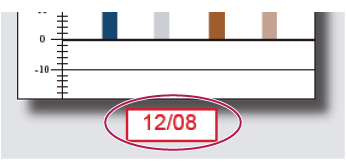
Для создания текстового поля используйте инструмент Добавить текстовый комментарий. Его можно расположить в любом месте страницы и по необходимости отрегулировать его размер. Текстовое поле всегда видно на странице документа, оно не закрывается, в отличие от всплывающей заметки.
Шрифт и размер текста определяются системными настройками по умолчанию.
Примечание.
Инструмент Текст позволяет добавлять комментарии к тексту на японском, китайском или корейском языке, но для этого должны быть установлены файлы ресурсов для азиатских языков. Текстовые поля допускают только ввод текста с горизонтальной ориентацией.
Для создания текстового поля выносной строки используйте инструмент Текстовая выноска. Текстовые поля выносных строк удобны в тех случаях, когда необходимо обозначить определенную область документа, при этом не заслоняя ее. Текстовые поля выносных строк состоят из трех частей: текстовое поле, угловая линия и линия с концевой точкой. Размеры каждой из этих частей можно изменять, перетаскивая маркер. Размеры угловой линии можно менять только в одном направлении: горизонтальной — только по горизонтали, а вертикальной — только по вертикали. Текстовое поле по мере ввода текста увеличивается в размерах по вертикали, позволяя сохранить весь текст видимым.
Текстовое поле можно перемещать отдельно или вместе с линией с концевой точкой. Текстовое поле перемещается вокруг стационарной узловой точки (вокруг стрелки на линии с конечной точкой), которая создается после первого щелчка документа PDF. Можно изменить цвет и внешний вид текстового поля, добавить для линии с концевой точкой стрелку или префикс.