Как настроить меню поделиться на айфоне?
Для редактирования действий в меню « Поделиться », следует, прокрутив вниз, нажать «Редактировать действия». В старых версиях iOS это выполняется прокруткой вправо строки действий и нажатием «Еще». Теперь можно добавить определенные действия в раздел избранное или изменить их порядок, перетащив значк
Как добавить приложение в меню поделиться на айфоне?
- Шаг 1. Зажмите значок приложения на домашнем экране iPhone или iPad.
- Шаг 2. Выберите возможность « Поделиться приложением ».
- Шаг 3. Определите способ отправки ссылки на сообщение через традиционное меню iOS « Поделиться ».
Почему WhatsApp не отображается в меню поделиться на iPhone?
Исправление меню « Поделиться »
В итоге, решение очень просто — нужно переустановить мессенджер WhatsApp . Обновление как-то конфликтовало с кодом мессенджера, но многими пользователями отмечалось, что подобный баг замечался еще до выхода iOS 13.4.
Как добавить Инстаграм В Поделиться на айфоне?
Если в меню « Поделиться » не отображается значок Instagram , нажмите на кнопку «Еще» (крайняя справа), в открывшемся меню выберите Instagram . Установите переключатель в положение «Включено» и нажмите кнопку Готов
Как удалить контакты из Поделиться на iOS 13?
- Откройте приложение Настройки на своём iPhone или iPod touch с iOS 14 или iPad с iPadOS 14 и новее.
- Выберите секцию Siri и Поиск.
- Отключите переключатель рядом с пунктом В функции « Поделиться », чтобы убрать контакты из меню « Поделиться ».
Как настроить меню поделиться на айфоне?
Для редактирования действий в меню « Поделиться », следует, прокрутив вниз, нажать «Редактировать действия». В старых версиях iOS это выполняется прокруткой вправо строки действий и нажатием «Еще». Теперь можно добавить определенные действия в раздел избранное или изменить их порядок, перетащив значки.
Как добавить Инстаграм В Поделиться на айфоне?
Если в меню « Поделиться » не отображается значок Instagram , нажмите на кнопку «Еще» (крайняя справа), в открывшемся меню выберите Instagram . Установите переключатель в положение «Включено» и нажмите кнопку Готово.
Как на айфоне добавить приложение в Избранное?
- Откройте любую интернет-страницу в Safari на iPhone или на iPad.
- Вызовите панель инструментов касанием нижней части страницы.
- Нажмите иконку Закладки (с изображением открытой книги).
- Войдите в « Избранное » или выберите другое размещение.
Как настроить меню поделиться на айфоне iOS 14?
Открываем меню « Поделиться » в любом приложении на iPhone , например, «Фотографии». В нем открываем фотографию в полный размер и нажимаем « Поделиться » слева внизу. В средней строке откроются приложения, в которых можно поделиться данным контенто
Как настроить доступ к контактам в Ватсапе?
- Перейдите в Настройки iPhone > Конфиденциальность.
- Выберите Контакты.
- Убедитесь, что приложение WhatsApp включено.
Как добавить Ватсап В поделиться?
Чтобы поделиться обновлением статуса в других приложениях:
Откройте WhatsApp. Нажмите на вкладку Статус. У вас будет два варианта дальнейших действий в зависимости от того, хотите ли вы поделиться новым или старым статусом: Поделиться новым статусом: в поле Мой статус нажмите Поделиться ( или ).
Как разрешить приложению доступ к фото?
- Откройте настройки телефона.
- Нажмите Приложения.
- Выберите нужное приложение. Если его нет в списке, нажмите Показать все приложения, а затем выберите нужное.
- Выберите Разрешения. .
- Чтобы изменить настройки определенного разрешения, нажмите на него и выберите Разрешить или Запретить.
Как убрать человека из поделиться?
- На телефоне или планшете Android откройте приложение «Контакты» .
- В левом верхнем углу экрана нажмите на значок меню выберите ярлык.
- Коснитесь значка «Ещё» Удалить контакты.
- Нажмите на значок «Удалить» рядом с контактом.
Как убрать из недавних на айфоне?
Заходим в настройки устройства, далее «Почта, адреса, календари» и пролистываем вниз до раздела «Показать в перекл. программ». Здесь вы по желанию можете выключить отображение избранных или недавних контактов . Вот таким образом можно отключить панель избранных контактов в iOS 8.
Как убрать контакт из недавних?
- Отправляемся в «Настройки» > «Почта, адреса, календари».
- Находим пункт «Показ в Перекл. программ» (гениально?).
- Здесь можно выбрать: отключить показ избранных контактов или же недавних вызовов. Можно отключить оба.
Видишь доступ к фото? А он есть: WhatsApp в iOS обходит запреты
Доступа к медиа быть не должно, это явно запрещено в настройках. При этом аватар группы можно успешно установить, он будет отображаться для всех участников. Приложение мессенджера предварительно выгружено из памяти. Воспроизводится на версии WhatsApp 2.21.161.1 на iOS. У моего товарища на версиях iOS 14.7.1, WhatsApp v.2.21.180 (latest version) то же самое.
UPD-1: Предположение, что это фото из кэша приложения разбивается о следующее: если всё ещё не выдавать разрешение, в таком «запретном» режиме создать новое фото в медиатеку устройства и повторить эксперимент, то WhatsApp всё равно спокойно подтянет и его. Да и вообще, лента медиа скроллится до самого начала.
Немного лирики для остроты: можно ли доверять разрешениям iOS на доступ к устройству? В такой ли безопасности наши с вами данные. Однако лично меня больше всего интересует следующее: а как вообще такое технически возможно? Имеет ли это отношение к угрозе Media File Jacking? Беглым поиском не нашёл схожих bug report’ов. Товарищи iOS разработчики, поясните в комментариях, пожалуйста.
Невозможно отправить фото в WhatsApp с iPhone X (решение)
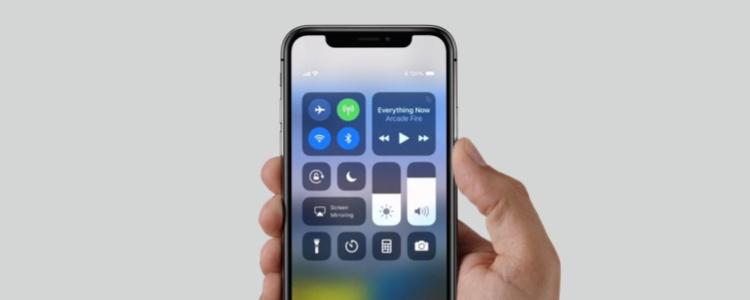
В iPhone X есть удивительное приложение под названием «WhatsApp». Это очень известное приложение с более чем 1 миллиардом пользователей в более чем 180 странах. Все эти люди могут поддерживать связь со своими друзьями и близкими в любое время и в любом месте бесплатно. Как бы хорошо это ни было, иногда возникают проблемы. Иногда отправка фотографий через приложение не работает. Это очень раздражает, и в основном это происходит из-за плохого соединения, но может быть и потому, что приложение зависает или сбоит, когда фотографии отправляются получателю с помощью этого приложения. Вот несколько способов, как вы можете снова отправить фотографии с помощью WhatsApp на iPhone X.
Проблемы отправки фотографий с iPhone X в WhatsApp
Первый способ устранения неполадок, который вам нужно сделать, это отключить мобильные данные или WiFi и включить их снова. Этот процесс сбросит соединение, и с этого момента проблема с невозможностью отправки фотографий из WhatsApp должна быть устранена. Для этого зайдите в приложение «Настройки» на главном экране и нажмите на тумблер «Авиарежим», чтобы включить его, и нажмите еще раз, чтобы выключить. Это приведет к перезагрузке сети.
Перезагрузка iPhone X
Другой способ устранения проблемы WhatsApp на iPhone X, когда он не отправляет фотографии, заключается в перезагрузке устройства. Чтобы перезагрузить устройство, нажмите & удерживайте кнопки питания и Home одновременно в течение 10-15 секунд. Дождитесь перезагрузки. Это сбросит настройки WhatsApp, и теперь вы сможете отправлять фотографии с помощью WhatsApp.
Сброс настроек сети на iPhone X
Основная причина, по которой вы не можете отправлять фотографии на Whatsapp, заключается в плохом интернет-соединении. Сброс сетевых настроек может решить эту проблему. Выполните пошаговое руководство ниже, чтобы сбросить сетевые настройки iPhone X.
- Включите iPhone X
- Перейдите в приложение «Настройки» на экране меню
- Нажмите на «Общие» в опциях
- Найдите и нажмите на опцию «Сброс»
- Выберите «Сброс сетевых настроек»
После нажатия на «Сброс сетевых настроек» дождитесь завершения процесса и попробуйте снова отправить фотографию с помощью WhatsApp, чтобы проверить, исправлена ли проблема на iPhone X.
YouTube видео: Невозможно отправить фото в WhatsApp с iPhone X (решение)
Вопросы и ответы по теме: “Невозможно отправить фото в WhatsApp с iPhone X (решение)”
Почему не получается отправить фото в Ватсапе?
Если вы используете последнюю версию WhatsApp, перезагрузите устройство. Если проблема не была устранена после перезагрузки телефона, убедитесь, что на нём используется последняя версия операционной системы. Установите обновление, если потребуется.
Как снять ограничение в Вотсапе?
Откройте на телефоне Настройки, затем нажмите Приложения и уведомления > WhatsApp > Разрешения. Откройте на телефоне Настройки, затем нажмите Приложения > Управление приложениями > WhatsApp > Разрешения приложений или Другие разрешения.
Почему не получается отправить фото?
Почему не отправляются фото в АймесседжНизкое качество сигнала сотовой сети. Если у вас горит «E» или «3G» в углу экрана, то вложения либо вообще не отправляются, либо отправляются с большим трудом. Нет подключения к Wi-Fi. Чтобы ускорить отправку больших широкоформатных изображений, используйте Wi-Fi.
Как отправить фото из галереи в Ватсап на айфоне?
В приложении «Фото» откройте нужный файл. Нажмите на надпись Live слева и выберите один из предложенных режимов. После этого нажмите на иконку «Поделиться» и выберите WhatsApp. Укажите нужный контакт, при желании добавьте подпись и нажмите на иконку отправки.
Как настроить отправку фото в Ватсапе?
Выберите Настройки WhatsApp. Нажмите Данные и хранилище. Нажмите Качество загрузки медиа. Нажмите Автоматически (рекомендуется), Наилучшее качество или Экономия трафика данных.
Как разрешить доступ к фото на айфоне Вацап?
Перейдите в Настройки iPhone > Конфиденциальность. Нажмите Фото > WhatsApp > Чтение и запись. Запустите WhatsApp. Теперь вы сможете использовать фотографии со своего телефона в WhatsApp.
У whatsapp нет доступа к вашим фото и видео айфон

Многие приложения из App Store при первом открытии запрашивают у пользователя доступ к приложению «Фото». Довольно часто случается так, что этот доступ по ошибке им запрещается, в результате чего, приложение не может полноценно работать. В этой инструкции расскажем о том, как вручную разрешить приложению доступ к «Фото» на iPhone и iPad.
Как разрешить приложению доступ к «Фото» на iPhone и iPad
Шаг 1. Перейдите в меню «Настройки» → «Конфиденциальность» на iPhone, iPad или iPod touch.
Шаг 2. Выберите пункт «Фотографии».

Шаг 3. Переведите переключатели нужных приложений в активное положение.
Готово! Доступ указанным приложениям к «Фото» будет предоставлен. Отметим, что в списке значатся только те приложения, которые ранее запросили доступ к «Фото».
В некоторых случаях переключатели в меню «Настройки» → «Конфиденциальность» → «Фотографии» являются неактивными. Это означает, что доступ к изменению параметров закрыт в ограничениях.
Как снять ограничение на предоставление доступа к «Фото» сторонним приложениям
Шаг 1. Перейдите в меню «Настройки» → «Основные» → «Ограничения» и введите пароль на ограничения, указанный ранее. Если вы забыли пароль, то узнать как его восстановить можно в этой инструкции.
Шаг 2. В разделе «Конфиденциальность» выберите пункт «Фотографии».
Шаг 3. Поставьте флажок на пункте «Разрешить изменения» и вернитесь на главный экран настроек для сохранения изменений.
После применения этих настроек у вас вновь появится возможность изменять параметры предоставления доступа приложениям к «Фото».
Поделиться ссылкой
Поставьте 5 звезд внизу статьи, если нравится эта тема. Подписывайтесь на нас Telegram , ВКонтакте , Instagram , Facebook , Twitter , YouTube .
Режим автоматического сохранения в бесплатном мессенджере Воцап устраивает не всех пользователей. Недовольство вызвано заниманием больших объемов памяти устройства, скачивания ненужных фото и медиа. В этой статье рассмотрим, как включить и отключить опцию автосохранения файлов.
Как сохранить фото из ватсапа?
Для каждого устройства действует своя инструкция сохранения фотографий из Вотсапа. Разгрузить заполненную систему можно так: скопировать на sd-карту приложения, тем самым в телефоне освободится место.
Сохранить в галерею на телефоне
Чтобы сохранить фотоснимки на Андроид в галерею, необходимо осуществить ряд операций:
- При первом запуска Ватсап система спрашивает у пользователя, разрешается ли доступ к личным медиафайлам.
- Перейти в «Настройки»—«Данные»—активировать галочкой команду загрузка медиа.
Для сохранения фоток на Whatsapp в галерее iPhone действует инструкция:
- При установке разрешить доступ к личным снимкам.
- Войти в меню настроек.
- Найти вкладку «Данные и хранилище».
- Активировать команду «Сохранить медиа».
Сохранять фотоснимки можно тогда, когда оно отдельно открывается в чате.
На компьютере
Перекинуть фотки с Вотсапа на компьютер просто. Первый способ – передача через беспроводную связь. Однако Блютуз присутствует не на всех устройствах.
Второй метод – загрузить фотографии посредством подсоединения к компьютеру кабеля с USB-выходом:
- Отметить фото на телефоне.
- Отправить —«Почта»—указать электронный адрес.
- Открыть почту и загрузить снимок на ПК.
Следующий алгоритм загрузки снимков из Whatsapp будет таким:
- Подключить телефон к компьютеру.
- Войти в «Мой компьютер».
- Найти свой мобильный гаджет.
Внимание! Whatsapp может находиться во внутренней памяти или на карте.
- Далее найти корневую папку Ватсапа.
- Затем открыть whatsapp media whatsapp images.
Осталось выбрать необходимые файлы и перебросить их на ноутбук.
Где сохраняются фото с ватсапа по умолчанию?
Фотографии в Ватсапе по умолчанию сохраняются в /WhatsApp/media/WhatsApp Images.
Фото из Whatsapp сильно загружают телефон, что делать?
В бесплатном мессенджере Ватсапе есть встроенная автоматическая функция: загружать фото в мобильный гаджет. Сохранение всех медиафайлов значительно нагружает систему, из-за чего могут возникнуть непредвиденные сбои в работе приложения.
Ниже по тексту рассмотрим способы, как настроить место хранения файлов.
Сохранить фото и медиафайлы в указанное место, для быстрой очистки.
Для сохранения фоток и медиа можно создать определенную папку, в которую будут скачиваться все файлы. Алгоритм будет следующий:
- На карте или во внутренней памяти сделать папку.
- Переименовать в «Фото в Вотсапе».
- Войти в настройки приложения.
- Указать место сохранения.
Как сохранять фото на облачное хранилище (Google Диск или iCloud)?
Чтобы фотоснимки сохранялись на Android в виртуальном облачном хранилище Google Диск, нужно сделать ряд действий:
- Войти в Воцапп.
- Выбрать «Настройки».
- Найти «Чаты».
- Выбрать «Резервная копия чатов».
- Установить аккаунт Гугл, на который будет сохраняться контент. Кликнуть «Использовать» и выбрать сеть загрузки.
Читайте также: Как скрыть свой whatsapp? Как спрятать номер от всех.
Для сохранения на iCloud действует следующая инструкция:
- Открыть iCloud.
- Перейти к настройкам и выбрать iCloud.
- Войти в настройки в Вотсаппа.
- Выбрать «Чаты»—«Копирование».
Осталось сделать копию и файлы сохранились в облаке.
Настроить сохранение файлов на карту памяти.
В Вотсапе нельзя вручную настроить, чтобы файлы сохранялись на флэш-карту по причине отсутствия технических возможностей. Ниже в тексте рассмотрим способы, как обойти этот запрет.
Андроид
Для настройки сохранения файла на флэшку нужно пошагово сделать действия:
- Скачать и установить программу «Android Folder Mount».
- Подтвердить запрос root-прав.
- В меню вправо вверху выбрать знак плюса.
- В поле Name ввести любое имя.
- В «Sorce» добавить папку Воцаппа из внутренней памяти устройства.
- В разделе «Destination» выбрать папку на внешнем накопителе SD.
- Активировать галочкой опцию «Exclude from media scan», чтоб файлы не дублировались в памяти телефона.
В айфоне карта памяти не вставляется. Для удобного использования разработчики предусмотрели USB флэш-накопитель. Такое подключенное устройство поможет разгрузить iPhone. Инструкция по использованию съемного носителя простая: подключить к компьютеру посредством бесплатного приложения iXpand Sync, перенести файлы на ноутбук.
Как сделать чтобы фото из whatsapp не сохранялись?
Рассмотрим пошаговые инструкции, как сделать так, чтобы фотки из Воцапа не сохранялись на Андроиде и на Айфоне.
Андроид
Для отключения автосохранения на Андроиде есть своя схема:
- Зайти в Ватсапп.
- Выбрать «Настройки».
- Найти раздел «Данные».
- Настроить автозагрузку любым способом: мобильная сеть, вай-фай.
Осталось снять галочку в ячейке «Фото».Отключенные медиа сохраняться не будут.
Айфон
Чтобы отключить автоматическую загрузку на Айфоне, есть пошаговый алгоритм:
- Открыть Вацап, выбрав настройки.
- Войти в раздел «Настройки чата».
- Сдвинуть бегунок в «Сохранять входящие файлы» в неактивное положение.
Как вернуть автосохранение после того как отключили? (если отключить по пункту 4, как вернуть все обратно?)
Для активирования автозагрузки фото на Андроид нужно осуществить ряд операций:
- Открыть Воцапп.
- Раскрыть «Настройки».
- Выбрать «Данные» и способ загрузки.
- Установить галочку в поле «Фото».
Для Айфона алгоритм таков:
- Войти в Whatsapp.
- Открыть меню с настройками.
- Выбрать «Настройки чата».
- Передвинуть бегунок сохранения входящих файлов в активное положение.
Проблемы с загрузкой фото
Зачастую у пользователей возникают проблемы со скачиванием фото. Почему так происходит, рассмотрим ниже в тексте.
Почему фото из ватсапа не сохраняются в папку «фото»?
Фотографии не сохраняются из Вотсапа в фото по причине нехватки свободного места в памяти. Решение: удалить ненужные файлы и попробовать сохранить заново.
Чтобы загрузить медиафайл разрешите приложению whatsapp доступ к фото
При первом открытии Воцаппа необходимо разрешить доступ к медиафайлам по пошаговым действиям:
Для айфона:
- Выбрать «Настройки iPhone».
- Открыть «Приватность».
- Найти «Фотографии»—«Whatsapp».
Для андроид:
- Открыть «Ватсап».
- Разрешить приложению доступ к фото, медиа на устройстве.
Ватсап не сохраняет фото в галерею
Мессенджер не сохраняет фотографии по причине деактивации автосохранения медиа. Активировать функцию можно так:
- Открыть Вацап.
- Выбрать «Настройки»
- Найти «Чаты».
- Включить функцию «Сохранить медиа»
При возникновении технических проблем можно обратиться за помощью в сервисный центр.
WhatsApp, как вы уже знаете, является одним из наиболее часто используемых приложений для обмена мгновенными сообщениями в мире. Оно позволяет отправлять письменные сообщения, а также мультимедийные файлы, включая фотографии и видео. Если вы используете приложение, вам иногда может понадобиться сохранить фотографии, которые вы получили от своих знакомых. Это руководство научит вас сохранять фотографии в WhatsApp на Android.
Существуют различные способы экспорта фотографий из приложения WhatsApp на вашем устройстве Android, и вы можете использовать любой из этих методов, который соответствует вашим потребностям.
Часть 1. Как сохранить фотографии из ВатсАпа в Галерею?
Если вы хотите узнать, как сохранять фотографии из WhatsApp в Галерею, то этот раздел – все, что вам нужно. Есть несколько способов экспортировать изображения из WhatsApp в приложение «Галерея» на телефоне.
1. Автоматически сохранять фотографии WhatsApp в галерее Android
Если вы когда-либо замечали, WhatsApp на самом деле предлагает вариант, при котором вы можете автоматически загружать все мультимедийные файлы, которые вы получаете в своих сообщениях. Как только вы включите эту опцию, все ваши фотографии из WhatsApp будут автоматически сохраняться в галерее.
Здесь мы покажем, как сохранить фотографии WhatsApp в приложении “Галерея” на Android.
- Запустите WhatsApp на смартфоне и затем откройте «Настройки» приложения, тапнув по трём точкам в верхнем правом углу экрана и затем выбрав соответствующий пункт в отобразившемся меню.
- Нажмите «Данные и хранилище», что откроет перед вами содержащую раздел «Автозагрузка медиа» категорию параметров приложения.
- «Wi-Fi» – активированная по умолчанию в том числе и в отношении фотографий из чатов опция WhatsApp, обеспечивает скачивание контента в те периоды, когда мессенджер получает интернет из действующей по одноимённой технологии сети. Нажмите на этот пункт, установите отметку возле «Фото» и сохраните значение параметра, тапнув «ОК».
- «Мобильная сеть» – если вы хотите, чтобы картинки из мессенджера сохранялись без вашего вмешательства в том числе и в моменты потребления девайсом трафика из 2G/3G/4G-сетей, нажмите на этот пункт. Далее установите галочку в расположенном рядом с наименованием «Фото» чекбоксе и подтвердите желание изменить параметр, коснувшись «ОК».
Теперь ваш телефон должен автоматически загружать фотографии из сообщений WhatsApp в вашу галерею.
2. Сохранение фотографий WhatsApp в галерее Android вручную
Вышеописанный принцип копирования данных из ВатсАп при активном «потреблении» контента в чатах может привести к быстрому заполнению памяти Андроид-устройства, поэтому многие пользователи деактивируют опцию автозагрузки. В указанных условиях возможность выборочного скачивания фото назвать реализуемой можно лишь отчасти, а сам процесс выглядит следующим образом.
- Откройте WhatsApp, перейдите в диалог или групповой чат, через который получено целевое изображение.
- Нажмите на фото, и оно будет загружено на ваш телефон.
- Откройте приложение «Галерея», и вы найдете сохраненную фотографию в папке WhatsApp Images.
Если вы не нашли свою фотографию в этой папке, поищите в папке «Другое».
Часть 2. Как сохранить фотографии ВатсАпа на компьютер
Вы действительно можете перенести свои фотографии из WhatsApp на свой компьютер, и есть инструмент, который поможет вам в этом. Инструмент называется Tenorshare UltData for Android и позволяет передавать все сообщения WhatsApp, включая медиафайлы, с телефона на компьютер.
Если вам интересно, ниже показано, как сохранить фотографии WhatsApp на компьютер с помощью этого инструмента.
- Получите вышеупомянутый инструмент с его сайта и установите его на свой компьютер.
- Запустите инструмент и выберите “Восстановить данные WhatsApp”.
- Вам необходимо подключить телефон к компьютеру с помощью кабеля.
- Включите на телефоне отладку по USB, если это еще не сделано.
- Нажмите “Начать” в инструменте на вашем компьютере.
- Выберите сообщения и фотографии WhatsApp, которые хотите перенести на свой компьютер, и нажмите «Восстановить».
Вы сделали. С помощью простых шагов вы можете сохранить фотографии из WhatsApp с Android на ПК.
Часть 3. Как сохранить фотографии из ВатсАпа на Google Диск
Если вы хотите сохранить свои фотографии из WhatsApp на Google Диске, вы можете сделать это, не устанавливая никаких приложений на свой телефон.
Ниже описано, как сохранять фотографии из WhatsApp на Android с помощью Google Диска.
- Запустите WhatsApp и откройте чат, из которого вы хотите перенести фотографии, в свою учетную запись Google Диска.
- Коснитесь трех точек в правом верхнем углу, выберите «Еще» и коснитесь «Экспорт чата».
- Нажмите “Включить мультимедиа”, чтобы добавить свои фотографии.
- Выберите параметр «Сохранить на диск», чтобы сохранить сообщения WhatsApp и их медиафайлы в своей учетной записи на Google Диске.
Часть 4. Как сохранить фотографии из ВатсАпа по электронной почте
Если вы предпочитаете электронную почту чему-либо еще, вы можете использовать эту функцию для сохранения фотографий в любой из своих учетных записей электронной почты.
- Откройте WhatsApp и получите доступ к фотографии, которую хотите передать по электронной почте.
- Нажмите на три точки в правом верхнем углу и выберите “Поделиться”.
- Выберите Gmail или любое другое почтовое приложение, которое вы используете.
Отправьте письмо самому себе, и вы сможете открыть его на любом из своих устройств, чтобы сохранить свою фотографию в WhatsApp.
Помните, что вам нужно достаточно места для хранения в вашей почтовой службе, чтобы использовать метод электронной почты. Это должно быть хорошо, если вы в большинстве случаев делитесь несколькими фотографиями.
Резюме
Сохранение фотографий из чатов WhatsApp важно для многих пользователей. Если вы один из них, теперь вы знаете, как это сделать, используя различные доступные методы.
Как разрешить доступ WhatsApp к моим фотографиям?
Для того, чтобы WhatsApp мог использовать фотографии из Фотопленки или Фотоальбомов, вам потребуется дать приложению разрешение на использование фотографий с iPhone. Если вы отклонили доступ к фотографиям, то появится следующее предупреждение:
Вы можете дать разрешение, перейдя в:
Настройки iPhone > Конфиденциальность.
Выберите Фотографии.
Убедитесь, что приложение WhatsApp включено.
Запустите WhatsApp, и теперь у вас есть возможность использовать имеющиеся в iPhone фотографии в WhatsApp.
Если приложение WhatsApp неактивно или не появляется в настройках конфиденциальности
Речь идет о довольно редкой проблеме, и встречается она у небольшого числа пользователей. Убедитесь, что у вас не установлены никакие ограничения, перейдя вНастройки iPhone > Основные > Ограничения. В противном случае вам вам нужно будет восстановить данные своего телефона. На странице службы поддержки Apple описывается данный процесс: iOS: Резервное копирование и восстановление содержимого.
Удачи, Служба поддержки WhatsApp
Как разрешить доступ к фото на iPhone
время чтения: 1 минута
Большее количество программ на iPhone при их установке запрашивают на доступ к приложению с фотографиями пользователя. Бывают и такие случаи, что возникает ошибка, из-за которой доступ становится запрещенным, что приводит к некорректной работе приложения. Существует ряд простых действий, с помощью которых можно настроить доступ к фотографиям ручным способом:
- Войти в меню Настройки.
- Перейти в раздел Конфиденциальность.
- Осуществить переход в пункт Фото.
- Перевести слайдер напротив нужных программ в активный режим.
После таких элементарных шагов доступ для указанных пользователем программ к фотографиям будет разрешен.
Может возникнуть ситуация, при которой слайдеры в пункте фотографий неактивны, потому что доступ к смене настроек запрещен ограничениями, которые можно снять следующим образом:
- Перейти в Настройки.
- Зайти в раздел с Основные.
- Открыть пункт Ограниченияи ввести пароль.
- Перейти в раздел Конфиденциальность, в раздел Фото.
- Поставить галочку напротив разрешения изменений.
- Вернуться на главный экран, чтобы новые настройки вошли в силу.
После таких действий пользователь сможет корректировать параметры для доступа программ к фотографиям.
Как разрешить приложению доступ к «Фото» на iPhone и iPad
Многие приложения из App Store при первом открытии запрашивают у пользователя доступ к приложению «Фото». Довольно часто случается так, что этот доступ по ошибке им запрещается, в результате чего, приложение не может полноценно работать. В этой инструкции расскажем о том, как вручную разрешить приложению доступ к «Фото» на iPhone и iPad.
Как разрешить приложению доступ к «Фото» на iPhone и iPad
Шаг 1. Перейдите в меню «Настройки» → «Конфиденциальность» на iPhone, iPad или iPod touch.
Шаг 2. Выберите пункт «Фотографии».
Шаг 3. Переведите переключатели нужных приложений в активное положение.
Готово! Доступ указанным приложениям к «Фото» будет предоставлен. Отметим, что в списке значатся только те приложения, которые ранее запросили доступ к «Фото».
В некоторых случаях переключатели в меню «Настройки» → «Конфиденциальность» → «Фотографии» являются неактивными. Это означает, что доступ к изменению параметров закрыт в ограничениях.
Как снять ограничение на предоставление доступа к «Фото» сторонним приложениям
Шаг 1. Перейдите в меню «Настройки» → «Основные» → «Ограничения» и введите пароль на ограничения, указанный ранее. Если вы забыли пароль, то узнать как его восстановить можно в этой инструкции.
Шаг 2. В разделе «Конфиденциальность» выберите пункт «Фотографии».
Шаг 3. Поставьте флажок на пункте «Разрешить изменения» и вернитесь на главный экран настроек для сохранения изменений.
После применения этих настроек у вас вновь появится возможность изменять параметры предоставления доступа приложениям к «Фото».
Поставьте 5 звезд внизу статьи, если нравится эта тема. Подписывайтесь на нас Telegram , ВКонтакте , Instagram , Facebook , Twitter , Viber , Дзен , YouTube .
на телефоне айфон 7 в приложении “конфиденциальность” не показывается приложение Whatsapp
Попробуйте следующий способ:
- Зайдите в настройки на своем iPhone
- Выберите пункт «Учетная запись»
- Далее зайдите в меню «Конфиденциальность»
Если в меню все также не будет отображаться WhatsApp, то попробуйте банально переустановить приложение. Но при условии, что при новой его установке вы разрешите ему все запрашиваемые доступы.
Как скрыть название оператора на IPhone без джейлбрейка?
Для того чтобы скрыть название оператора сети на айфоне безджейлбрейка, тебе всего лишь надо переключатель передвинуть Enable для включения или отключения логотипов, а в разделе Carrier Text можно ввести собственную надпись или логотип.
Почему не высвечиваются уведомления инстаграма на айфоне?
Присоединяюсь к вопросу – в Настроках -> Уведомления -> Стиль уведомлений: приложения Instsgram почему-то нет.
В Настройки -> листать вниз до логотипа Instagram: нет пункта “Уведомления”, хотя в других приложениях он есть.
Как включить уведомления? В самом приложении они включены.
1 5 · Хороший ответ
Почему не проходят звонки и сообщения в WhatsApp? Когда захожу в приложение сразу приходят уведомления, что мне звонили и писали.
Возможно, так происходит из-за отсутствия подключения к Интернету в то время, как Вам звонили-писали. Проверьте настройки мобильного интернета в смартфоне, возможно он не включен, а уведомления приходят. когда вы попадаете в зону Wi-fi домашнего.
Если с Инетом все нормально:
1)Попробуйте зайти в настройки в WhatsApp( нажать на три вертикальные точки в правом верхнем углу, выбрать Настройки). В настройках выбрать пункт Уведомления, проверить, включены ли они.
2)Если не поможет – зайти в настройки самого смартфона, найти Уведомления( Уведомления приложений, название зависит от ОС телефона), найти приложение WhatsApp, разрешить для него уведомления.
Чем мы можем помочь?
Если вы не можете подключиться к WhatsApp, то, как правило, это вызвано проблемами с Интернетом или связано с настройками вашего телефона. Возможно, удалять и переустанавливать WhatsApp необязательно.
Устранение проблем
Большинство проблем с подключением можно устранить, выполнив следующие действия:
- Перезагрузите телефон, выключив и снова включив его.
- Обновите WhatsApp до последней версии из Apple App Store.
- Откройте Настройки
iPhone, включите и затем выключите Авиарежим. Откройте Настройки
iPhone > нажмите Сотовая связь и включите Сотовые данные. Откройте Настройки
iPhone > нажмите Wi-Fi > выключите и включите Wi-Fi.
iPhone >Основные >Сброс >Сбросить настройки сети >Сбросить настройки сети (это действие удалит все сохранённые пароли Wi-Fi).
Если у вас возникли вопросы, касающиеся уведомлений о сообщениях в WhatsApp, прочтите данную статью.
- https://bloha.ru/iphone-ipad-guides/kak-razreshit-prilozheniyu-dostup-k-f/
- https://what-is-app.ru/whatsapp/sohranenie-foto-i-media-v-whatsapp-kak-vklyuchit-i-otklyuchit/
- https://www.tenorshare.ru/whatsapp/how-to-save-whatsapp-photos-on-android.html
- https://a174.ru/u-whatsapp-net-dostupa-k-vashim-foto-i-video-ayfon/