Мошенники начали продавать дешевый Celeron G6900 под видом флагманского Core i9-12900KS — как распознать подделку?

О проблеме поведал автор YouTube-канала Gamers Nexus Стив Бурк. С ним связался один из его подписчиков и рассказал, как стал жертвой недобросовестного продавца при попытке купить подержанный Core i9-12900KS на вторичном рынке.
Он потратил около 500 долларов США, но получил взамен лишь дешевую сокетную затычку Celeron G6900, замаскированную под мощный флагманский чип. При этом визуально процессоры почти не отличались друг от друга.

Блогер отметил, что самым лучшим способом распознать подделку является проверка CPU в специальных утилитах, вроде CPU-Z, HWiNFO64 и Intel Processor Diagnostic Tool. Впрочем, существуют и альтернативные способы отличить фальшивый процессор.
Во-первых, подделка будет иметь более гладкую и блестящую теплораспределительную крышку, так как мошенники шлифуют ее с целью нанести новый текст. Во-вторых, настоящий Core i9-12900KS имеет 66 маленьких контактных площадок в верхней части печатной платы. Celeron G6900 имеет лишь 60 подобных площадок. Также различаются логотипы и расположение SMD-компонентов на задней части процессора.
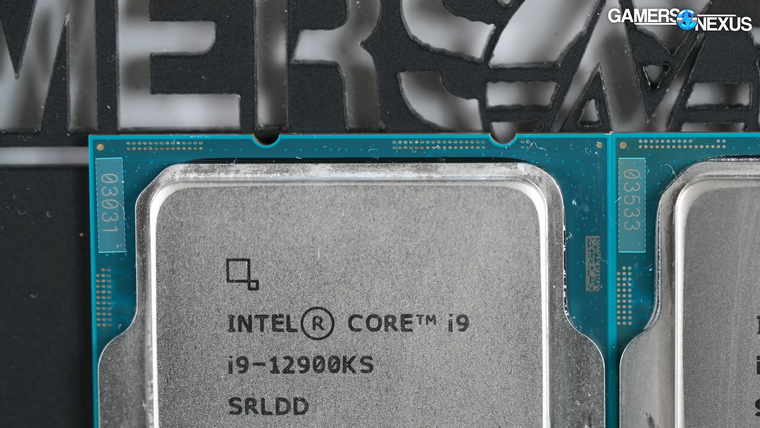
Наконец, проверить подлинность процессора можно при помощи номера ATPO, расположенного на одной из сторон печатной платы. Если его не удается найти в гарантийной базе данных на сайте Intel, то стоит воздержаться от покупки CPU.
Как проверить центральный процессор после покупки

Процессор — горячая штучка. Этот элемент компьютерной сборки создан для работы в повышенных температурных условиях. Это вредная работа. Постоянные перегревы могут привести процессор к деградации и даже полному выходу из строя при одном условии: если процессор неправильно эксплуатируется или изначально был с дефектом. Чтобы не зависнуть в игре или во время написания докторской — научимся тестировать процессор на дефекты. Доверяй производителю, но и сам не ленись прогнать комплектующие на ошибки.
Процессор — это сплошной кремниевый чип, который почти не имеет обвязки в виде дополнительных микросхем, резисторов и других радиодеталей. Соответственно, вывести из строя кусок кремния не так просто. Для этого вида полупроводников есть своя болячка: деградация. Процессор состоит из миллионов транзисторов, которые могут отвалиться и перестать реагировать на вольтаж. Это не всегда выводит его из строя, но влияет на стабильность. Чем больше транзисторов вышло из строя, тем выше вольтаж нужен для стабильной работы и поддержания рабочей частоты. В некоторых случаях деградация полностью выводит кремний из строя. Это было частым явлением в те времена, когда единственной защитой от перегрева процессора были совесть и прямые руки пользователя.
Как понять, что с процессором что-то не так
Теперь производители заботятся о нервах пользователей и безопасности процессоров, поэтому спалить современный камушек не так уж просто. То ли дело заводской брак. Однако, как и оперативная память, процессор не всегда вешает систему полностью. Он может давать редкие сбои и ошибки. А еще проблемы могут быть не только в аппаратных поломках процессора, но и его неправильной эксплуатации.
Например, если система не включается, и зуммер издает пять коротких сигналов — вероятно, процессор украли из сокета или он полный ноль. В любом случае придется искать чек и обращаться в сервисный центр.
Если система перезагружается при нагрузках, вылетают BSOD, мешают тормоза в играх, не работают стримы и другие ресурсоемкие задачи — проверяем настройки биоса и охлаждение процессора, а затем переходим к стресс-тестам.
Неправильная эксплуатация
Перед проверкой процессора стоит разобраться, почему он косячит. Завышенный вольтаж из-за неправильных настроек биоса и, как следствие, перегрев и сброс частот, перезагрузки из-за достижения критических температур или ошибки из-за кривого разгона памяти. Поэтому к тестированию сборки приступаем только после того, как пройдем следующие шаги:
- Сброс BIOS до заводских, чтобы избежать проблем с кривыми настройками.
- Переустановка ОС — исключаем ошибки софта.
- Проверка охлаждения — мониторим температуру процессора, проверяем систему охлаждения, чтобы убедиться, что при запуске стресс-тестов процессор не перегреется.
Тестируем
Пользователи расходятся во мнении, что лучше показывает ошибки: специальные тесты или работа в повседневных задачах.
Один лагерь уверен, что для проверки процессора можно ограничиться слабым тестом, так как мощные стресс-тесты создают «нереальную» нагрузку, повторить которую в обычных задачах не получится. Но они не учитывают, что нагрузка процессора даже в обычных задачах может кратковременно подниматься до уровня стресс-тестов.
Другие утверждают, что проверять стабильность сборки лучше в работе. То есть, для чего собрали систему, тем и тестируют: кто-то — играми, кто-то — фотошопом. Ну а те, кто часто серфит в интернете, пусть откроют 100 вкладок в браузере.
Оба суждения неверны. Компьютер — это универсальное устройство. И нагрузка на него бывает разная. Сейчас это пять вкладок в браузере, завтра — десяток фотографий в фотошопе, а потом — стрим Battlefield V, где восьмиядерник может легко улететь за 200 Вт потребления. В таком случае остается один верный способ: тестируем подробно и жарко.
Для отслеживания температуры во время стресс-тестов нужна программа для мониторинга. Подойдет любая, например, HWInfo:

Перед тестированием нужно узнать максимальную разрешенную температуру для своего процессора. Эту информацию можно найти на официальном сайте[NK1] . Например, для Intel Core i7 10700k разрешенный максимум — это 100 градусов:

То же самое для процессоров AMD. Заходим на официальную страницу Ryzen 5 3600X и проверяем допуски:

Принцип работы тепловой защиты одинаков для всех. Процессор сбрасывает частоту и вольтаж при достижении температурного порога. Если это не снижает нагрев, чип уходит в защиту и перезагружает систему. Таким образом, следим, чтобы во время тестирования температура не превышала заводских лимитов.
Стресс-тесты, грелки, печки
Тестирование комплектующих всегда подробный процесс. Нельзя протестировать процессор отдельно от оперативной памяти, но можно сократить разбег поиска ошибок до минимального радиуса. Для этого нужно понимать, как работают тесты, какие задачи ставят перед системой и в каком порядке их включать.
LinX — выжимает все соки из процессора и системы питания. Если он проходит без ошибок, далее тестировать нет смысла.

Пользователи, которые далеки от оверклокинга, вряд ли знакомы с этой программой. Тем не менее, это любительская оболочка серьезного набора программ вычисления чисел с плавающей запятой под названием Linpack. Эффективность софта заслуживает доверия: этим пакетом пользуются в компании Intel.
Принцип тестирования: процессор решает алгебраические уравнения, результат каждого из них — некоторое число с плавающей точкой. Количество решений уравнений задается пользователем. Если все прогоны имеют одинаковый результат, то система стабильна. Если результирующее число отличается хотя бы в одном уравнении, ищем неисправность.
Вопреки страхам пользователей, ничего сверхъестественного в работе теста нет. Просто решение математических уравнений заставляет процессор работать на 100%. Для этого, собственно, процессор и нужен.
Предупреждение: использовать тест только после проверки системы охлаждения, а также с открытой боковой крышкой и дополнительным обдувом питания процессора, если установлено жидкостное охлаждение.
Запускаем LinX, выбираем в графе Problem Size число от 31000 до максимального, затем в графе Runs выбираем количество прогонов. Рекомендуется 10. Мы указываем программе, сколько оперативной памяти можно использовать для решения уравнений. В результате получится так:

В графе Residual содержится набор чисел. Они должны быть одинаковыми для всех прогонов.
Если среди одинаковых чисел появляется одно или несколько, которые отличаются хотя бы одним символом, система работает с ошибками. Это называется невязками. Как на этом скриншоте:

В данном случае система работала с ошибкой из-за нехватки вольтажа. Поднятие напряжения на 0.010 В избавило от невязок.
Не забываем следить за температурой во время теста:

В данном случае температура процессора составила 74 градуса максимум, а система питания процессора VRM нагрелась до 69 градусов.
Prime95 тоже из разряда математических решалок. Производятся вычисления, просчитываются числа, сравниваются решения. Этот тест не такой горячий, но все равно не забываем про мониторинг температуры.

Бывалые пользователи советуют тестировать компьютер в режиме SmallFFT и с Disable AVX2. Тогда процессор больше работает с внутренним кэшем. При этом температура будет меньше, чем в предыдущем тесте, но качество проверки не пострадает. Для проверки стабильности обычно хватает часа прогона.

Эти два теста избыточно нагружают систему. Такие тесты могут быть полезны, если пользователь приобрел товар, бывший в употреблении, и хочет убедиться в его полной работоспособности. Или же занимается настройкой системы, разгоном процессора, оперативной памяти, подбором таймингов и хочет быть уверенным в стабильности подобранных настроек.
Другое дело, если речь идет о проверке только что купленного в магазине процессора. Тогда шанс нарваться на проблемный чип очень мал. Поэтому столь тщательная проверка не обязательна для верности достаточно прогнать систему поверхностными тестами.
OCCT — облегченный вариант linX. Имеет те же библиотеки Linpack, но с измененными алгоритмами от разработчиков утилиты. Пожалуй, лучший гражданский стресс-тест для процессора и не только. Умеет тестировать CPU, RAM и даже видеокарту. Для наших нужд он очень даже подходит.

Большой плюс — не надо устанавливать лишние программы для мониторинга. OCCT умеет показывать температуру всего, что только может показывать температуру.

Рекомендуется тестировать в режиме OCCT около 30 мин, максимум час. Просто скачиваем программу с официального сайта и клацаем кнопку «Play». После окончания теста программа сообщит, что ошибок нет.

AIDA64 — это сервисный комбайн для обслуживания систем. Аида не умеет нагревать систему экстремально, но для поверхностного тестирования заведомо стабильной новой системы вполне подойдет.

Нас интересуют три теста: Stress CPU, Stress FPU и Stress Cache. Их можно запускать вместе и по отдельности. Температура отображается в окне теста, и дополнительного ПО для мониторинга не требуется. При нахождении ошибок программа оповестит пользователя в графе Status и прекратит тестирование. Тест не ограничен по времени и крутится до тех пор, пока не надоест пользователю.
Тестирование играми и рабочими задачами — способ распространенный, но малоэффективный. Требовательные игры, правда, могут вылетать и тормозить на проблемных системах. Но игры — это всегда разная нагрузка и рандомные сцены. Так же, как и нагрузка в приложениях для рендеринга и другом процессорозависимом софте. Для финальной полировки, тем не менее, можно поиграть и с этими методами проверки.
Исправляем ошибки
Если в процессе тестирования удалось найти ошибки в работе комплектующих, не стоит сразу сдавать технику в сервис. Вероятно, что сбои в работе можно устранить самостоятельно:
- Неправильные настройки в биосе — нехватка вольтажа, завышенные частоты, нестабильный разгон памяти.
- Глючит система — после покупки отдельных комплектующих пользователи не всегда переустанавливают систему, так как это очень хлопотно. Вполне возможно, что ошибки в работе дает глючная ОС.
- Устаревший софт — производители железа всегда опережают разработчиков, и сбои в работе могут быть из-за плохой оптимизации софта под свежее железо. Возможно, что обновление программ исправит работу на новом железе.
В любом случае поиск ошибок на рабочей системе довольно трудоемкий процесс. Конечно, найти полностью неисправный компонент в системе проще, чем искать полурабочую железку, которая работает с ошибками только в определенных режимах и на переходных частотах. Поэтому просто включить программу и сидеть сложа руки не выйдет. Универсальных проверялок не существует.
Использование тестов вместе с повседневными задачами, играми и работой будет самым эффективным способом понять, исправна система или требует к себе внимания. Так или иначе, если следовать инструкциям выше, большинство вопросов даже у неопытного пользователя будут исчерпаны, а тестирование сборки не создаст сложностей.
Как проверить процессор перед покупкой

Даже новая электроника с завода может оказаться неисправной. Это легко заметить, если покупается, например, смартфон — его можно включить, пощелкать и послушать. Но существуют и товары, проверить которые можно только в специальных условиях. Например, процессор — чтобы включить CPU, необходимо собрать компьютер. Вряд ли кто-то сможет сделать это в условиях «прилавка». Поэтому, чтобы обезопасить себя от бюрократических проволочек, нужно запомнить ключевые моменты, на которые стоит обратить внимание перед покупкой процессора.
Представим ситуацию, когда покупатель вернулся домой с неисправным товаром. Он распаковал процессор и обнаружил глубокую царапину на контактах. Он будет прав, если обратится с возвратом товара ненадлежащего качества в магазин. Продавец также будет вправе потребовать проведения экспертизы, которая поможет разобраться, откуда взялись повреждения, и кто виноват. Часто, в таких случаях проигрывает покупатель — товар был запечатан, а проверка перед покупкой «на прилавке» не осуществлялась. Чтобы избежать казусов, лучше взять за правило — проверять любой товар в присутствии продавца. Для этого нужно заранее знать слабые точки приобретаемой техники.

Статья написана на примерах с процессорами Intel, но также подходит и для устройств других производителей всех времен и поколений.
Упаковка
Процессоры для настольных компьютеров существуют в двух вариантах: BOX и OEM. BOX или — как ее называют пользователи — «коробочная» версия, поставляется в привычном для компьютерных комплектующих виде: картонная упаковка, набор макулатуры и само устройство. Картонная коробка не только защищает хрупкий процессор от внешних воздействий во время транспортировки, но также служит неплохим индикатором того, насколько «сладко» пришлось товару во время путешествий.
Если упаковка не имеет физических повреждений, вмятин, а также следов намокания или, допустим, горения, внутри наверняка окажется целый и рабочий процессор.

Чего не скажешь про OEM. Это практически «голые» процессоры, защищенные лишь тонким слоем пластика, из которого изготовлен стикер. Иногда процессоры продаются вообще без упаковки — в бумажном конверте или антистатическом пакете. Не трудно догадаться, что в таком исполнении процессор оказывается намного уязвимее своего брата в картонной «шубе».

Защитные наклейки
Коробочные версии процессоров защищены не только физически — слоем картона, но также «морально» — одноразовой наклейкой-пломбой. Она не защитит процессор от потопа и не спасет его от физических издевательств во время перевозки, но точно покажет, если кто-то уже пытался вскрыть упаковку и добраться до содержимого.

Пломбу невозможно снять без повреждений — если потянуть за край наклейки, то она станет крошиться на мелкие фрагменты, но не отклеится целиком. Также существует другой тип защитных наклеек — это глянцевая пленка со специальным нанесением, которое повреждается при попытке отклеить стикер от основания.
Вернуть целостность такой надписи невозможно — клеевая основа теряет свойства и белеет при попадании воздуха. Так что попытка открыть процессор со стороны этой пломбы будет заметна невооруженным глазом.

Как правило, целостность такой наклейки уже говорит о том, что процессор остался нетронутым еще с завода. Если же пломба разрезана или повреждена — требуем у продавца другой экземпляр.
Комплектация
В зависимости от линейки, коробочный процессор комплектуется различными аксессуарами. Целостность комплектации также необходимо проверить. Впрочем, предыдущий пункт автоматически исключает вероятность неправильной комплектации — если пломба на месте, а коробка не вскрывалась, то шансы не получить комплектные «артефакты» и процессор сводятся к минимуму. И все же, один процент придется оставить на человеческий фактор — вдруг что-то осталось на заводе.

А остаться могли:
- процессор;
- инструкции;
- наклейки;
- система охлаждения.
Работоспособность процессора не зависит от количества книжек и наклеек в комплекте, но без системы охлаждения сборка компьютера остановится. Поэтому, если проверять, то проверять по полной — убеждаемся в целостности заводского слоя термопасты на подошве кулера и проверяем свободный ход пропеллера.
Его величество — процессор
Убедившись в наличии пломбы, а также целостности упаковки и комплекта, можно сказать, что, скорее всего, сам процессор также будет в норме. Каждая единица товара проходит систему контроля качества на заводе, где сотрудники вручную сортируют устройства и исключают экземпляры с повреждениями. И все же — доверяй, но проверяй. Тем более, это касается покупки OEM-версий, которые поставляются в виде «как есть».
Внимательно исследуем процессор на предмет внешних повреждений. Например, это могут быть царапины на теплораспределительной крышке. Она целиком состоит из меди и покрыта тонким слоем никеля, который предотвращает взаимодействие активного металла с кислородом и окисление, нарушающее теплопроводные свойства меди.

Конечно, не стоит волноваться по поводу микроскопических царапин — главное, чтобы это была на самом деле царапина, а не «побои» отверткой или стертые до неузнаваемости надписи. В таком случае резонно задуматься, почему процессор оказался в таком состоянии и нужно ли связываться с этой покупкой.
Обращаем внимание на состояние текстолита. Даже минимальные царапины, сколы и искривления здесь недопустимы:

Такой дефект вряд ли встретится в новом процессоре, хотя для «бэушки» это не новость. Неизвестно, каким образом прошлый владелец добился таких результатов, но вывод очевиден — процессор подвергался насилию и может «откинуться» в любой момент.
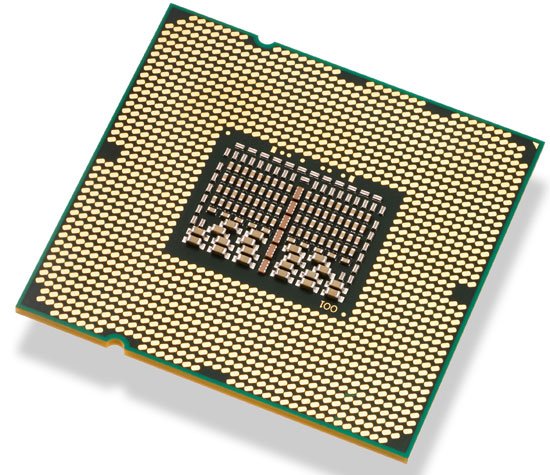
Не забываем перешерстить контакты процессора. У процессоров Intel контакты выполнены в виде площадок, которые непросто повредить. Зато процессоры AMD зачастую «хвастают» загнутыми ножками — очень тонкие позолоченные контакты норовят изменить форму даже при слабом нажатии:

Контакты процессора уязвимы к окислению. В таком случае площадки или штырьки меняют цвет — зеленеют, белеют или темнеют. Окисление может появиться не только из-за прямого попадания влаги в соединение процессора и материнской платы, но также при работе в условиях повышенной влажности. Процессор быстро нагревается, что может привести к появлению росы при работе в помещении с низкой температурой.

В число хрупких частей процессора также входят навесные электрические компоненты. Они расположены со стороны контактов и могут повредиться при неаккуратном обращении. Габариты некоторых таких элементов оказываются намного меньше кристалла соли. Достаточно задеть такой конденсатор ногтем и можно отправлять процессор на утилизацию.

Вооружаемся увеличительным стеклом, исследуем процессор от и до и убеждаемся в его безупречности.
Не бит, не крашен
Можно подумать, что на этом проверка процессора перед покупкой завершена — физических повреждений нет, конденсаторы распаяны в полном составе, а контакты отливают чистым золотом. И все же, существует еще один нюанс.
Известны случаи, когда под видом флагманских процессоров продавцы отпускали бюджетные Celeron. Схема проста: мошенники приобретают две модели ОЕМ-процессоров из разных ценовых категорий, меняют местами теплораспределительные крышки, после чего сдают в магазин Celeron с верхушкой от Core i9, а настоящий флагман оставляют себе вместе с крышкой от бюджетника.

Чтобы не нарваться на такой экстравагантный способ мошенничества, необходимо внимательно осмотреть место соединения теплораспределительной крышки и текстолита процессора. В оригинале там должен находиться тонкий слой черного герметика. Для приклеивания крышки после скальпирования мошенники могут применить все что угодно — прозрачный силикон, красный автомобильный или же черный, похожий на заводской, герметик. Равномерность нанесения клеящего вещества будет значительно отличаться от заводского — только на этом и удается отловить франкенштейна.
Проверка на сайте
В последнюю очередь можно устроить процессору ментальную проверку — узнать срок гарантии, подтвердить подлинность и убедиться в соответствии заявленным характеристикам. Для этого переходим на страницу производителя — Intel сюда, AMD по этой ссылке.
AMD упростили алгоритмы проверки, поэтому узнать подлинность фирменного процессора можно с помощью камеры с функцией чтения QR-кодов. Перейдя по уникальной ссылке, пользователь получит серийный номер, который должен совпасть с тем, который указан на упаковке. У Intel этот процесс менее упрощен — его и рассмотрим.

С помощью сайта можно проверить только процессоры из BOX-версий. Производитель присваивает несколько опознавательных знаков на крышке устройства и гарантийной пломбе, которые должны совпасть между собой и стать ключом к уникальной информации на сайте.

На сайте проверки гарантии необходимо использовать два кода — FPO и ATPO. Первый обозначен как Batch (номер партии) и нанесен на крышку процессора в полном формате. Второй код частично нанесен на текстолит, а также полностью распечатан на коробочной наклейке — это серийный номер.

После ввода данных нажимаем «Проверить продукты» и ждем завершения поиска.

Система утверждает — процессор Intel Core i7 8700 оказался оригинальным, и на него сих пор распространяется гарантия. При отсутствии механических повреждений и перечисленных выше недостатков, такой CPU можно покупать без опаски.
Система гарантийного обслуживания отточена до блеска — если покупатель сталкивается с неисправностью, то ему достаточно обратиться в магазин или авторизованный сервисный центр, чтобы устранить поломку, обменять товар или вернуть средства. С одной стороны, покупатель защищен законом о защите прав потребителя — с другой, этот же закон автоматически защищает и продавца, и производителя. Поэтому в правилах прописаны пункты, которые должны соблюдаться обоюдно. Но иногда разделы и пункты в законе дают осечку и играют на руку только одной стороне. Такие ситуации даже возникают чаще, чем стандартный процесс обращения по гарантии. Поэтому необходимо внимательно относиться к проверке техники перед покупкой или не отходя от кассы — тогда и покупатель, и продавец останутся довольны.
HOW TO VERIFY INTEL CPU IS GENUINE
All our production inventory is purchased via our trusted partners but for a R&D project we received not 1 but 2 fake CPU`s from Amazon.com. Still can`t believe it, especially since its not some random 3rd party seller but the seller was Amazon itself!
WHAT IS THE SCAM?
It looks to be a very elaborate scam, that was proven twice as Amazon sent me a replacement immediately. However that replacement was also a counterfeit product. How it entered the supply chain I`ve got no idea as allegedly Amazon is purchasing directly from the Intel. My guess is some moron at Amazon tried to flip 3rd party stock at a heavy discount, but hopefully gets fired for such a blatent scam.
Must say that Intel are pretty smart about their packaging and labeling to ensure everything gets cross checked and validated likely for inventory tracking. The added benefit is builtin security features, to cross-check the Box Packaging to the Heat Spreader, and to the actual CPU. There`s 3 different cross checks, probably more but from my brief investigation all 3 checks can be performed without opening the box, nice!
HOW TO SPOT FAKE INTEL CPU
CHECK ONE : SERIAL NUMBER
The serial numbers are printed both on the factory sealed box, and also on the heat spreader (highlighted in Red). In This case the obviously don’t match.

CHECK TWO: FPO NUMBER
Every CPU has a FPO (Finished Process Order) number, which is also printed on both the factory Box and the Heat spreader (Highlighted in Green). Again in this case there`s no match

CHECK THREE: ATPO NUMBER
But what if some scamer took off the heat spreader, and placed it on some faulty PCB/CPU socket ? Its pretty easy to do as shown in the image below

Yet Intel thought of this also. There`s a Assembly Test Process Order (ATPO) number that does exactly that, this number is actually the last 4 digits of the serial number. Thus its printed on the heat spreader AND the factory sealed box. In this case below in orange, none of the number match at all.

VERIFICATION WITH INTEL
.. and there`s more. We can also check what Intel thinks the CPU model number is. Go to Intel`s Warranty information page Here and enter in the FPO number.
In our case we have 2 FPO numbers:
1) «3421B509» — value on the Heat Spreader
2) «L436D041» — value printed on the box
Plugging these numbers into the Intel website you get.

Above screenshot is the number on the Heat Spreader. Clearly its not an E5-1650V3 as the the factory sealed box states

And finally the above screen shot shows the FPO number as printed on the Box. As expected, the box numbers match what the label says but does not represent the goods inside — scammed..
SUMMARY
There`s a 3-way check you can use for any CPU purchase, and does not require opening the box. This is good for their latest E5 V3 CPU`s not sure how well it correlates to other product lines.
The 3 checks are:
1) Serial number: Box == Heat spreader
2) ATPO Number: Box: == Heat Spreader == PCB
3) Intel Web site FPO Check: Heat Spreader FPO == Purchased Product name
. all round a completely counterfeit CPU. But, factory sealed mind you.
And for reference here`s a correct OEM CPU box, verified without opening.

. and that concludes todays public service announcement!