Выбор языка в Одноклассниках
Многие из нас любят посещать социальную сеть Одноклассники, общаться с друзьями детства и старыми знакомыми, смотреть их фотографии. Жизнь раскидала нас по разным уголкам бывшего Советского Союза, Европы, Америки. И не для всех из нас русский язык является родным. А можно ли изменить язык интерфейса на столь популярном ресурсе? Конечно, да.
Меняем язык в Одноклассниках
Разработчики известной социальной сети предусмотрели возможность изменения языка на сайте и в мобильном приложении. Список поддерживаемых языков постоянно расширяется, сейчас доступны английский, украинский, белорусский, молдавский, азербайджанский, турецкий, казахский, узбекский, грузинский и армянский. И конечно, в любой момент можно опять перейти на русский.
Способ 1: Настройки профиля
Сначала разберемся, как можно изменить язык в настройках на сайте odnoklassniki.ru одноименной социальной сети. Сложностей для пользователя это не создаст, всё довольно просто и понятно.
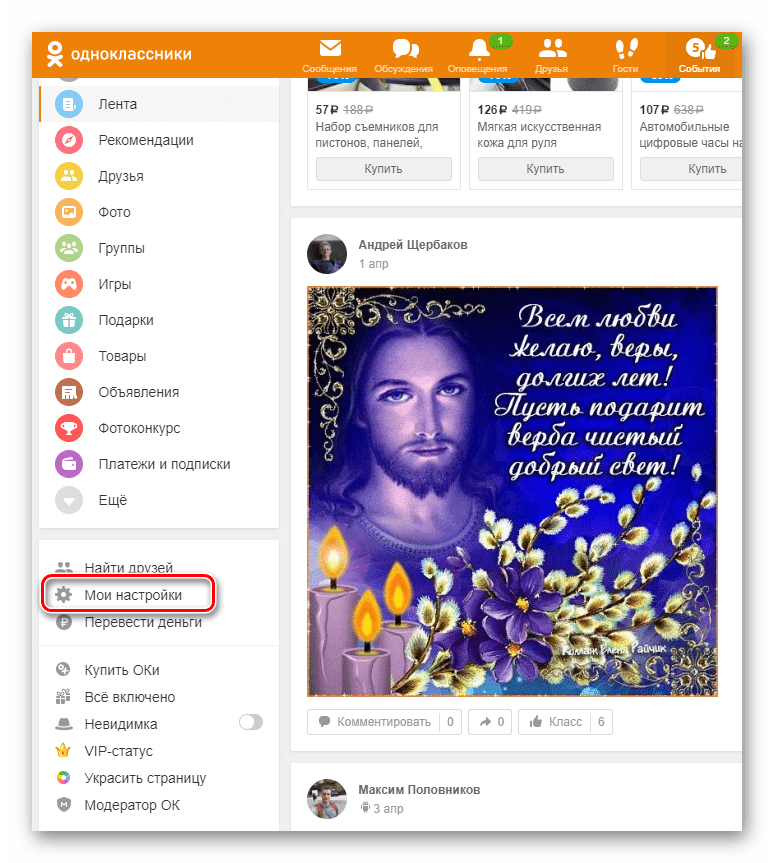
- Заходим на сайт, авторизуемся, на своей странице в левом столбце находим пункт «Мои настройки».
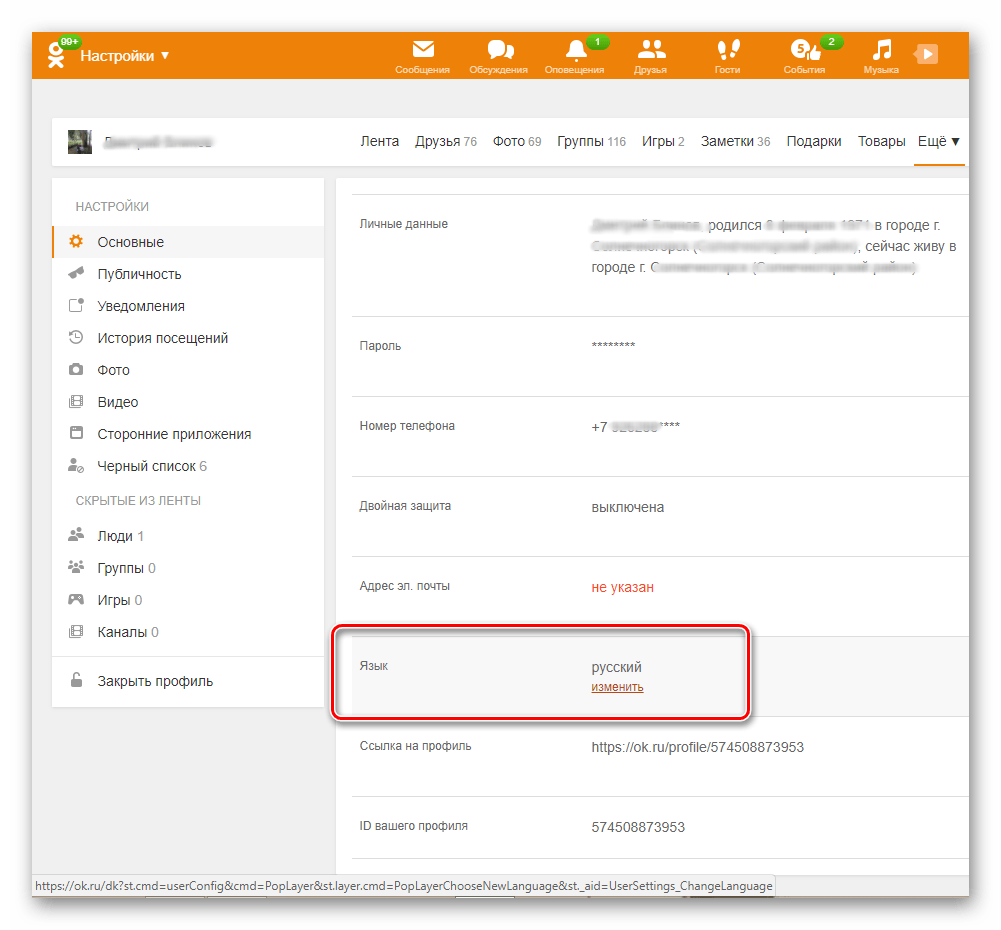
- На странице настроек опускаемся к строке «Язык», в которой видим текущее положение, и при необходимости нажимаем «Изменить».
- Всплывает окно с перечнем доступных языков. Щелкаем левой кнопкой мыши по выбранному нами. К примеру, английский.

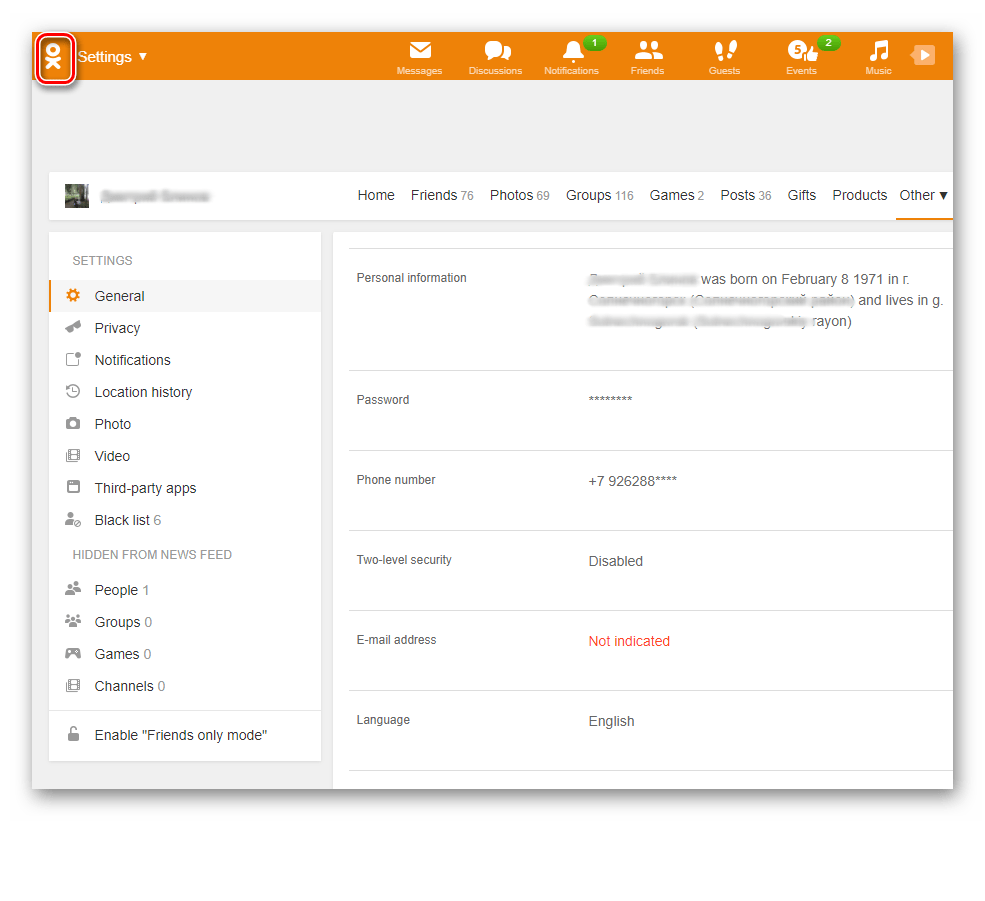
- Интерфейс сайта перезагружается. Процесс смены языка завершен. Теперь щелкаем по фирменному значку в левом верхнем углу для возврата на личную страницу.
Способ 2: Через аватарку
Есть ещё один метод, который даже проще первого. Ведь в некоторые настройки своего профиля в Одноклассниках можно попасть, кликнув по своей аватарке.
- Входим в свой аккаунт на сайте, в верхнем правом углу видим свою маленькую фотографию.

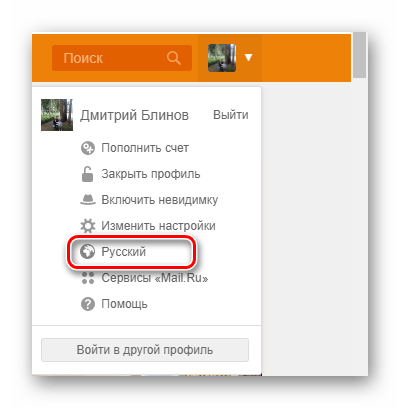
- Нажимаем на аватарку и в выпавшем меню ищем язык, который установлен сейчас. В нашем случае это русский. Кликаем ЛКМ по этой строчке.
- Появляется окошко со списком языков как в Способе № 1, щелкаем по выбранному диалекту. Страница перезагружается в ином лингвистическом отображении. Готово!
Способ 3: Мобильное приложение
В приложении для смартфонов, в связи с отличием интерфейса, последовательность действий будет немного другой. Внешний вид мобильных приложений Одноклассников в Android и в iOS идентичен.
- Открываем приложение, входим в свой профиль. Нажимаем на свою фотографию в верхней части экрана.
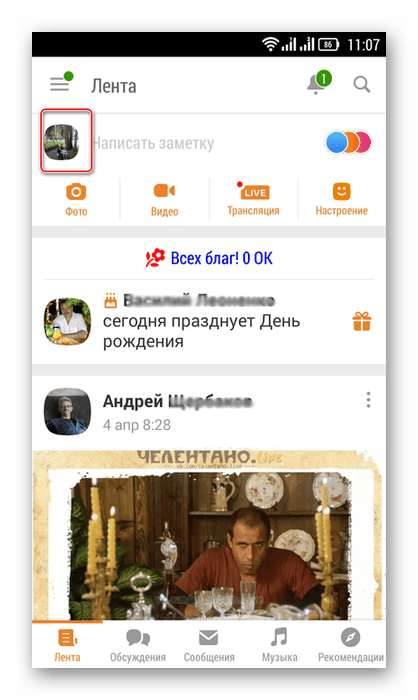
- На своей странице выбираем «Настройки профиля».
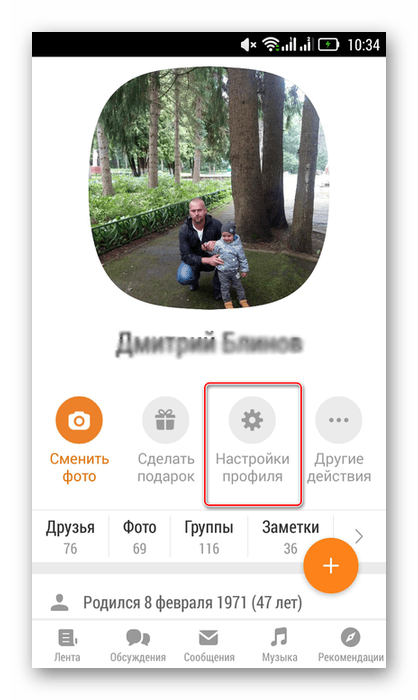
- В следующей вкладке находим пункт «Сменить язык», что нам и нужно. Жмем на него.
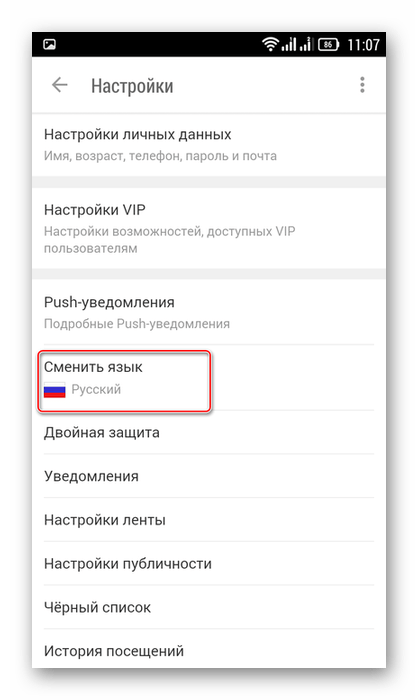
- В списке выбираем язык, на который вы хотите перейти.
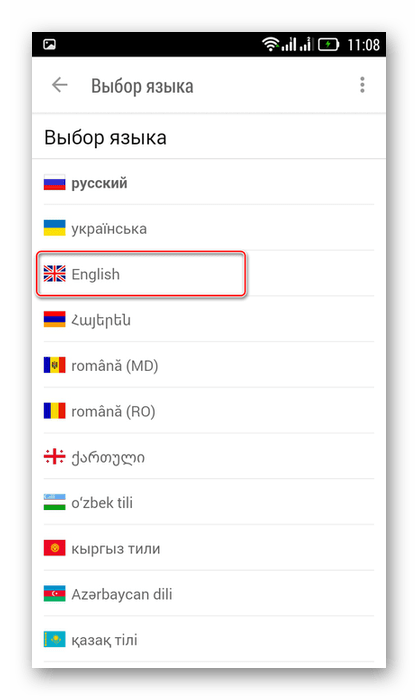
- Страница загружается ещё раз, интерфейс благополучно изменен на английский в нашем случае.
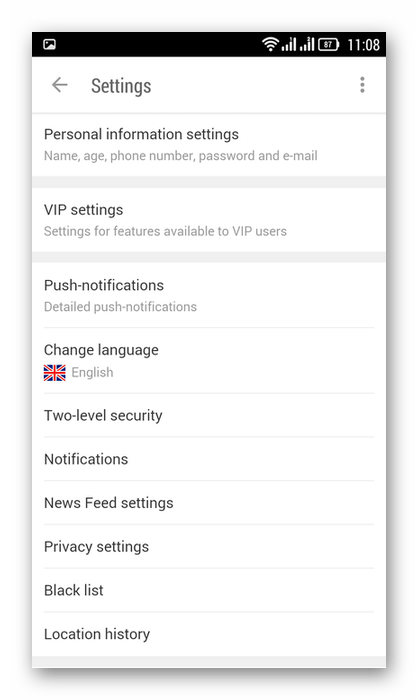
Как мы видим, изменение языка в Одноклассниках — это элементарно простое действие. При желании можно всегда поменять языковой интерфейс известной социальной сети и наслаждаться общением в удобном формате. Да, немецкий пока есть только в мобильной версии, но скорее всего, это дело времени.
Как поменять язык на Одноклассниках на русский?
Как поменять язык на Одноклассниках на русский или любой другой? Можно ли это сделать в один клик, не заблудившись в настройках интерфейса? Мы дадим ответы на все ваши вопросы в нашем обзоре!
Инструкция для десктопной версии
Поменять язык на странице в Одноклассниках на компьютере можно несколькими способами – давайте рассмотрим все существующие варианты! Сначала разберемся, как можно изменить язык на Одноклассниках на русский, если ранее интерфейс был переведен на турецкий.
- Войдите на сайт;
- Кликните на иконку в виде трех полос на верхней панели;
- В открывшемся меню выберите раздел, отмеченный шестеренкой;

- Перейдите к строке «Dil» , появится кликабельная строчка, подсвеченная оранжевым;

- Нажмите и выберите в списке свой вариант – русский!

Есть и другой способ изменить язык в Одноклассниках – для примера используем тот же турецкий:
- Авторизуйтесь в социальной сети;
- Кликните на иконку в виде трех полосок, которая находится на оранжевой панели сверху;
- Найдите значок глобуса, который отмечен текущей страной;

- Нажмите и поменяйте на русский перевод. Готово!
А теперь рассмотрим обратный способ и разберемся, где в Одноклассниках сменить язык с родного на иностранный.
- Откройте социальную сеть;
- В верхней строке с правой стороны экрана найдите иконку глобуса;
- Кликните и выберите нужный перевод.
Альтернативный вариант таков:
- Нажимайте на значок «Меню» в верхней части экрана (те самые три полоски);
- Выбирайте раздел «Изменить настройки» ;
- На вкладке «Общие» ищите блок «Язык» ;
- Под текущим значением «Русский» появится оранжевая кликабельная кнопка «Изменить» ;
- Кликайте и делайте свой выбор.
Мы сумели разобраться, как в Одноклассниках изменить язык в рамках работы в десктопной версии. Переходим к инструкциям, актуальным для смартфона!
Инструкция для мобильной версии
Для начала рассмотрим, как поменять интерфейс с родного русского на другой:
- Откройте приложение на смартфоне;
- Кликните на кнопку «Меню» – она находится в верхнем правом углу;
- Выберите раздел «Настройки», перейдите к блоку «Настройки профиля»;


- Первая же строка обозначена флагом страны и иконкой «Поменять» ;
- Кликайте и ищите нужное значение, изменения будут сохранены автоматически!


А теперь посмотрим, как поменять в Одноклассниках язык на русский (используем в качестве примера турецкий):
- Откройте программу на телефоне;
- Кликните на значок «Menu» в правом углу верхней панели;

- Выберите иконку шестеренки ;

- Затем первую оранжевую строчку;

- Вторая строчка приведет нас к нужному разделу, вы увидите изображение турецкого флага – нажимайте, чтобы открыть доступные переводы, ищите русский.

Готово! Сохраняйте наши советы в закладки, чтобы с легкостью переключаться между интерфесами и использовать многоязычный профиль!
Как поменять язык на Одноклассниках на русский
- ← Как сменить обложку профиля
- Как добавить свой праздник →
У вас большие запросы!
Точнее, от вашего браузера их поступает слишком много, и сервер VK забил тревогу.
Эта страница была загружена по HTTP, вместо безопасного HTTPS, а значит телепортации обратно не будет.
Обратитесь в поддержку сервиса.
Вы отключили сохранение Cookies, а они нужны, чтобы решить проблему.
Почему-то страница не получила всех данных, а без них она не работает.
Обратитесь в поддержку сервиса.
Вы вернётесь на предыдущую страницу через 5 секунд.
Вернуться назад
У вас большие запросы!
Точнее, от вашего браузера их поступает слишком много, и сервер VK забил тревогу.
Эта страница была загружена по HTTP, вместо безопасного HTTPS, а значит телепортации обратно не будет.
Обратитесь в поддержку сервиса.
Вы отключили сохранение Cookies, а они нужны, чтобы решить проблему.
Почему-то страница не получила всех данных, а без них она не работает.
Обратитесь в поддержку сервиса.
Вы вернётесь на предыдущую страницу через 5 секунд.
Вернуться назад