Как почистить кэш в Mozilla Firefox: освобождаем место

Всех приветствую на портале WiFiGiD.RU. Сегодня будет короткая статья-инструкция о том, как можно очистить кэш в Мозиле (Mozilla Firefox). Напомню, что большинство сайтов и страниц дают возможность сохранять большую часть информации в кеше. Таким образом, заходя на одни и те же сайты, страницы грузятся быстрее. Дополнительно увеличивается скорость прогрузки, а также идет экономия трафика, но есть небольшой минус в том, что весь этот кеш хранится на жестком диске компьютера, и его нужно периодически чистить. И одно дело, если бы браузер сохранял кеш только определенных сайтов, но он хранит почти все, захламляя место на компьютере.
После прочтения этой статьи я советую ознакомиться еще с тремя полезными инструкциями:
- Как полностью очистить компьютер от мусора.
- Как очистить диск «C:\».
- Как ускорить компьютер.
Способ 1: Быстрая очистка и быстрые клавиши

Давайте посмотрим, как можно быстро почистить кэш в Мозиле. Для этого нам нужно вызвать окно быстрого удаления – одновременно зажимаем 3 кнопки на клавиатуре:
Ctrl + Shift + Del
ПРИМЕЧАНИЕ! На плюс жать не нужно. Если у вас не получается, делаем следующее – сначала зажимаем кнопки Ctrl и Shift , и не отпуская их, жмем на Del .
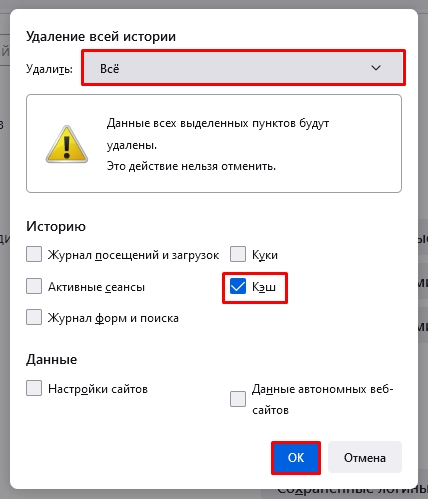
Откроется окно удаления истории. В самом верху в пункте «Удалить» установите настройку «Всё» – чтобы задействовать весь временной период использование браузера. Далее уберите все галочку кроме «Кэша» и нажмите «ОК».
Способ 2: Через настройки браузера
Очистить кэш браузера Firefox можно и с помощью настроек. Способ чуть сложнее, но тоже подойдет для многих пользователей.
- Откройте браузер.
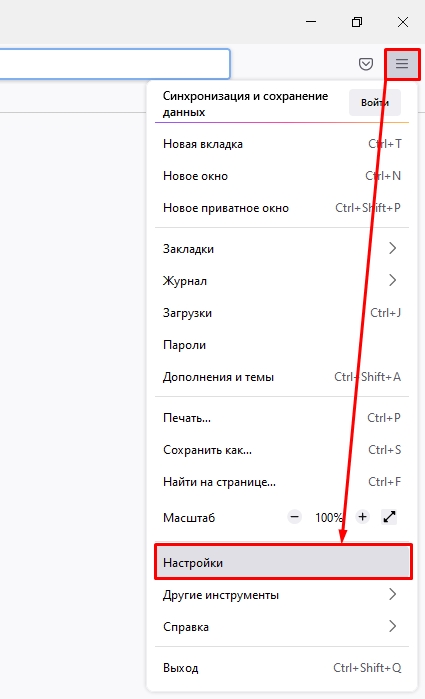
- Нажмите по трем линиям, чтобы открыть основное меню и зайдите в «Настройки».
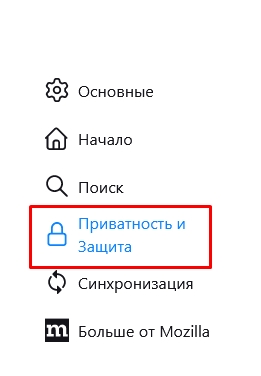
- В левом подменю нажмите по разделу «Приватность и защита».
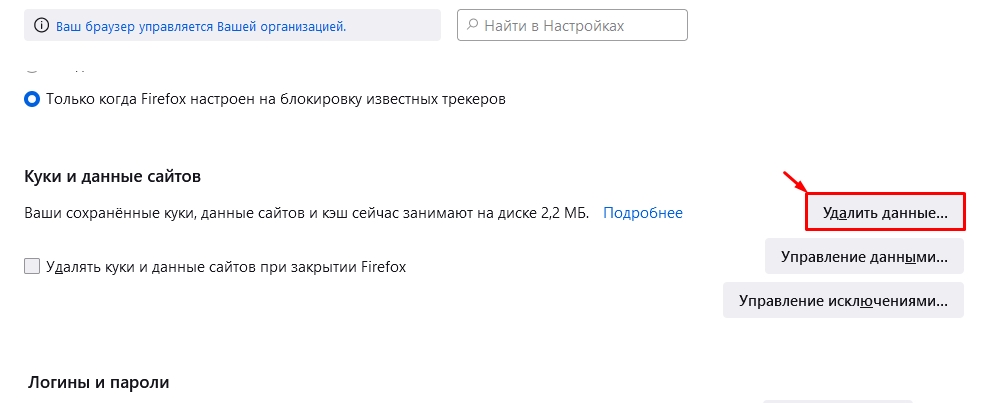
- Теперь на основной страничке листает до раздела «Куки и данные сайтов». Если у вас старая версия, она может называться по-другому – «Кэшированное веб-содержимое». В любом случае попробуйте найти слово «Кэш» в названии категории. Далее жмем по кнопке «Удалить данные».
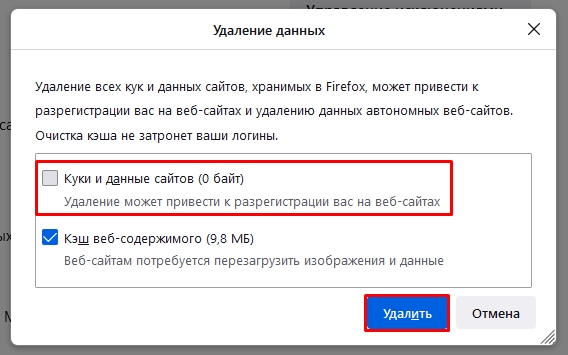
- Вылезет окошко, вам нужно убрать галочку с пункта «Куки и данные сайтов». Куки используются для авторизации в социальных сетях, форумах, почте и других личных кабинетах. Если вы их удалите, вам придется заново вводить логин и пароль на том или ином сайте. Оставляем галочку «Кэш веб-содержимого» и жмем по кнопке «Удалить».
Способ 3: CCleaner
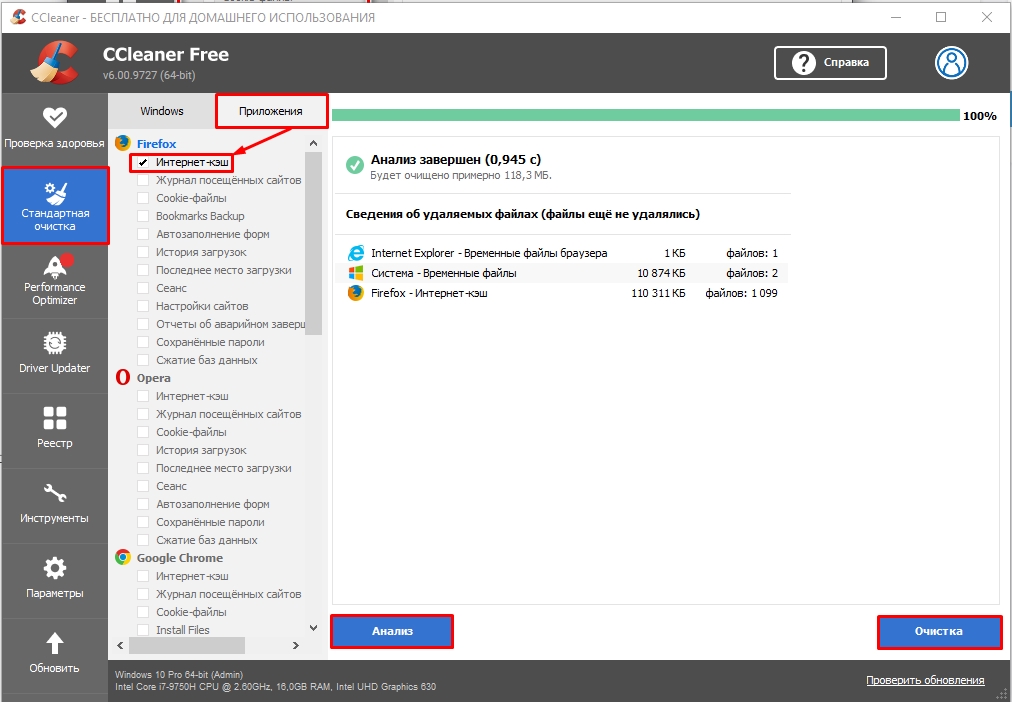
Очистить кеш браузера Мозилла можно с помощью сторонней программы CCleaner. Она полностью бесплатная для домашнего использования, и частенько помогает освободить достаточно много места на компьютере. Устанавливаем и запускаем программу. Закройте браузер. После запуска перейдите в раздел «Стандартная очистка» и чуть правее кликаем по вкладке «Приложения». Уберите все галочки кроме пункта «Интернет-кэш». Теперь жмем по кнопке «Анализ». Ждем, пока процедура закончится, и далее делаем «Очистку».
Способ 4: На телефоне
На смартфоне очистить кэш браузера Mozilla Firefox можно также несколькими способами. Но проще и правильнее это сделать через настройки приложения.
- Откройте приложение.
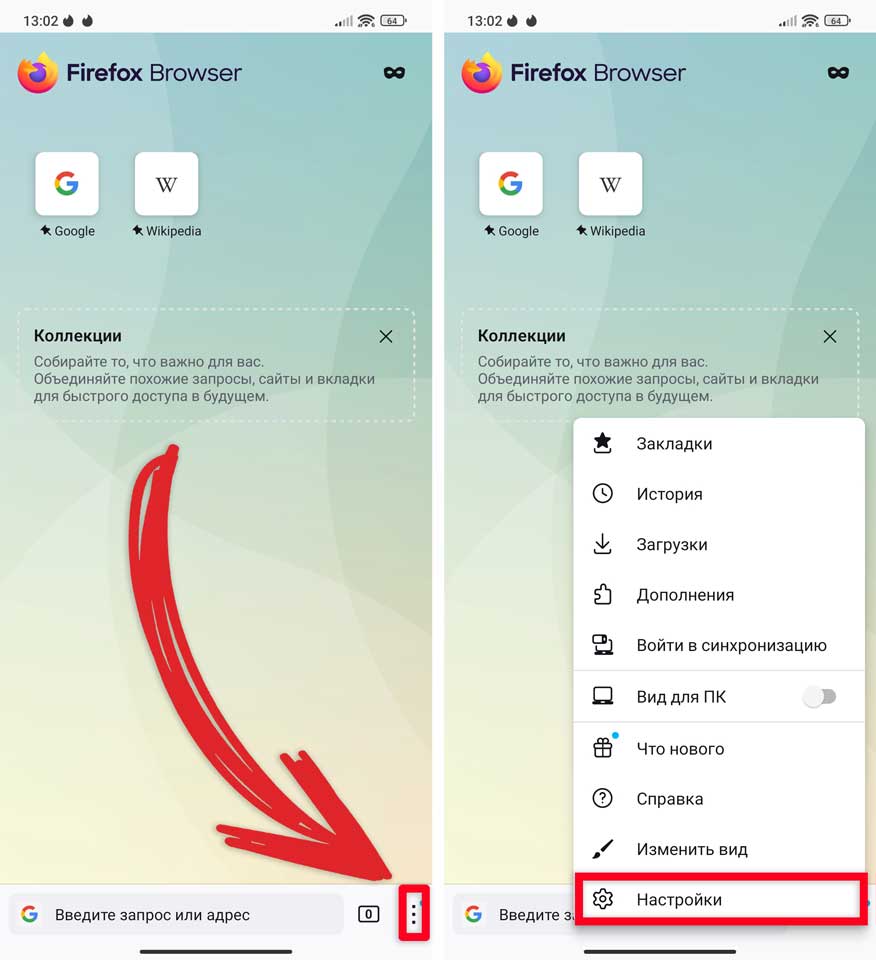
- Теперь найдите кнопку, которая открывает меню – она имеет значок трех точек. Кнопка может находиться сверху или снизу (зависит от того, какую конфигурацию вы выбрали в самом начале). Далее в открывшемся окошке выбираем «Настройки».
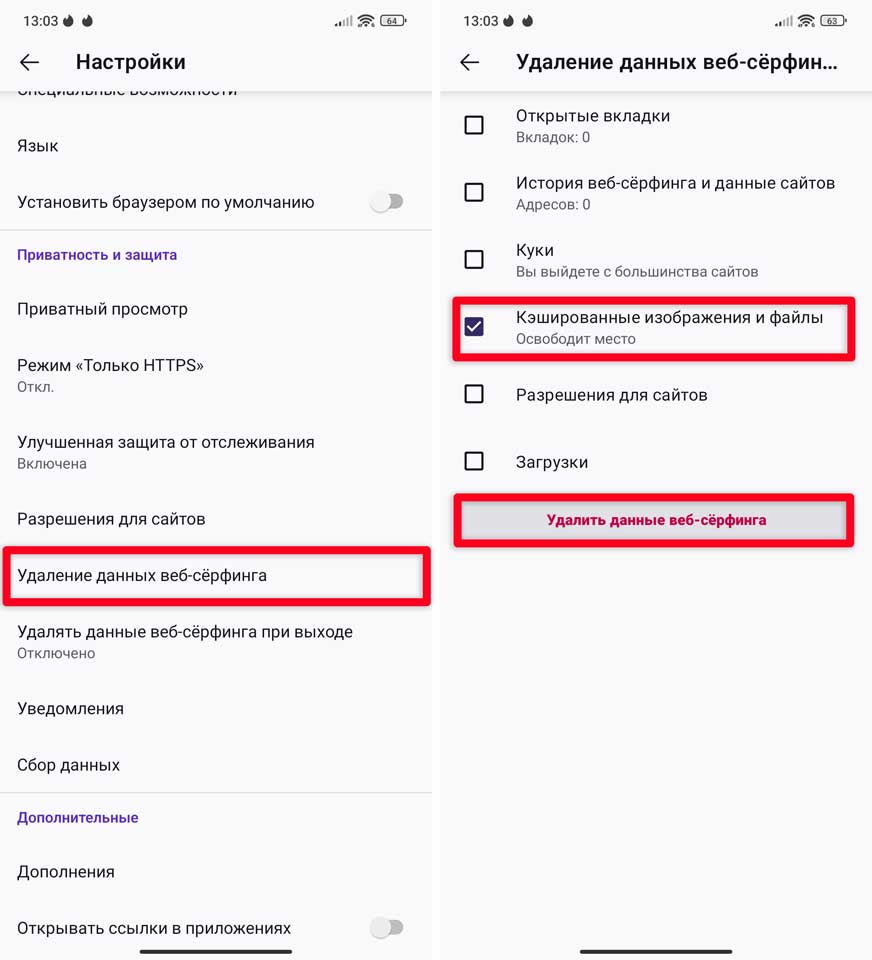
- Листаем чуть вниз и заходим в подраздел «Удаление данных веб-сёрфинга».
- Оставляем только галочку «Кэшированные изображения и файлы». Можете также удалить историю загрузок, если она вам больше не нужна. Далее жмем по кнопке «Удаления».
Если у вас на телефоне Android недостаточно места – советую почитать рекомендации отсюда. Мне таким образом удалось освободить до 50 Гб. Если у вас еще остались какие-то дополнительные вопросы – пишите в комментариях.
Удаление куки и данных сайтов в Firefox
Куки сохраняются на вашем компьютере посещаемыми вами веб-сайтами и содержат такую информацию как настройки сайта или состояние регистрации на сайте. Эта статья описывает, как удалять куки в Firefox, данные сайтов и кэш веб-содержимого.
- Если вы просто хотите очистить кэш Firefox, прочитайте статью Как удалить кеш Firefox.
- Чтобы сразу очистить вашу историю посещений страниц, удалить куки и временно закэшированные файлы, прочитайте статью Удаление истории просмотра, поиска и загрузок в Firefox.
- Чтобы запретить сайтам сохранять куки на вашем компьютере, прочитайте статью Как не давать веб-сайтам сохранять куки и данные сайтов в Firefox.
Оглавление
- 1 Удалить куки для текущего веб-сайта
- 2 Удалить куки для любого веб-сайта
- 3 Удаление всех куки, данных сайтов и кэша
- 4 Удалить куки и сохранить другие данные
Удалить куки для текущего веб-сайта
Чтобы удалить куки и данные сайта для текущего веб-сайта:
- Нажмите на замок
 слева от адресной строки.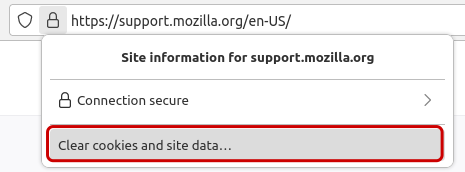
- Нажмите Удалить куки и данные сайта .
Удалить куки для любого веб-сайта
Чтобы Удалить куки для любого веб-сайта:
- На Панели меню в верхней части экрана нажмите Firefox и выберите Настройки . Нажмите кнопку меню
 и выберите Настройки .
 - Выберите панель Приватность и Защита и перейдите в раздел Куки и данные сайтов.
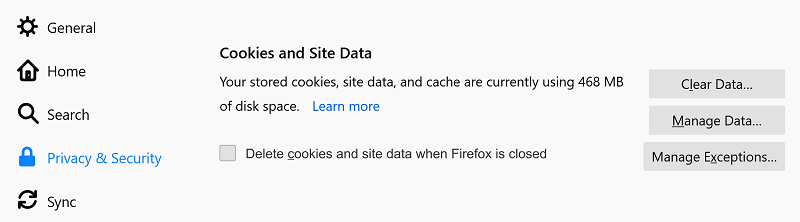
- Нажмите на кнопку Управление данными… . Появится окно Управление куками и данными сайтов.
- В поле Поиск веб-сайтов введите имя сайта, куки которого хотите удалить. Отобразятся элементы, соответствующие вашему запросу.
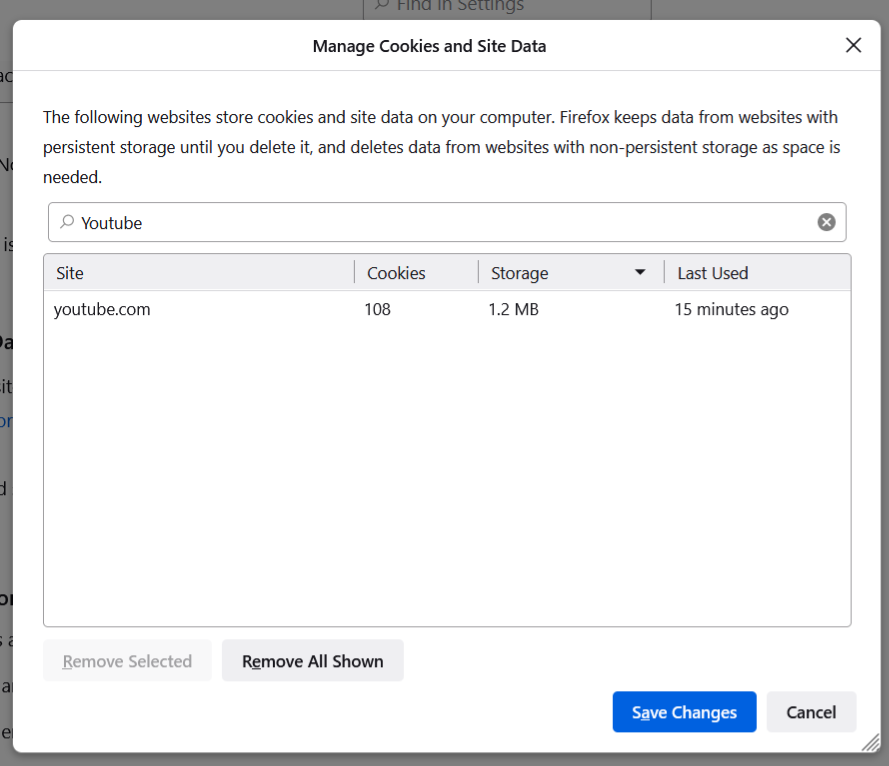
- Чтобы удалить все куки и данные хранилища для веб-сайта, нажмите на кнопку Удалить все показанные .
- Чтобы удалить выбранные элементы, выберите строку и нажмите на кнопку Удалить выбранное .
- Нажмите на кнопку Сохранить изменения .
- В открывшемся диалоговом окне подтверждения Удаление кук и данных сайтов нажмите на кнопку OK .
- Закройте страницу about:preferences.
Узнайте больше об управлении данными сайта в Firefox в статье Управление настройками локального хранилища сайта и Улучшенная очистка куки.
Примечание: Вы можете использовать Инспектор хранилища для удаления отдельных куки определённого веб-сайта через контекстное меню после нажатия правой клавиши мыши. Чтобы открыть Инспектор хранилища, нажмите на кнопку меню , нажмите Другие инструменты , а затем нажмите Инструменты веб-разработчика (или нажмите Ctrl + Shift + I Cmd + Opt + I на клавиатуре) и выберите Хранилище.
Удаление всех куки, данных сайтов и кэша
- На Панели меню в верхней части экрана нажмите Firefox и выберите Настройки . Нажмите кнопку меню и выберите Настройки .
- Выберите панель Приватность и защита и проследуйте в раздел Куки и данные сайта.
- Нажмите на кнопку Очистить данные… . Откроется диалоговое окно Очистить данные.
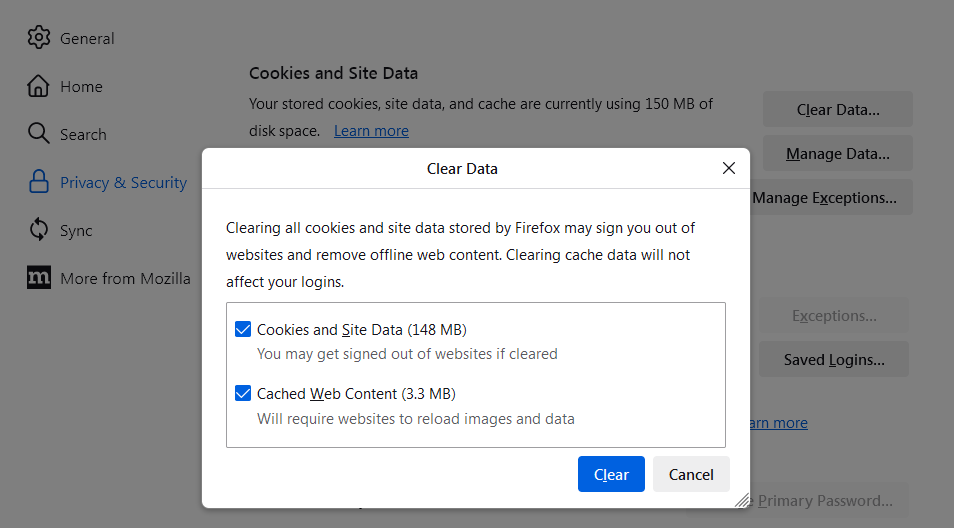
- Файлы куки и данные сайта (для удаления статуса входа в систему и настроек сайта) и кэшированный веб-контент (для удаления сохраненных изображений, сценариев и другого кэшированного содержимого) должны быть отмечены флажком.
- Нажмите на кнопку Очистить .
Удалить куки и сохранить другие данные
Чтобы очистить все куки и сохранить другие данные, следуйте инструкциям ниже:
- Нажмите на кнопку меню , нажмите Журнал , а затем нажмите Удалить историю… .
- Установите Удалить: во Всё.
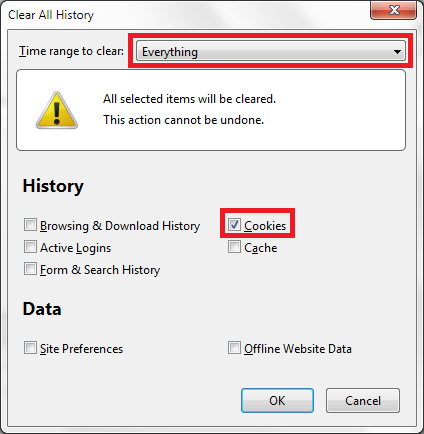
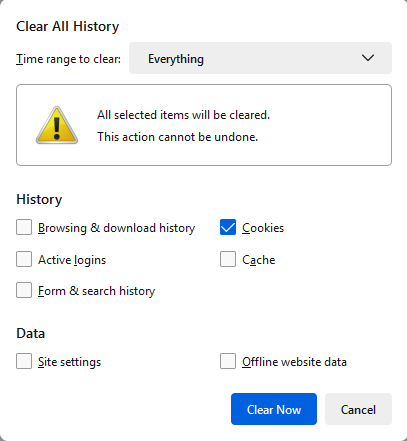
- Выберите Куки и проверьте, что другие элементы, которые вы хотите сохранить, не были отмечены для удаления.
- Нажмите OK Удалить сейчас , чтобы удалить все куки и закрыть окно Удаление всей недавней истории.
Эти прекрасные люди помогли написать эту статью:
How to clear the Firefox cache
The Firefox cache temporarily stores images, scripts, and other parts of websites you visit in order to speed up your browsing experience. This article describes how to clear the cache.
- To clear your history (cookies, browsing history, cache, etc.) all at once, see Delete browsing, search and download history on Firefox.
Table of Contents
- 1 Clear the cache
- 2 Automatically clear the cache
Clear the cache
- In the Menu bar at the top of the screen, click Firefox and select Preferences . Click the menu button and select Settings .
- Select the Privacy & Security panel.
- In the Cookies and Site Data section, click Clear Data… .
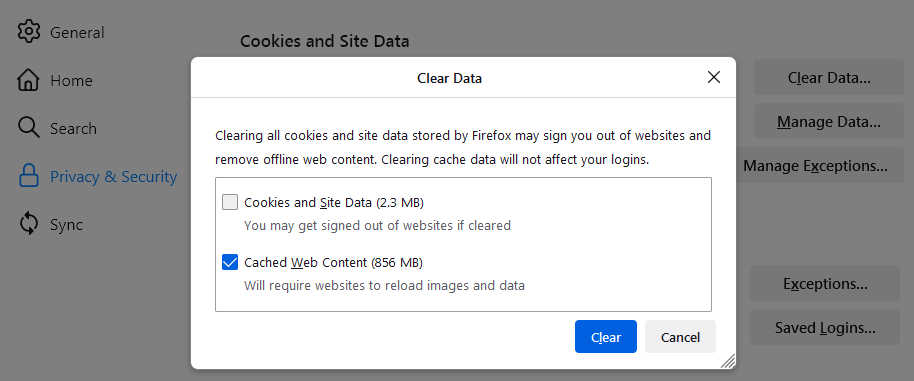
- Remove the check mark in front of Cookies and Site Data.
- For more information about managing site data, see Manage local site storage settings.
- With Cached Web Content check marked, click the Clear button.
- Close the Settings page. Any changes you’ve made will automatically be saved.
Tip: Here’s another way to clear the Firefox cache:
- Click the menu button to open the menu panel.
- Click History and select Clear Recent History… .
- Next to Time range to clear, choose Everything from the drop-down menu, select Cache in the items list, make sure other items you want to keep are not selected and then click the OK Clear Now button.
See this article for details.
Automatically clear the cache
You can set Firefox to automatically clear the cache when Firefox closes:
- In the Menu bar at the top of the screen, click Firefox and select Preferences . Click the menu button and select Settings .
- Select the Privacy & Security panel and go to the History section.
- In the drop-down menu next to Firefox will, choose Use custom settings for history .
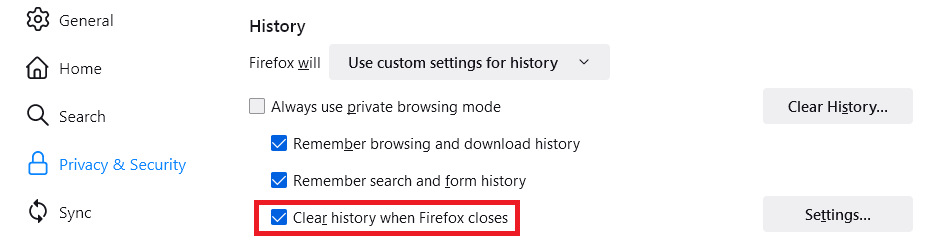
- Select the check box for Clear history when Firefox closes.
- Click the Settings… button. The Settings for Clearing History window will open.
- Put a check mark next to Cache and make sure other items you want to keep are not selected.
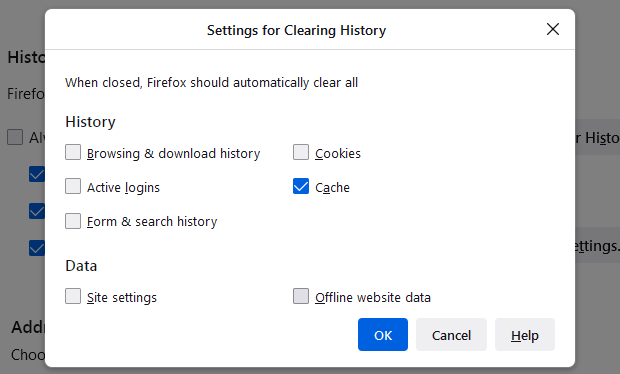
- For more information about other settings, see Delete browsing, search and download history on Firefox.
- Click OK to close the Settings for Clearing History window.
- Close the Settings page. Any changes you’ve made will automatically be saved.
Tip: There are several add-ons available that allow you to clear the cache using an icon on your toolbar. Go to the Mozilla Add-ons Web Page to do a search. The Mozilla community is not responsible for maintaining and supporting third-party add-ons. Please contact the add-on developer directly if you need assistance with an add-on.
These fine people helped write this article:
Как очистить кэш браузера Mozilla Firefox
В этой статье мы расскажем, что такое кеш браузера, для чего он нужен и как очистить кэш браузера Mozilla Firefox разными способами.
Кэш — это место на жестком диске компьютера, на которое сохраняются данные с ранее посещенных сайтов.
Кеш помогает ускорить повторную загрузку сайта браузером. Как это работает? При обычной загрузке страницы браузер ищет сервер, на котором находятся файлы сайта через систему DNS. Далее браузер запрашивает данные сайта у сервера. Сервер отправляет файлы, и только после этого браузер может показать контент пользователю. Чтобы ускорить этот процесс, был создан кэш. Он сохраняет внешний вид сайта, и при повторном входе на страницу данные загружаются не из сервера, а из кеша.
Кэш – полезная функция, но иногда она может мешать работе браузера. Обычно это связано с ошибками 400, 403, 500, 502, 503. Если при предыдущем входе на сайт пользователь увидел ошибку, при следующем входе он снова может ее увидеть, так как сайт покажет сохраненную в кэше версию. Чтобы увидеть рабочую версию сайта, нужно будет очистить кеш. Так как в памяти нет данных, браузеру придется снова обращаться к серверу.
Кроме кэша, еще есть файлы cookies. Это тоже временные файлы, которые сохраняют данные посещенных сайтов. Их главное отличие от кеша — сохранение персональных данных. Это не только данные для авторизации, но и настройки масштаба страницы, язык, валюта и многое другое. Также cookies могут использоваться для предотвращения мошенничества. Через куки сайты проверяют, кем выполняются действия – пользователем или роботом.
Подробнее о кэше и куки можно узнать в статье.
Очистить временные файлы можно тремя способами:
- вручную,
- с помощью программ,
- через расширение браузера.
Способ 1. Как очистить кэш браузера Mozilla Firefox вручную
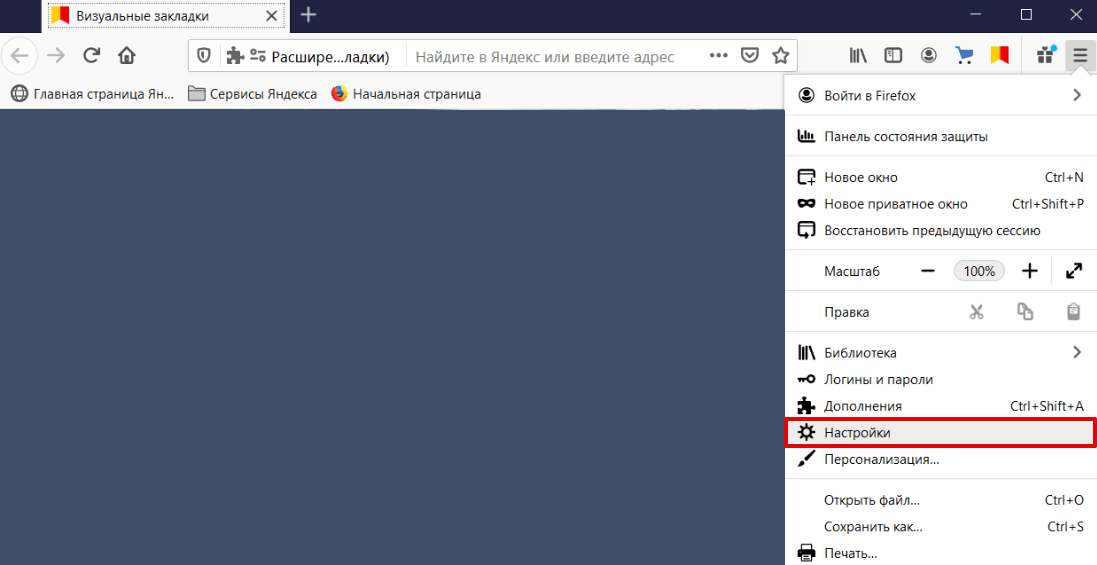
Кликните в правом углу экрана на три горизонтальные линии и нажмите Настройки:
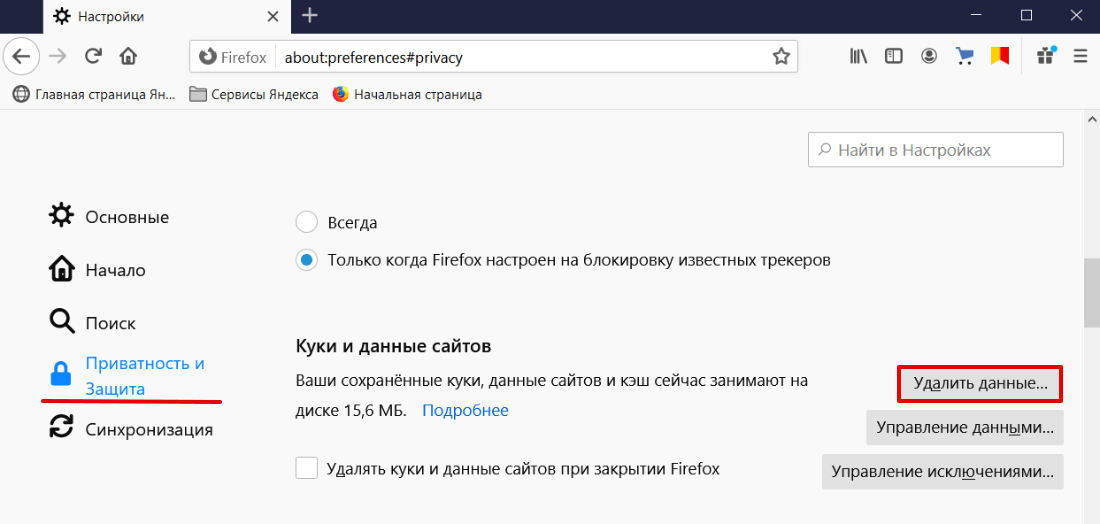
В левом меню выберите «Приватность и Защита». Прокрутите страницу до блока «Куки и данные сайтов» и нажмите Удалить данные:
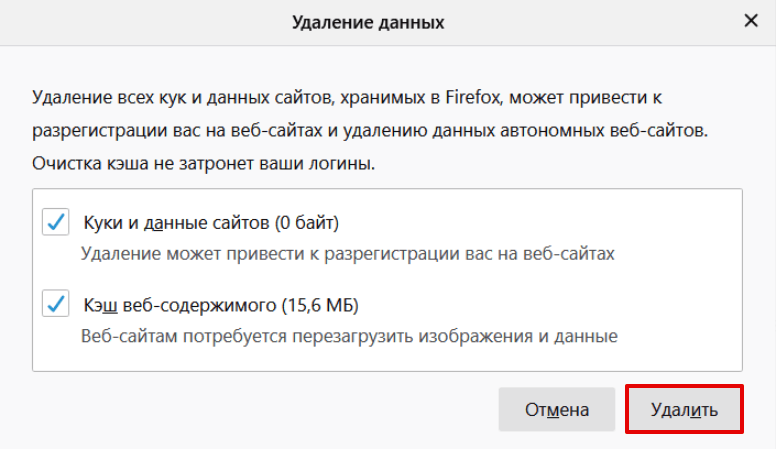
Установите галочки в чекбоксах Кэш веб-содержимого и Куки и данные сайтов (если нужно). Нажмите Удалить:
Готово, вы очистили память браузера Mozilla Firefox.
Как очистить кеш с помощью горячих клавиш на Windows
Нажмите сочетание клавиш Ctrl+Shift+Delete.
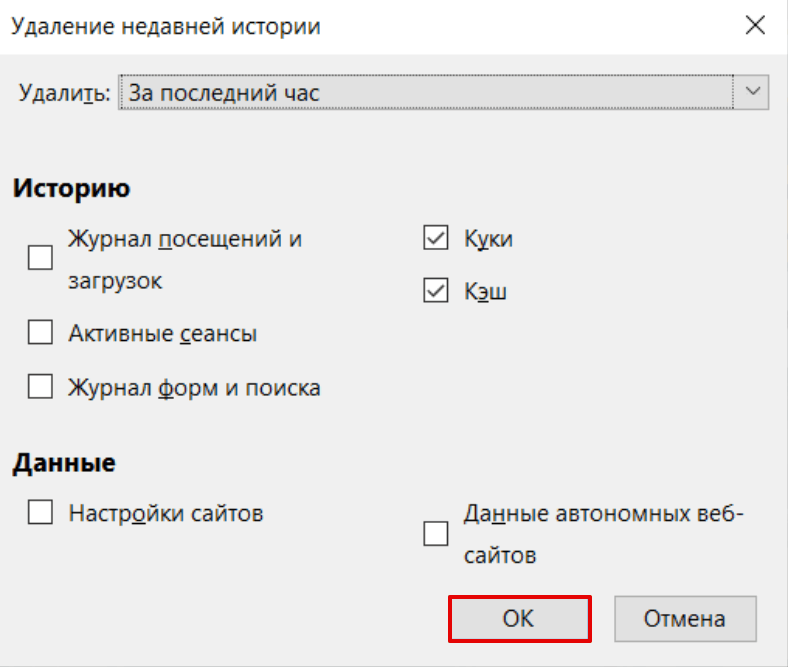
В появившемся окне отметьте чекбоксы «Куки» и «Кэш». Укажите временной диапазон, например «За последний час», и нажмите ОК:
Готово, вы очистили кэш страницы в пару кликов.
Как очистить кэш отдельных сайтов в браузере Mozilla Firefox
Необязательно удалять абсолютно все временные файлы браузера, можно выбрать один сайт и очистить только его временные данные.
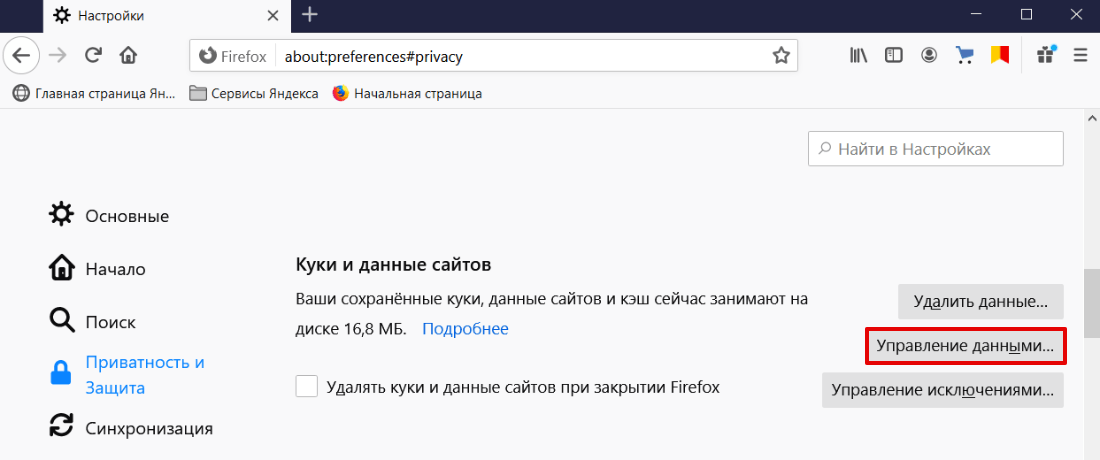
Для этого в той же вкладке «Приватность и Защита» в блоке «Куки и данные сайтов» нажмите Управление данными…:
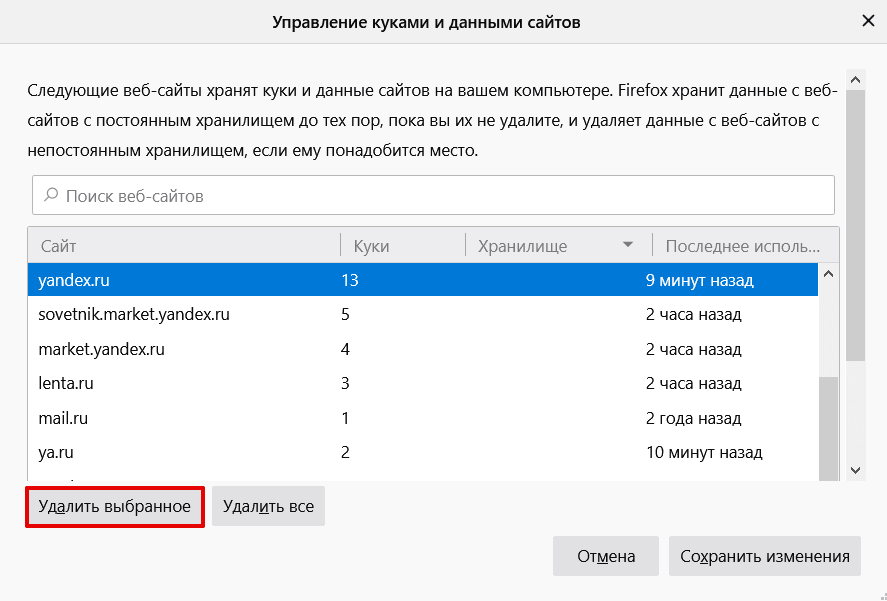
Выберите сайт, временные файлы которого нужно почистить, и нажмите Удалить выбранное:
Готово, вы очистили кэш сайта.
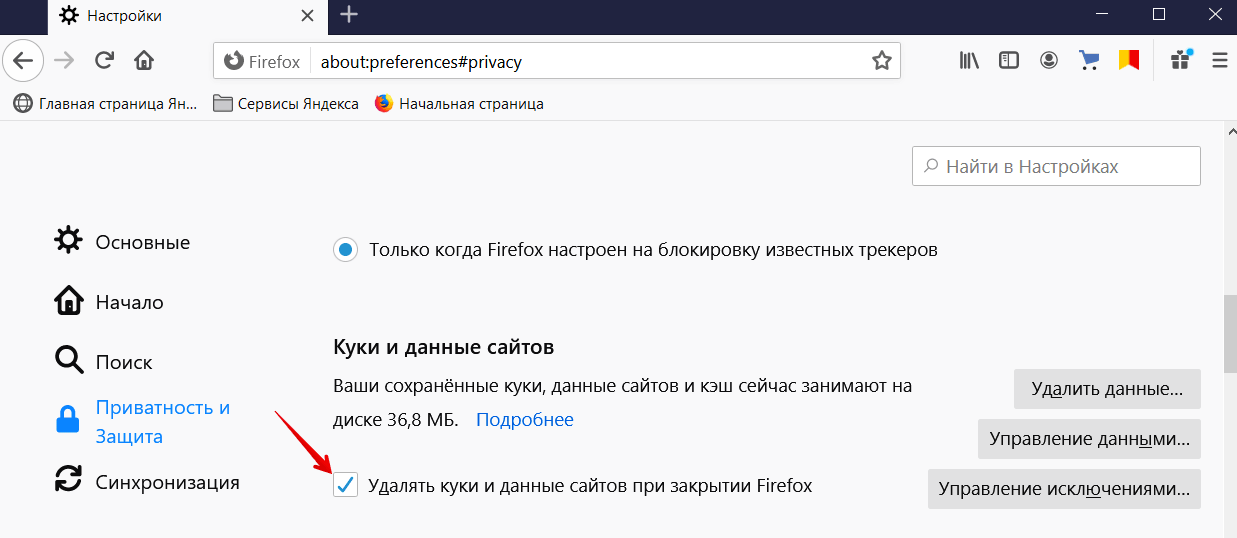
Как настроить автоматическую очистку кэша
Очищать временные файлы вручную необязательно. Mozilla Firefox можно настроить так, чтобы временные данные удалялись при каждом закрытии браузера. Для этого в той же вкладке «Приватность и Защита» в блоке «Куки и данные сайтов» поставьте галочку напротив Удалять куки и данные сайтов при закрытии Firefox:
Способ 2. Как очистить кэш с помощью программы
Для очистки временных файлов можно использовать сторонние программы. Популярными программами-уборщиками являются CCleaner и Wise Disk Cleaner.
CCleaner ― это один из самых популярных бесплатных чистильщиков и оптимизаторов Windows. С его помощью можно не только удалить кеш в любом браузере, но и почистить реестр и удалить ненужные программы. У программы есть удобный и понятный интерфейс и русскоязычная версия. Можно приобрести PRO версию, но это необязательно. Бесплатная версия наполнена большим функционалом.
Wise Disk Cleaner ― это аналог CCleaner. Он также поможет в пару кликов очистить куки и кеш в браузерах. Интерфейс этой программы менее привлекателен, чем у CCleaner, однако он такой же простой.