Как на компьютере отвязать Android-устройство от аккаунта Google
Как на компьютере отвязать Android-устройство от нашего аккаунта Google? Для удаления привязки на самом Android-устройстве нам нужно отключить аккаунт в настройках операционной системы. Но аккаунт Google – это веб-сервис, доступ к его настройкам мы можем получить не только с мобильного устройства, но и с десктопного, в веб-интерфейсе браузера. Если у нас наш смартфон или планшет украли, изъяли оперативные сотрудники, если мы потеряли наше устройство.
И в подобного рода случаях, мы можем разлогиниться на этом устройстве, используя ПК или ноутбук на базе любой операционной системы. Как это делается?
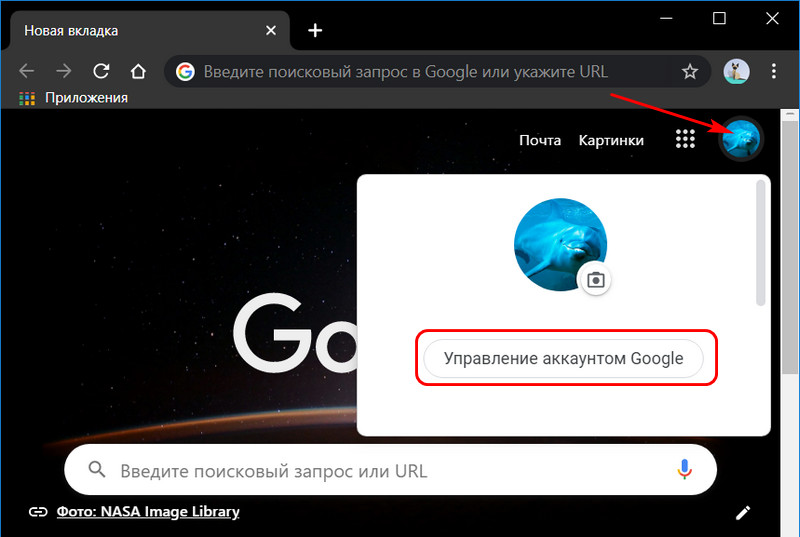
Отправляемся на сайт аккаунта Google . Если мы работаем в авторизованном десктопном браузере Chrome, нам для этого всего то и нужно, что сделать клик на нашей аватарке на стартовой страничке. И перед нами появится отсылка на веб-страницу управления аккаунтом Google.
В других браузерах вводим адрес:
https://myaccount.google.com/?tab=kk0
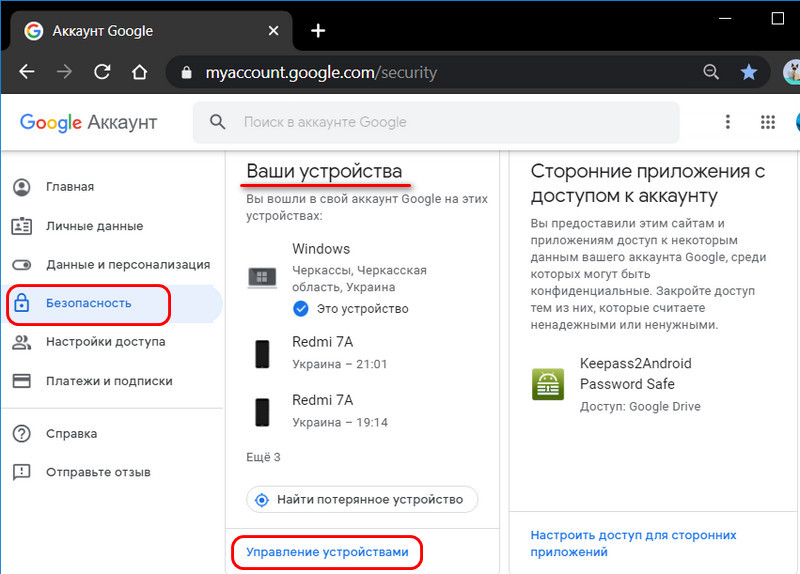
В самом аккаунте идём в раздел «Безопасность». Ищем блок «Ваши устройства» и жмём «Управление устройствами».
Выбираем нужное Android-устройство и в его меню кликаем «Выйти».
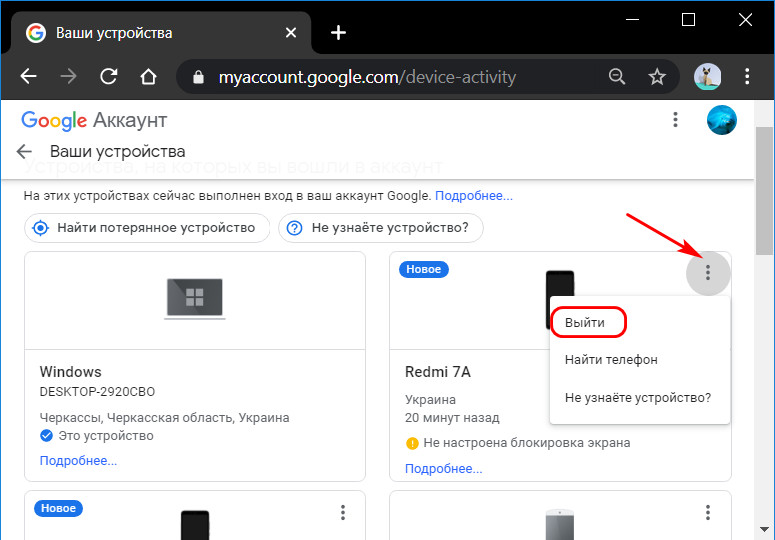
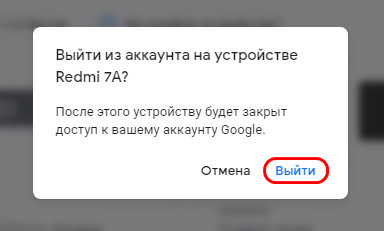
После этого устройство будет переведено ко всем остальным, из которых выполнен выход, и для него будут доступны те же операции, что и для авторизованных устройств – прозвон, определение местоположения, действия дополнительной защиты.
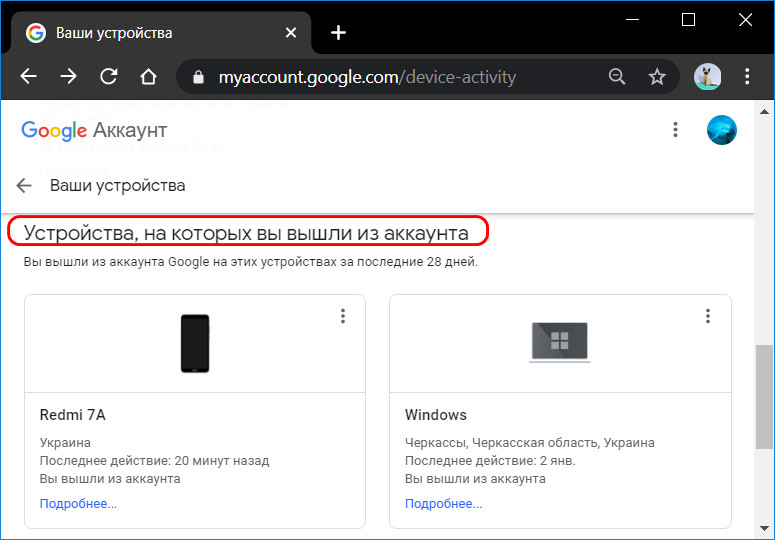
Ну а теперь давайте разберёмся, что даёт операция отвязки Android -устройства от аккаунта Google . Удалённое разлогинивание – это лишь частичный комплекс мер по защите наших данных. Это всего лишь ход для сохранения самого аккаунта, упреждения доступа к нему, а также к нашим данным в приложениях, синхронизирующихся с аккаунтом. Аккаунт Google может предложить более серьёзные меры по защите наших устройств: это упомянутые выше действия дополнительной защиты – поиск по IP , удалённая блокировка, стирание данных. Но удаление привязки к аккаунту – это первичная мера безопасности, не блокирующая Android-устройство и не удаляющая наши данные. А уже какой из способов решения проблемы в каждой отдельной ситуации выбрать, решаем мы, пользователи.
Разлогинивание происходит во всех приложениях, работающих с аккаунтом Google – «Google поиск» , YouTube , Gmail , Google Keep , «Google Календарь» , «Google Диск» , «Google Фото» , «Google Музыка» , «Google Фильмы» и прочих. Мобильный Chrome также сбрасывает авторизацию, внутри него становятся недоступны веб-сервисы Google. Однако есть данные из числа синхронизированных, которые после выхода из аккаунта Google остаются на Android-устройстве – это, например, контакты и авторизация на других сайтах, отличных от сервисов Google, в мобильном Chrome. Такая авторизация изначально подтягивается из аккаунта Google и запоминается браузером на локальном уровне, если в настройках Chrome активен автоматический вход и сохранение паролей.
Вот, собственно, такую возможность и предоставляет нам компания Google для непредвиденных случаев. Если в дальнейшем к нам вернётся наше Android-устройство, нам просто нужно будет по новой ввести пароль. Идём в настройки устройства, заходим в управление аккаунтом и вновь авторизуется с помощью аккаунта Google.
Как отвязать телефон от аккаунта Google: несколько способов
Удаление аккаунта Google со смартфона может потребоваться, если необходимо войти в другую учетную запись, передать устройство в пользование иному человеку, например при продаже, или для отключения назойливой синхронизации, которая жутко тормозит работу старых моделей мобильных телефонов. Многие опасаются раскрытия личных данных (настоящего имени, местонахождения, контактов и личной переписки) и считают, что корпорация хранит все данные о пользователе вне зависимости от его желания.

Как бы там ни было, вопрос «как отвязать телефон от аккаунта Google» интересует большую часть владельцев смартфонов с операционной системой Android.
Что удалится вместе с аккаунтом
Прежде чем думать, как удалить аккаунт Google, стоит сохранить все данные на внешний источник: в компьютер, облачное хранилище или на флешку. Нужно переписать номера телефонов и адреса электронной почты контактов, сохраненных на аккаунте, скопировать данные приложений, фотографии, видео, музыку, события в календаре. Не стоит забывать о резервных копиях. После полного удаления учетной записи эти данные восстановить невозможно, но если планируется только отключить устройство, оставив параметры самой учетной записи, то прогресс в играх и синхронизированные фотографии, музыка и видео сохранятся.
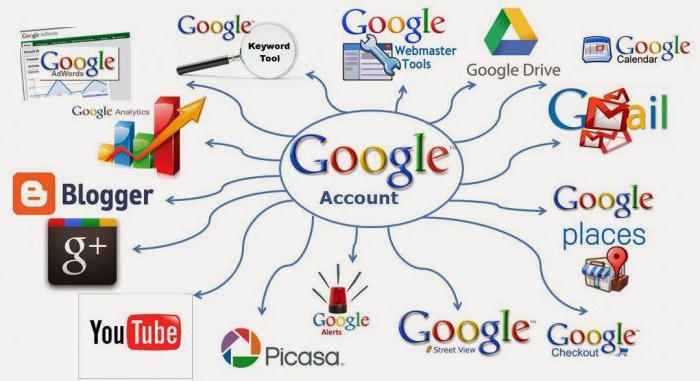
Скачать все данные перед полным удалением своей учетной записи можно также средствами Google. С компьютера нужно перейти на страницу «Сохранение данных», выбрать информацию сервисов, которые необходимо сохранить и указать формат архива. Далее следует подождать от нескольких минут до 2-3 дней (если данных, например писем, очень много, сохранение займет длительное время). Как только архив будет создан, на электронную почту придет уведомление со ссылкой для скачивания.
Операция Hard Reset
Как отвязать телефон от аккаунта Google быстро? Самый простой способ — это операция Hard Reset. Сбросить все настройки и вернуть устройство к первоначальному состоянию можно программными средствами операционной системы.
Нужно зайти в меню настроек, выбрать пункт «Архивация и сброс» (может называться также «Сброс настроек», «Восстановление и сброс» или «Сброс личных данных»). Операционная система попросит подтвердить свои намерения. Далее телефон перезагрузится и будет полностью очищен.
Hard Reset на некоторых моделях можно сделать одновременным нажатием кнопок выключения (Power), настройки громкости звука (Volume Up) и главного экрана (Home). Телефон перейдет в меню, где кнопками звука нужно выбрать опцию Wipe и подтвердить нажатием на Home.
Внимание! Сброс настроек подобным образом стирает абсолютно все данные с телефона, кроме информации на карте памяти. На всякий случай SD-карту лучше вытащить перед проведением операции, особенно если используются кнопки звука, выключения и главный экран.
Удаление аккаунта вручную
Как отвязать телефон от аккаунта Google, если нет необходимости возвращать устройство к первоначальным настройкам, а нужно просто зайти в другую учетную запись? Для этого следует открыть меню «Аккаунты и синхронизация» (или «Учетные записи») в настройках смартфона, выбрать свою учетную запись, вызвать дополнительное меню и нажать на «Удалить учетную запись».

Полное удаление аккаунта
Как удалить аккаунт Google полностью, чтобы он перестал существовать даже на серверах корпорации? Если операция проводится со смартфона, нужно зайти в меню настроек телефона, выбрать пункт «Учетные записи» (или «Аккаунты и синхронизация») и нажать на имя своей учетной записи. В контекстном меню, которое вызывается нажатием на три точечки или механическую кнопку, следует выбрать «Настройки аккаунта» — «Удаление аккаунта и отключение сервисов». Произойдет переадресация на веб-страницу, где необходимо авторизоваться с логином и паролем, соответствующими учетной записи, которая подлежит удалению. Затем следует подтвердить полное удаление аккаунта.
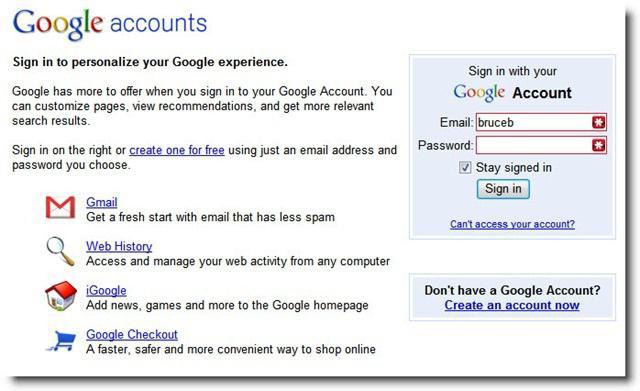
Как удалить аккаунт Google c компьютера? Здесь проще: опция «Удаление аккаунта Google» доступна в разделе «Настройки аккаунта» на странице «Мой аккаунт Google». На той же странице можно просто отключить синхронизацию или неиспользуемые сервисы.
Удаление подключенного устройства: используем компьютер
Как отвязать телефон от аккаунта Google с помощью компьютера? Удалить подключенное устройство можно следующим способом:
- необходимо зайти на сайт поисковой системы и авторизоваться;
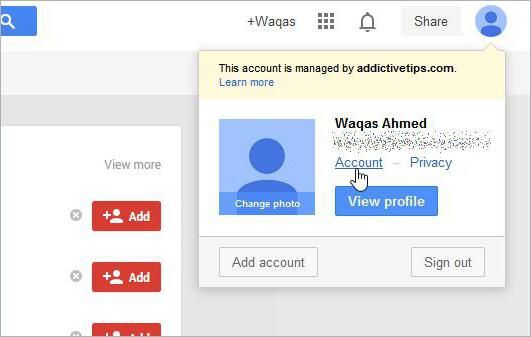
- далее следует перейти на страницу «Мой аккаунт»;
- найти пункт «Мои устройства» или «Поиск телефона»;
- выбрать смартфон, который необходимо отключить, и нажать «Выйти из аккаунта на устройстве»;
- подтвердить свое действие.
На самом деле вопрос: «Как отвязать телефон от аккаунта Google, Android-смартфон?» — не вызывает трудностей. Существует несколько способов, из которых нужно просто выбрать подходящий вариант. Сама операция займет всего 5-10 минут. После этого учетная запись будет удалена со смартфона.
Как отвязать аккаунт «Гугл» от телефона: инструкция и рекомендации

Большинство современных смартфонов работают на операционной системе Android и используют аккаунт Google для доступа к приложениям и синхронизации данных. Но иногда появляется необходимость отвязать телефон от этого аккаунта. В статье мы подробно разберем, зачем и как можно отвязать Google аккаунт от телефона на Android.
Зачем отвязывать аккаунт Google от телефона
Существует несколько причин, по которым может возникнуть необходимость отвязать аккаунт «Гугл» от телефона:
- Вы продаете или передаете свой телефон другому человеку. В этом случае нужно убедиться, что новый владелец не получит доступ к вашим личным данным.
- Вы отправляете телефон в сервисный центр для ремонта. Чтобы обезопасить свою учетную запись, лучше предварительно отвязать ее.
- У вас есть опасения за сохранность данных, связанных с вашим аккаунтом Google. Возможно, вы подозреваете взлом или другие проблемы с безопасностью.
- Вы хотите начать использовать на этом телефоне другой аккаунт Google, отличный от того, который привязан сейчас.

Короче говоря, основными причинами для отвязки аккаунта Google от телефона являются:
- Передача или продажа телефона
- Отправка в сервисный центр
- Опасения за сохранность данных
- Желание использовать другой аккаунт Google
Что будет недоступно после отвязки аккаунта Google
Прежде чем отвязывать аккаунт Google от телефона, важно понимать, какие функции и данные после этого будут недоступны.
Вот основные вещи, которые перестанут работать:
- Приложения и личные данные, которые синхронизировались с облаком Google.
- Доступ к магазину Google Play и уже установленным приложениям.
- Службы определения местоположения телефона и функция «Найти устройство».
- Платежные средства (карты, счета), которые были привязаны к аккаунту Google.
Также после отвязки аккаунта Google вы потеряете доступ к таким сервисам как Gmail, Контакты, Календарь, Google Диск, Google Фото и другим.
Однако стоит помнить, что сам аккаунт Google при этом не удаляется и остается в сохранности. Вы сможете использовать его на других устройствах.
Как отвязать аккаунт Google с сохранением доступа к нему
Если вам нужно просто отвязать аккаунт Google от конкретного телефона, но при этом сохранить к нему доступ, то существует 3 основных способа:
Через настройки телефона
Это самый простой способ, который можно выполнить прямо на телефоне:
- Заходим в раздел «Настройки» на телефоне.
- Выбираем «Пользователи и аккаунты» или «Аккаунты».
- Находим в списке аккаунт Google, который нужно отвязать.
- Нажимаем на нем «Удалить аккаунт» и подтверждаем действие.
После этого аккаунт Google будет удален с данного конкретного телефона.
Через веб-интерфейс аккаунта Google
Отвязать аккаунт Google от телефона можно удаленно через браузер, зайдя на страницу управления аккаунтом Google.
- Входим в свой аккаунт Google.
- Переходим в раздел «Ваши устройства».
- Находим нужный телефон и нажимаем «Выйти из аккаунта на этом устройстве».
- Подтверждаем действие паролем.
Телефон будет отвязан, но ваш аккаунт Google останется в сохранности.
Через приложение «Найти устройство»
Этот способ требует установленного приложения «Найти устройство» от Google:
- Заходим в это приложение на другом телефоне.
- Выбираем отвязываемое устройство.
- Нажимаем «Удалить устройство».
- Подтверждаем действие.
После этого связь между аккаунтом Google и выбранным телефоном будет удалена.
Как полностью удалить аккаунт Google с телефона
Если нужно не просто отвязать, а полностью удалить аккаунт Google с телефона, чтобы вообще лишить к нему доступ, то есть несколько способов:
Через настройки удаления аккаунта в телефоне
Этот метод позволяет удалить аккаунт Google навсегда:
- Заходим в «Настройки» — «Аккаунты» на телефоне.
- Выбираем аккаунт Google, который нужно удалить.
- Нажимаем «Удалить аккаунт» и еще раз «Удалить аккаунт».
После подтверждения аккаунт Google будет удален с телефона безвозвратно.
Путем сброса телефона к заводским настройкам
Другой радикальный способ — это вернуть телефон к заводским установкам:
- Заходим в «Настройки» — «Общие» — «Сброс»
- Выбираем «Стереть все данные (заводские настройки)»
- Подтверждаем сброс. Телефон начнет процесс восстановления.
После этого аккаунт Google и все данные будут удалены с телефона безвозможности восстановления.
С помощью сторонних приложений для обхода блокировки
Если предыдущие методы по каким-то причинам не сработали, можно воспользоваться специальными приложениями вроде Tenorshare 4uKey, которые позволяют обойти блокировку аккаунта Google на телефоне.
Это более сложный способ, который требует подключения телефона к компьютеру, но зато дает гарантированный результат по удалению привязки Google аккаунта.
Как отвязать банковскую карту от аккаунта Google

Если вы использовали аккаунт Google для оплаты в Play Market или других сервисах, то к нему могут быть привязаны банковские карты или другие платежные средства.
Чтобы отвязать их, можно воспользоваться такими способами:
- Через настройки Google Pay на телефоне.
- Через интерфейс Google Pay.
- Через мобильное приложение вашего банка — там обычно есть раздел привязанных карт.
Отвязав платежные средства, вы обезопасите себя от несанкционированных покупок от вашего имени.
Рекомендации по сохранению данных при отвязке аккаунта
Чтобы обезопасить свои данные при отвязке аккаунта Google от телефона, рекомендуется предпринять следующие меры:
- Создать резервные копии важных данных из приложений и хранилища телефона.
- Изменить пароль от аккаунта Google на более надежный, чтобы исключить возможность несанкционированного доступа.
- Отвязать авторизацию по SMS и заменить ее на более безопасное подтверждение через приложение Google Authenticator.
Эти простые шаги позволят минимизировать риски для ваших конфиденциальных данных при отказе от использования аккаунта Google на конкретном устройстве.
Общие рекомендации по использованию аккаунта Google
Для повышения безопасности аккаунта Google и ваших данных рекомендуется придерживаться таких советов:
- Используйте сложный и уникальный пароль, не применяйте его на других сайтах.
- Включите двухфакторную аутентификацию для дополнительной защиты.
- Следите за подозрительной активностью в своем аккаунте Google.
- Периодически проверяйте список подключенных устройств и удаляйте ненужные.
Соблюдение этих базовых рекомендаций поможет обезопасить ваш аккаунт Google и избежать многих проблем, связанных с взломом или кражей данных.
Теперь вы знаете все о том, как отвязать аккаунт «Гугл» от телефона.
Как отвязать телефон от аккаунта Google
Полноценное использование смартфона на операционной системе Android возможно при авторизации в учетной записи Google. С ее помощью вы сможете скачивать приложения, синхронизировать данные с облаком, добавлять средства оплаты и определять местоположение устройства. Сегодня мы разберемся, как отвязать аккаунт Гугл разными способами и в разных ситуациях.
Отвязка учетной записи
Сначала рассмотрим стандартные методы удаления профиля. У вас должен быть непосредственный доступ к смартфону для выполнения описанных действий.
Через настройки телефона
Первый способ подразумевает использование стандартных настроек телефона. Любые учетные записи, сохраненные на устройстве, отображаются в специальном разделе. К этому случаю относится и запись аккаунта Гугл, которой можно управлять. На примере телефонов от производителя Самсунг разберемся, как это сделать:
1. Откройте настройки телефона через главное меню или верхнюю панель быстрого доступа. Найдите пункт «Облако и учетные записи».

2. Затем зайдите в подраздел «Учетные записи». В списке привязанных профилей найдите электронную почту Gmail, которая является логином от аккаунта Гугл. Нажмите на нее.

3. Нажмите на «Удалить уч. запись» и подтвердите действие такой же кнопкой. Теперь профиль Google удален из памяти вашего телефона!

Данный способ подходит для любых смартфонов и планшетов на Андроиде с любыми оболочками. Отличия от описанного варианта инструкции для Samsung заключаются лишь в названиях некоторых меню и внешнем виде интерфейса.
Чтобы полностью избавиться от всей информации на телефоне, относящейся к отвязанному профилю Гугл, нужно также очистить следующие разделы:
- Откройте настройки устройства и зайдите в список с приложениями.
- В списке найдите пункт «Сервисы Google Play».
- Откройте «Хранилище» и очистите данные/кэш.

Теперь учетная запись Google отвязана от смартфона, но не уничтожена. Ее можно использовать на любом другом устройстве.
Посредством сброса устройства
Альтернативный вариант позволяет отвязать аккаунт Гугл от телефона через полный сброс пользовательских настроек системы. Данный способ удобен в том случае, если кроме отвязки профиля вы должны избавиться от остальных личных данных разом. Например, чтобы отдать смартфон другому человеку в «чистом» состоянии. Рассмотрим способ подробнее на примере Самсунга:
1. Перейдите к общим настройкам телефона через меню или панель быстрого доступа, как описано в первой инструкции. Зайдите во вкладку «Сброс». В разных версиях ОС пункт может называться «Архивация и сброс», «Сброс настроек» и другие подобные варианты.

2. Здесь представлен список вариантов обнуления телефона. Необходимо выбрать «Сброс данных», чтобы выполнить полную очистку и откат системы к заводским настройкам. В разных оболочках пункт может называться «Удалить все данные» и т. д.

3. На экране появится список данных, которые будут удалены. К ним относятся личные сведения пользователя, настройки, обновления ОС, сторонние приложения, музыка, фото и прочие файлы. Дополнительно здесь представлен список удаляемых аккаунтов, к которым относится и Google. Начните процедуру кнопкой «Сбросить».

Процедура займет от 2 до 10 минут. В процессе обнуления смартфон обязательно перезагрузится. При последующем включении вы должны задать первоначальные настройки, как в случае с новым устройством.
В настройках аккаунта Google
Следующий способ отвязки от аккаунта Google можно использовать через браузер на телефоне или компьютере. Метод работает в том случае, если у вас есть логин и пароль от учетной записи. Доступ к смартфону необязателен. Рассмотрим процедуру пошагово:
1. Откройте страницу https://www.google.com/ и авторизуйтесь с помощью аккаунта, который нужно отвязать. Зайдите в управление профилем и откройте раздел «Безопасность».

2. В блоке «Ваши устройства» нажмите на кнопку поиска. Если к аккаунту привязано несколько телефонов, выберите тот, от которого нужно отвязать профиль.

3. Еще раз подтвердите вход паролем. Выберите пункт «Выйдите из аккаунта на телефоне» и подтвердите действие соответствующей кнопкой.

Эта опция подходит при краже или потере мобильного телефона. Вы сможете выйти из учетной записи удаленно, чтобы никто не смог воспользоваться вашими личными данными.
Если вы хотите не только обезопасить свой аккаунт, но и удаленно обнулить смартфон, то переключитесь к соответствующему пункту и нажмите «Да, стереть». Подтвердите операцию паролем.

Читайте также:
Обход подтверждения аккаунта после сброса
С помощью сервиса, описанного выше, вы также сможете удаленно заблокировать телефон. Посторонний человек не сможет получить к нему доступ, поскольку даже после сброса до заводских настроек при включении потребуется указать логин и пароль от учетной записи Google.
Если после возврата устройства вы решили восстановить его и у вас есть доступ к аккаунту, то просто авторизуйтесь, а затем отвяжите учетную запись с помощью методов, описанных выше. Если вы не можете это сделать, то придется прибегнуть к методам обхода службы безопасности Factory Reset Protection. Рассмотрим самые простые способы, не требующие наличие компьютера и специальных знаний.

Через звонок
Вставьте SIM-карту в заблокированный смартфон и позвоните на него с другого телефона. Примите вызов и нажмите на кнопку добавления нового вызова. Впишите любой набор цифр вместо номера и при сохранении выберите вариант Google. Затем создайте новый аккаунт и перезапустите устройство. Блокировка должна пропасть.
Отправка специального кода
Установите SIM-карту и совершите звонок с другого телефона. Нажмите на клавишу + для добавления нового вызова и впишите код *#*#4636#*#*. После этого должно открыться окно настроек, где нужно зайти в «Восстановление и сброс», отключить опции копирования данных и автовосстановления.
Через почту и SMS
Если у вас есть возможность, то подключитесь к интернету. При попытке ввода Email для подтверждения нажмите на кнопку пересылки адреса по SMS. Когда появится окно для отправки сообщения, введите любой текст, а в качестве получателя укажите номер 112. Естественно, SMS не отправится, но на экране с ошибкой будет иконка вызова. Нажмите на нее и проделайте процедуру с кодом из предыдущего метода.
Если универсальные методы не помогли, то найдите специальные пути решения проблемы, подходящие для вашей модели смартфона и версии операционной системы.
Удаление средств оплаты
Если вы не собираетесь больше пользоваться отвязанным профилем, то в целях безопасности нужно отключить любые средства оплаты, которые добавлялись в Google. Сделать это можно через сайт:
- Чтобы отвязать карту или электронный кошелек, откройте ссылку https://pay.google.com/ и авторизуйтесь в системе.
- Перейдите во вкладку «Способы оплаты».
- Возле необходимых платежных данных кликните по кнопке «Удалить» и подтвердите процедуру.

И также отвязать карту от профиля можно через приложение Google Pay:
- Скачайте приложение через Play Market по ссылке https://play.google.com/store/apps/details?id=com.google.android.apps.walletnfcrel&hl=ru .
- Откройте вкладку «Оплата» и выберите привязанную банковскую карту.
- Нажмите на кнопку дополнительного меню (три точки в правом верхнем углу) и удалите выбранный способ оплаты.

Отвязать учетную запись Google при наличии доступа к устройству можно буквально за 1 минуту. То же самое касается и удаления всех платежных средств. Если у вас есть пароль, то становится доступен вариант с сайтом Гугл и сервисом для поиска телефона. А вот в случае с блокировкой смартфона простого сброса до заводских настроек недостаточно. Сначала вам придется обойти защиту FRP, а только затем сбрасывать телефон обычным способом.