Предоставление общего доступа к документам
Если вы работаете в Microsoft 365, вы просто можете поделиться документами.
Предоставление общего доступа к документу
- Нажмите кнопку Поделиться.
- Выберите Параметры ссылок.
- Выберите нужные разрешения:
- Любой пользователь, получивший ссылку
- Сотрудники организации [ваша организация]
- Пользователи с доступом
- Определенные пользователи
- Если нужно, установите флажок Разрешить редактирование.
- Нажмите кнопку Применить.
- Введите имена или адреса электронной почты пользователей, которым нужно предоставить общий доступ.
- Если нужно, добавьте сообщение.
- Нажмите кнопку Отправить.
Отправка скопированной ссылки
- Нажмите кнопку Поделиться.
- Выберите Параметры ссылок, если нужно изменить разрешения.
- Выберите команду Копировать ссылку и поделитесь ссылкой любым способом, например в письме, документе или мгновенном сообщении.
Поделиться подпиской на Microsoft 365 для семьи
Excel для Microsoft 365 Word для Microsoft 365 PowerPoint для Microsoft 365 Excel для Microsoft 365 для Mac Word для Microsoft 365 для Mac PowerPoint для Microsoft 365 для Mac Microsoft 365 для дома Панель мониторинга учетной записи Майкрософт Office.com Еще. Меньше
Microsoft 365 для семьи подписчики могут делиться преимуществами подписки с пятью другими пользователями. Вы можете отправить приглашение илидобавить людей в семью Майкрософт, чтобы поделиться своими преимуществами. Приняв приглашение, они могут установить приложения Microsoft 365 на своих устройствах и получить доступ к собственному хранилищу OneDrive размером 1 ТБ, выполнив вход в www.microsoft365.com с помощью личной учетной записи Майкрософт.
Пригласите пользователя, чтобы предоставить общий доступ к вашей подписке на Microsoft 365 для семьи
- Для установки Microsoft 365 на нескольких личных устройствах не требуется предоставлять общий доступ к подписке. Просто перейдите в учетную запись Майкрософти выберите Установить с любого устройства.
- Ключи продуктов не предназначены для совместного использования подписок. Вместо этого используйте указанные ниже действия, чтобы отправить письмо или ссылку каждому пользователю, с которым вы хотите поделиться.
- Войдите в ту же учетную запись Майкрософт, в которой вы настроили подписку Microsoft 365 для семьи. Используйте эту ссылку, чтобы напрямую перейти к совместному доступу или перейти к совместному доступу, выбрав Службы & подписки >Управление.
- Выберите Начать общий доступ.
Примечание: Если у вас отсутствует кнопка Предоставить доступ, возможно, вы не являетесь владельцем подписки на Microsoft 365 для семьи. Если вы используете подписку на Microsoft 365 для семьи, которой с вами поделился другой пользователь, или у вас другой тип подписки на Microsoft 365, вы не сможете поделиться своей подпиской с другими пользователями.
Выберите Email пригласить, введите свой адрес электронной почты и нажмите пригласить.
Щелкните Создать ссылку, а затем щелкните Копировать ссылку. Затем вы можете вставить ссылку в сообщение электронной почты, текст или другое сообщение и отправить ее тем, кому вы хотите поделиться.
Примечание: Когда кто-то примет ваше приглашение, он будет автоматически добавлен в вашу семью Майкрософт. Члены семейной группы не имеют доступа к частной электронной почте, календарю, облачному хранилищу или записным книжкам OneNote других участников.
Возможности подписки
Каждый пользователь, с которым вы делитесь подпиской, бесплатно получит следующие преимущества:
-
Последняя версия приложений Microsoft 365 для ПК, Mac, планшетов и смартфонов. Каждый пользователь может установить Microsoft 365 на всех своих устройствах и войти в Microsoft 365 одновременно на пяти устройствах. Чтобы установить Microsoft 365, они входят в www.microsoft365.com с помощью собственной учетной записи Майкрософт. Если у них еще нет учетной записи Майкрософт, ей будет предложено создать ее при принятии вашего приглашения для предоставления общего доступа. Это бесплатно.
Примечание: Перед установкой Microsoft 365 убедитесь, что компьютер соответствует требованиям к системе. Например, последнюю версию Microsoft 365 нельзя установить на устройствах Chromebook или компьютерах под управлением Windows 7.
Важно: Люди совместного использования подписки не будет иметь доступа к вашим личным файлам, календарю или электронной почте, и у вас не будет доступа к их файлам. Все файлы и сведения об использовании служб останутся личными, как будто каждый приобрел свою подписку.
Управление пользователями, которыми вы предоставили общий доступ, приглашениями и устройствами
Со временем вам может потребоваться поделиться с другими людьми или войти в Microsoft 365 на новых устройствах. Вы можете узнать, как прекратить общий доступ или выйти из Microsoft 365 с устройства ниже.
Управление пользователями, которыми вы предоставили общий доступ к подписке
В учетной записи Майкрософт, страница «Общий доступ» в разделе Другие пользователи можно просматривать и управлять пользователями, которым вы предоставили общий доступ к подписке на Microsoft 365 для семьи.
Например, если вы уже предоставляете доступ к подписке с пятью пользователями и хотите поделиться с другими пользователями, вам придется прекратить общий доступ с кем-то, прежде чем предоставлять общий доступ новому пользователю.
Прекратите совместное использование подписки с кем-то :
Когда вы перестаете делиться подпиской с кем-либо, он теряет все преимущества подписки Microsoft 365 для семьи, включая дополнительное хранилище OneDrive и возможность использования классических приложений Microsoft 365. Они по-прежнему могут просматривать и печатать файлы Microsoft 365, но не могут изменять их или создавать новые.
Примечание: Они не будут удалены из семьи. Вы также должны удалить их из семейной группы, если вы больше не хотите, чтобы они были отдельно от вашей семьи.
Управление приглашениями для предоставления общего доступа к Microsoft 365
В учетной записи Майкрософт, страница «Общий доступ» в разделе Другие пользователи можно просматривать приглашения, которые вы создали, и управлять ими. Можно проверить состояние приглашения, отправить его повторно или удалить.
Если пользователь не может найти приглашение, которое вы ему отправили, см. статью Не удается найти приглашение к совместному использованию Microsoft 365 для семьи. А если кто-то не принял ваше приглашение и вам это безразлично, можете просто его удалить.
Управление устройствами Microsoft 365
Вы можете установить классические приложения Microsoft 365 на всех устройствах и войти в Microsoft 365 одновременно на пяти устройствах. Если у вас более пяти устройств, вы автоматически выйдете из них, чтобы оставаться в пределах лимита для входа. Чтобы использовать Microsoft 365 на устройстве, где вы вышли из системы, просто войдите в систему. Подробнее см. в разделе Как работает вход в Microsoft 365.
Справка для пользователей, с которыми вы поделились своей подпиской
Если вы предоставите какому-либо пользователю общий доступ к своей подписке на Microsoft 365 для семьи, он получит соответствующее уведомление от имени корпорации Майкрософт по электронной почте. Все, что ему нужно будет сделать, — это нажать кнопку Принять в сообщении и перейти на страницу «Обзор» в учетной записи Майкрософт, где можно установить Office, получить доступ к хранилищу OneDrive и т. д.
Как мы уже говорили выше, если пользователь не получит приглашение, попросите его ознакомиться со статьей Не удается найти приглашение к совместному использованию Microsoft 365 для семьи. Если же у него возникнут проблемы при установке Office, предложите ему статью Устранение неполадок при установке Microsoft 365, Office 2019, Office 2016 и Office 2013.
При отправке приглашения поделиться Microsoft 365 для семьи этот пользователь автоматически добавляется в существующую семейную группу, которая управляется администратором семьи. Члены семейной группы имеют доступ к общей папке «Входящие», «Календарь» и записным книжкам OneNote. Дополнительные сведения об этих общих функциях см. в статье Новые возможности Microsoft Family.
ИТ-администраторы — обзор вариантов внешней совместной работы в Microsoft 365
С помощью Microsoft 365 пользователи могут работать с людьми за пределами организации различными способами. Пользователи могут делиться файлами, приглашать гостей в команды, проводить собрания с внешними участниками и общаться с людьми из других организаций. В этой статье рассматриваются доступные варианты внешнего взаимодействия и ссылки на содержимое, необходимое для настройки каждого из них.
В следующей таблице показаны основные способы доступа к ресурсам Microsoft 365 для пользователей за пределами вашей организации.
| Действие | Тип учетной записи | Значение по умолчанию |
|---|---|---|
| Общий доступ к файлам и папкам с проверкой подлинности | Учетная запись гостя | Включено |
| Общий доступ к сайтам | Учетная запись гостя | Включено |
| Общий доступ к командам | Учетная запись гостя | Включено |
| Общий доступ между облаками | Учетная запись гостя | Отключено |
| Совместное использование мультитенантной организации | Учетная запись гостя | Отключено |
| Общий канал в Teams | Существующая внешняя учетная запись Microsoft 365 | Отключено |
| Внешний чат и собрания | Существующая внешняя учетная запись Microsoft 365 | Включено |
| Межоблачные собрания | Существующая внешняя учетная запись Microsoft 365 | Отключено |
| Анонимное присоединение к собранию | Нет | Включено |
| Общий доступ к файлам и папкам без проверки подлинности | Нет | Включено |
Люди за пределами вашей организации не имеют доступа, если пользователь в вашей организации не инициирует одно из этих действий. Вы можете отключить любой из этих параметров, если не хотите разрешать это действие в вашей организации.
Если у вас есть бизнес-процессы или требования к возможности совместной работы с внешними организациями, см . статью Подключение доверенных поставщиков к совместной работе в Microsoft 365.
Общий доступ к документам, сайтам и командам с гостевыми учетными записями
Совместное использование документов, сайтов и команд с пользователями за пределами организации использует гостевые учетные записи. Гостевые учетные записи — это тип учетной записи в Microsoft Entra идентификаторе, который управляется с помощью Microsoft Entra совместной работы B2B. Их можно использовать для предоставления общего доступа к ресурсам в вашей организации всем, у кого есть адрес электронной почты, включая пользователей в других облачных средах Microsoft 365. Вы можете управлять гостевыми учетными записями так же, как и пользователями в организации. Для большинства функций совместной работы гостям не требуется лицензия.
Гости могут получить доступ только к ресурсам, которыми вы предоставляете доступ.
Если у гостя есть рабочая или учебная учетная запись в другой организации или учетная запись Майкрософт, он может войти в систему с помощью обычного имени пользователя и пароля. Если у них другой тип учетной записи, например учетная запись Gmail, он может войти в систему с помощью одноразового секретного кода, который отправляется на их адрес электронной почты.
С гостями вы можете:
- Приглашайте их в группы, команды или сайты SharePoint Microsoft 365, где они могут сотрудничать с сотрудниками вашей организации.
- Предоставьте им общий доступ к одному файлу или папке, которые они могут просматривать или изменять в зависимости от разрешений, которые вы им предоставляете.
Сведения о планировании совместной работы с гостями в Microsoft 365 см. в следующих справочниках:
- Планирование взаимодействия с внешними пользователями
- Настройка безопасного общего доступа к файлам и совместной работы с Microsoft Teams
Сведения о настройке Microsoft 365 для совместной работы с гостями см. в следующих справочниках:
- Совместная работа с гостями над документом
- Совместная работа с гостями на сайте
- Совместная работа с гостями в команде
Общие каналы
Общие каналы — это тип канала Teams, который позволяет делиться с людьми за пределами команды, включая людей из других организаций Microsoft 365. Хотя общие каналы в Teams по умолчанию включено, внешняя совместная работа с общими каналами по умолчанию отключена. Внешняя совместная работа с общими каналами использует прямое подключение Microsoft Entra B2B, что позволяет добавлять пользователей из других организаций Microsoft 365 в каналы Teams без необходимости создавать гостевую учетную запись.
Общие каналы имеют особое преимущество по сравнению с гостевыми учетными записями в том, что они не требуют от внешних участников переключаться учетные записи в классическом клиенте Teams или входить в организацию. Они могут использовать свою обычную рабочую или учебную учетную запись и получить доступ к каналу напрямую.
Совместное использование каналов с людьми за пределами вашей организации требует, чтобы ваша организация и внешняя организация настраивали организационные отношения в Microsoft Entra B2B Direct Connect.
Сведения о настройке Microsoft 365 для внешнего взаимодействия с общими каналами см. в следующих справочниках:
- Планирование взаимодействия с внешними пользователями
- Общие каналы в Microsoft Teams
- Совместная работа с внешними участниками в канале
Внешний чат и собрания
Пользователи в вашей организации могут общаться в чате, добавлять пользователей на собрания и использовать аудио- и видеоконференции в Teams с пользователями во внешних организациях Microsoft 365. По умолчанию пользователи в вашей организации могут обмениваться данными со всеми другими доменами Microsoft 365. Люди в других организациях могут обмениваться данными с пользователями, если они знают адрес электронной почты пользователя. Вы можете разрешить или заблокировать определенные домены или заблокировать все домены, если вы хотите отключить эту функцию.
Вы также можете разрешить пользователям в вашей организации общаться с пользователями за пределами организации, которые используют учетные записи Teams, которые не управляются организацией, а также Skype для бизнеса (онлайн и локально) и пользователями Skype.
Гостевые учетные записи не используются как часть внешнего чата и собраний. Внешние участники сохраняют вход в свою организацию или Skype и могут общаться напрямую с людьми в вашей организации. У них нет доступа к вашим командам или каналам.
Сведения о настройке Microsoft 365 для внешних чатов и собраний см. в следующих справочниках:
- Использование гостевого и внешнего доступа для совместной работы с людьми из-за пределов организации
- Управление внешним доступом в Microsoft Teams.
Анонимное присоединение к собранию
Люди извне вашей организации могут присоединяться к собраниям следующими способами:
- Если они вошли в вашу организацию с гостевой учетной записью, они присоединяются к собраниям в качестве гостя.
- Если они вошли в другую организацию с рабочей или учебной учетной записью, и обе организации доверяют друг другу при доступе извне или являются частью межоблачного подключения к собранию, они присоединяются к собраниям в качестве внешнего участника.
- Если он не является гостевым или внешним участником, он должен присоединиться к собраниям анонимно.
Если параметр анонимного присоединения включен для вашей организации, анонимные пользователи могут присоединиться к собранию, используя ссылку на собрание, которую им предоставили (например, ссылку в приглашении на собрание). При анонимном присоединении к собранию им будет предложено ввести отображаемое имя. В зависимости от параметров лобби анонимный пользователь может быть автоматически допущен к собранию или добавлен в зал ожидания, где организатор собрания (или участники собрания с ролью докладчика) могут разрешить или запретить доступ к собранию.
Невозможно проверить личность анонимных пользователей до, во время или после собрания.
Вы можете управлять возможностью анонимных пользователей присоединяться к собраниям на уровне организации и с помощью параметров политики собраний. Сведения о настройке анонимного присоединения к собраниям см. в разделе Управление доступом анонимных участников к собраниям Teams.
Доступ к файлам и папкам без проверки подлинности
В Microsoft 365 к файлам и папкам в Teams, SharePoint и OneDrive можно предоставить общий доступ с помощью ссылок без проверки подлинности или любой пользователь . Все ссылки предоставляют доступ к общему элементу всем пользователям, у которых есть ссылка. Все ссылки могут предоставляться другим пользователям, предоставляя этим пользователям доступ к файлу или папке.
Тем, у кого есть общедоступная ссылка, не требуется проходить проверку подлинности, и их доступ не подлежит аудиту. Владельцы файлов и папок могут в любое время отозвать доступ, удалив ссылку.
Все ссылки нельзя использовать с файлами на сайте общего канала Teams.
Сведения о работе с анонимным общим доступом к файлам и папкам см. в следующих справочниках:
- Управление параметрами общего доступа
- Рекомендации по предоставлению общего доступа к файлам и папкам непроверенным пользователям
Общий доступ и собрания в нескольких облаках
Вы можете сотрудничать с пользователями в других облачных средах Microsoft Azure (например, между Microsoft Azure Commercial и Microsoft Azure для государственных организаций) следующими способами:
- Межоблачный гостевой доступ . Вы можете делиться документами, сайтами и командами с организациями, которые находятся в других облачных средах Microsoft Azure.
- Собрания в нескольких облаках . Вы можете встречаться с людьми в других облачных средах Microsoft Azure с проверкой подлинности собраний, для которых не требуются гостевые учетные записи.
Оба варианта требуют включения подключений к другой облачной среде и настройки организационных отношений с конкретной организацией, с которой вы хотите сотрудничать.
Сведения о настройке гостевого доступа между облаками см. в статье Совместная работа с гостями из других облачных сред Microsoft 365.
Мультитенантные организации
Если ваша организация управляет несколькими клиентами Microsoft 365, вы можете настроить мультитенантную организацию в Microsoft 365, чтобы упростить совместную работу и доступ к ресурсам между клиентами. Мультитенантные организации синхронизируют пользователей между клиентами, используя Microsoft Entra пользователей службы совместной работы B2B. С помощью нового классического клиента Microsoft Teams пользователи могут искать пользователей в других клиентах, получать уведомления в режиме реального времени от всех клиентов в мультитенантной организации, а также участвовать в чатах, собраниях и звонках по всем клиентам без необходимости переключаться на клиентов.
Настройка общего доступа к сетевым папкам и принтерам в Windows 10/11

20.05.2022

itpro

Windows 10, Windows 11

комментариев 16
В этой статье мы покажем, как открыть общий сетевой доступ к папкам, файлам и принтерам на двух компьютерах с Windows 10/11 в домашней или небольшой офисной сети. До Windows 10 1803 для предоставления общего доступа в Windows можно использовать Домашней группы (HomeGroup), позволяющей упростить настройку небольшой домашней или офисной сети и быстро открыть общий доступа к файлам, папкам и принтерам. В новых версиях Windows для настройки совместного доступа к компьютерам нужно испробовать стандартные средства организации доступа к ресурсам по протоколу SMB.
Настройка служб общего доступа к папкам и принтерам в Windows 10 и 11
Для корректной работы вашего компьютера с Windows в качестве сервера, который будет предоставляет общий доступ к своим папкам и принтерам другим устройствам в локальной сети, необходимо настроить некоторые сетевые службы.
Все эти настройки и службы мы подробно описывали в статье Компьютеры Windows не отображаются в сетевом окружении.
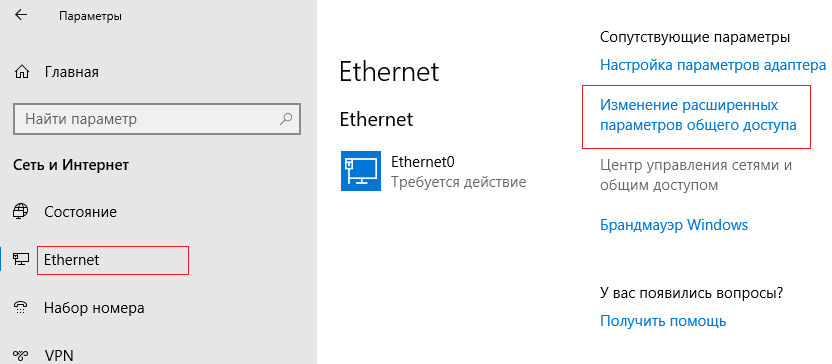
В настройках Windows (на обоих компьютерах) нужно перейти в Параметры -> Сеть и Интернет -> Ваше_сетевое_подключение (Ethernet или Wi-Fi) -> Изменение расширенных параметров общего доступа (Settings > Network & Internet > Ethernet -> Change advanced sharing options или выполните команду control.exe /name Microsoft.NetworkAndSharingCenter /page Advanced ).
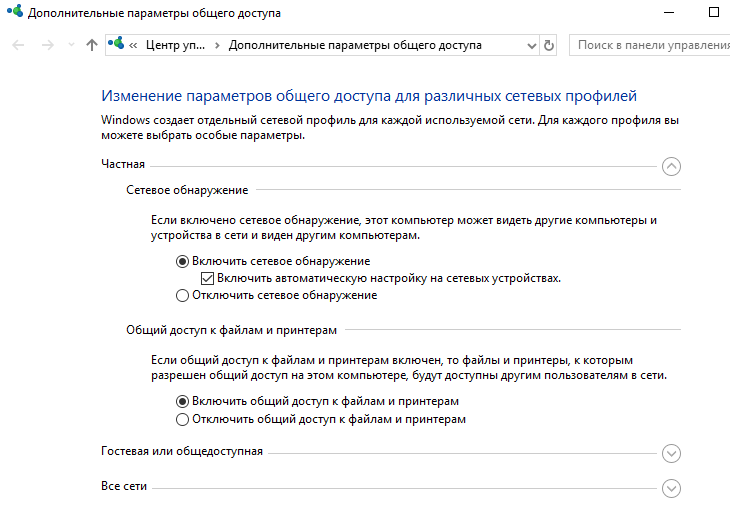
Затем в разделе Частная сеть (Private) включить опции:
- Включить сетевое обнаружение (Turn on network discovery)
- Включить общий доступ к файлам и принтерам (Turn on file and printer sharing)
В разделе Все сети включите опции:
Вы можете отключить парольную защиту в домашней сети, т.к. вы доверяете всем устройствам. В локальной сети небольшого офиса лучше использовать парольную защиту. При доступе к ресурсам другого компьютера вам нужно авторизоваться под учетной запись и паролем пользователя удаленного компьютера (для упрощения настройки общего доступа можно на всех компьютерах создать использовать одинаковый аккаунт с одинаковым паролем).
Проверьте выполнение следующих условий:
- У всех компьютеров в вашей локальной сети используются уникальные имена и IP адреса;
- В качестве типа подключения к локальной сети указана Частная (Private) сеть (подробнее о сетевых профилях);
- Если в вашей сети есть старые версии Windows (XP, Vista), для их корректной работы с устройствами с Windows 10 и 11, вам придется включить поддержку протокола SMBv1, а также разрешить сетевой доступ под гостевой учётной записью (смотри статью);
- Переведите службы «Публикация ресурсов обнаружения функции» (Function Discovery Resource Publication) и «Хост поставщика функции обнаружения» (Function Discovery Provider Host) в автоматический запуск. Иначе при доступе к сетевым ресурсам вы можете получить ошибку 0x80070035.
Те же самые настройки нужно сделать на другом компьютере Windows, который будет использоваться в качестве клиента и получать доступ к общим ресурсам по сети.
Как открыть общий сетевой доступ к папке на компьютере Windows?
В Windows вы можете расшарить любой из каталогов на диске, предоставив к нему общий доступ по сети. После этого других компьютеров локальной сети смогут открывать файлы их этой сетевой папки. Рассмотрим, как открыть сетевой общий доступ к папке в Windows 10 и 11.
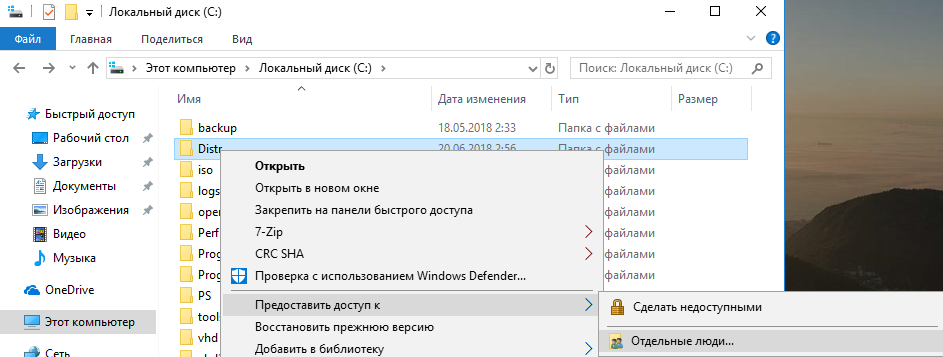
- Запустите проводник Windows ( File Explorer ), найдите папку доступ к которой вы хотите открыть;
- Щелкните по каталогу правой кнопкой и выберите Предоставить доступ к ->Отдельные люди (Give access to -> Specific people);
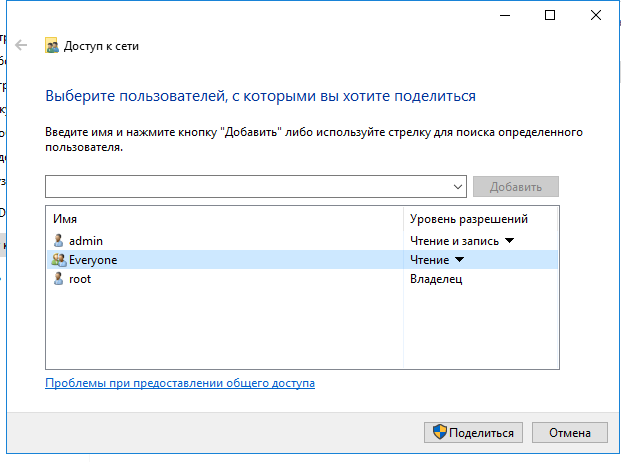
- Вы можете предоставить доступ конкретной учетной записи (при включенном парольном доступе при доступе к данной сетевой папке у пользователя будет запрашиваться пароль. Либо вы можете включить доступ для всех пользователей, в том числе анонимных (группа Everyone). В этом случае при доступе к файлам в данном сетевом каталоге пароль запрашиваться не будет.
- При предоставлении сетевого доступа к папке вы можете дать доступ на чтение (Read), чтение и запись (Read/Write) или запретить доступ.
Сетевое обнаружение и общий доступ к файлам
Вы хотите включить обнаружение сети и общий доступ к файлам для всех общедоступных сетей?
— Нет, сделать сеть, к которой подключен этот компьютер, частной (Обнаружение сети и общий доступ к файлам будут включены для частных сетей, таких как домашние сети и сети на рабочих местах)
— Да, включить обнаружение сети и совместный доступ к файлам для всех общественных сетей.
Если вы настраиваете домашнюю сеть или офисную, выберите что ваша сеть частная.
Совет. Чтобы увидеть полный список опубликованных сетевых папок на вашем компьютере, перейдите в адресной строке проводника на \\localhost .
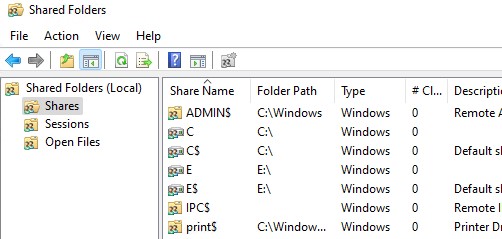
Для более тонкой настройки параметров и разрешений на сетевую папку можно использовать консоль fsmgmt.msc (Общие папки/Shared Folder).
- Запустите консоль Shared Folders и выберите раздел Shared;
- В нем содержится список сетевых каталогов, опубликованных на вашем компьютере. Здесь также отображаются административные папки (Admin$, C$, IPC$), а также список удаленных подключений к каждой шаре (Client Connections).
Вы можете посмотреть с какого компьютера и какие файлы открыты по сети в разделе консоли Open Files);
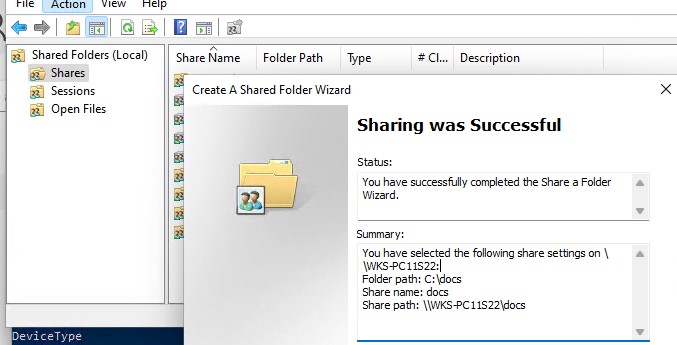
Также можно опубликовать сетевую папку с помощью PowerShell командлета New-SmbShare.
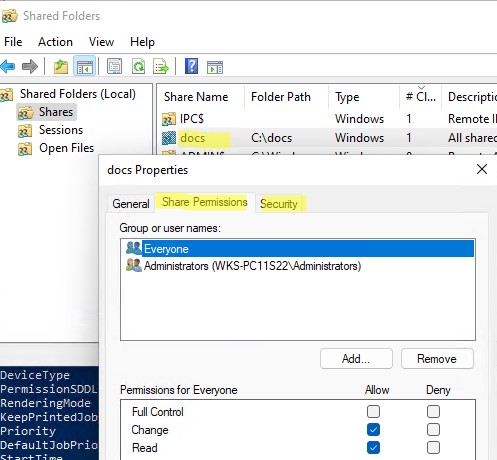
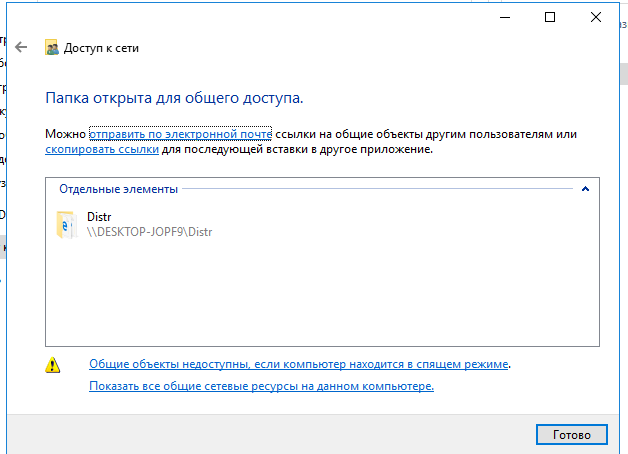
Теперь вы можете открыть эту папку по сети с другого компьютера по сети. Для этого в окне проводника просто перейдите по UNC пути вашей сетевой папки, например \\Desktop-JOPF9\Distr . Для удобства вы можете создать на рабочем столе ярлык на эту папку или подключить ее как сетевой диск через команду net use .
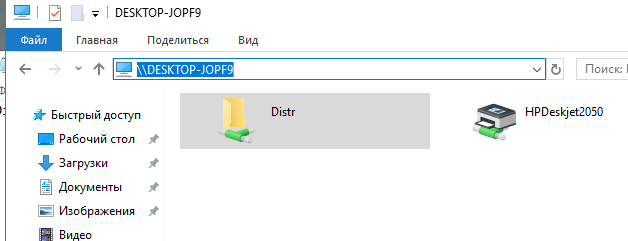
Совет. Если вы не можете открыть сетевую папку с удаленного компьютера, проверьте что в настройках файервола разрешен доступ к общим файлам и принтерам в приватной сети (правил File and Printer Sharing). Также попробуйте получить доступ не по имени компьютера, а по его IP адресу, например: \\192.168.1.20\Distr .
Открываем общий сетевой доступ к принтеру в Windows
В Windows 10 и 11 вы можете предоставить общий доступ к принтеру, подключенному к вашему компьютеру другим компьютерам в сети (расшарить принтер). Предполагаем, что вы уже подключили и настроили локальный принтер (через USB, LPT или беспроводное подключение) на своем компьютере.
Затем на компьютере, на котором вы хотите расширить принтер:
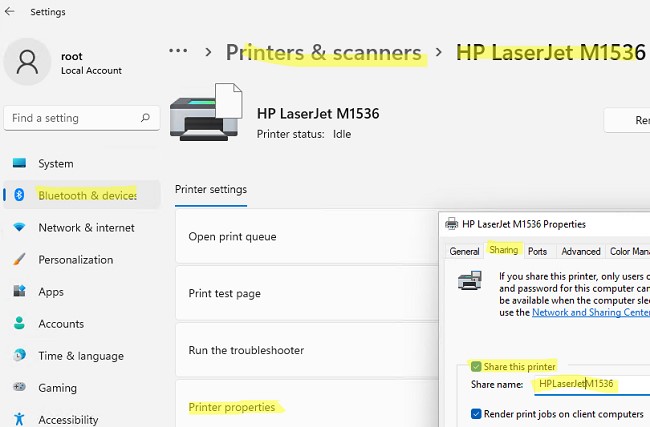
Можно открыть общий сетевой доступ к принтеру с помощью PowerShell. Выведите список принтеров:
Опубликуйте выбранный принтер в сети:
Set-Printer -Name «HP LaserJet M1536» -Shared $True -ShareName «HPLaserJetM1536»
Теперь вы можете подключить данный сетевой принтер на другом компьютере с Windows:
- Проще всего подключить принтер через сетевое окружение;
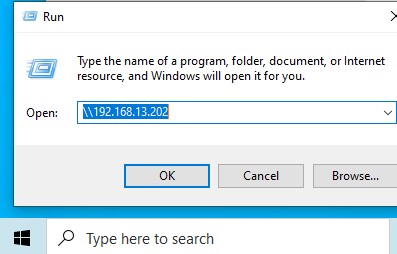
- Щелкните правой кнопкой по меню Пуск и выберите Run или нажмите комбинацию клавиш Win+R ;
- Подключитесь к удаленному компьютеру с расшареным принтером по его имени или IP адресу (имя компьютера можно узнать с помощью команды hostname, а IP адрес с помощью ipconfig).Укажите имя удаленного компьютера в формате UNC пути: \\ComputerName или \\IPадрес , например \\192.168.13.202 и нажмите OK;
- Если на удаленном компьютере включена парольная защита, появится окно, в котором нужно ввести имя и пароль пользователя для подключения. После этого откроестя окно, в котором отображены список сетевых папок и опубликованных принтеров;
- Выберите принтер, который вы хотите подключить себе и нажмите Connect. Windows скачает с удаленного компьютера необходимый драйвер печати и подключит сетевой принтер;
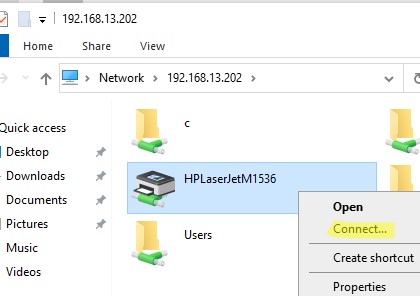
- Теперь вы можете использовать данный принтер для печати по сети на удаленном компьютере.
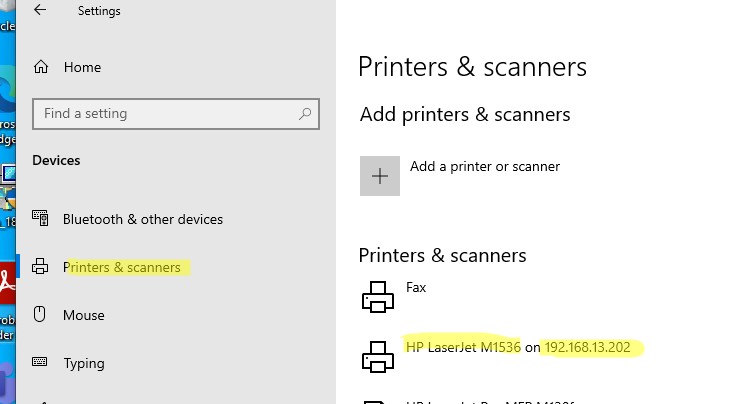
При подключении принтера может появится ошибка Operation failed with error 0x0000011b.
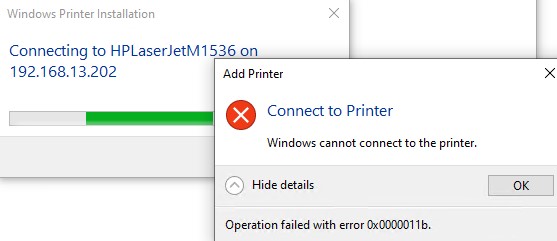
Последние обновления безопасности Windows блокируют установку драйверов принтеров по сети. Чтобы обойти это ограничение, выполните следующие команды на компьютере с принтером и перезагрузите его:
reg add «HKEY_LOCAL_MACHINE\SYSTEM\CurrentControlSet\Control\Print» /v RpcAuthnLevelPrivacyEnabled /t REG_DWORD /d 0 /f
reg add «HKEY_LOCAL_MACHINE\Software\Policies\Microsoft\Windows NT\Printers\PointAndPrint» /v RestrictDriverInstallationToAdministrators /t REG_DWORD /d 1 /f
Либо нужно перед подключением сетевого принтера установить его драйвер печати на ваш компьютер вручную.
Также вы можете подключить принтер с удаленного компьютера с помощью PowerShell команды:
Add-Printer -ConnectionName \\192.168.13.202\HPLaserJetM1536