Как очистить память телефонов Honor и Huawei
Рассказываем, как почистить внутреннюю память на телефонах Huawei и Honor и предлагаем полезные советы.
1 декабря 2021
10 минут на чтение
У смартфонов Huawei и Honor есть множество преданных поклонников. «Хуавей» – один из крупнейших китайских производителей мобильной электроники. Под названием «Хонор» когда-то выпускалась одна из серий его смартфонов, но позже китайские менеджеры придумали отдельный бренд с тем же именем, и сегодня под ним производят девайсы, ориентированные на молодых пользователей.
Зачем нужно чистить память на смартфонах
Подавляющее большинство устройств Huawei и Honor работают под управлением операционной системы Android. Только на некоторые модели устанавливается собственная система Harmony OS. Но вне зависимости от версии ОС в любом смартфоне есть два вида памяти:
- оперативная – отвечает за хранение информации в конкретный промежуток времени, поэтому от нее во многом зависит скорость работы системы и то, каким количеством приложений и с какой интенсивностью вы можете пользоваться в многозадачном режиме;
- постоянная – отвечает за хранение данных на постоянной основе, то есть определяет, сколько приложений вы можете установить на смартфон и какое количество фотографий, видеороликов, песен и других файлов можете на нем сохранить.
Дефицит оперативной памяти приводит к тому, что устройство работает медленно и не справляется со сложными задачами. Если у вас заканчивается постоянная память, вы не можете устанавливать новые приложения, копировать на смартфон файлы и делать фотографии.
Поэтому любому мобильному устройству, в том числе девайсам Huawei и Honor, периодически требуется чистка памяти.
Honor и Huawei в Tele2
Приобретайте смартфоны Huawei и Honor в интернет-магазине Tele2.
Как проверить состояние памяти смартфона
Войдите в «Настройки» и выберите пункт «Память». Здесь вы увидите полосу, разделенную на отрезки разных цветов, а под ней – расшифровку: сколько занимают изображения, установленные приложения и так далее. Если в вашем смартфоне есть карта памяти, для нее и для встроенной памяти смартфона будут две разных строки.
Также проверить память мобильного устройства можно, удерживая кнопку «Меню» на панели управления. В области уведомлений вы увидите список запущенных приложений. В нижней части экрана отображается информация о свободной и занятой памяти: первое число – объем пространства в хранилище, которое еще не занято, дальше – информация о том, сколько памяти уже используется.
Как освободить память
Есть несколько способов, позволяющих очищать оперативную и постоянную память. Одни из них дублируют друг друга, другие можно комбинировать между собой.
Закройте фоновые приложения
Это самый простой способ очистки оперативной памяти. Он особенно эффективен, если система вдруг начала тормозить, и вы хотите вернуться к быстрой и плавной работе. Многие приложения не прекращают работу, если вы выходите из них, не закрыв. Они продолжают функционировать в фоновом режиме и отвлекать на себя системные ресурсы.
Решается эта проблема просто:
- нажмите на иконку навигации, которая имеет форму квадрата, откроется окно с информацией об оставшейся оперативной памяти и фоновых приложениях;
- нажмите на иконку корзины в нижней части экрана – приложения, работающие в фоновом режиме, тут же будут закрыты.
Удалите ненужные приложения
Это хороший вариант на тот случай, если вам необходимо разгрузить постоянную память. Любое приложение занимает в хранилище какое-то место. Если вы давно не пользуетесь программкой, то, возможно, имеет смысл удалить ее и освободить место для новых приложений и файлов.
- Войдите в «Настройки».
- Выберите пункт «Приложения».
- Внимательно просмотрите список, обращая внимание на программы, которые вам давно уже не требуются. Последние версии ОС «Андроид» дают возможность сортировать список программ – выберите «По частоте использования», чтобы было проще.
- Удаляйте все, что вам не нужно.
Очистите кэш браузера и других приложений
Кэш – это временные файлы, которые хранятся для ускорения работы различных приложений. Например, браузер по умолчанию сохраняет историю поиска и перехода по сайтам. Порой эта информация может пригодиться, но когда ее набирается слишком много, она занимает немало места в памяти, и можно ее удалить.
Кэш на смартфонах Huawei и Honor можно удалить двумя способами.
Первый – через «Настройки»:
- в разделе «Приложения» выберите программу, у которой хотите очистить кэш;
- нажмите на подраздел «Память»;
- нажмите на «Очистить кэш».
Второй – с помощью приложения «Диспетчер телефона». Выберите в нем пункт «Очистка памяти», и приложение предложит вам общую информацию о ненужных файлах, которые можно удалить. Учтите, что кэш со временем заново накапливается. Поэтому его надо очищать с определенной периодичностью.
Удалите файлы, которые вам не нужны
Вы сделали пять вариантов одной и той же фотографии, но нужен вам только один? Вы скачали из интернета забавный ролик, чтобы показать родителям, но все уже над ним посмеялись, и смысла хранить его дальше нет? Вы сохранили альбом группы, которая вас заинтересовала, но со временем поняли, что это не та музыка, которую вы любите? Все подобные файлы можно смело удалять.
К сожалению, специальные приложения не умеют отличать интересные вам файлы от неинтересных. Максимум, на что они способны, – это поиск дубликатов фотографий. Поэтому лучше всего посмотреть приложение «Файлы» и удалить то, что не требуется. Также отдельно просмотрите снимки и ролики в приложении «Галерея».
Используйте облачное хранилище
Если ненужных файлов вроде бы нет, а память освободить нужно – перенесите информацию в облачное хранилище, на удаленный сервер. Доступ к ней у вас будет всегда – при условии, что девайс подключен к интернету.
Huawei предлагает собственное облако, которое называется Huawei Mobile Cloud. Для него можно настроить автоматическое копирование важных данных. Для этого войдите в «Настройки», затем выберите пункт «Вход через аккаунт Huawei», после него – «Облако» и «Резервирование Cloud». Раз в семь дней важная информация со смартфона будет копироваться в облачное хранилище. Также можно копировать на удаленный сервер свои фотографии и видеоролики, чтобы они не занимали место в памяти мобильного девайса. Есть и другие облачные хранилища, доступные владельцам смартфонов этих марок, например, «Яндекс.Диск» и Dropbox.
Если место в облаке заканчивается, удаленное хранилище тоже можно почистить. Просто выделите ненужные файлы и отправьте их в корзину.
Используйте карты памяти
Как правило, в смартфонах Huawei и Honor есть слоты для карт памяти. Хотя эта компания-производитель продвигает собственный стандарт карточек, большинство моделей поддерживает универсальный формат microSD. С их помощью можно расширить внутреннее хранилище, чтобы реже сталкиваться с проблемой нехватки памяти.
Сброс до заводских настроек
Это радикальный способ, которым стоит пользоваться лишь в том случае, если другие варианты вы уже попробовали. Возможно, нехватка памяти вызвана серьезным системным сбоем. Тогда можно зайти в «Настройки», выбрать пункт, который в разных версиях ОС Android может называться по-разному, например, «Архивация и сброс» или «Система и обновления», и выбрать «Сброс всех настроек» или «Восстановление заводских настроек». После перезагрузки смартфон вернется в состояние, в котором он был, когда вы его купили и достали из коробки. То есть на нем будут только операционная система и предустановленные приложения. Прочая информация исчезнет.
Если в памяти мобильного девайса было что-то чрезвычайно важное, постарайтесь сохранить эти данные перед сбросом до заводских настроек. Например, используйте функцию резервного копирования в облако, о которой говорилось выше.
Очистка с помощью приложения HiSuite для компьютера
Программа HiSuite от Huawei устанавливается на компьютер. После этого нужно подключить к компьютеру смартфон и запустить приложение. В нем вас интересует пункт «Устройство». Выберите его, а дальше переключайтесь между папками, просматривайте их и удаляйте файлы, которые, по вашему мнению, больше вам не нужны.
Очистка памяти с помощью сторонних приложений
Есть ряд приложений, с помощью которых можно избавиться от мусорных файлов, дублированных фотографий, ненужных приложений и всего прочего, что занимает место в памяти. Это, например:
- CCleaner;
- SD Maid;
- KeepClean.
Они хороши тем, что с легкостью находят временные файлы, которые сложно отыскать на смартфоне другими способами. Но будьте готовы к тому, что в бесплатных версиях может оказаться немало рекламы. Проблема решается покупкой платной версии – обычно, помимо отключения рекламы, вы получаете еще полезные дополнительные функции.
Что делать, чтобы избежать накапливания мусора
- Устанавливайте только необходимые приложения. Если вы скачали программу и поняли, что пользы от нее нет, лучше сразу же удалите ее.
- Настройте копирование файлов в облако. Если не хотите пользоваться функцией автоматического копирования, просто периодически просматривайте и переносите снимки и ролики в облако, на карту памяти либо на другие устройства.
- Установите приложение для очистки памяти.
- Пользуйтесь картой памяти.
- Примерно раз в месяц проверяйте смартфон, удаляйте все, что не нужно, и очищайте кэш приложений.
Очистка памяти на смартфонах Huawei и Honor
При использовании смартфонов Huawei и Honor со временем можно заметить, что система начинает реагировать медленней. Восстановить работоспособность возможно при помощи очистки оперативной и постоянной памяти. Доступные способы очистки осуществляются без установок дополнительных приложений и предусмотрены встроенными средствами оболочки EMUI.
Очистка памяти через Настройки
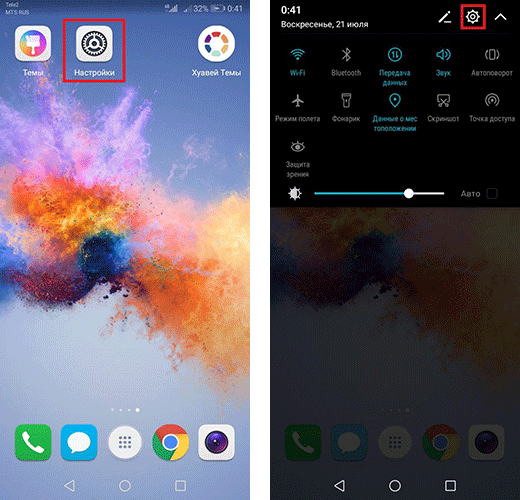
- Перейдите в приложение настроек на смартфоне Huawei или Honor. Для этого кликните на соответствующий ярлык на рабочем экране или иконку в панели уведомлений.
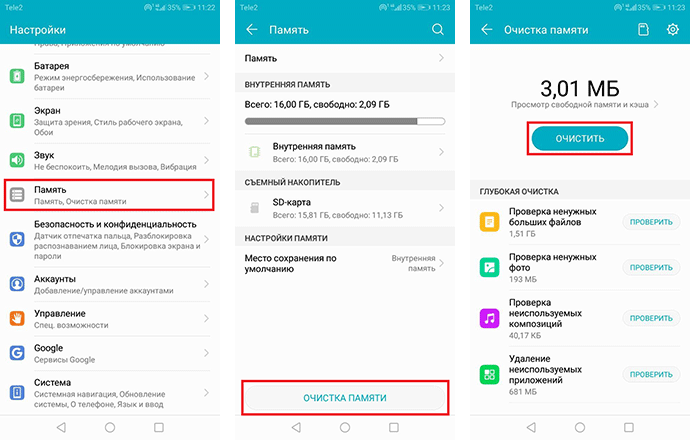
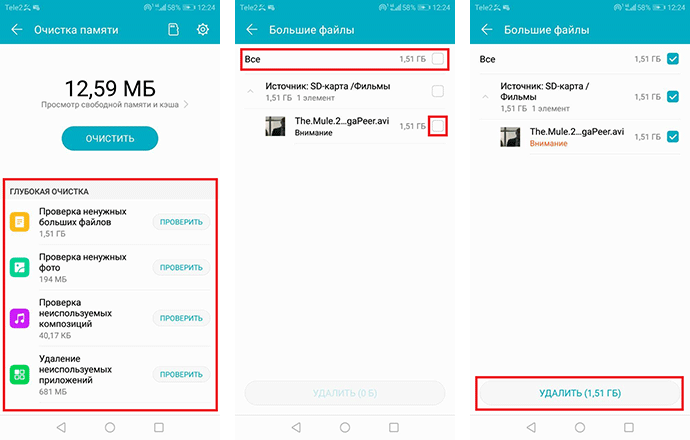
- Выберите вкладку «Память», затем нажмите на кнопку «Очистка памяти». Кликните «Очистить» для удаления кэша приложений и очистки оперативной памяти.
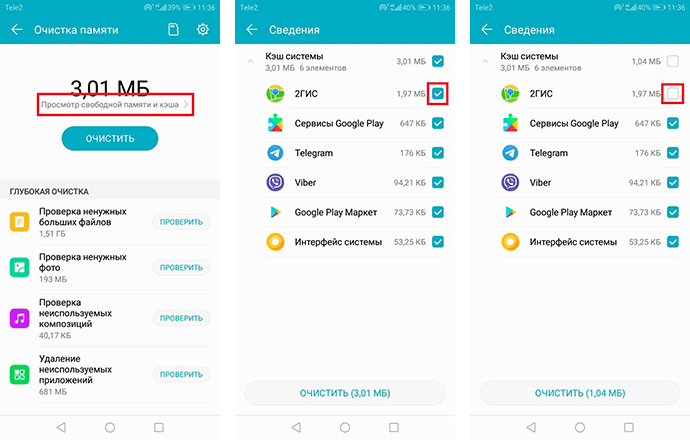
- Нажав на строку «Просмотр свободной памяти и кэша», перейдите в раздел с уточненной информацией по удалению кэша. При желании уберите значок галочки с нужных приложений.
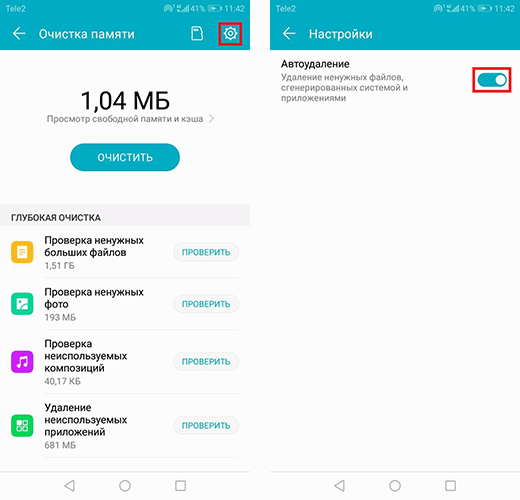
- Проверьте активность функции автоудаления ненужных файлов, сгенерированных системой и приложениями. Нажмите на значок шестеренки в правом верхнем углу и сдвиньте ползунок для активации.
- Глубокая очистка позволит удалить неиспользуемые файлы из постоянной памяти мобильного устройства. Выберите вкладку и папку, а затем отметьте файлы для удаления. Также можно отметить все файлы в папке, нажав соответствующую кнопку в верхней части экрана. Нажмите «Удалить».
Очистка памяти с помощью приложения Диспетчер телефона
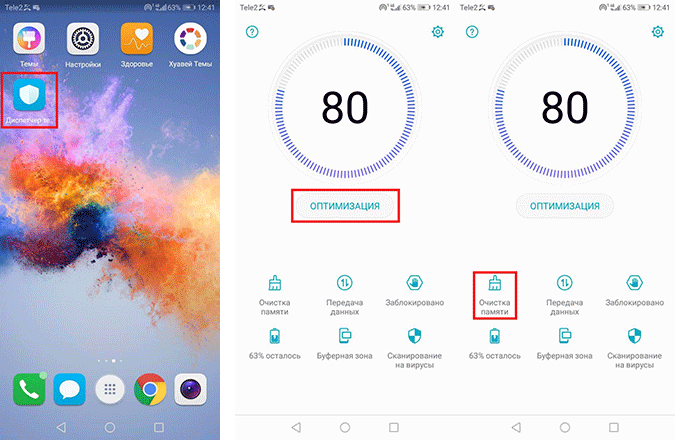
- Кликните по ярлыку приложения «Диспетчер телефона» на одном из рабочих экранов смартфона. Кнопка «Оптимизация» позволит закрыть приложения, работающие в фоновом режиме, и удалить ненужные файлы из системы. Кнопка «Очистка памяти» откроет меню, которое было описано выше.
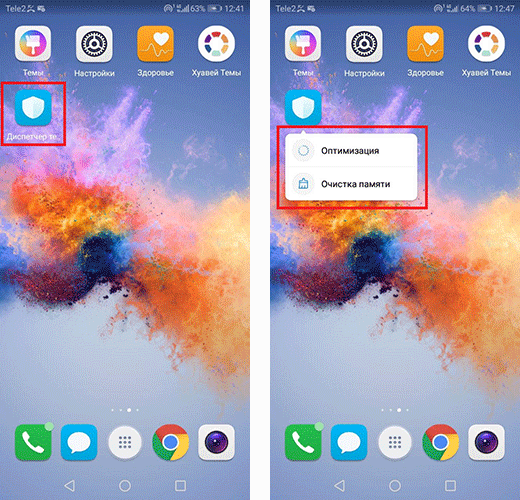
- Опции оптимизации и очистки памяти также можно вызвать долгим нажатием на ярлык «Диспетчер телефона». Такая возможность доступна на определенных версиях Emotion UI.
Очистка кэша памяти с помощью функциональных клавиш на мобильном устройстве
- На выключенном смартфоне удерживайте одновременное нажатие на клавиши блокировки и увеличения громкости для открытия меню «Recovery».
- Выберите строку «Wipe Cache Partition». Перемещение строки выбора осуществляется кнопками регулировки звука. Для подтверждения выбора нажмите кнопку питания.
- После процедуры очистки кэша памяти перезагрузите смартфон, выбрав позицию «Reboot System Now».
Удаление установленных приложений из памяти смартфона
- В настройках вашего телефона Huawei/Honor перейдите в раздел «Приложения и уведомления», а затем в «Приложения».
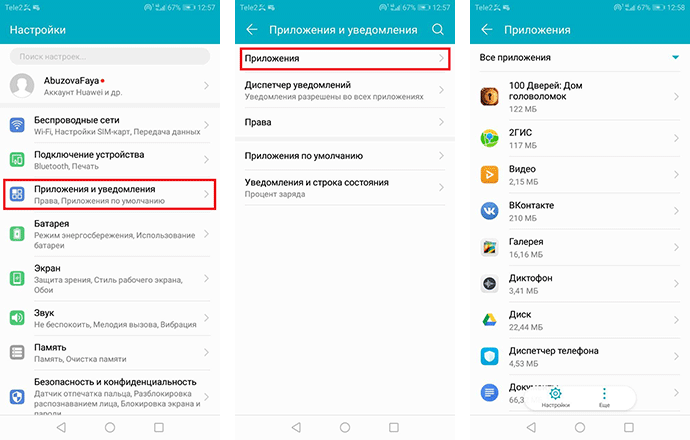
- Кликните по ярлыку приложения, нажмите «Удалить» и подтвердите удаление.
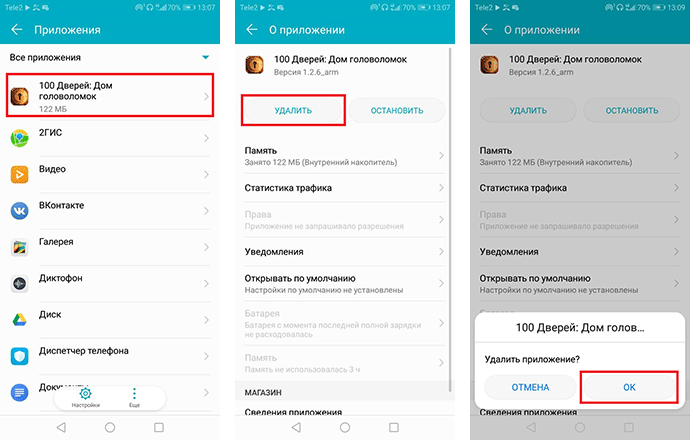
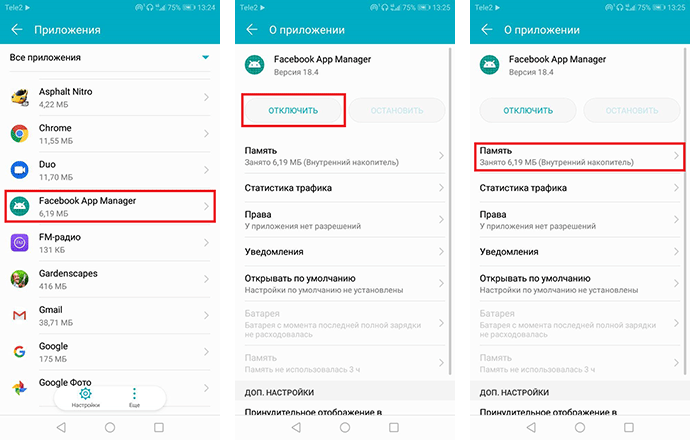
- Системные и некоторые предустановленные приложения удалить невозможно. Выходом из ситуации будет остановка приложения и удаление кэша во вкладке «Память». При остановке будьте внимательны, так как отключение важных приложений может привести к сбою работы системы.
Если у вас остались вопросы по очистке памяти на смартфонах Huawei и Honor, напишите нам в комментариях.
Как удалить кэш иустановочные пакеты приложений в HUAWEIAppGallery?
Если HUAWEI AppGallery занимает много места в памяти, обычно это означает, что загруженные пакеты установки приложений не были установлены и поэтому были сохранены в памяти. Вы можете удалить пакеты установки, данные и кэш из HUAWEI AppGallery , используя следующие способы:
Удалите установочные пакеты приложений
- Перейдите в раздел AppGallery > Я > Установочные пакеты , выполните поиск установочных пакетов и удалите их при необходимости. (Процесс поиска может занять некоторое время, так как это глобальный поиск).
- Вы также можете перейти в раздел AppGallery > Я > Очистка памяти , чтобы очистить кэш и удалить установочные пакеты.
Удалите кэш и данные
Если после удаления установочного пакета с помощью описанных выше способов приложение HUAWEI AppGallery по-прежнему занимает много места в памяти устройства, вы можете удалить данные и кэш HUAWEI AppGallery . Для этого перейдите в следующий раздел:
Настройки > Приложения / Приложения и уведомления > Приложения > AppGallery > Память > Очистить кэш / Сброс
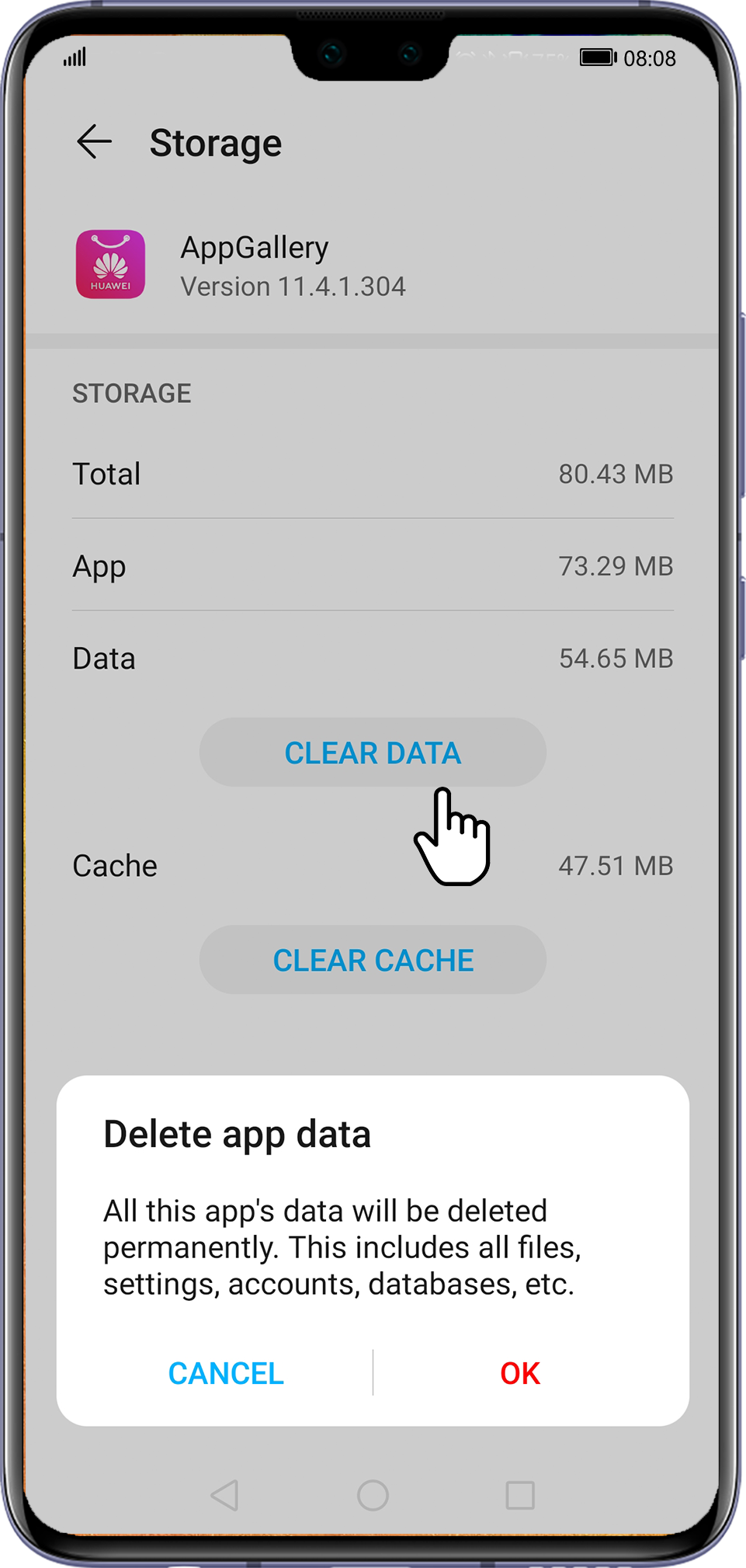
- HUAWEI AppGallery не может обнаружить папки установочных пакетов, загруженных через сторонние каналы. В этом случае используйте программу Диспетчер телефона для обнаружения папок или сами найдите и удалите их в приложении Файлы .
- Удаление данных HUAWEI AppGallery восстановит исходное состояние AppGallery (такие параметры как Автообновление приложений и Уведомления об обновлении в HUAWEI AppGallery будут возвращены к первоначальным настройкам, будет необходимо настраивать их повторно). Другие данные удалены не будут.
Как очистить кэш и освободить память на телефоне Андроиде Хуавей
Владельцы смартфонов Huawei часто сталкиваются с проблемой, когда на внутренней памяти совсем не остается места. Как ни странно, это связано не только с наличием большого количества файлов на внутреннем накопителе, но и с накопившимся мусором. Чтобы от него избавиться, нужно разобраться, как очистить кэш на телефоне Андроиде «Хуавей». Выполнить операцию можно несколькими способами, и с каждым из них необходимо познакомиться отдельно.
Удаление временных папок в проводнике
- Запустить приложение «Файлы».
- Найти папку с временными данными (к примеру, каталог «.thumbnails» хранит в себе эскизы картинок).

- Выделить папку удержанием пальца на ней.
- Нажать кнопку «Удалить».
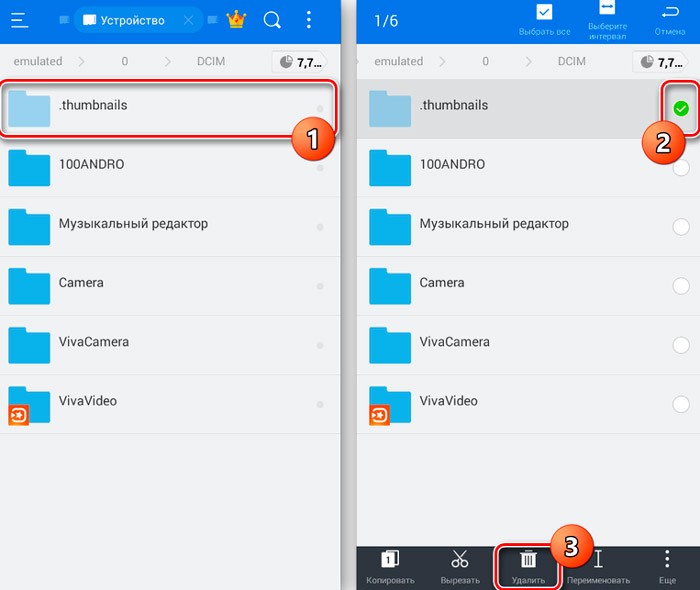
То же самое нужно сделать со всеми лишними папками, которые вы найдете на своем смартфоне. Разумеется, такой способ очистки является далеко не самым рациональным, а потому рекомендуем обратить внимание на альтернативные варианты удаления мусора.
Использование автоматической очистки
Как вы уже могли догадаться, чистить мусор путем удаления временных папок, не очень удобно. Во-первых, вам нужно выполнять все действия вручную. Во-вторых, далеко не всегда ясно, какой каталог является временным, а какой – постоянным. Поэтому предлагаем почистить «Хуавей» («Хонор») при помощи автоматического средства, предусмотренного производителем:
- Запустите приложение «Диспетчер».
- Перейдите в раздел «Очистка памяти».

- Нажмите кнопку «Очистить» напротив необходимого типа файлов.
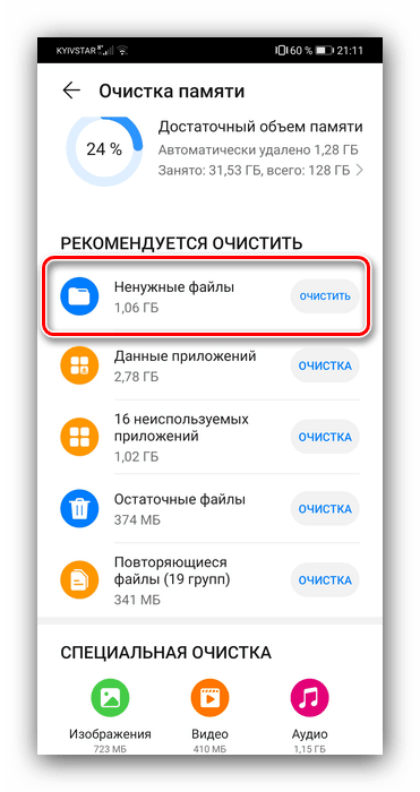
По запросу пользователя программа «Диспетчер» может удалить ненужные файлы (кэш), данные приложений и остаточные файлы. Рекомендуется избавиться от всего кроме повторяющейся информации и данных софта, так как это порой приводит к необходимости заново проходить авторизацию в тех или иных прогах.
Очистка кэша в браузере
Больше всего кэша скапливается в веб-обозревателях, которые используются владельцем смартфона для выхода в интернет. Браузеры хранят эскизы страниц и другие данные без особой необходимости. Так что от них можно избавиться, не боясь последствий. Алгоритм очистки зависит от того, каким веб-обозревателем вы пользуетесь. Рассмотрим инструкцию на примере Google Chrome:
- Запустите Chrome.
- Нажмите кнопку в виде трех точек (располагается в правом верхнем углу экрана).
- Перейдите в раздел «Настройки», а затем – «История».

- Поставьте галочки напротив пунктов «История браузера», «Изображения» и «Файлы cookie».
- Нажмите кнопку «Удалить данные».
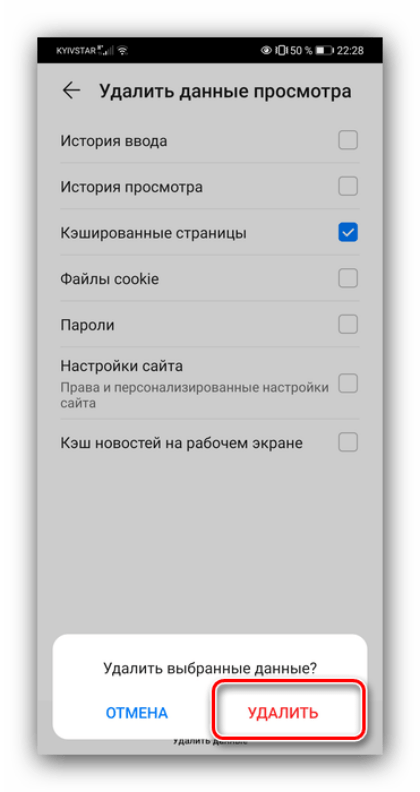
Если вы не пользовались Google Chrome, то такая очистка не поможет.
Вам придется аналогичным образом удалить кэш для того приложения, через которые вы выходите в интернет.
Избавление от кэша отдельного приложения
Внутреннее хранилище наполняется мусором не только через браузеры, но и посредством других приложений, будь то видеоредакторы или игры. Они тоже постепенно накапливают кэш, который можно очистить как при помощи автоматического средства (о нем рассказывалось ранее), так и в ручном режиме:
- Откройте настройки смартфона.
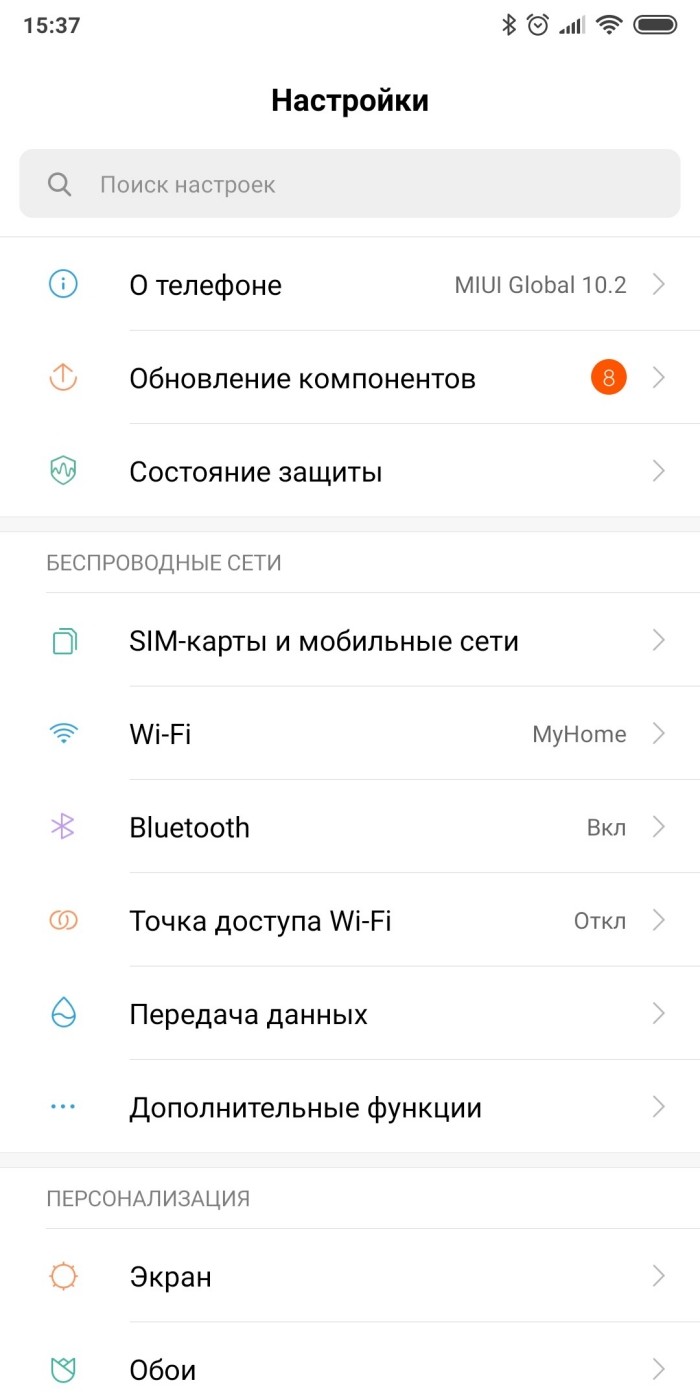
- Перейдите в раздел «Приложения».
- Выберите интересующую программу.
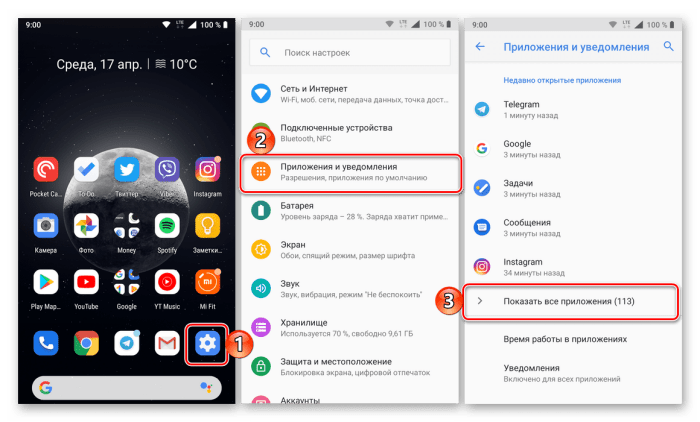
- Откройте вкладку «Память».

- Нажмите кнопку «Очистить кэш».
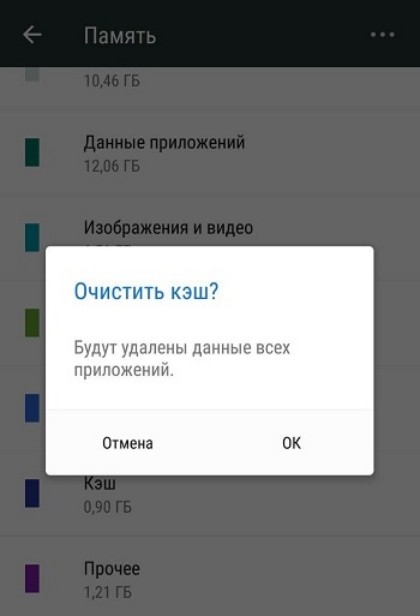
Обратите внимание, что рядом с кнопкой «Очистить кэш» есть дополнительная опция «Очистить данные». Она также позволяет освободить место, однако в таком случае будут удалены не временные, а постоянные файлы. То есть при повторном запуске приложения вам придется заново проходить авторизацию и загружать информацию, необходимую для их корректной работы.
Сторонние программы-клинеры
Ранее мы уже рассказывали о наличии встроенного средства очистки на телефоне «Хуавей» («Хонор»). Однако при желании вы можете воспользоваться сторонним приложением, которое выполнит ту же самую задачу. В качестве подобных программ предлагаем рассматривать:
- CCleaner;
- Clean Master;
- Droid Optimizer.

Приложения похожи друг на друга, а потому нет смысла излагать инструкцию для каждой проги по отдельности. Вот, какому плану действий вы должны следовать при использовании Clean Master:
- Запустите программу.
- Выдайте ей все запрашиваемые разрешения.

- Нажмите кнопку «Старт».
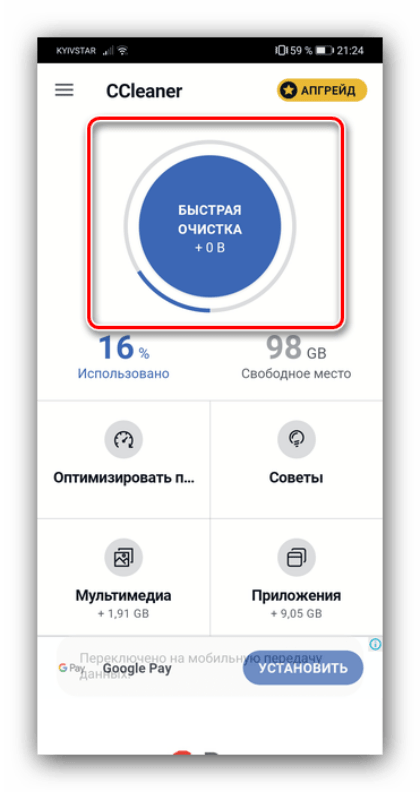
- Подождите, пока Clean Master отсканирует внутренний накопитель.
- Выделите категории файлов, от которых нужно избавиться.
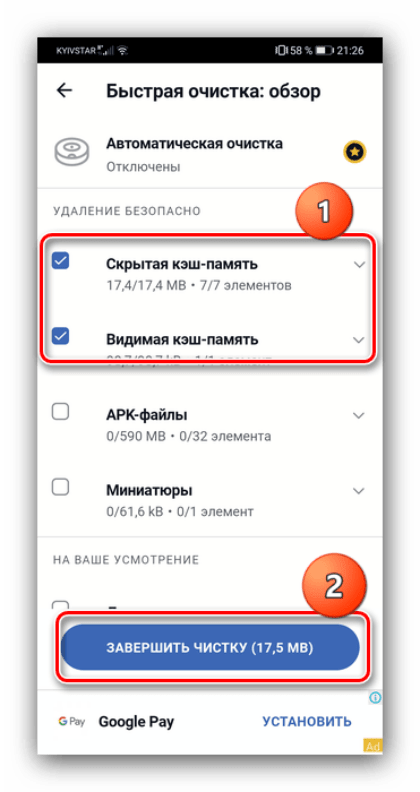
- Нажмите кнопку «Очистить мусор».
Clean Master и другие подобные программы работают по аналогичному со встроенным средством Huawei принципу. Сначала приложение анализирует накопитель, после чего предлагает удалить те или иные файлы. Зачастую это не только кэш, но и повторяющиеся фотографии или редко используемый софт, так что будьте внимательны при удалении данных.
Сброс системного кэша через Recovery
Наконец, вы можете избавиться от мусора через секретное меню рекавери. Внешне и функционально оно напоминает BIOS, знакомый владельцам персональных компьютеров. Для перехода в Recovery Mode вам понадобится выключить устройство, а затем одновременно зажать обе кнопки регулировки громкости и клавишу питания. После успешного запуска рекавери сделайте следующее:
- Перейдите в раздел «Wipe cache partition».
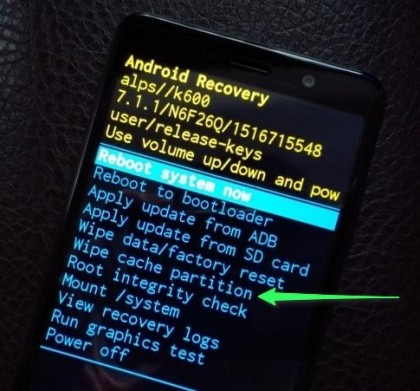
- Подтвердите выполнение операции выбором «Yes».
- Для перезагрузки смартфона обработайте команду «Reboot system now».
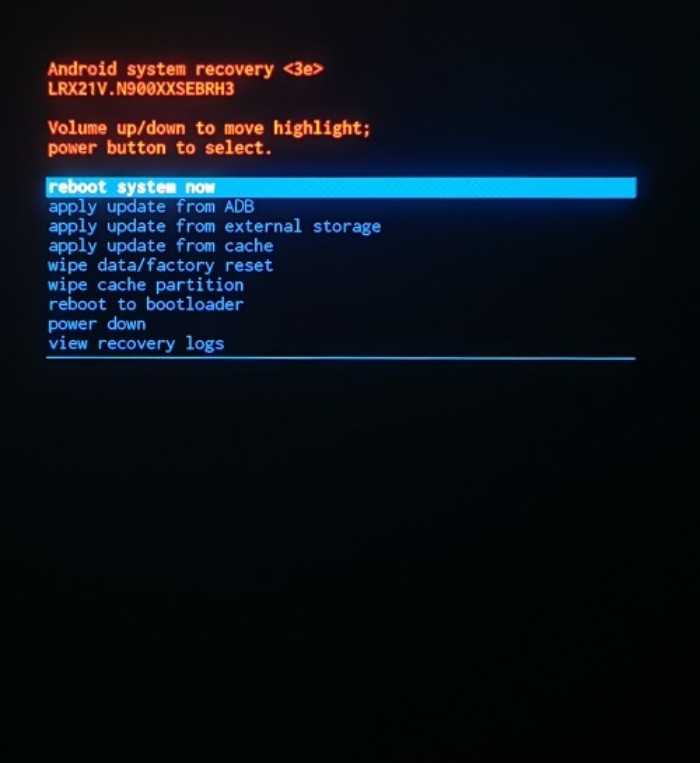
Необходимо также сделать несколько замечаний, касающихся доступа к рекавери и взаимодействия с ним. Во-первых, чтобы открыть это меню, далеко не всегда используется комбинация «Power» + «Volume Down» + «Volume Up».
Рекомендуем уточнить информацию на сайте производителя в разделе своего смартфона. Во-вторых, управление в Recovery Mode осуществляется посредством качельки регулировки громкости (переключение между пунктами) и кнопки питания (подтверждение), то есть сенсорный слой экрана не работает.