Как в Zoom включить звук с телефона
Если при входе в конференцию Zoom в телефоне нет звука и вы не слышите собеседника, это может означать, что вы не выдали приложению соответствующее разрешение, либо не включили звук в настройках приложения. Наша статья поможет вам разобраться в тонкостях настройки и избежать проблем со звуком в будущем.
Отсутствие звука в приложении Zoom – одна из наиболее частых проблем, с которой сталкиваются пользователи при входе в конференцию. Многие не знают, как включить звук в Zoom с телефона прямо во время конференции. Сделать это можно через панель управления, расположенную в нижней части экрана.

Чтобы включить звук во время конференции, на панели управления нажмите на значок с изображением наушников «Подключить звук». После этого вы увидите всплывающее уведомление «Wi-Fi или отправка данных сотовой сети», нажав на которое, вы увидите системное сообщение «Вы используете аудиоустройство».
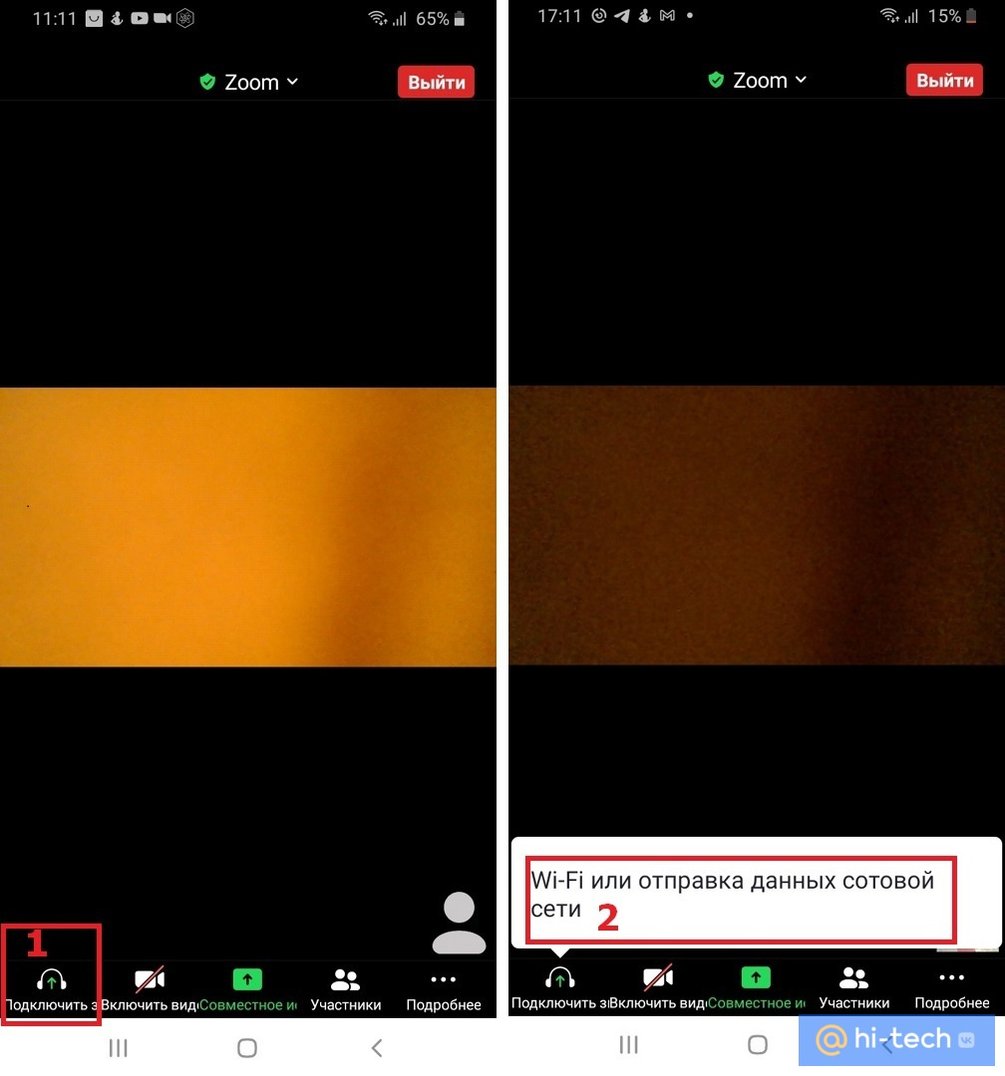
После этого на панели управления значок с изображением наушников должен смениться на значок с изображением микрофона, а в верхнем левом углу значок с изображением динамика. Это означает, что теперь вы можете слышать собеседника и сами можете использовать микрофон для связи с ним.
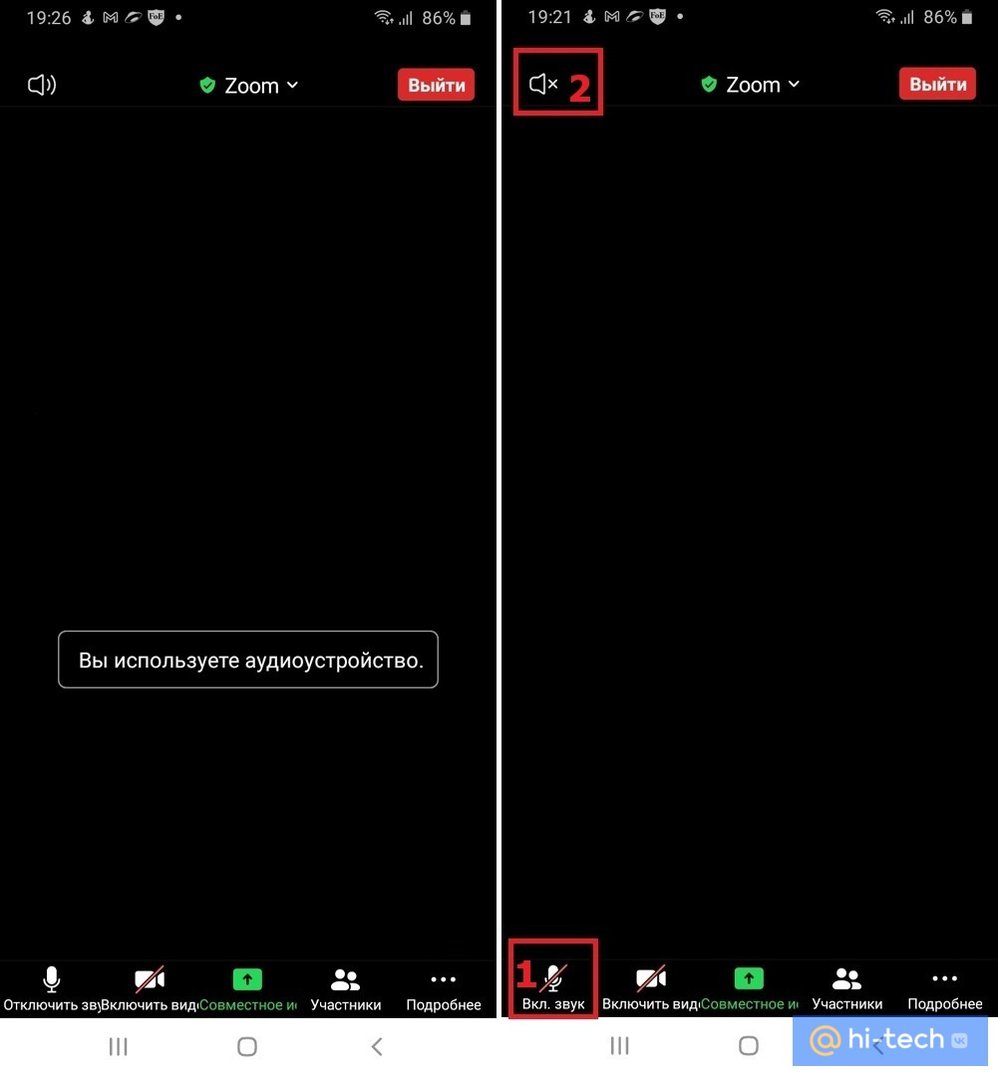
Чтобы выключить микрофон, но оставаться в режиме прослушивания конференции, достаточно еще раз прикоснуться к значку, чтобы он стал перечеркнутым.
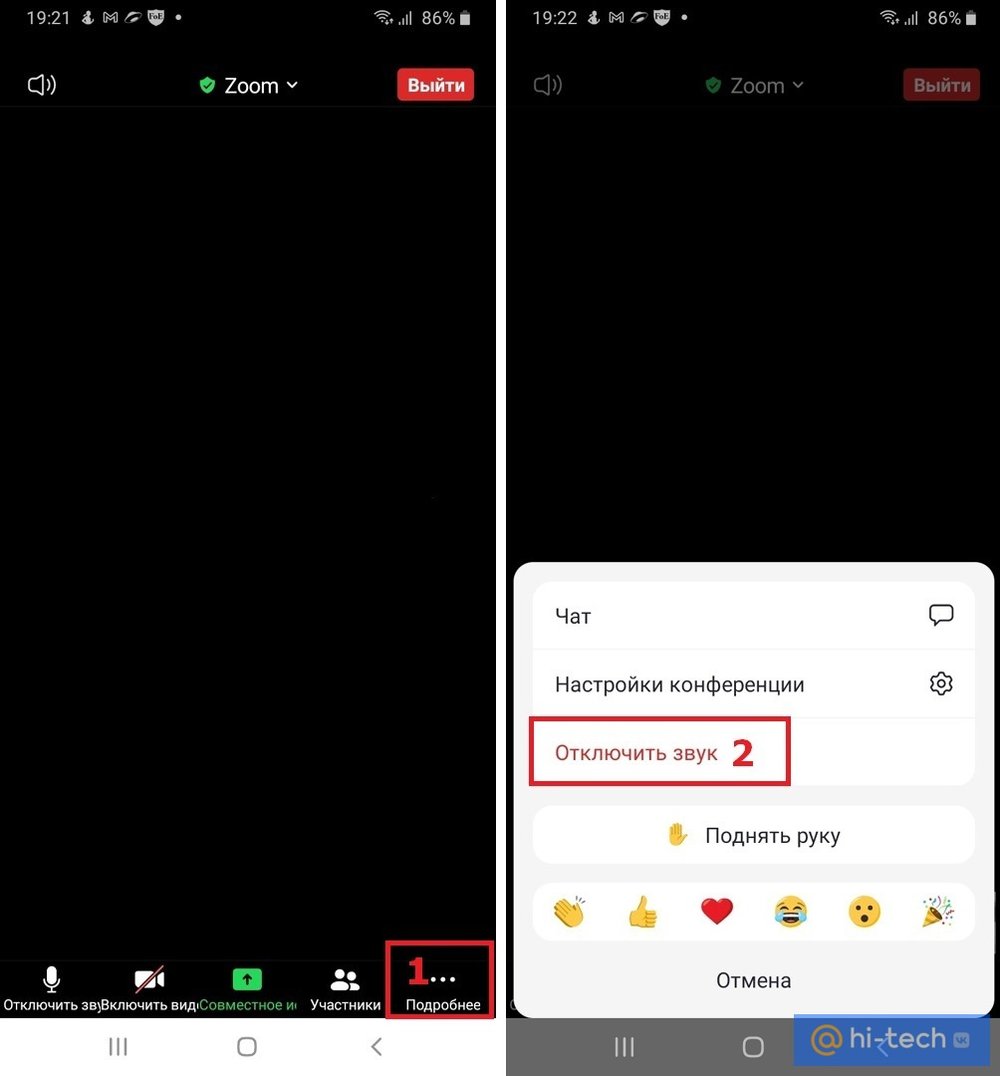
Для того чтобы вернуться в режим полной тишины, отключите использование динамика в верхнем левом углу главного экрана конференции, либо на нижней панели управления нажмите на кнопку «Подробнее» (три точки в нижнем правом углу экрана), а затем на кнопку «Отключить звук».
Как настроить звук в Zoom на телефоне
Для того чтобы при входе в конференцию вы могли с первых секунд слышать собеседника, а собеседник – вас, в первую очередь необходимо, чтобы у приложения Zoom было выдано разрешение на использование микрофона.
В зависимости от версии Android и модели вашего смартфона, путь для выдачи разрешения на использование микрофона может слегка отличаться, но в целом, суть остается одна та же.
Настройки → Приложения → Zoom → Микрофон → Разрешить.
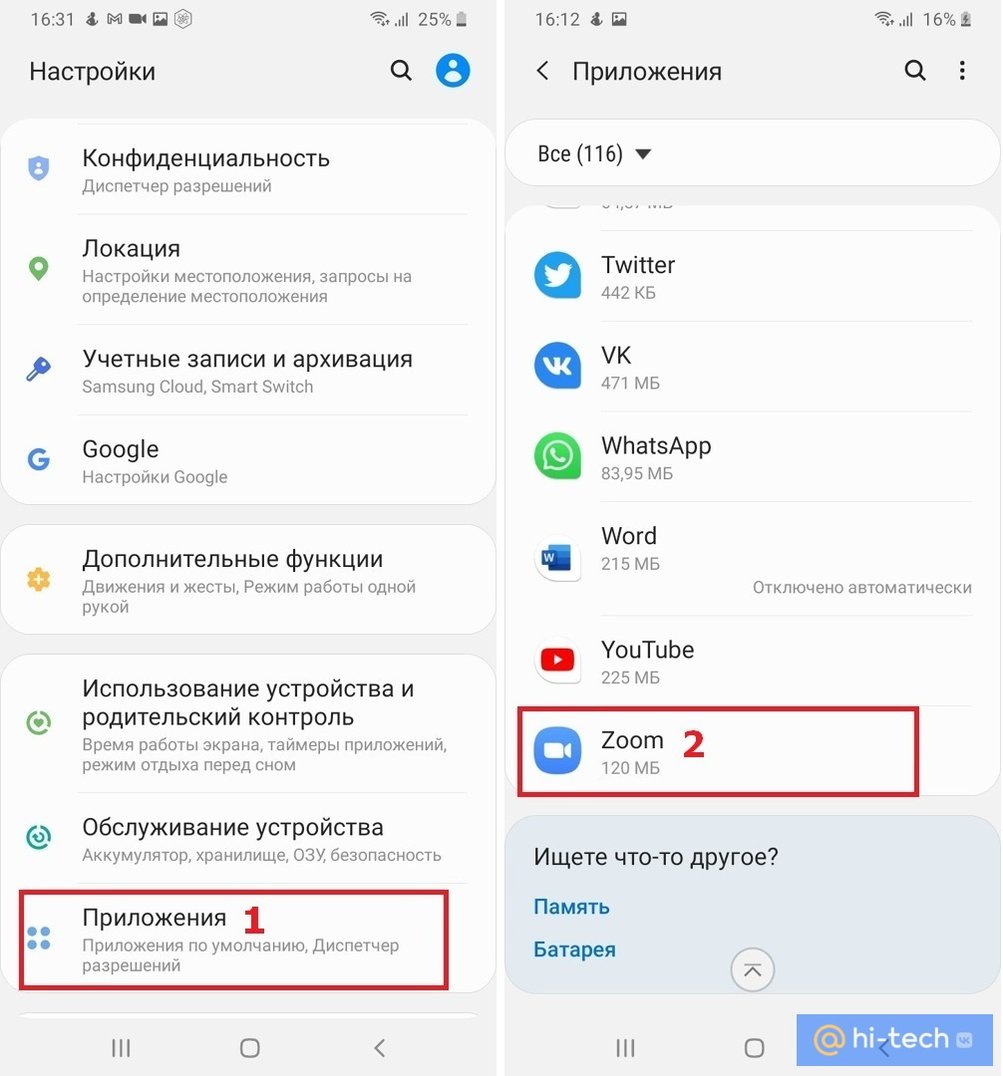
Перейдите в настройки вашего устройства, затем в пункте «Приложения» найдите Zoom и в настройках приложений выдайте разрешение для Микрофона устройства.
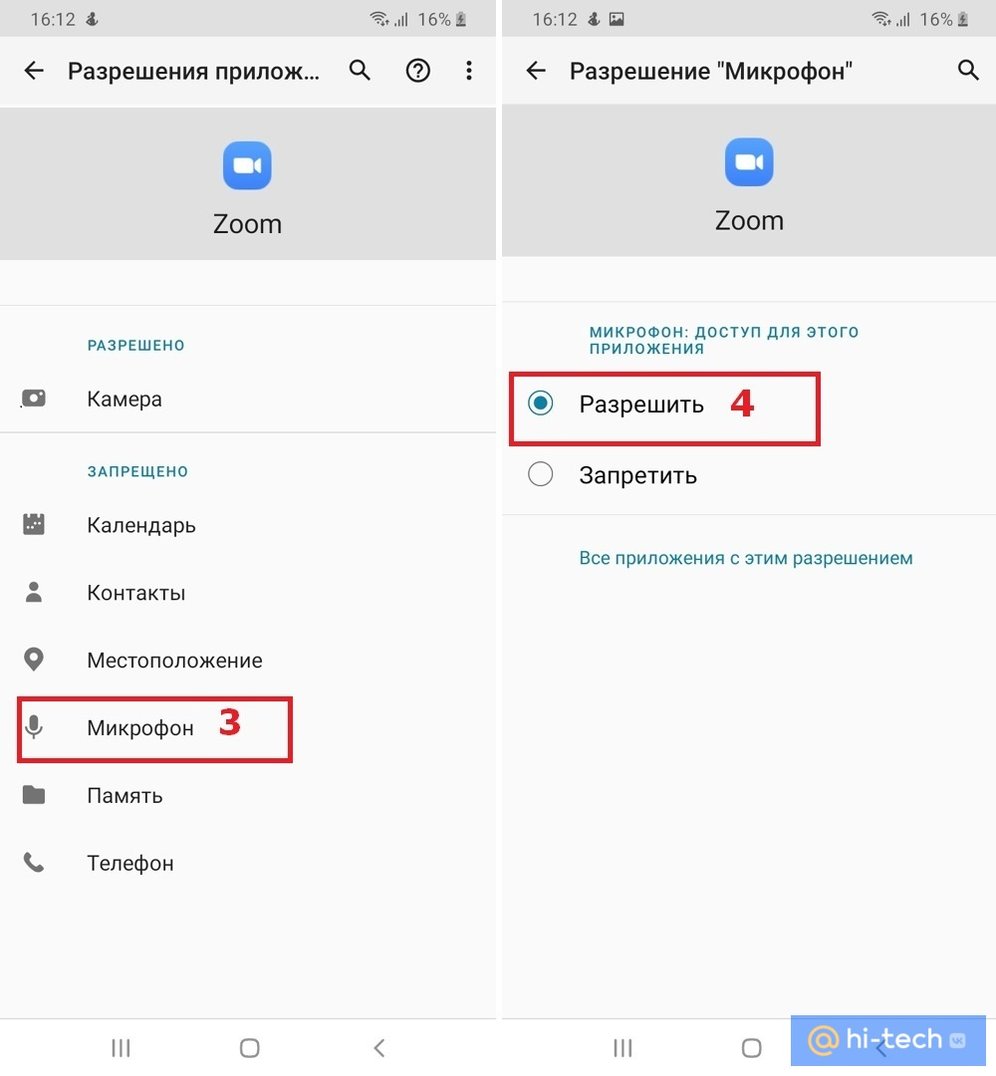
Перейдите в Настройки → Разрешения → Разрешения приложений → Микрофон → Zoom (передвинуть ползунок).
Как включить звук в Zoom с телефона до входа в конференцию
После выдачи разрешения на использование микрофона, необходимо также произвести настройки и в самом приложении Zoom.
Для незарегистрированного пользователя:
- после входа в приложение, находясь на главном экране, нажмите на пиктограмму «Настройки» с изображением шестеренки в верхнем левом углу;
- затем выберите вкладку «Конференция»;
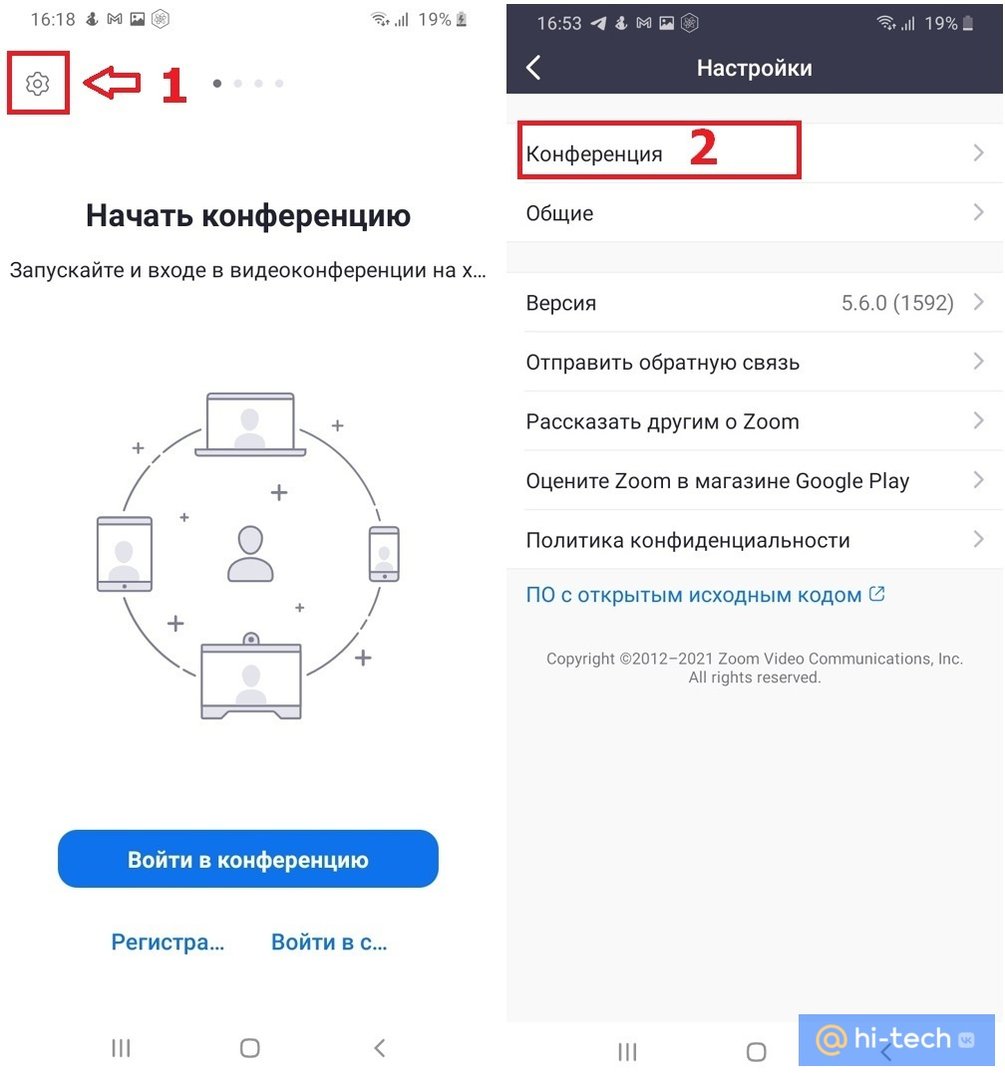
- автоматическое подключение к аудиоконференции;
- Wi-Fi или отправка данных сотовой сети.
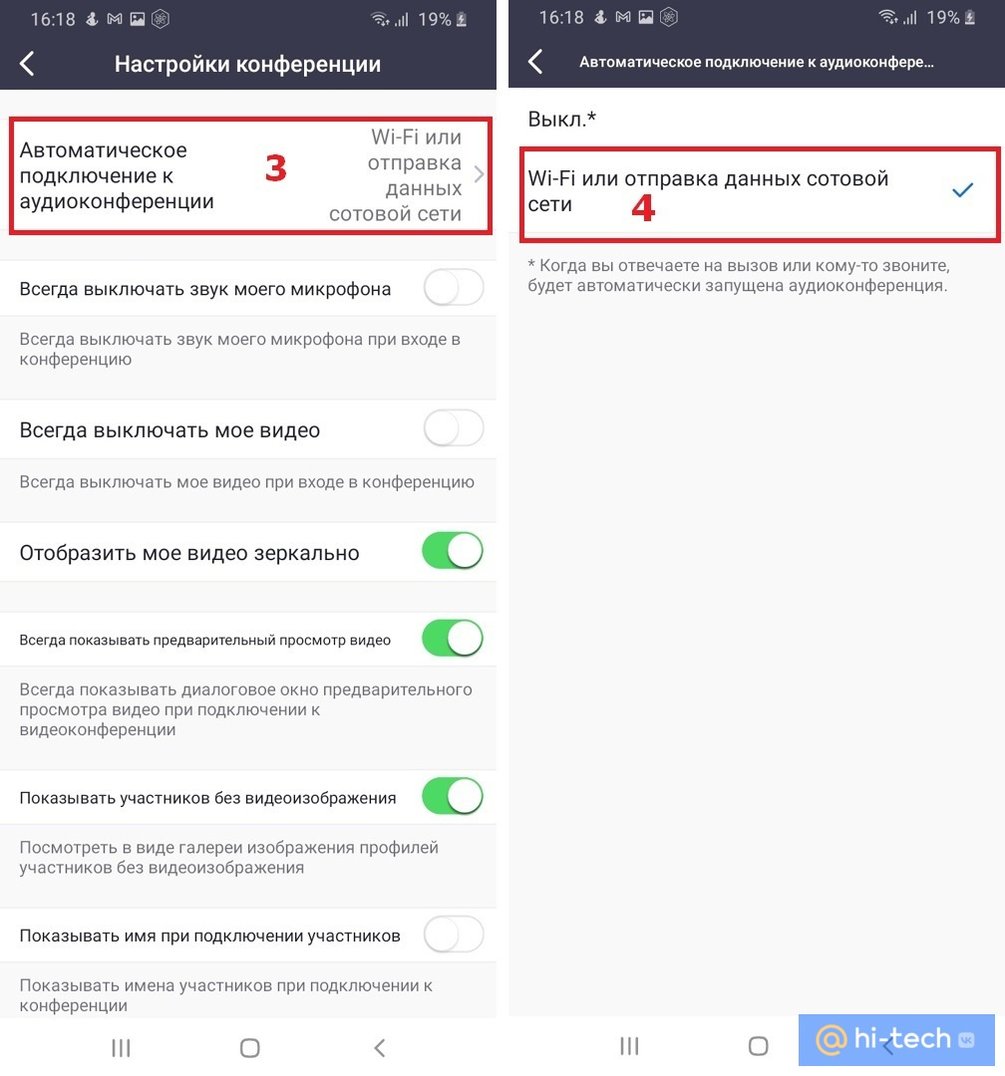
Для зарегистрированного пользователя:
- после открытия приложения и входа в систему нажмите на значок «Настройки» в нижнем левом углу;
- конференция;
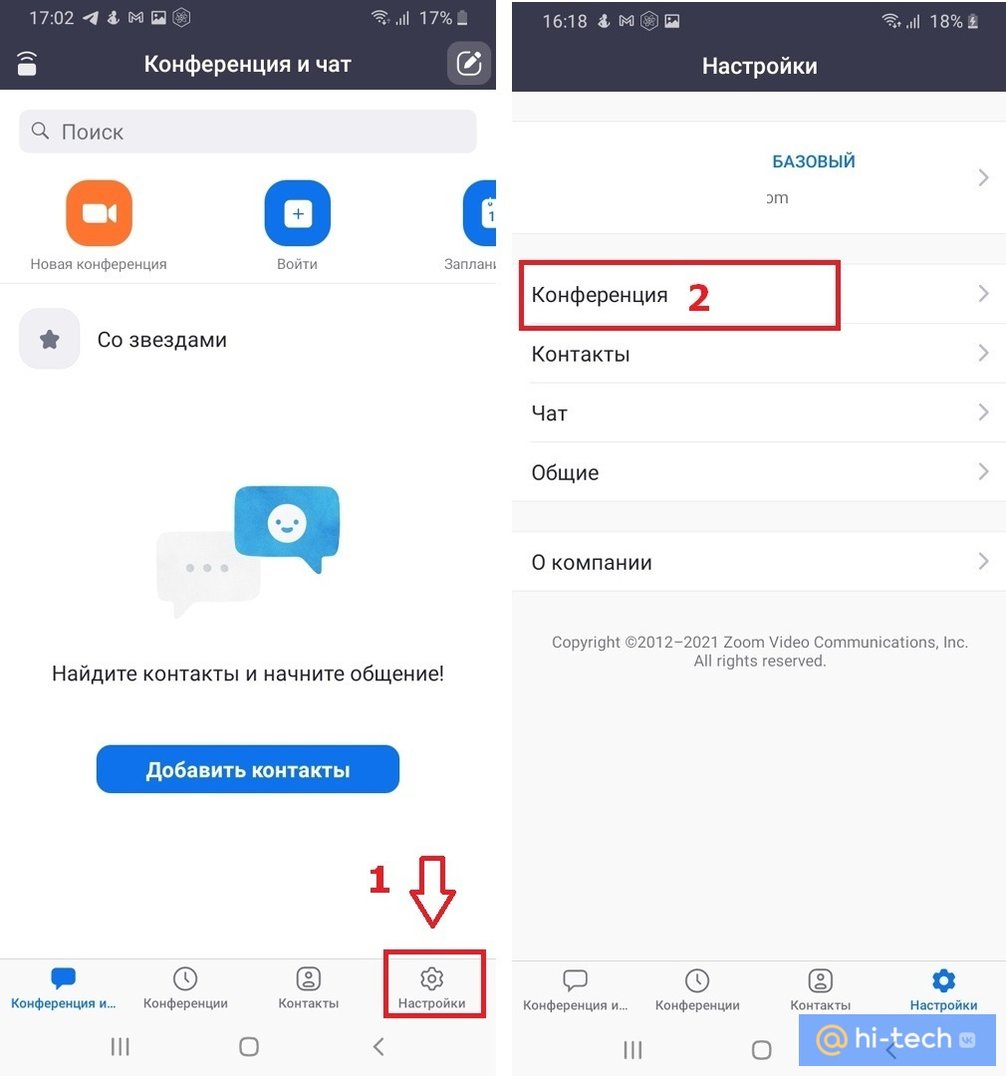
- автоматическое подключение к аудиоконференции;
- Wi-Fi или отправка данных сотовой сети.
Заключение
Теперь вы знаете как подключить звук в Zoom на телефоне. Надеемся, что наша инструкция оказалась для вас полезной. Если вы еще только начали осваиваться в Zoom и хотели бы узнать, как правильно организовать, записать конференцию, а также как правильно управлять участниками, рекомендуем вам ознакомиться с нашей пошаговой инструкцией «Как создать конференцию в Zoom».
Полная инструкция по применению Zoom
Университет ИТМО приобрел официальную лицензию Zoom, и теперь у вас появилась возможность преподавать дистанционно с помощью самой современной и удобной системы для видеоконференций в мире.
О том, как легко запланировать проведение занятия Zoom через ИСУ, читайте здесь.
В этой статье мы собрали подробную инструкцию о том, как зарегистрироваться в Zoom и пользоваться его основными функциями.
- демонстрировать свой экран другим участникам (показывать презентацию, сайты, видео);
- комментировать любые файлы в режиме реального времени;
- использовать доску для рисования, т.е. полностью заменить привычную доску в аудитории на онлайн аналог;
- работать в режиме дистанционного управления (предоставить участнику видеоконференции возможность управлять вашим компьютером);
- записывать видеозвонок (теперь вы можете создать хранилище записанных лекций или наконец перейти на «перевернутый класс»);
- использовать виртуальный фон
Если вы хотите сразу перейти к функциям, нажмите здесь. А если вам больше интересно, как преподавать с помощью Zoom, нажмите здесь.

1. Регистрация и установка программы
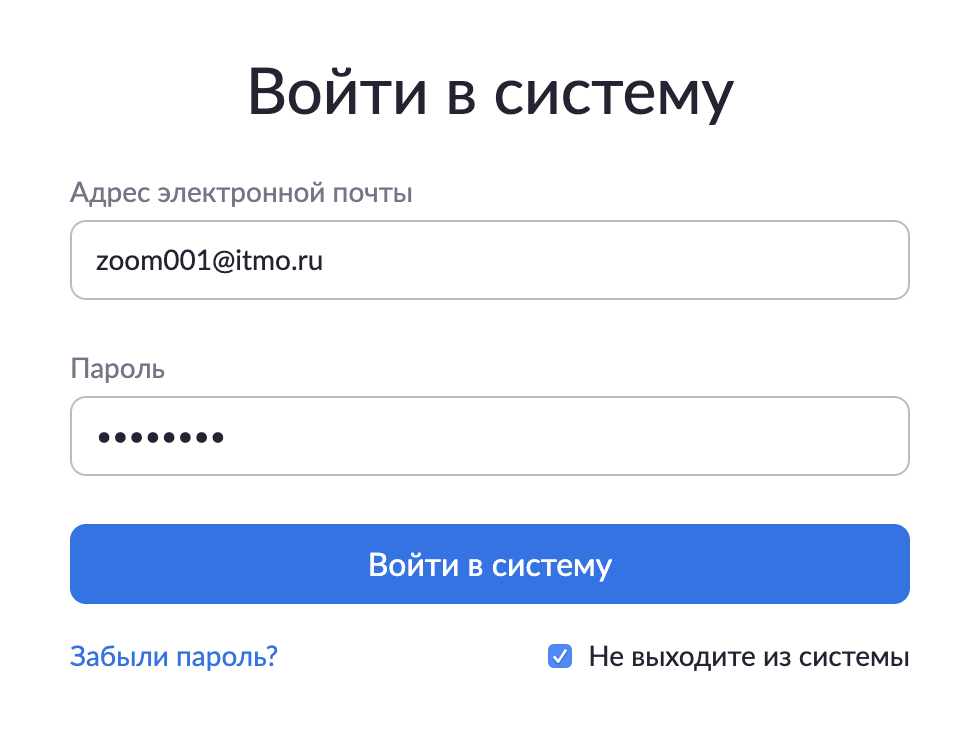
В правом верхнем углу выберите «Войти в систему».

Введите электронную почту и пароль от нужной вам вебинарной комнаты. (Пример: email: zoom001@itmo.ru, пароль: ABcdeFg1). Получить электронную почту и пароль для использования университетской лицензии Zoom можно на своем факультете (по общеуниверситетским дисциплинам – через отдел планирования и сопровождения учебного процесса).
Для работы необходимо скачать приложение на персональный компьютер или мобильный телефон.
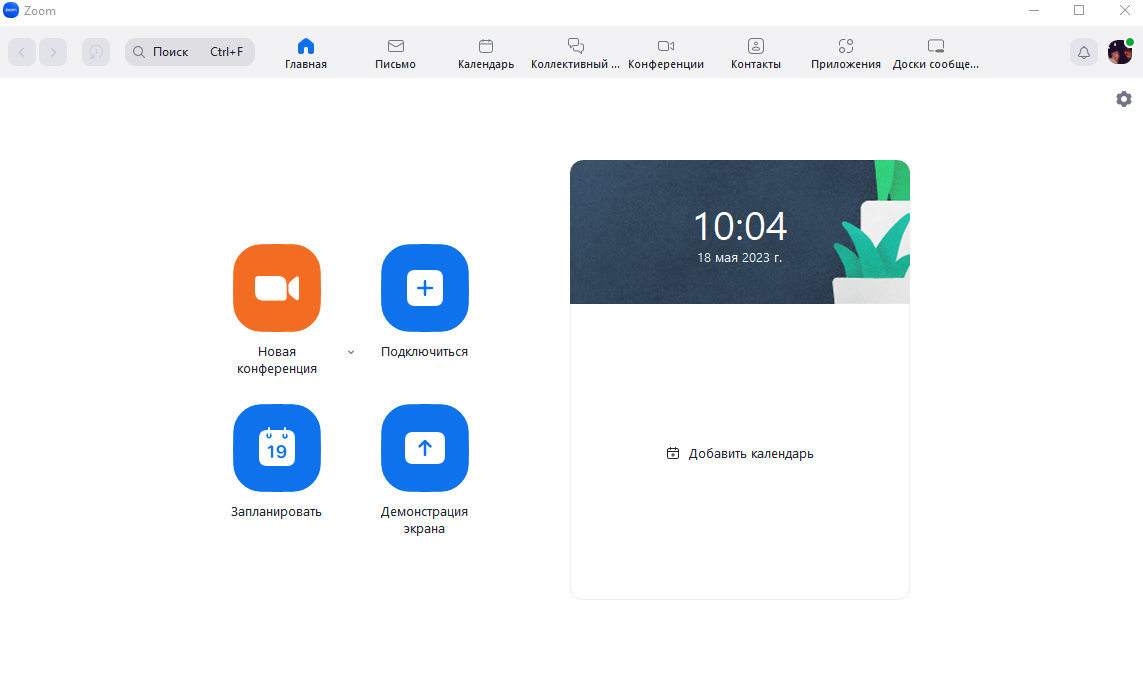
После установки и запуска программы окно Zoom будет выглядеть так:
2. Создание видеоконференции
Откройте программу Zoom на компьютере или телефоне и введите необходимый email и пароль.
Перейдите во вкладку «Конференции».
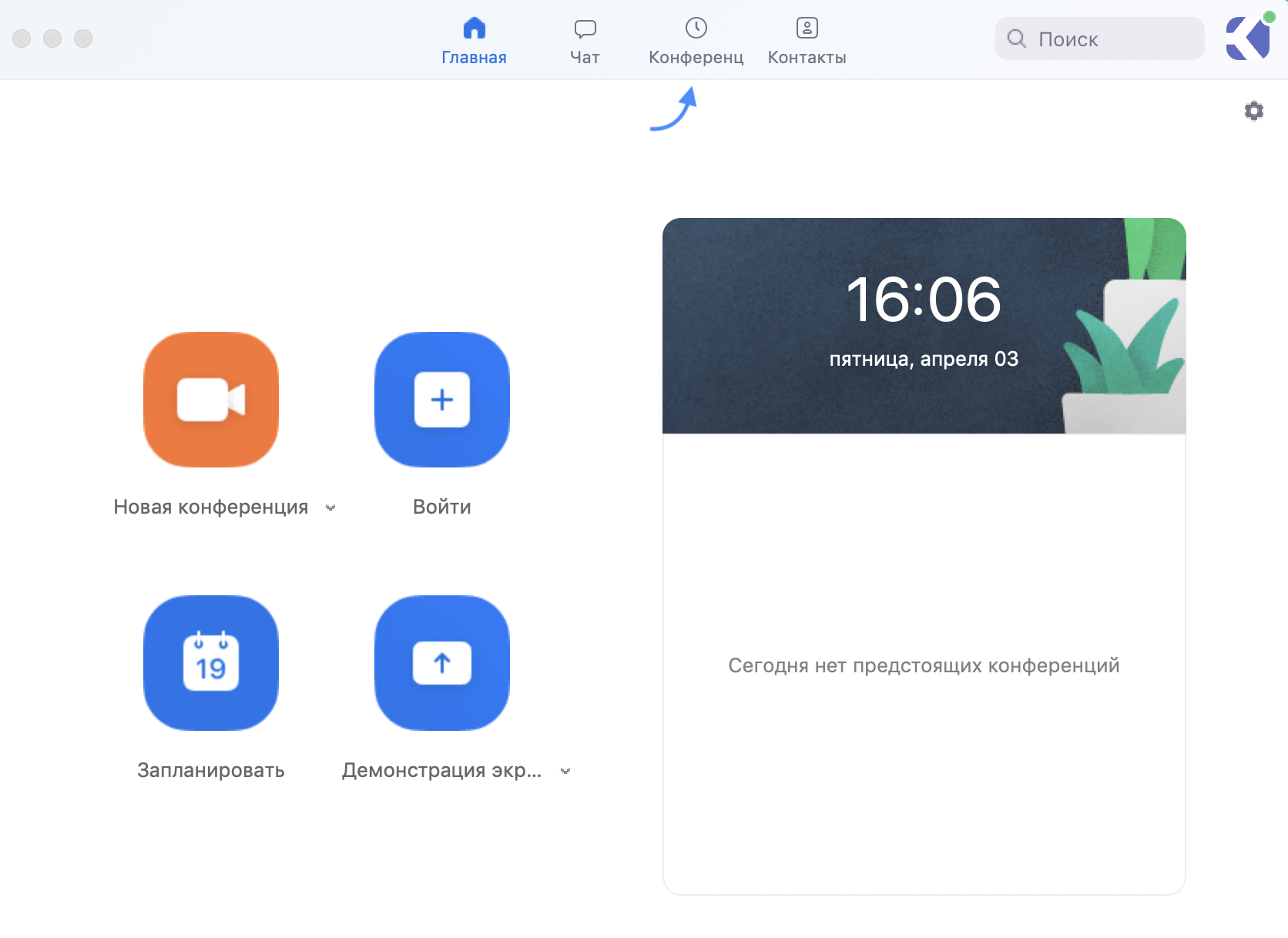
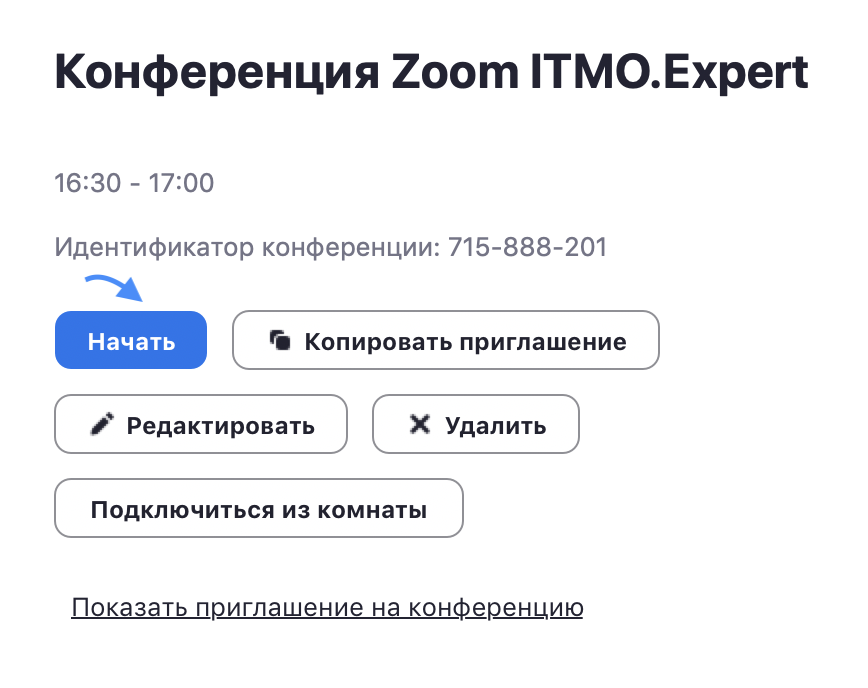
Если у вас уже запланирована конференция, то ее необходимо выбрать и нажать кнопку «Начать».
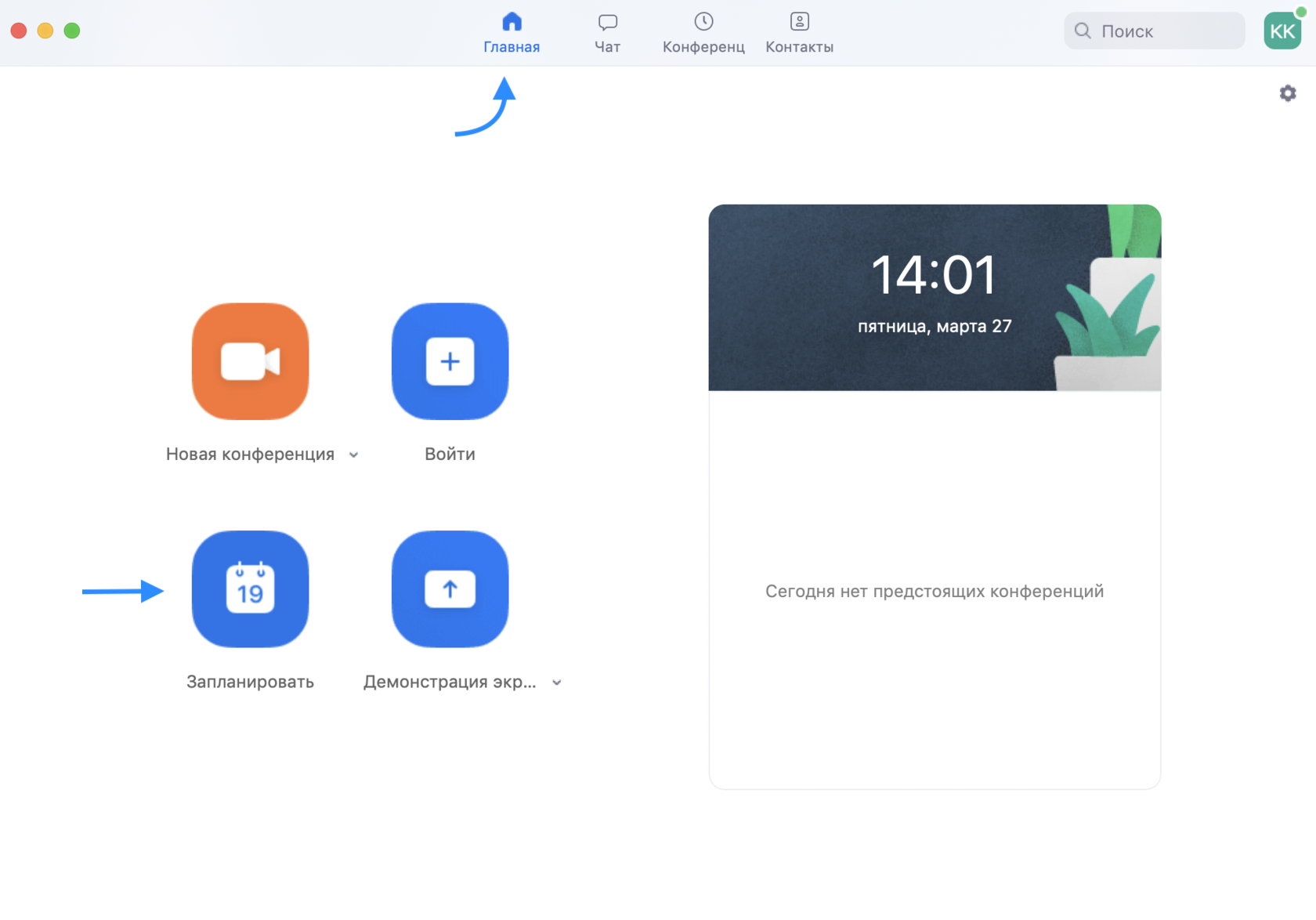
Если конференция не запланирована и вы планируете проведение конференции в данной вебинарной комнате, то нажмите на кнопку «Главная» наверху слева. Затем нажмите на «Запланировать».
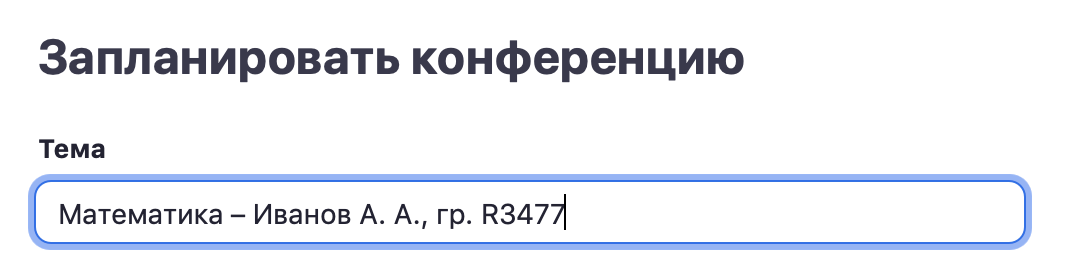
В теме конференции укажите название дисциплины, ФИО преподавателя и учебную группу или поток (Пример: Математика – Иванов А. А.,
гр. R3477 )
Введите дату и время конференции. Следует придерживаться вашего текущего расписания занятия.

Далее необходимо выбрать идентификатор конференции. Можно выбрать «идентификатор персональной конференции»: тогда конференции будут иметь одну и ту же ссылку всегда.

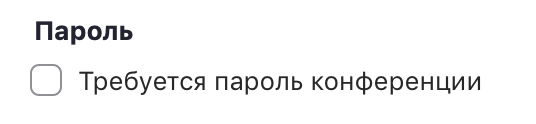
Для безопасности вашего звонка рекомендуется использовать пароль.
Рекомендуем установить трансляцию видеоизображения как
для организатора (т.е. вас), так и для участников.

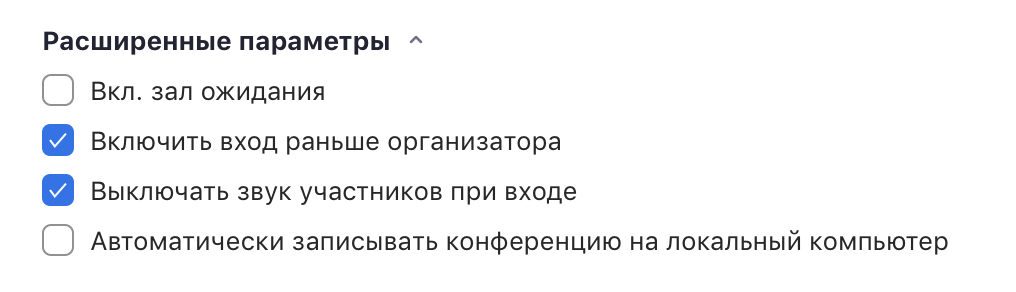
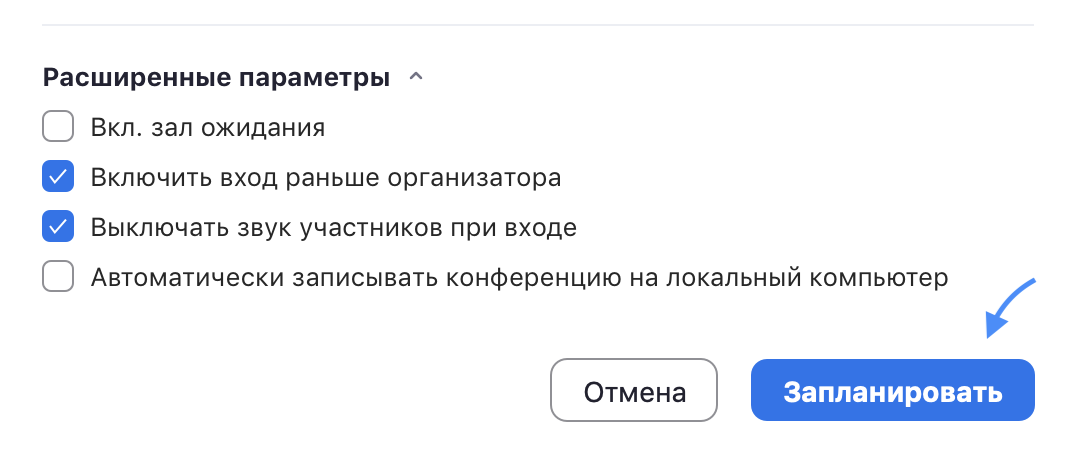
В расширенных параметрах следует указать «Включить вход раньше организатора» и «Выключать звук участников при входе». Если установить «Включить зал ожидания», то участники будут попадать сначала в него, и затем вы сможете самостоятельно добавлять их
в видеоконференцию.
Далее вам необходимо нажать кнопку «Запланировать».
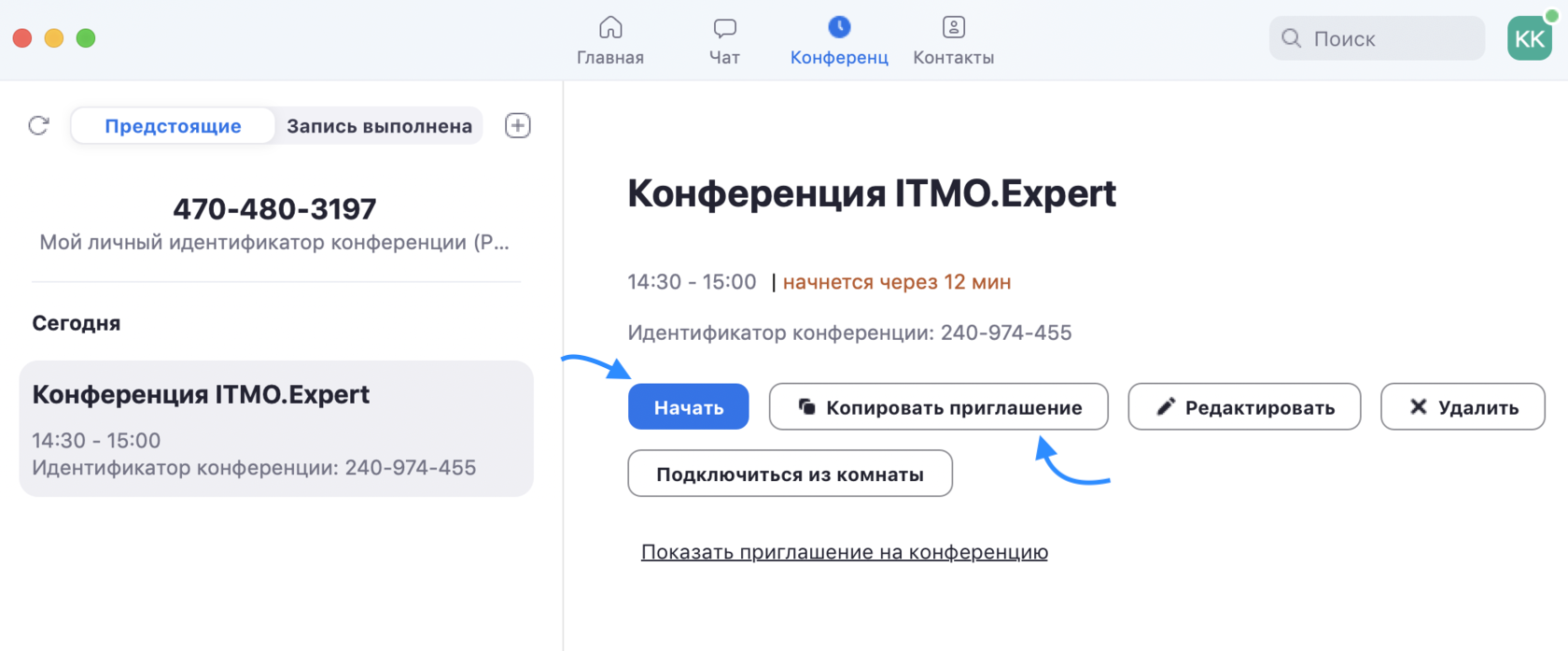
Получилось! Теперь вы можете зайти в «Конференции» в верхнем меню и просмотреть созданную конференцию (а также, при желании, изменить или удалить ее). Нажмите на кнопку «Копировать приглашение» и отправьте ссылку студентам. Когда подойдет время начала конференции, просто нажмите на кнопку «Начать».
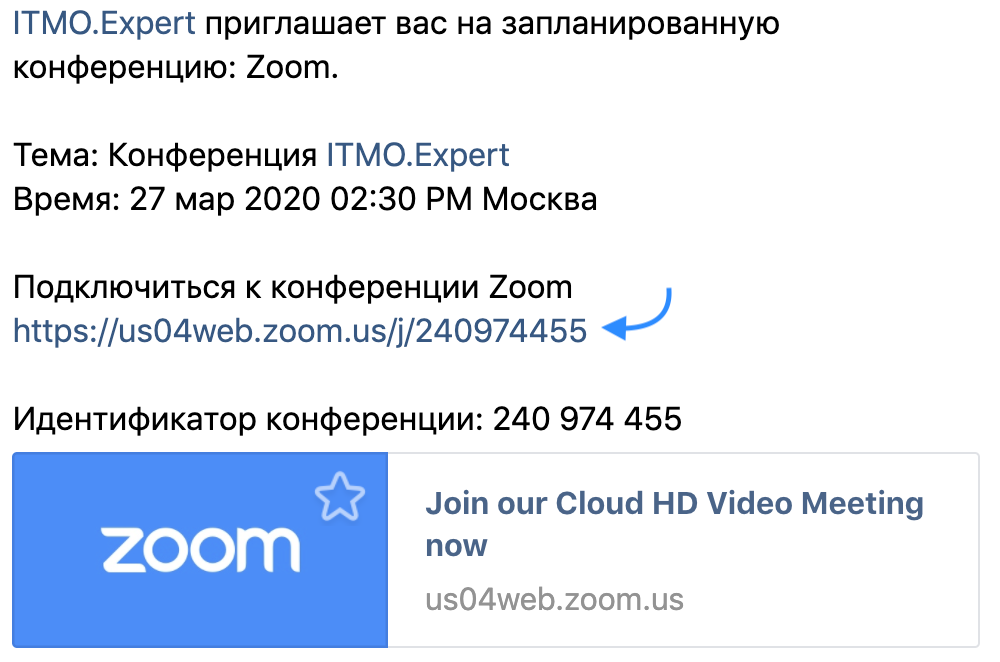
Студенты увидят приглашение в следующем виде. Для подключения им будет необходимо перейти по ссылке.
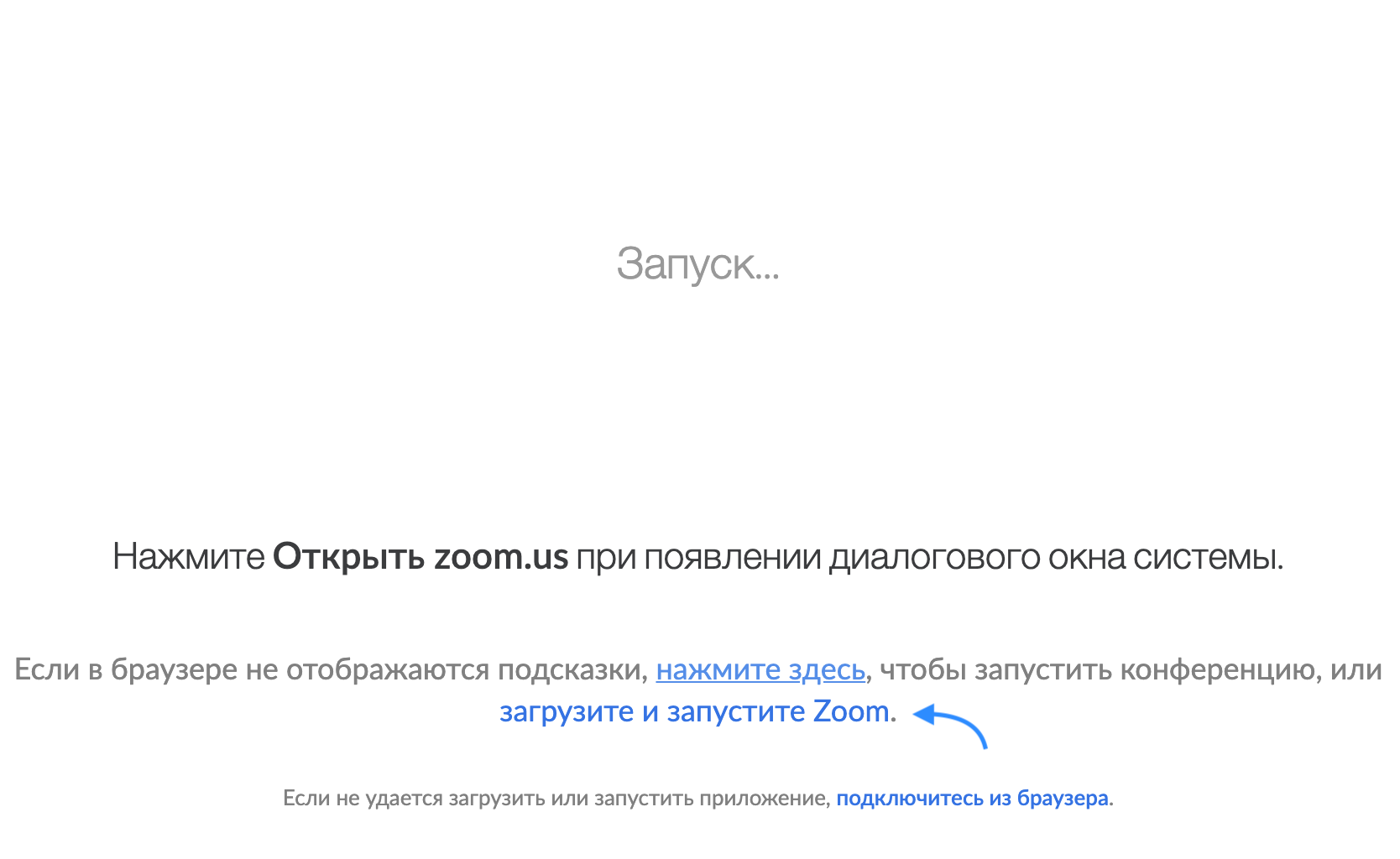
Далее у студентов будет выбор: загрузить и запустить Zoom (рекомендуется, если вы планируете пользоваться программой длительное время) или подключиться из браузера – тогда скачивать программу не придется.
Если нижняя строка не видна (см. картинку), нажмите на «нажмите здесь», и она появится.
Ура! Ваши студенты подключились к занятию!
3. Несколько советов для качественной видеосвязи
Проверьте скорость вашего интернета. Если интернет плохой, а качество связи низкое, отключите камеру — тогда вас будет лучше слышно.
Когда вы начнете видеоконференцию, Zoom спросит вас, какой звук ему лучше использовать. Рекомендуем выбрать «войти с использованием звука компьютера».
Во время звонка держите камеру на уровне глаз.
Выключайте звук (кнопка в левом нижнем углу), когда вы не говорите.
Так вы уменьшаете фоновый шум.

Убедитесь, что вы сидите в хорошо освещенном и тихом месте.
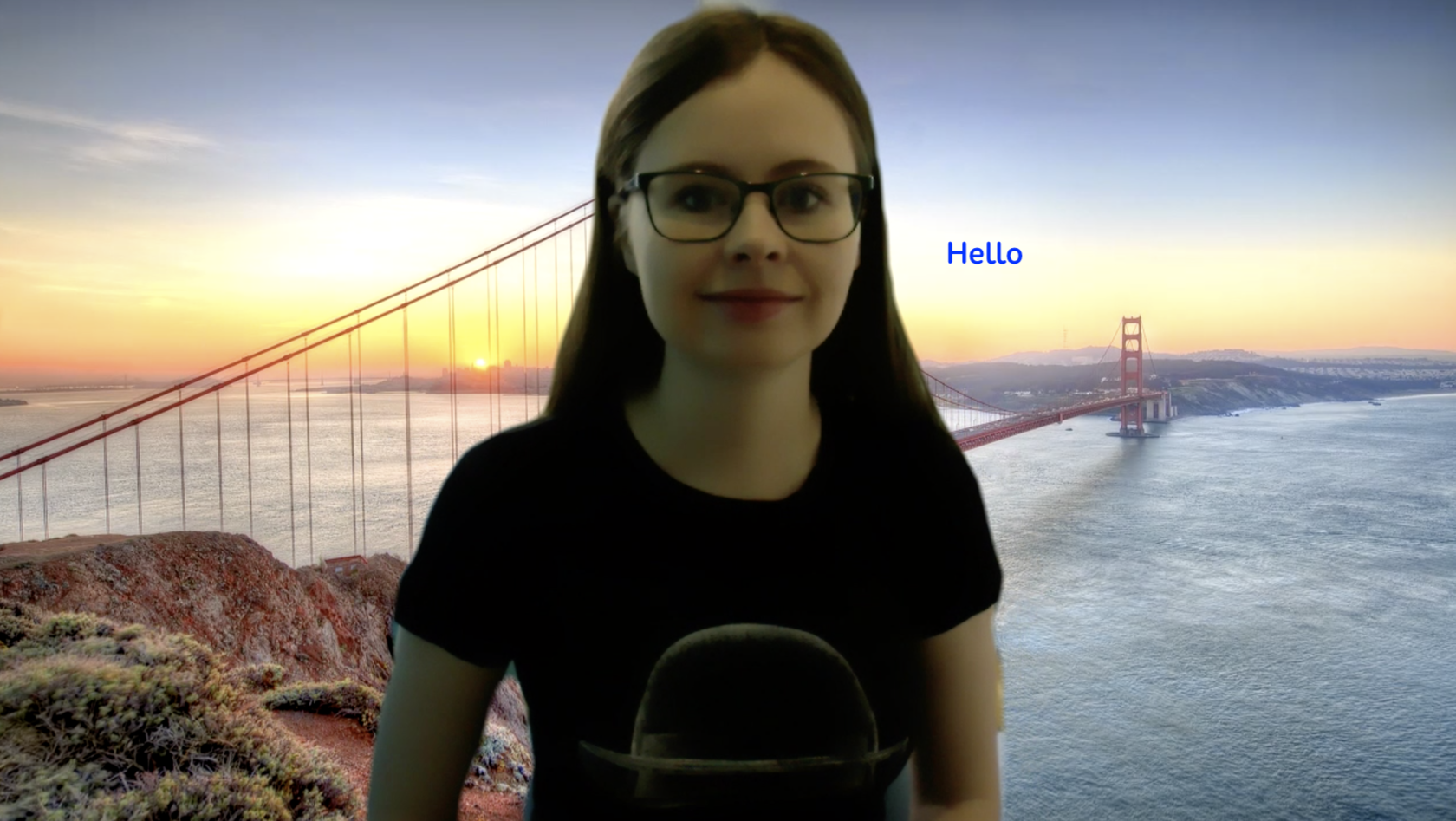
Помните о том, что происходит позади вас. Если сзади вас нет сплошной стены и видна квартира, рекомендуем включить виртуальный фон
(к примеру, в качестве фона можно включить мост в Сан-Франциско!).
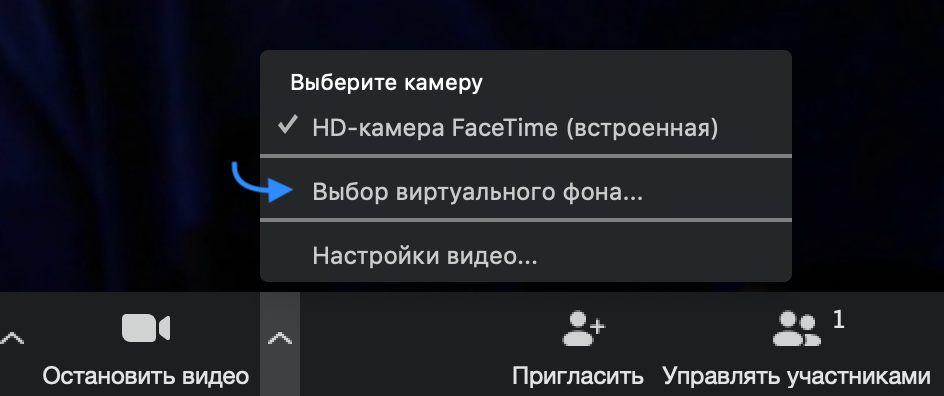
Чтобы включить виртуальный фон, нажмите на стрелку справа от «Остановить видео» и выберите «Выбор виртуального фона». В первый раз вам потребуется загрузить пакет виртуального интеллектуального фона, зато потом его можно будет менять без дополнительных действий.
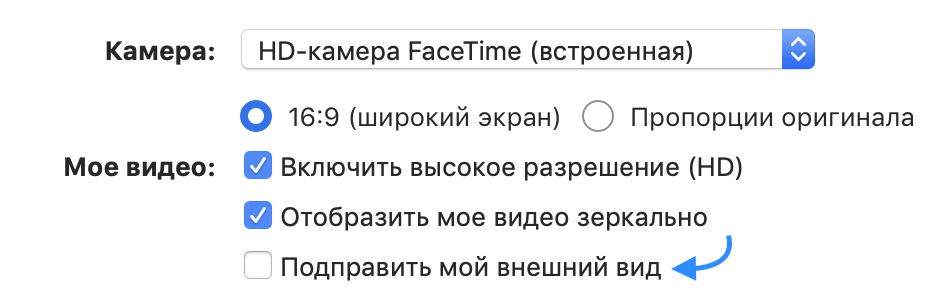
Кроме того, в Zoom вы можете немного поправить свой внешний вид. Эта приятная функция доступна по стрелке справа от «Остановить видео». Нажмите на «Настройки видео», и вам откроется меню со всеми настройками Zoom. Во вкладке «Видео» можно поставить галочку около «Подправить мой внешний вид» — тогда Zoom немного «распылит» ваше лицо одним цветом, и оно будет выглядеть более гладким.
4. Функции Zoom
(Действуют во время проведения видеоконференции)
Демонстрация экрана
Чтобы продемонстрировать свой экран другим участникам, нажмите на кнопку «Демонстрация экрана» на нижней панели.

У вас появится меню, в котором будет необходимо выбрать, что именно вы хотите показать. Если вы хотите показать презентацию, нажмите на «Рабочий стол» (Desktop), а затем на синюю кнопку «Демонстрация экрана» справа внизу.
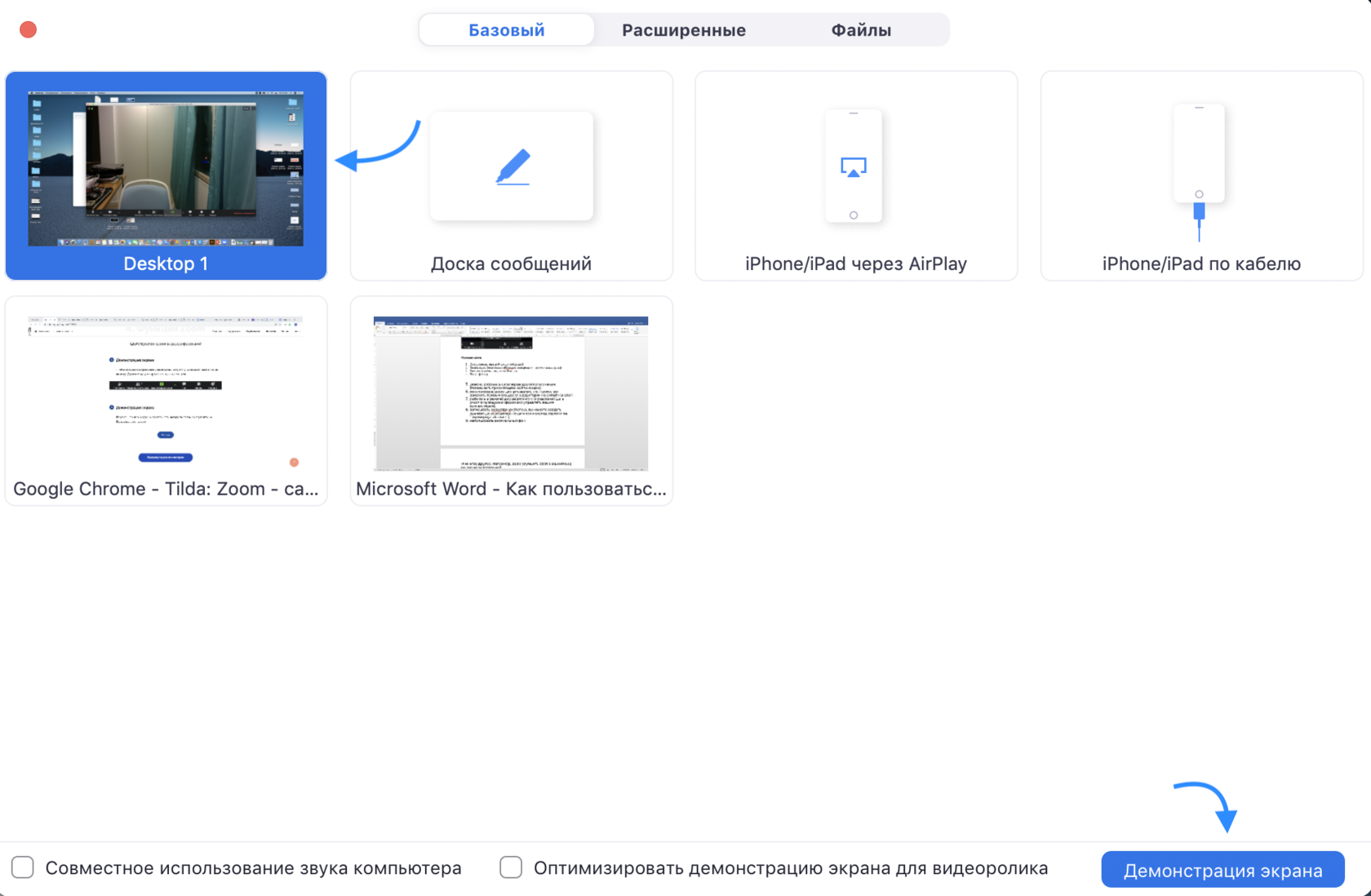
Зеленая обводка вокруг экрана будет напоминать вам, что ваш экран видят другие участники. Теперь вы можете открыть презентацию и начать ее комментировать.
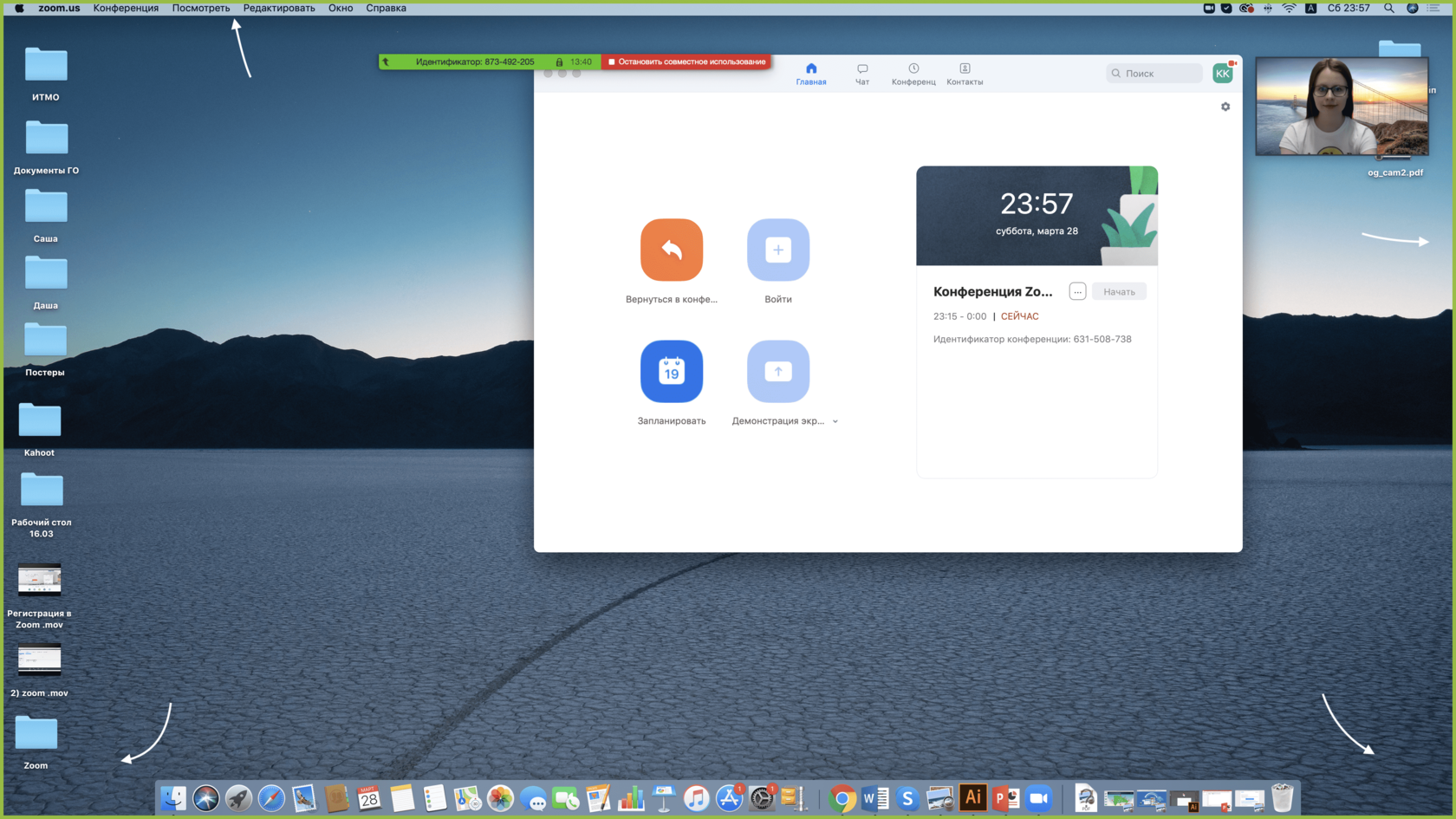
Если вы хотите показать студентам не презентацию, а, например, сайт или документ Word, кликните по соответствующим значкам и нажмите на «Демонстрацию экрана». Используйте эту функцию только тогда, когда вы уверены, что хотите показать студентам только документ или сайты, — если вы решите, к примеру, вернуться к презентации, в этом режиме демонстрация экрана остановится.
Рекомендуем всегда выбирать режим демонстрации рабочего стола, поскольку в нем можно показывать и презентации, и сайты, и документы.
Кстати, студенты тоже смогут показать свои экраны. Чтобы это сделать, остановите демонстрацию своего экрана (если у вас включен режим «Демонстрацию может осуществлять одновременно только один участник»; изменить его можно по стрелке справа от кнопки «Демонстрация экрана» на нижней панели). Студенту аналогично нужно нажать на кнопку «Демонстрация экрана» и выбрать режим.
Что такое Zoom и как его использовать?
Видеоконференции весьма часто создаются с целью проведения онлайн-совещаний, деловых дискуссий, онлайн-уроков, лекций, семинаров и простого общения. На сегодняшний день эта технология стала пользоваться большой популярностью, а один из наиболее известных инструментов, позволяющих ее использовать– приложение Zoom.
Обновлено: 2023-07-12 19:05:01 АР Алина Рыбак автор материала
Что такое Zoom – установка приложения, обзор функционала, преимущества и недостатки

Видеоконференция – это одна из разновидностей групповых телекоммуникаций, которая дает возможность группе пользователей, состоящей из трех и более человек общаться между собой, видеть друг друга и обмениваться различными файлами в режиме реального времени независимо от того, на каком расстоянии друг от друга находятся участники конференции.

Zoom-что это за программа?
Zoom – это облачная конференц-платформа, которая стала еще более популярной после того, как в связи с общемировой пандемией школы, институты и компании перешли на дистанционный режим обучения и работы. Сервис развивался с завидной скоростью: за 2 года своей работы (с 2013 по 2015 год) Zoom привлек 40 миллионов частных пользователей и 65 тысяч организаций. На данный момент этот сервис ежедневно используют порядка 200 миллионов человек.

У сервиса Zoom есть как платный, так и бесплатный тарифный план, причем бесплатная версия предоставляет довольно обширные возможности. Можно организовать видеоконференцию, в которой смогут принять участие до 100 человек, но максимальная длительность сеанса составляет всего 40 минут. Если этого недостаточно, придется перейти на платный тариф, либо через каждые 40 минут перезапускаться.
Использовать сервис Zoom можно как на персональном компьютере, так и на смартфоне с помощью официального мобильного приложения. Во время проведения видеоконференции можно не только разговаривать, но и писать сообщения в чат, обмениваться файлами, включать демонстрацию экрана и оставлять на нем заметки с помощью встроенных инструментов.
Как начать работу с Zoom?
Пользовательский интерфейс приложения Zoom интуитивно понятен, однако пользователь, который не дружит с современными интернет-технологиями, все-таки может запутаться. Для начала определитесь, с какого устройства вы будете работать, так как способы установки отличаются в зависимости от типа пользовательского устройства.
Как начать работу в десктопной версии Zoom
Чтобы начать пользоваться сервисом с персонального компьютера, вам необходимо перейти на официальный сайт Zoom и создать там персональную учетную запись. Для регистрации достаточно действующего адреса электронной почты.

Далее вам нужно будет указать день, месяц и год вашего рождения, после чего подтвердить указанный адрес электронной почты и активировать аккаунт согласно инструкции, изложенной в письме, которое придет на указанную электронную почту.

После активации только что созданной учетной записи сервис Zoom спросит, хотите ли вы зарегистрироваться от имени школы. Здесь ответ нужно выбирать в зависимости от вашей конкретной ситуации. Если вы выберете ответ «Нет», перед вами откроется окно, в котором нужно будет ввести ФИО и придумать надежный пароль для учетной записи.

Далее вам будет предложено выслать приглашения на адреса электронной почты друзьям или коллегам, но этот шаг можно пропустить. После успешного создания учетной записи нужно будет установить приложение на свое устройство. Сделать это можно перейдя по ссылке. Вам нужно загрузить самый первый вариант «Клиент Zoom для конференций».

Далее нужно будет запустить скачанный файл, после чего начнется установка приложения. Перед вами появится окно входа, в котором нужно будет нажать кнопку «Войти в». Далее потребуется указать адрес электронной почты и пароль от учетной записи, которую вы зарегистрировали.

После входа перед вами появится окно с личным кабинетом. В нем можно будет посмотреть список запланированных конференций, перейти в текстовый чат, просмотреть контакты, создать собственную онлайн-конференцию или же подключиться к уже существующей.

Как начать работу в мобильном приложении Zoom
Чтобы начать работу со смартфона, нужно установить приложение Zoom из магазина Play Market, AppStore или загрузить мобильный клиент с официального сайта разработчиков программы. Если у вас еще нет учетной записи, ее необходимо будет создать. Если она уже есть, нужно будет в нее войти.
Официальное мобильное приложение полностью повторяет функционал десктопной версии Zoom. С его помощью можно создать видеоконференцию, подключиться к уже существующей, включить демонстрацию экрана, запланировать онлайн-совещание и т.д.

Приватные видеоконференции с помощью Zoom?
С помощью программы Zoom можно проводить приватные онлайн-конференции, к которым не смогут подключиться посторонние пользователи. Получить доступ к приватному групповому видеозвонку смогут только те пользователи, которым была предоставлена специальная ссылка. После того, как в приватную видеоконференцию зайдут все приглашенные пользователи, создатель сможет ее «заблокировать», чтобы никто посторонний не смог к ней подключиться.

Дополнительные возможности Zoom
Помимо базовых функций, в Zoom предусмотрены различные дополнительные возможности. В частности, в этом приложении есть интерактивная доска, на которой могут писать и рисовать все участники проводимой онлайн-конференции. Подобная функция очень полезна при проведении онлайн-занятий или совещаний. Кроме того, в приложении Zoom можно:
- Записывать проводимые видеоконференции.
- Назначать со-организатора, который будет иметь возможность включать и выключать микрофоны других участников и не только.
- Разбивать участников проводимой видеоконференции на пары и небольшие группы.
- Подставлять виртуальный фон. Если в комнате не убрано, можно «подставить» белый фон или какой-нибудь пейзаж.
- Передавать управление своей мышкой и клавиатурой.
Стоит ли использовать Zoom для видеоконференций?
На данный момент Zoom является одним из лучших приложений для проведения видеоконференций онлайн. Достаточно трудно найти аналог, который бы работал так же стабильно и позволял проводить видеоконференции со 100 участниками. Однако максимальная продолжительность одного сеанса составляет всего 40 минут и это можно отнести к недостаткам этой платформы.
Кроме того, такие крупные организации как Space-X и Google не рискуют использовать данное приложение, аргументируя это тем, что в системе безопасности Zoom присутствуют определенные уязвимости. В частности, идентификаторы видеоконференций распространяются на хакерских форумах и таких платформах, как Discord и Reddit. В связи с этим к проводимым с помощью Zoom онлайн-конференциям теоретически может подключиться практически любой желающий.
Советы и выводы
На сегодняшний день облачный сервис для проведения онлайн-видеоконференций Zoom считается одним из лучших. Если компанию или образовательное учреждение перевели на удаленный режим работы, достаточно трудно найти более удобный сервис для осуществления онлайн-коммуникаций. Однако у него есть и свои недостатки, в числе которых можно назвать ограничения по времени проводимых сеансов.
Некоторые крупные компании отказались от использования Zoom из-за потенциальных проблем с конфиденциальностью. Однако если во время проведения видеоконференции вы не планируете обсуждать или демонстрировать технологии, важные для национальной безопасности, можете смело использовать данный сервис. Для проведения онлайн-уроков он заслуженно считается наиболее удобным даже в бесплатном тарифе.
Как работать в Zoom: регистрация и настройки программы
Зачем? Работать в Zoom приходится самым разным людям: программистам, преподавателям, врачам и многим другим. Поэтому важно разобраться в настройках сервиса, чтобы трансляция была на высоком уровне.
Что нужно сделать? Работа в Zoom начинается с регистрации и создания личного аккаунта. Далее настраивается конференция по необходимым параметрам. Однако есть в программе и неочевидные возможности, которые могут помочь в проведении мероприятий.
В статье рассказывается:
- Задачи и преимущества Zoom
- Регистрация аккаунта в Zoom
- Базовые настройки Zoom
- Запись конференции в Zoom
- Неочевидные возможности Zoom
- Как работать в Zoom на мобильном
Пройди тест и узнай, какая сфера тебе подходит:
айти, дизайн или маркетинг.
Бесплатно от Geekbrains
Задачи и преимущества Zoom
Zoom является популярной платформой для проведения видеоконференций, вебинаров, видеочатов. Программа имеет мобильное приложение, которое можно установить на любой гаджет, и предоставляет возможность общаться как в видеоформате, так и посредством аудиопереговоров.
Сфера применения Zoom чрезвычайно широка – от частных и образовательных видеочатов до конференций в транснациональных компаниях, в которых одновременно участвуют сотни пользователей.
Основные опции Zoom.
- Видео- и аудиосвязь. Осуществляется в формате конференций и вебинаров.
- Совместный доступ к экрану. Позволяет нескольким пользователем работать над общим проектом в рамках одного рабочего пространства.
- Групповые чаты, в рамках которых возможна передача файлов, изображений, видео, аудио. При этом архив данных сохраняется на протяжении 10 лет.
- Комнаты для совместной работы. Zoom Rooms предоставляет пользователям возможность использования более высококачественного канала связи.
- Массовая отправка приглашений по email либо абонентскому номеру телефона.
- Поддержка множества операционных систем (Windows, MacOS, Android, iOS и др.), а также протокола H.323/SIP.
Узнай, какие ИТ — профессии
входят в ТОП-30 с доходом
от 210 000 ₽/мес
Павел Симонов
Исполнительный директор Geekbrains
Команда GeekBrains совместно с международными специалистами по развитию карьеры подготовили материалы, которые помогут вам начать путь к профессии мечты.
Подборка содержит только самые востребованные и высокооплачиваемые специальности и направления в IT-сфере. 86% наших учеников с помощью данных материалов определились с карьерной целью на ближайшее будущее!
Скачивайте и используйте уже сегодня:

Павел Симонов
Исполнительный директор Geekbrains
Топ-30 самых востребованных и высокооплачиваемых профессий 2023
Поможет разобраться в актуальной ситуации на рынке труда
Подборка 50+ бесплатных нейросетей для упрощения работы и увеличения заработка
Только проверенные нейросети с доступом из России и свободным использованием
ТОП-100 площадок для поиска работы от GeekBrains
Список проверенных ресурсов реальных вакансий с доходом от 210 000 ₽
Получить подборку бесплатно
Уже скачали 25875
Приложение позволяет любому пользователю быстро и просто настроить видеоконференцию или вебинар. Рассмотрим подробнее, как работать в Zoom.
Сначала разберёмся в разнице между понятиями «конференция» и «вебинар».
Конференция – это интерактивное общение, в ходе которого у каждого пользователя присутствует микрофон и устройство вывода звука, также доступен перечень подключенных к мероприятию пользователей. Они бывают двух видов.
- Мгновенные. Используются для решения оперативных задач, обсуждения рабочих проектов, совещаний и т.п. Инициатор конференции рассылает приглашения к ней выбранным абонентам, которым приходит ссылка для доступа.
- Запланированные. Применяется для онлайн-занятий, уроков и т.п. Конференция назначается на определенную дату и время. Ссылка доступа направляется выбранным пользователям через email или непосредственно в Zoom, а также размещается для присоединения к конференции других лиц.
Вебинары (веб-семинары) – это мероприятия, в рамках которых присутствует один или несколько спикеров, которые сообщают ту или иную информацию аудитории из подключенных к мероприятию пользователей. Они могут обсуждать тему вебинара только в формате текстовых сообщений, но не имеют возможность общаться или обращаться к спикеру голосом.
Отметим основные отличия вебинаров от конференций.
- Во время вебинара пользователь не имеет возможности обратиться к спикеру посредством видеосвязи.
- Максимальное число пользователей. Для вебинара оно ограничено 10 000, а для конференции – лишь 1 000.
- Вебинар проводится на платной основе, конференцию можно провести бесплатно, если участвует не более 100 пользователей, также в рамках бесплатного предложения действует ограничение по времени конференции.
Регистрация аккаунта в Zoom
Откройте страницу zoom.us. Далее кликните по кнопке «Зарегистрируйтесь бесплатно». Укажите свою дату рождения (не беспокойтесь за конфиденциальность, эта информация нужна лишь для проверки и не сохраняется на сервере). Впишите email и нажмите на кнопку «Регистрация». Также можно выполнить вход через аккаунт Google либо через систему единого входа.
Для вас подарок! В свободном доступе до 28.01 —>
Скачайте ТОП-10 нейросетей, которые помогут облегчить
вашу работу
Чтобы получить подарок, заполните информацию в открывшемся окне
При выполнении указанных действий на email пользователя будет направлено письмо со ссылкой для подтверждения регистрации. Пройдите по ней и заполните указанные на сайте данные. Иногда письмо по тем или иным причинам не приходит. Тогда нужно проверить папку «Спам», а если письма не оказалось и там, следует кликнуть по ссылке «отправить еще раз» на сайте Zoom.
Здесь же можно направить приглашения к регистрации другим пользователям. В соответствующем поле нужно указать их адреса. Эта опция выбирается по усмотрению пользователя и не является обязательной.
На сервере автоматически будет создана ссылка для доступа к конференции. Далее возможны два варианта.
- Начать конференцию немедленно.
- Перейти к настройкам аккаунта.
Кликните по ссылке «Перейти к учетной записи».
Дарим скидку от 60%
на курсы от GeekBrains до 28 января
Уже через 9 месяцев сможете устроиться на работу с доходом от 150 000 рублей

Здесь присутствуют следующие возможности:
- посмотреть и отредактировать данные в профиле;
- проводить планирование конференций и выполнять вход в них;
- осуществлять планирование и проведение вебинаров ;
- сохранять локальные и облачные данные;
- выполнять настройку конференции, записей и телефонов;
- осуществлять управление пользователями, комнатами и аккаунтами.
Имейте в виду, что не все опции можно использовать в бесплатном пакете. Так, для проведения вебинаров, облачного сохранения данных, использования комнат нужно приобрести платную подписку.
Базовые настройки Zoom
Видео
Настройте следующие параметры:
- Размер видеокамеры по отношению к дисплею.
- Включите режим HD, если качество изображения критично.
- Используйте настройку «Поправить мой внешний вид», если нужно улучшить качество видео.
Только до 29.01
Скачай подборку материалов, чтобы гарантированно найти работу в IT за 14 дней
Список документов:

ТОП-100 площадок для поиска работы от GeekBrains
20 профессий 2023 года, с доходом от 150 000 рублей
Чек-лист «Как успешно пройти собеседование»
Чтобы зарегистрироваться на бесплатный интенсив и получить в подарок подборку файлов от GeekBrains, заполните информацию в открывшемся окне
Звук
Здесь можно проверить наличие подключенного оборудования, а также выставить параметры громкости микрофонов и устройства вывода звука. При первичной настойке система настраивает эти параметры в усреднённых значениях, но это легко можно сделать и вручную.
Чат
В данном разделе можно настроить временной интервал, по истечении которого статус пользователя изменяется на выбранный. Также можно выбрать режим отображения вплывающих уведомлений, непрочитанных пользователем сообщений.
Контакты
Позволяет настроить перечень контактов, которых необходимо привлечь к участию в конференции.
Для этого укажите email участников. Поддерживается группировка контактов, поэтому можно легко отсортировать конференции по аудитории.
Создание конференции
Организовать конференцию можно, как работая в мобильной версии Zoom, так и в версии на компьютере. Нужно всего лишь войти в аккаунте в раздел «Организовать конференцию». Здесь можно выбрать один из следующих вариантов:
- без видеоданных;
- с видеоданными;
- только показ экрана.
Управление участниками конференции
Для добавления пользователей к конференции необходимо открыть панель «Управлять участниками», на ней кликнуть по кнопке «Пригласить». Появится список сохранённых контактов, нужные из них отмечаем галочками, после чего подтверждаем выбор. Эти пользователи получат по email приглашение к конференции. После их перехода по ссылке в письме инициатору конференции придет запрос, на который нужно нажать «Принять».
Как запланировать конференцию
Откройте раздел «Запланировать» и выполните следующие действия.
- Укажите дату и время начала.
- Напишите тему трансляции.
- Выберите идентификатор конференции.
- Установите пароль для подключения.
- Включите передачу видео.
- Выберите устройство, используемое для вывода звука: только телефон, только компьютер либо оба устройства одновременно.
- Нажмите «Запланировать» Заданные настройки будут сохранены.
Популярные статьи


Также нужно направить всем выбранным пользователям приглашение к конференции через email либо непосредственно в Zoom.
Изменение параметров конференции
При необходимости внесения изменений в параметры ранее сохраненной конференции пользователю нужно кликнуть по кнопке «Изменить», находящейся рядом с заголовком трансляции. После этого откроется окно редактирования параметров.
Также запланированную конференцию можно удалить. В течение 7 дней она может быть восстановлена из раздела «Недавно удаленные» с сохранением всех ранее заданных параметров.
Запись конференции в Zoom
В приложении Zoom можно записывать и сохранять трансляции мероприятий как в бесплатной, так и в платной подписке. Вместе с тем, бесплатный аккаунт позволяет сохранить запись только на локальном хранилище компьютера или гаджета. Для использования опции облачного сохранения нужно приобрести платную подписку.
Для начала записи инициатор конференции должен нажать по кнопке «Запись» внизу главного окна трансляции. У пользователя платного пакета также отобразится опция выбора места сохранения – локальное хранилище или облако.
В любой момент запись можно приостановить либо прервать. Для этого имеется кнопка в левом верхнем углу экрана, а также на панели инструментов масштабирования.
При сохранении записи в локальное хранилище данные будут закодированы в формате mp4.
При сохранении в облаке пользователю будет предоставлена ссылка, по которой можно получить доступ к полной видеоверсии трансляции, а также ее аудиоверсии на сайте Zoom. Ссылка защищается паролём и сможет быть отправлена другим пользователям.
Неочевидные возможности Zoom
Сессионные залы
В Zoom имеется возможность распределить участников мероприятия на несколько групп, общение которых протекает в отдельном виртуальном зале. Всего их можно создать до 50. Опция представляет интерес в тех случаях, если в ходе общения каждой группе нужно предоставить собственную информацию для работы.
Прежде всего, следует активировать залы. Для этого нужно зайти на основную страницу Zoom, перейти в раздел «Моя учетная запись», войти в «Настройки», «На конференции (расширенные)». Активируйте переключатель «Сессионный зал».
Виртуальная доска
В ходе конференции доступна так называемая виртуальная доска. Она позволяет в едином рабочем пространстве вносить информацию от всех пользователей. Например, это поможет, если на одной доске нужно указывать ответы от разных участников мероприятия или когда требуется изобразить схему.
Для активации виртуальной доски нужно кликнуть по кнопке «Демонстрация экрана», затем «Доска сообщений». Кликните по кнопке «Поделиться». После этого можно как печатать текст и рисовать графические изображения, так и работать с метками на виртуальной доске в Zoom. Можно сохранить созданное изображение в формате PNG с помощью кнопки «Сохранить».
Презентация в качестве фона
Оригинальная опция, которая пока используется в бета-режиме. Она позволяет разместить на фоне видеоокна последовательно сменяющиеся слайды. Для этого нужно выбрать «Демонстрация экрана», зайти на вкладку «Расширенные». Нажмите «Слайды в качестве виртуального фона», а затем «Поделиться». Пользователь может выбрать для фона презентацию в формате Power Point или Keynote.
Вид с эффектом присутствия
В Zoom имеется симпатичный способ разнообразить обычные квадраты в окне конференции. Можно использовать общий виртуальный фон по выбору инициатора мероприятия, причем для этого могут применяться как встроенные, так и пользовательские изображения. Всего размещается до 25 пользователей.
Инициатор конференции может разместить видеоаватары как вручную, так и автоматически. Для использования этой опции все пользователи должны иметь последнюю актуальную версию Zoom. В противном случае они увидят только стандартные квадраты и видео спикера.
Для использования вида с эффектом присутствия нужно кликнуть на кнопку «Вид», выбрать «Эффект присутствия». Далее нужно включить встроенную тему или применить собственную, а затем кликнуть «Начать».
Демонстрация экрана при использовании данной опции будет отображаться в стандартном режиме, по ее окончании вновь включится выбранный фон.
Как работать в Zoom на мобильном
Пользователям Zoom на мобильных устройствах нужно зарегистрироваться, после этого можно создавать конференции и использовать имеющиеся.
Для регистрации нужно выполнить следующие действия:
- В первом окне указываем свою дату рождения.
- В следующем окне пишем email, а также фамилию и имя.
- Ставим галочку о согласии с условиями использования Zoom.
- Находим в своем электронном ящике письмо со ссылкой подтверждения регистрации и проходим по ней.
- В окошке указываем пароль своего аккаунта.
- Кликаем оранжевую кнопку и жмем «Пропустить».