Update Office for Mac automatically
Excel for Microsoft 365 for Mac Word for Microsoft 365 for Mac Outlook for Microsoft 365 for Mac PowerPoint for Microsoft 365 for Mac OneNote for Microsoft 365 for Mac Excel 2021 for Mac Word 2021 for Mac Outlook 2021 for Mac PowerPoint 2021 for Mac OneNote 2021 for Mac Office 2021 for Mac Excel 2019 for Mac Word 2019 for Mac Outlook 2019 for Mac PowerPoint 2019 for Mac OneNote 2019 for Mac Office 2019 for Mac Excel 2016 for Mac Word 2016 for Mac Outlook 2016 for Mac PowerPoint 2016 for Mac OneNote 2016 for Mac Office 2016 for Mac Microsoft 365 for home Office for business Office 365 Small Business Microsoft 365 for Mac More. Less
Update Microsoft 365 apps from the Mac App Store
If you downloaded Microsoft 365 apps from the Mac App Store, and have automatic updates turned on, your apps will update automatically. But you can also manually download the updates:
- Open the Mac App Store from your Dock or Finder.
- Click Updates on the left side menu, then click Update All, or the Update button next to the apps that you want to update.
Update Microsoft 365 apps and Office using AutoUpdate
If you downloaded Microsoft 365 apps or Microsoft Office from microsoft.com, Microsoft AutoUpdate makes sure your apps will always be up-to-date with the latest security fixes and improvements. If you are a Microsoft 365 subscriber, you’ll also receive the newest features and tools.
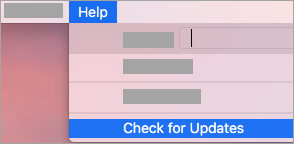
- Open an Office app such as Word, then on the top menu, click Help >Check for Updates. If you don’t see Check for Updates, run the latest version of Microsoft AutoUpdate tool, then check for updates again.
- Select Automatically keep Microsoft apps up to date to receive the latest security fixes and feature improvements as soon as they become available, helping your Mac stay protected and up to date.
- Click Update to download and install all the available updates.
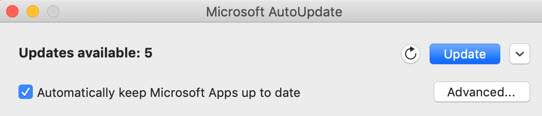
- If you want to learn about the details of each update before installing, click the arrow next to the Update button and review the apps, versions and installation date. Then click Update All or Update next to individual apps.

If you’re not sure how you installed your apps, you can use the following command from the Terminal app:
mdls -name kMDItemAppStoreReceiptType /Applications/Microsoft\ Word.app
If you see MDItemAppStoreReceiptType = (null) after running the command, then Microsoft AutoUpdate should be used to update your apps. Apps downloaded from the Mac App Store will show a receipt type of «Production».
Early access with Office Insider
To get exclusive access to the newest features and updates, and the opportunity to send feedback directly to Microsoft, join our Insider program. You’ll get preview builds for the latest features, security updates, and performance fixes that we release before anyone else who are on the older versions of Office.
To learn more about the insider program, see this page.
- Open an Office app, like Word, then click Help >Check for Updates >Advanced. .
- Select Current Channel (Preview) or Beta Channel.
- Current Channel (Preview) gives you early access to fully supported builds with minimal risk.
- Beta Channel is a good option if you want the earliest but unsupported preview builds that are released more frequently.

More about Microsoft AutoUpdate
You can find Release notes for Office for Mac here. If you’re looking for previous release downloads for Microsoft AutoUpdate, see Update history for Office for Mac.
Need help with Microsoft AutoUpdate?
Troubleshoot Microsoft AutoUpdate
If you’re having trouble updating with Microsoft AutoUpdate, see Troubleshoot Microsoft AutoUpdate.
You updated Office, but not seeing subscription features
If you previously had a one-time purchase of Office on your Mac, but you’re now a Microsoft 365 subscriber and aren’t seeing certain subscription features, your copy of Office may still be using the license of your one-time purchase and not your subscription. See How to remove Office license files for help.
Автоматическое обновление Office для Mac
Excel для Microsoft 365 для Mac Word для Microsoft 365 для Mac Outlook для Microsoft 365 для Mac PowerPoint для Microsoft 365 для Mac OneNote для Microsoft 365 для Mac Excel 2021 для Mac Word 2021 для Mac Outlook 2021 для Mac PowerPoint 2021 для Mac OneNote 2021 для Mac Office 2021 для Mac Excel 2019 для Mac Word 2019 для Mac Outlook 2019 для Mac PowerPoint 2019 для Mac OneNote 2019 для Mac Office 2019 для Mac Excel 2016 для Mac Word 2016 для Mac Outlook 2016 для Mac PowerPoint 2016 для Mac OneNote 2016 для Mac Office 2016 для Mac Microsoft 365 для дома Office для бизнеса Office 365 для малого бизнеса Microsoft 365 для Mac Еще. Меньше
Обновление приложений Microsoft 365 с mac App Store
Если вы скачали приложения Microsoft 365 с App Store Mac и включили автоматическое обновление, ваши приложения будут обновляться автоматически. Но вы также можете скачать обновления вручную:
- Откройте магазин Mac App Store из панели Dock или приложения Finder.
- В меню с левой стороны нажмите кнопку Обновления , затем нажмите кнопку Обновить все или Обновление рядом с приложениями, которые нужно обновить.
Обновление приложений Microsoft 365 и Office с помощью автоматического обновления
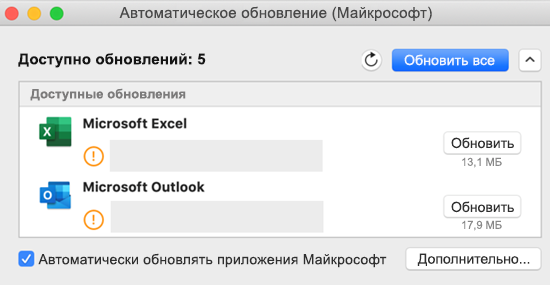
Если вы скачали приложения Microsoft 365 или Microsoft Office из microsoft.com, автоматическое обновление (Майкрософт) гарантирует, что ваши приложения всегда будут актуальными с помощью последних исправлений и улучшений системы безопасности. Если вы подписаны на Microsoft 365, вы будете получать все новые функции и инструменты.
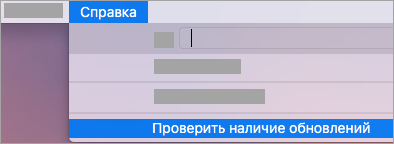
- Откройте приложение Office, например Word, затем в меню сверху выберите пункт Справка>Проверить наличие обновлений. Если вы не видите функцию Проверить наличие обновлений, запустите последнюю версию средства автообновления Майкрософт, а затем снова проверьте наличие обновлений.
- Выберите Автоматически обновлять приложения Майкрософт , чтобы получать последние исправления безопасности и улучшения функций сразу после их доступности, помогая вашему Mac оставаться защищенным и актуальным.
- Нажмите кнопку Обновление, чтобы скачать и установить все доступные обновления.
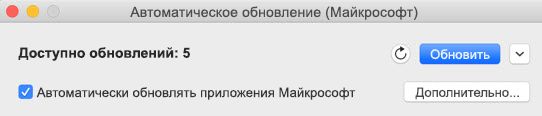
- Чтобы получить сведения о каждом обновлении перед установкой, нажмите стрелку рядом с кнопкой Обновление и просмотрите приложения, версии и дату установки. Нажмите кнопку Обновить все или Обновление рядом с каждым приложением.
Если вы не знаете, как вы установили приложения, можно использовать следующую команду из приложения Терминала:
mdls -name kMDItemAppStoreReceiptType /Applications/Microsoft\ Word.app
Если после выполнения команды отображается MDItemAppStoreReceiptType = (null), для обновления приложений следует использовать автоматическое обновление Майкрософт. Приложения, скачанные с App Store Mac, будут отображать тип квитанции «Production».
Ранний доступ с помощью программы предварительной оценки Office
Присоединяйтесь к нашей программе предварительной оценки, чтобы получить уникальную возможность доступа к новейшим функциям и обновлениям, а также отправки отзывов непосредственно в корпорацию Майкрософт. Вы будете получать сборки предварительных версий с новыми возможностями, обновлениями для системы безопасности и исправлениями проблем с производительностью раньше тех, кто использует предыдущие версии Office.
Дополнительные сведения о программе предварительной оценки см. на этой странице.
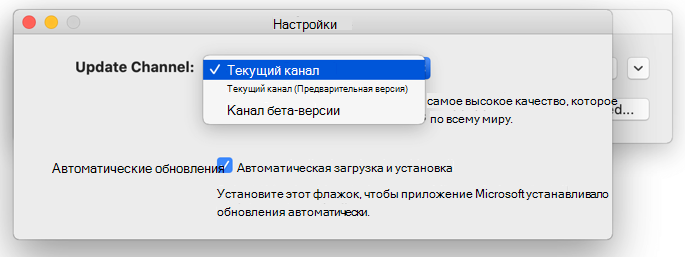
- Откройте приложение Office, например Word, затем нажмите Справка>Проверить наличие обновлений >Дополнительно. .
- Выберите Актуальный канал (предварительная версия) или бета-канал.
- Актуальный канал (предварительная версия) обеспечивает ранний доступ к полностью поддерживаемым сборкам с минимальным риском.
- Бета-канал — хороший вариант, если вы хотите получать доступ к чаще выпускаемым самым ранним, но неподдерживаемым предварительным сборкам.
Подробнее об автоматическом обновлении (Майкрософт)
Вы можете ознакомиться с заметками о выпуске Office для Mac. Если вы ищете, где скачать предыдущие версии средства автоматического обновления (Майкрософт), см. статью Журнал обновлений Office для Mac.
Нужна помощь с автоматическим обновлением (Майкрософт)?
Устранение неполадок с автоматическим обновлением (Майкрософт)
Если у вас возникли проблемы при обновлении с помощью автоматического обновления (Майкрософт), см. статью Устранение неполадок автоматического обновления (Майкрософт).
Обновление Office выполнено, но доступные по подписке функции не отображаются
Если ранее вы единовременно приобретали Office на Mac, а теперь являетесь подписчиком Microsoft 365 и не видите определенные функции, доступные по подписке, возможно, ваша копия Office по-прежнему использует лицензию единовременной покупки, а не подписки. См. статью Удаление файлов лицензии на Office с компьютера Mac для получения справки.
Автоматическое обновление Office для Mac
Excel для Microsoft 365 для Mac Word для Microsoft 365 для Mac Outlook для Microsoft 365 для Mac PowerPoint для Microsoft 365 для Mac OneNote для Microsoft 365 для Mac Excel 2021 для Mac Word 2021 для Mac Outlook 2021 для Mac PowerPoint 2021 для Mac OneNote 2021 для Mac Office 2021 для Mac Excel 2019 для Mac Word 2019 для Mac Outlook 2019 для Mac PowerPoint 2019 для Mac OneNote 2019 для Mac Office 2019 для Mac Excel 2016 для Mac Word 2016 для Mac Outlook 2016 для Mac PowerPoint 2016 для Mac OneNote 2016 для Mac Office 2016 для Mac Microsoft 365 для дома Office для бизнеса Office 365 для малого бизнеса Microsoft 365 для Mac Еще. Меньше
Обновление приложений Microsoft 365 с mac App Store
Если вы скачали приложения Microsoft 365 с App Store Mac и включили автоматическое обновление, ваши приложения будут обновляться автоматически. Но вы также можете скачать обновления вручную:
- Откройте магазин Mac App Store из панели Dock или приложения Finder.
- В меню с левой стороны нажмите кнопку Обновления , затем нажмите кнопку Обновить все или Обновление рядом с приложениями, которые нужно обновить.
Обновление приложений Microsoft 365 и Office с помощью автоматического обновления
Если вы скачали приложения Microsoft 365 или Microsoft Office из microsoft.com, автоматическое обновление (Майкрософт) гарантирует, что ваши приложения всегда будут актуальными с помощью последних исправлений и улучшений системы безопасности. Если вы подписаны на Microsoft 365, вы будете получать все новые функции и инструменты.
- Откройте приложение Office, например Word, затем в меню сверху выберите пункт Справка>Проверить наличие обновлений. Если вы не видите функцию Проверить наличие обновлений, запустите последнюю версию средства автообновления Майкрософт, а затем снова проверьте наличие обновлений.
- Выберите Автоматически обновлять приложения Майкрософт , чтобы получать последние исправления безопасности и улучшения функций сразу после их доступности, помогая вашему Mac оставаться защищенным и актуальным.
- Нажмите кнопку Обновление, чтобы скачать и установить все доступные обновления.
- Чтобы получить сведения о каждом обновлении перед установкой, нажмите стрелку рядом с кнопкой Обновление и просмотрите приложения, версии и дату установки. Нажмите кнопку Обновить все или Обновление рядом с каждым приложением.
Если вы не знаете, как вы установили приложения, можно использовать следующую команду из приложения Терминала:
mdls -name kMDItemAppStoreReceiptType /Applications/Microsoft\ Word.app
Если после выполнения команды отображается MDItemAppStoreReceiptType = (null), для обновления приложений следует использовать автоматическое обновление Майкрософт. Приложения, скачанные с App Store Mac, будут отображать тип квитанции «Production».
Ранний доступ с помощью программы предварительной оценки Office
Присоединяйтесь к нашей программе предварительной оценки, чтобы получить уникальную возможность доступа к новейшим функциям и обновлениям, а также отправки отзывов непосредственно в корпорацию Майкрософт. Вы будете получать сборки предварительных версий с новыми возможностями, обновлениями для системы безопасности и исправлениями проблем с производительностью раньше тех, кто использует предыдущие версии Office.
Дополнительные сведения о программе предварительной оценки см. на этой странице.
- Откройте приложение Office, например Word, затем нажмите Справка>Проверить наличие обновлений >Дополнительно. .
- Выберите Актуальный канал (предварительная версия) или бета-канал.
- Актуальный канал (предварительная версия) обеспечивает ранний доступ к полностью поддерживаемым сборкам с минимальным риском.
- Бета-канал — хороший вариант, если вы хотите получать доступ к чаще выпускаемым самым ранним, но неподдерживаемым предварительным сборкам.
Подробнее об автоматическом обновлении (Майкрософт)
Вы можете ознакомиться с заметками о выпуске Office для Mac. Если вы ищете, где скачать предыдущие версии средства автоматического обновления (Майкрософт), см. статью Журнал обновлений Office для Mac.
Нужна помощь с автоматическим обновлением (Майкрософт)?
Устранение неполадок с автоматическим обновлением (Майкрософт)
Если у вас возникли проблемы при обновлении с помощью автоматического обновления (Майкрософт), см. статью Устранение неполадок автоматического обновления (Майкрософт).
Обновление Office выполнено, но доступные по подписке функции не отображаются
Если ранее вы единовременно приобретали Office на Mac, а теперь являетесь подписчиком Microsoft 365 и не видите определенные функции, доступные по подписке, возможно, ваша копия Office по-прежнему использует лицензию единовременной покупки, а не подписки. См. статью Удаление файлов лицензии на Office с компьютера Mac для получения справки.
Как обновить Microsoft Office на Mac
Вам трудно выполнить обновление Microsoft Office на Mac? Читайте дальше и узнайте, как обновить Word на Mac с помощью множества других советов и решений для начинающих.

Дмитрий Соловьев
2021-06-24 11:46:50 • Обновлено: Решение проблем Mac • Проверенные решения
«Есть проблемы с Microsoft Word на моем Mac. Я не могу его обновить. Может кто-нибудь подсказать, как мне обновить Microsoft Office для Mac?»
Это вопрос от одного из пользователей Mac, который не может выполнить обновление MS Office на Mac. Поскольку Office — это пакет приложений премиум-класса, разработанный компанией Microsoft, пользователи Mac часто сталкиваются с трудностями при его использовании. Часто Mac блокирует автообновление для приложений сторонних разработчиков, таких как MS Office, что и вызывает эту проблему. Однако может возникнуть и множество других проблем, связанных с обновлением Microsoft Office на Mac.
В этом руководстве мы расскажем вам, как выполнить обновление Microsoft Office на Mac и решить множество других проблем, связанных с этим.
Part 1. Brief Overview of Microsoft Office on Mac
Как известно, Microsoft Office — это премиальный пакет различных полезных приложений, который доступен для нескольких платформ. Если пользователи Mac хотят, они могут просто загрузить соответствующий пакет MS Office с его официального сайта. Одними из самых популярных приложений в нем являются MS Word, MS Excel, MS PowerPoint, MS Access и др. От работы с текстовыми документами до создания профессиональных слайд-шоу — так много всего можно сделать с помощью пакета MS Office.

Однако, если вы хотите использовать все возможности этих приложений, подумайте о регулярном обновлении Office на Mac.
- Обновленное приложение будет иметь необходимые пакеты безопасности для обеспечения безопасности и надежности инструмента.
- Если в предыдущей версии была какая-то проблема, то обновление сможет ее устранить.
- Вы можете пользоваться всеми новыми функциями приложений, обновляя их.
- Новая версия будет иметь более широкую совместимость с Mac и другими поддерживаемыми инструментами.
- В большинстве случаев стабильное обновление также заставляет приложение работать быстрее и эффективнее.
- Это также поможет в оптимизации памяти и ресурсов инструмента на Mac.
Часть 2. Как обновить Microsoft Office на Mac?
Как вы знаете, поскольку существует так много преимуществ обновления Microsoft Office на Mac, вам также следует подумать об этом. В идеале, вы можете обновить Word для Mac вручную или даже включить функцию автоматического обновления. Давайте подробно разберемся, как обновить Word на Mac. Вы можете следовать той же технике и для других приложений Office.
Установка автообновления Microsoft Office
Это самое простое решение для обновления Word для Mac, поскольку оно сэкономит ваше время и усилия в будущем. Одна из лучших вещей в MS Office — это то, что он позволяет нам включить функцию автоматического обновления для своих приложений. Используя эту функцию, вы можете автоматически обновлять Excel, PowerPoint, Word и другие приложения Office для Mac.
Когда выходит новое обновление, приложение устанавливает его автоматически. Таким образом, MS Word всегда будет оставаться актуальным без особых усилий. Чтобы узнать, как автоматически обновлять Word на Mac, выполните следующие действия:
- Для начала просто запустите приложение (например, Word или Excel) на вашем Mac, которое вы хотите обновить.
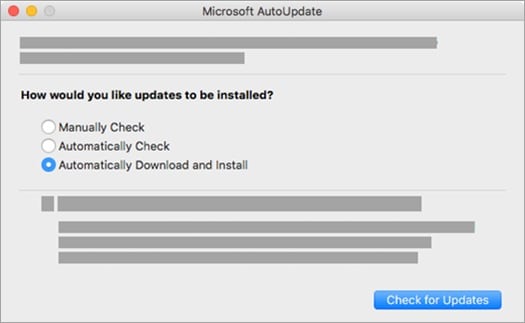
- Затем перейдите в главное меню и посетите раздел «Справка». Отсюда нажмите на кнопку «Проверить наличие обновлений».

- Появится следующее всплывающее окно с вопросом о том, как вы хотите обновить приложение. Вместо ручного варианта включите функцию «Автоматическая загрузка и установка» и сохраните изменения.
2. Обновление Office из Mac App Store
Это еще одно умное и быстрое решение для обновления Microsoft Word на Mac. Некоторое время назад компания Microsoft сделала всевозможные полезные приложения доступными в Mac App Store. Поэтому пользователи могут просто посетить Mac App Store, чтобы приобрести приложение Word или даже обновить его, как им удобно.
- Во-первых, зайдите в App Store вашего Mac. Вы можете открыть его из док-станции или через Finder.

- После запуска App Store можно просто зайти на страницу приложения Office и нажать на кнопку «Обновить» рядом с его иконкой.

- Дополнительно вы также можете посетить раздел «Обновления» в App Store (сверху на левой панели). Здесь вы можете просмотреть список всех приложений, которые доступны для обновления.
- Найдите приложение MS Office или Office 365 и нажмите на кнопку «Обновить», чтобы начать загрузку последнего обновления.

3. Присоединяйтесь к программе Office Insider для получения обновлений Microsoft на Mac
Для того чтобы пользователям было проще быть в курсе последних обновлений приложений Microsoft, компания придумала программу «Инсайдер». При желании вы можете бесплатно присоединиться к программе «Office Insider»
После того как вы подпишетесь на программу, компания Microsoft будет информировать вас о доступных релизах, обновлениях и актуальных новостях о приложениях Office. Кроме того, это позволит вам получить ранний доступ к обновлениям и новым продуктам.

- Чтобы получить доступ к функции Office Insider, просто запустите приложение MS Word на Mac и перейдите в меню Справка > Проверить наличие обновлений.
- Помимо выбора вариантов ручного или автоматического обновления, здесь также есть функция «Присоединиться к программе Office Insider, чтобы получить ранний доступ к новым выпускам».
- Просто установите этот флажок, чтобы присоединиться к программе Office Insider и получить ранний доступ к последним обновлениям или релизам продукта.
Часть 3. Часто задаваемые вопросы об обновлении Microsoft Office на Mac
Следуя перечисленным выше методам, вы сможете легко выполнить обновление MS Word на Mac. Кроме того, многие пользователи задают нам следующие вопросы об обновлении Office на Mac, которые могут помочь и вам.
1. Как проверить версию Microsoft Office на Mac
Если вы хотите загрузить утилиту для Office или просто хотите узнать о его последних возможностях, то вам, возможно, потребуется сначала узнать его текущую версию. К счастью, узнать текущую версию Office, которую вы используете на своем Mac, довольно просто. Просто запустите приложение Office (например, MS Word) и перейдите в его главное меню: Word > О Microsoft Word.

Похожие статьи: Восстановление удаленных файлов Word на Mac.
— 2 минуты на прочтение.
Откроется всплывающее окно, в котором перечислены некоторые сведения об установленном приложении MS Office. Здесь можно посмотреть версию используемого приложения Office.

2. Как исправить «Автообновление Microsoft не работает на Mac»
Как мы уже говорили выше, самый простой способ обновить Word для Mac — это включить функцию автообновления. Однако бывают случаи, когда функция автообновления не работает на Mac. В основном это происходит, когда встроенный брандмауэр Mac отключает обновление или если система подключена к ненадежной сети. Вот простой способ решить проблему с автообновлением Microsoft на Mac.
- Просто зайдите в «Системные настройки» Mac и откройте «Настройки сети». Отсюда нажмите на опцию «Дополнительно».

- Перейдите на вкладку «DNS» и нажмите на значок Добавить («+»), который будет расположен в нижней части окна.
- Здесь вам нужно ввести два новых адреса DNS: 8.8.8.8 и 8.8.4.4, чтобы добавить их к сетевым серверам.

- Сохраните эти настройки и снова запустите MS Word на Mac. Перейдите в раздел «Справка и Проверка обновлений» и нажмите кнопку «Установить», чтобы решить проблему с автоматическим обновлением на Mac.

Кроме того, вы можете отключить брандмауэр на Mac, убедиться, что он подключен к доверенной сети, или попробовать вручную обновить Word один раз. Это, надеюсь, решит проблему, и вы сможете беспрепятственно обновлять Office 365 на Mac.
Часть 4. Что делать, если вы потеряли данные во время обновления Office на Mac
Если обновление Office на Mac приостановилось в промежутке или вышло из строя по какой-либо непредвиденной причине, есть вероятность, что вы потеряете и свои данные. Если вы не хотите оказаться в такой непредвиденной ситуации, держите под рукой инструмент для восстановления данных. Поскольку Recoverit Mac Data Recovery software от Wondershare является одним из лучших инструментов восстановления Word, мы бы рекомендовали использовать его наверняка. Неважно, в какой ситуации вы находитесь и что могло стать причиной потери документов Office на Mac, вы сможете легко извлечь их с помощью Recoverit.
Чтобы понять, как восстановить удаленные заметки на Mac с помощью Recoverit Data Recovery, можно выполнить следующие шаги:
Шаг 1: Выберите местоположение
Во-первых, вам необходимо установить Recoverit Data Recovery на свой Mac, скачав приложение с его сайта. Запускайте его всякий раз, когда хотите восстановить заметки на Mac, и выберите местоположение источника для сканирования. То есть, выберите родной исходный диск Mac и нажмите на кнопку «Начать».

Шаг 2: Сканирование места хранения
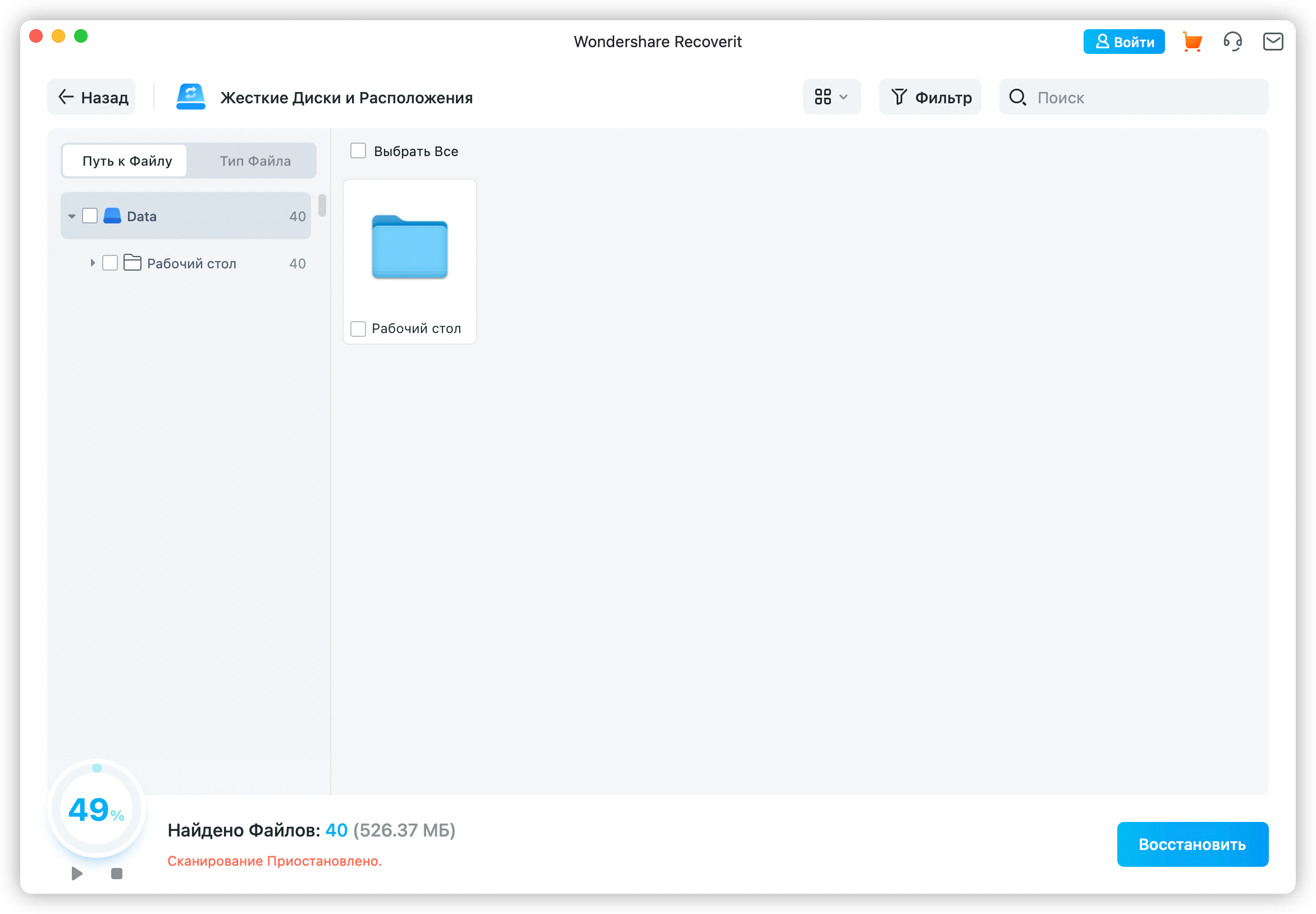
После того, как приложение начнет сканировать ваш Mac на наличие потерянных заметок, вы можете просто подождать некоторое время, пока процесс завершится. Для вашего удобства в интерфейсе будет отображаться ход всего процесса.
Шаг 3: Предварительный просмотр и восстановление
После завершения процесса извлечения приложение уведомит вас об этом. Теперь вы можете просто просмотреть и выбрать файлы, которые хотите получить обратно. Нажмите на кнопку «Восстановить» и убедитесь, что вы сохранили свои заметки в надежном месте.

Часть 5. Советы по обновлению Microsoft Office на Mac
Чтобы облегчить обновление Word на Mac, вы можете воспользоваться следующими советами и рекомендациями.
• Установите частоту проверки наличия обновлений
Даже если включена функция автообновления, можно установить периодичность проверки обновлений. Она может быть ежедневной, еженедельной или ежемесячной. Перейдите в раздел Справка > Проверка обновлений и просто выберите один из этих вариантов.

• Отключите брандмауэр
Иногда встроенный брандмауэр Mac может помешать Office загрузить необходимые обновления. Поэтому, если вы не можете установить обновления на Mac, отключите брандмауэр на некоторое время. Как только обновления будут установлены, вы сможете включить его снова.
• Используйте безопасное соединение
Если вы подключены к публичной сети, то при обновлении MS Office на Mac могут возникнуть проблемы с безопасностью. Чтобы избежать этого, для начала убедитесь, что ваш Mac подключен к доверенной сети.
• Обновите весь пакет
Вместо обновления отдельных приложений Office можно рассмотреть возможность обновления всего пакета. Это позволит обеспечить согласованность между различными приложениями.
• Делайте резервные копии перед обновлением
Иногда во время неудачного обновления приложений может произойти нежелательная потеря данных. Чтобы избежать этого, лучше заранее сделать резервную копию важных файлов.
Заключение
Следуя этому руководству, вы наверняка сможете без проблем выполнить обновление Microsoft Office на Mac. Помимо руководства по обновлению Word на Mac, мы также ознакомили вас с многочисленными советами и рекомендациями, связанными с этим. Если вы не хотите страдать от потери важных документов, убедитесь, что у вас установлено приложение Recoverit Data Recovery. Оно позволит вам без труда вернуть потерянные или удаленные файлы с вашего Mac.