Как выделить слова жирным шрифтом в WhatsApp
В создании этой статьи участвовала наша опытная команда редакторов и исследователей, которые проверили ее на точность и полноту.
Команда контент-менеджеров wikiHow тщательно следит за работой редакторов, чтобы гарантировать соответствие каждой статьи нашим высоким стандартам качества.
Количество просмотров этой статьи: 13 838.
В этой статье:
Благодаря данной статье вы научитесь форматировать текст в WhatsApp, чтобы выделять слова жирным шрифтом.

- Если вы еще не установили WhatsApp, то сначала установите программу.

- Если в окне WhatsApp будет открыт диалог, то сначала нажмите кнопку «Назад», чтобы увидеть список всех чатов.

Выберите нужную беседу. Откроется окно беседы.

Нажмите на поле для ввода текста. Оно находится в нижней части экрана.

- Если нужно выделить лишь одно слово в предложении, то напишите Я *люблю* поезда .

Нажмите стрелку «Отправить». Она находится справа от поля для ввода текста. Теперь ваше сообщение отправлено, а выбранные слова или фразы будут отображены жирным шрифтом.
Дополнительные статьи

пользоваться WhatsApp на компьютере

узнать, кто просматривал ваш статус в WhatsApp

зачеркнуть текст в WhatsApp

узнать дату и время последнего посещения WhatsApp

определить, у кого в WhatsApp есть ваш номер телефона

отобразить синие галочки в WhatsApp

связаться со службой поддержки WhatsApp

копировать и вставлять в WhatsApp

понять, что кто–то онлайн в WhatsApp

просмотреть архивированные чаты в WhatsApp

найти человека на WhatsApp

создать WhatsApp аккаунт

отключить автокоррекцию в WhatsApp

отправить анимированное сердце в WhatsApp на Android
Об этой статье
Штатный автор wikiHow
В создании этой статьи участвовала наша опытная команда редакторов и исследователей, которые проверили ее на точность и полноту.
Команда контент-менеджеров wikiHow тщательно следит за работой редакторов, чтобы гарантировать соответствие каждой статьи нашим высоким стандартам качества. Количество просмотров этой статьи: 13 838.
Как сделать зачеркнутый текст в WhatsApp на Айфоне

Хочу отправить абоненту мессенджера список заданий и сразу выделить пункты, которые уже выполнены. Как написать зачеркнутый текст в WhatsApp на Айфоне 12? Можно ли отформатировать свое сообщение перед отправкой?
В Ватсап предусмотрено два варианта форматирования сообщений. Вы можете изменить начертание букв с помощью дополнительных символов или в настройках чата.
При помощи специальных символов
Напишите в чате Ватсап новое сообщение. На клавиатуре нажмите на кнопку «123», затем нажмите кнопку «#+=». Откроется панель с дополнительными символами.
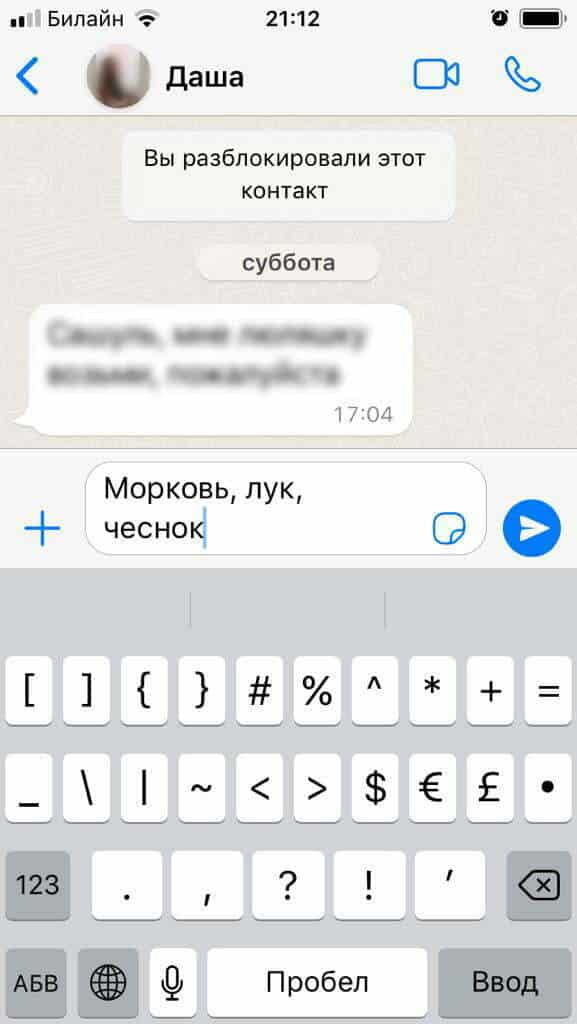
Найдите на этой панели значки ~ и поставьте их по краям фразы, которую нужно выделить. Текст между значками автоматически станет зачеркнутым. Для отправки отформатированного сообщения нажмите на стрелку на синем фоне.
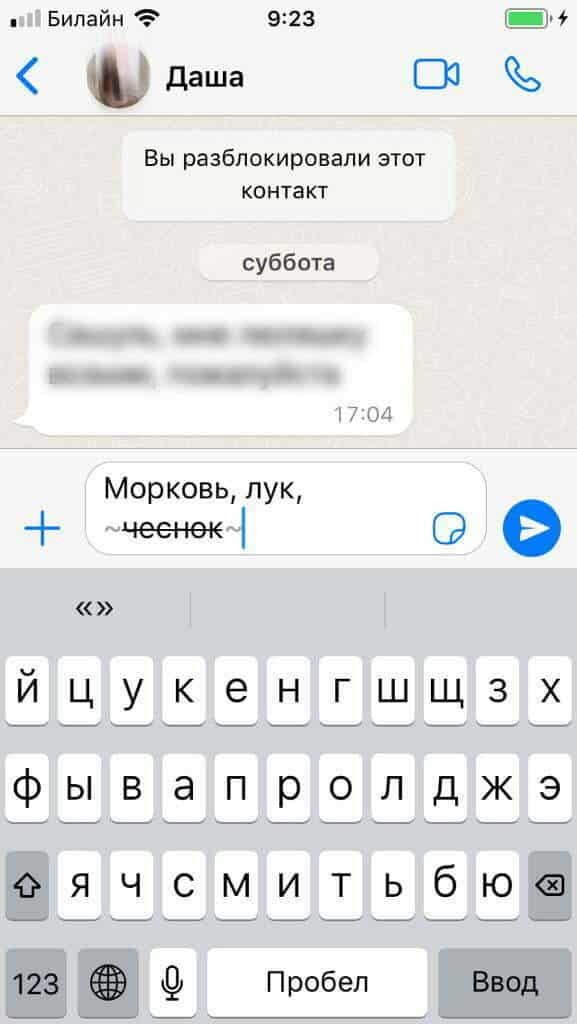
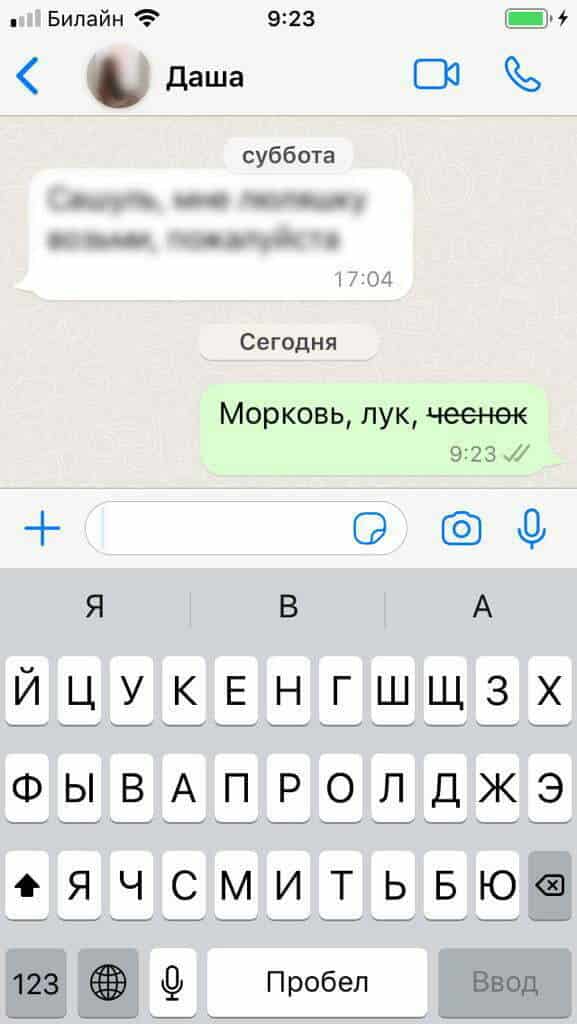
В чате зачеркнутый текст отобразится без дополнительных символов.
Через контекстное меню
При редактировании через меню можно сделать в Ватсап на Айфоне как зачеркнутый текст, так и применить другие варианты форматирования. Для вызова меню напишите новое сообщение, установите палец на любое слово и не отпускайте две секунды. В открывшемся окне нажмите «Выбрать».
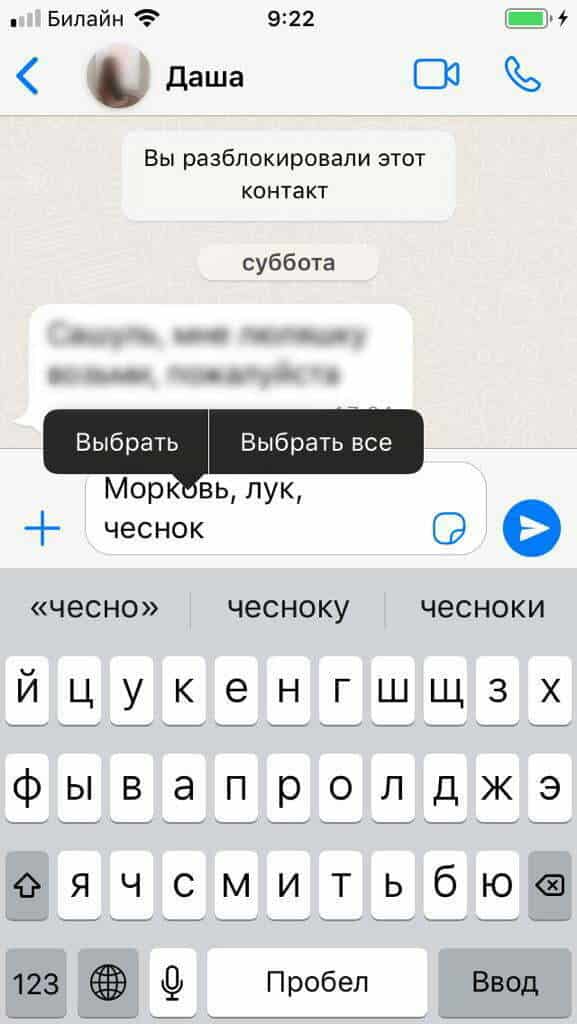
Выделите нужную часть текста, в меню нажмите на стрелку справа, затем нажмите на значок «BIU».
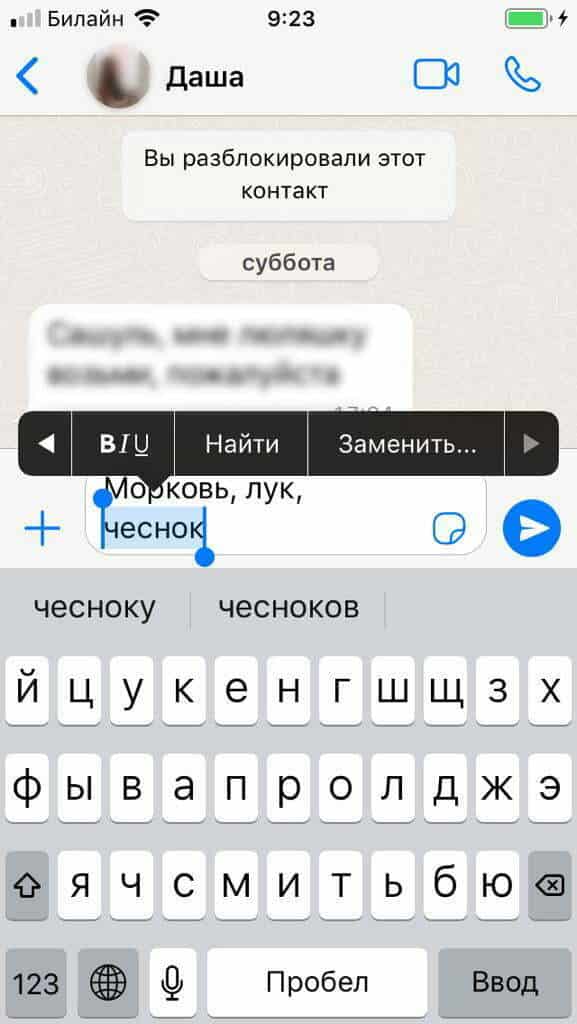
В следующем меню выберите стиль текста (зачеркнутый, курсив, жирный, моноширинный). Выбранный стиль сразу же будет применен к выделенной фразе.
Как в Whatsapp на Android сделать текст зачеркнутым
В WhatsApp довольно много возможностей для форматирования сообщений. С их помощью можно передать практически любую эмоцию, оттенок смысла или подтекст. Большинство людей используют для таких целей смайлики. Однако в Ватсапе есть и другие интересные опции работы с текстом. Их можно сочетать со смайликами или использовать отдельно, чтобы сделать текстовое сообщение более ярким и запоминающимся. Далее мы расскажем, зачем и как в Ватсапе сделать зачеркнутый текст на Андроиде и в веб-версии.
Изменение шрифта в Ватсап
Изменение шрифта – хороший способ привлечь внимание и выразить эмоцию. Это еще и самый универсальный метод: смысл форматированного таким образом текста интуитивно понимают люди любого возраста и представители любой социальной группы, тогда как многие картинки-смайлики понятны не всем собеседникам.
Чтобы выбрать изменение шрифта, следуйте общей инструкции:
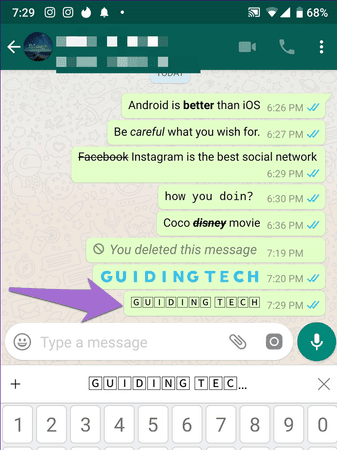
- Наберите текст в окне сообщения.
- Выделите нужный фрагмент – проведите пальцем от начала до конца выделяемого текста и длительно нажмите.
- Текст выделится (сменится его фон) и появится всплывающее цветное меню.
- Переместите палец в крайнюю правую часть этого меню, где нарисованы три линии, и нажмите на эти линии.
- Откроется список с форматами текста.
- Найдите нужный формат и нажмите его.
- Выделенный текст получит выбранный вами формат.
Это универсальный, подходящий для сложного форматирования, но не всегда удобный подход. Требуется ловкость рук и на ходу такое проделать бывает непросто. Поэтому рассмотрим все способы, в том числе те, которые не требуют точного выделения вручную.
Как зачеркнуть текст
Для всех видов выделений в Ватсапе есть спецсимвол, который вводится в начале и в конце выделяемой фразы.
Что означает зачеркнутый текст в WhatsApp? Одно из назначений этого форматирования – создать впечатление экспромта и искренности.
Собеседник будто увидит ваш черновик сообщения, в котором слова были теми, которые вы изначально хотели сказать, а потом исправили их для соблюдения норм деловой или просто вежливой переписки. Например, таким способом можно вставить нецензурное жаргонное слово, главное, чтобы собеседник не мог принять его на свой счет.
Еще один смысл зачеркивания – ирония, шутка. Напишите серьезный текст, вставьте в него одно или два слова, которые придадут сообщению шуточный смысл, и зачеркните эти дополнительные слова.
Текст станет легким, интересным, нескучным. Такой прием хорошо подходит для рекламы и свободного общения, но требует повышенной осторожности в деловой переписке, иначе вас могут уволить неправильно понять.
Одно слово
Пошаговая инструкция с использованием спецсимвола:
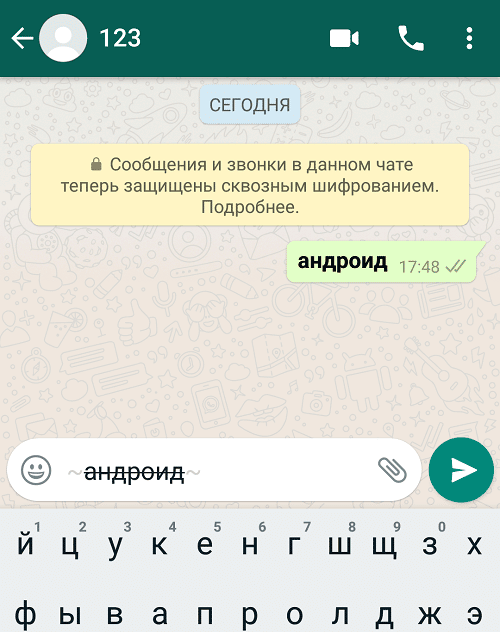
- Наберите текст в поле сообщение.
- Переместите курсор в начало слова, которое хотите зачеркнуть.
- Нажмите на клавиатуре кнопку перехода в раскладку спецсимволов и цифр – ?123, она находится внизу слева.
- Перейдите на вторую страницу раскладки – кнопка с расположенными наискосок цифрами 1 и 2 в рамочках. Она крайняя слева во втором ряду снизу.
- Найдите тильду, символ выглядит так ~.
- Вставьте ~ в начале нужного слова.
- Переместите курсор в конец зачеркиваемого слова и снова вставьте ~.
- Вы увидите, что слово между двумя значками тильды получилось зачеркнутым.
Такой способ хорошо подходит для зачеркивания одного, двух слов или небольшого фрагмента сообщения. Если нужно зачеркнуть весь текст, то это проще сделать с помощью выделения.
Все сообщение
Можно действовать по инструкции выше: вставить тильду в начало и в конец текста. Но быстрее будет иначе:
- Нажмите пальцем в любое место текста – под ним появится бирюзовый значок маркера.
- Нажмите этот значок, вверху будет кнопка «Выбрать все».
- Нажмите «Выбрать все», появится строка меню, вам нужна крайняя правая часть без надписей с тремя линиями.
- Нажмите три линии, откроется меню формата.
- Выберите «Зачеркнутый», и весь выделенный текст станет зачеркнутым.
Полезный совет. Что делать, если надо отменить зачеркивание? Найдите значок ~, он печатается бледным шрифтом в начале и конце зачеркнутого фрагмента. Сотрите его с обеих сторон, и текст станет обычным.
Зачеркнутый шрифт в веб-версии
Войдите в свой аккаунт Ватсап на ПК. Для этого сделайте следующее:
- Откройте нужную страницу официального сайта мессенджера – https://web.whatsapp.com/.
- На странице будет QR-код.
- Откройте мессенджер на телефоне и нажмите три точки вверху справа.
- В выпадающем меню выберите WhatsApp Web.
- Наведите внешнюю камеру телефона на QR-код в браузере.
- В браузере откроется ваш мобильный интерфейс со всеми чатами.
Как зачеркнуть текст в Ватсапе на ПК:
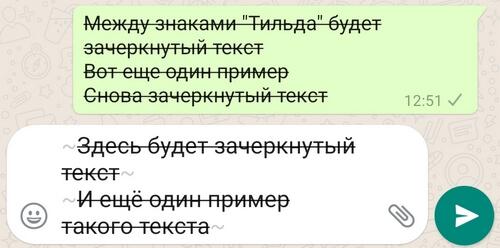
- Выберите чат в списке справа, зайдите в него.
- Наберите текст в поле сообщения.
- Поместите курсор в начало зачеркиваемого фрагмента и вставьте тильду (значок ~).
- Поставьте курсор в конец зачеркиваемого фрагмента и вставьте тильду (значок ~).
- Можно отправлять сообщение.
Справка. Тильда на ПК находится на одной кнопке с буковой «Ё». Чтобы использовать значок, перейдите в английскую раскладку и нажмите Shift Ё.
Пользователи удивились простому способу изменения шрифта в WhatsApp
Автор TikTok-видео c названием аккаунта @tatechtips опубликовал новый ролик, в котором показал, как с помощью добавления символов можно изменить привычный текст на жирный, зачеркнутый или написанный курсивом.

Видео набрало более 300 тысяч просмотров и 17 тысяч лайков. В комментариях пользователи писали, что они не знали о скрытой функции мессенджера, способной иногда сильно упростить общение.
«Рецепт» прост:
- если вы хотите выделить текст жирным, перед его написанием и после поставьте * (не отделяя символ от слов). Пример: *сделать текст жирным*;
- если нужен
зачеркнутыйтекст, то воспользуйтесь знаком ~. Пример: ~сделать текст зачеркнутым~; - нужен курсив — поставьте символ нижнего подчеркивания _. Пример: _выделить текст курсивом_.
К сожалению, в WhatsApp невозможно просто подчеркнуть фразу, чтобы обратить на нее внимание вашего партнера по переписке, поэтому остается довольствоваться тремя перечисленными методами форматирования текста.
Ранее стало известно о г лобальном обновлении WhatsApp в России. Пользователи получили больше возможностей контролировать свои сообщения и время их хранения за счет обновленного таймера исчезающих сообщений и включения опции исчезновения переписки по умолчанию. Подробнее об этом можете прочесть здесь.
Узнайте больше про функции WhatsApp, о которых вы могли не знать. Собрали много полезного в галерее: