4 способа разблокировать iPhone, если забыл пароль
Забыть пароль от собственного iPhone — проблема хоть и нетривиальная, но, как показывает практика, вполне распространённая. Ежедневно сотни и тысячи пользователей отправляют в Google запросы формата «как разблокировать Айфон, если забыл пароль». Причём вряд ли это воры или счастливчики, которым удалось случайно найти чужой смартфон. В большинстве своём это реальные владельцы, которые совершенно искренне забывают пароль блокировки, а потом ищут способы вернуть себе контроль над устройством.
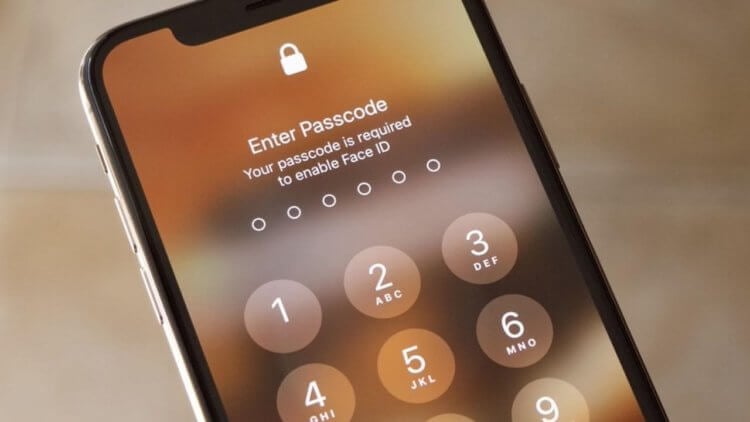
Пароль от iPhone можно сбросить, если вы вдруг его забыли
Если вы забыли пароль от iPhone, логичным шагом будет попробовать подобрать его. Авось одна из защитных комбинаций, которые вы припоминаете, сработает. Но без фанатизма. Потому что после 6 ваш iPhone заблокируется на минуту, после 7 — на 5 минут, после 8 — на 15, а после 9 — на 60. В общем, приятного мало. Тем более что есть более эффективные способы.
Как сбросить пароль на Айфоне
Для подобных нужд лучше использовать специализированный софт. Он имеет не только весь необходимый набор программных отмычек на все случаи жизни, но и вспомогательные инструменты, которые позволят вам избежать проблем при принудительной разблокировке. Отличный пример такого софта — PassFab iPhone Unlocker. С его помощью вы сможете быстро и непринуждённо разблокировать iPhone, если забыли пароль.
- Скачайте PassFab iPhone Unlocker себе на компьютер;
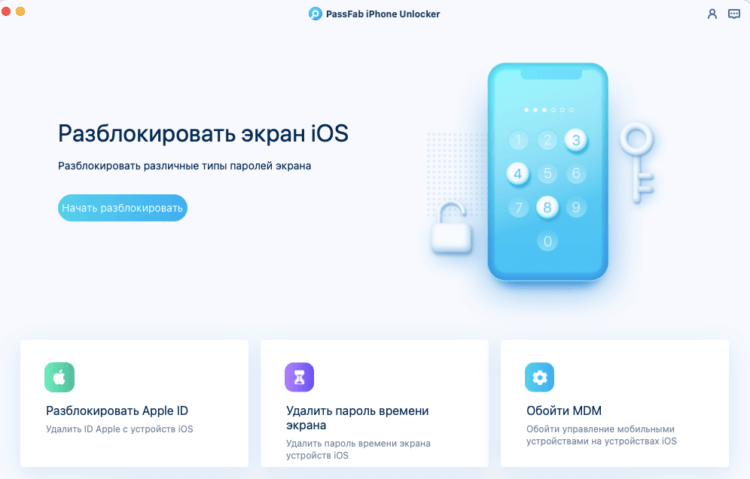
Разблокировать iPhone через PassFab iPhone Unlocker можно за считанные минуты
- Подключите заблокированный iPhone к компьютеру;
- На главном экране утилиты нажмите «Разблокировать»;
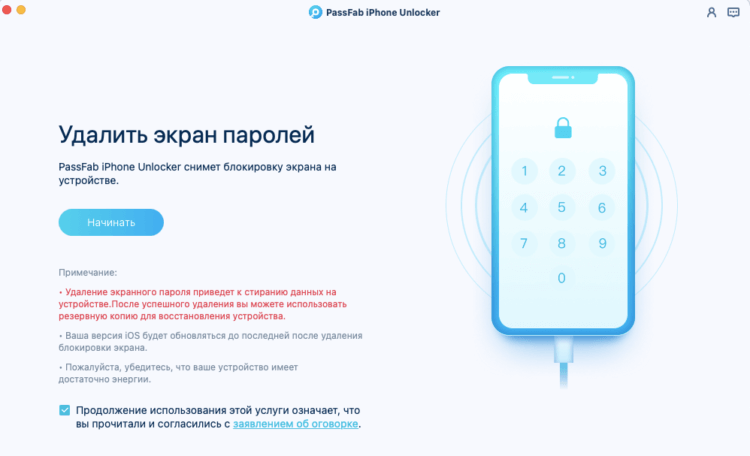
Сброс пароля требует обязательного введения iPhone в режим ДФУ
- Введите iPhone в режим DFU нажатием кнопки внизу;
- Скачайте последнюю версию iOS (обязательное условие);
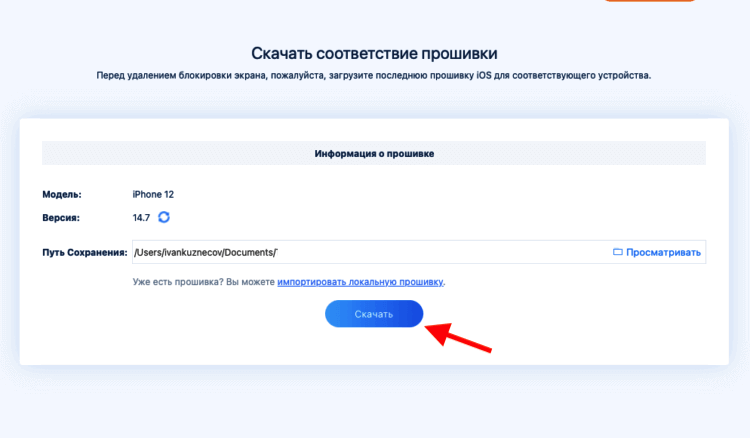
Без обновления iOS ничего не получится
- На следующем этапе подтвердите сброс кнопкой «Начать»;
- После сброса отключите iPhone и активируйте его заново.
Процедура удаления пароля сопровождается обязательной установкой последней версии iOS (это неоспоримое условие Apple, которое необходимо выполнять в целях безопасности) и стиранием всех данных из памяти iPhone. Поэтому смартфону требуется повторная активация с настройкой всех параметров и, если у вас есть к ней доступ, восстановлением резервной копии. Предполагается, что, если аппаратом завладеет кто-то посторонний, данные реального владельца останутся в тайне.
Как разблокировать Айфон через Айтюнс
Как ни странно, но у Apple тоже есть собственная программа, которая не только отвечает на вопрос, как разблокировать айфон без пароля, но и решает его. Конечно, это iTunes. Несмотря на то что многие недолюбливают её, она вполне исправно выполняет свою задачу по обеспечению доступа к заблокированному iPhone, вне зависимости от того, есть у вас пароль или нет. Причём манипуляции, которые вам придётся совершить, используя iTunes, будут примерно теми же, что и в случае с PassFab iPhone Unlocker. Разве что настолько же удобно не будет.
- Переведите свой iPhone в режим DFU вручную;
- Подключите iPhone к компьютеру через Lightning;
- Запустите iTunes или Finder (зависит от версии ОС);
- В диалоговом окне iTunes выберите «Восстановить»;
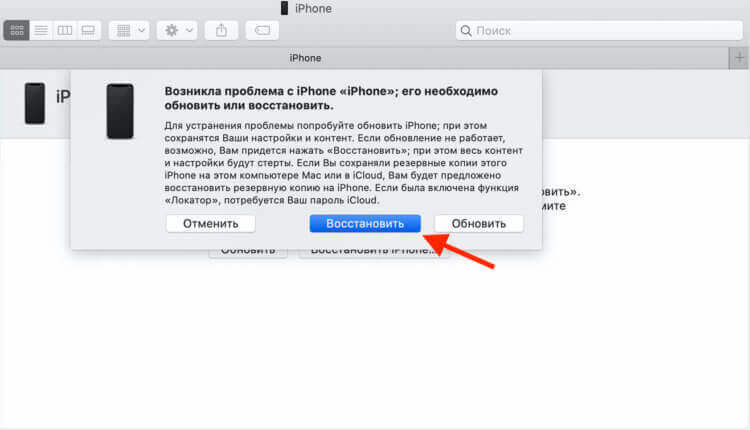
Сбросить Айфон можно и через Айтюнс, если вы знаете, как ввести его в режим ДФУ
- Подтвердите загрузку и установку последней версии iOS;
- Дождитесь обновления и подтвердите сброс настроек;
- Отключите iPhone от компьютера и активируйте его заново.
Ключевое неудобство, которое вам придётся терпеть при разблокировке iPhone без пароля через Айтюнс, заключается в том, что вы будете должны вручную ввести Айфон в режим ДФУ. Это особый режим, который используется для восстановления смартфонов в Apple в случае обнаружения каких-либо проблем. В принципе, сделать это не так уж и трудно. Тем более, что у нас есть подробная инструкция на этот счёт. Но включить DFU одной кнопкой, как это делает PassFab iPhone Unlocker, согласитесь, удобнее.
Как разблокировать iPhone без компьютера
Если у вас есть доступ к учётной записи Apple ID, это очень хорошо, потому что в этом случае вы даже сможете разблокировать iPhone без Айтюнса. Для этого подойдёт сервис «Найти iPhone», который встроен в веб-версию сайта iCloud.com. Благодаря ему вы сможете не только определить фактическое местонахождение своего смартфона, но и сбросить его до заводских настроек. Это приведёт к удалению блокировки и позволит разблокировать iPhone без пароля.
- Перейдите по адресу icloud.com и залогиньтесь;
- В открывшемся окне выберите «Найти iPhone»;
- В выпадающем меню сверху выберите свой iPhone;
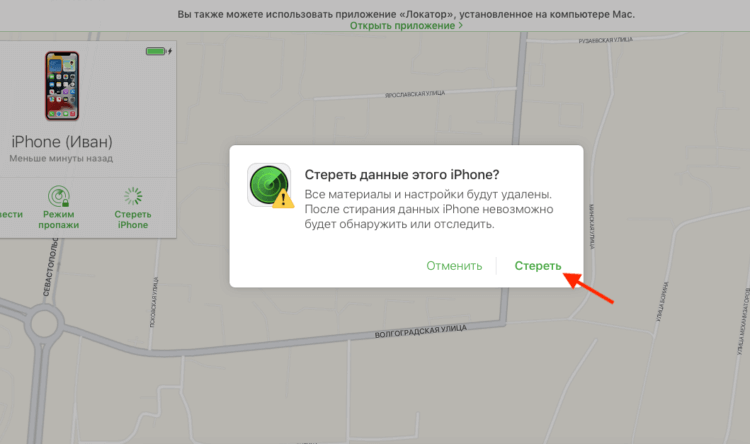
Сбросить iPhone можно даже через iCloud
- Дождитесь загрузки и выберите «Стереть iPhone»;
- Подтвердите сброс и активируйте iPhone заново.
Данный способ выглядит как самый простой, но он является таковым только при условии, что вы имеете доступ к учётной записи Apple ID. Не то чтобы это было что-то необычно, но практика показывает, что люди, которые забывают пароль от iPhone, чаще всего состоящий из четырёх цифр, не могут вспомнить и пароль к Apple ID, являющийся куда более сложносоставным. Поэтому имейте его в виду, но не возлагайте на него большие надежды — ведь зачастую этот способ может оказаться недоступен в силу объективных причин.
Как сбросить Айфон через Макбук
Если вы пользуетесь компьютером Mac, вы сможете разблокировать iPhone, не зная пароля без подключения к компьютеру (в том числе удалённо) даже без доступа к учётной записи. Данный способ предполагает использование сервиса «Локатор», который предустанавливается на все Mac с прошлого года. В отличие от веб-версии iCloud.com, «Локатор» не выбрасывает вас из аккаунта, если вы однажды залогинились в нём. Это очень удобно в ситуации, когда пароль от учётной записи ещё сложнее, чем от самого iPhone.
- Запустите на Mac приложение «Локатор»;
- В левом верхнем углу выберите «Устройства»;
- Нажмите на свой iPhone и дождитесь загрузки;
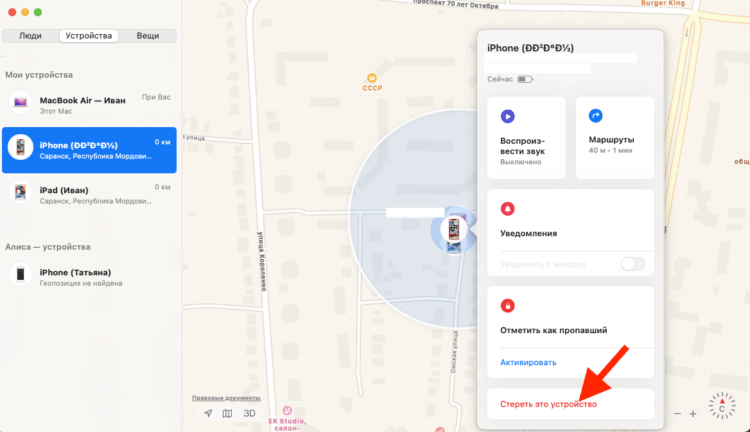
Если у вас есть «Локатор», сбросить iPhone можно даже без пароля от iCloud
- На карте напротив иконки смартфона нажмите i;
- В открывшемся окне выберите «Стереть» и подтвердите.
Учитывайте, что данный метод, как и предыдущий, работает только в том случае, если на вашем iPhone включена функция «Найти iPhone». В противном случае «Локатор» не сможет определить его местонахождение, а значит, и сбросить все его настройки, удалив пароль. Таким образом единственным гарантированно рабочим и беспроблемным способом разблокировать iPhone без пароля остаётся утилита PassFab iPhone Unlocker, которая — если помните — даже в режим DFU смартфон вводит самостоятельно.
Часто задаваемые вопросы об iPhone
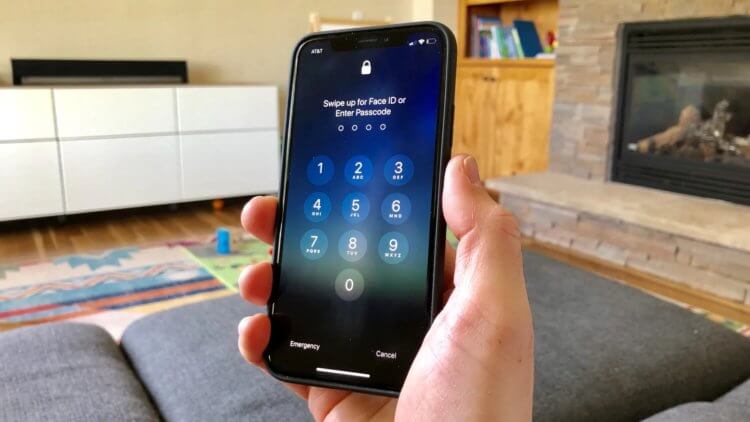
Разблокировка iPhone без пароля — это очень непростая история
- Можно ли удалить пароль iPhone? Можно, причём как минимум четырьмя способами, в зависимости от ситуации, в которой вы оказались.
- Что делать, если забыл пароль от iPhone? Его можно попробовать подобрать, но у вас будет не больше 10 попыток, после чего он заблокируется.
- Как разблокировать iPhone без пароля? Достаточно сбросить настройки iPhone до заводских, а вместе с ними удалится и защитная комбинация.
- Как сбросить пароль от iPhone без удаления данных? К сожалению, никак. Удаление всех настроек и данных из памяти смартфона является ключевым требованием Apple к безопасности.
- Как сбросить iPhone без компьютера? В общем, вариантов не так уж и много. Особенно без пароля. Самый простой — сделать это через сервис «Локатор».
Наши соцсети
Новости, статьи и анонсы публикаций
Методы 2 для исправления iPhone отключены Подключитесь к iTunes на компьютере

Обновлено Лиза Оу / 16 июля 2021 г., 16:30
Мой сын заперся из своего iPhone 6. Там написано iPhone отключен, подключиться к iTunes. Но при открытии iTunes мой телефон не выскакивает. Итак, что мне делать, чтобы решить эту проблему на iPhone 6?
Если вы откроете свой iPhone после нескольких неправильных попыток, ваш iPhone будет заблокирован на десятки минут или даже навсегда с ошибкой «iPhone отключен. Подключитесь к iTunes ». Как говорилось в приглашении, вы можете перейти в iTunes, чтобы легко разблокировать свой iPhone.
Эта статья расскажет вам подробные шаги, чтобы исправить iPhone отключен подключитесь к iTunes на iPhone 6/7/8 / X / 11 через iTunes. Однако у вас может не получиться подключить свой iPhone к iTunes по неизвестным причинам, указанным в упомянутом вопросе. Таким образом, вы также можете узнать, как лучше всего решить iPhone отключен подключиться к iTunes без iTunes.

- Часть 1: лучший способ исправить iPhone отключен. Подключитесь к iTunes без iTunes
- Часть 2: Как решить, что iPhone отключен. Подключитесь к iTunes с помощью iTunes
- Часть 3: Часто задаваемые вопросы об iPhone отключены Подключитесь к iTunes на iPhone 6/7/8 / X / 11/12
1. Лучший способ исправить iPhone — отключен. Подключитесь к iTunes без iTunes.
Если ваш iPhone ранее не был подключен к компьютеру и iTunes, ваш iPhone может не распознаваться iTunes. В этом случае вы можете положиться на профессиональное программное обеспечение — Разблокировщик FoneLab для iOS. Самый простой способ исправить отключенный iPhone — подключиться к iTunes и разблокировать iPhone, удалив все данные и пароль.
- Сотрите код доступа с экрана и легко разблокируйте отключенный iPhone.
- Обойдите Touch ID и Face ID, чтобы разблокировать устройства iOS.
- Возможность удалить Apple ID и пароль простым щелчком.
- Совместим со всеми устройствами и моделями iOS, включая iPhone 6/7/8 / X / 11/12.

FoneLab Помогает вам разблокировать экран iPhone, удалить Apple ID или его пароль, удалить экранное время или пароль ограничения в секундах.
- Помогает вам разблокировать экран iPhone.
- Удаляет Apple ID или его пароль.
- Удалите экранное время или пароль ограничения в секундах.
Затем вы можете выполнить подробные инструкции, чтобы решить, что iPhone отключен, подключившись к iTunes:
Шаг 1 Бесплатная загрузка Разблокировщик FoneLab для iOS на вашем Windows / Mac и запустите его. Затем подключите отключенный iPhone к компьютеру с помощью кабеля USB. Чтобы исправить отключение iPhone, подключитесь к iTunes, вы должны нажать кнопку Протрите пароль кнопку и удалите все данные.
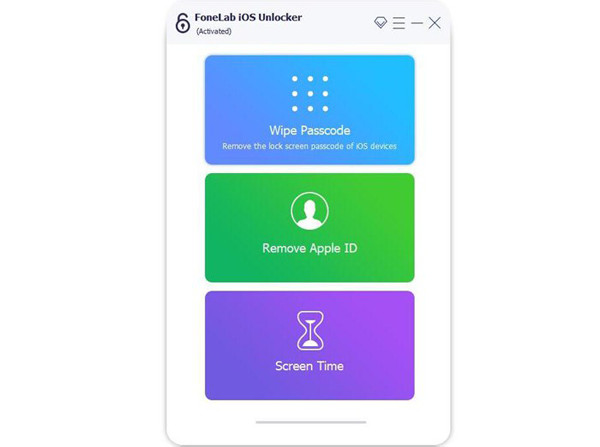
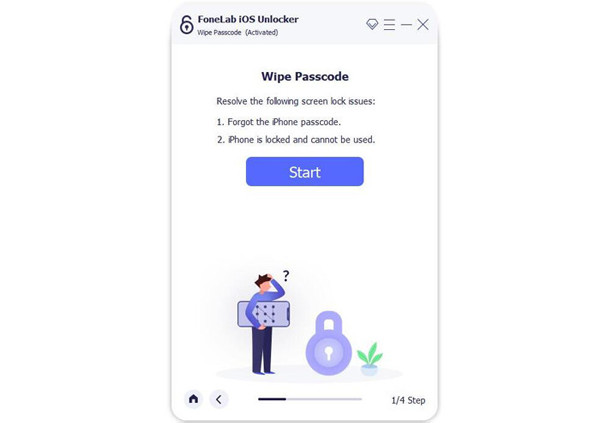
Затем ознакомьтесь с советами и нажмите кнопку Start кнопку для подтверждения и продолжения процесса.
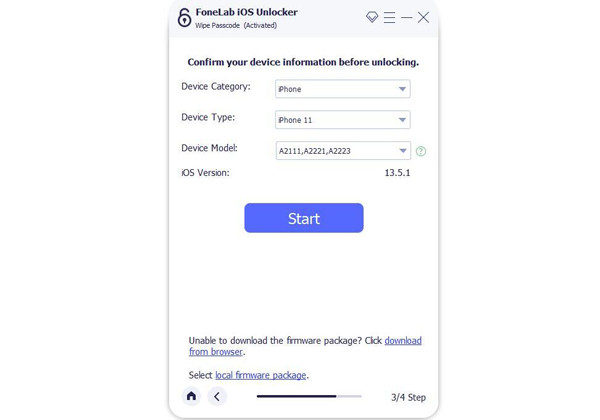
Шаг 2 Тогда ваш iPhone будет автоматически распознан разблокировщиком iOS. И вы должны проверить категорию, тип и модель устройства. Если информация неверна, исправьте ее. Затем нажмите кнопку Start кнопку для загрузки разработанного пакета прошивки.
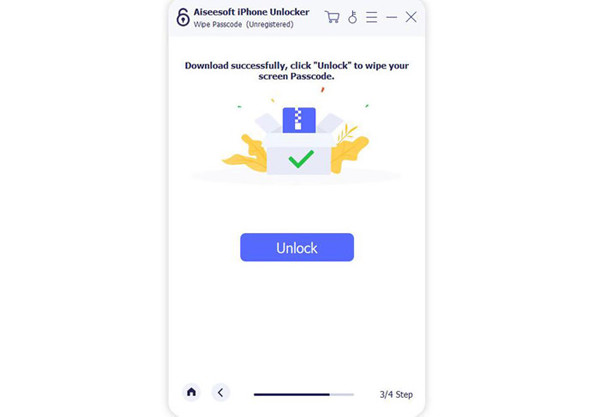
Шаг 3 После загрузки пакета нажмите кнопку Отпереть кнопку, чтобы начать стирать пароль экрана и сбросить настройки iPhone. Через несколько минут iPhone будет отключен, проблема с подключением к iTunes будет решена, и вы сможете разблокировать iPhone без пароля.
2. Как решить, что iPhone отключен. Подключитесь к iTunes с помощью iTunes.
Это рекомендуемый официальный способ исправить отключение iPhone при подключении к iTunes. Если ваш iPhone легко подключается к iTunes, вы можете просто выбрать этот способ. Но учтите, что только когда Find My iPhone функция закрыта, этот метод работает. Затем вы можете выполнить следующие действия:
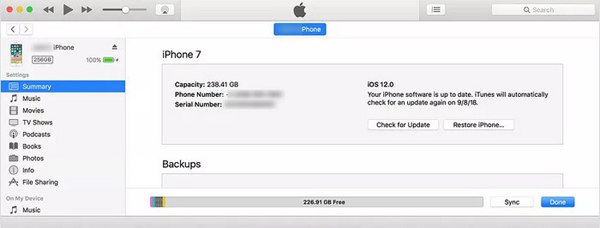
Шаг 1 Запустите последнюю версию iTunes на своем компьютере. Подключите ваш iPhone к компьютеру через USB-кабель. Тогда iTunes распознает синхронизированный iPhone.
Шаг 2 Нажмите Итоги на левой панели и выберите Восстановить iPhone . кнопка. Затем нажмите кнопку «Восстановить» во всплывающем окне, чтобы подтвердить операцию. Примерно через 15 минут вы можете разблокировать отключенный iPhone без кода доступа к экрану.
FoneLab Помогает вам разблокировать экран iPhone, удалить Apple ID или его пароль, удалить экранное время или пароль ограничения в секундах.
- Помогает вам разблокировать экран iPhone.
- Удаляет Apple ID или его пароль.
- Удалите экранное время или пароль ограничения в секундах.
3. Отключены ответы на часто задаваемые вопросы об iPhone. Подключитесь к iTunes на iPhone 6/7/8 / X / 11/12.
1. Могу ли я решить, что iPhone отключен, подключиться к iTunes без потери данных?
Нет, ты не можешь. Единственный способ удалить пароль экрана отключенного iPhone — стереть все данные и настройки вашего iPhone.
2. Сколько раз из-за неправильных попыток iPhone отключится от подключения к iTunes?
После 10-кратного ввода неверного кода доступа ваш iPhone будет навсегда заблокирован с сообщением «iPhone отключен. Подключитесь к iTunes».
3. Как разблокировать отключенный iPhone без iTunes?
Вы можете просто выбрать упомянутый профессиональный способ исправить отключенный iPhone, подключившись к iTunes через FoneLab iOS Unlocker. Вы также можете войти в свою учетную запись iCloud с Apple ID и использовать Find My iPhone функция для очистки данных вашего iPhone.
Заключение
Когда вы вводите неправильный пароль более 10 раз для разблокировки iPhone, вы получите только сообщение об ошибке «iPhone отключен. Подключитесь к iTunes». И в этой статье представлены 2 простых способа решить эту проблему. Одним из них является использование iTunes. И если вы не можете подключиться к iTunes, вы должны пойти на Разблокировщик FoneLab для iOS чтобы решить, что iPhone отключен, легко подключиться к iTunes.
FoneLab Помогает вам разблокировать экран iPhone, удалить Apple ID или его пароль, удалить экранное время или пароль ограничения в секундах.
- Помогает вам разблокировать экран iPhone.
- Удаляет Apple ID или его пароль.
- Удалите экранное время или пароль ограничения в секундах.
Статьи по теме
- Разблокировать Apple ID
- Обойти блокировку активации iCloud
- Инструмент разблокировки Doulci iCloud
«iPhone отключен. Подключитесь к iTunes» — что значит и что делать
Говорят, что iPhone — это смартфон, который просто работает. Он специально сконструирован таким образом, чтобы не доставлять неудобств своим пользователям. Возможно, изначально всё так и планировалось, но по факту получилось, что куча проблем, которые возникают с iPhone, во-первых, абсолютно непонятны большинству людей, а, во-вторых, для их решения практически всегда требуют стороннего вмешательства. Чего только стоит ошибка, которая называется «iPhone отключен. Подключитесь к iTunes».
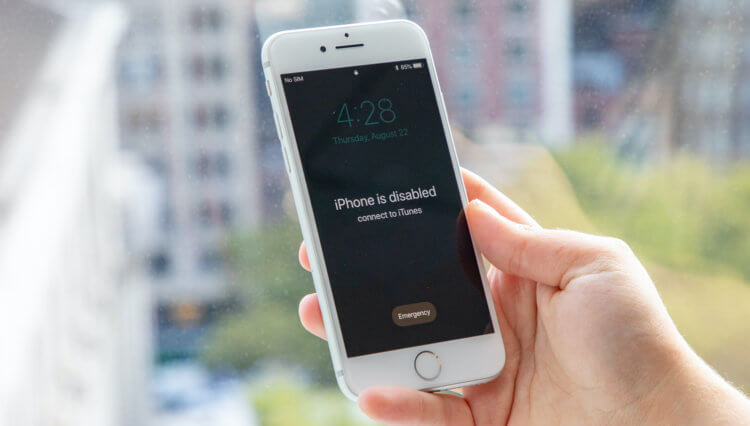
Подключение к iTunes на самом деле необязательно. Есть и другие способы разблокировки
iPhone отключен. Подключитесь к iTunes — что значит
На самом деле причина, по которой возникает эта ошибка, довольно проста и примитивна. Если ваш смартфон пишет: «iPhone отключен. Подключитесь к iTunes», это свидетельствует о том, что вы неоднократно ввели код-пароль с ошибкой, и теперь вам потребуется сторонняя утилита для разблокировки аппарата. По факту, можно справиться и с помощью iTunes, но это не так удобно.
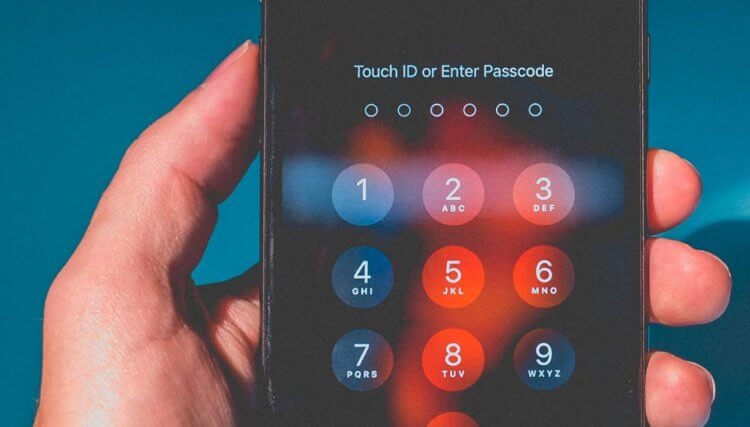
Если вы ввели пароль 10 раз неправильно, iPhone заблокируется
Не думайте, что в Купертино работают изверги. Эта ошибка возникает не сразу. Более того, её появление — это, по сути, уже финальный уровень. Она означает, что вы ввели неправильный пароль 10 и более раз. Потому что после 5 ошибок iPhone заблокируется всего на минуту и у вас будет возможность его разблокировать. А вот после 10 раз снять блокировку просто так не получится.
Более того, любые попытки сбросить пароль и вернуть iPhone к работе приведут к тому, что все данные из его памяти сотрутся окончательно и безвозвратно. Таким образом на выходе вы получите вполне исправный, но пустой смартфон. Поэтому на подобный случай лучше иметь резервную копию, которую вы сможете накатить после восстановления. Так что не пренебрегайте этим.
Как сбросить пароль на Айфоне
Выполнять какие-либо манипуляции со смартфоном через компьютер — в принципе, штука довольно неудобная. Поэтому логично свести неприятные ощущения к минимуму. А поможет в этом специализированная утилита Tenorshare 4uKey, которая позволяет автоматизировать большинство процессов, для которых в обычных условиях требуется участие пользователя и iTunes.
Ещё раз напоминаю: полный сброс пароля от 4uKey приводит к удалению всех данных с вашего устройства, о чём вы будете предупреждены до начала выполнения процедуры.
- Скачайте 4uKey себе на Mac или ПК и установите;
- Подключите iPhone к компьютеру с помощью кабеля;
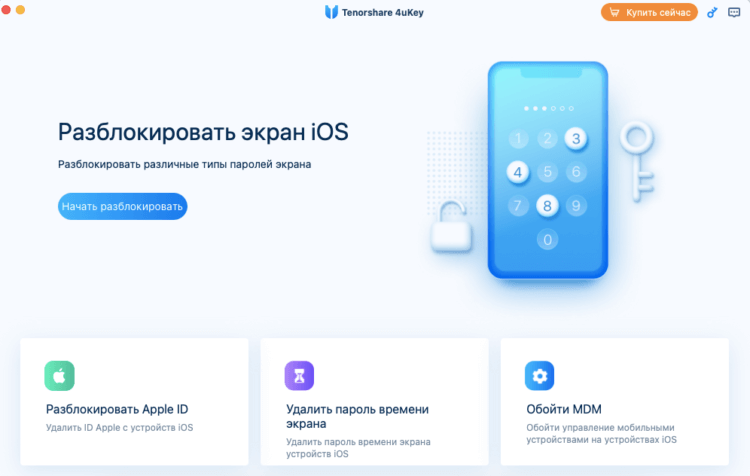
Для простой разблокировки iPhone нажмите «Начать»
- На стартовом экране 4uKey нажмите кнопку «Начать»;
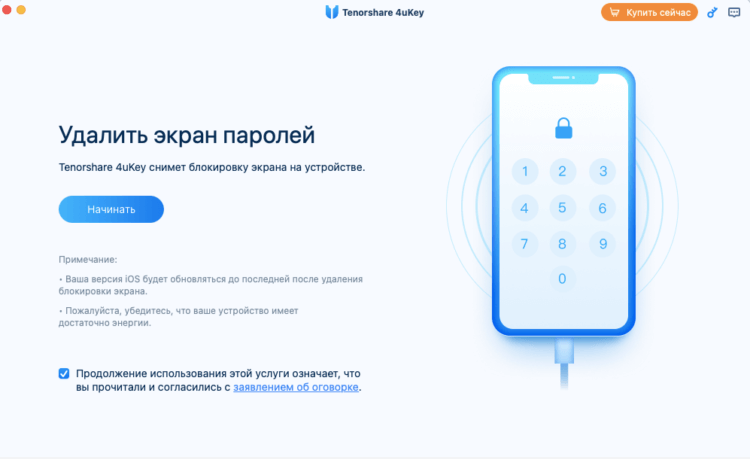
iPhone обязательно должен быть заблокирован
- Подтвердите загрузку последней версии iOS (обязательно);
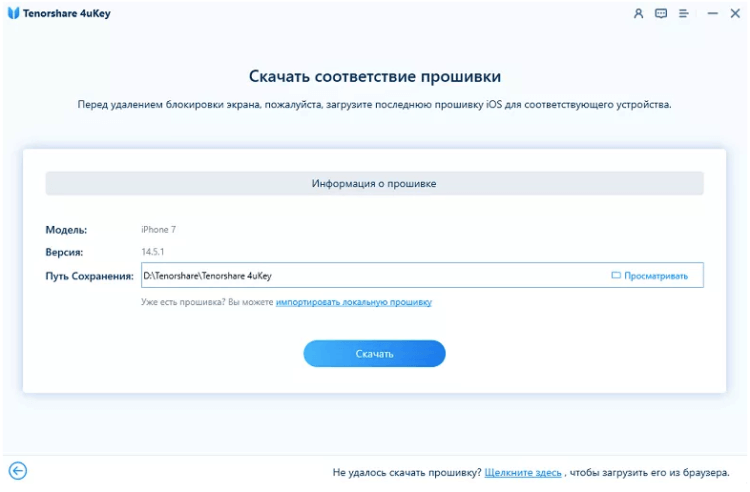
Загрузите последнюю версию iOS и приступайте к разблокировке
- По завершении загрузки нажмите «Удалить»;
- Дождитесь завершения удаления пароля и разблокировки.
Всё, что делает 4uKey, — это, по сути, сброс пароля от вашего iPhone. То есть вы можете воспользоваться им, не доводя смартфон до состояния полной блокировки, если забыли пароль. Во-первых, это куда логичнее, а, во-вторых, — быстрее, потому что вам на придётся тратить своё время на подбор забытой комбинации. Просто подключаете iPhone к компьютеру, запускаете утилиту и выполняете тот же спектр действий, после чего получаете разблокированный аппарат.
Что касается самого 4uKey, то это приложение способно на большее, нежели просто сброс пароля от iPhone. Оно также может отвязать iPhone от учётной записи Apple ID, если вы вдруг его забыли, сбросить пароль от «Экранного времени», который многие так часто намеренно делают отличным от код-пароля, а также обойти управление MDM. О том, что такое MDM, вы можете почитать отдельно в этой статье.
Как сбросить пароль от iPhone без компьютера
Второй способ предусматривает использование сервиса «Найти iPhone», который сегодня более известен, как «Локатор». Он кажется мне более удобным, чем iTunes. Во всяком случае, если вы помните и логин, и пароль от своей учётной записи Apple ID. Для этой процедуры она понадобятся вам в обязательном порядке. Поэтому, если вы не помните хотя бы один из параметров входа, то, пожалуй, переходите сразу к заключительному методу.
- Перейдите по этой ссылке на сайт iCloud;
- Авторизуйтесь в своём аккаунте Apple ID;
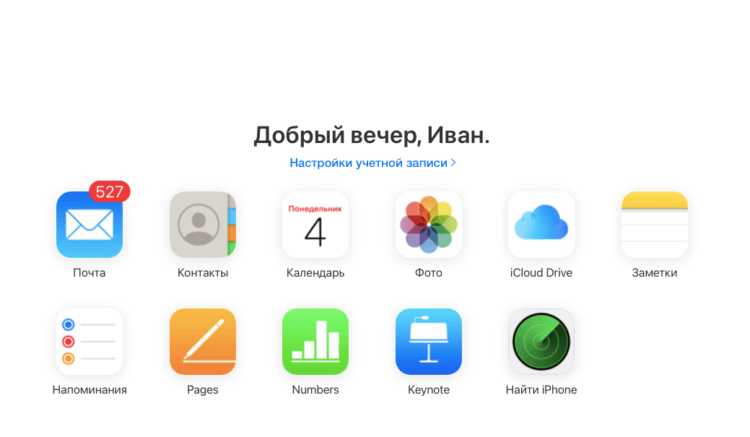
Для этого способа вам потребуется доступ к своему Apple ID
- Здесь выберите вкладку «Найти iPhone»;
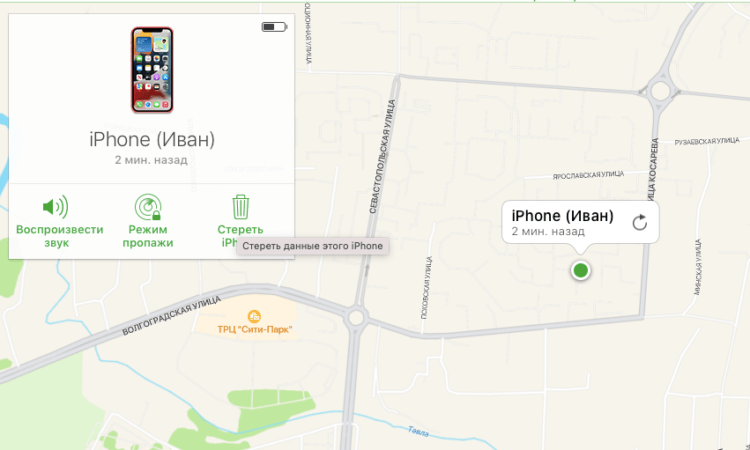
Через iCloud можно удалить вообще все данные с iPhone, включая пароль
- В выпадающем списке сверху выберите своё устройство;
- Нажмите «Стереть iPhone» и подтвердите действие.
После этого ваш iPhone вернётся к заводским настройкам, а все данные, включая пароль, будут удалены из его памяти. Таким образом вы получите совершенно чистое устройство, свободное от блокировок. Единственный неприятный момент — это удаление всех накопленных данных. Поэтому очень важно озаботиться сохранением резервной копии заранее, чтобы можно было вернуть всё, что было удалено, обратно, не говоря о том, что для удалённой очистки iPhone обязательно должна быть включена функция «Найти iPhone». То же самое можно проделать через приложение «Локатор» на вашем Mac или iPad.
Как сбросить пароль на Айфоне без потери данных
Существует не так много способов, если вам нужно разблокировать iPhone без потери данных. Ключевой способ состоит в том, чтобы обратиться к iTunes, как того и требует смартфон. Для многих эта манипуляция является самой неприятной, потому что интерфейс фирменной утилиты Apple как будто бы специально спроектирован таким образом, чтобы ей хотелось пользоваться как можно меньшему числу людей. Уж не знаю, насколько это правда, но у меня создаётся именно такое впечатление — настолько неинтуитивно она устроена.
- Подключите iPhone к компьютеру по кабелю;
- Запустите iTunes или Finder на Mac или ПК;
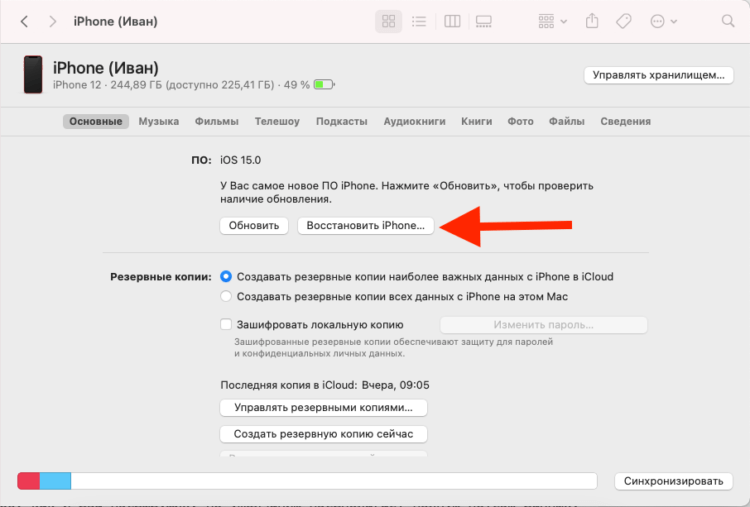
После восстановления данные можно будет восстановить из резервной копии
- В открывшемся окне выберите «Восстановить»;
- Дождитесь загрузки новой версии iOS и установки;
- Подтвердите сброс и отключите iPhone от компьютера.
Этот способ, как и два предыдущих, по умолчанию предполагает полную потерю данных. Однако, даже если у вас нет доступа к iCloud, вы можете восстановить резервную копию, если предварительно сохранили её на компьютере. Для этого было необходимо заранее озаботиться её созданием с помощью iTunes. Несмотря на то что большинство пользователей сегодня так не делает, кое-кто по-прежнему практикует подобного рода действия, тем самым оберегая себя на случай ЧП.
Попросить Apple разблокировать iPhone

Помочь разблокировать ваш iPhone могут только в техподдержке Apple
Этот способ вообще является самым крайним. Если ничего из перечисленного выше вам не помогло — что странно — вы можете обратиться в техническую поддержку Apple за помощью. Для этого позвоните по телефону +7 800 555 67 34 и расскажите о своей ситуации как есть. Скорее всего, вам там обязательно помогут, но попросят подтвердить факт владения устройством. Как правило, подтверждением его покупки будет являться коробка от гаджета и кассовый чек из магазина.
Но помните, что обращаться к этому способу нужно только в крайнем случае, если вы не знаете ни код-пароля от iPhone, ни имеете доступа к Apple ID. Только в этом случае Apple поможет вам. Другое дело, что займёт эта помощь от нескольких дней до нескольких недель. Компании нужно будет удостовериться в том, что вы являетесь реальным владельцем устройства, а также провести проверку, что вы не просто так где-то раздобыли упаковку и чек. Всё это требует довольно много времени.
Как разблокировать Айфон, если он пишет, что устройство недоступно. Лучшие способы
Считается, что iPhone обладает наиболее продвинутой системой защиты на фоне Андроид-смартфонов. И это правда: получить доступ к данным в памяти и приложениям можно лишь с помощью Touch ID или Face ID, которые практически невозможно взломать. При этом оба модуля разблокировки лишь дублируют код-пароль, из-за которого при неправильном вводе Айфон блокируется. Однако иногда такая серьезная защита может сыграть злую шутку и с самим владельцем смартфона: сканер может выйти из строя, а код-пароль достаточно легко позабыть, особенно, если усложнить комбинацию. Как итог, разблокировать Айфон будет сложно, но вполне реально.
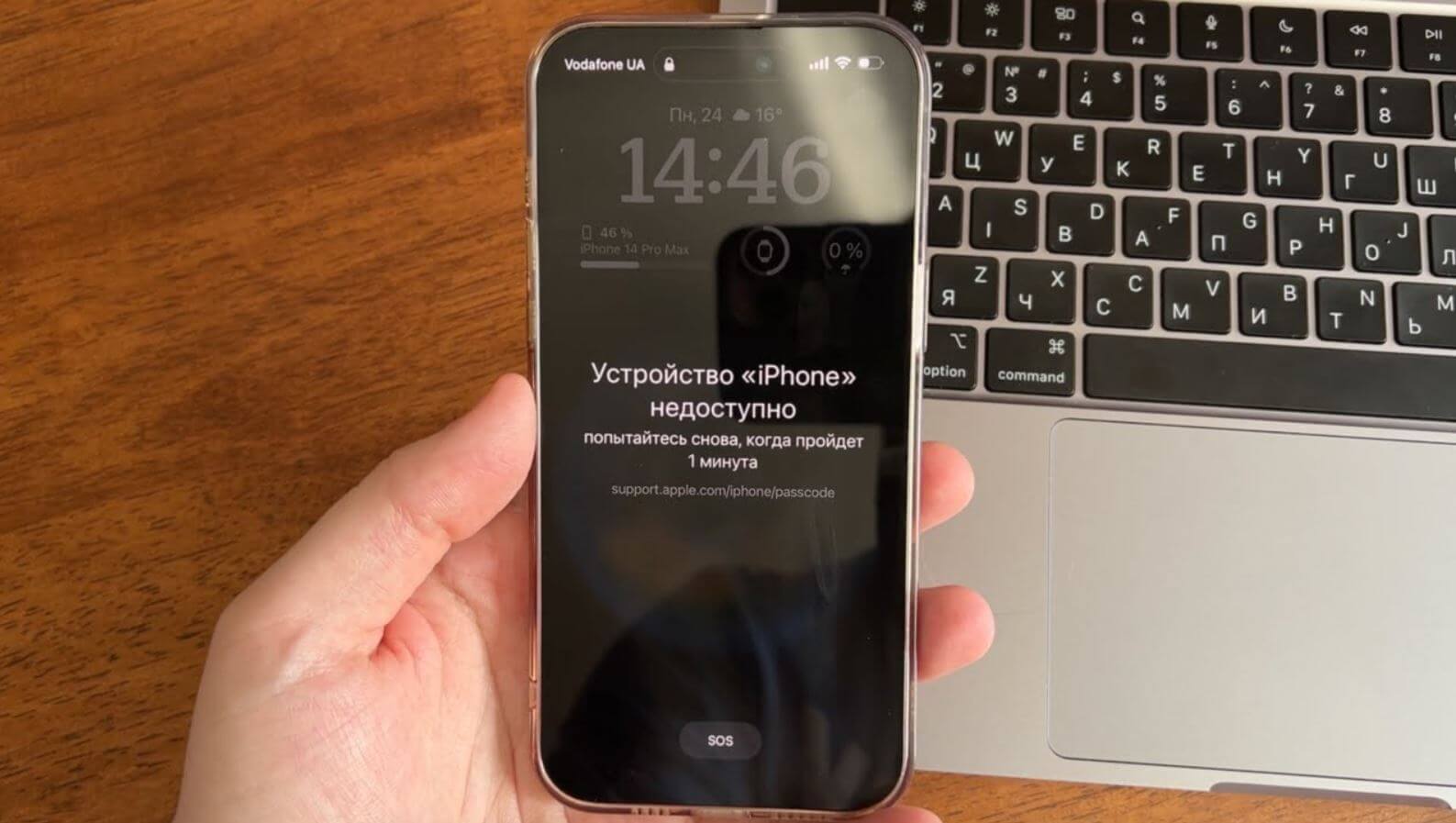
Рассказываем, что делать, если Айфон пишет, что устройство недоступно
Что значит устройство iPhone недоступно
На самом деле, забыть код-пароль от Айфона или любого устройства достаточно просто: всего-то и нужно обновить его, выбрав вариант посложнее из большего количества символов или с добавлением букв. Чаще всего подобное происходит с теми, кто купил новый Айфон и настраивает его заново — не помогает даже 5 попыток ввести код-пароль перед тем, как он заблокируется.
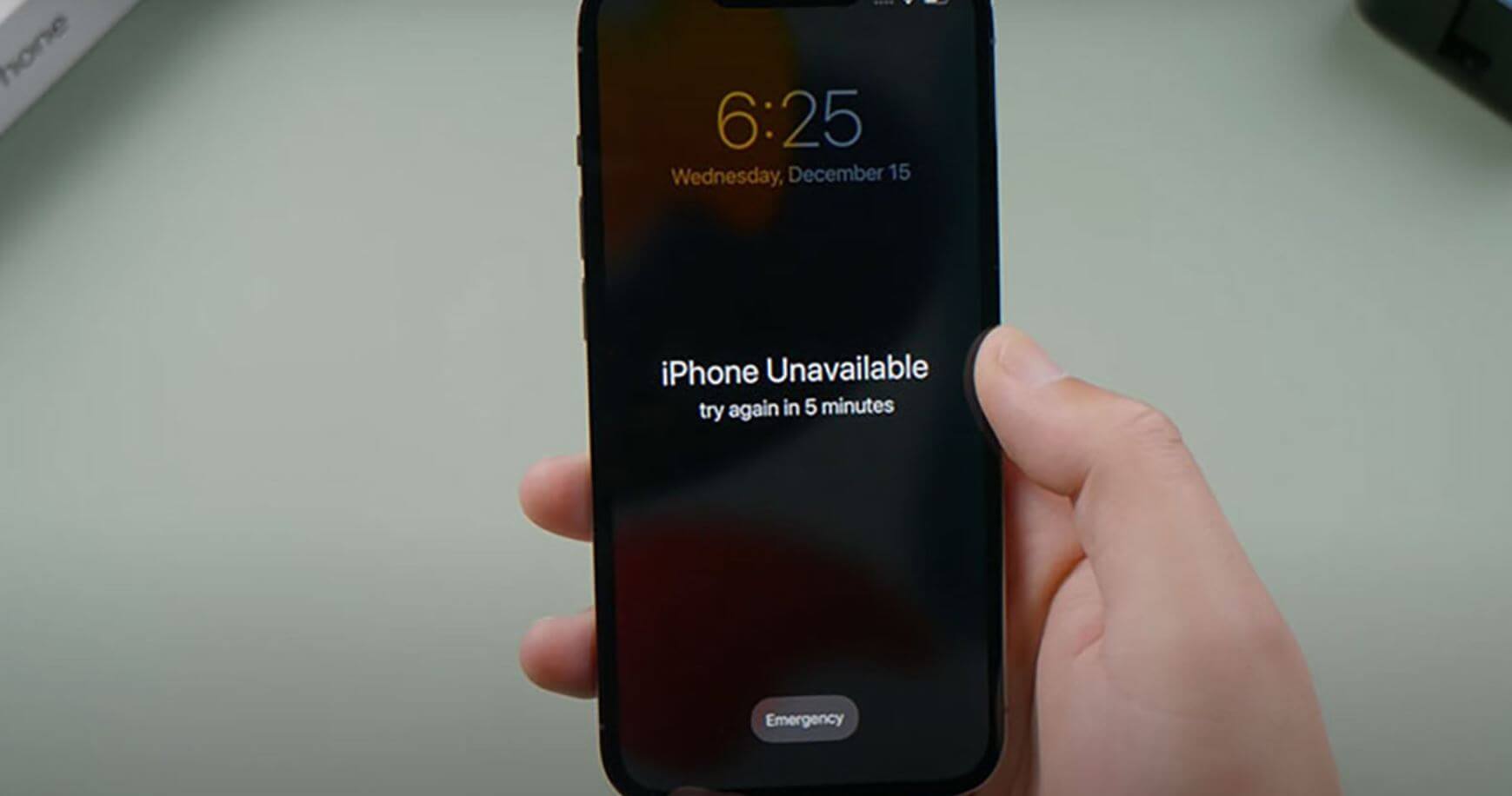
Подобная ситуация появляется при неправильном вводе пароля несколько раз подряд
После этого на экране появляется устрашающее сообщение, Устройство iPhone недоступно — это означает, что включилась пресловутая Защитная блокировка от Apple. Из-за нее Айфон блокируется на час, пока не появится предложение повторить попытку снова. Многие сразу же обращаются в поддержку Apple или бегут в сервисный центр, даже не подозревая, что разблокировать Айфон без пароля можно самостоятельно.
Что делать, если Айфон недоступен
Если отображается сообщение, что включилась блокировка iPhone , то вы можете исправить проблему самостоятельно, что называется, прямо на месте. Не понадобится даже подключать смартфон к компьютеру, но при условии, что на нем установлена iOS 15.2 или более поздняя версия.
- Попробуйте ввести пароль на экране блокировки пять раз, пока не появится сообщение, что Айфон недоступен.
- Затем повторите попытку, пока не появится сообщение «Защитная блокировка».
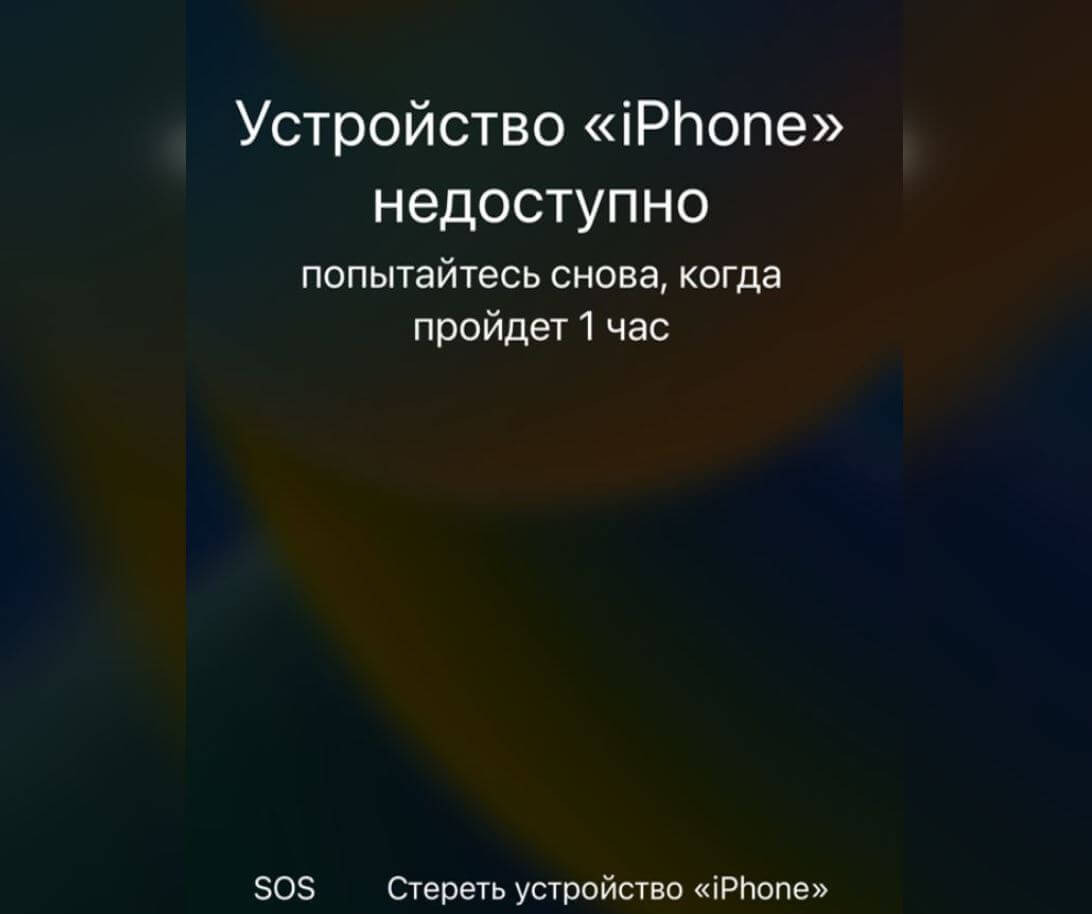
Сбросить Айфон можно прямо с помощью кнопки на экране
Далее Айфон разблокируется и перезагрузится, после чего вам предстоит заново настроить его и установить новый код-пароль. Как видите, нет ничего сложного, но главный минус — удаление всех данных. Этот способ подойдет только тем, кто использует резервное копирование в iCloud — в противном случае, данные будут утрачены окончательно и вернуть их не получится.
Кроме того, чтобы разблокировать Айфон самому, нужно, чтобы он был подключен к Wi-Fi и помнить свой пароль от Apple ID, иначе ничего не выйдет. В общем, способ рабочий, но со своими нюансами. К счастью, есть еще один метод понадежнее.
Как разблокировать Айфон, если забыл пароль
Если вам дороги ваши данные, то я настоятельно рекомендую использовать утилиту для ПК AnyUnlock: это простая в использовании программа, которая поможет снять блокировку Айфона, если забыл пароль, буквально в пару кликов. Она умеет отключать все виды паролей, которые доступны в настройках, а также поможет сбросить Touch ID или Face ID на любой модели iPhone даже с последней версией iOS.
-
Скачайте AnyUnlock на ПК и установите ее.
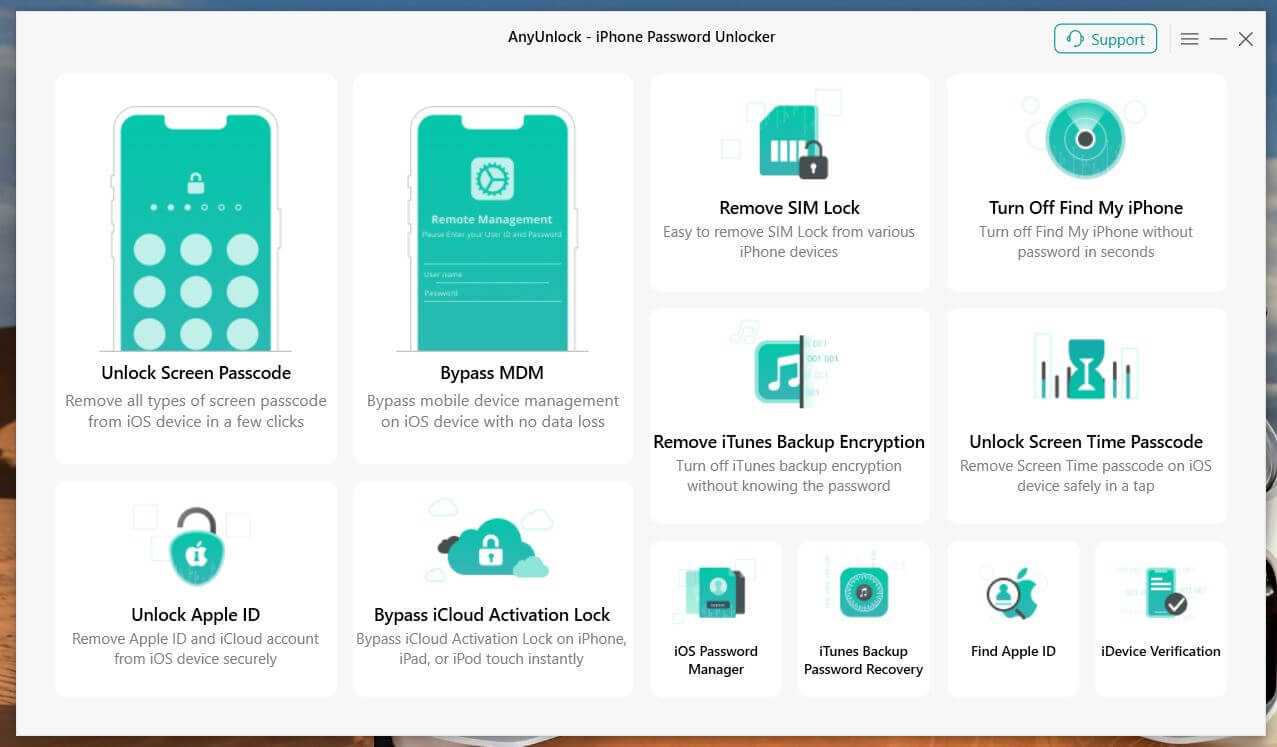
AnyUnlock — многофункциональная утилита для разблокировки Айфона
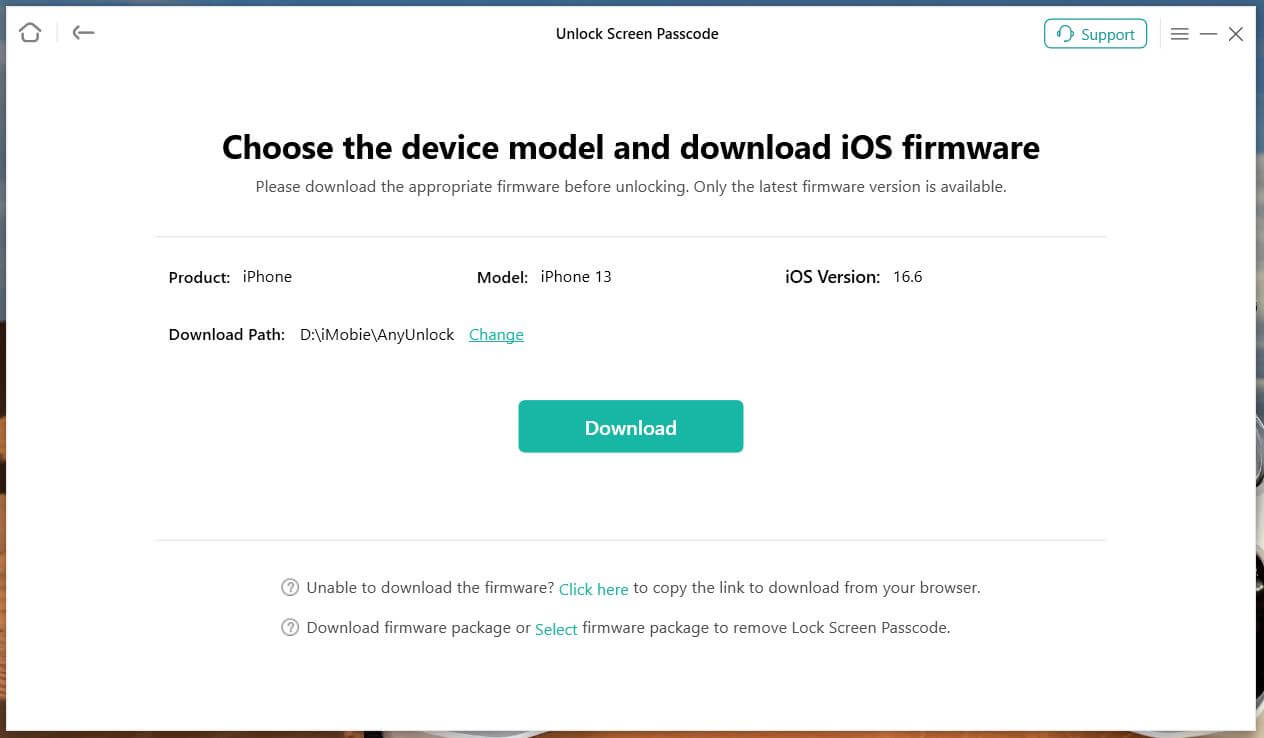
Перед сбросом код-пароля утилита должна загрузить последнюю версию iOS
После окончания процедуры вы увидите сообщение об успешном сбросе пароля. Что удобно — AnyUnlock подходит для iPad и iPod, включая новые модели.

Кстати, посмотреть подробное описание разблокировки Айфона без пароля можно в этой видеоинструкции или прочесть текстовый вариант. Обязательно изучите ее, чтобы пользоваться AnyUnlock в совершенстве.
Как разблокировать Айфон через Локатор
Выше я уже говорил, что полезно иметь доступ к Apple ID, так как он фактически является решением любой проблемы с устройством. Если вы используете ту же учетку на другом устройстве, то попробуйте разблокировать Айфон через Локатор. Это можно сделать через другой гаджет Apple, на котором выполнен вход в тот же Apple ID.
- Зайдите в Локатор на iPhone, iPad или Mac.
- Нажмите вкладку «Устройства».
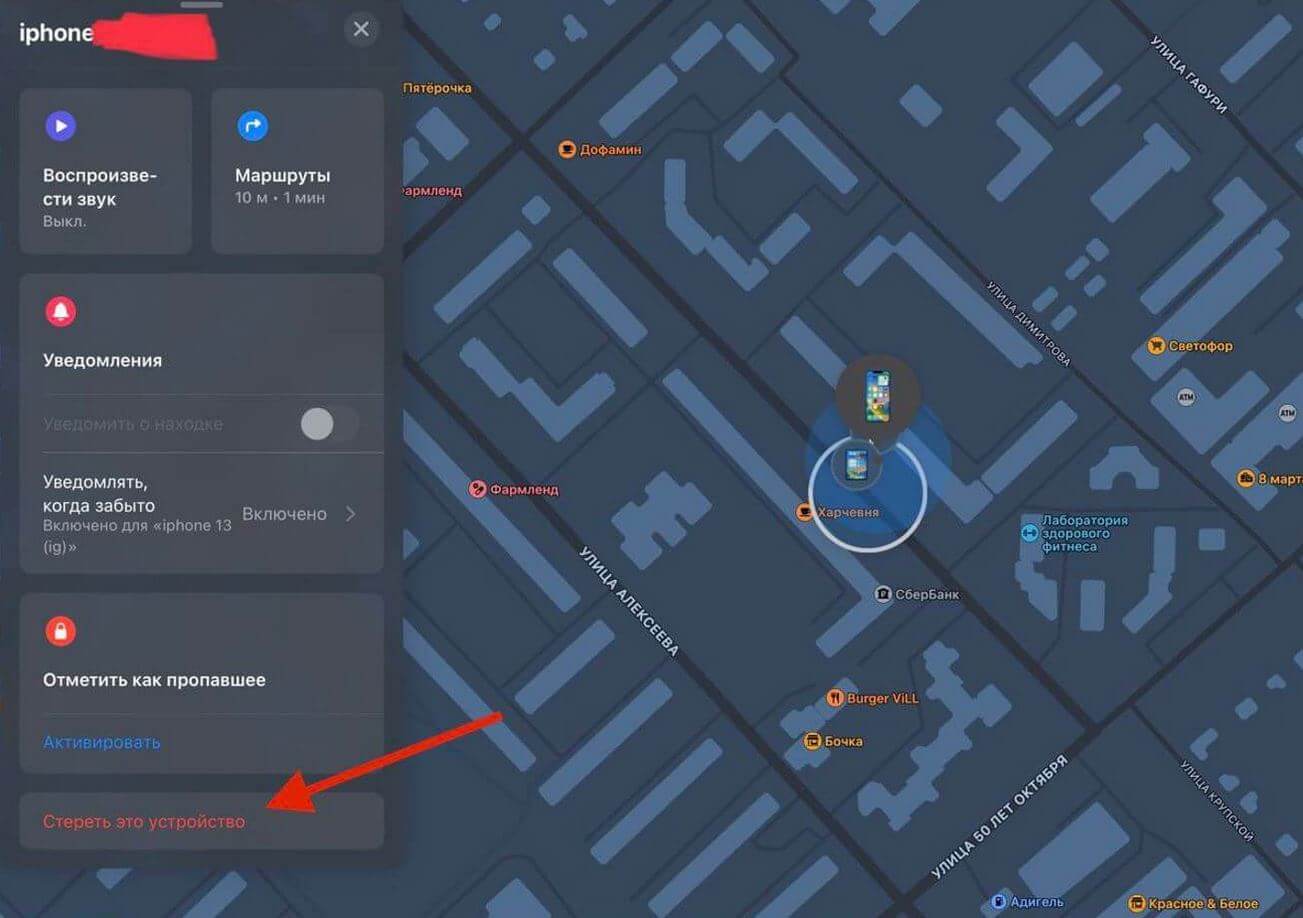
Если под рукой есть iPad или другой гаджет Apple, можно сбросить Айфон удаленно
Недостаток в том, что на Айфоне должна быть включена функция «Найти iPhone», а при сбросе также стираются все данные. Вдобавок далеко не каждый имеет на руках еще один гаджет от Apple.
Сброс Айфона до заводских настроек через Айтюнс
Еще один способ исправить проблему, если появилась надпись, что устройство Айфон недоступно — использовать iTunes. Да, программа достаточно неповоротливая, зато очень полезная.
- Скачайте iTunes для ПК по этой ссылке.
- Затем введите Айфон в режим DFU, зажав клавишу питания и кнопку уменьшения громкости.
- Подключите Айфон к ПК по проводу.
Сбросить Айфон можно и через Айтюнс, если вы знаете, как ввести его в режим ДФУ
Как видите, процедура не такая простая как кажется, особенно, если не знать. Вдобавок на скачивание и установку iTunes уходит много времени, поэтому способ довольно энергозатратный.
Программа для разблокировки Айфона
На мой взгляд, проще всего разблокировать заблокированный Айфон — это использовать AnyUnlock. Это донельзя простая утилита, в которой разберется даже пользователь без опыта, а еще для выполнения всех действий вам не потребуется пароль от Apple ID. Помимо этого, AnyUnlock весит очень мало, быстро устанавливается и запускается, поэтому с ней не возникнет проблем даже на слабом ПК в отличие от iTunes. У нее огромный список полезных функций — вот некоторые из них.
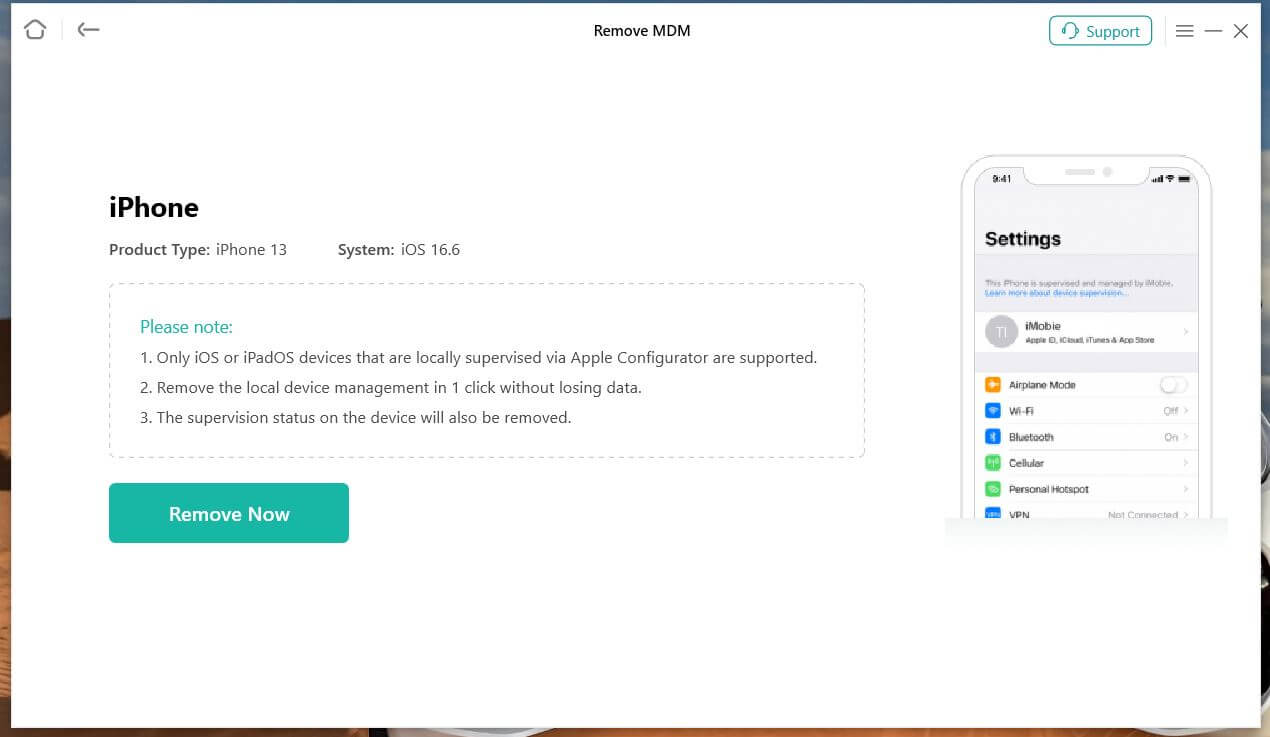
AnyUnlock имеет массу полезных функций, которые вам могут пригодиться
- Удалить MDM-профиль на Айфоне, который ограничивает функциональность iPhone.
- Удалить блокировку активации iCloud, если купили iPhone с рук, а предыдущий владелец не вышел из аккаунта.
- Отключить Локатор на Айфоне без Apple ID.
- Зайти в аккаунт Apple ID, если забыли пароль.
- Удалить SIM Lock, чтобы полноценно пользоваться другими SIM-картами.
Попробовать приложение можно, скачав по этой ссылке. Разработчики регулярно обновляют AnyUnlock, поэтому в ней оперативно появляется поддержка новых версий iOS и моделей iPhone.