Код ошибки OR-CCSEH-05
Некоторые пользователи, совершая какие-либо покупки в приложении Play Market, могут встретиться с различными ошибками. Природа ошибок может быть совершенно разной, от выбора неправильного метода оплаты до сбоев в настройках пользовательского аккаунта.
Если владелец телефона под руководством операционной системы Android не в состоянии провести платеж, виной всему будет ошибка с кодировкой QR-CCSEH-05. Появляется она чаще всего при неудачной попытке оплатить YouTube, подписку на мультимедийные проекты или же при приобретении какого-либо развлекательного контента.
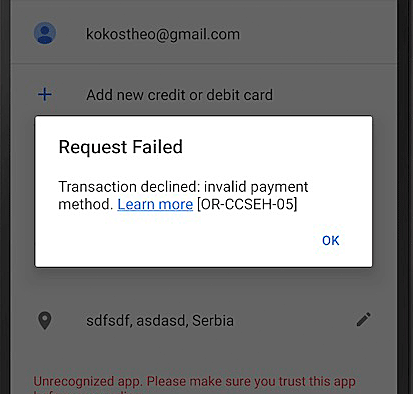
Почему появляется ошибка QR-CCSEH-05
Оплата любой актуальной пользовательской подписки в Play Market может сопровождаться различными ошибками в следующих случаях:
- Техническая ошибка (в том случае, если учетная запись пользователя по тем или иным причинам не способна оплачивать подписку).
- На телефоне отсутствует подключение к сети.
- Неправильная установка даты и времени на гаджете.
- Устаревшая версия приложения Play Market.
Если при оплате какой-либо подписки пользователь сталкивается с ошибкой с кодом QR-CCSEH-05, самой первой рекомендацией будет перезагрузка устройства. В большинстве случаев именно перезагрузка устройства позволяет как решить проблемы с доступом к интернету, так и восстановить, стабилизировать настройки устройства.
Изменение даты и очистка кэша
Очень часто ошибки при подключении к сервису Play Market возникают из-за неправильно настроенного часового пояса. Поэтому стоит правильно установить время и дату на телефоне и попробовать оплатить подписку еще раз. Для того, чтобы самостоятельно настроить дату и время, необходимо выполнить следующие действия:
- Переключиться в настройки телефона.
- Выбрать настройки времени/даты.
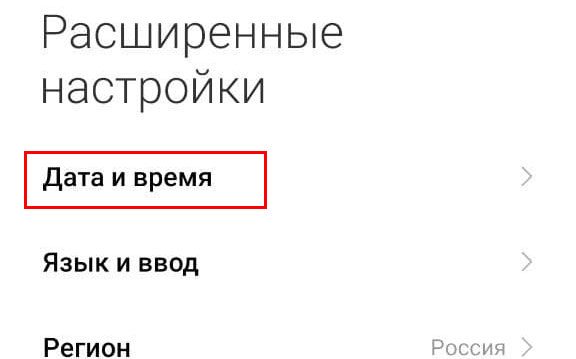
Дата и время
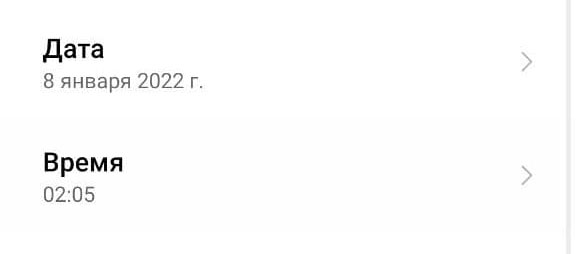
Дата Время
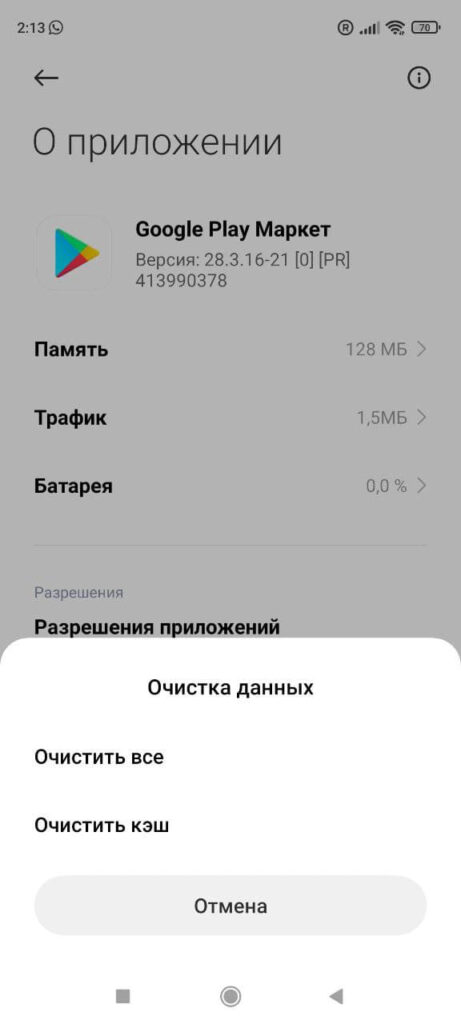
Также в некоторых случаях избавиться от ошибки QR-CCSEH-05 можно с помощью очистки кэша приложения Play Market. Для очистки кэша необходимо зайти в настройки и в разделе приложения отыскать «Play Market» , далее остается нажать на «Очистить» — «Очистить Кэш». И вот после полного стирания данных кэша можно попробовать произвести оплату подписки еще раз.
Если ничего не помогло
Если никакие действия из произведенных выше никак и ничем не смогли помочь, а транзакции по-прежнему вызывают ошибку QR-CCSEH-05, чаще всего остается лишь удалить аккаунт Play Market и создать учетную запись еще раз. Для этого необходимо выполнить следующие действия:
-
Найти вкладку «Учетные записи» у некоторых производителей «Аккаунты» в настройках устройства.
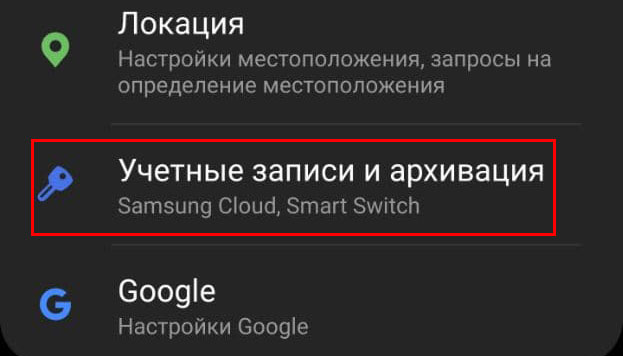
Учетные записи
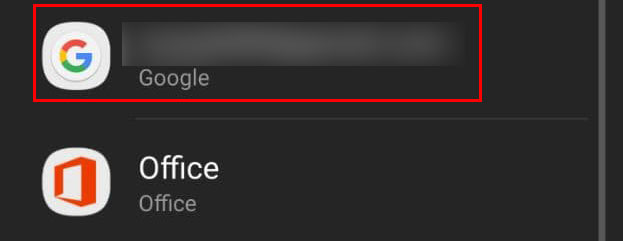
Учетные записи
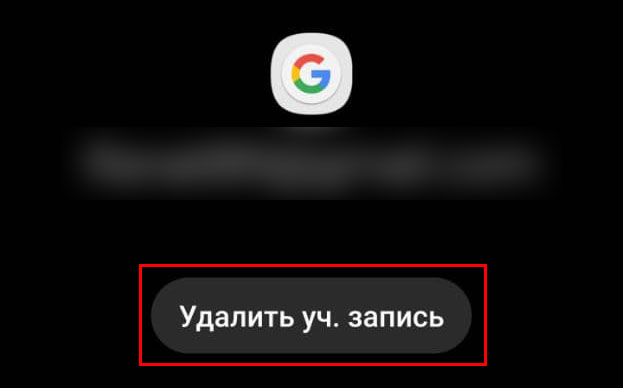
Удалить учетную запись
Необходимо настраивать учетную запись согласно рекомендациям мобильной операционной системы. При этом адрес почты система предложит самостоятельно.
Заключение
Ошибка QR-CCSEH-05 – явление редкое, однако некоторые пользователи могут столкнуться с ней из-за ошибок, связанных как с самим приложением Play Market, так и с настройками пользователя. Действия, способные справиться с проблемой, стандартные, проверка и установка правильной даты и времени, очистка кэша, в самом крайнем случае удаление старого аккаунта и создание нового.
Исправьте код ошибки Google Play OR-CCSEH-02 или OR-TAPSH-08.
Сообщество Google Play за последние несколько лет росло. Благодаря Google Pay пользователи могут привязать свои кредитные карты и воспользоваться другими способами оплаты для оплаты услуг Google Play.
К сожалению, некоторые пользователи жалуются на получение кода ошибки Google Play OR-CCSEH-02 или OR-TAPSH-08 каждый раз, когда они платят за услуги или приложения, купленные на платформе.
Вы увидите сообщение об ошибке «Ошибка OR-TAPSH-08 при добавлении карты».

Скриншот предоставлен: Windows Dispatch
Программы для Windows, мобильные приложения, игры — ВСЁ БЕСПЛАТНО, в нашем закрытом телеграмм канале — Подписывайтесь:)
Устранение неполадок с кодом ошибки Google Play OR-CCSEH-02 или OR-TAPSH-08
Если вы получаете эти ошибки, вот несколько возможных решений, которые вы можете попробовать:
Проверьте, верную ли вы ввели информацию в Google Play
Все данные, которые вы вводите в Google Pay, должны быть верными. Когда вы откроете Google Pay, вам будет предложено ввести номер своего мобильного телефона.
Приложение сначала проверит это. Вы также можете выбрать банк, в котором у вас открыт счет. Вам также необходимо ввести данные своей дебетовой карты.
Ввод неправильных данных может привести к появлению кодов ошибок. Чтобы этого не произошло, проверьте и перепроверьте все данные, чтобы убедиться, что они верны и обновлены.
Проверьте статус вашего банковского сервера
Обязательно проверьте, работают ли серверы вашего банка должным образом. Вы можете сделать это, связавшись напрямую со своим банком.
Вы также можете проверить их аккаунты в социальных сетях или просмотреть состояние банковского сервера, используя сторонний сайт. Если банковские серверы в данный момент находятся на обслуживании или отключены, у вас не будет другого выбора, кроме как просто ждать, пока они снова не станут полностью работоспособными.
После этого попробуйте снова воспользоваться Google Play и проверьте, исчез ли код ошибки OR-CCSEH-02 или OR-TAPSH-08.
Используйте виртуальную карту в своей учетной записи Google Play.

Фото предоставлено: Freepik
Благодаря совместимости с платежами Google Play вы можете использовать виртуальные карты для покупок в приложениях. Помимо эффективной работы для большинства пользователей, использование виртуальных карт также безопасно.
Вам не требуется вводить номер вашей физической карты онлайн, что защищает ее от хакеров.
Активировать опцию виртуальной карты можно на официальном сайте или в приложении вашего банка. Вам будет предоставлен другой номер карты, а также CVC, который обновляется каждые 5 минут.
Вы можете использовать данные через Google Pay или непосредственно в Google Play, чтобы совершать нужные покупки.
Удалить предупреждения аккаунта в Google Play
Коды ошибок OR-CCSEH-02 и OR-TAPSH-08 часто появляются, если система рисков Google пометила вашу учетную запись красным флажком. В подобных случаях лучше всего обратиться в службу поддержки Google.
Вам следует объяснить им свою текущую ситуацию и обеспечить, чтобы они удалили предупреждение как можно скорее.
Проверьте совместимость вашей карты с Google Pay
Вам также следует убедиться, что дебетовая или кредитная карта, которую вы пытаетесь использовать, совместима с Google Pay. Чтобы проверить это, вы можете обратиться к списку совместимых карт.
Свяжитесь со службой поддержки клиентов Google.

Фото предоставлено: Freepik
Вероятно, это ваше последнее средство, если вы получаете код ошибки OR-CCSEH-02 или OR-TAPSH-08 в Google Play даже после того, как попробовали все вышеперечисленные методы. Вы можете попробовать связаться с ними по бесплатному номеру 1-800-419-0157.
В следующий раз, когда вы столкнетесь с кодом ошибки Google Play OR-CCSEH-02 или OR-TAPSH-08, обязательно попробуйте вышеуказанные решения, чтобы продолжить использование сервисов без каких-либо проблем.
Программы для Windows, мобильные приложения, игры — ВСЁ БЕСПЛАТНО, в нашем закрытом телеграмм канале — Подписывайтесь:)
Транзакция отклонена: неверный способ оплаты OR-CCSEH-05
Google Pay позволяет пользователям настраивать свои кредитные карты и другие способы оплаты для оплаты услуг, предлагаемых Google. Однако некоторые пользователи жалуются на код ошибки ИЛИ-CCSEH-05 при оплате приобретенного приложения или услуг на платформе.
Затронутые службы включают Google Play Store, Google Cloud Platform и даже сторонние приложения, использующие Google Pay в качестве платежного решения.
У большинства пользователей именно Google Play чаще выдает эту ошибку. Магазин приложений Google предлагает огромную коллекцию приложений бесплатно или для покупки. Вы можете загружать приложения для Android, музыку, игры или другие мультимедийные файлы. Некоторые из этих приложений доступны бесплатно, а другие – по цене.
Если вы настроили приобрести приложение, вы можете легко оплатить его различными способами, включая Google Pay. Вот тогда и происходит ошибка.
Программы для Windows, мобильные приложения, игры — ВСЁ БЕСПЛАТНО, в нашем закрытом телеграмм канале — Подписывайтесь:)
Что такое код ошибки OR-CCSEH-05 в Google Pay?
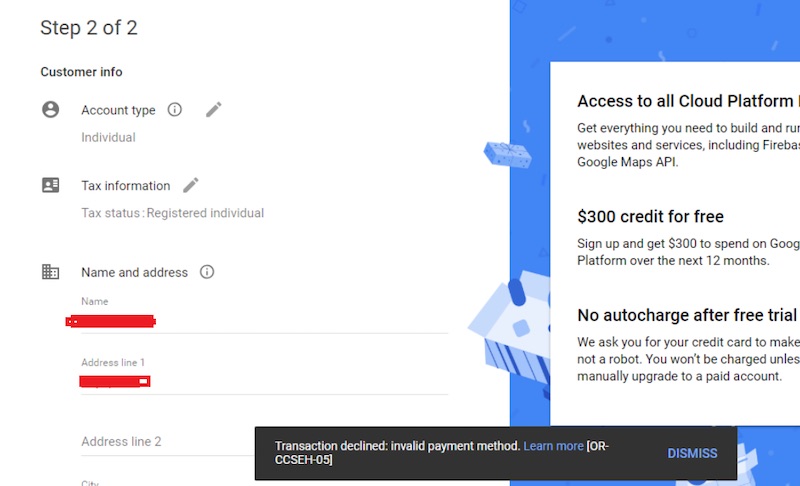
Кредит: Служба поддержки Google
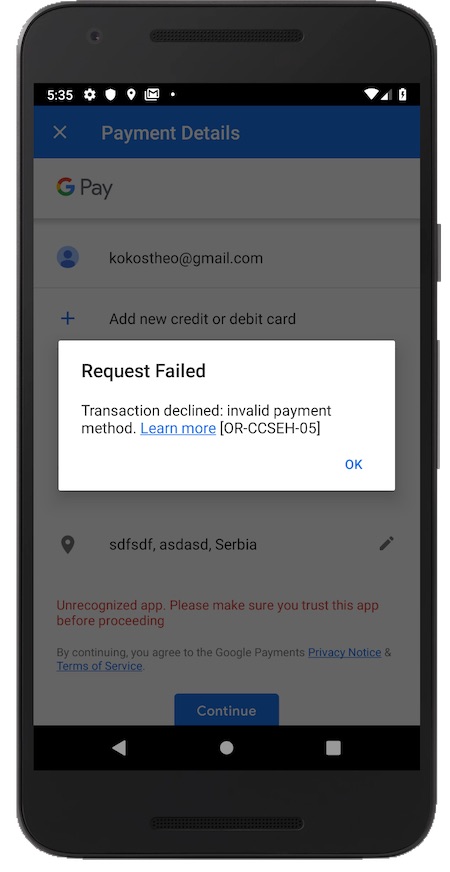
Многие пользователи сталкивались с ошибкой платежа OR-CCSEH-05 при попытке приобрести приложение в Google Play. При оплате или выезде они получают сообщение об ошибке:
«Транзакция отклонена: неверный способ оплаты. [or-ccseh-05]”
Судя по всему, это не проблема ни Google Pay, ни банка-эмитента. В рамках постоянной борьбы с мошенничеством с кредитными картами банки теперь предлагают две версии вашей кредитной карты. Один для физической карты, а другой для цифровой версии вашей карты. Последняя также называется виртуальной картой, которая предназначена для покупок в Интернете, например, для оплаты ваших приложений и услуг.
К счастью, есть несколько способов решить эту проблему. Ознакомьтесь с решениями и обходными путями, которые мы перечислили ниже.
Как исправить код ошибки платежа «OR-CCSEH-05» с помощью Google Pay
Предоставлено: Thodwris / Github.
Решение №1 – проверьте свою платежную информацию
Ошибка может быть связана с отсутствием платежной информации или ошибкой в ваших данных. Убедитесь, что ваша информация верна и обновлена, включая ваше имя, адрес, номер карты или CVC. Вы также можете проверить, достаточно ли у вас средств для покупки.
Решение №2 – Подтвердите свою учетную запись в Google Pay
Вы можете быть заблокированы из-за ошибки, потому что вам необходимо сначала подтвердить свою учетную запись, прежде чем продолжить транзакцию. Этот метод работает для пользователей, которые используют Google Pay. Подтвердите свою учетную запись на странице подтверждения учетной записи Google Pay. Затем начните совершать покупку.
Решение № 3 – Используйте виртуальную карту
Виртуальные карты совместимы с платежами Google Play, поэтому вам следует использовать их для покупок приложений. Мало того, что это работает для многих пользователей, виртуальные карты также безопасны в использовании. Вам не нужно вводить номер своей физической карты онлайн, это защитит ее от хакеров.
Активируйте опцию виртуальной карты в приложении или на сайте вашего банка. Вам будет предоставлен еще один номер карты и CVC, который меняется каждые 5 минут. Используйте эти данные непосредственно в Google Play или через Google Pay и начните делать покупки.
Решение №4. Обратитесь в службу поддержки Google Pay или Google Play.
Если ни одно из вышеперечисленных решений не работает, попробуйте связаться со службой поддержки Google, перейдя на их официальный сайт или в каналы поддержки, относящиеся к биллингу Google Play или Google Pay. Сообщите о своей проблеме, чтобы они смогли выяснить причину ошибки.
Какой из вышеперечисленных методов работает для вас? Дайте нам знать в комментариях ниже.
Программы для Windows, мобильные приложения, игры — ВСЁ БЕСПЛАТНО, в нашем закрытом телеграмм канале — Подписывайтесь:)
Android Pay: ошибка сети, запрос не обработан
После недавних обновлений Android, очень много пользователей столкнулись со следующим сбоем «транзакция отклонена: код ошибки OR-CCSEH-05» при оплате в Google Play . Сегодня мы расскажем, что это за ошибка и как исправить её.

Код ошибки OR-CCSEH-05
Причины: код ошибки OR-CCSEH-05
Когда вы сталкиваетесь с ошибками в Google Play, важно попытаться выяснить, что именно не так на вашем устройстве?
Одной из причин появления этой ошибки является:
- Нет подключения к сети интернет
- Google Play Services
- Сбой учетной записи в Гугл Плей
- Некорректная дата и время на телефоне.
- Перезагрузка смартфона
Вы можете избавиться от этой ошибки, следуя приведенным ниже советам.
Шаг: 1 — Проверка интернет соединения
Ваш телефон или планшет в настоящее время не имеет подключения к интернету, может вызвать сбой транзакции при покупки чего либо в Плей Маркете.
Если же у вас все в порядке с передачей данных на телефоне, рекомендуем попробовать совершить покупку c подключенным VPN.
Шаг: 2 — Очистка кэш
Очистка кеша и данных часто помогает исправить ошибки, поэтому стоит попробовать:
- Откройте настройки
- Выберите Диспетчер приложений
- Найдите Google Play
- Кликните на него, а затем войдите
- Нажмите кнопку Очистить кеш
После очистки кеша и данных попробуйте снова оплатить, что-нибудь.
Шаг: 3 — Учетная запись
Чтобы удалить и добавить свою учетную запись Гугл, выполните следующие действия:
- Кликните «Настройки»;
- Нажмите на опцию Учетные записи;
- В новом окне выберите свою учетную запись Google, указанную там;
- Выберите учетную запись, а затем выберите свой электронной адрес;
- В следующем подменю нажмите на символ с тремя точками справа;
- Из всплывающего окна выберите Удалить учетную запись;
- Подтвердите, что вы хотите удалить учетную запись;
- Вернитесь в Настройки;
- Выберите «Аккаунты»;
- Нажмите «Добавить аккаунт»;
- Выберите опцию Google аккаунт;
- Следуйте инструкциям мастера, который запустится и добавит ранее удаленную учетную запись Google;
- Введите адрес Gmail, и он должен автоматически создать его.
Шаг: 4 — Дата и Время
Это может показаться немного странным, но если время или дата на вашем телефоне перестали быть синхронизированы с фактическим временем и датой вашего местоположения, это может вызвать серьезные проблемы при подключении телефона к Google Play.
- Откройте «Дата и время».
- Снимите флажок «Автоматическая дата и время»
- Затем вручную установить дату и время.
- Далее нажимаем сохранить
После ваш телефон должен автоматически выполнить синхронизацию с серверами Гугл.
Шаг: 5 — Перезагрузка
Перезагрузите свой телефон, планшет. Быстрый перезапуск телефона часто может решить любые проблемы с подключением, включая сбои в приложениях или же в отсутствие подключения к Интернету.
Заключение

Транзакция отклонена выбран недопустимый способ оплаты, что делать. В последнее время справочный форум Google Play переполнен одинаковыми темами с примерно следующими заголовками: «Транзакция отклонена: выбран недопустимый способ оплаты». Вопросы, адресованные консультантам форума, и ответы на них выглядят приблизительно так:
Как видите, категоричный ответ дан лишь на вопрос об использовании для оплаты виртуальных карт — данный способ платежей не поддерживается Google Payments, что, собственно говоря, было известно и ранее. Что касается пользователей, столкнувшихся с проблемой по иным причинам, никакого конкретного способа исправить ситуацию они не получили. Это значит, что готового универсального решения проблемы на справочном форуме пока не существует. И пока консультанты отсылают всех к службе технической поддержки Google, продвинутые пользователи уже делятся в сети самостоятельно найденными методами, из которых нам удалось собрать полноценную инструкцию.
Итак, есть проблема: при попытке приобрести любое приложение в Google Play (осуществить покупку товаров или бонусов в игре, привязать новую банковскую карту) смартфон выдает сообщение «Транзакция отклонена: выбран недопустимый способ оплаты». Есть наиболее частая причина возникновения проблемы — попытка использовать недопустимые способы платежа. Попробуем разобраться в причинах:1) Прежде всего, необходимо убедиться, что выбранный способ оплаты является допустимым. Для оплаты покупок в Google Play нельзя использовать следующие способы:
- электронный перевод;
- банковский перевод;
- Western Union;
- Money Gram;
- виртуальные кредитные карты;
- медицинский сберегательный счет;
- транспортные карты;
- платеж с блокировкой средств на карте.
В частности, такие виртуальные карты, как QIWI, Яндекс Деньги, VirtuCard и тд. официально не поддерживаются Google Payments, и в результате возникает ошибка «Транзакция отклонена: выбран недопустимый способ оплаты».2) Если все-таки платежный метод является допустимым, то для данного случая корпорация Google подготовила специальную страницу , где приведены причины появления ошибки с предполагаемыми вариантами решения проблемы. Однако, в большинстве случае, достаточно выполнить следующую последовательность действий:
1) Измените способ оплаты:
- Откройте Google Play Маркет;
- Выберите в Меню пункт «Аккаунт»;
- В разделе «Способы оплаты» выберите «Другие настройки платежей»;
- Если это необходимо, войдите в систему payments.google.com;
- Выберите тот способ оплаты, который вы хотите удалить;
- Нажмите «Удалить» и подтвердите свое решение нажатием «Да».
2) Удалите аккаунт Google:
- Откройте «Настройки устройства»;
- В разделе «Аккаунты» выберите Google, а затем учетную запись, которую вы хотите удалить;
- Нажмите на значок «Меню» в правом верхнем углу экрана;
- Выберите «Удалить учетную запись » .
3) Добавьте учетную запись Google:
- Откройте «Настройки » устройства;
- В разделе «Аккаунты » выберите Google и нажмите « Добавить аккаунт »;
- Следуйте инструкциям, чтобы добавить свою учетную запись.
4) Добавьте способ оплаты:
- Откройте приложение Google Play;
- Нажмите «Меню » —> « Аккаунт » —> « Добавить способ оплаты »;
- Следуйте инструкциям на экране;
- Новый способ оплаты будет добавлен в ваш аккаунт Google.
Вот и все. Все манипуляции свелись к удалению способа оплаты, вызвавшего проблему, и аккаунта Google с последующим их добавлением.
Если сервис Android Pay выдает сообщение «Ошибка сети, запрос не обработан», это может быть связано с целым рядом причин, с которыми мы постараемся разобраться.
Android Pay не работает, причины
- Версия Android, вышедшая до KitKat 4.4. На телефонах с такой операционной системой сервис работать не будет. Узнать свою версию Андроид можно в настройках, пункт «Сведения об устройстве».


Код ошибки OR IEH 01. Недавно сразу несколько наших читателей столкнулись с одной и той же проблемой: им не удалось оплатить покупку в Google Play с банковской карты. Вместо успешной транзакции они получили сообщение: «Произошла непредвиденная ошибка. Повторите попытку позже. Код ошибки: [OR-IEH-01]». Что интересно, некоторые из них потерпели неудачу при попытке привязать банковскую карту к Google Payment, а другие столкнулись с той же ошибкой, пытаясь произвести оплату непосредственно из приложения с уже привязанной карты.
Специалисты справочного форума Google Play называют целый ряд причин, по которым может произойти такая ситуация:
- использование VPN , либо другие подобных программ;
- сторонняя прошивка или ROOT на устройстве, с которого выполняется оплата;
- некорректно указанные место проживания и основной язык в аккаунте Google.
Конечно, прежде всего, стоит убедиться, что в Google Play аккаунте верно указаны место проживания и основной язык. Но практика показывает, что в подавляющем большинстве случаев корень проблемы кроется в неактивированном аккаунте или в блокировке Google Кошелька. В последнем случае на электронную почту, указанную при регистрации аккаунта Google, может прийти письмо следующего содержания:
Мы не смогли подтвердить данные вашей кредитной или дебетовой карты по одному из последних заказов, и нам пришлось временно заблокировать ваш Google Кошелек. Чтобы возобновить доступ к Кошельку, отправьте нам эту форму со всеми необходимыми документами.
К письму прилагается ссылка, по которой открывается типовая форма для подтверждения информации в аккаунте: https://support.google.com
Чтобы исправить ошибку [OR-IEH-01] внимательно изучаем правила заполнения формы, вносим необходимую информацию и прикрепляем:
- удостоверение личности, выданное государственным органом;
- документ, в котором указаны ваши имя и адрес, например выписка по банковскому счету или квитанция за коммунальные услуги.
Отправляем форму с документами и ждем 2-5 рабочих дней. Как только данные будут проверены, и аккаунт разблокируют, на электронную почту поступит письмо с соответствующим уведомлением. Останется только попытаться вновь произвести оплату (привязать карту), чтобы убедиться в том, что ошибка [OR-IEH-01] исправлена.
Мы надеемся, что вам удастся легко решить проблему с блокировкой Google кошелька, если таковая возникла.
Используемые источники:
- https://it-true.ru/kod-oshibki-or-ccseh-05-chto-eto-znachit/
- https://upgrade-android.ru/stati/stati/5062-tranzaktsiya-otklonena-vybran-nedopustimyj-sposob-oplaty-chto-delat.html
- https://googleandroidpay.ru/oshibki/
- https://upgrade-android.ru/stati/stati/4660-kod-oshibki-or-ieh-01.html