Как войти в веб-интерфейс Wi-Fi роутера (новый логотип)?

Дата последнего обновления: 07-31-2017 08:29:35 AM 378701
Эта статья подходит для:
Archer C1200 , Archer C5400 , Archer A2600 , Archer AX55 , Archer C4 , Archer C5200 , Archer AX53 , Archer C5 , Archer AX10 , Archer C2 , Archer AX51 , Archer AX96 , Archer A2200 , TL-WR1043N( V5 ) , Archer C80 , Archer AXE95 , Archer C8 , Archer AX10000 , Archer C3150 , Archer C9 , Archer AX50 , Archer C6 , Archer C7 , Archer AX90 , Archer AX6000 , Archer C5400X , Archer C25 , Archer C24 , Archer A20 , Archer A64 , Archer C60 , Archer C2600 , Archer A1200 , Archer C21 , Archer C20 , Archer C64 , Archer AX1800 , Archer AX206 , Archer C59 , Archer C58 , Archer AX4200 , Archer C3200 , Archer C900 , Archer A2 , Archer AX75 , Archer AX4400 , Archer C3000 , Archer AX73 , Archer C50 , Archer A10 , Archer A54 , Archer AX4800 , Archer C50 , Archer C1900 , Archer C55 , Archer C54 , Archer A2300 , Archer AXE75 , Archer A6 , Archer A7 , Archer AX72 , Archer AXE200 Omni , Archer A5 , Archer GX90 , Archer A8 , Archer A9 , Archer AX68 , Archer C2300 , Archer AX5300 , Archer C1210 , Archer AX23 , Archer AX20 , Archer C4000 , Archer AX21 , Archer A3000 , Archer C2700 , Archer AXE300 , Archer AX1500 , Archer AX60 , Archer AX11000 , Archer AX3200 , Archer AX3000
Если вашей модели нет в списке, не переживайте — возможно, её ещё просто не успели добавить. Чтобы точно убедиться в наличии или отсутствии той или иной функции, откройте продуктовую страницу интересующей вас модели и перейдите в раздел «Характеристики».
С помощью веб-интерфейса можно легко настроить и управлять Wi-Fi роутером. Веб-интерфейс можно использовать в ОС Windows, Mac OS или UNIX с помощью любого веб-браузера, например Microsoft Internet Explorer, Mozilla Firefox или Apple Safari. Веб-интерфейс представляет собой встроенный веб-сервер, который не требует доступа в интернет, но требует подключения вашего устройства к роутеру. Подключение может быть как проводным, так и беспроводным.
Выполните следующие шаги, чтобы войти в свой роутер.
1. Настройте протокол TCP/IP версии 4 в режиме автоматического получения IP-адреса на вашем компьютере.
2. Зайдите на сайт http://tplinkwifi.net с помощью веб-браузера и войдите в веб-интерфейс с помощью имени пользователя и пароля, установленных для роутера. По умолчанию для имени пользователя и пароля используется значение admin.
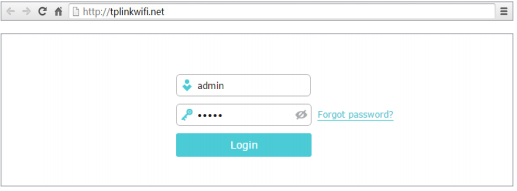
Если вы забыли пароль, сбросьте настройки роутера до заводских, нажав соответствующую кнопку на задней панели устройства.
Узнайте больше о каждой функции и конфигурации, перейдите в раздел Загрузки (http://www.tp-linkru.com/download-center.html), чтобы загрузить руководство по вашему продукту.
Был ли этот FAQ полезен?
Ваш отзыв поможет нам улучшить работу сайта.
Что вам не понравилось в этой статье?
- Недоволен продуктом
- Слишком сложно
- Неверный заголовок
- Не относится к моей проблеме
- Слишком туманное объяснение
- Другое
Как мы можем это улучшить?
Спасибо
Спасибо за обращение
Нажмите здесь, чтобы связаться с технической поддержкой TP-Link.
Рекомендуемая продукция

Archer AX3000 Двухдиапазонный гигабитный Wi‑Fi роутер AX3000
3.0&4.0-F_normal_20211029064345a.png)
Archer C20 Двухдиапазонный Wi-Fi роутер AC750

Archer AX73 Двухдиапазонный гигабитный Wi‑Fi роутер AX5400 с поддержкой Mesh

Нужна помощь? Задавайте вопросы, находите ответы и обращайтесь за помощью к специалистам TP-Link и другим пользователям со всего мира.
Подписаться на рассылку Мы с ответственностью относимся к вашим персональным данным. Полный текст положения об обработке персональных данных доступен здесь. С нашими условиями использования и программой улучшения пользовательского опыта можно ознакомиться здесь.
Настройка роутера TP-Link: подключение, настройка интернета и Wi-Fi

Привет! Тема сегодня будет немного странновата, но что поделать. Как спрашивают, так и отвечаю. Для всех не угодишь, но думать что-то надо. Для 99% людей хватит первой главы, где мы быстро подключим роутер, настроим интернет и Wi-Fi. Но я все же советую ознакомиться со статьей полностью.
Ребят, это общая статья про настройку всех моделей роутера TP-Link. Я очень рекомендую вам поискать на нашем сайте настройки под свою конкретную модель – сэкономите и время, и нервы. А лучше скачать руководство с официального сайта – там информации в разы больше.
Другая просьба – если вы не нашли какого-то пункта, у вас остались вопросы, есть поправки – оставьте комментарии. У меня было много роутеров TP-Link, что-нибудь да придумаем вместе.
Быстрая настройка интернета и Wi-Fi
В этой главе мы быстро настроим интернет и Wi-Fi на роутере TP-Link. Инструкцию я разбил по шагам, чтобы вам было удобно. Если вам нужна более детальная информация – смотрите главы в статье ниже.
ШАГ 1: Порты и подключение
В первую очередь ознакомимся с задней частью роутера TP-Link и сразу же его подключим. Расположение портов и кнопок может быть разным (обратите внимание на картинку ниже). Сам принцип подключения у разных моделей будет одним и тем же:
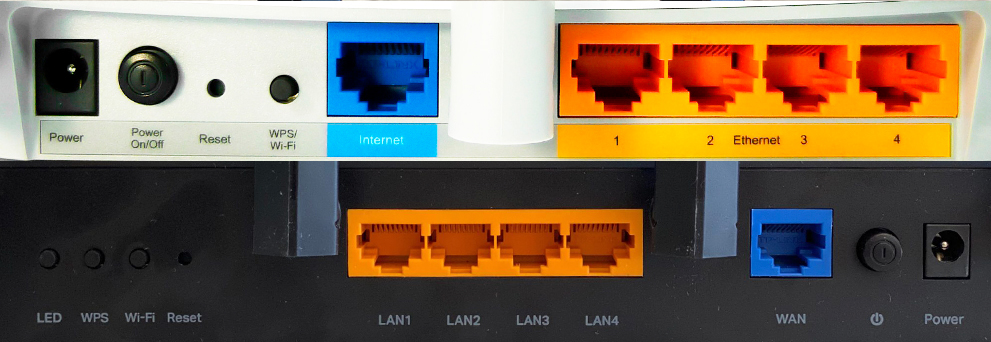
- Синий порт (Internet или WAN) – сюда подключаем кабель от провайдера.
- Жёлтые порты (Ethernet или LAN1-4) – это локальные порты. Сюда можно подключить телевизор, компьютер, ноутбук, сетевой принтер, камеру видеонаблюдения и т.д.
- Порт «Power» – сюда подключаем блок питания, который идет в коробке.
- Кнопка«Power On/Off» – включаем роутер.
На этом подключение, можно сказать, закончено, но давайте еще рассмотрим несколько кнопочек:
- LED (её может и не быть) – выключаем и включаем индикаторы, которые светятся. Кому мешает по ночам – можете выключить.
- WPS – кнопка быстрого подключения к Wi-Fi сети по WPS. Если есть приписка «Wi-Fi», то с помощью неё можно быстро выключать беспроводную сеть, если зажать на несколько секунд. После этого должен погаснуть индикатор Wi-Fi. С индикаторами вы можете ознакомиться в другой главе.
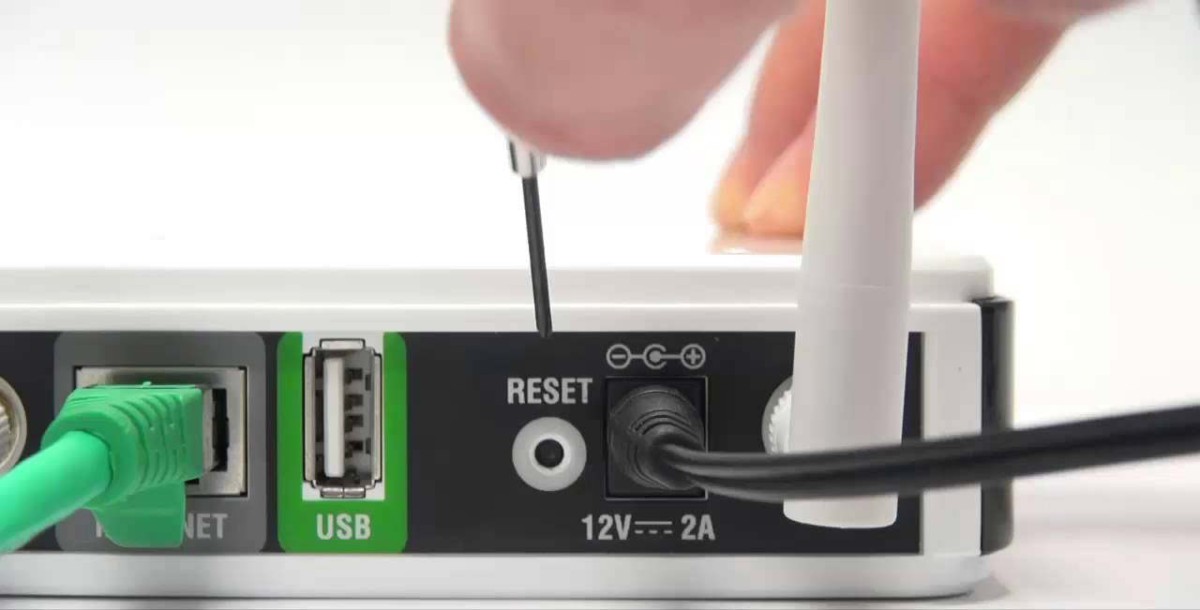
- Reset – кнопка для сброса маршрутизатора до заводских настроек. Пока её не трогаем.
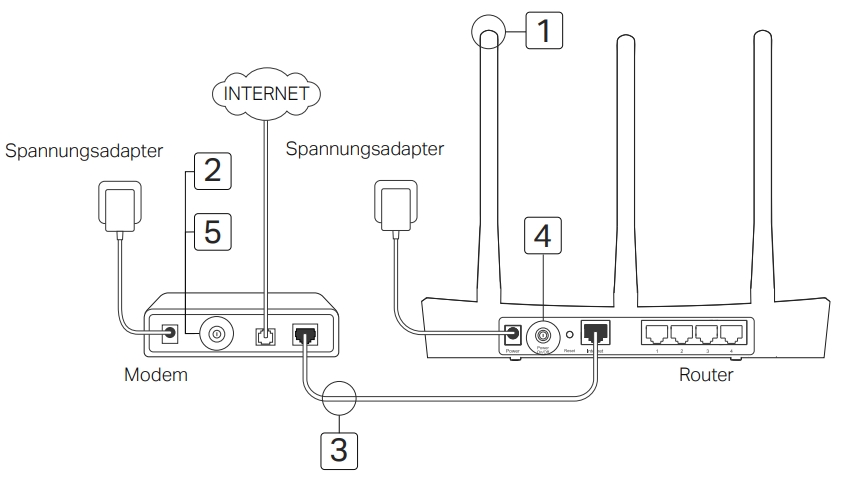
Если вы используете DSL-модем для подключения к интернету, используем схему ниже. Обратите внимание, что кабель нужно подключить от модема к «WAN/Internet» порту роутера.
ШАГ 2: Вход в интерфейс роутера
Подключиться к сети роутера можно двумя способами:
- Подключиться кLAN/Ethernet порту с помощью провода, который идет в коробке. Один конец подключаем к TP-Link, а второй к сетевой карте компьютера или ноутбука.
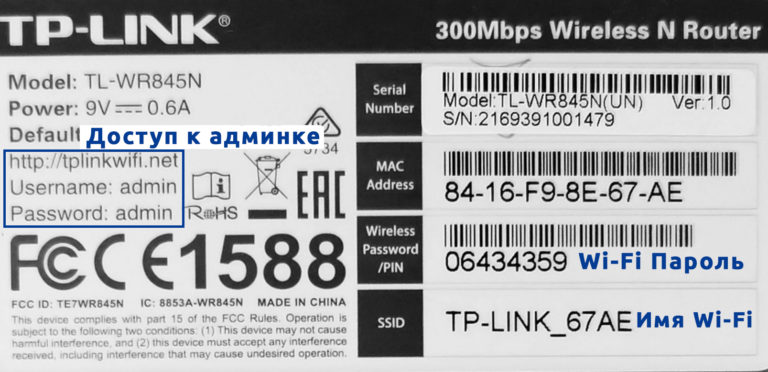
- Подключиться поWi-Fi. После включения роутера TP-Link начнет работать Wi-Fi сеть. Имя можно подсмотреть на этикетке под корпусом аппарата. Там же будет написан и пароль (PIN) от Wi-Fi сети. Обычно имя дублирует модель аппарата. Вам останется подключиться к Wi-Fi сети с телефона или компьютера.
ПРИМЕЧАНИЕ! Если такого Wi-Fi имени сети вокруг нет, попробуйте сбросить роутер до заводских настроек – зажмите кнопку «Reset», используя что-то тонкое, ровно на 10 секунд. Роутер начнет мигать или погаснет. Дальше нужно будет подождать минут 5-10, пока произойдет сброс.
ШАГ 3: Настройка интернета и Wi-Fi
После того как вы подключились к роутеру по проводу или с помощью вай-фай – откройте любой браузер и в адресную строку введите любой из представленных адресов:
- http://tplinkwifi.net
- 192.168.0.1
Если вы заходите через телефон – выключите перед этим мобильный интернет, иначе вас будет перебрасывать в поиск.
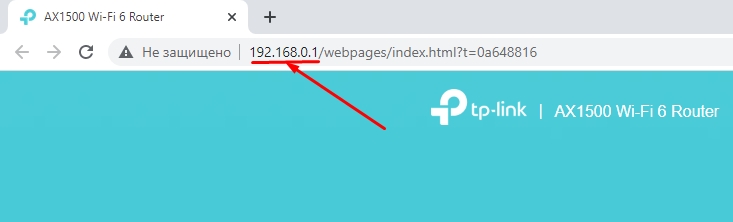
В зависимости от версии прошивки TP-Link, вас могут попросить ввести логин и пароль. Их также можно посмотреть на этикетке под корпусом. На новых версиях логин уже не используется, а при начальной настройке, не запрашивается ни пароль, ни логин. Пробуем комбинацию, которая указана на этикетке:
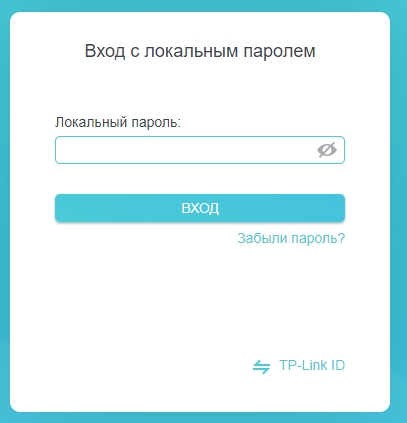
СОВЕТ! Если логин или пароль не подходят или вообще не указаны на бумажке, но запрос идёт – сбросьте роутер до заводских настроек, зажав кнопку Reset на 10 секунд и дождитесь, пока процедура закончится.
Далее в зависимости от версии прошивки, шаги будут отличаться.
Новая прошивка
- Вас попросят придумать и ввести два раза пароль, который будет использоваться для доступа к этому интерфейсу настроек.
- Далее включится режим «Быстрой настройки». Сначала укажите часовой пояс.
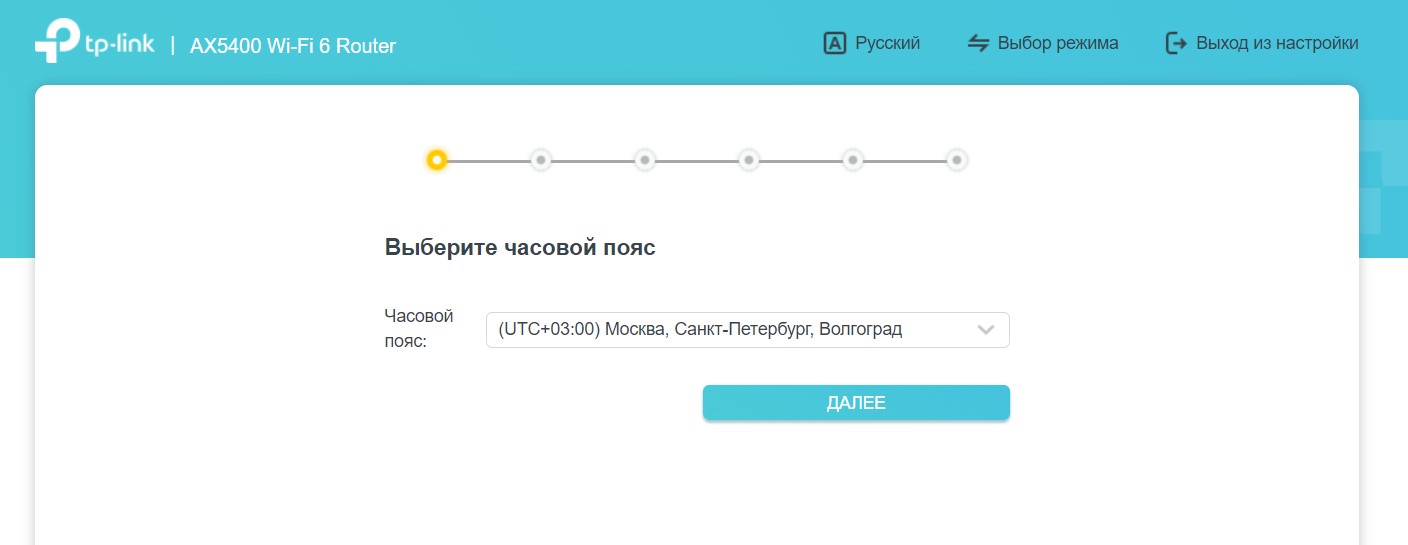
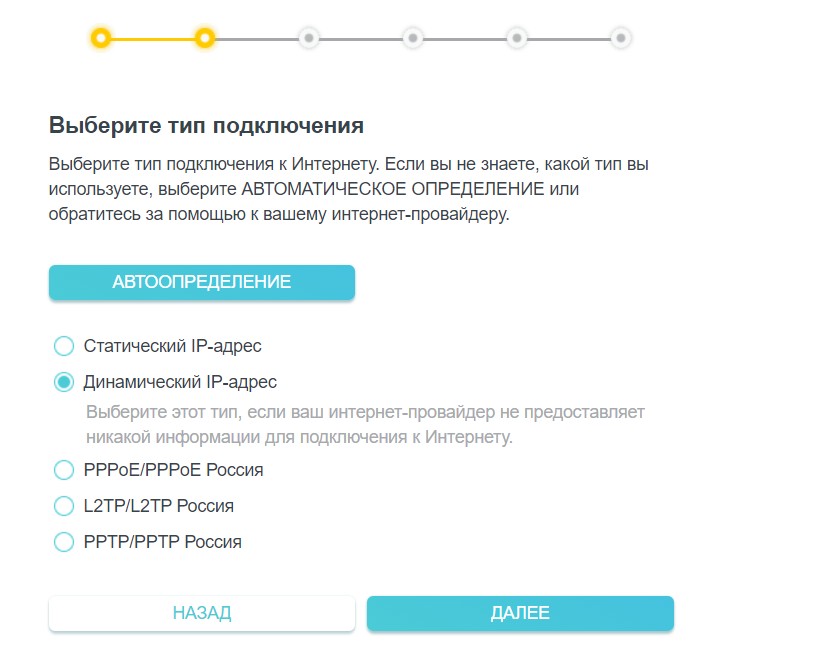
- Далее вам нужно выбрать тип подключения, который используется вашим провайдером. От этого будет зависеть то, что вам нужно будет ввести для подключения к интернету. Тип подключения можно посмотреть в договоре, который вам выдал провайдер. Там же указывается и дополнительная информация типа логина, пароля, IP, маски и т.д. Если в договоре ничего не указано – вы можете уточнить информацию для подключения, связавшись с провайдером по телефону технической поддержки.
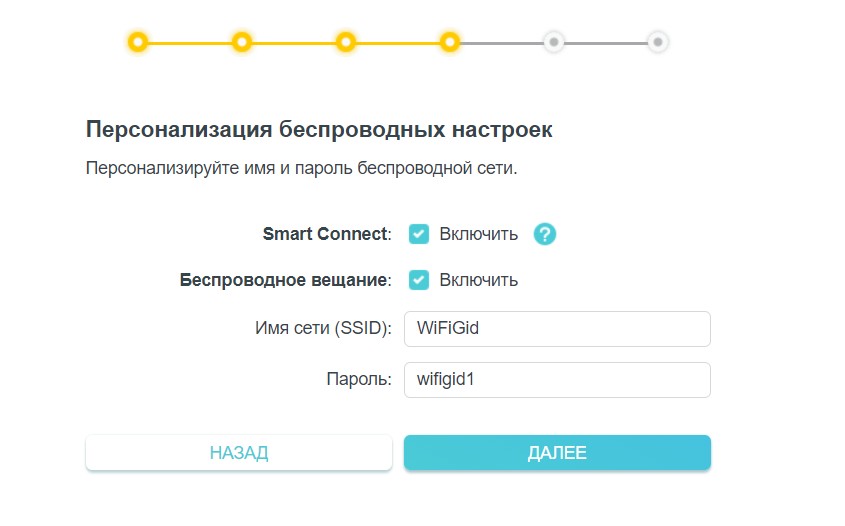
- На следующем шаге указываем имя Wi-Fi сети (SSID) и пароль от неё. Доходим до конца и радуемся результату. Если вы до этого были подключены по вай-фай – переподключитесь к новой сети.
Старая прошивка
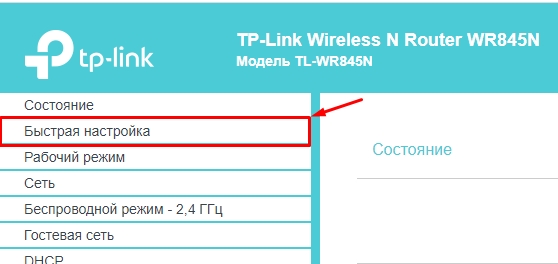
ПРИМЕЧАНИЕ! Прошивка может быть любого цвета, самое главное – все пункты меню будут находиться слева.
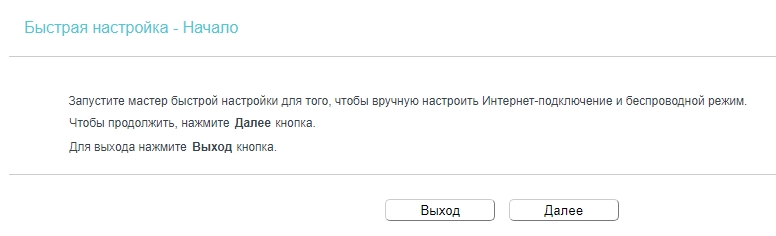
- Запускаем «Быструю настройку», выбрав её в левом меню.
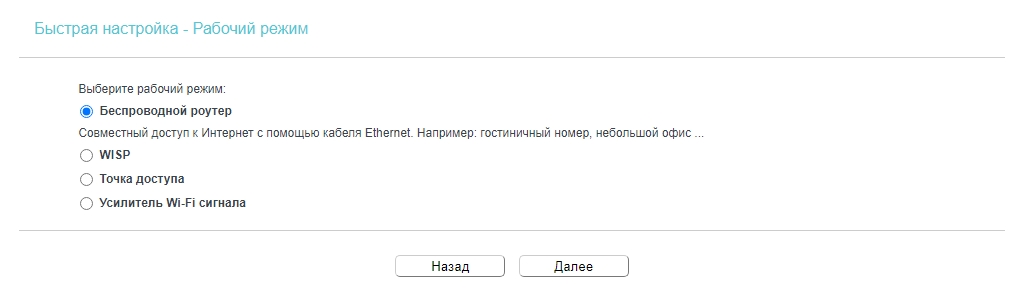
- Выбираем режим работы роутера. Если вы используете его по стандарту – ставим галочку «Беспроводной роутер».
- Вы можете выбрать страну, регион и поставщика услуг из списка. Нужно будет также указать тип подключения WAN – он указан в договоре провайдера. Если своего провайдера вы не нашли, укажите галочку ниже и нажмите по кнопке «Далее».
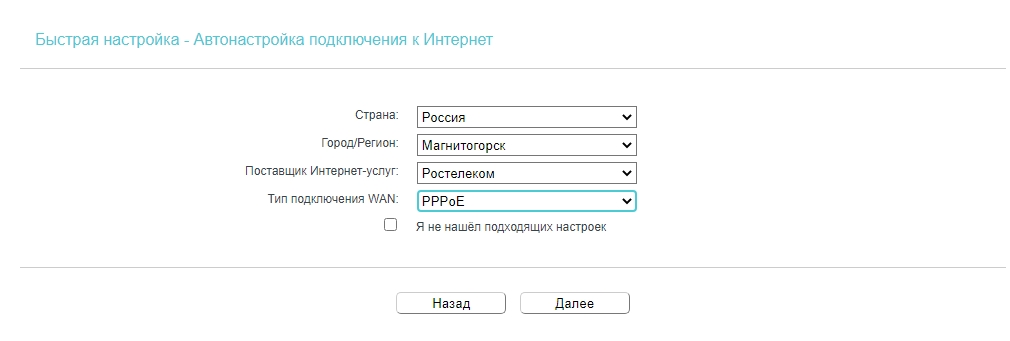
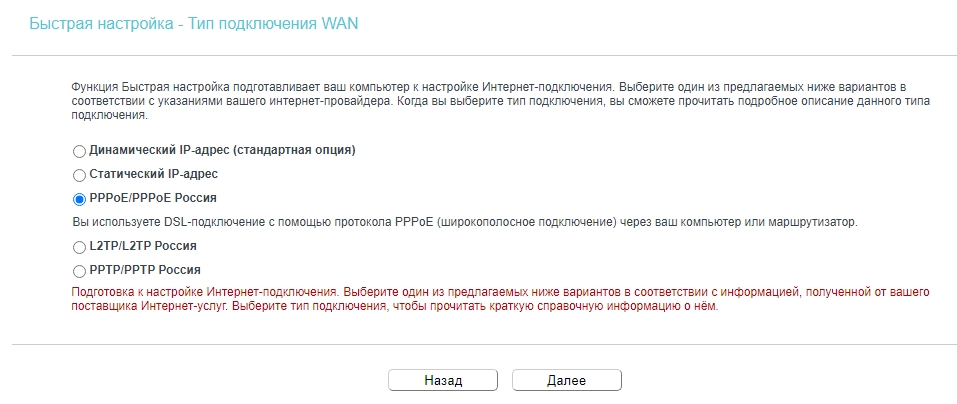
- Здесь нужно будет вручную указать тип подключения.
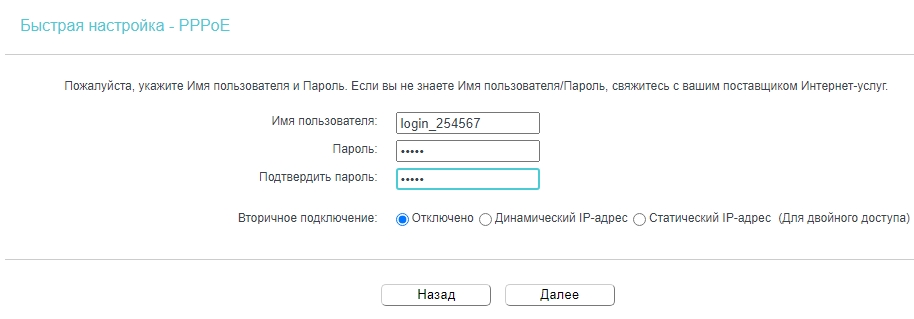
- Вводим дополнительную информацию – её можно посмотреть там же в договоре.
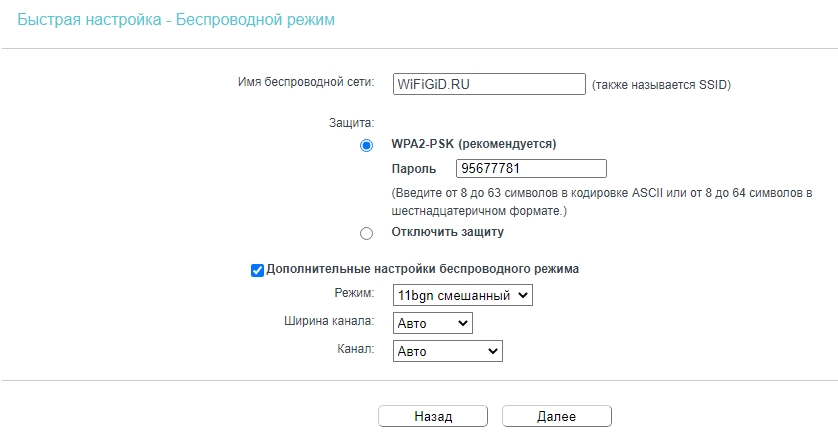
- Придумываем имя вай-фай сети и пароль (WPA2-PSK). Остальные настройки оставьте со значениями по умолчанию.
- В конце сверяем все введенные данные и заканчиваем быструю настройку.
Цели настройки
Главная задача обычного домашнего роутера (а TP-Link как раз одни из лидеров на этом рынке, так что их модели можно увидеть у половины своих соседей) – радовать хозяина. А что надо хозяину:
- Работающий 24/7 интернет по Wi-Fi.
- Работающая локальная сеть (реже, но некоторые и файлы кидают, и принтером пользуются, и на телевизоре фильмы смотрят).
- Другие редкие функции – у каждого свои мысли, здесь нужен индивидуальный подход, с таким лучше сразу в комментарии.
Итого нам надо в ходе этого манула подключить интернет, а локальная сеть настроится сама. На самом деле ничего сложного не будет, а общность тематики сильно не повлияет – все роутеры на базовый функционал настраиваются почти одинаково. Не исключение и TP-Link’и – перепробовал их очень много. Так что смотрите, делайте, додумывайте, но при любых сложностях поищите у нас инструкцию под свою модель.
Видео по настройке
Для тех, кто не любит читать)
TP-Link TL-WR841
Это самый популярный роутер на текущий день из всех «типилинков». И у нас конечно же есть отдельная инструкция под него. Все владельцы отправляются на страничку ниже:
Перед настройкой
- Роутер
- Кабель подключения роутера в сеть питания
- Сетевой кабель подключения от роутера к компьютеру/ноутбуку
- Кабель интернет-провайдера в квартире (Ethernet или ADSL)
- Компьютер или ноутбук с возможностью подключения по проводу (можно, конечно, смартфон или планшет, но некоторые модели такого не любят, чего и просил искать под свою модель)
- Логин и пароль для подключения к интернету
- Логин и пароль для подключения к роутеру
Небольшие пояснения. Если с самим устройством все понятно, то нужно обязательно найти свой логин и пароль для интернета. Обычно он идет прямиком в договоре. Если нет – обращайтесь к провайдеру по телефону или лично. Бывает, поймут.
Другая проблема – данные для подключения к маршрутизатору для его дальнейшей настройки. Здесь нужно раздобыть:
- Адрес для подключения
- Логин
- Пароль
Обычно это все располагается на наклейке под самим роутером. Примерно вот так:
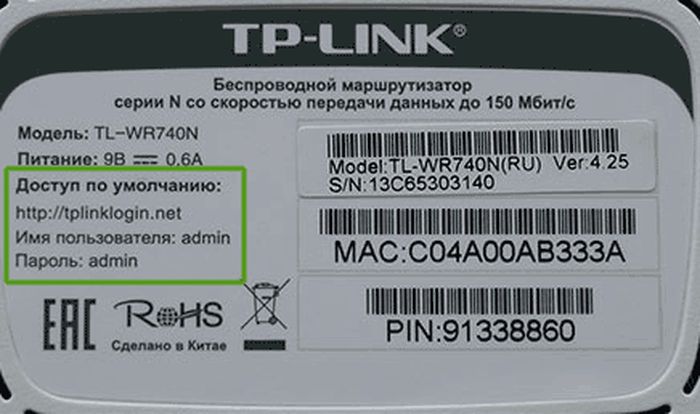
Если вдруг наклейки нет, попробуйте вот эти значения:
Если в процессе настройки значения не подойдут, значит есть вариант, что маршрутизатором пользовался кто-то другой (даже если он новый). Просто сбросьте настройки и все будет как надо (про сброс будет ниже). Иногда даже лучше сбросить настройки на дефолт, чем перенастроить.
Установка и включение
Итак, начинаем собирать конструкцию. Убеждаемся, что роутер включен:
- Располагаем роутер на удобную позицию – чтобы дотянуть и до кабеля интернета, и до компьютера/ноутбука хватало. Как установить модель зависит от самого устройства – можно поставить, можно повешать. Роутеры вообще штуки неприхотливые.
- Если есть съемные антенны – устанавливаем их.
- Подключаем его к питанию. У многих ТП-линков сзади имеется кнопка «Включить» – не забываем нажать на нее. Смотрим, горят ли лампочки-индикаторы (если они есть). Если горят – продолжаем.
- Подключаем наш канал интернета – будь то Ethernet кабель, телефонный кабель или же вовсе USB 3G/4G модем – тут уже зависит от ваших потребностей и возможностей. Как правило загорается еще одна лампочка успешного подключения кабеля или USB устройства. Из важного – кабель подключается в отдельный разъем WAN – он обычно отличается от других портов цветом. Не перепутайте.
- Ждем около минуты – бывает затягивается процедура идентификации подключений, так что не зазорно. А пока оно думает, читаем дальше.
Индикация
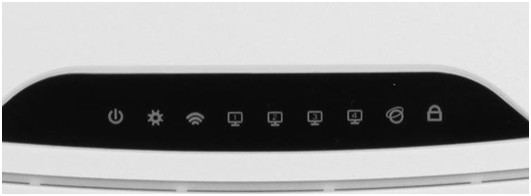
Больше для справки. Основные индикаторы на панели. Могут различаться от модели к модели, но все примерно везде одинаково. Очень полезно смотреть, когда нужно быстро проанализировать проблему.
- Питание. Есть отдельная лампочка. Даже если ничего не подключено, не работает Wi-Fi, при включенном питании она все равно будет гореть.
- Internet. Активное подключение к интернету. Изначально выключена. При подключении загорается, при активном использовании обычно очень быстро мерцает.
- WAN (это и подключение Ethernet, и телефонного ADSL, и USB модема) – показывает наличие самого подключения (без интернета). Подключили провод провайдера – она загорелась. Иногда объединяют с предыдущей лампой. Например, в ADSL она изначально моргала при установлении линии, а после подключения просто горела. Но если не горит, значит нужно смотреть провод.
- Wi-Fi – обычно включается изначально, но можно и отключить в настройках. Если есть беспроводная сеть, будет гореть/мерцать/моргать.
- WPS. Установление быстрого подключения по ключу. Обычно начинает мигать при нажатии на специальную кнопку на устройстве с WPS. Есть почти везде, но может отсутствовать.
- Сетевые порты. Тоже частые лампы – на задней стороне имеются LAN порты для подключения проводных устройств к маршрутизатору. Так вот, при подключении сразу же загорается и соответствующий индикатор. Обычно портов около 4, столько же и ламп.
- USB. Аналогично, если подключено, то горит. Могут быть и другие лампы, тут уже смотреть по модели. А что-то может и отсутствовать.
Все. Предварительную процедуру провели. Далее подключаемся к компьютеру/ноутбуку.
Подключение роутера TP-Link
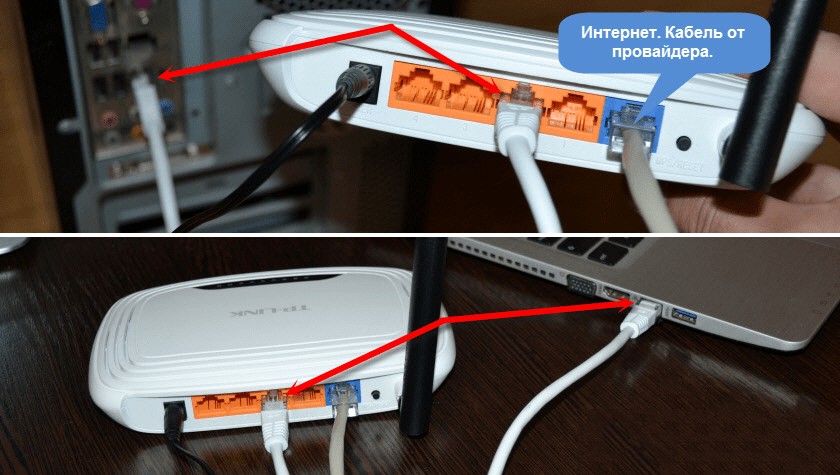
Можно попробовать делать настройку и с ПК, и с ноутбука, и с планшета или телефона. Другой вопрос в том, что вайфай сеть не всегда будет доступна, так что классикой является настройка по проводу. Но тут вся соль именно в подключении. Все остальные действия одинаковы. Так что предлагаю рассматривать далее подключение через ноутбук – там и Wi-Fi можно использовать, и провод.
- Провод. С проводом все просто. Подключили и смотрим, чтобы загорелась лампочка-индикатор. Загорелась? Тогда все ок. Все проблемы расписывать не буду, иногда может потребоваться сброс сетевых настроек операционной системы. А может чего и интереснее. Так что свои вопросы и опыт смело пишите в комментариях. Из моих примечаний – провод важно подключить именно в разъем для LAN. Не перепутайте его с WAN – туда заходит кабель провайдера, если перепутаете – подключиться не удастся.
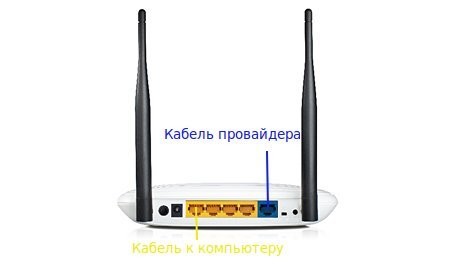
- Wi-Fi. Тоже нет ничего сложного. Ищем в сетях сеть с названием что-то вроде TP-Link с лучшим сигналом и подключаемся к ней «по воздуху». Пароль по умолчанию обычно пустой, либо же указан в настройках на той же наклейке. Бывали случаи, что прям совсем не удавалось подключиться. А все дело было в том, что у соседей был тоже ТиПиЛинк, да еще и более мощным соединением) В общем не пролетите.
Авторизация в панели веб-интерфейса
Самое время попробовать перейти в панель настроек. Для этого переходим по адресу, распознанному выше, вводим свой логин и пароль.
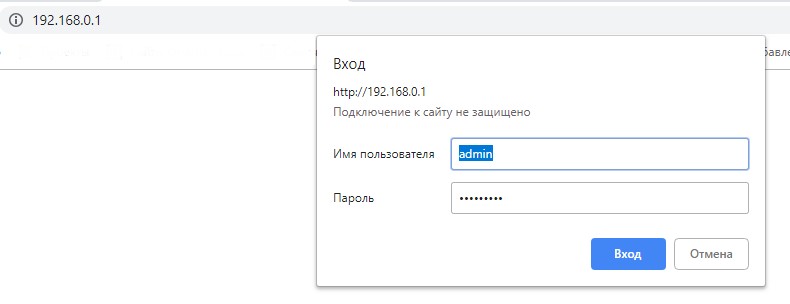
Если вдруг пароль не подошел, сделайте сброс устройства на заводские установки. Сзади на панели обычно есть углубление Reset с кнопкой внутри. Зажимаем ее во включенном состоянии с помощью иголки на 10 секунд и пытаемся подключиться снова – все должно получиться.
В личном кабинете на главной странице обычно нет ничего особенного. Просто общая информация:
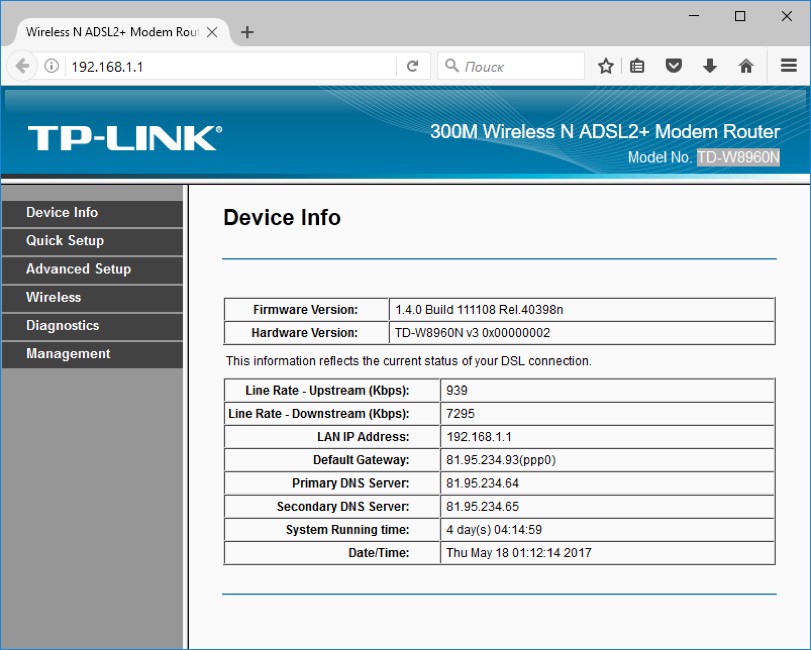
В отличие от скриншота выше при первом включении значения IP адресов будут нулевыми: 0.0.0.0. На рисунке уже видно успешное установление соединения.
ADSL, Ethernet, USB
Еще раз повторюсь, что все роутеры строятся примерно одинаково. Есть лишь небольшое различие в технологии установления соединения: через телефонный кабель ADSL, через Ethernet, через USB модем.
Везде будет требоваться введение логина и пароля от провайдера. Если появились какие-то сомнения все же найдите обзор под свою модель. Здесь же для полного освещения я возьму ADSL модем – настроек в подключении там немного больше. Так что при использовании современного кабеля у вас будет меньше возможных проблем.
Не важно какую операционную систему вы используете – Windows, Linux, Mac OS, iOS, Android или что-то другое. Настройка все равно будет происходить через браузер на веб-интерфейсе.
Настройка интернета – просто
Любой современный модем сейчас снабжается удобным мастером настройки, да к тому же на русском языке. У меня сейчас в моей модели так и написано – «Быстрая настройка». Там действительно все очень подробно показано и рассказано, прям совсем для чайников. Поэтому здесь не буду широко останавливаться на этом, просто приведу пошаговую инструкцию, что он делает обычно:
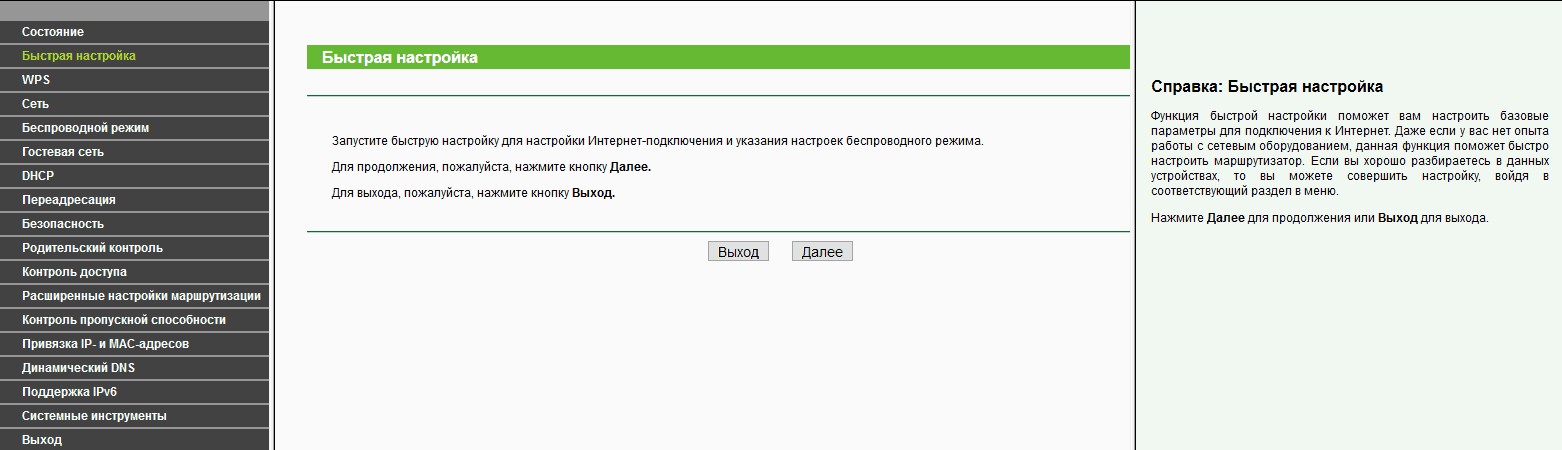
- Приветствует вас.
- Просит узнать, как хотите использовать модем – ставим что-то вроде «Подключить к интернету».
- Он спросит, как вы хотите это сделать – обычно выбирают режим PPPoE.
- Вводим логин и пароль от интернет-провайдера.
- Обычно здесь же он спрашивает об активации Wi-Fi сети. Просит создать пароль для нее.
Иногда с роутером поставляется специальный диск. Обычно на нем нет никаких драйверов, а располагается программный мастер настройки. Отличия от веб-интерфейса минимальны.
И все! Все настройки. Сплошные далее-далее-далее. Так что далее покажу чуть больше на старом модеме со скринами. Вдруг понадобится подобное использовать. Что классно – все модели TPLink так или иначе имеют очень схожий интерфейс.
Настройка интернета – сложно
Здесь все так же – изначально ищем или быструю настройку, или Quick Setup, или Settings, или Configurations. Называться может по-разному. Вот пример:
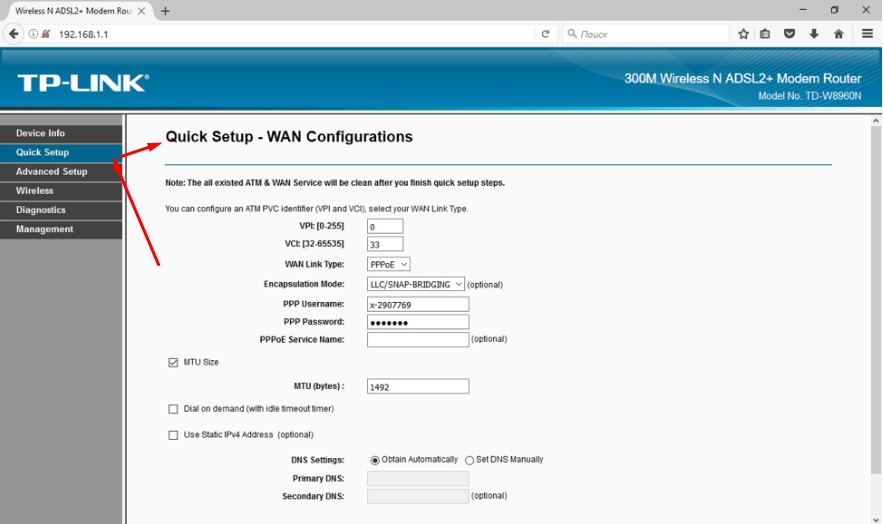
Что важно здесь сделать:
- WAN Link Type – PPPoE – обычный тип для наших сетей, тип подключения.
- VPI/VCI – 0/33. У меня при Ростелекоме были 0/35. Речь идет только про старые телефонные соединения. Этот параметр всегда шел в договоре рядом с логином и паролем. То самое отличие и сложность по сравнению с новыми сетями.
- PPP Username и PPP Password – логин и пароль.
Все остальное здесь не так уж и важно. На вашей модели названия могут немного отличаться. Особенно если они на русском) Но суть уловите. Сделайте так, и интернет на роутере появится. Об этом просигнализирует индикатор.
Настройка Wi-Fi
Обычно вся суть настройки ВайФая сводится к его включению и заданию параметров безопасности. Иногда это все объединяется на одной странице. Настройка происходит либо автоматически из мастера, либо через пункты меню Wi-Fi, Wireless, Беспроводной режим или что-то в этом духе.
Базовые настройки: Wireless – Basic:
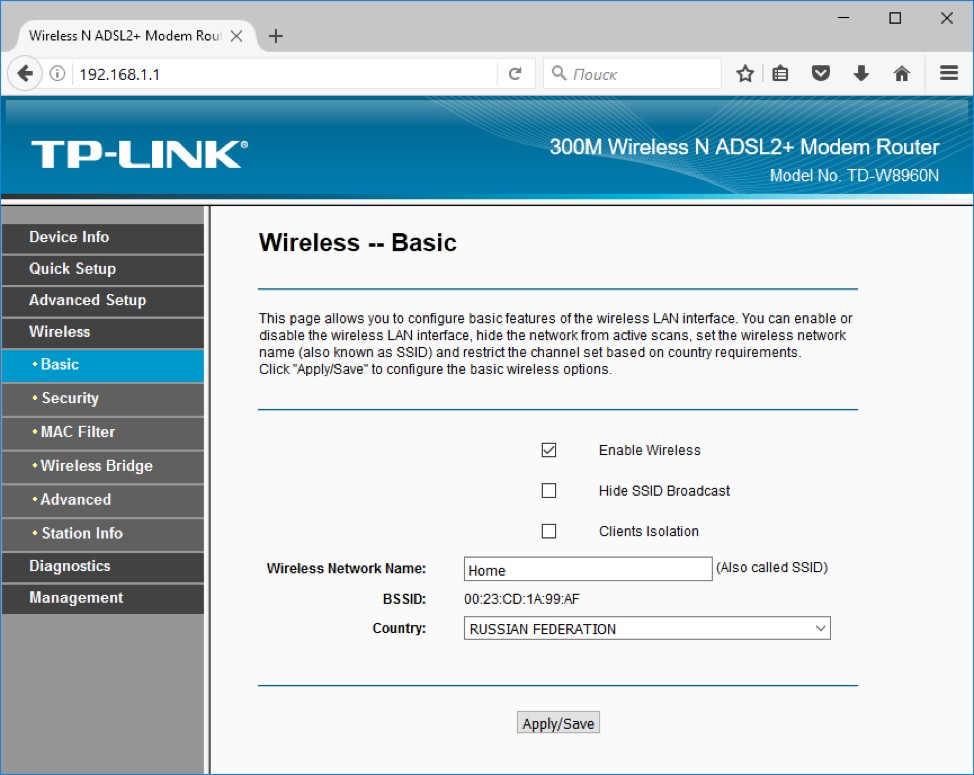
Что здесь важно:
- EnableWireless – включение самого беспроводного режима.
- HideSSSIDBroadcast – скрытие сети из списка сетей. С одной стороны, прикольно, что никто не сможет найти вашу сеть без сторонних приложений. С другой стороны, при подключении всех своих устройств придется вручную вводить название сети – а это далеко не всегда удобно. Да и современная безопасность Wi-Fi позволяет оставить эту опцию незадействованной. Уверяю, если кто-то захочет взломать вашу сеть, эта опция вас точно не спасет.
- Wireless Network Name – имя сети. Так она будет видна в списке сетей. Напишите что-нибудь отличное от соседей)
Внимание! При смене имени сети текущее соединение с Wi-Fi будет сброшено. Достаточно подключить заново вручную.
Теперь переходим к безопасности Wi-Fi: Wireless – Security:
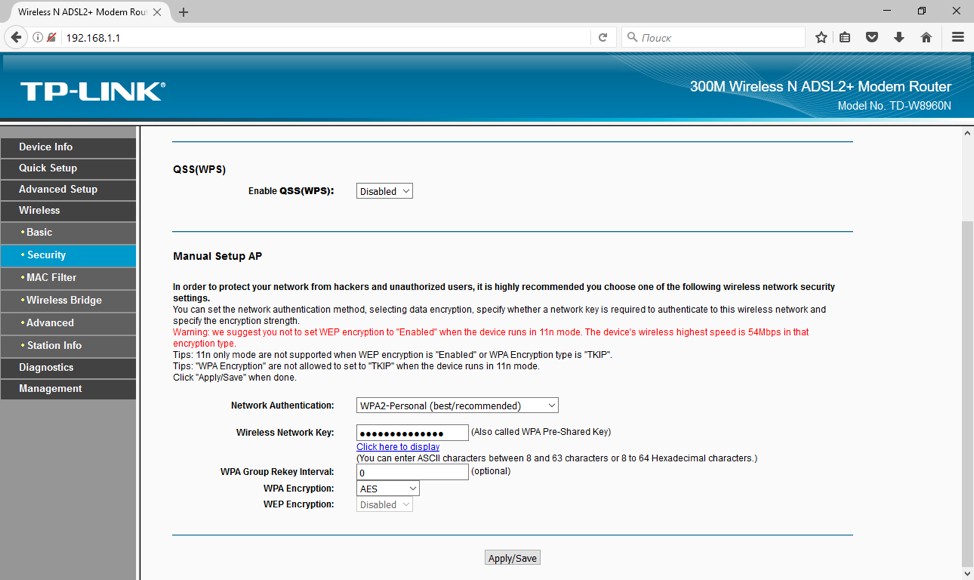
Снова по пунктам безопасности:
- EnableWPS – поставьте в значение Disable, если не пользуетесь WPS. Это возможность подключения к устройству без пароля, с помощью функции WPS. Да, там есть пароль. Но этот пароль перебирается быстрее, чем пароль от самого ВайФая. Современные модели имеют все нужные защиты от перебора, но береженого… Если не надо – отключите.
- NetworkAuthentication – тип аутентификации в сети. Определяет уровень безопасности, задавая шифрование. Нужно выбрать – WPA2. И только так.
Не используйте WEP – эта система очень легко взламывается.
- WirelessNetworkKey – пароль к вашей сети. Используйте от 10 символов, не используйте простые конструкции, используйте буквы и цифры. Чем сложнее – тем лучше. Это ваш первый рубеж обороны.
Все. После сохранения, можете перезайти в свою сеть с новым паролем. На этом базовые настройки закончены. Интернет есть, сеть активно. Можно пользоваться. И так происходит настройка на любом устройстве.
Ничего не получилось? Есть комментарии, куда вы можете задать свой вопрос. Только не забудьте название своей модели и подробное описание проблемы!
Пароль доступа к панели
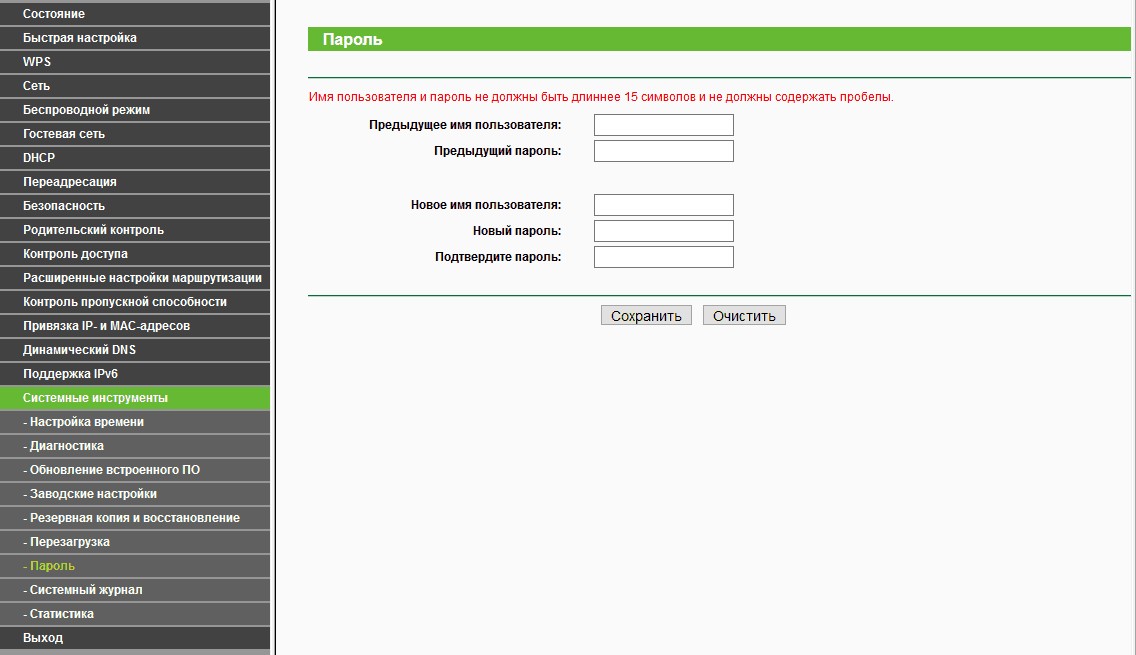
Помните еще, что вы подключались к панели с использованием стандартного пароля? Любой человек из сети может сделать то же самое и намудрить вам чего-нибудь нехорошее. Лучший метод защиты – сменить пароль от нашего Wi-Fi роутера (не путать с паролем беспроводной сети):
Продвинутые настройки маршрутизатора
Далее приведу лишь описание возможного функционала роутеров. Опции, которые используют не так уж и часто. Использовать или нет – только при своей потребности. Опытные специалисты обычно разбираются самостоятельно, но тоже было бы интересно увидеть таких в нашей ветке обсуждений.
Настройки ниже лучше уточнять для конкретной модели.
- Канал – выставляется от 1 до 11. Обычно есть режим Auto. Вот он нам и нужен. Но если есть какая-то нагруженность сети от соседей, устройств – можно попробовать переключить канал, вдруг соединение улучшится. Использовать на свой страх и риск.
- Режим – протокол работы с Wi-Fi. Сейчас встречаются b/g/n и b/g/n+ac. Выбирать чего больше, не ошибетесь. Все текущие стандарты совместимы.
- Сетевой мост. Многие роутеры позволяют работу в режиме повторителя (или репитера). Суть сводится к перехвату видимого сигнала, и его повторению с усилением. Чтобы доставал до самой дальней комнаты. Обычно эта настройка не на виду, но присутствует много где. По мне проще приобрести отдельный репитер, но тут уж кому как удобнее.
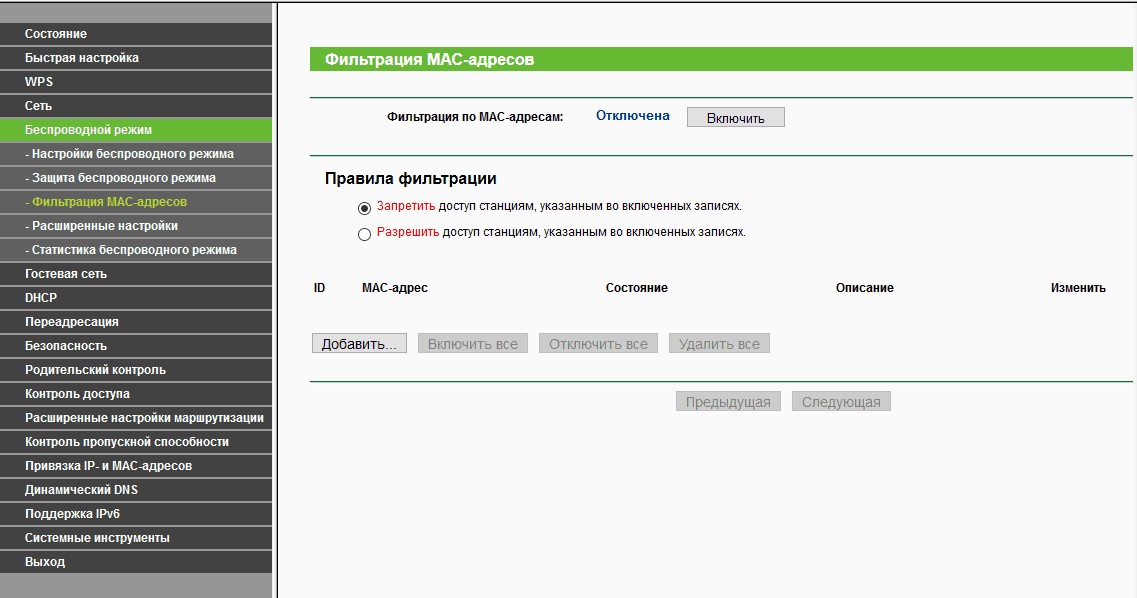
- Фильтрация – широкий диапазон для отклонения разных устройств. Обычно фильтруют доступы по MAC адресу. Но можно фильтровать и выход в интернет по выданным IP.
Прошивка
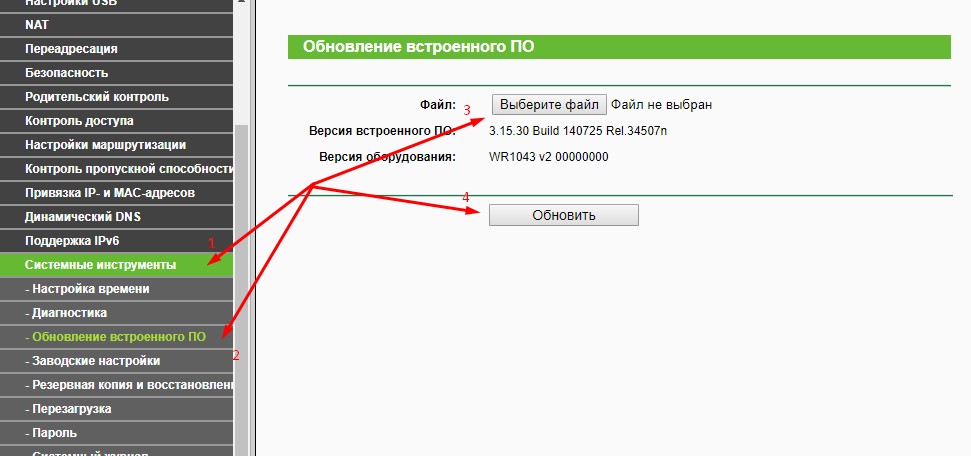
Применять в особых случаях. Обычно все отлично работает из коробки. Только для тех, кто точно знает что делает. План обновления:
- Скачивает прошивку для своей модели на официальном сайте TP-Link или стороннем форуме при полной уверенности в совместимости.
- В панели переходим в «Обновление ПО». Выбираем скачанный файл. Жмем «Обновить».
- Установка новой прошивки занимает до 5 минут – не перезагружайте маршрутизатор во время этой операции – может повредиться устройство.
- Устройство скорее всего будет перезагружено.
Выводы
Правильно настроить роутер самому очень просто:
- Подключили провода.
- Настроили интернет.
- Настроили раздачу Wi-Fi.
- Сменили пароль.
При любых сложностях нужно обращаться к инструкции для конкретной модели.
Роутеры TP-LINK: стандартный пароль, логин и IP-адрес
На этой странице вы сможете найти информацию о стандартных параметрах для популярных моделей роутеров TP-LINK. Здесь собраны данные о стандартном IP-адресе, логине и пароле. Кроме этого, для части моделей есть информация о стандартном названии Wi-Fi сети (SSID) и пароле для подключения.
Эти параметры нужно знать для того, чтобы подключиться к беспроводной сети роутера, зайти в веб-интерфейс и настроить маршрутизатор для дальнейшей работы.
TP-LINK AD7200
Стандартный IP-адрес, логин и пароль для входа в настройки роутера AD7200 Talon Multi-Band Wireless route:
- IP-адрес: 192.168.0.1 (или http://tplinkwifi.net)
- Логин: admin
- Пароль: admin
Стандартное название Wi-Fi сети (SSID) и пароль от Wi-Fi по умолчанию:
- SSID: Наклейка на корпусе роутера
- Пароль от Wi-Fi: Наклейка на корпусе роутера
TP-LINK Archer C2
Стандартный IP-адрес, логин и пароль для входа в настройки роутера Archer C2 AC750 Wireless Dual Band router:
- IP-адрес: 192.168.0.1 (или http://tplinklogin.net)
- Логин: admin
- Пароль: admin
TP-LINK Archer C20i
Стандартный IP-адрес, логин и пароль для входа в настройки роутера Archer C20i AC750 Dualband WLAN route:
- IP-адрес: 192.168.0.1 (или http://tplinkwifi.net)
- Логин: admin
- Пароль: admin
Стандартное название Wi-Fi сети (SSID) и пароль от Wi-Fi по умолчанию:
- SSID: Начинается с TP-LINK_
- Пароль от Wi-Fi: Начинается с TP-LINK_
TP-LINK Archer C2600
Стандартный IP-адрес, логин и пароль для входа в настройки роутера Archer C2600 AC2600 Wireless Dual-Band route:
- IP-адрес: 192.168.0.1 (или http://tplinkwifi.net)
- Логин: admin
- Пароль: admin
Стандартное название Wi-Fi сети (SSID) и пароль от Wi-Fi по умолчанию:
- SSID: Наклейка на корпусе роутера
- Пароль от Wi-Fi: Наклейка на корпусе роутера
TP-LINK Archer C3000
Стандартный IP-адрес, логин и пароль для входа в настройки роутера Archer C3000 AC3000 Wireless Gigabit route:
- IP-адрес: 192.168.0.1 (или http://tplinkwifi.net)
- Логин: admin
- Пароль: admin
Стандартное название Wi-Fi сети (SSID) и пароль от Wi-Fi по умолчанию:
- SSID: Наклейка на корпусе роутера
- Пароль от Wi-Fi: Наклейка на корпусе роутера
TP-LINK Archer C3150
Стандартный IP-адрес, логин и пароль для входа в настройки роутера Archer C3150 AC3150 Dualband Gigabit WLAN route:
- IP-адрес: 192.168.0.1 (или http://tplinkwifi.net)
- Логин: admin
- Пароль: admin
Стандартное название Wi-Fi сети (SSID) и пароль от Wi-Fi по умолчанию:
- SSID: Наклейка на корпусе роутера
- Пароль от Wi-Fi: Наклейка на корпусе роутера
TP-LINK Archer C3200
Стандартный IP-адрес, логин и пароль для входа в настройки роутера Archer C3200 Tri-Band WiFi Gigabit route:
- IP-адрес: 192.168.0.1 (или http://tplinkwifi.net)
- Логин: admin
- Пароль: admin
Стандартное название Wi-Fi сети (SSID) и пароль от Wi-Fi по умолчанию:
- SSID: Наклейка на корпусе роутера
- Пароль от Wi-Fi: Наклейка на корпусе роутера
TP-LINK Archer C5
Стандартный IP-адрес, логин и пароль для входа в настройки роутера Archer C5 AC1200 Wireless Dual Band route:
- IP-адрес: 192.168.0.1 (или http://tplinkwifi.net)
- Логин: admin
- Пароль: admin
Стандартное название Wi-Fi сети (SSID) и пароль от Wi-Fi по умолчанию:
- SSID: Начинается с TP-LINK_
- Пароль от Wi-Fi: Начинается с TP-LINK_
TP-LINK Archer C50
Стандартный IP-адрес, логин и пароль для входа в настройки роутера Archer C50 AC1200 Wireless Dual Band route:
- IP-адрес: 192.168.0.1 (или http://tplinkwifi.net)
- Логин: admin
- Пароль: admin
Стандартное название Wi-Fi сети (SSID) и пароль от Wi-Fi по умолчанию:
- SSID: Начинается с TP-LINK_
- Пароль от Wi-Fi: Начинается с TP-LINK_
TP-LINK Archer C5200
Стандартный IP-адрес, логин и пароль для входа в настройки роутера Archer C5200 AC5200 Wireless Tri-Band route:
- IP-адрес: 192.168.0.1 (или http://tplinkwifi.net)
- Логин: admin
- Пароль: admin
Стандартное название Wi-Fi сети (SSID) и пароль от Wi-Fi по умолчанию:
- SSID: Наклейка на корпусе роутера
- Пароль от Wi-Fi: Наклейка на корпусе роутера
TP-LINK Archer C5400
Стандартный IP-адрес, логин и пароль для входа в настройки роутера Archer C5400 AC5400 Tri-Band Wireless route:
- IP-адрес: 192.168.0.1 (или http://tplinkwifi.net)
- Логин: admin
- Пароль: admin
Стандартное название Wi-Fi сети (SSID) и пароль от Wi-Fi по умолчанию:
- SSID: Начинается с TP-LINK_
- Пароль от Wi-Fi: Начинается с TP-LINK_
TP-LINK Archer C59
Стандартный IP-адрес, логин и пароль для входа в настройки роутера Archer C59 AC1350 Wireless Dual Band router of TP-LINK:
- IP-адрес: 192.168.0.1 (или http://tplinkwifi.net)
- Логин:
- Пароль:
TP-LINK Archer C7
Стандартный IP-адрес, логин и пароль для входа в настройки роутера Archer C7 AC1750 Wireless Dual Band route:
- IP-адрес: 192.168.0.1 (или http://tplinklogin.net)
- Логин: admin
- Пароль: admin
Стандартное название Wi-Fi сети (SSID) и пароль от Wi-Fi по умолчанию:
- SSID: Начинается с TP-LINK_
- Пароль от Wi-Fi: Начинается с TP-LINK_
TP-LINK Archer C8
Стандартный IP-адрес, логин и пароль для входа в настройки роутера Archer C8 AC1750 Wireless Dual Band Gigabit route:
- IP-адрес: 192.168.0.1 (или http://tplinklogin.net)
- Логин: admin
- Пароль: admin
Стандартное название Wi-Fi сети (SSID) и пароль от Wi-Fi по умолчанию:
- SSID: Начинается с TP-LINK_
- Пароль от Wi-Fi: Начинается с TP-LINK_
TP-LINK Archer C9
Стандартный IP-адрес, логин и пароль для входа в настройки роутера Archer C9 AC1900 Wireless Dual Band Gigabit route:
- IP-адрес: 192.168.0.1 (или http://tplinkwifi.net)
- Логин: admin
- Пароль: admin
Стандартное название Wi-Fi сети (SSID) и пароль от Wi-Fi по умолчанию:
- SSID: Наклейка на корпусе роутера
- Пароль от Wi-Fi: Наклейка на корпусе роутера
TP-LINK Archer D5
Стандартный IP-адрес, логин и пароль для входа в настройки роутера Archer D5 AC1200 Wireless Gigabit ADSL2+ router:
- IP-адрес: 192.168.1.1 (или http://tplinkmodem.net)
- Логин: admin
- Пароль: admin
TP-LINK Archer D7
Стандартный IP-адрес, логин и пароль для входа в настройки роутера Archer D7 AC1750 Wireless Dual Band Gigabit router:
- IP-адрес: 192.168.1.1 (или http://tplinkmodem.net)
- Логин: admin
- Пароль: admin
TP-LINK Archer MR200
Стандартный IP-адрес, логин и пароль для входа в настройки роутера Archer MR200 4G Dualband Wireless router of TP-LIN:
- IP-адрес: 192.168.1.1 (или http://tplinkmodem.net)
- Логин:
- Пароль:
Стандартное название Wi-Fi сети (SSID) и пароль от Wi-Fi по умолчанию:
- SSID: Наклейка на корпусе роутера
- Пароль от Wi-Fi: Наклейка на корпусе роутера
TP-LINK Archer VR2600v
Стандартный IP-адрес, логин и пароль для входа в настройки роутера Archer VR2600v AC2600 VoIP WLAN router of TP-LIN:
- IP-адрес: 192.168.1.1 (или http://tplinkmodem.net)
- Логин:
- Пароль:
Стандартное название Wi-Fi сети (SSID) и пароль от Wi-Fi по умолчанию:
- SSID: Наклейка на корпусе роутера
- Пароль от Wi-Fi: Наклейка на корпусе роутера
TP-LINK CPE510
Стандартный IP-адрес, логин и пароль для входа в настройки роутера CPE510 5GHz 300Mbps 13dBi Outdoor route:
- IP-адрес: 192.168.0.254
- Логин: admin
- Пароль: admin
Стандартное название Wi-Fi сети (SSID) и пароль от Wi-Fi по умолчанию:
- SSID: Начинается с TP-LINK_Outdoor_
- Пароль от Wi-Fi: Начинается с TP-LINK_Outdoor_
TP-LINK Deco M5
Стандартный IP-адрес, логин и пароль для входа в настройки роутера Deco M5 AC1300 WiFi router of TP-LINK:
- IP-адрес: 192.168.1.1
- Логин: in the documents that come with the router
- Пароль: in the documents that come with the router
TP-LINK TD-8616
Стандартный IP-адрес, логин и пароль для входа в настройки роутера TD-8616 ADSL2/2+ Ethernet router:
- IP-адрес: 192.168.1.1
- Логин: admin
- Пароль: admin
TP-LINK TD-8816
Стандартный IP-адрес, логин и пароль для входа в настройки роутера TD-8816 ADSL2+ Annex A router:
- IP-адрес: 192.168.1.1
- Логин: admin
- Пароль: admin
TP-LINK TD-8817
Стандартный IP-адрес, логин и пароль для входа в настройки роутера TD-8817 ADSL2/2+ Ethernet/USB router:
- IP-адрес: 192.168.1.1
- Логин: admin
- Пароль: admin
TP-LINK TD-8840T
Стандартный IP-адрес, логин и пароль для входа в настройки роутера TD-8840T ADSL2+ router:
- IP-адрес: 192.168.1.1
- Логин: admin
- Пароль: admin
TP-LINK TD-VG3631
Стандартный IP-адрес, логин и пароль для входа в настройки роутера TD-VG3631 300Mbps Wireless N VoIP router:
- IP-адрес: 192.168.1.1
- Логин: admin
- Пароль: admin
TP-LINK TD-W8901N
Стандартный IP-адрес, логин и пароль для входа в настройки роутера TD-W8901N 150Mbps ADSL2+ Wireless router:
- IP-адрес: 192.168.1.1 (или http://tplinkmodem.net)
- Логин: admin
- Пароль: admin
TP-LINK TD-W8950N
Стандартный IP-адрес, логин и пароль для входа в настройки роутера TD-W8950N 150Mbps Wireless N ADSL2+ router:
- IP-адрес: 192.168.1.1 (или http://tplinkmodem.net)
- Логин: admin
- Пароль: admin
TP-LINK TD-W8951ND
Стандартный IP-адрес, логин и пароль для входа в настройки роутера TD-W8951ND 150Mbps WiFi ADSL2+ Modem route:
- IP-адрес: 192.168.1.1
- Логин: admin
- Пароль: admin
Стандартное название Wi-Fi сети (SSID) и пароль от Wi-Fi по умолчанию:
- SSID: Начинается с TP-LINK_
- Пароль от Wi-Fi: Начинается с TP-LINK_
TP-LINK TD-W8960N
Стандартный IP-адрес, логин и пароль для входа в настройки роутера TD-W8960N 300Mbps Wireless N ADSL2+ router:
- IP-адрес: 192.168.1.1 (или http://tplinkmodem.net)
- Логин: admin
- Пароль: admin
TP-LINK TD-W8961N
Стандартный IP-адрес, логин и пароль для входа в настройки роутера TD-W8961N 300Mbps Wireless N ADSL2+ router:
- IP-адрес: 192.168.1.1
- Логин: admin
- Пароль: admin
TP-LINK TD-W8961ND
Стандартный IP-адрес, логин и пароль для входа в настройки роутера TD-W8961ND 300Mbps Wireless N ADSL2+ router:
- IP-адрес: 192.168.1.1
- Логин: admin
- Пароль: admin
TP-LINK TD-W8968
Стандартный IP-адрес, логин и пароль для входа в настройки роутера TD-W8968 300Mbps Wireless N USB ADSL2+ router:
- IP-адрес: 192.168.1.1
- Логин: admin
- Пароль: admin
TP-LINK TD-W8970
Стандартный IP-адрес, логин и пароль для входа в настройки роутера TD-W8970 300Mbps Wireless N Gigabit ADSL2+ router:
- IP-адрес: 192.168.1.1
- Логин: admin
- Пароль: admin
TP-LINK TD-W8980
Стандартный IP-адрес, логин и пароль для входа в настройки роутера TD-W8980 N600 Wireless Dual Band Gigabit router:
- IP-адрес: 192.168.1.1
- Логин: admin
- Пароль: admin
TP-LINK TL-ER5120
Стандартный IP-адрес, логин и пароль для входа в настройки роутера TL-ER5120 Gigabit Broadband router:
- IP-адрес: 192.168.0.1
- Логин: admin
- Пароль: admin
TP-LINK TL-ER6020
Стандартный IP-адрес, логин и пароль для входа в настройки роутера TL-ER6020 Gigabit Dual-WAN VPN router:
- IP-адрес: 192.168.0.1
- Логин: admin
- Пароль: admin
TP-LINK TL-ER604W
Стандартный IP-адрес, логин и пароль для входа в настройки роутера TL-ER604W Wireless N Gigabit Broadband VPN router:
- IP-адрес: 192.168.0.1
- Логин: admin
- Пароль: admin
TP-LINK TL-ER6120
Стандартный IP-адрес, логин и пароль для входа в настройки роутера TL-ER6120 Gigabit Dual-WAN VPN router:
- IP-адрес: 192.168.0.1
- Логин: admin
- Пароль: admin
TP-LINK TL-MR3020
Стандартный IP-адрес, логин и пароль для входа в настройки роутера TL-MR3020 Portable 3G/4G Wireless N route:
- IP-адрес: 192.168.0.254
- Логин: admin
- Пароль: admin
Стандартное название Wi-Fi сети (SSID) и пароль от Wi-Fi по умолчанию:
- SSID: Начинается с TP-LINK_POCKET_3020_
- Пароль от Wi-Fi: Начинается с TP-LINK_POCKET_3020_
TP-LINK TL-MR3040 V1
Стандартный IP-адрес, логин и пароль для входа в настройки роутера TL-MR3040 V1 Portable 3G/3.75G Wireless N route:
- IP-адрес: 192.168.0.1
- Логин: admin
- Пароль: admin
Стандартное название Wi-Fi сети (SSID) и пароль от Wi-Fi по умолчанию:
- SSID: Начинается с TP-LINK_POCKET_3040_
- Пароль от Wi-Fi: Начинается с TP-LINK_POCKET_3040_
TP-LINK TL-MR3040 V2
Стандартный IP-адрес, логин и пароль для входа в настройки роутера TL-MR3040 V2 Portable 3G/4G Wireless N route:
- IP-адрес: 192.168.0.1
- Логин: admin
- Пароль: admin
Стандартное название Wi-Fi сети (SSID) и пароль от Wi-Fi по умолчанию:
- SSID: Начинается с TP-LINK_POCKET_3040_
- Пароль от Wi-Fi: Начинается с TP-LINK_POCKET_3040_
TP-LINK TL-MR3220 V1
Стандартный IP-адрес, логин и пароль для входа в настройки роутера TL-MR3220 V1 3G/3.75G Wireless Lite N route:
- IP-адрес: 192.168.1.1
- Логин: admin
- Пароль: admin
Стандартное название Wi-Fi сети (SSID) и пароль от Wi-Fi по умолчанию:
- SSID: Начинается с TP-LINK_
- Пароль от Wi-Fi: Начинается с TP-LINK_
TP-LINK TL-MR3220 V2
Стандартный IP-адрес, логин и пароль для входа в настройки роутера TL-MR3220 V2 3G/4G Wireless N route:
- IP-адрес: 192.168.0.1
- Логин: admin
- Пароль: admin
Стандартное название Wi-Fi сети (SSID) и пароль от Wi-Fi по умолчанию:
- SSID: Начинается с TP-LINK_
- Пароль от Wi-Fi: Начинается с TP-LINK_
TP-LINK TL-MR3420 V1
Стандартный IP-адрес, логин и пароль для входа в настройки роутера TL-MR3420 V1 3G/3.75G Wireless N route:
- IP-адрес: 192.168.1.1
- Логин: admin
- Пароль: admin
Стандартное название Wi-Fi сети (SSID) и пароль от Wi-Fi по умолчанию:
- SSID: TP-LINK_
- Пароль от Wi-Fi: TP-LINK_
TP-LINK TL-MR3420 V2
Стандартный IP-адрес, логин и пароль для входа в настройки роутера TL-MR3420 V2 3G/4G Wireless N route:
- IP-адрес: 192.168.0.1
- Логин: admin
- Пароль: admin
Стандартное название Wi-Fi сети (SSID) и пароль от Wi-Fi по умолчанию:
- SSID: Начинается с TP-LINK_
- Пароль от Wi-Fi: Начинается с TP-LINK_
TP-LINK TL-MR6400
Стандартный IP-адрес, логин и пароль для входа в настройки роутера TL-MR6400 300 Mbps Wireless 4G router of TP-LIN:
- IP-адрес: 192.168.1.1 (или http://tplinkmodem.net)
- Логин:
- Пароль:
Стандартное название Wi-Fi сети (SSID) и пароль от Wi-Fi по умолчанию:
- SSID: Наклейка на корпусе роутера
- Пароль от Wi-Fi: Наклейка на корпусе роутера
TP-LINK TL-R402M
Стандартный IP-адрес, логин и пароль для входа в настройки роутера TL-R402M Cable/DSL Broadband router:
- IP-адрес: 192.168.0.1
- Логин: admin
- Пароль: admin
TP-LINK TL-R460
Стандартный IP-адрес, логин и пароль для входа в настройки роутера TL-R460 Cable/DSL router:
- IP-адрес: 192.168.0.1
- Логин: admin
- Пароль: admin
TP-LINK TL-R470T+
Стандартный IP-адрес, логин и пароль для входа в настройки роутера TL-R470T+ Load Balance Broadband router:
- IP-адрес: 192.168.0.1
- Логин: admin
- Пароль: admin
TP-LINK TL-R480T+
Стандартный IP-адрес, логин и пароль для входа в настройки роутера TL-R480T+ Load Balance Broadband router:
- IP-адрес: 192.168.0.1
- Логин: admin
- Пароль: admin
TP-LINK TL-R600VPN
Стандартный IP-адрес, логин и пароль для входа в настройки роутера TL-R600VPN Gigabit Broadband VPN router:
- IP-адрес: 192.168.0.1
- Логин: admin
- Пароль: admin
TP-LINK TL-R860
Стандартный IP-адрес, логин и пароль для входа в настройки роутера TL-R860 Cable/DSL Broadband router:
- IP-адрес: 192.168.0.1
- Логин: admin
- Пароль: admin
TP-LINK TL-WDR3500
Стандартный IP-адрес, логин и пароль для входа в настройки роутера TL-WDR3500 N600 Wireless Dual Band router:
- IP-адрес: 192.168.0.1 (или http://tplinklogin.net)
- Логин: admin
- Пароль: admin
TP-LINK TL-WDR3600
Стандартный IP-адрес, логин и пароль для входа в настройки роутера TL-WDR3600 N600 Wireless Dual Band router:
- IP-адрес: 192.168.0.1 (или http://tplinklogin.net)
- Логин: admin
- Пароль: admin
TP-LINK TL-WDR4300
Стандартный IP-адрес, логин и пароль для входа в настройки роутера TL-WDR4300 N750 Wireless Dual Band router:
- IP-адрес: 192.168.0.1 (или http://tplinklogin.net)
- Логин: admin
- Пароль: admin
TP-LINK TL-WR1042ND
Стандартный IP-адрес, логин и пароль для входа в настройки роутера TL-WR1042ND 300Mbps Wireless N Gigabit router:
- IP-адрес: 192.168.0.1 (или http://tplinklogin.net)
- Логин: admin
- Пароль: admin
TP-LINK TL-WR1043ND
Стандартный IP-адрес, логин и пароль для входа в настройки роутера TL-WR1043ND Wireless N Gigabit router:
- IP-адрес: 192.168.1.1 (или http://tplinklogin.net)
- Логин: admin
- Пароль: admin
TP-LINK TL-WR700N
Стандартный IP-адрес, логин и пароль для входа в настройки роутера TL-WR700N 150Mbps Wireless N Mini Portable router:
- IP-адрес: 192.168.0.254
- Логин: admin
- Пароль: admin
TP-LINK TL-WR702N
Стандартный IP-адрес, логин и пароль для входа в настройки роутера TL-WR702N 150Mbps Wireless N Portable router:
- IP-адрес: 192.168.0.254
- Логин: admin
- Пароль: admin
TP-LINK TL-WR710N
Стандартный IP-адрес, логин и пароль для входа в настройки роутера TL-WR710N WiFi Pocket router:
- IP-адрес: 192.168.0.254
- Логин: admin
- Пароль: admin
TP-LINK TL-WR720N
Стандартный IP-адрес, логин и пароль для входа в настройки роутера TL-WR720N 150Mbps Wireless N router:
- IP-адрес: 192.168.0.1 (или http://tplinklogin.net)
- Логин: admin
- Пароль: admin
TP-LINK TL-WR740N
Стандартный IP-адрес, логин и пароль для входа в настройки роутера TL-WR740N 150Mbps Wireless N router:
- IP-адрес: 192.168.0.1 (или http://tplinklogin.net)
- Логин: admin
- Пароль: admin
TP-LINK TL-WR741ND
Стандартный IP-адрес, логин и пароль для входа в настройки роутера TL-WR741ND 150Mbps Wireless N router:
- IP-адрес: 192.168.0.1 (или http://tplinklogin.net)
- Логин: admin
- Пароль: admin
TP-LINK TL-WR743ND
Стандартный IP-адрес, логин и пароль для входа в настройки роутера TL-WR743ND 150Mbps Wireless AP/Client router:
- IP-адрес: 192.168.0.1 (или http://tplinklogin.net)
- Логин: admin
- Пароль: admin
TP-LINK TL-WR802N
Стандартный IP-адрес, логин и пароль для входа в настройки роутера TL-WR802N 300Mbps Wireless N Nano route:
- IP-адрес: 192.168.0.254 (или http://tplinkwifi.net)
- Логин: admin
- Пароль: admin
Стандартное название Wi-Fi сети (SSID) и пароль от Wi-Fi по умолчанию:
- SSID: Начинается с TP-LINK_
- Пароль от Wi-Fi: Начинается с TP-LINK_
TP-LINK TL-WR810N
Стандартный IP-адрес, логин и пароль для входа в настройки роутера TL-WR810N 300Mbps Wi-Fi Mini route:
- IP-адрес: 192.168.0.254 (или http://tplinkwifi.net)
- Логин: admin
- Пароль: admin
Стандартное название Wi-Fi сети (SSID) и пароль от Wi-Fi по умолчанию:
- SSID: Начинается с TP-LINK_
- Пароль от Wi-Fi: Начинается с TP-LINK_
TP-LINK TL-WR840N
Стандартный IP-адрес, логин и пароль для входа в настройки роутера TL-WR840N 300Mbps Wireless N router:
- IP-адрес: 192.168.0.1 (или http://tplinklogin.net)
- Логин: admin
- Пароль: admin
TP-LINK TL-WR841HP
Стандартный IP-адрес, логин и пароль для входа в настройки роутера TL-WR841HP 300Mbps High Power router:
- IP-адрес: 192.168.0.1 (или http://tplinklogin.net)
- Логин: admin
- Пароль: admin
TP-LINK TL-WR841N
Стандартный IP-адрес, логин и пароль для входа в настройки роутера TL-WR841N 300Mbps Wireless N router:
- IP-адрес: 192.168.0.1 (или http://tplinklogin.net)
- Логин: admin
- Пароль: admin
TP-LINK TL-WR841ND
Стандартный IP-адрес, логин и пароль для входа в настройки роутера TL-WR841ND 300Mbps Wireless N router:
- IP-адрес: 192.168.0.1 (или http://tplinklogin.net)
- Логин: admin
- Пароль: admin
TP-LINK TL-WR842ND
Стандартный IP-адрес, логин и пароль для входа в настройки роутера TL-WR842ND 300Mbps Wireless N router:
- IP-адрес: 192.168.0.1 (или http://tplinklogin.net)
- Логин: admin
- Пароль: admin
TP-LINK TL-WR843ND
Стандартный IP-адрес, логин и пароль для входа в настройки роутера TL-WR843ND 300Mbps Wireless AP/Client router:
- IP-адрес: 192.168.0.1 (или http://tplinklogin.net)
- Логин: admin
- Пароль: admin
TP-LINK TL-WR940N
Стандартный IP-адрес, логин и пароль для входа в настройки роутера TL-WR940N 300Mbps Wireless N router:
- IP-адрес: 192.168.0.1 (или http://tplinklogin.net)
- Логин: admin
- Пароль: admin
TP-LINK TL-WR941ND
Стандартный IP-адрес, логин и пароль для входа в настройки роутера TL-WR941ND 300Mbps Wireless N router:
- IP-адрес: 192.168.0.1 (или http://tplinklogin.net)
- Логин: admin
- Пароль: admin
- Роутеры D-Link: стандартный пароль, логин и IP-адрес
- Как узнать IP роутера
- Как открыть настройки роутера
- Как поменять пароль на Wi-Fi на роутере ASUS
- Как поставить пароль на роутер
Создатель сайта comp-security.net, автор более 2000 статей о ремонте компьютеров, работе с программами, настройке операционных систем.
Остались вопросы?
Задайте вопрос в комментариях под статьей или на странице «Задать вопрос» и вы обязательно получите ответ.
Что делать, если вы забыли пароль маршрутизатора?
Дата последнего обновления: 03-21-2022 07:25:24 AM 7297071
Эта статья подходит для:
Archer C1200 , Archer C5400 , Archer C4 , Archer C5 , TL-WR843ND , Archer AX10 , Archer C2 , Archer AX96 , TL-WDR3600 , TL-WR710N , TL-WR741ND , TL-WR940N , Archer C80 , Archer AXE95 , Archer C8 , Archer AX10000 , Archer C9 , Archer C6 , Archer C7 , TL-WR1043ND , Archer AX90 , TL-WR843N , Archer C5400X , Archer A20 , Archer C60 , Archer A1200 , Archer C64 , TL-MR3220 , TL-WR941ND , TL-WR150KIT , Archer C59 , Archer C58 , Archer AX4200 , Archer C3200 , Archer A2 , Archer AX75 , Archer AX73 , Archer A10 , TL-WR54KIT , Archer C50 , Archer C55 , Archer C54 , TL-WR720N , TL-WR841N , TL-WR300KIT , Archer AXE75 , Archer A6 , Archer A7 , Archer AX72 , Archer A5 , TL-WR542G , Archer A8 , TL-WR340G , Archer A9 , Archer AX68 , Archer AX5300 , Archer C4000 , TL-WR842N , TL-MR3040 , TL-WR841HP , Archer AXE300 , Archer AX1500 , TL-WDR4900 , Archer AX60 , TL-WR543G , Archer AX3000 , Archer A2600 , Archer AX55 , TL-WR841ND , Archer C5200 , Archer AX53 , Archer AX51 , Archer A2200 , TL-WR743ND , Archer C3150 , Archer AX50 , TL-WR702N , Archer AX6000 , Archer C25 , Archer C24 , Archer A64 , Archer C2 V1 , Archer C2600 , TL-WR340GD , Archer C21 , Archer C20 , TL-MR3020 , TL-WR840N , Archer AX1800 , TL-WR541G , TL-MR3420 , Archer AX206 , TL-WR842ND , Archer C900 , Archer AX4400 , Archer C3000 , Archer C50 , Archer A54 , Archer AX4800 , Archer C1900 , Archer A2300 , TL-WDR3500 , TL-WR740N , Archer AXE200 Omni , TL-WR1042ND , Archer GX90 , TL-WR700N , Archer C2300 , Archer C1210 , Archer AX23 , Archer AX20 , Archer AX21 , Archer A3000 , TL-WDR4300 , Archer C2700 , TL-WR2543ND , Archer C90 , Archer AX11000 , Archer AX3200 , TL-WR810N
Если вашей модели нет в списке, не переживайте — возможно, её ещё просто не успели добавить. Чтобы точно убедиться в наличии или отсутствии той или иной функции, откройте продуктовую страницу интересующей вас модели и перейдите в раздел «Характеристики».
На роутере настраивается несколько разных паролей, и прежде всего следует понять, какой именно пароль не удается ввести. Если Вы точно знаете, какой пароль необходимо восстановить, перейдите по соответствующей ссылке ниже в этой статье. Если Вы не уверены, пожалуйста, изучите скриншоты, которые представлены в каждом из пунктов, определите, какой из них больше всего похож на ту страницу, на которой у Вас возникают проблемы с паролем, и следуйте дальнейшим указаниям.
- Локальный пароль от веб-интерфейса роутера
- Пароль от беспроводной сети
- Пароль от учетной записи TP-Link ID
- Пароль от подключения провайдера
Случай 1. Локальный пароль от веб-интерфейса роутера
Если Вы не можете войти на страницу управления маршрутизатором, страница для ввода пароля (или имени пользователя и пароля) может выглядеть следующим образом:


Также в приложении Tether при попытке входа может отображаться подобное окно. Оно может выглядеть следующим образом:


Обратите внимание, что в некоторых случаях требуется ввести только Пароль (в этом случае перейдите сюда), а в других – Имя пользователя и Пароль (в этом случае перейдите сюда).
Если требуется ввести только Пароль, это означает, что данный пароль был задан при первичной настройке данного роутера. К сожалению, если Вы не помните или не знаете, каким может быть этот пароль, либо вводите его, но система отвечает, что он неверен, как-либо восстановить его невозможно (это сделано в целях безопасности). Он также не указан ни на наклейке снизу роутера, ни в каком-либо другом месте.
Примечание: если роутер настраивали не Вы, попробуйте ввести пароль admin или admin1
Зачастую сетевые инженеры задают именно такой пароль, однако, к сожалению, мы не можем гарантировать, что он подойдет. Если он не подошел, переходите к следующему абзацу.
В этом случае единственный способ войти в настройки маршрутизатора – это сброс до заводских настроек и задание нового пароля, после чего потребуется полная перенастройка данного устройства. Обращаем Ваше внимание: полный сброс означает, что доступ в интернет на роутере также придется восстанавливать, для чего очень часто требуется знать точные данные для подключения, которые должны быть предоставлены Вашим интернет-провайдером. Если Вы не знаете данных для подключения, рекомендуется перед сбросом связаться с Вашим провайдером и уточнить их (тип подключения, а также могут понадобиться имя пользователя, пароль и имя/адрес VPN-сервера).
Сброс настроек на роутере выполняется следующим образом:
- Роутер должен быть подключен к сети 220V, питание роутера должно быть включено.
- На задней панели роутера найдите кнопку сброса: рядом с ней Вы увидите надпись Reset. Она может быть выполнена как в виде обычной кнопки, так и в виде небольшого углубления, которое требуется нажимать каким-то острым предметом – например, ручкой или зубочисткой. Пожалуйста, внимательно посмотрите, есть ли на Вашем роутере такое отверстие. Если да, то необходимо нажимать именно на эту кнопку.


- Нажмите кнопку Reset, найденную на предыдущем шаге и удерживайте ее в течение 15 секунд. Обратите внимание на то, как ведут себя индикаторы на корпусе роутера в момент удержания кнопки Reset. В большинстве случаев, при успешном сбросе сначала все индикторы загорятся, затем погаснут, после чего начнет гореть только индикатор питания.
- Подождите 2 минуты, пока роутер перезагружается. После чего снова попытайтесь зайти на страницу настройки роутера. Она должна будет выглядеть следующим образом:

Если Вы производите настройку через приложение Tether, то окно будет выглядеть так:

- Теперь система запрашивает создание нового пароля. Обратите внимание: это не пароль дляWi-Fi сети. Это пароль, с которым Вы впоследствии будете заходить на страницу настроек. Пожалуйста, придумайте новый пароль и введите его в оба окна: Новый пароль и Подтвердите пароль. Чтобы в дальнейшем избежать необходимости повторного сброса настроек роутера, пожалуйста, запомните его или запишите.
Если требуется ввести Имя пользователя и Пароль, попробуйте ввести admin в оба эти поля.
Если эти данные не подходят, значит, они были ранее изменены на другие. К сожалению, если Вы их не помните или не знаете, как-либо восстановить их невозможно (это сделано в целях безопасности).
В этом случае единственный способ войти в настройки маршрутизатора – это сброс до заводских настроек, после чего потребуется полная перенастройка данного устройства. Обращаем Ваше внимание: полный сброс означает, что доступ в интернет на роутере также придется восстанавливать, для чего очень часто требуется знать точные данные для подключения, которые должны быть предоставлены Вашим интернет-провайдером. Если Вы не знаете данных для подключения, рекомендуется перед сбросом связаться с Вашим провайдером и уточнить их (тип подключения, а также могут понадобиться имя пользователя, пароль и имя/адрес VPN-сервера).
Сброс настроек на роутере выполняется следующим образом:
- Роутер должен быть подключен к сети 220V, питание роутера должно быть включено.
- На задней панели роутера найдите кнопку сброса: рядом с ней Вы увидите надпись Reset. Она может быть выполнена как в виде обычной кнопки, так и в виде небольшого углубления, которое требуется нажимать каким-то острым предметом – например, ручкой или зубочисткой. Пожалуйста, внимательно посмотрите, есть ли на Вашем роутере такое отверстие. Если да, то необходимо нажимать именно на эту кнопку.


- Нажмите кнопку Reset, найденную на предыдущем шаге и удерживайте ее в течение 15 секунд. Обратите внимание на то, как ведут себя индикаторы на корпусе роутера в момент удержания кнопки Reset. В большинстве случаев, при успешном сбросе сначала все индикторы загорятся, затем погаснут, после чего начнет гореть только индикатор питания.
- Подождите 2 минуты, пока роутер перезагружается. После чего снова попытайтесь зайти на страницу настройки роутера. Попробуйте снова ввести admin в оба поля. Теперь эти данные должны подойти.
Случай 2. Пароль от беспроводной сети
Если Вы подключаете к сети мобильный телефон, экран запроса пароля может выглядеть так:


В этом случае требуется ввести пароль для сети Wi-Fi роутера. Перейдите по данной ссылке и выполните указанные рекомендации: https://www.tp-link.com/ru/support/faq/1557/#04
Случай 3. Пароль от учетной записи TP-Link ID
Если Вы входите в приложение Tether впервые, экран запроса пароля может выглядеть так:

Обратите внимание, что, в отличие от случая 1, в первой строке требуется ввести TP-Link ID.
Здесь требуется ввести данные от Вашей учетной записи, которая должна была быть создана до этого. Если Вы создавали учетную запись, но не помните пароля, перейдите по ссылке «Забыли пароль?»

В появившемся окне введите адрес электронной почты, на который учетная запись была зарегистрирована, а нажмите Отправить. После этого на указанную почту придет письмо с инструкцией для восстановления пароля. Пожалуйста, следуйте его рекомендациям.
Если в течение часа Вы не получите письма, проверьте папку «Спам» в Вашем почтовом клиенте.
Также Вы можете увидеть следующую ошибку при нажатии на кнопку Отправить:

Это может произойти по двум причинам:
- Учетная запись была зарегистрирована на другую почту
- Учетная запись не была зарегистрирована вовсе
В данном случае необходимо ввести верный адрес электронной почты, либо зарегистрировать новый аккаунт. Если Вы не знаете, регистрировали ли Вы учетную запись и если да, то на какой адрес, перейдите к следующему абзацу.
- Дважды нажмите кнопку Назад (выглядит как значок ) в левом верхнем углу экрана.
- В появившемся окне введите Ваш адрес электронной почты и новый пароль, который необходимо запомнить или записать, чтобы избежать повторения подобной ситуации в будущем. После этого нажмите Зарегистрироваться.

- Дождитесь, пока на указанную почту придет письмо с инструкцией по активации нового аккаунта. Пожалуйста, следуйте его указаниям.
- После успешной активации Вы сможете войти в аккаунт с введенными на шаге 2 данными.
Случай 4. Пароль от подключения провайдера
Если Вы уже вошли в веб-интерфейс и выполняете настройку, для подключения к интернету может потребоваться ввести данные, предоставленные провайдером, в случае использования им типов подключения PPPoE, L2TP или PPTP. Страница для ввода пароля может выглядеть следующим образом:


Если Вы выполняете настройку через приложение Tether, то окно может выглядеть так:

В данном случае следует связаться с Вашим провайдером (компанией, которая предоставляет доступ в интернет) и уточнить данные для подключения, после чего ввести их в настройках роутера. Обратите внимание, что следует также уточнить тип подключения, так как провайдер может использовать Динамический или Статический IP-адрес, при котором ввода пароля не требуется.
К сожалению, техническая поддержка компании TP-Link как в рамках данной статьи, так и в рамках личного общения не может предоставить Вам данные для подключения Вашего провайдера, так как у каждого провайдера они свои. Более того, если требуется ввести логин и пароль, они индивидуальны для каждого клиента провайдера, и никакими средствами, доступными компании TP-Link восстановить эти данные нельзя. В данном случае поможет только обращение в поддержку Вашего провайдера.
Похожие статьи
- Как изменить имя пользователя или пароль учетной записи администратора?
- Как войти в веб-интерфейс управления роутеров TP‑Link
- Как узнать или изменить пароль беспроводной сети на устройствах TP-Link
- Что делать, если я забуду пароль моего TP-Link ID?
- Как восстановить пароль для входа в веб-интерфейс, если вы его забыли (новый логотип)?
Был ли этот FAQ полезен?
Ваш отзыв поможет нам улучшить работу сайта.
Что вам не понравилось в этой статье?
- Недоволен продуктом
- Слишком сложно
- Неверный заголовок
- Не относится к моей проблеме
- Слишком туманное объяснение
- Другое
Как мы можем это улучшить?
Спасибо
Спасибо за обращение
Нажмите здесь, чтобы связаться с технической поддержкой TP-Link.
Рекомендуемая продукция
Archer AX3000 Двухдиапазонный гигабитный Wi‑Fi роутер AX3000
Archer C20 Двухдиапазонный Wi-Fi роутер AC750
Archer AX73 Двухдиапазонный гигабитный Wi‑Fi роутер AX5400 с поддержкой Mesh
Нужна помощь? Задавайте вопросы, находите ответы и обращайтесь за помощью к специалистам TP-Link и другим пользователям со всего мира.
Подписаться на рассылку Мы с ответственностью относимся к вашим персональным данным. Полный текст положения об обработке персональных данных доступен здесь. С нашими условиями использования и программой улучшения пользовательского опыта можно ознакомиться здесь.