Как выключить или перезагрузить Windows 11?
Принцип включения любого ПК заключается в простом нажатии на кнопку питания и подтверждении входа в систему с помощью пароля или пин-кода, если он имеется. А вот процесс выключения или перезагрузки системы после выпуска Windows 8 существенно изменился. Каждая последующая версия операционной системы от Майкрософт по-другому выключалась и перезагружалась. Поэтому, с выпуском Windows 11 назрел актуальный вопрос о том, как перезагрузить Windows 11 или вовсе завершить работу системы.
Как выключить ПК с Windows 11?
Ранее в Windows 10 можно было открыть меню Пуск и в меню слева выбрать кнопку питания и далее уже либо перезагрузить, либо выключить ПК. Однако в Windows 11 меню Пуск теперь находиться по центру и кнопка питания не вынесена на видное место. Где же её найти?
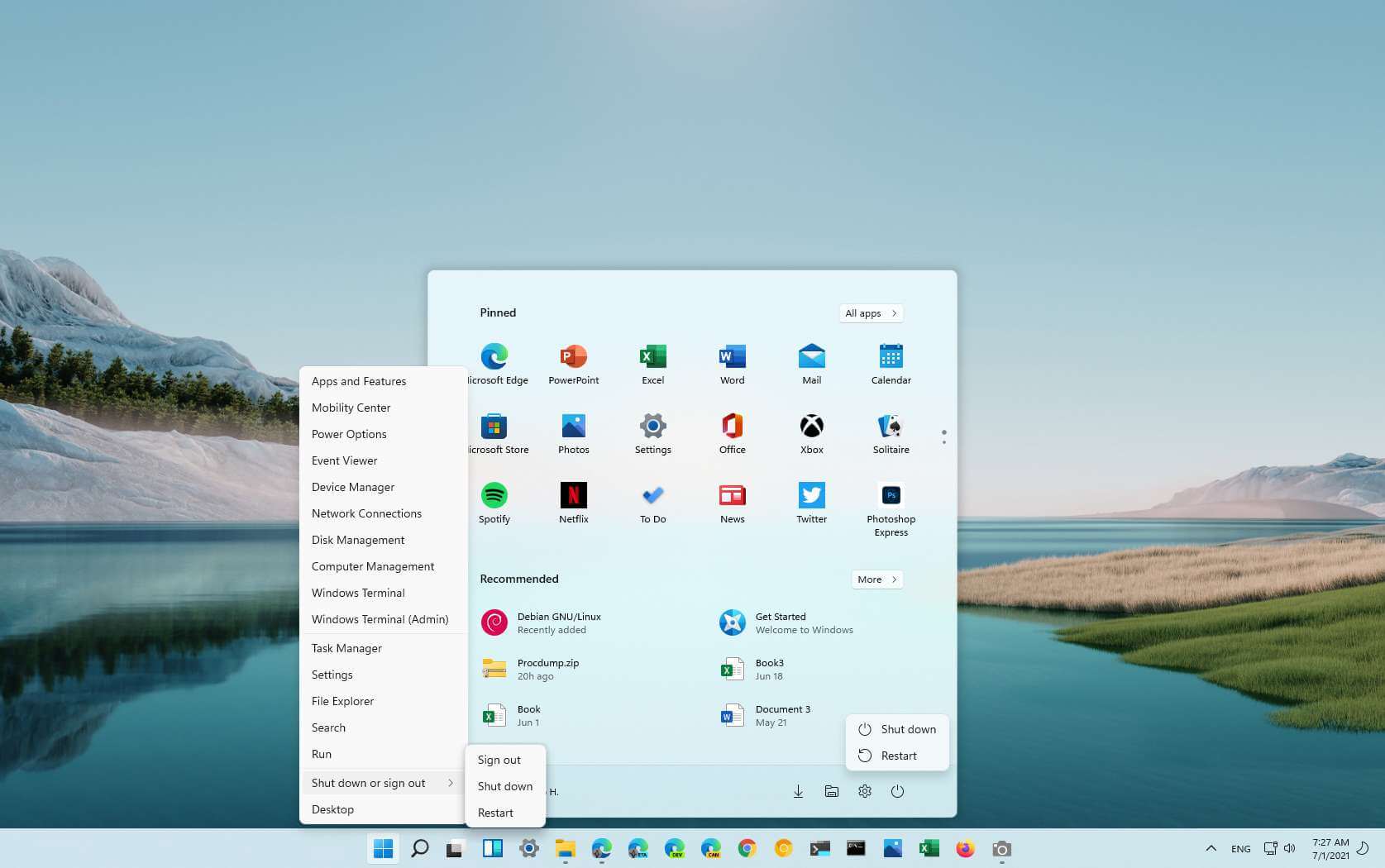
- Открываем меню Пуск и внизу, в правом нижнем углу окна, будет кнопка питания.
- Нажимаем на неё и выбираем «Перезагрузка» или «Выключение».
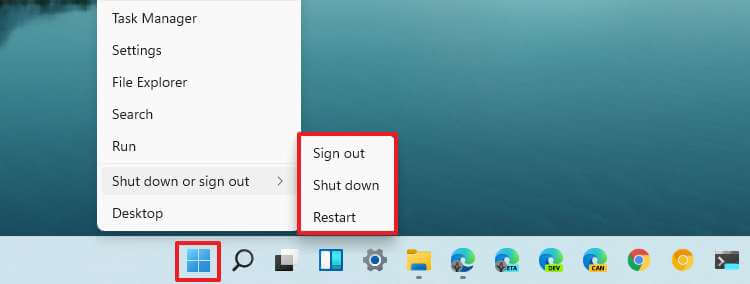
- Также, если нажать правой кнопкой на меню Пуск, то из функционального меню можно выбрать «Завершение работы и выход из системы». Далее выбираем или выключение, или перезагрузку. Также можно сменить пользователя, выйдя из системы.
- Как вариант, можно нажать комбинацию клавиш Alt+F4 и выбрать Выключить Windows 11 или Выйти из системы.
Как видим, ничего сложного в перезагрузке или выключении ПК под управлением Windows 11 нет. Microsoft лишь немного изменила расположение кнопок для выполнения данных функций.
Отключение S-режима в Windows
Windows 11 в S-режиме предназначено для обеспечения безопасности и производительности, а также предназначено исключительно для запуска приложений из Microsoft Store. Если вы хотите установить приложение, которое недоступно в Microsoft Store, необходимо выйти из S-режима. Выход из S-режима является односторонним.
Windows 11 в S-режиме доступна только в выпуске Windows 11 Домашняя. Если у установлен выпуск Windows 10 Pro, Корпоративная или для образовательных учреждений в S-режиме, Центр обновления Windows не будет предлагать Windows 11, так как S-режим не доступен в этих выпусках Windows 11. Таким образом, если установлены выпуски Windows 10 Pro, Корпоративная или для образовательных учреждений в S-режиме, то для обновления до Windows 11 потребуется отключить S-режим.
Отключение S-режима является необратимым процессом. Если переключиться, вы не сможете вернуться к Windows 10 или Windows 11 в S-режиме. Плата за выход из S-режима не взимается.
- Чтобы выйти из S-режима, щелкните здесь, чтобы открыть в Microsoft Store страницу Переключиться из S-режима (или аналогичного).
- На странице Выключить S-режим (или аналогичный ) нажмите кнопку Получить . После того как на этой странице отобразится сообщение с подтверждением вы сможете устанавливать приложения из внешних источников, отличных от Microsoft Store.
Windows 10 в S-режиме обладает повышенными безопасностью и производительностью за счет использования приложений исключительно из Microsoft Store. Если вы хотите установить приложение, которое недоступно в Microsoft Store, необходимо выйти из S-режима. Выход из S-режима является односторонним. Отключение S-режима является необратимым процессом. Если вы отключите режим, вы не сможете вернуться к Windows 10 в S-режиме. Плата за выход из S-режима не взимается.
- Чтобы выйти из S-режима, щелкните здесь, чтобы открыть в Microsoft Store страницу Переключиться из S-режима (или аналогичного).
- На странице Выключить S-режим (или аналогичный ) нажмите кнопку Получить . После того как на этой странице отобразится сообщение с подтверждением вы сможете устанавливать приложения из внешних источников, отличных от Microsoft Store.
Выход из Windows
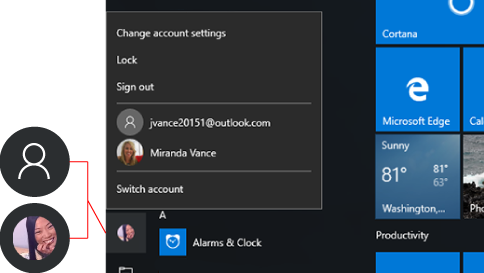
Чтобы выйти из Windows 11, нажмите кнопку Пуск . Щелкните значок Учетные записи (или рисунок), а затем выберите Выйти.
Чтобы выйти из Windows 10, нажмите кнопку Пуск , затем в левой части меню Пуск выберите значок Учетные записи (или рисунок), а затем выберите Выйти.


Нужна дополнительная помощь?
Нужны дополнительные параметры?
Изучите преимущества подписки, просмотрите учебные курсы, узнайте, как защитить свое устройство и т. д.




В сообществах можно задавать вопросы и отвечать на них, отправлять отзывы и консультироваться с экспертами разных профилей.
Windows 11: перезапуск или выключение системы
Хотя Windows 11 наследует большую часть знакомого дизайна из предыдущих версий, многое меняется, в том числе параметры питания для выключения или перезагрузки компьютера.
Раньше вы открывали меню «Пуск» и использовали меню питания из нижнего левого угла. Однако, поскольку Windows 11 включает новое меню «Пуск» с выравниванием по центру, выполнение простых задач, таких как выключение или перезагрузка системы, может сбивать с толку.
В этом руководстве вы узнаете, как найти параметры питания для выключения или перезагрузки компьютера под управлением Windows 11.
Чтобы выключить или перезапустить устройство под управлением Windows 11, выполните следующие действия:
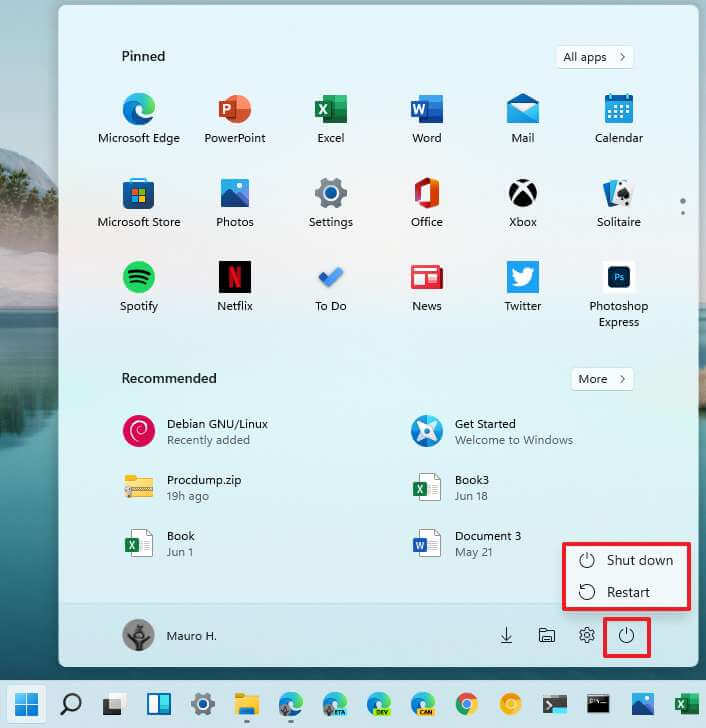
- Откройте Пуск в Windows 11.
- Нажмите кнопку питания в правом нижнем углу.
- Выберите параметр Завершение работы, чтобы выключить Windows 11.
- Выберите параметр «Перезагрузить», чтобы выключить и включить Windows 11.
Выключите или перезапустите Windows 11 с помощью кнопки Пуск
Чтобы управлять параметрами питания с помощью кнопки «Пуск», выполните следующие действия:
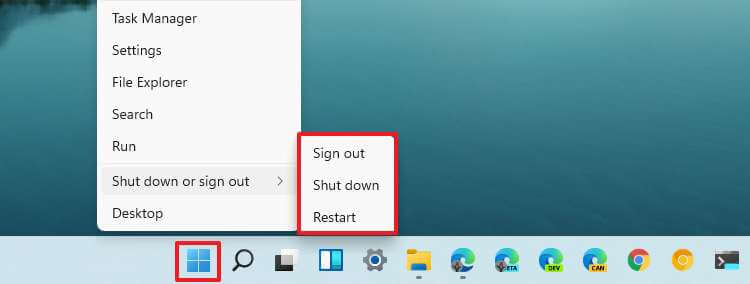
- Щелкните правой кнопкой мыши кнопку «Пуск».
- Выберите подменю Завершение работы или выход.
- Выберите параметр «Завершение работы», чтобы выключить компьютер.
- Выберите параметр «Перезагрузить», чтобы перезагрузить компьютер.
- Выберите параметр «Выйти», чтобы выйти из учетной записи Windows 11.
Выключите или перезапустите Windows 11 с помощью ярлыка
Кроме того, вы можете использовать устаревший элемент управления, чтобы выбрать параметр питания. Вот как:
- Используйте сочетание клавиш Alt + F4.
- Используйте раскрывающееся меню и выберите один из вариантов, включая Сменить пользователя, Выйти, Завершить работу или Перезагрузить.
- Щелкните кнопку ОК.
Выключите или перезапустите Windows 11 с экрана блокировки
Если вы находитесь на экране блокировки, вы также можете контролировать состояние питания Windows 11. Вот как:
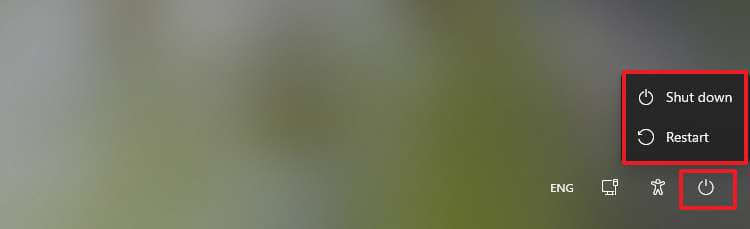
- Нажмите кнопку питания в правом нижнем углу.
- Выберите параметр Завершение работы, чтобы выключить Windows 11.
- Выберите параметр «Перезагрузить», чтобы выключить и включить Windows 11.
После того, как вы выполните эти шаги, компьютер либо выключится, либо перезагрузится в соответствии с выбранным вами вариантом.
Насколько публикация полезна?
Нажмите на звезду, чтобы оценить!
Средняя оценка / 5. Количество оценок:
Оценок пока нет. Поставьте оценку первым.