How to Export Google Forms to Excel (2024 Update)
In this article, we will show you how to export Google Forms to Excel in just a few clicks. Read on to learn more.
How to Export Your Google Form to Excel in 4 Easy Steps
1. Switch to the Responses tab to view collected form responses
At the top of the form, there will be a tab labeled «Responses.» Click on this to view all the responses your form has received.

2. Click on “Link to Google Sheets.”
Find the green spreadsheet icon towards the top right of the Responses. Clicking this icon will allow you to create a new Google Sheets spreadsheet that will automatically be populated with the form responses.

3. Open the linked Google Sheet.
Once you’ve clicked the icon, a new Google Sheets spreadsheet will open in a new tab or window with all the form responses laid out in columns and rows.
4. Download the sheet as an Excel file (.xlsx).
In the Google Sheets interface, go to «File» > «Download» and then select «Microsoft Excel (.xlsx).» This will download the spreadsheet with all the form data onto your computer in Excel format.

We hope that this article has helped you and given you a better understanding of how to export your Google Form to Excel easily. If you enjoyed this article, you might also like our article on how to create an anonymous Google Form or how to make conditional questions in Google Forms.
We also suggest checking out our article on how to get email notifications from Google Forms.
Как импортировать ответы из Гугл-формы сразу в нужную задачу ПланФикса

В данной статье мы покажем, как можно импортировать ответы из гугл-формы сразу в нужную задачу ПланФикса. Да-да, вы не ослышались, сразу в конкретную задачу. Это может решать важные для вас задачи, когда вы из задачи общения с клиентом отправляете ему ссылку и хотите, чтобы его ответы пришли именно в эту задачу. Видали где такое? А вот – такое можно ��
Сразу скажем, что видео-часть о том, как настроить саму гугл-форму, есть на youtube-канале ПланФикса, но там не описывается самая интересная часть – как получить ответы именно в нужную задачу. Однако тут мы в текстовом виде опишем всё же весь процесс – с момента имеющейся ненастроенной формы.
Итак, допустим, у нас есть форма. В ней всего 4 поля:
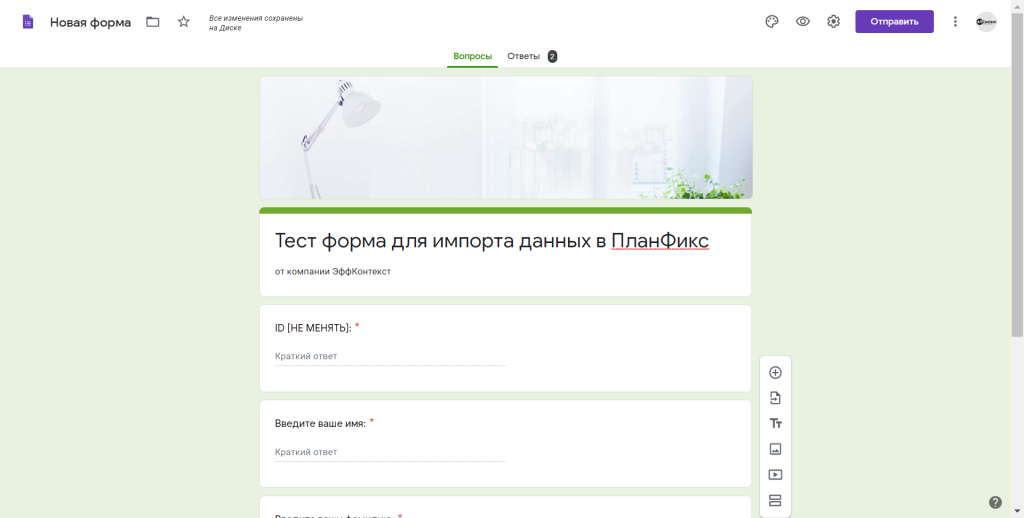
В ID как раз будет писаться номер нужной задачи ПланФикса, да ещё и автоматически при открытии формы. Ну да к этому доберёмся к концу статьи.
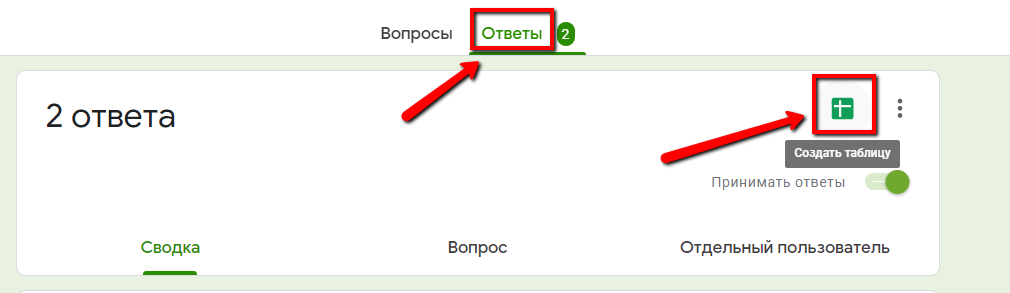
Дальше нам нужно создать таблицу с нашими ответами, это здесь:
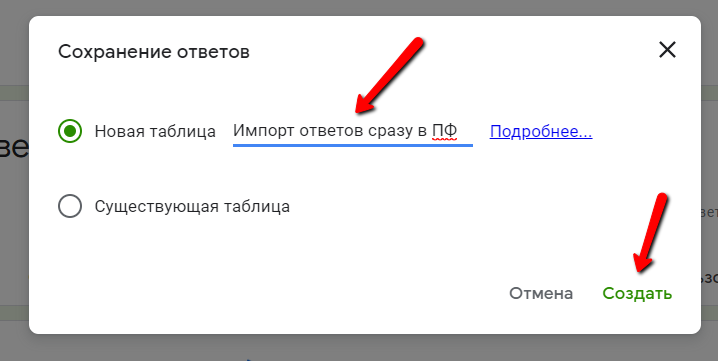
Далее вводим любое понятное нам название и создаём таблицу:
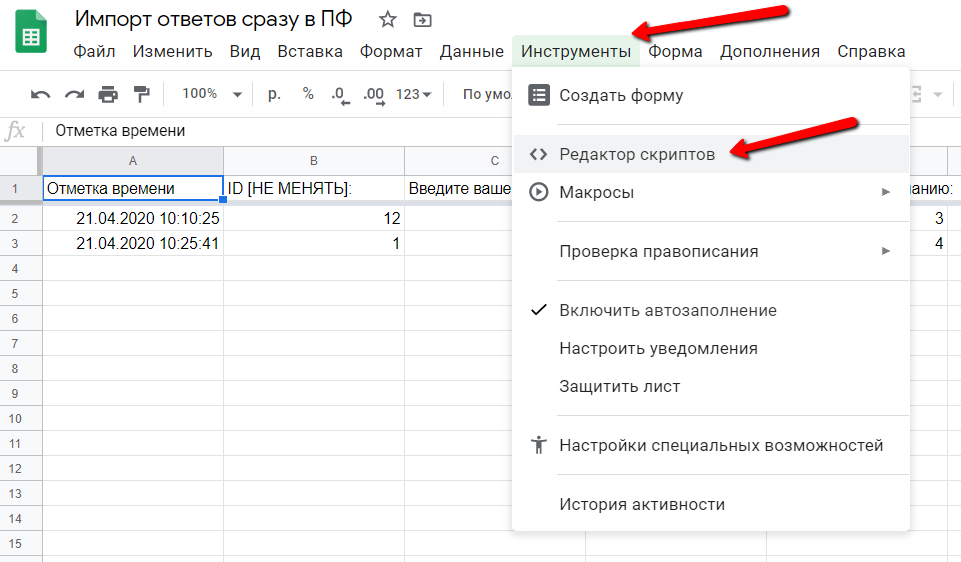
Мы сразу попали внутрь таблицы, тут смело идем в «Редактор скриптов»:
Далее вставляете определённый код. Из уважения к команде ПланФикса не хочется копипастить текстом тот код, который они опубликовали у себя в статье, где опубликовали видео об этой настройке. Да и непонятно, как роботы SEO на это отреагируют. Поэтому вот вам ссылка на файл, качайте и копируйте текст. Вставляйте, только в одном месте укажите нужную вам почту:
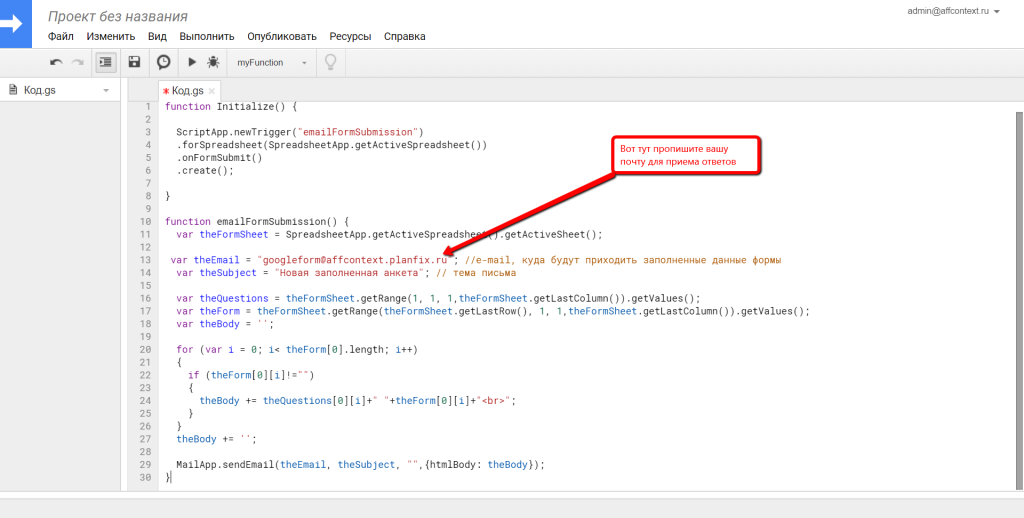
Думается, что если вы читаете эту статью, то вы знаете, что удобнее всего такие ответы отправлять на виртуальную почту ПланФикса. Но вообще можно на любую, там уж сами адаптируетесь. Мы шлём на специальную виртуальную почту.
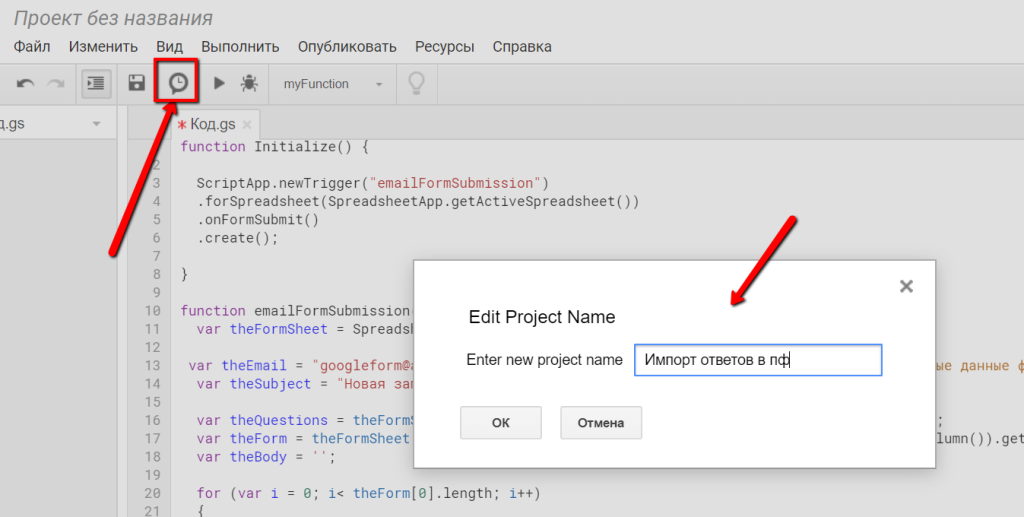
Итак, далее жмём на иконку «Триггеры текущего проекта» и вводим любое название проекта. Клац на ОК:
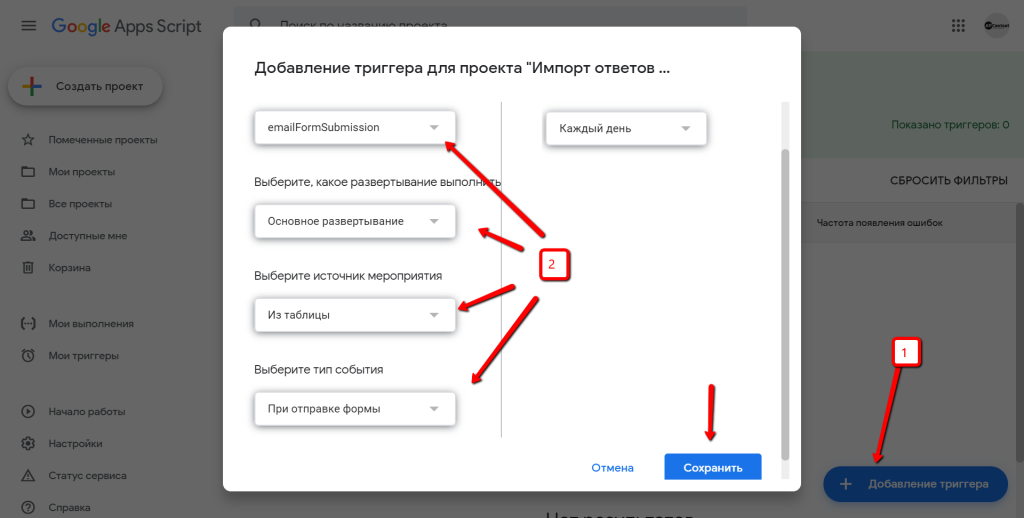
Теперь мы сразу перешли в настройки триггеров. Добавляем триггер с такими настройками:
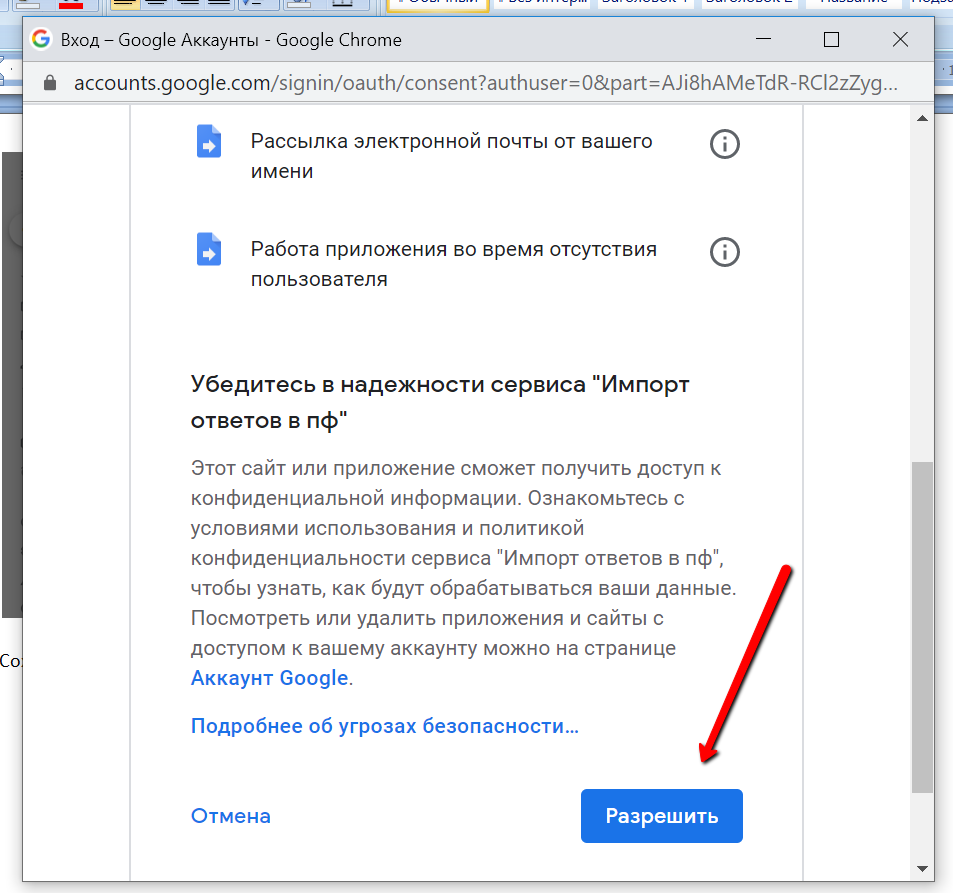
Сохраняем. Система попросит авторизацию через вашу Google-почту, тут везде даём добро и «Разрешить»:
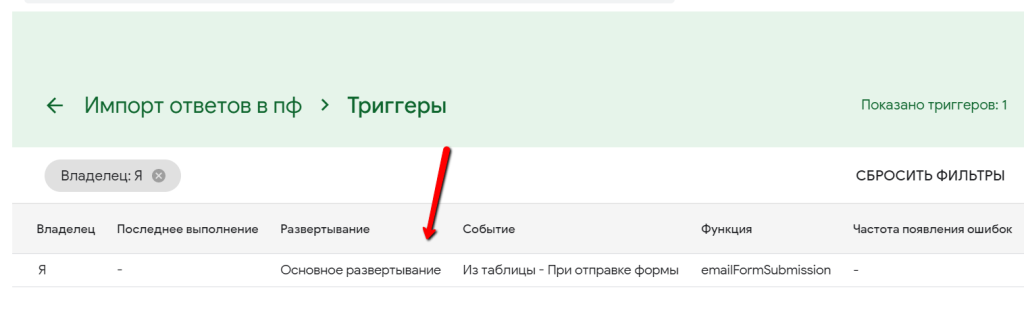
Теперь в таблице вы увидите созданный вами триггер:
Собственно, бОльшая часть настроек сделана. Осталось дать нужный доступ к этой форме. Например, такой:
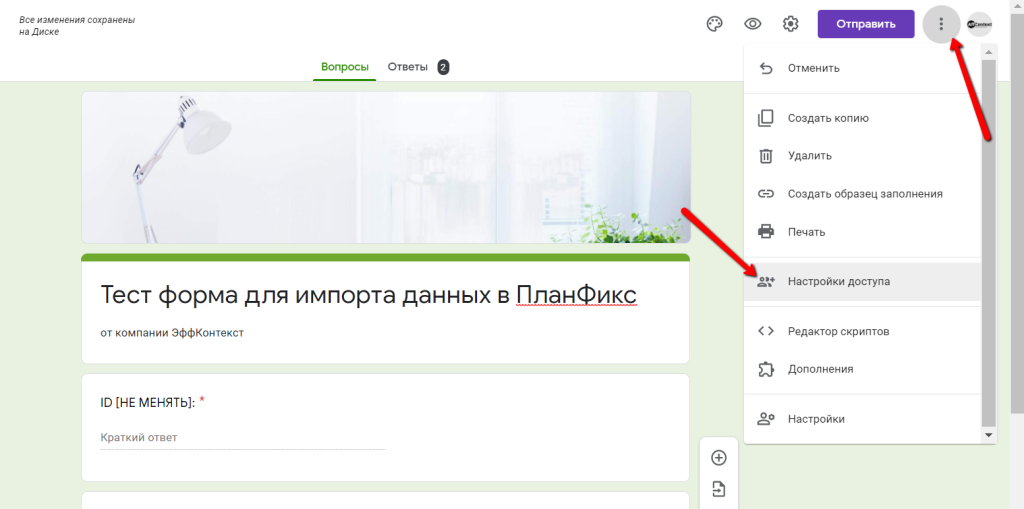
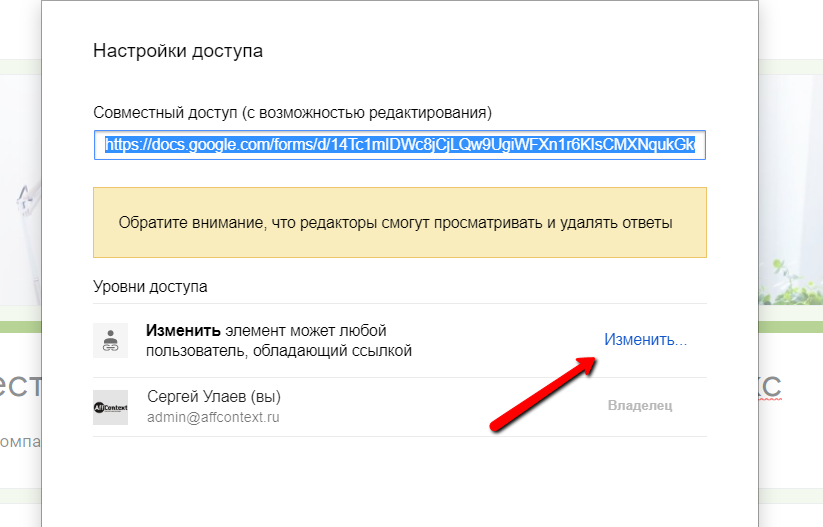
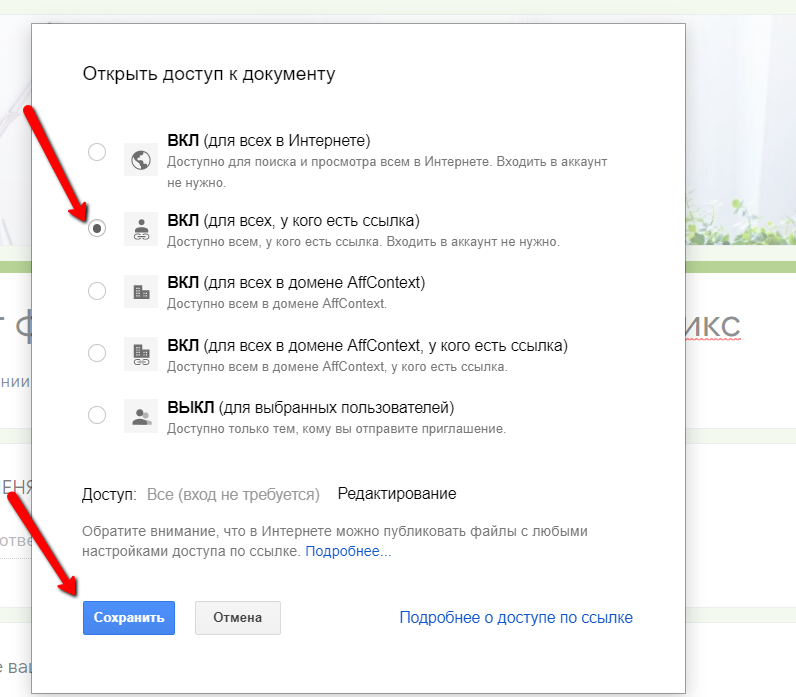
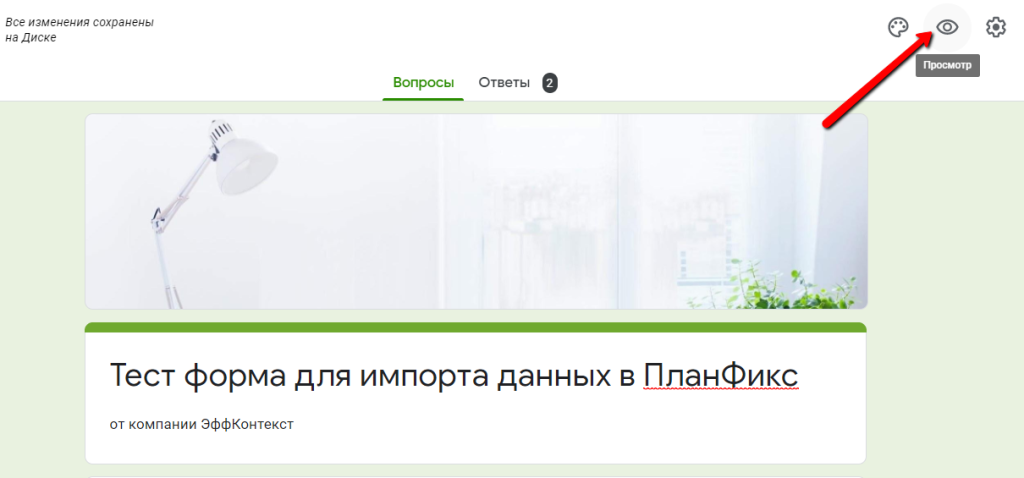
И потом кликаем на «Просмотр», чтобы глянуть нашу форму и получить внешнюю ссылку на неё. Ссылку сразу с URL-а берите:
Заполняете тестово данные и отправляете результаты. И-и-и-и-и-и….у нас в системе создалась задача!
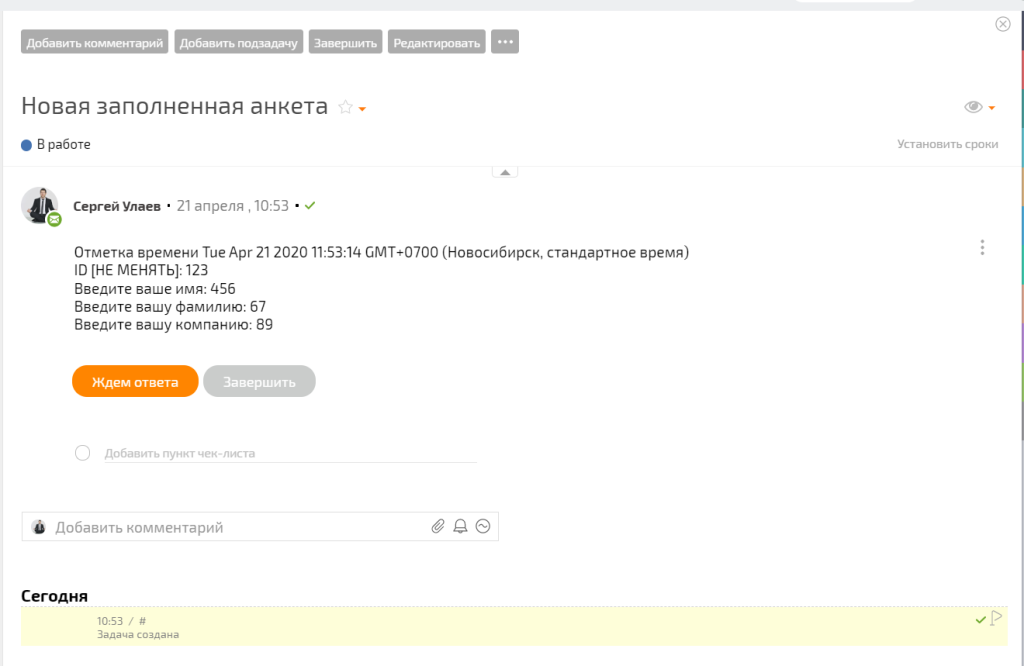
Собственно, если вам не нужно ответы класть в конкретную задачу, то для вас уже всё. Дальше вы можете сами автосценариями на уровне настроек виртуальной почты определять детальные свойства этой задачи.
А мы пойдём дальше и покажем, как получать ответы в нужной задаче. Тут всё просто. Нужно в нашей форме нажать на «Создать образец заполнения»:
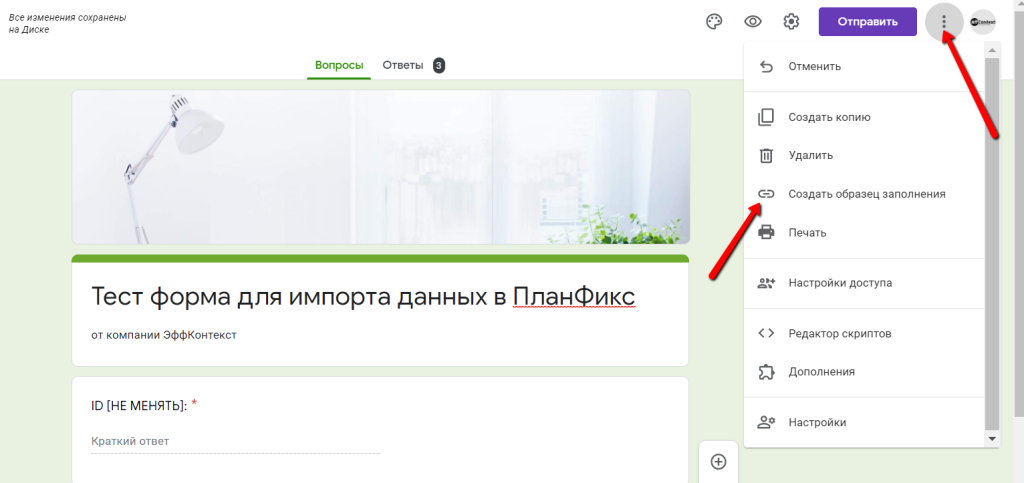
Откроется форма и вам надо в поле, где будет записан № задачи ПланФикса, ввести любой текст и потом нажать на кнопку «Получить ссылку»:
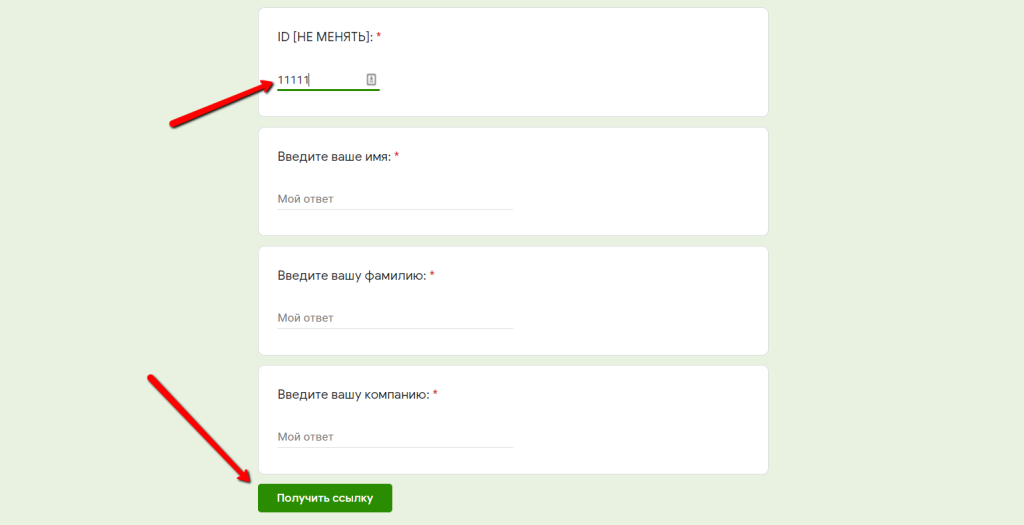
И в появившемся попапе жмёте на «Скопировать ссылку»:

Та-дам! У нас вышла такая ссылка (у вас будет своя):
Вот последний кусок ссылки – entry.1055750093=11111 – определяет значение нужного поля в момент открытия формы. Теперь перейдите по вашей ссылке и вы увидите, что откроется форма, где нужное вам поле уже заполнено. Именно эту ссылку вам нужно отправлять клиенту из нужной задачи, предварительно прописав в конце номер нужной задачи.
И тут мы покажем ещё один лайфхак – ссылку будет готовить система. Вам вообще напрягаться не надо. “Какая там задача у этого клиента? Да ктоооо бы знал. Моё дело – нажать на кнопку”. Смотрите, как это выглядит.
Для начала нужно в нужном нам процессе задачи (где мы общаемся с клиентом) создать кнопку с такими настройками:
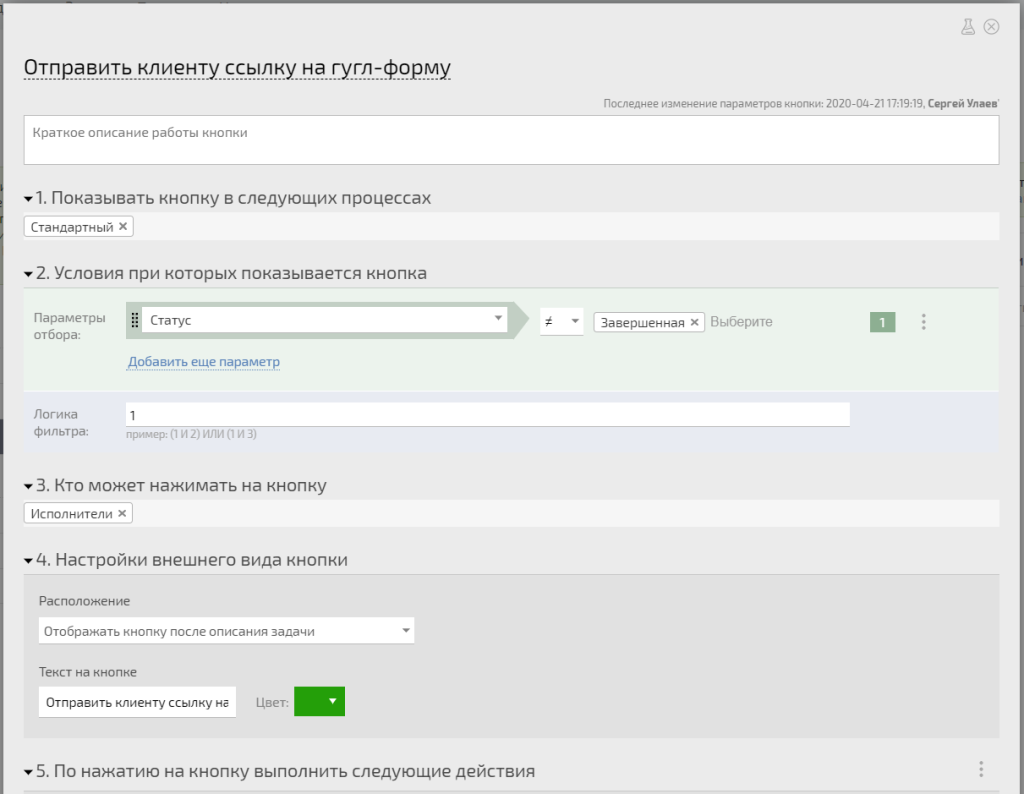
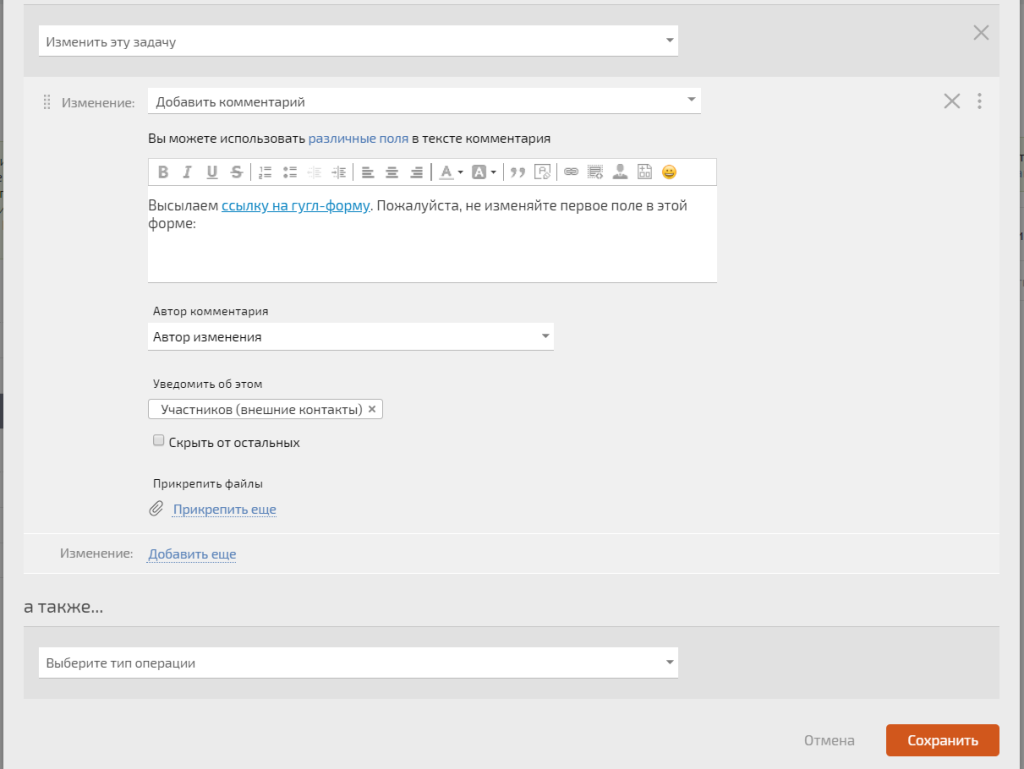
Тут мы генерируем текст, который будет уходить клиенту. Но вы явно пока не осознали одну вещь. Ту вещь, от которой мы сами охренели, потому что мы сами 5 лет уже сидим на ПланФиксе, но порой открываем рот от тех возможностей, которые мы до сих пор не знаем. А точнее даже не думали, что это возможно, т.к. привыкли делать по-старинке.
Короче, вся соль в URL-е той скрытой внутри текста ссылки, что прописана в тексте, ибо URL у неё выглядит так:
URL скрытой ссылки в тексте…формируется…динамически. В скрытый URL можно подставлять любые значения, доступные в системе. Вы это знали?!
Мы – нет. Мы даже не задавались вопросом “а может это можно?”, указывая ссылки явным текстом.
И узнали это лично от самого со-основателя ПланФикса в процессе обсуждения этой статьи. Потому что они через такую кнопку отправляют свои гугл-формы при общении с кандидатами на работу.
Чёрт подери, как приятно работать с системой, в которой даже через 5 лет открываешь для себя и клиентов что-то новое. Сколько всего можно тут сотворить.
Короче, даже этот текст, что вы читаете, не был в изначальном варианте статьи. Ибо после такой вести от Дмитрия мы решили перепилить этот кусок.
В общем, кнопку сделали. Теперь, допустим, у нас есть задача общения с клиентом, где мы видим эту кнопку. И при клике на неё участнику задачи (клиенту) уходит наша сгенерированная специальная ссылка:
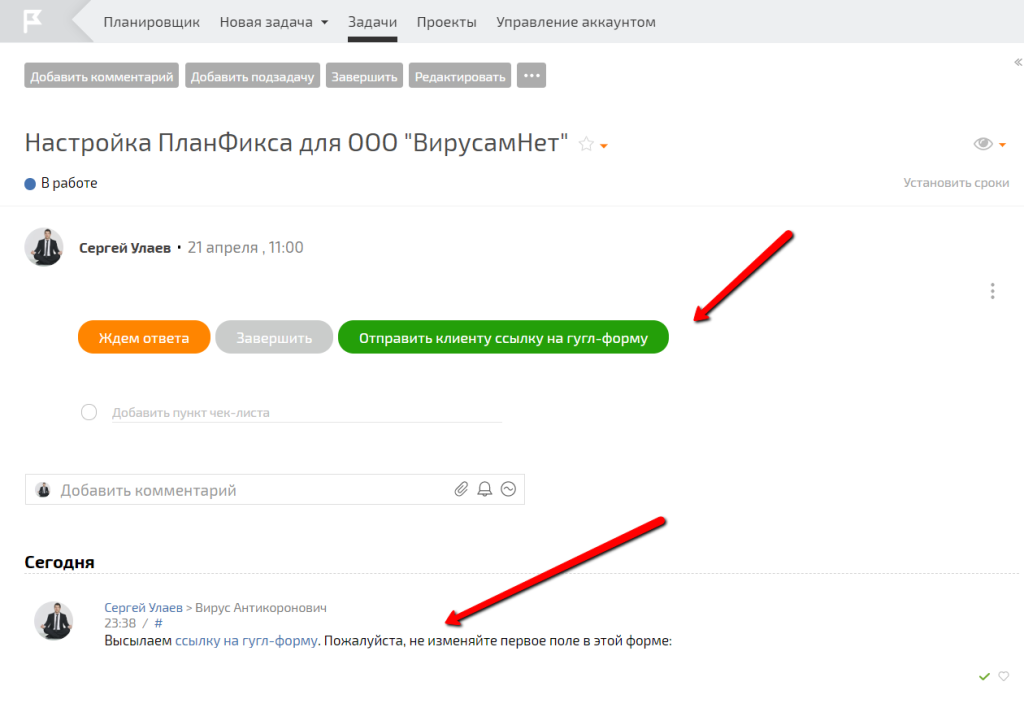
Клиенты будут разные, задачи будут разные. У каждого будет своя ссылка со своим номером, но вам всего лишь надо будет нажимать одну и ту же кнопку внутри задачи. И индивидуальная ссылка будет формироваться сама.
Идём далее…
Клиент открывает ссылку и первое поле для него уже заполнено:
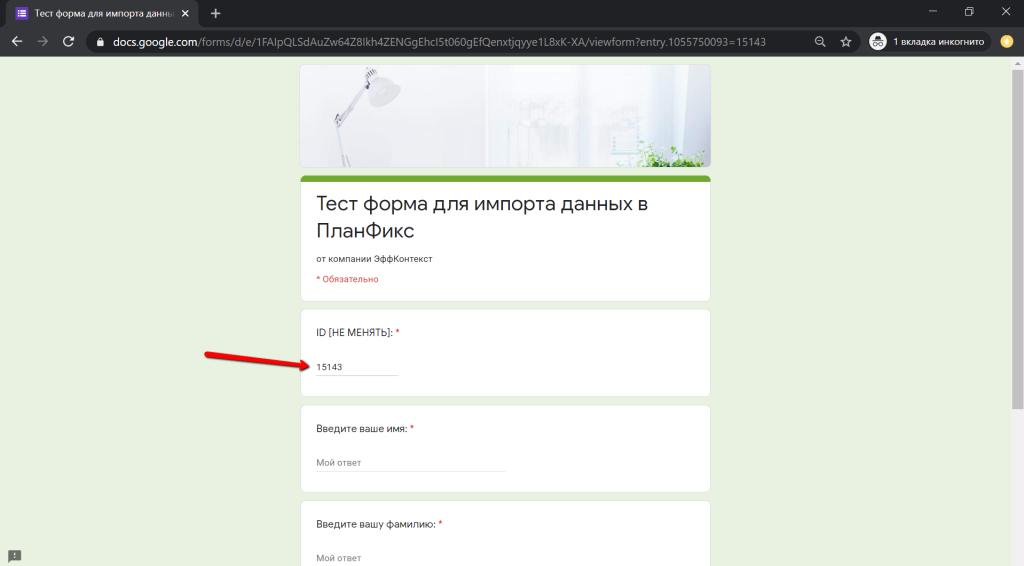
Он заполняет остальные поля и ответ уходит в систему. НО вообще перед этим надо всё-таки в системе ещё настроить правило на обработку этого письма, чтобы ответ упал в нужную задачу. Мы просто приведём скриншоты того, как может выглядеть это правило без всяких доп. обработок:
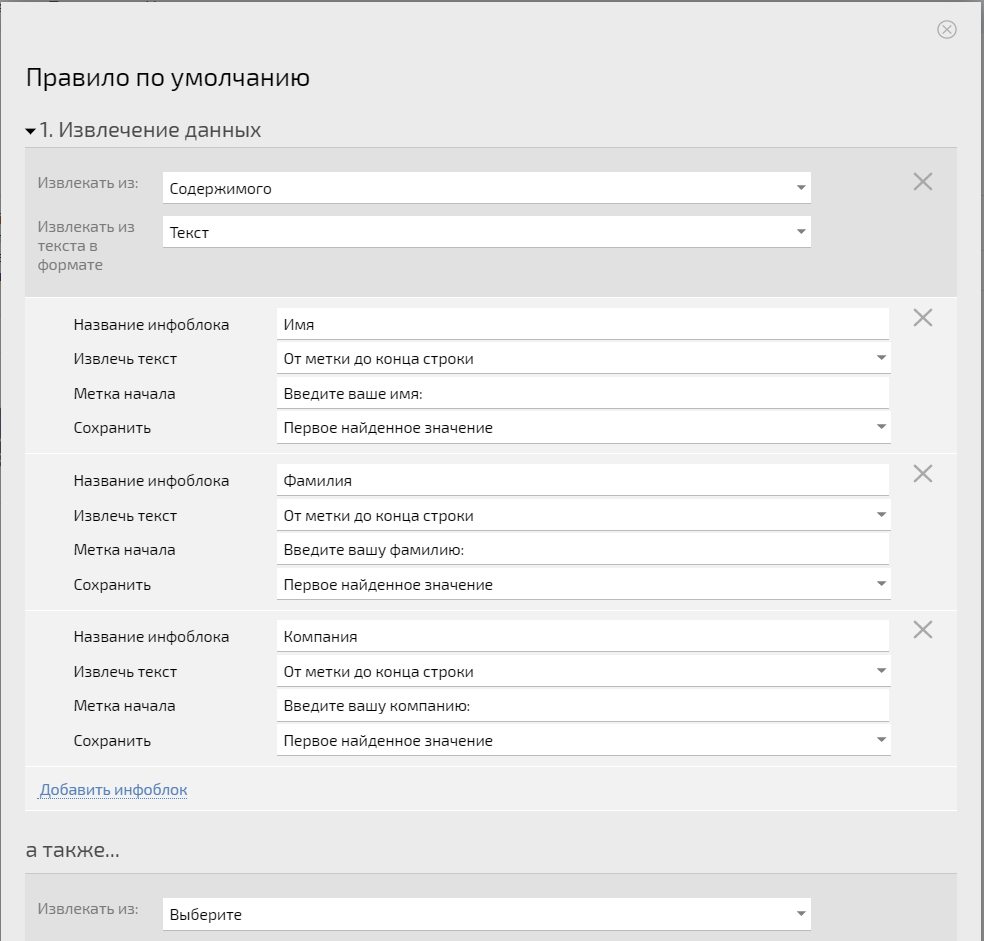
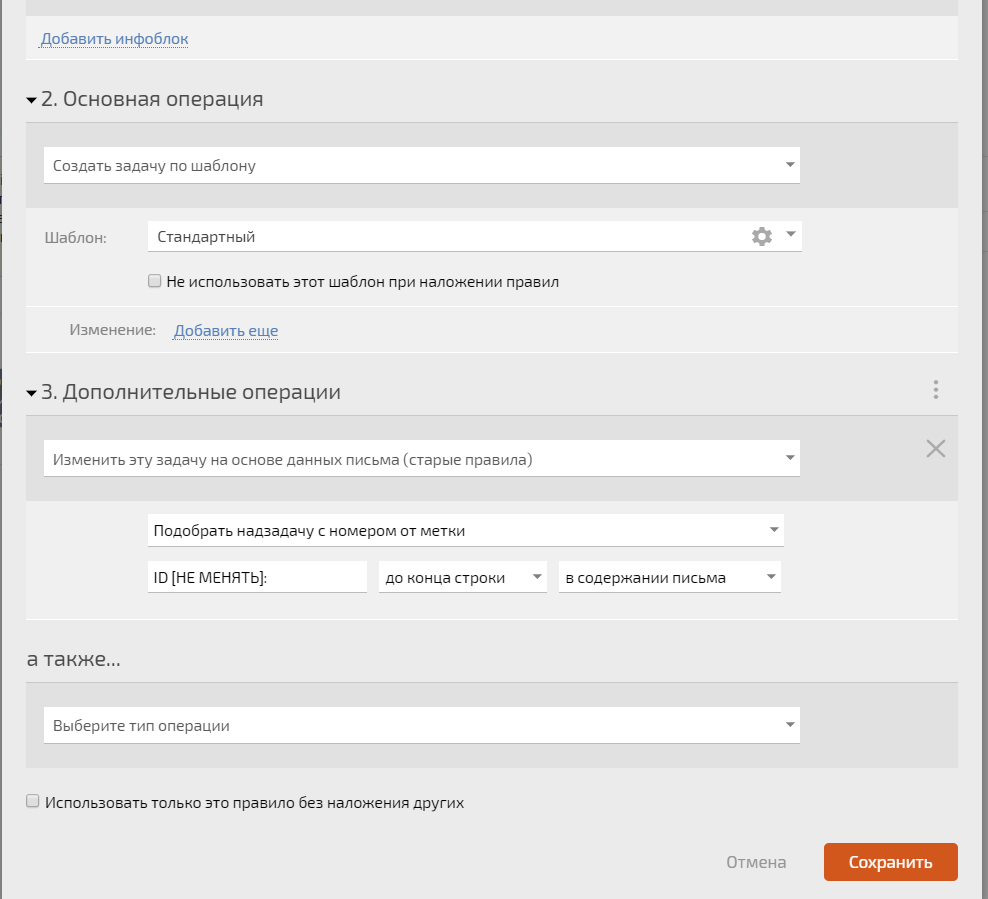
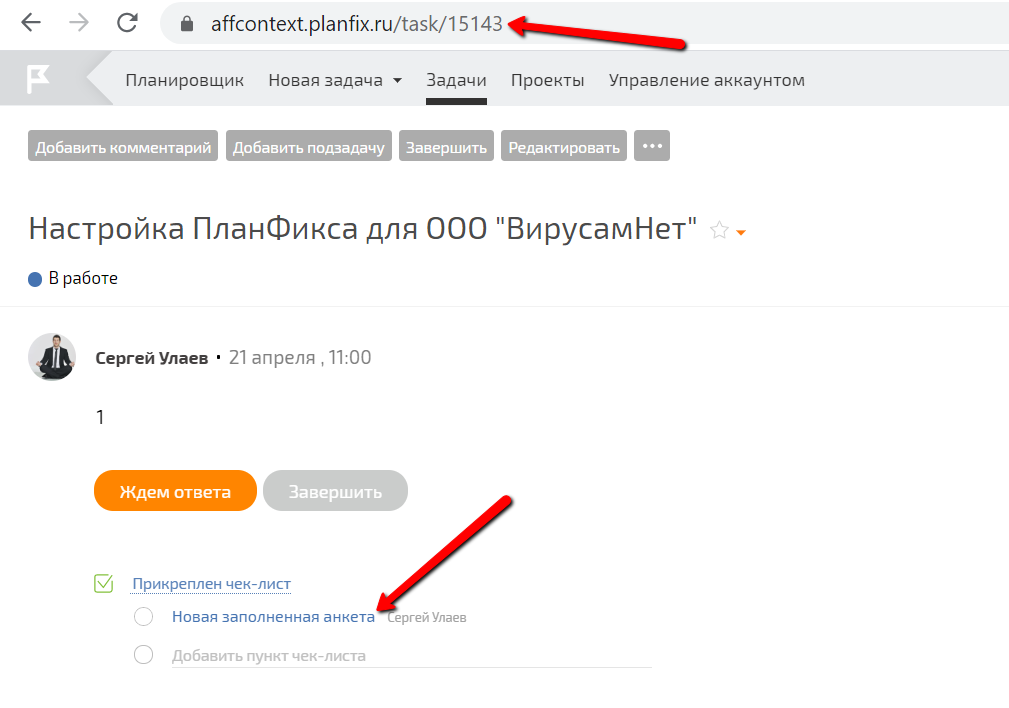
Вот теперь можно смело отправлять нашу спец-ссылку клиенту. Когда он заполнит форму, его ответы возникнут в ПланФиксе как новая подзадача к нужной вам задаче общения с клиентом. Не надо думать «Так, где же задача общения с ним, чтобы туда занести эту информацию»:
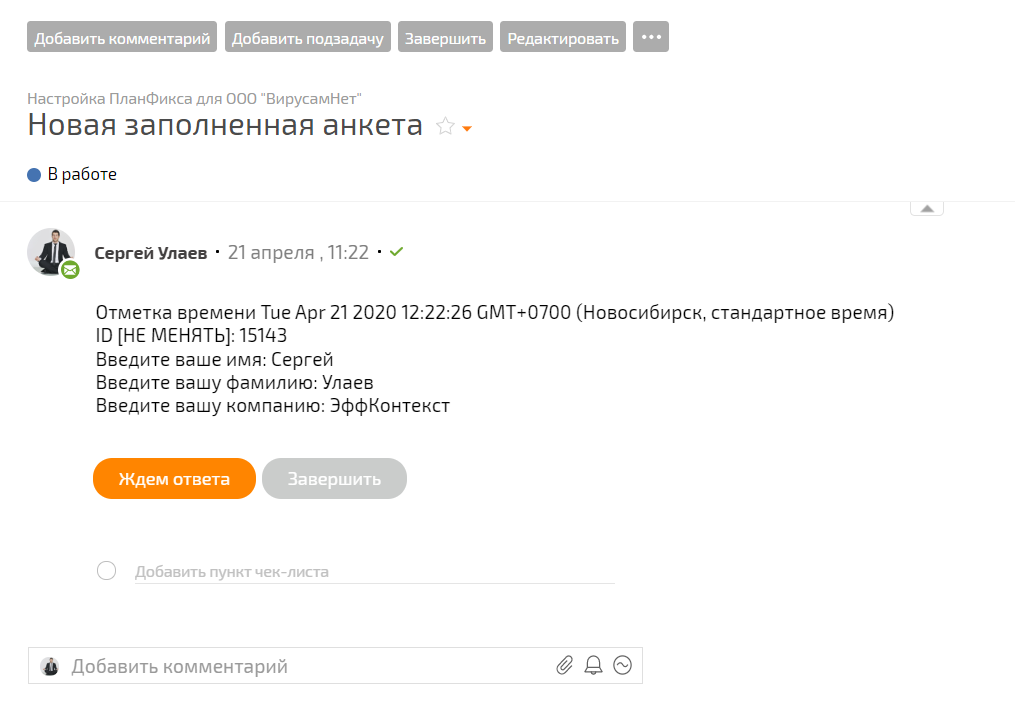
Внутри эта задача будет выглядеть так:
Но скажем вам больше. Если вы в настройки обработки письма добавите это:
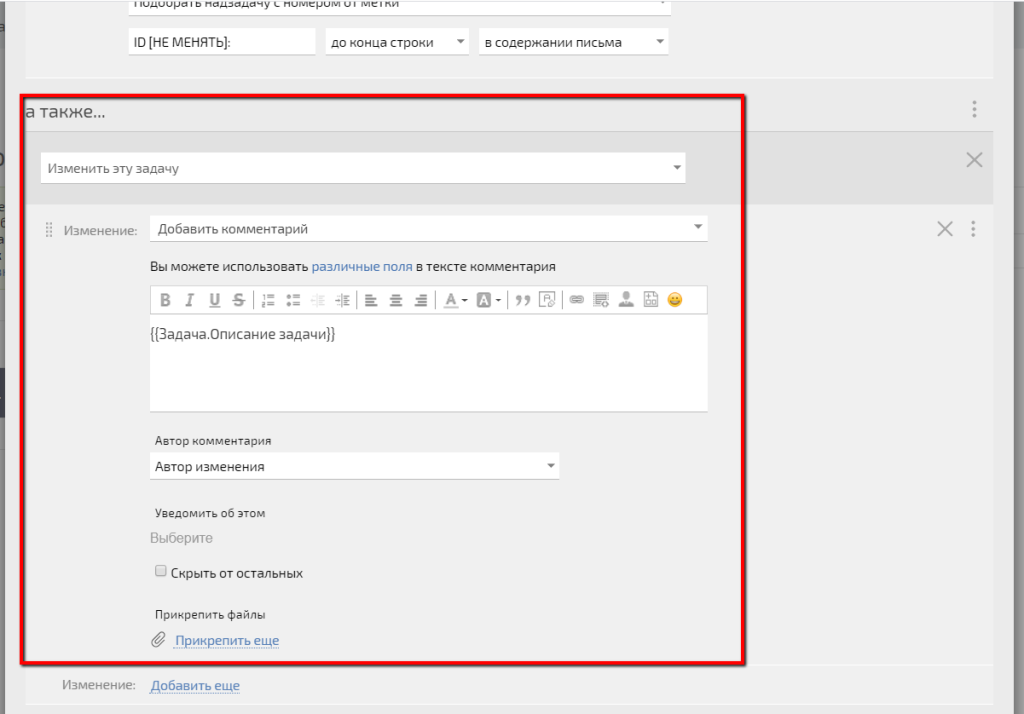
А в системе включите такой режим отображения комментариев:
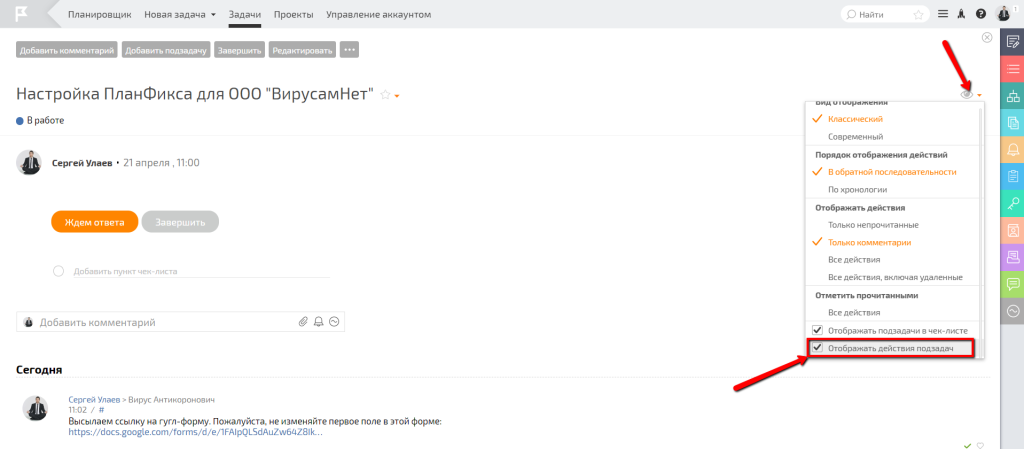
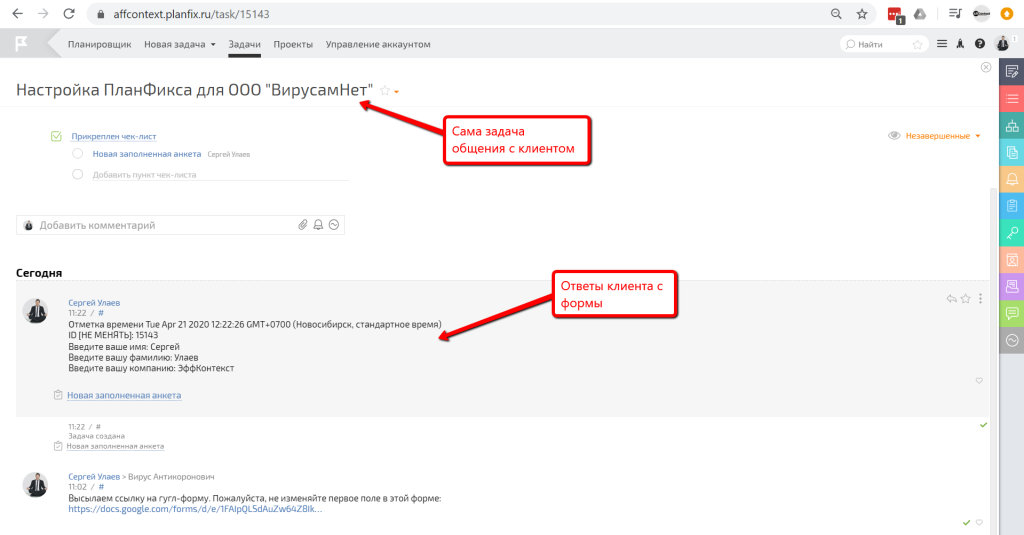
То ответ клиента вы сразу увидите и в вашей задаче общения с клиентом, не переходя в подзадачу (которую, кстати, можно так же сценарием вообще закрыть. Но уже лень скриншот переделывать �� )
На этом всё. Можете смело пробовать! Тут арсенал возможностей по работе с такими ответами просто огромен.
Напоследок добавим, что изначально мы пытались установить какие-то стандартные расширения от гугла, которые тоже шлют уведомления на почту, но вам нужно будет дать довольно много прав на такие расширения (не каждому хочется) + в конце концов всё равно письмо приходит без данных, а просто как информация «клиент оставил ответ»:
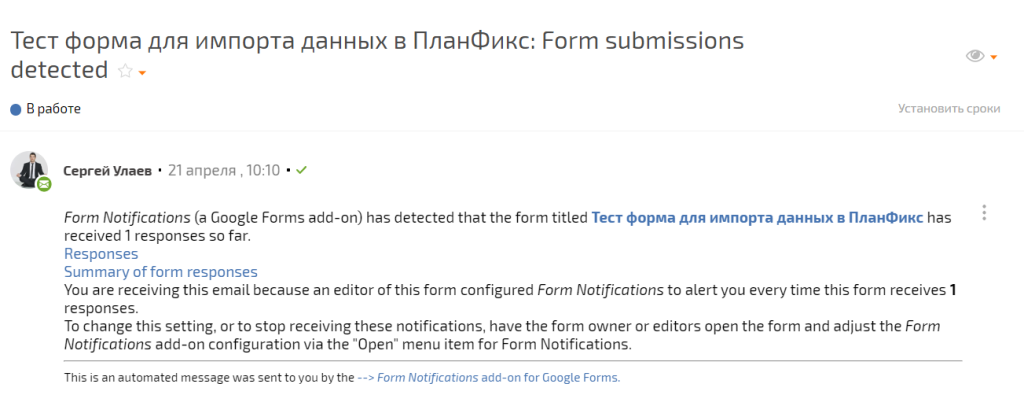
Возможно, это мы что-то не так пробовали но разбираться и не хотелось. Описанный тут метод универсален и вы никаким расширениям данные не передаёте.
И в самом конце ещё раз приложим пару официальных ссылок на самих демиургов системы:
- Видео о том, что описано тут, кроме части получения ответов в нужную задачу
- Статья с текстом кода (хотя его можно скачать и файлом по ходу статьи)
P.S. Кто-нибудь заметил на картинках формы 2 атрибута ПланФикса? ��
P.P.S. Слушайте, ну негоже в нашем блоге в статье иметь лишь одну гифку. Поэтому…
Как выгрузить ответы из гугл формы
Как просматривать, сохранять и управлять ответами в Google Forms

Если вы создаете форму с помощью Google Forms, вам нужно знать, как просматривать и сохранять полученные ответы. Вот как можно управлять ответами в Google Формах.
Если вы недавно начали использовать Google Forms для сбора данных для своего бизнеса, организации или команды, то вам понадобятся ответы на вопросы формы.
Здесь мы покажем вам, как управлять своими ответами в Google Формах. Вы увидите, как при необходимости просматривать, сохранять, печатать и даже удалять ответы. Кроме того, мы объясним несколько изменений, которые вы можете внести после того, как поделитесь своей формой, которые могут пригодиться для оставшихся ответов.
Просмотр ответов на Google Формы
Посетить Веб-сайт Google Forms, войдите в свою учетную запись и выберите форму, чтобы открыть ее.
Вверху формы щелкните значок Ответы таб. Обратите внимание, что вы можете увидеть количество полученных ответов прямо на этой вкладке.
Затем вы можете просматривать свои ответы по-разному, используя три вкладки вверху: «Сводка», «Вопрос» и «Отдельное лицо».
Резюме
Вкладка «Сводка» дает вам именно это; резюме ответов на вашу форму. Прокручивая страницу вниз, вы увидите каждый вопрос с ответами.
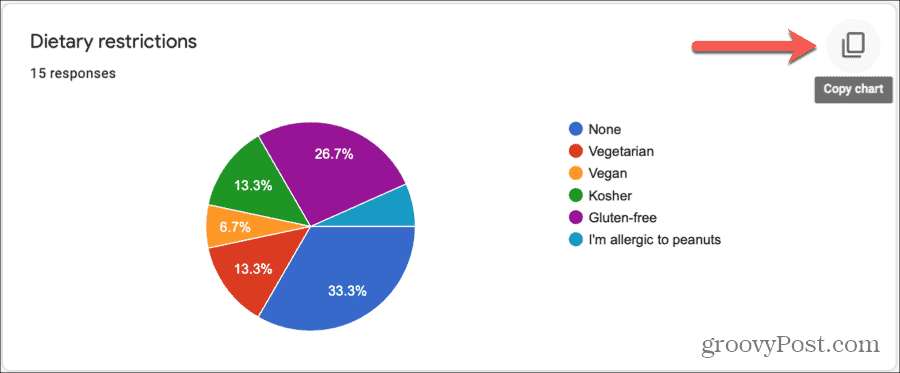
Способ отображения ваших ответов зависит от типа вопроса. В качестве примеров вы можете увидеть ответы на абзацы в списке, ответы с несколькими вариантами ответов на круговой диаграмме и ответы с флажком на гистограмме.

К сожалению, в настоящее время вы не можете изменить способ отображения или форматирования ваших ответов. Надеюсь, в будущем Google добавит эту функцию в Google Forms. Но пока Google форматирует ваши ответы в удобном для чтения виде в зависимости от типа данных.
В качестве бонуса вы можете легко скопировать любой из графиков или диаграмм, которые вы видите в своих ответах, и вставить их в документ. В правом верхнем углу графика или диаграммы щелкните значок Копировать значок, чтобы поместить его в буфер обмена.
Вопрос
Если вы хотите увидеть все ответы на определенный вопрос в своей форме, щелкните вкладку «Вопрос». У вас есть несколько способов перейти по каждому типу вопросов, что удобно, если ваша форма содержит много вопросов.
- Выберите вопрос в раскрывающемся списке.
- Использовать крошечные стрелы рядом с первым номером вопроса.
- Использовать большие стрелки по обе стороны от номеров вопросов.
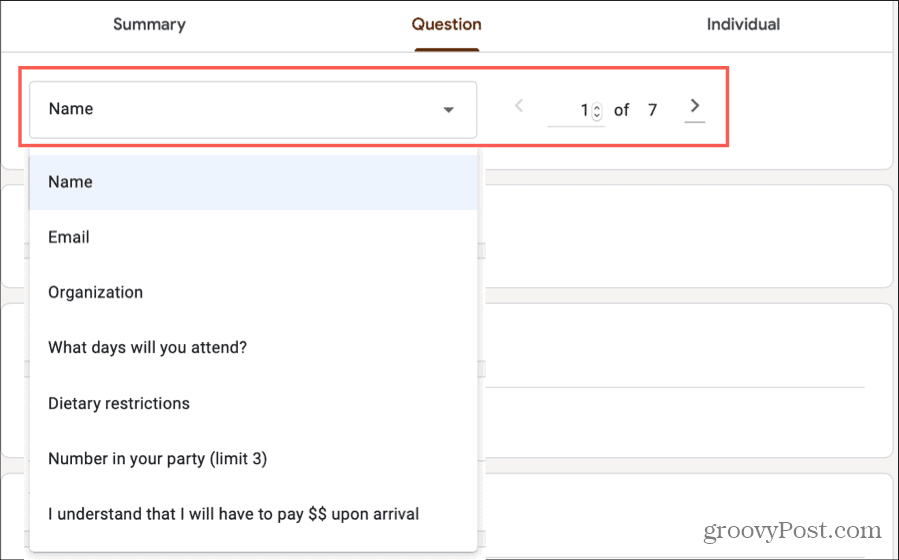
Затем вы можете просмотреть ответы на каждый вопрос и количество ответов с этим ответом. Если вы не можете вспомнить параметры, которые вы указали для таких типов вопросов, как «Множественный выбор» или «Флажок», щелкните значок Параметры просмотра стрелка рядом с названием вопроса.

Индивидуальный
Последний способ увидеть ваши ответы в Google Forms индивидуален. Это позволяет увидеть, как каждый респондент ответил на каждый вопрос.
Используйте крошечные стрелки рядом с первым номером вопроса или большие стрелки по обе стороны от чисел для перехода между отдельными ответами.
Вы также заметите, что в верхней части вкладки «Индивидуальные» у вас есть варианты Распечатать или удалять этот конкретный ответ. Если вы решите удалить отдельный ответ, вам будет предложено подтвердить. Также обратите внимание, что ответы нельзя редактировать.

Сохранение, загрузка или печать ответов
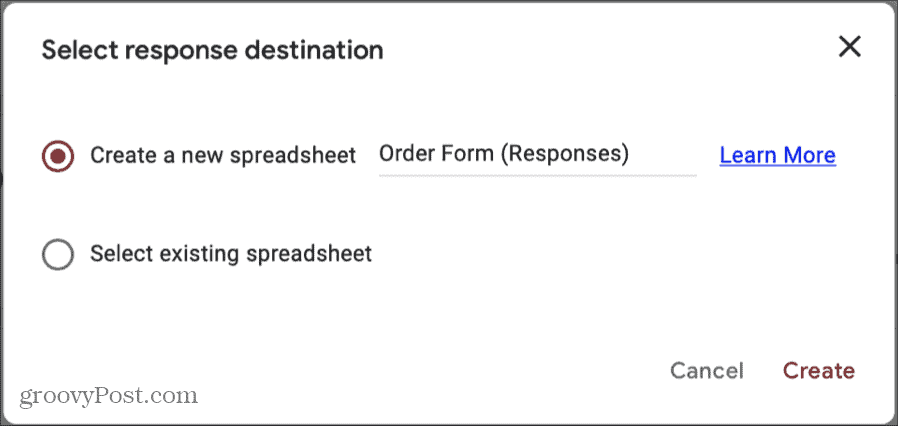
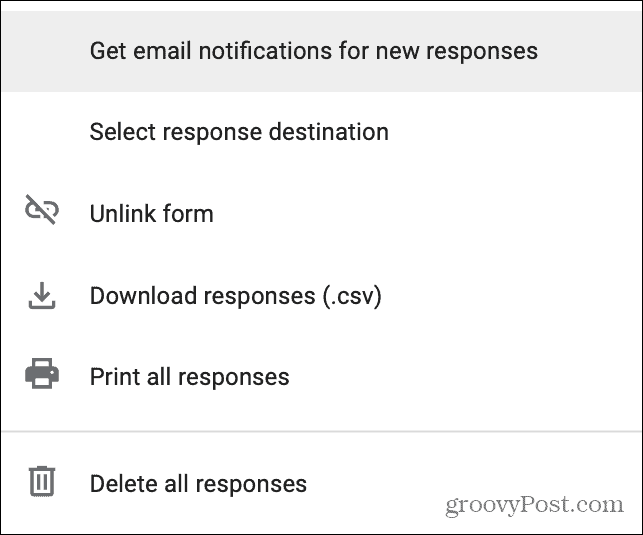
В верхней части вкладки «Ответы» (на каждой вложенной вкладке) у вас есть возможность сохранять свои ответы непосредственно в Google Таблицах. Щелкните зеленый Листы значок или Больше кнопку (три точки) и выберите Выберите пункт назначения ответа. Затем выберите либо создать новую электронную таблицу, либо выбрать существующую.
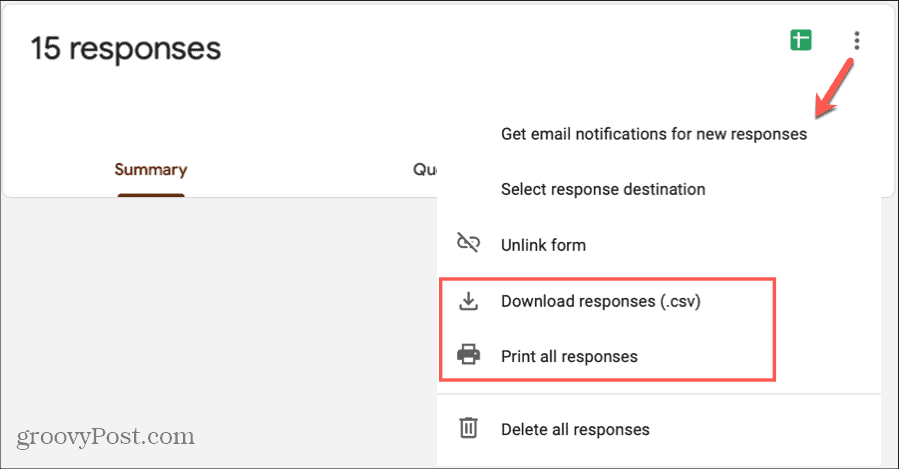
Если вы предпочитаете загружать ответы на свой компьютер, щелкните значок Больше кнопку и выберите Скачать ответы (.csv). Перейдите в место загрузки вашего браузера, чтобы получить файл.
Вы также можете распечатать все свои ответы, нажав Больше и выбирая Распечатать все ответы. Затем следуйте подсказкам.
Удалить ответы
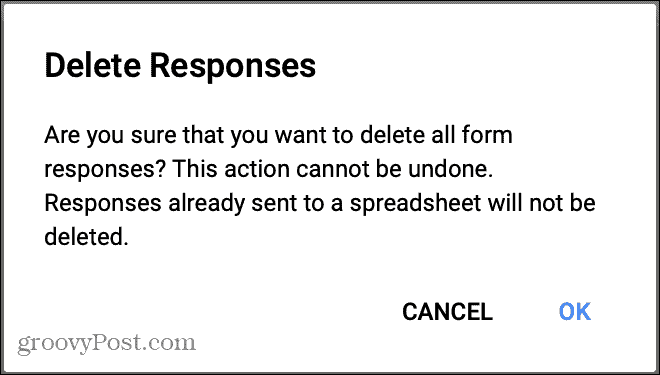
Как упоминалось выше, вы можете удалить конкретный ответ на вкладке «Отдельное» с помощью значка корзины. Но вы также можете удалить все ответы формы сразу. Щелкните значок Больше кнопку и выберите Удалить все ответы. Вам нужно будет подтвердить это действие, нажав в порядке во всплывающем окне. И помните, как только вы удалите ответы, они исчезнут навсегда.
Прекратить принимать ответы
Если вы закончили сбор ответов на свою форму, отключите переключатель вверху для Принятие ответов. Вы можете добавить сообщение, которое будет отображаться, если кто-то попытается заполнить и отправить форму.
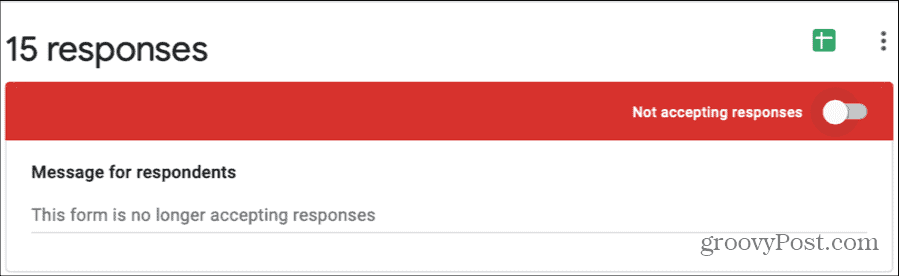
Вы можете повторно включить это позже, если решите снова начать принимать ответы.
Получать оповещения по электронной почте о новых ответах
Возможно, вы не думали об этом, когда изначально создавали форму, но вы можете получать уведомления по электронной почте о новых ответах. И это работает для всех будущих ответов на вашу форму.
Щелкните значок Больше кнопку и выберите Получайте уведомления по электронной почте о новых ответах. Затем вы будете получать уведомление с каждым новым ответом на адрес электронной почты Gmail, связанный с учетной записью Google, с которой вы вошли в Google Forms.

Если позже вы решите, что больше не хотите получать эти оповещения по электронной почте, вернитесь к Больше и снимите флажок с параметра уведомления по электронной почте.
Разрешить респондентам редактировать
Еще одна настройка, которую вы, возможно, упустили при создании формы, — это разрешение респондентам редактировать форму после того, как они ее отправят. Возможно, вы слышали от некоторых из ваших респондентов, которые допускали ошибки или просто хотели изменить один из своих ответов.
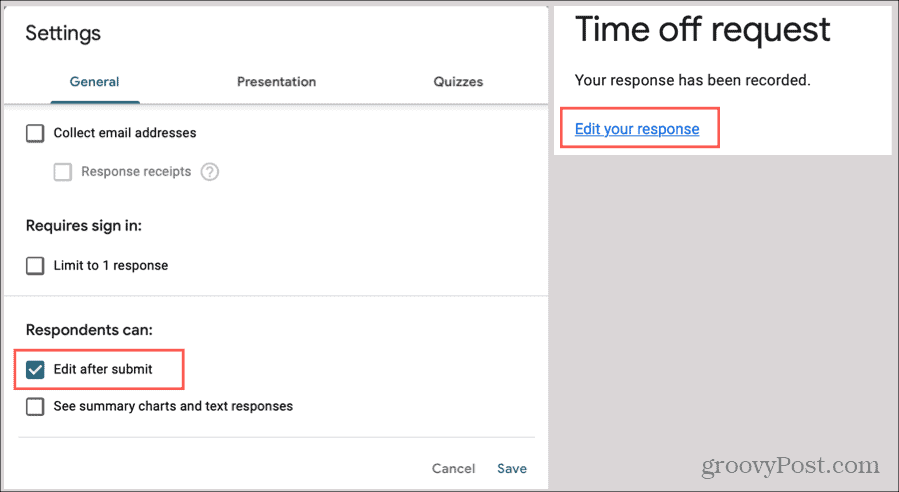
Щелкните значок Настройки кнопку в правом верхнем углу (рядом с кнопкой Отправить) и выберите Общее таб. Внизу под Респонденты могут установите флажок для Редактировать после отправки и нажмите Сохранить.
В дальнейшем после того, как респондент отправит форму, он увидит возможность Отредактируйте свой ответ. Затем они могут внести свои изменения и повторно отправить форму.
Разрешить множественные ответы
Еще один параметр, который вы можете изменить после того, как поделитесь своей формой, — это разрешить респондентам заполнять и отправлять вашу форму более одного раза.
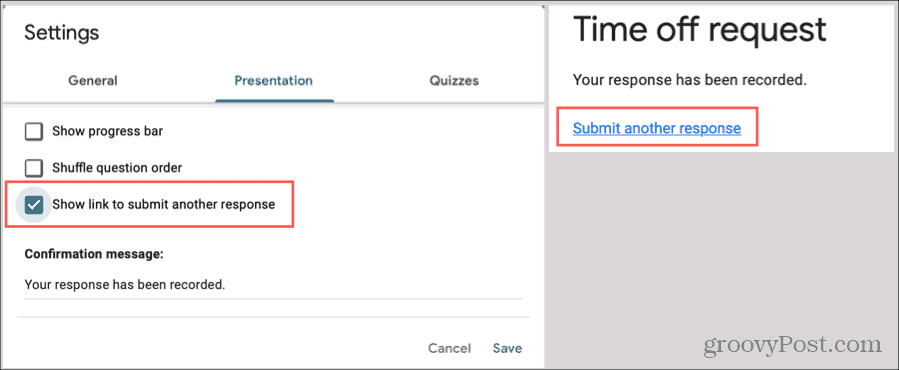
Щелкните значок Настройки кнопку и выберите Презентация таб. Установите флажок для Покажи ссылку для другого отзыва и нажмите Сохранить.
Как и в случае с возможностью редактирования формы, ваши респонденты увидят ссылку на предложите другой ответ после отправки формы.
Управляйте своими ответами в Google Формах с легкостью
Теперь вы точно знаете, как просматривать ответы в Google Forms, какие действия вы можете выполнять с ними и как вносить небольшие изменения в различные ситуации. Надеюсь, это поможет вам с легкостью управлять этими ответами!
Вы можете использовать Google Формы не только для бизнеса. Узнайте, как отслеживать личные цели с помощью Google Forms!
Как Преобразовать Google Документ В Таблицу Excel
Будучи экспертом по MS Office, я могу гарантировать, что формирование ссылки возможно. Но для успешного завершения процедуры требуются конкретные шаги. Если вы хотите изучить шаги, вы можете прочитать нашу статью ниже и получить представление о том, как сделать экспорт форм Google в Excel. Шаги по экспорту формы Google в Excel очень просты. Но есть 3 разных метода. Не волнуйтесь; все 3 метода подробно описаны ниже. Проверь их.
Часть 1. Как Преобразовать Google Form В Excel
Решение 1. Экспорт формы Google в Excel через форму Google
Это первое решение для экспорта Google Form в Excel.
- Шаг 1: Откройте Google Формы.
- Шаг 2: Перейдите в «Ответы» и нажмите «Сводка».
- Шаг 3: Теперь нажмите «Еще» и выберите место для ответа.
- Шаг 4: После этого выберите «Создать новую таблицу».
- Шаг 5: После этого откройте файл в Excel.
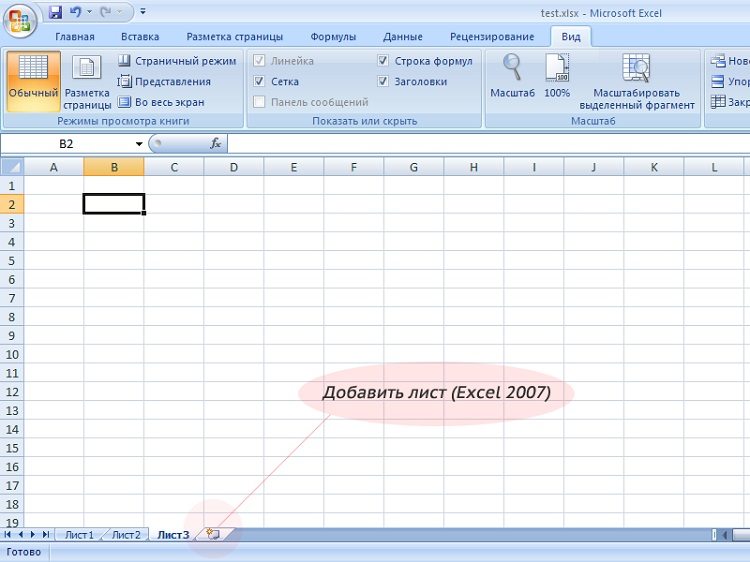
Это полный метод преобразования. Исполнение простое
Решение 2. Форма Google для Excel через форму Google
- Шаг 1: Откройте форму Google и нажмите «Ответы».
- Шаг 2: Нажмите «Создать электронную таблицу».
- Шаг 3: Затем выберите «Создать новую электронную таблицу» и откройте Google Таблицы.
- Шаг 4: Теперь просто выберите файл и загрузите его как Excel.
Теперь просто скачайте файл, например Microsoft Excel. Преобразование Excel в форму Google завершено.
Решение 3. Преобразуйте форму Google в таблицу Excel с помощью надстройки.
В этой части мы будем использовать «Data Everywhere» для преобразования таблиц Google. Это надстройка Google Таблиц. Доступен легко. Просто следуйте инструкциям ниже.
- Шаг 1: Установите надстройку.
- Шаг 2: Затем выберите данные на своем листе и нажмите «Создать канал».
- Шаг 3: После создания канала настройте «Автоматическую публикацию».
Это простая операция.
Часть 2. Как Преобразовать Excel В Google Form
Вариант 1. Экспорт формы Google в Excel в Google Form через Excel
Это первый метод импорта Excel в форму Google. Шаги достаточно просты; мы выложили их для вас ниже. Проверить.
- Шаг 1: Загрузите файл в форму. Для каждого загруженного файла автоматически создается папка на Диске.
- Шаг 2: Эту папку можно получить, перейдя в папку «Ответы». Щелкните «Просмотр папки».
Ссылка на каждый файл будет доступна в форме ответа.
Вариант 2. Создать форму Google из электронной таблицы Excel через форму Google
Это еще один способ конвертировать Excel в форму Google. Ознакомьтесь с приведенными ниже инструкциями.
- Шаг 1: Нажмите «Загрузить файл».
- Шаг 2: В этом варианте есть несколько параметров: нажмите «Таблица».
После этого вам необходимо загрузить файл. Что вы можете сделать со своего компьютера или любого доступного Диска.
Вариант 3. Экспорт форм Google в Excel в Google Form через Zapier Software
Программа Zapier станет эффективным дополнением, если вы захотите преобразовать файл Excel в форму Google. Zapier — это профессиональное программное обеспечение сторонних производителей, способное выполнить указанную задачу. Шаги очень простые; ознакомьтесь с ними ниже.
- Шаг 1: Сначала войдите в Google Формы.
- Шаг 2: После этого добавьте строки в Excel.
Остальную работу выполнит Zapier.
Дополнительные Советы: Как Открыть Электронную Таблицу Excel, Защищенную Паролем
В предыдущей части этой статьи мы показали, что можно преобразовать форму Google в Excel. Методы просты, и для удобства читателей мы также обсудили шаги с исключительной детализацией. Но эта часть статьи другая, посвящена другому.
В этой части мы обсудим способ успешного восстановления пароля для заблокированного документа Excel. Теперь, если вы проверите онлайн, вам будут рекомендованы несколько методов восстановления пароля, но мы думаем, что использование стороннего программного обеспечения будет лучшим и наиболее эффективным вариантом.
Существует множество рекомендаций по программам восстановления паролей, но мы думаем, что PassFab for Excel будет наиболее подходящим выбором.
Программа имеет самые современные возможности, которые работают очень плавно. Безопасен в использовании. Операция также очень проста; проверить это.
-
01 Загрузите и установите PassFab for Excel на компьютер и запустите программу. Затем нажмите «Восстановить Excel открытый пароль» в главном интерфейсе.
Как легко сохранить ответы формы Google на разных листах
Google Forms, пожалуй, один из самых популярных сервисов для сбора опросов, и легко понять почему. От добавления условной логики до загрузки файлов, формы являются благом для геодезистов и учителей. Но, как должен знать опытный пользователь, очень сложно отсортировать и проанализировать каждый ответ на листе, особенно если у вас есть масса ответов.

Не было бы проще, если бы вы могли сохранять каждый ответ формы Google на разных листах автоматически в зависимости от ответа?
Ну, это почти 2020 год, и было бы обидно, если бы вам пришлось выполнять всю сортировку и анализ вручную. Благодаря простым формулам и функциям Google Sheets можно легко сохранить ответы всех форм на отдельных листах.
Все, что вам нужно сделать, это выяснить, как бы вы хотели разделить ответы. После того, как вы выяснили условия (одно условие или несколько условий), следующие шаги довольно просты.
Способ 1: использование запроса
Этот метод использует функцию запросов Google Sheets. Для тех, кто не знает, эта функция использует простые SQL-подобные запросы для сортировки данных таблицы в соответствии с вашими предпочтениями.
От математических формул, таких как Sum и Avg, до использования таких предложений, как Contains и Like, вы можете много экспериментировать. И, конечно же, вы можете выбрать диапазон данных, в котором вы хотите, чтобы эти условия были выполнены.
После этого вы можете разместить ответы на разных листах.
Итак, если нам нужно найти среднее значение столбца A, запрос будет выглядеть примерно так:
Ниже приведены некоторые из условий, которые должны быть выполнены,
-
Запрос должен быть заключен в кавычки. Если нет, запрос должен содержать ссылку на значения ячейки. Значения столбца должны быть либо логическими, либо строковыми, либо числовыми.
Этот метод просто требует начальной настройки на основе значений вашей формы. Как только вы будете удовлетворены первоначальными результатами тестирования, вы сможете поделиться этой формой с общественностью.
Как использовать функцию запросов листов для сохранения ответов формы Google
Шаг 1: Откройте Google Forms и создайте свою форму. В нашем случае мы создали форму с вопросами с множественным выбором (MCQ), поскольку мы хотим разделить данные в соответствии с названием города.

После этого перейдите на вкладку «Ответы» и нажмите на трехточечное меню рядом с миниатюрным значком «Листы».

Выберите пункт «Выберите место назначения ответа» в меню и нажмите «Создать новую таблицу». Дайте листу легко запоминающееся имя.

Как только ссылка на указанную таблицу будет установлена, откройте ее с помощью Google Sheets. На этом этапе вы заметите, что имя первого листа изменилось на Ответы формы 1.
Шаг 2Теперь откройте второй лист и вставьте следующую формулу в первую ячейку:
Как видите, сначала идет имя листа, затем диапазон ячеек, а затем ваш условный запрос. Изменив условие в запросе, повторите то же самое для всех остальных вкладок.

В нашем случае третий и четвертый лист выглядели так:
Шаг 4: Теперь все, что вам нужно сделать, это отправить пару тестовых ответов и увидеть, как разворачивается магия.

Pro Совет: Если вы просто хотите выбрать значение столбца, замените * на имя столбца.
Дорабатываем запрос дальше
Хорошо, что лист обрабатывает имена заголовков, и вам не нужно беспокоиться о них.
Вы также можете настроить запрос в соответствии с условиями вашей формы. Например, если вы хотите сопоставить ответ респондента со строковым значением, предложение «Где» будет заменено предложением «Содержит» или «Нравится». И если вы сравниваете строковые значения, всегда разумно конвертировать строку, используя функцию Upper.
Кроме того, запросы Google Sheet не так сложны, как операторы SQL. С одной стороны, вы не можете использовать параметр «%» для сопоставления ответов с заданным строковым значением. Это работает только для точного соответствия. Таким образом, даже если кто-то ответил «goood» в ответе, приведенный выше запрос не поднимет его.

Точно так же вы можете поиграть с датами.
Note: У вас будет прокрутка вправо, чтобы просмотреть или выбрать всю формулу, предложенную ниже.
Sheets понимает только формат даты «гггг-мм-дд», поэтому вам, возможно, придется изначально установить формат столбца для получения лучших результатов.
Вы также можете добавить более одного условия на свои листы. Все, что вам нужно запомнить, это разделить два условия либо «И», либо «И».
Метод 2: Фильтр
Еще одна альтернативная функция, которую вы можете использовать, это фильтр для простого условия, который можно использовать для получения конкретных результатов.
Например, следующее будет отфильтровано через строки с 1 по 7, когда значение столбца с D1 по D2 будет иметь имя Mumbai.

Однако эта формула может не сработать, если вы ищете автоматическую отправку формы, в которой число строк может превысить ваши ожидания.
Умная работа
Таким образом, вы можете легко разделять ответы Google Forms на разные листы. Лучше всего то, что основные данные всегда будут на первом листе, чтобы вы могли ссылаться позже.
Единственным ограничением является то, что вы не сможете копировать содержимое листа напрямую через функцию «Копировать в». В этом случае Sheets копирует формулу вместо содержимого в новую электронную таблицу, что, в свою очередь, делает новую электронную таблицу бесполезной.
Хорошей новостью является то, что вы все равно можете копировать и вставлять содержимое вручную.
Следующий: Стоит ли отказаться от Google Forms для Jot Forms? Прочтите следующую статью, чтобы узнать, какой сервис создан для вас.
Похожие публикации:
- 27 дюймов в см экран монитора это сколько
- Как вытащить пароли из яндекс браузера
- Как нагрузить компьютер для проверки железа компьютера
- Как удалить apple pay с айфон
Как Преобразовать Google Документ В Таблицу Excel
Будучи экспертом по MS Office, я могу гарантировать, что формирование ссылки возможно. Но для успешного завершения процедуры требуются конкретные шаги. Если вы хотите изучить шаги, вы можете прочитать нашу статью ниже и получить представление о том, как сделать экспорт форм Google в Excel. Шаги по экспорту формы Google в Excel очень просты. Но есть 3 разных метода. Не волнуйтесь; все 3 метода подробно описаны ниже. Проверь их.
Часть 1. Как Преобразовать Google Form В Excel
Решение 1. Экспорт формы Google в Excel через форму Google
Это первое решение для экспорта Google Form в Excel.
- Шаг 1: Откройте Google Формы.
- Шаг 2: Перейдите в «Ответы» и нажмите «Сводка».
- Шаг 3: Теперь нажмите «Еще» и выберите место для ответа.
- Шаг 4: После этого выберите «Создать новую таблицу».
- Шаг 5: После этого откройте файл в Excel.
Это полный метод преобразования. Исполнение простое
Решение 2. Форма Google для Excel через форму Google
Это совсем другой тип операции. Вы будете использовать саму Google Form для экспорта данных в Excel.
- Шаг 1: Откройте форму Google и нажмите «Ответы».
- Шаг 2: Нажмите «Создать электронную таблицу».
- Шаг 3: Затем выберите «Создать новую электронную таблицу» и откройте Google Таблицы.
- Шаг 4: Теперь просто выберите файл и загрузите его как Excel.
Теперь просто скачайте файл, например Microsoft Excel. Преобразование Excel в форму Google завершено.
Решение 3. Преобразуйте форму Google в таблицу Excel с помощью надстройки.
В этой части мы будем использовать «Data Everywhere» для преобразования таблиц Google. Это надстройка Google Таблиц. Доступен легко. Просто следуйте инструкциям ниже.
- Шаг 1: Установите надстройку.
- Шаг 2: Затем выберите данные на своем листе и нажмите «Создать канал».
- Шаг 3: После создания канала настройте «Автоматическую публикацию».
Это простая операция.
Часть 2. Как Преобразовать Excel В Google Form
Вариант 1. Экспорт формы Google в Excel в Google Form через Excel
Это первый метод импорта Excel в форму Google. Шаги достаточно просты; мы выложили их для вас ниже. Проверить.
- Шаг 1: Загрузите файл в форму. Для каждого загруженного файла автоматически создается папка на Диске.
- Шаг 2: Эту папку можно получить, перейдя в папку «Ответы». Щелкните «Просмотр папки».
Ссылка на каждый файл будет доступна в форме ответа.
Вариант 2. Создать форму Google из электронной таблицы Excel через форму Google
Это еще один способ конвертировать Excel в форму Google. Ознакомьтесь с приведенными ниже инструкциями.
- Шаг 1: Нажмите «Загрузить файл».
- Шаг 2: В этом варианте есть несколько параметров: нажмите «Таблица».
После этого вам необходимо загрузить файл. Что вы можете сделать со своего компьютера или любого доступного Диска.
Вариант 3. Экспорт форм Google в Excel в Google Form через Zapier Software
Программа Zapier станет эффективным дополнением, если вы захотите преобразовать файл Excel в форму Google. Zapier — это профессиональное программное обеспечение сторонних производителей, способное выполнить указанную задачу. Шаги очень простые; ознакомьтесь с ними ниже.
- Шаг 1: Сначала войдите в Google Формы.
- Шаг 2: После этого добавьте строки в Excel.
Остальную работу выполнит Zapier.
Дополнительные Советы: Как Открыть Электронную Таблицу Excel, Защищенную Паролем
В предыдущей части этой статьи мы показали, что можно преобразовать форму Google в Excel. Методы просты, и для удобства читателей мы также обсудили шаги с исключительной детализацией. Но эта часть статьи другая, посвящена другому.
В этой части мы обсудим способ успешного восстановления пароля для заблокированного документа Excel. Теперь, если вы проверите онлайн, вам будут рекомендованы несколько методов восстановления пароля, но мы думаем, что использование стороннего программного обеспечения будет лучшим и наиболее эффективным вариантом.
Существует множество рекомендаций по программам восстановления паролей, но мы думаем, что PassFab for Excel будет наиболее подходящим выбором.
Программа имеет самые современные возможности, которые работают очень плавно. Безопасен в использовании. Операция также очень проста; проверить это.
-
01 Загрузите и установите PassFab for Excel на компьютер и запустите программу. Затем нажмите «Восстановить Excel открытый пароль» в главном интерфейсе.