панель инструментов «Стандартная»
Содержит кнопки, которые обеспечивают быстрый вызов некоторых часто открываемых пунктов меню.
Нажмите кнопку панели инструментов, чтобы выполнить действие, представленное этой кнопкой. Если вы хотите отобразить подсказки для кнопок панели инструментов, можно выбрать параметр Показать подсказки на вкладке Общие диалогового окна Параметры .
| Кнопка | Значок | Описание |
|---|---|---|
| Вид | Выполняет переключение между внешним приложением и активным документом Visual Basic. | |
| Insert | Открывает меню, позволяя вставить один из следующих объектов в активный проект. Значок меняется на последний добавленный объект. Объектом по умолчанию является форма. |
См. также
Поддержка и обратная связь
Есть вопросы или отзывы, касающиеся Office VBA или этой статьи? Руководство по другим способам получения поддержки и отправки отзывов см. в статье Поддержка Office VBA и обратная связь.
Обратная связь
Были ли сведения на этой странице полезными?
Обратная связь
Отправить и просмотреть отзыв по
Сведения об элементах управления панели инструментов
Панель инструментов — это элемент управления, содержащий одну или несколько кнопок. Каждая кнопка при нажатии пользователем отправляет сообщение команды в родительское окно. Как правило, кнопки на панели инструментов соответствуют элементам в меню приложения, предоставляя пользователю дополнительный и более прямой способ доступа к командам приложения.
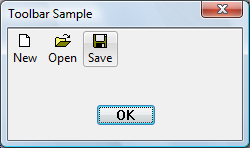
На следующем снимке экрана показано окно, содержащее простую панель инструментов для операций с файлами. В приложении включены стили визуальных элементов. Кнопка Сохранить является «горячей», так как курсор наведен на нее, когда был сделан снимок экрана. Фактический внешний вид элемента управления зависит от операционной системы и выбранной пользователем темы.
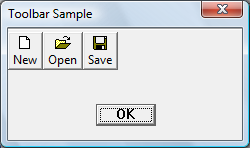
На следующем снимке экрана показан тот же элемент управления в приложении, который был скомпилирован без включения визуальных стилей.
В следующих разделах рассматриваются функции, которые следует учитывать при планировании панели инструментов. Конкретные сведения о реализации и пример кода см. в разделе Использование элементов управления панели инструментов.
- Указание размера и положения панели инструментов
- Прозрачные панели инструментов
- Панели инструментов в стиле списка
- Определение изображений кнопок
- Определение изображений кнопок с помощью точечных изображений
- Определение изображений кнопок с помощью списков изображений
- Стили кнопок панели инструментов
- Состояния кнопки панели инструментов
- Идентификатор команды
- Размер и положение кнопки
Указание размера и положения панели инструментов
При создании панели инструментов с помощью CreateToolbarEx функция позволяет указать высоту и ширину панели инструментов в пикселях.
Использовать CreateToolbarEx не рекомендуется, так как он не поддерживает новые функции панелей инструментов, включая списки изображений. Дополнительные сведения о создании панелей инструментов см. в разделе Использование элементов управления панели инструментов.
Функция CreateWindowEx не имеет параметров для указания размера панели инструментов. Процедура окна панели инструментов автоматически задает размер и положение окна панели инструментов. Высота зависит от высоты кнопок на панели инструментов. Ширина совпадает с шириной клиентской области родительского окна. Чтобы изменить параметры автоматического размера, отправьте TB_SETBUTTONSIZE сообщение. Стандартные стили элементов управления CCS_TOP и CCS_BOTTOM определяют расположение панели инструментов в верхней или нижней части клиентской области. По умолчанию панель инструментов имеет стиль CCS_TOP .
Кроме того, процедура окна панели инструментов автоматически настраивает размер панели инструментов всякий раз, когда она получает сообщение WM_SIZE или TB_AUTOSIZE . Приложение должно отправлять любое из этих сообщений при изменении размера родительского окна или после отправки сообщения, требующего настройки размера панели инструментов, например сообщения TB_SETBUTTONSIZE .
Поведение настройки размера и позиционирования панели инструментов по умолчанию можно отключить, задав CCS_NORESIZE и CCS_NOPARENTALIGN стандартные стили элементов управления. Элементы управления панели инструментов, размещенные в элементах управления rebar, должны задавать эти стили, так как элемент управления rebar размеров и позиций панели инструментов.
Прозрачные панели инструментов
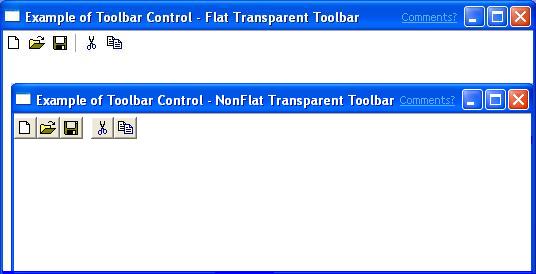
Элементы управления панели инструментов поддерживают прозрачный внешний вид, который позволяет отображать клиентская область под панелью инструментов. Существует два типа прозрачных панелей инструментов: с плоские кнопки и трехмерные кнопки. Если вы хотите, чтобы приложение соответствовало интерфейсу Windows, используйте плоскую панель инструментов прозрачного стиля.
На следующем снимке экрана показаны два типа прозрачных панелей инструментов без использования визуальных стилей.
На следующем снимке экрана показана прозрачная панель инструментов в Windows Vista с включенными визуальными стилями. Цвет фона диалогового окна был изменен, чтобы сделать прозрачность более очевидной.
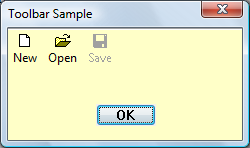
Чтобы создать прозрачную панель инструментов, достаточно добавить TBSTYLE_FLAT или TBSTYLE_TRANSPARENT в параметр стиля окна createWindowEx. Если вы не хотите, чтобы линия указывала на нижнюю часть панели инструментов, не используйте стиль окна WS_BORDER .
При использовании стилей визуальных элементов панели инструментов могут быть неструктурированными по умолчанию.
Панели инструментов в стиле списка
Кнопки панели инструментов позволяют отображать как текстовые, так и точечные изображения. Кнопки на панели инструментов, созданные со стилем TBSTYLE_LIST , размещают текст справа от растрового изображения, а не под ним.
На следующем снимке экрана показана панель инструментов со стилем списка.
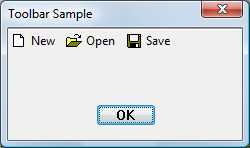
Вы можете использовать стиль панели инструментов TBSTYLE_LIST в сочетании со стилем TBSTYLE_FLAT , чтобы создать панель инструментов с плоскими кнопками.
Определение изображений кнопок
Существует два способа указать изображения для кнопок — по растровым рисункам или спискам изображений. Приложение должно выбрать метод для использования. Он не может использовать оба метода с одинаковым элементом управления панели инструментов. Обратите внимание, что функция CreateToolbarEx использует метод bitmap. Приложения, которые хотят использовать метод списка изображений, должны использовать функцию CreateWindowEx для создания элемента управления панели инструментов.
Определение изображений кнопок с помощью точечных изображений
Каждая кнопка на панели инструментов может содержать битовое изображение. Панель инструментов использует внутренний список для хранения сведений, необходимых для рисования изображений. При вызове функции CreateToolbarEx указывается монохромное или цветовое растровое изображение, содержащее начальные изображения, а панель инструментов добавляет сведения во внутренний список изображений. Вы можете добавить дополнительные изображения позже с помощью сообщения TB_ADDBITMAP .
Каждый образ имеет отсчитываемый от нуля индекс. Первое изображение, добавленное во внутренний список, имеет индекс 0, второе изображение имеет индекс 1 и т. д. TB_ADDBITMAP добавляет изображения в конец списка и возвращает индекс первого добавленного изображения. Чтобы связать изображение с кнопкой, необходимо отправить TB_ADDBUTTONS сообщение и указать индекс изображения после добавления растровых изображений во внутренний список изображений.
Windows предполагает, что все растровые изображения панели инструментов имеют одинаковый размер. Размер указывается при создании панели инструментов с помощью команды CreateToolbarEx. Если вы используете функцию CreateWindowEx для создания панели инструментов, размер изображений будет равен размеру по умолчанию 16 на 15 пикселей. Вы можете использовать сообщение TB_SETBITMAPSIZE для изменения размеров растровых изображений, но это необходимо сделать перед добавлением изображений во внутренний список.
Определение изображений кнопок с помощью списков изображений
Вы также можете хранить изображения кнопок в наборе списков изображений. Список изображений — это коллекция изображений одного размера, на каждое из которых можно ссылаться по индексу. Списки изображений используются для управления большими наборами значков или растровых изображений. Вы можете использовать до трех различных списков изображений для отображения кнопок в различных состояниях, как показано в следующей таблице.
Состояние Описание Норм. Кнопки в состоянии по умолчанию. Горячий Кнопки, которые находятся под указателем или нажаты. Горячие элементы поддерживаются только в элементах управления панели инструментов со стилем TBSTYLE_FLAT . Выключено Отключенные кнопки. После удаления панели инструментов приложения должны освободить все созданные ими списки изображений.
Определение текста для кнопок
Каждая кнопка может отображать строку в дополнение к изображению или вместо. Панель инструментов поддерживает внутренний список, содержащий все строки, доступные для кнопок панели инструментов. Строки добавляются во внутренний список с помощью сообщения TB_ADDSTRING , указывающего адрес буфера, содержащего добавляемые строки. Каждая строка должна быть завершена null, а последняя строка должна быть завершена двумя символами NULL.
Каждая строка имеет отсчитываемый от нуля индекс. Первая строка, добавленная во внутренний список строк, имеет индекс 0, вторая строка имеет индекс 1 и т. д. TB_ADDSTRING добавляет строки в конец списка и возвращает индекс первой новой строки. Индекс строки используется для связывания строки с кнопкой.
Использование TB_ADDSTRING не является единственным способом добавления строк на панель инструментов. Вы можете отобразить строку в кнопке, передав указатель строки в элемент iString структуры TBBUTTON , который передается в TB_ADDBUTTONS. Кроме того, можно использовать TB_SETBUTTONINFO для назначения текста кнопке панели инструментов.
Добавление кнопок панели инструментов
При использовании функции CreateToolbarEx для создания панели инструментов можно добавить кнопки на панель инструментов, заполнив массив структур TBBUTTON и указав адрес массива в вызове функции. Однако функция CreateWindowEx не имеет параметра для передачи структуры TBBUTTON . CreateWindowEx создает пустую панель инструментов, которую вы заполняете, отправляя сообщение TB_ADDBUTTONS , указывая адрес структуры TBBUTTON .
После создания панели инструментов можно добавить кнопки, отправив сообщение TB_INSERTBUTTON или TB_ADDBUTTONS . Каждая кнопка описывается структурой TBBUTTON , которая определяет атрибуты кнопки, включая индексы ее строкового и растрового рисунка, а также стиль, состояние, идентификатор команды и 32-разрядное значение, определяемое приложением.
Если вы используете функцию CreateWindowEx для создания панели инструментов, перед добавлением кнопок необходимо отправить сообщение TB_BUTTONSTRUCTSIZE . Сообщение передает размер структуры TBBUTTON на панель инструментов.
Стили кнопок панели инструментов
Стиль кнопки определяет, как она отображается и как она реагирует на ввод данных пользователем. Например, стиль BTNS_BUTTON создает кнопку панели инструментов, которая ведет себя как стандартная кнопка нажатия. Кнопка с BTNS_CHECK стилем похожа на стандартную кнопку нажатия, за исключением того, что она переключается между нажатой и не сжатой состояниями каждый раз, когда пользователь щелкает ее.
Вы можете создать группы кнопок панели инструментов, которые действуют как переключатели, используя стиль BTNS_GROUP или BTNS_CHECKGROUP . Это приводит к тому, что кнопка остается нажатой до тех пор, пока пользователь не выберет другую кнопку в группе. Группа определяется как непрерывная коллекция кнопок со стилем BTNS_GROUP или BTNS_CHECKGROUP .
Стиль BTNS_SEP создает небольшой разрыв между кнопками или рисует офорт между кнопками на плоских панелях инструментов. Кнопка со стилем BTNS_SEP не получает введенные пользователем данные.
В версии 5.80 общих элементов управления появились новые стили кнопок панели инструментов и переименованы некоторые из старых стилей. Теперь все флаги стиля кнопок начинаются с BTNS_XXX вместо TBSTYLE_XXX. Описание и обсуждение стилей кнопки см. в разделах Элементы управления панели инструментов и Стили кнопок.
Состояния кнопки панели инструментов
Каждая кнопка на панели инструментов имеет состояние . Панель инструментов обновляет состояние кнопки в соответствии с действиями пользователя, такими как нажатие кнопки. Состояние указывает, была ли кнопка нажата или не нажата, включена или отключена, скрыта или видна. Хотя приложение задает начальное состояние кнопки при добавлении кнопки на панель инструментов, оно может изменить и получить состояние, отправляя TB_GETSTATE и TB_SETSTATE сообщения на панель инструментов. Список состояний кнопки панели инструментов см. в разделе Состояния панели инструментов.
Идентификатор команды
С каждой кнопкой связан идентификатор команды, определенный приложением. Идентификаторы кнопок обычно определяются в файле заголовка приложения. Например, кнопка «Вставить» может быть определена следующим образом:
#define ID_PASTE 100Когда пользователь нажимает кнопку, панель инструментов отправляет родительскому окну WM_COMMAND или WM_NOTIFY сообщение, содержащее идентификатор команды кнопки. Родительское окно проверяет идентификатор команды и выполняет команду, связанную с кнопкой. Сведения о том, когда элементы управления отправляют сообщения WM_COMMAND и когда они отправляют WM_NOTIFY, см. в разделе Замечания документации по WM_NOTIFY .
Размер и положение кнопки
Панель инструментов отслеживает свои кнопки, присваивая каждой кнопке индекс положения. Индекс отсчитывается от нуля; то есть самая левая кнопка имеет индекс 0, следующая кнопка справа имеет индекс 1 и т. д. Приложение должно указывать индекс кнопки при отправке сообщений, чтобы получить сведения о кнопке или задать атрибуты кнопки.
Панель инструментов обновляет индексы позиции по мере вставки и удаления кнопок. Приложение может получить индекс текущей позиции кнопки с помощью сообщения TB_COMMANDTOINDEX . В сообщении указывается идентификатор команды кнопки, а в окне панели инструментов используется идентификатор для поиска кнопки и возврата ее индекса позиции.
Все кнопки на панели инструментов имеют одинаковый размер. Функция CreateToolbarEx требует задать начальный размер кнопок при создании панели инструментов. При использовании функции CreateWindowEx для начального размера устанавливаются размеры по умолчанию 24 х 22 пикселя. Вы можете использовать сообщение TB_SETBUTTONSIZE , чтобы изменить размер кнопки, но это необходимо сделать перед добавлением кнопок на панель инструментов. Сообщение TB_GETITEMRECT извлекает текущие размеры кнопок.
При добавлении строки, длиннее любой строки на панели инструментов, панель инструментов автоматически сбрасывает ширину своих кнопок. Ширина задается так, чтобы вместить самую длинную строку на панели инструментов.
Включение настройки
Панель инструментов имеет встроенные функции настройки, которые можно сделать доступными для пользователя, предоставив панели инструментов CCS_ADJUSTABLE общий стиль элемента управления. Функции настройки позволяют пользователю перетащить кнопку на новую позицию или удалить ее, перетащив с панели инструментов. Кроме того, пользователь может дважды щелкнуть панель инструментов, чтобы открыть диалоговое окно Настройка панели инструментов, которое позволяет пользователю добавить, удалить и переупорядочить кнопки панели инструментов. Чтобы отобразить диалоговое окно, используйте сообщение TB_CUSTOMIZE . Приложение определяет, доступны ли функции настройки пользователю, и определяет, в какой степени пользователь может настраивать панель инструментов.
В рамках процесса настройки приложениям часто требуется сохранять и восстанавливать состояние панели инструментов. Например, многие приложения сохраняют состояние панели инструментов до того, как пользователь начнет настраивать панель инструментов, если позже пользователь захочет восстановить ее исходное состояние. Элемент управления панели инструментов не сохраняет автоматически запись о состоянии подготовки к настройке. Чтобы восстановить его, приложение должно сохранить состояние панели инструментов. Дополнительные сведения см. в разделе Использование элементов управления панели инструментов.
Включение горячего отслеживания
Горячее отслеживание означает, что при наведении указателя на элемент внешний вид кнопки меняется. Если визуальные стили включены, панели инструментов по умолчанию поддерживают горячее отслеживание. В противном случае только элементы управления панели инструментов, созданные со стилем TBSTYLE_FLAT , поддерживают горячее отслеживание. Вы можете использовать другие стили окон в сочетании с TBSTYLE_FLAT для создания панелей инструментов, которые обеспечивают горячее отслеживание, но имеют внешний вид, отличный от плоской панели инструментов. Дополнительные сведения см. в разделе Использование элементов управления панели инструментов.
Панель инструментов


Панель инструментов (англ. toolbar) — элемент графического интерфейса пользователя, предназначенный для размещения на нём нескольких других элементов.
Обычно представляет собой горизонтальный или вертикальный прямоугольник, в котором могут быть относительно постоянно размещены такие элементы, как:
поле с текстом (англ. caption) или изображением (в том числе динамическое — например, часы)
выпадающий списокОбычно это элементы, вызывающие часто используемые функции, также доступные из меню окна (которое тоже может находиться на панели).
Функции элементов могут обозначаться значками и/или текстом.
Если элементы не умещаются на панели, то могут быть добавлены кнопки прокрутки, или меню с этими элементами.
В некоторых программах, например, в графических редакторах, панели инструментов можно для удобства отсоединять от окон, присоединять обратно, к другим окнам, и друг к другу. При отсоединении, панели инструментов превращаются в плавающие окна.
Панель «Форматирование» в OpenOffice.org Writer.
Связанные понятия
Вкла́дка (англ. tab) — элемент графического интерфейса пользователя, который позволяет в одном окне приложения переключение между несколькими открытыми документами или предопределёнными наборами элементов интерфейса, когда их доступно несколько, а на выделенном для них пространстве окна можно показывать только один из них.
Конте́кстное меню́ — элемент графического интерфейса операционной системы, представляющий собой список команд, вызываемый пользователем для выбора необходимого действия над выбранным объектом. Команды контекстного меню относятся к тому объекту, над которым это меню было вызвано.
Элеме́нт интерфе́йса — примитив графического интерфейса пользователя, имеющий стандартный внешний вид и выполняющий стандартные действия.
Рабо́чий стол (англ. desktop) — в компьютерной терминологии основное окно графической среды пользователя вместе с элементами, добавляемыми в него этой средой.
В компьютерной среде термин панель задач — это элемент интерфейса, отображающийся на его краю, и использующийся для быстрого запуска программ или слежения за изменениями уже запущенных программ. Microsoft представила свою панель задач в Windows 95 в 1995 — это дало толчок в распространении этого элемента интерфейса в системах Windows и не только: во многих операционных системах и средах рабочего стола.
Упоминания в литературе
Окно текстового редактора Microsoft Word состоит из стандартных для операционной системы Windows элементов интерфейса. Справа может находиться область задач – поле, в котором отображаются доступные в определенный момент действия. Кроме того, в окне размещено несколько панелей инструментов (рис. 2.1).
Великое множество инструментов и функций, которыми располагает программа Sound Forge, требует удобного настраиваемого интерфейса. С одной стороны, почти все действия можно вызвать через меню программы максимум двумя-тремя щелчками кнопкой мыши, с другой – для удобства работы и наглядности предусмотрен целый ряд панелей инструментов и дополнительных окон. Все эти окна и панели (по умолчанию большинство из них скрыто) можно показывать, размещать удобным для пользователя образом, а панели инструментов – еще и прикреплять к краям главного окна программы.
Установив переключатель в положение Show in Tools, можно задать размещение пункта подменю в меню Сервис. В верхней части окна программы расположены кнопки, которые уже добавлены на панель инструментов Internet Explorer. Чтобы редактировать свойства кнопки, необходимо выделить нужную. Параметры полей, расположенных ниже, будут соответствовать их значениям для выделенной кнопки.
Панели инструментов могут быть плавающими (float) или закрепленными (dock), с фиксированным местоположением. Допускаются изменения размеров плавающих панелей, а также их перемещение по графическому полю (рис. 2.4). Плавающую панель можно сделать закрепленной, перетащив ее с помощью мыши за пределы графического поля. И наоборот, как только закрепленная панель попадает в область графического поля, она превращается в плавающую.
Панели инструментов могут быть плавающими (float) или закрепленными (dock), с фиксированным местоположением. Допускаются изменения размеров плавающих панелей, а также их перемещение по графическому полю (рис. 2.3). Плавающую панель можно сделать закрепленной, перетащив ее с помощью мыши за пределы графического поля. И наоборот, как только закрепленная панель попадает в область графического поля, она превращается в плавающую.
Связанные понятия (продолжение)
Область уведомлений (англ. notification area) — элемент панели инструментов среды рабочего стола («панель задач» в Windows), используемый для нужд длительно запущенных, но при этом не постоянно используемых программ. Обычно находится в правом нижнем углу (левом нижнем, если порядок чтения — справа налево), но в настраиваемых GUI может помещаться в произвольное место. Имеет также неофициальное название «системный трей» (англ. system tray, от англ. tray — «поднос, поддон»)
Ярлы́к (англ. shortcut) — файл, служащий указателем на объект (например, файл, который требуется определённым образом обработать), программу или команду и содержащий дополнительную информацию.
Око́нный интерфе́йс — способ организации полноэкранного интерфейса программы (разновидность графического интерфейса), в котором каждая интегральная часть располагается в графическом окне — собственном субэкранном пространстве, находящемся в произвольном месте «над» основным экраном. Несколько окон, одновременно располагающихся на экране, могут перекрываться, виртуально находясь «выше» или «ниже» друг относительно друга.
Бу́фер обме́на (англ. clipboard) — промежуточное хранилище данных, предоставляемое программным обеспечением и предназначенное для переноса или копирования между приложениями или частями одного приложения через операции вырезать, копировать, вставить.
Сочетание клавиш (синонимы: горячая клавиша, шорткат , клавиша быстрого доступа, клавиша быстрого вызова, клавиатурный ускоритель; англ. keyboard shortcut, quick key, access key, hot key) (для программного обеспечения) — разновидность интерфейса взаимодействия с вычислительным устройством (компьютером, калькулятором), представляющая собой нажатие кнопки/клавиши (или сочетания клавиш) на клавиатуре, которому назначено (запрограммировано) некое действие — команды (операции), исполняемые данной системой.
Текстовый пользовательский интерфейс, ТПИ (англ. Text user interface, TUI; также Character User Interface, CUI) — разновидность интерфейса пользователя, использующая при вводе-выводе и представлении информации исключительно набор буквенно-цифровых символов и символов псевдографики. Характеризуется малой требовательностью к ресурсам аппаратуры ввода-вывода (в частности, памяти) и высокой скоростью отображения информации. Появился на одном из начальных этапов развития вычислительной техники, при развитии.
Эмулятор терминала, приложение терминала, term или tty для краткости — это программа, которая эмулирует терминал компьютера внутри некоторой другой архитектуры вывода данных на экран.
Расширение браузера — компьютерная программа, которая в некотором роде расширяет функциональные возможности браузера. В зависимости от браузера, термин может отличаться от условленных обозначений, к примеру, plug-in (плагин), add-on (дополнение) или extension (расширение). Mozilla Firefox был разработан с целью создания маленького и простого в использовании веб-браузера, который расширялся бы за счёт продвинутых функций расширений. Microsoft Internet Explorer начал поддерживать расширения начиная.
Док (англ. dock) — вид панели инструментов, часть компьютерного графического интерфейса пользователя, позволяющая запускать программы на выполнение и переключаться между работающими программами.
Меню «Пуск», так же как и рабочий стол и панель задач, генерируется «Проводником Windows».
Установка программного обеспечения, инсталляция — процесс установки программного обеспечения на компьютер конечного пользователя. Выполняется особой программой (пакетным менеджером), присутствующей в операционной системе (например, RPM, APT или dpkg в Linux, Установщик Windows в Microsoft Windows), или же входящим в состав самого программного обеспечения средством установки. В операционной системе GNU очень распространено использование системы GNU toolchain и её аналогов для компиляции программного.
Букмарклет (англ. bookmarklet; bookmark — «закладка» и applet — «апплет») — небольшая JavaScript-программа, оформленная как javascript: URL и сохраняемая как браузерная закладка.
О программном обеспечении рассказывает другая статья.Переносимое приложение (также портативное, автономное, и — неточно, в качестве кальки — портированное; англ. portable application, portable app) — программное обеспечение, которое для своего запуска не требует процедуры установки и может полностью храниться на съёмных носителях информации, что позволяет использовать данное ПО на многих компьютерах. Переносимое приложение может быть настроено так, чтобы считывать свои конфигурационные настройки.
По умолча́нию — термин, используемый для обозначения значений параметров какой-либо программы, предустановленных разработчиком. Пользователь может изменить эти установки явным образом, однако, если он не сделал этого, то в качестве значений используются параметры, заданные разработчиком.
Монтирование файловой системы — системный процесс, подготавливающий раздел диска к использованию операционной системой.
Веб-интерфе́йс — веб-страница или совокупность веб-страниц предоставляющая пользовательский интерфейс для взаимодействия с сервисом или устройством посредством протокола HTTP и веб-браузера. Веб-интерфейсы получили широкое распространение в связи с ростом популярности всемирной паутины и соответственно — повсеместного распространения веб-браузеров.
Блокнот (англ. Notepad) — простой текстовый редактор, являющийся частью операционных систем Microsoft Windows, начиная с вышедшей в 1985 году Windows 1.0.
Закладка (англ. bookmark) — избранная, любимая интернет-ссылка в браузере или выбранное место (позиция) в тексте.
Интерфе́йс по́льзователя, он же по́льзовательский интерфейс (UI — англ. user interface) — интерфейс, обеспечивающий передачу информации между пользователем-человеком и программно-аппаратными компонентами компьютерной системы (ISO/IEC/IEEE 24765-2010).
Пла́гин (англ. plug-in, от plug in «подключать») — независимо компилируемый программный модуль, динамически подключаемый к основной программе и предназначенный для расширения и/или использования её возможностей. Плагины обычно выполняются в виде библиотек общего пользования.
Конфигурация программного обеспечения — совокупность настроек программы, задаваемая пользователем, а также процесс изменения этих настроек в соответствии с нуждами пользователя.
Интерфейс командной строки (англ. Command line interface, CLI) — разновидность текстового интерфейса (CUI) между человеком и компьютером, в котором инструкции компьютеру даются в основном путём ввода с клавиатуры текстовых строк (команд), в UNIX-системах возможно применение мыши. Также известен под названием консоль.
Графи́ческий интерфе́йс по́льзователя (ГИП), графический пользовательский интерфейс (ГПИ) (англ. graphical user interface, GUI) — разновидность пользовательского интерфейса, в котором элементы интерфейса (меню, кнопки, значки, списки и т. п.), представленные пользователю на дисплее, исполнены в виде графических изображений. Также называется графической оболочкой управления.
Подсве́тка си́нтаксиса — выделение синтаксических конструкций текста с использованием различных цветов, шрифтов и начертаний.
Загрузка по сети — это процесс загрузки компьютера из сети без использования жесткого диска. Данный метод загрузки может быть использован в маршрутизаторах или в бездисковых рабочих станциях, а также в публичных компьютерах, которые работают, например, в школах или библиотеках. Применяют данную технологию.
Ассоциация или ассоциирование файлов — в программном обеспечении привязывание файла (по расширению или по каким-либо другим признакам) к прикладной программе, которая обрабатывает эти файлы. При «вызове» этого файла, например, в файловом менеджере, вызовется связанная с ним программа и откроет файл.
Корзи́на — элемент графического интерфейса пользователя, предназначенный для удаления и, часто, временного хранения удалённых объектов (в некоторых реализациях — только файлов и каталогов). Корзина в ряде систем позволяет восстановить недавно удалённый объект в случае ошибки или недоразумения пользователя.
Кнопка — элемент интерфейса компьютерных программ, является метафорой кнопки в технике и, соответственно, изображается схожей с ней и выполняет аналогичные функции. При нажатии на неё происходит программно связанное с этим нажатием действие либо событие.
Оболо́чка операцио́нной систе́мы (от англ. shell «оболочка») — интерпретатор команд операционной системы, обеспечивающий интерфейс для взаимодействия пользователя с функциями системы.
Де́мон (daemon, dæmon, др.-греч. δαίμων божество) — компьютерная программа в системах класса UNIX, запускаемая самой системой и работающая в фоновом режиме без прямого взаимодействия с пользователем.
Пакетный файл (англ. batch file) — текстовый файл в MS-DOS, OS/2 или Windows, содержащий последовательность команд, предназначенных для исполнения командным интерпретатором. После запуска пакетного файла программа-интерпретатор (как правило, COMMAND.COM или cmd.exe) читает его строка за строкой и последовательно исполняет команды. Пакетный файл — аналог скриптовых файлов командной строки (shell script) в Unix-подобных операционных системах.
DLL (англ. Dynamic Link Library — «библиотека динамической компоновки», «динамически подключаемая библиотека») в операционных системах Microsoft Windows и IBM OS/2 — динамическая библиотека, позволяющая многократное использование различными программными приложениями. Эти библиотеки обычно имеют расширение DLL, OCX (для библиотек содержащих ActiveX), или DRV (для ряда системных драйверов). Формат файлов для DLL такой же, как для EXE-файлов Windows, т. е. Portable Executable (PE) для 32-битных и 64-битных.
Бра́узер, или веб-обозреватель (от англ. web browser, МФА: ; устар. бро́узер) — прикладное программное обеспечение для просмотра веб-страниц, содержания веб-документов, компьютерных файлов и их каталогов; управления веб-приложениями; а также для решения других задач. В глобальной сети браузеры используют для запроса, обработки, манипулирования и отображения содержания веб-сайтов. Многие современные браузеры также могут использоваться для обмена файлами с серверами FTP, а также для непосредственного.
Исполняемый файл (англ. executable file, также выполняемый, реже исполнимый, выполнимый) — файл, содержащий программу в виде, в котором она может быть исполнена компьютером. Перед исполнением программа загружается в память, и выполняются некоторые подготовительные операции (настройка окружения, загрузка библиотек).
Всплывающее окно (англ. pop-up) — окно, открываемое на экране компьютера в результате выполнения какой-либо операции.
Дамп памяти (англ. memory dump; в Unix — core dump) — содержимое рабочей памяти одного процесса, ядра или всей операционной системы. Также может включать дополнительную информацию о состоянии программы или системы, например значения регистров процессора и содержимое стека. Многие операционные системы позволяют сохранять дамп памяти для отладки программы. Как правило, дамп памяти процесса сохраняется автоматически, когда процесс завершается из-за критической ошибки (например, из-за ошибки сегментации.
Расширение имени файла (англ. filename extension, часто говорят просто расширение файла или расширение) — последовательность символов, добавляемых к имени файла и предназначенных для идентификации типа (формата) файла. Это один из распространённых способов, с помощью которых пользователь или программное обеспечение компьютера может определить тип данных, хранящихся в файле, например: имя.jpg это фотографии, имя.avi — видео и т.п.
Диалоговое окно (англ. dialog box) в графическом пользовательском интерфейсе — специальный элемент интерфейса, окно, предназначенное для вывода информации и (или) получения ответа от пользователя. Получил своё название потому, что осуществляет двустороннее взаимодействие компьютер-пользователь («диалог»): сообщая пользователю что-то и ожидая от него ответа.
Файловый менеджер (англ. file manager) — компьютерная программа, предоставляющая интерфейс пользователя для работы с файловой системой и файлами. Файловый менеджер позволяет выполнять наиболее частые операции над файлами — создание, открытие/проигрывание/просмотр, редактирование, перемещение, переименование, копирование, удаление, изменение атрибутов и свойств, поиск файлов и назначение прав.
Клие́нт — это аппаратный или программный компонент вычислительной системы, посылающий запросы серверу.
Автозапуск (англ. autorun) и автоматическое воспроизведение autoplay), или управление томами (англ. Volume Management) — функция в некоторых операционных системах и средах, заключающаяся в автоматическом выполнении определённых операций при обнаружении вновь подключённого носителя данных или свежепримонтированной файловой системы.
Программы удалённого администрирования — программы или функции операционных систем, позволяющие получить удалённый доступ к компьютеру через Интернет или ЛВС и производить управление и администрирование удалённого компьютера в реальном времени. Программы удалённого администрирования предоставляют почти полный контроль над удалённым компьютером: они дают возможность удалённо управлять рабочим столом компьютера, возможность копирования или удаления файлов, запуска приложений и т. д.
Те́кстовый файл — компьютерный файл, содержащий текстовые данные. Текстовым файлам противопоставляются двоичные (бинарные) файлы, в которых содержатся данные, не рассчитанные на интерпретацию в качестве текстовых (например, файлы, хранящие текст в закодированном или сжатом виде, или хранящие не текст, а звук, изображение или иные данные).
Почто́вая програ́мма (клиент электронной почты, почтовый клиент, мейл-клиент, мейлер) — программное обеспечение, устанавливаемое на компьютере пользователя и предназначенное для получения, написания, отправки и хранения сообщений электронной почты одного или нескольких пользователей (в случае, например, нескольких учётных записей на одном компьютере) или нескольких учётных записей одного пользователя.
Символическая («мягкая») ссылка (также «симлинк», от англ. Symbolic link) — специальный файл в файловой системе, в котором вместо пользовательских данных содержится путь к файлу, открываемому при обращении к данной ссылке (файлу).
Упоминания в литературе (продолжение)
Следует отметить гибкие возможности настройки внешнего вида панели «Спутник@mail.ru» и ее возможностей. Например, можно закрепить комбинации клавиш за основными кнопками, расположенными на панели инструментов , а также настроить внешний вид панелей и состав размещаемых на ней кнопок. Кроме того, пункт Новые версии позволяет запросить сайт http://www.mail.ru на наличие новых версий программы.
справа на горизонтальной панели инструментов в режиме конструирования. Чтобы убрать его, необходимо закрыть его или еще раз нажать кнопку 3D-окно просмотра вкл./выкл. Описанное окно напоминает панели предварительного просмотра в окнах настроек объектов конструирования. Как и в вышеупомянутых панелях, в этом окне присутствуют кнопки + и – для приближения или удаления изображения, а нажав и удерживая левую кнопку мыши, можно произвольно вращать трехмерную модель построенного здания. На этом функционал данного окна заканчивается. При переходе в режим дизайна окно просмотра исчезает и появляется только после возврата в режим конструирования.
В третьей версии Adobe Creative Suite панель инструментов может отображаться двумя способами: с кнопками инструментов в один ряд и в два (первый вариант позволяет немного сэкономить экранное пространство, а второй привычнее для опытных пользователей). Переключение между режимами осуществляется с помощью стрелочки на заголовке панели.
При наведении указателя на любую из кнопок всплывает подсказка с ее названием. Треугольник в правом нижнем углу кнопки указывает на наличие дополнительных инструментов сходного назначения. Чтобы раскрыть панель инструмента , нажмите кнопку и не отпускайте несколько секунд. Часть инструментов может быть активирована также с помощью команд главного меню, но есть и инструменты, единственным средством доступа к которым является главная панель.
В новой версии Word доступна дополнительная панель инструментов – еще одна возможность форматирования текста. При выделении фрагмента рядом с ним появится дополнительная панель, на которой размещены основные инструменты форматирования текста (рис. 2.5). Выделив элемент, изменить его можно с помощью кнопок этой дополнительной панели. Кроме этого, отобразить ее можно, щелкнув рядом с выделенным фрагментом правой кнопкой мыши.
Мы рассмотрели все инструменты, которые содержатся на панели инструментов . Пользователи ранних версий Photoshop могут заметить, что панель инструментов несколько изменилась: раньше кнопки располагались в две колонки. Вы можете вернуться к такому представлению. Достаточно щелкнуть кнопкой мыши на верхней части палитры (она отмечена двумя стрелками), и панель инструментов уменьшится по высоте, а кнопки на ней расположатся в две колонки. Повторный щелчок на этой же области приведет палитру к первоначальному виду. Кроме того, палитру инструментов можно переместить в любую часть рабочего окна программы и даже за его пределы.
Внутри основного окна может располагаться несколько окон дизайнера форм и панелей инструментов . При этом только позиция главного меню является неизменной. Все остальные панели инструментов и окна дизайнеров внутри основного окна можно свободно перемещать, либо переводя их к той или иной стороне окна, либо оставляя их в «плавающем» состоянии (рис. 3.3).
Внешнее сходство с Total Commander тоже заметно – стоит только посмотреть на панель инструментов . На нее вынесено большое количество команд быстрого вызова: поиск файлов, выход из системы, запуск окна командной строки, прекращение работы запущенных процессов, установка FTP-соединения и т. д. Конечно же, панель инструментов можно изменять – удалять команды, вынесенные на нее по умолчанию, и дополнять своими. Очень удобна функция Список задач в верхней части окна, используя которую можно быстро переключиться в любое открытое приложение.
Кроме уже упомянутых главного меню (пункт Menu Bar на рис. 2.2), строки состояния (Status Bar), стандартной панели (Standard), панели свойств (Property Bar) и панели инструментов (Toolbox), можно активизировать следующие дополнительные панели:
Панель инструментов – это расположенная в верхней части окна панель в виде кнопок. Некоторые программы имеют несколько панелей инструментов. Панель инструментов, которую вы можете увидеть в окне Мой компьютер, чаще других встречается в Windows XP. Кнопки панели инструментов позволяют вам выполнять основные действия в окне.
• Если вам кажется, что Проводник работает слишком медленно, возможен еще один способ навигации по файлам и папкам вашего компьютера. Щелкните на Панели задач правой кнопкой мыши. В появившемся меню установите флажок Панели инструментов → Мой компьютер. После этого слева от области уведомлений появится перемещаемая панель со стрелкой, позволяющая осуществить быстрый доступ ко всему содержимому ваших дисков.
Теперь, выделяя группы вершин, соответствующие той или иной отметке высот, поднимите их по оси Z в окне просмотра Top (Вид сверху) на нужную высоту. Для этого лучше воспользоваться точным клавиатурным вводом числовых значений, щелкнув правой кнопкой мыши на инструменте Select and Move (Выделить и переместить) панели инструментов (рис. 1.29).
Что же делать? Отказаться от такого легкого и быстрого решения и найти другие способы? Попробуем решить эту проблему, совместив сплайновое моделирование с полигональным. Удалите из стека модификаторы Extrude (Выдавливание) и Bend (Изгиб). Удалите также сплайны, образующие отверстия в спинке стула. Откорректируйте с помощью удаления лишних вершин форму так, как показано на рис. 2.12. Включите трехмерную привязку, щелкнув на кнопке Snaps Toggle (Включить привязку) на панели инструментов . Переключитесь в режим редактирования Vertex (Вершина), в свитке Geometry (Геометрия) нажмите кнопку Create Line (Создать сплайн) и добавьте на объект несколько дополнительных линий (см. рис. 2.12).
6. Комплектацию программы менять нужно тем более. Дело в том, что в составе четвертой версии втихую устанавливаются приложения от Яндекса (вы их видите на рисунке под названием Средства поиска Яндекса). Ставить их имеет смысл только в том случае, если вы плотно работаете с данной системой, в противном случае отмените эти пункты. Панель инструментов для браузера нужна, только если вы пользуетесь Internet Explorer: в Mozilla Firefox и Opera данный сайт доступен в поисковых движках по умолчанию. Для отмены того или иного пункта щелкните по нему левой клавишей мыши и выберите в появившемся контекстном меню пункт Данный компонент будет недоступен.
Лента – элемент интерфейса, который заменил панели инструментов предыдущих версий (рис. 1.30). Главная особенность ленты – наличие вкладок. Благодаря им в поле зрения может находиться только часть команд. Другие команды, с одной стороны, тоже под рукой, а с другой – не загромождают рабочую область.
□ Панель инструментов . На панели инструментов имеются кнопки для выполнения типичных действий с файлами и папками, причем перечень доступных кнопок автоматически изменяется в зависимости от того, какой файл или папка выбран в области просмотра.
Непосредственно под главным меню программы располагается инструментальная панель. Ее кнопки дублируют соответствующие команды главного меню. Пользователь может самостоятельно изменять содержимое панели инструментов , предложенное по умолчанию.
В поле Tab пате (Имя вкладки) ввести имя создаваемой панели инструментов – будет создана пустая панель (рис. 2.12).
На рис. 2.23 показан пример размещения дополнительных панелей инструментов на Панели задач.
В MS Access 2007 отличный от предыдущих версий интерфейс. Меню и панели инструментов заменяет лента меню с разными вкладками: Главная, Создание, Внешние данные, Работа с базой данных.
Изменение типа отображения самой модели (то есть не только во время движения) осуществляется с помощью специальной группы кнопок на горизонтальной панели инструментов , о чем будет рассказано далее.
Откройте Проигрыватель Windows Media, выполните команду Вид → Дополнительные возможности → Отображать дополнительные возможности (рис. 3.8). На панели инструментов нажмите кнопку Проигрывается, внизу слева появится область настройки дополнительных параметров.
В этой главе речь пойдет об элементах интерфейса Photoshop: панели инструментов , плавающих панелях и строке меню.
А после того как вы установите все необходимые параметры, можно наконец-то распечатать Web-страницу, выполнив команду меню Файл/Печать или воспользовавшись соответствующей комбинацией клавиш +
. Впрочем, на основной панели инструментов находится кнопка Печать, выполняющая ту же функцию.
Кроме того, добавить новые данные в список архивируемых данных можно при помощи кнопки Add панели инструментов программы.
Главное окно программы разделено на несколько частей: рабочую область проекта, панели инструментов , окно свойств объекта и окно библиотеки объектов. Хотя на рис. 1.35 эти два окна выглядят как панели в нижней и правой частях окна программы, их можно перетащить мышью в любое место главного окна, чтобы освободить место для рабочей области, как показано на рис. 1.36.
Через некоторое время у моей дочери появился компьютер. Я увидел рабочее окно редактора Word. Я там ничего не узнал. Исчезла стандартная панель инструментов , исчезла панель форматирования. Я без малейшего понятия, как можно работать в этой версии текстового редактора.
Итак, давайте запустим редактор и внимательно рассмотрим появившееся окно (рис. 4.1). Первое, что бросается в глаза, – отсутствие привычных (по программам от компании Microsoft) панелей инструментов со значками наиболее популярных команд из командного меню. Поэтому опытные пользователи Photoshop советуют как можно быстрее запомнить горячие клавиши и пользоваться только ими. Но это в будущем, а пока попробуем разобраться, что мы, собственно, видим на рисунке.
Значение словосочетания «панель инструментов»
выпадающий списокОбычно это элементы, вызывающие часто используемые функции, также доступные из меню окна (которое тоже может находиться на панели).
Функции элементов могут обозначаться значками и/или текстом.
Если элементы не умещаются на панели, то могут быть добавлены кнопки прокрутки, или меню с этими элементами.
В некоторых программах, например, в графических редакторах, панели инструментов можно для удобства отсоединять от окон, присоединять обратно, к другим окнам, и друг к другу. При отсоединении, панели инструментов превращаются в плавающие окна.
Панель «Форматирование» в OpenOffice.org Writer.
Делаем Карту слов лучше вместе
Привет! Меня зовут Лампобот, я компьютерная программа, которая помогает делать Карту слов. Я отлично умею считать, но пока плохо понимаю, как устроен ваш мир. Помоги мне разобраться!
Спасибо! Я стал чуточку лучше понимать мир эмоций.
Вопрос: на мушку — это что-то нейтральное, положительное или отрицательное?