Как восстановить удалённые фото на Айфоне. 4 рабочих способа
Несмотря на всю технологическую продвинутость iOS, Apple до сих пор не додумалась встроить в систему единую корзину, куда перемещались бы все данные после удаления. Это было бы очень удобно, потому что зачастую мы необдуманно стираем какие-то файлы, а потом жалеем об этом, но возможности восстановить большинство из них уже нет. Ведь, если приложения можно просто скачать заново из App Store, то вот со всем остальным такой трюк уже не сработает. Но выход из ситуации есть.
Случайно или необдуманно удалили все фото? Их ещё можно восстановить
На самом деле довольно странно, что Apple не предусмотрела быстрое восстановление удалённых данных на iOS, хотя такая возможность в системе есть. Дело в том, что если мы подключим iPhone к компьютеру и запустим утилиту Tenorshare UltData, она сможет найти файлы, которые были удалены, и предложит восстановить их.
Чаще всего люди не знают, как восстановить удалённые фото на iPhone, потому что они предварительно не озаботились созданием резервной копии или не выгрузили их в облако. Сделать это довольно просто, особенно, если у вас под рукой есть приложение для восстановления удалённых фотографий на Айфоне.
Как восстановить фото на айфоне

- Скачайте приложение Tenorshare UltData по этой ссылке;
- Подключите iPhone к компьютеру по Lightning-кабелю;

Для восстановления удалённых фото нажмите большую синюю кнопку
- Запустите Tenorshare UltDate и нажмите «Восстановить»;
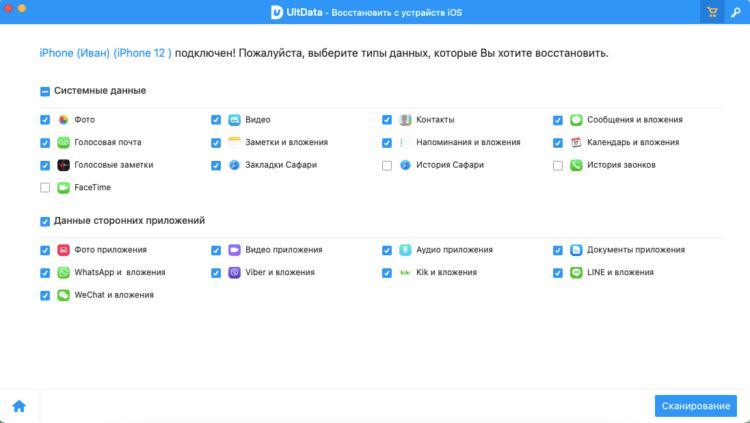
На этом этапе можно выбрать виды данных для восстановления
- Выберите данные, которые хотите вернуть, и начните сканирование;
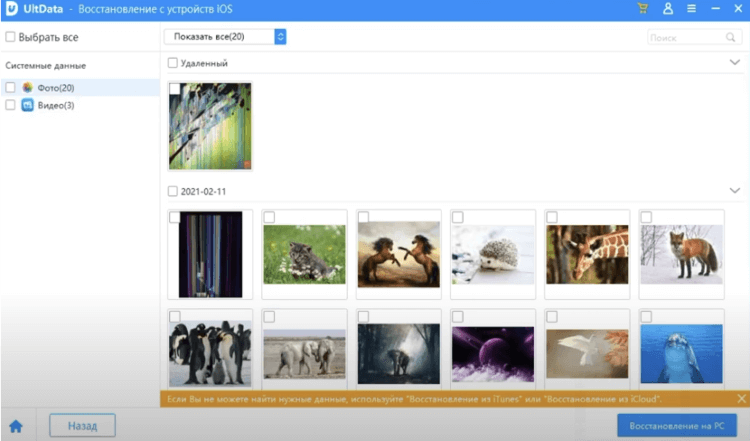
Выбирайте удалённые фото и восстанавливайте их в любом формате
- Выберите фото для восстановления (можно восстановить их на iPhone, а можно – на компьютер);
- Подтвердите восстановления и дождитесь окончания восстановления.
Таким образом можно восстановить фотографии на iOS, даже если вы удалили их из удалённых, а также довольно широкий спектр данных – от истории поисковых запросов в Safari и списка контактов до видеороликов и входящих и исходящих сообщений с вложениями. Тут даже можно восстановить данные WhatsApp, которые вы по случайности удалили.
Как восстановить фото из удалённых на Айфон
Несмотря на то что на iOS нет единой корзины, для фотографий Apple предусмотрела отдельный альбом, куда сгружаются все удалённые снимки и видеозаписи перед финальным удалением. Он так и называется «Удалённые». Весь контент, который вы удаляете, предварительно перемещается туда и хранится там 30 дней. В течение этого времени его ещё можно восстановить.
Вот как это сделать:
- Запустите штатное приложение «Фото» у себя на iPhone;
- Пролистайте альбомы вниз до раздела «Недавно удалённые»;
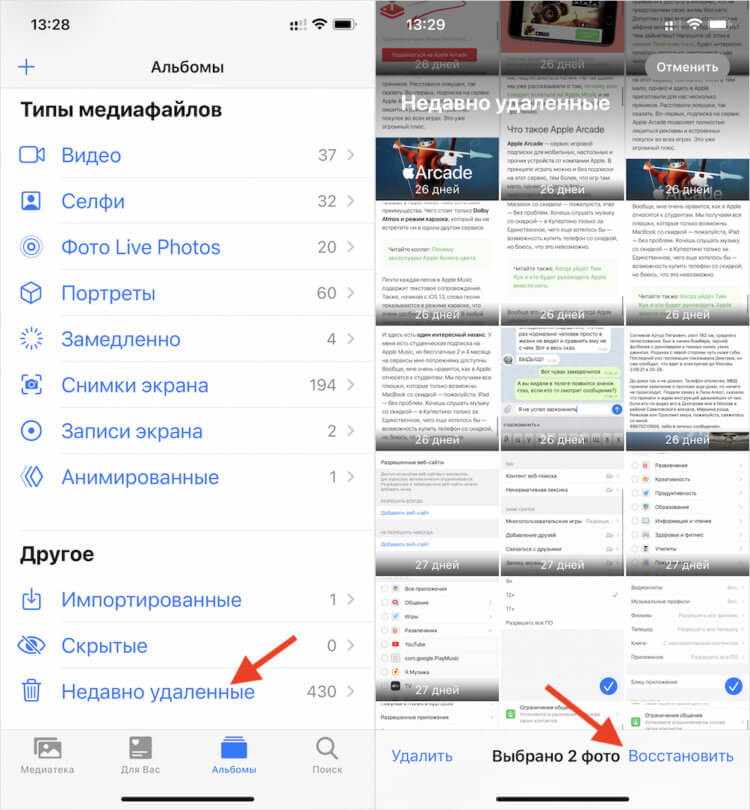
Фотографии хранятся в альбоме «Удалённые» в течение 30 дней
- Нажмите кнопку «Выбрать» и выберите нужные фото;
- Теперь нажмите кнопку «Восстановить» и подтвердите восстановление.
Как синхронизировать фото в Айклауд
Для тех, кто заранее озаботился сохранением резервной копии с нужными данными, есть другой способ. Он заключается в том, чтобы восстановить фото из Айклауд. Сделать это очень просто, но нужно соблюсти одно условие – необходимо включить функцию синхронизации фотографий с облаком.
Чтобы включить синхронизацию фото с iCloud, необходимо:
- Перейдите в «Настройки» и нажмите на своё имя вверху;
- Выберите раздел iCloud и откройте вкладку «Фото»;
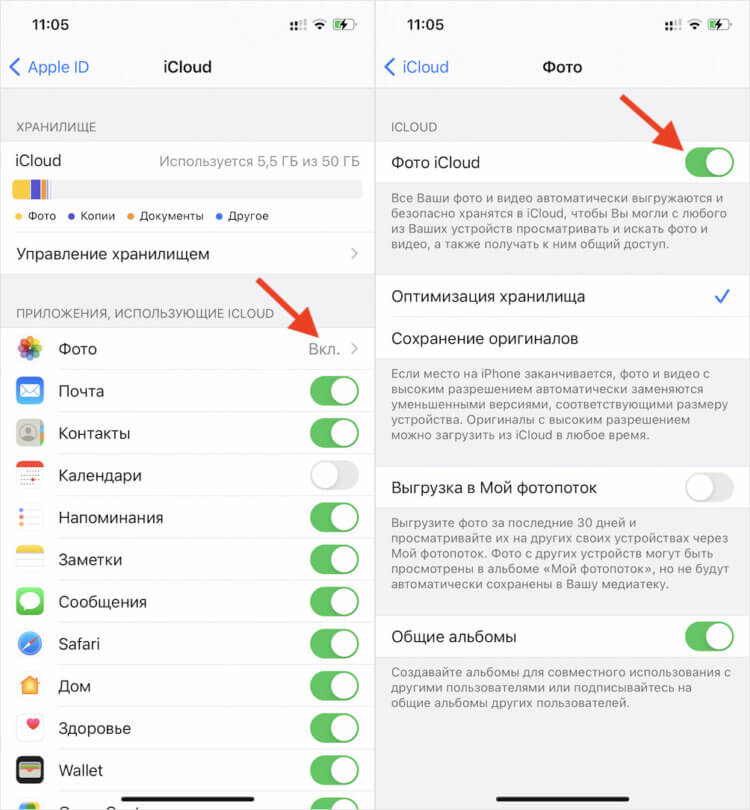
Чтобы восстанавливать данные из iCloud, не забудьте включить синхронизацию с облаком
- В открывшемся окне включите параметр «Фото iCloud»;
- Убедитесь, что в облаке хватает места для выгрузки фото.
Как восстановить фото из iCloud
После того, как вы включите синхронизацию фотографий с iCloud, они будут сохраняться в облако, а вы сможете удалить их с устройства без риска безвозвратной утери. Просто тогда, когда они вам понадобятся, вы сможете быстро и непринуждённо восстановить фото на Айфоне из iCloud, загрузив себе на устройство заново.
Для восстановления фотографий из iCloud, нам тоже пригодится утилита Tenorshare UltData:
- Запустите утилиту Tenorshare UltData на компьютере;
- Подключите iPhone к компьютеру по Lightning-кабелю;

Восстанавливать данные из iCloud через UltData намного удобнее, чем напрямую
- В интерфейсе утилиты нажмите «Восстановление из iCloud»;

После окончания загрузки все фото появятся в этом окне
- Войдите в свою учётную запись Apple ID и выберите нужные фото;
- Отметьте их галочками и нажмите «Восстановить».
Как восстановить фото через Айтюнс
Устройства Apple синхронизируются не только с облаком, но и с iTunes. Да, многие пренебрегают таким способом сохранения резервных копий, потому что для этого нужно подключать смартфон по кабелю к компьютеру. Однако это один из самых надёжных и к тому же единственный бесплатный способ вернуть удалённые фото на Айфон. Поэтому не пренебрегайте им.
Предположим, что вы уже синхронизировали фотографии с iTunes. Вот, что вам нужно сделать:
- Подключите iPhone к компьютеру и запустите iTunes (или Finder);
- Перейдите в раздел «Фото» и отметьте фото для восстановления;
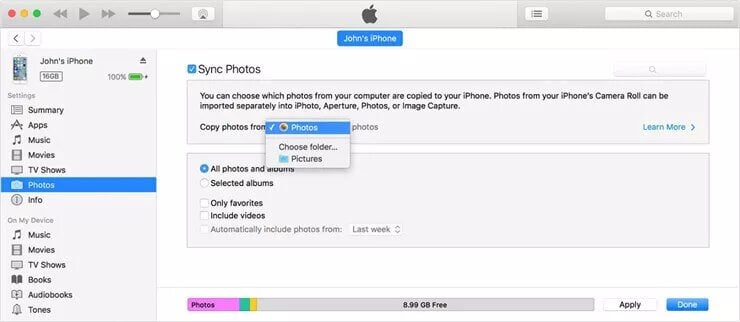
Восстанавливать фото через iTunes не люблю больше всего на свете
- Перейдите в основной раздел и запустите синхронизацию данных;
- Дождитесь завершения синхронизации – фото появятся в iPhone.
Кстати говоря, если вам по какой-то причине не нравится iTunes или Finder (в новых версиях macOS), вы можете воспользоваться Tenorshare UltData для восстановления резервной копии. Просто откройте вкладку «Восстановить из Backup», дайте утилите разрешение на чтение резервных копий и восстановите нужную с её помощью.
Как на iPhone восстановить удаленные фото, даже если очистили папку Недавно удаленные

В закладки
Для многих пользователей фотографии и видео на смартфоне являются одними из самых важных данных. Купертиновцы делают все возможное, чтобы обезопасить их от случайного удаления.
Есть сразу несколько способов восстановить снимки и ролики из галереи, даже после очистки всех папок на смартфоне.
�� Спасибо re:Store за полезную информацию. ��
- ��♂️ Ответ на любой вопрос про Apple вы найдете здесь: https://t.me/iphonesru_forum ��
Как восстановить удаленные фото в iOS
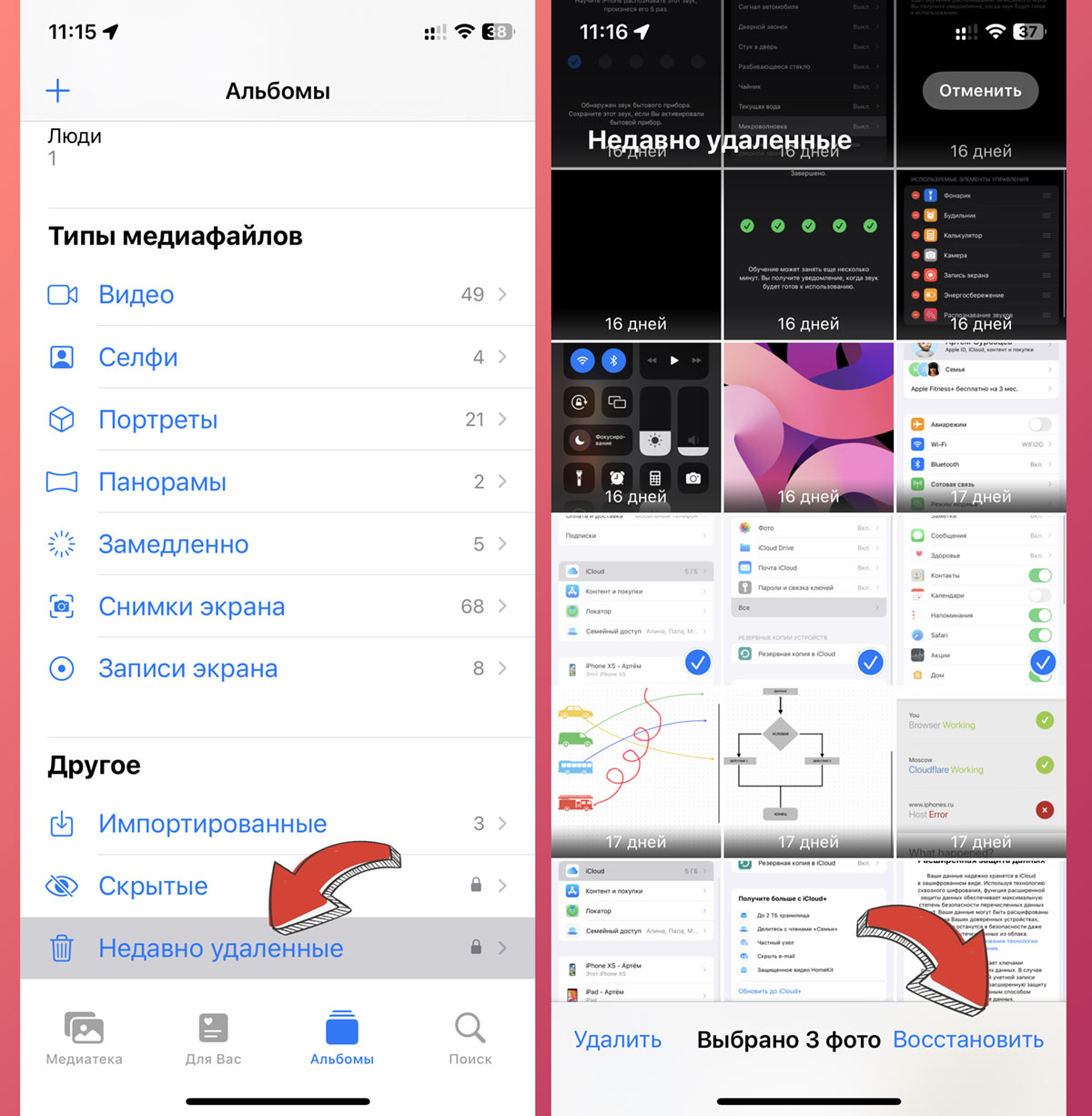
Фотографии и видео, которые были недавно удалены из галереи смартфона еще 30 дней хранятся в папке Недавно удаленные.
Для восстановления сделайте следующее:
▶ Запустите приложение Фото.
▶ Перейдите в раздел Альбомы – Недавно удаленные.
▶ Выберите одно или несколько фото и нажмите Восстановить.
Если вы используете гаджет на iOS 16, то можете дополнительно защитить папку Недавно удаленные. Для этого перейдите в Настройки – Фото и активируйте тумблер Использовать Face ID/Touch ID.
После этого для входа в папку следует авторизоваться через Face ID/Touch ID.
Как восстановить удаленные фото через iCloud

Если вы очистили папку Недавно удаленные, например, для очистки места на смартфоне, то шанс восстановить снимок еще остается.
Дополнительная возможность восстановления снимков будет доступна при активации опции Фото iCloud (по пути Настройки – Фото). Фишка должна быть включена заранее до удаления нужного вам снимка.
▶ Авторизуйтесь при помощи своей учетки Apple ID.
▶ Откройте раздел Фото.
Если снимок был удален недавно, он еще будет отображаться в общей галерее. Если же данные успели синхронизироваться и в общем перечне фото его нет, перейдите в раздел Альбомы – Недавно удаленные.
▶ Откройте раздел Фото.
Как и в случае с папкой Недавно удаленные, на восстановления снимка у вас есть 30 дней с момента первоначального удаления из галереи. В редких случаях файл может храниться до 40 дней.
Как восстановить удаленные фото из резервной копии
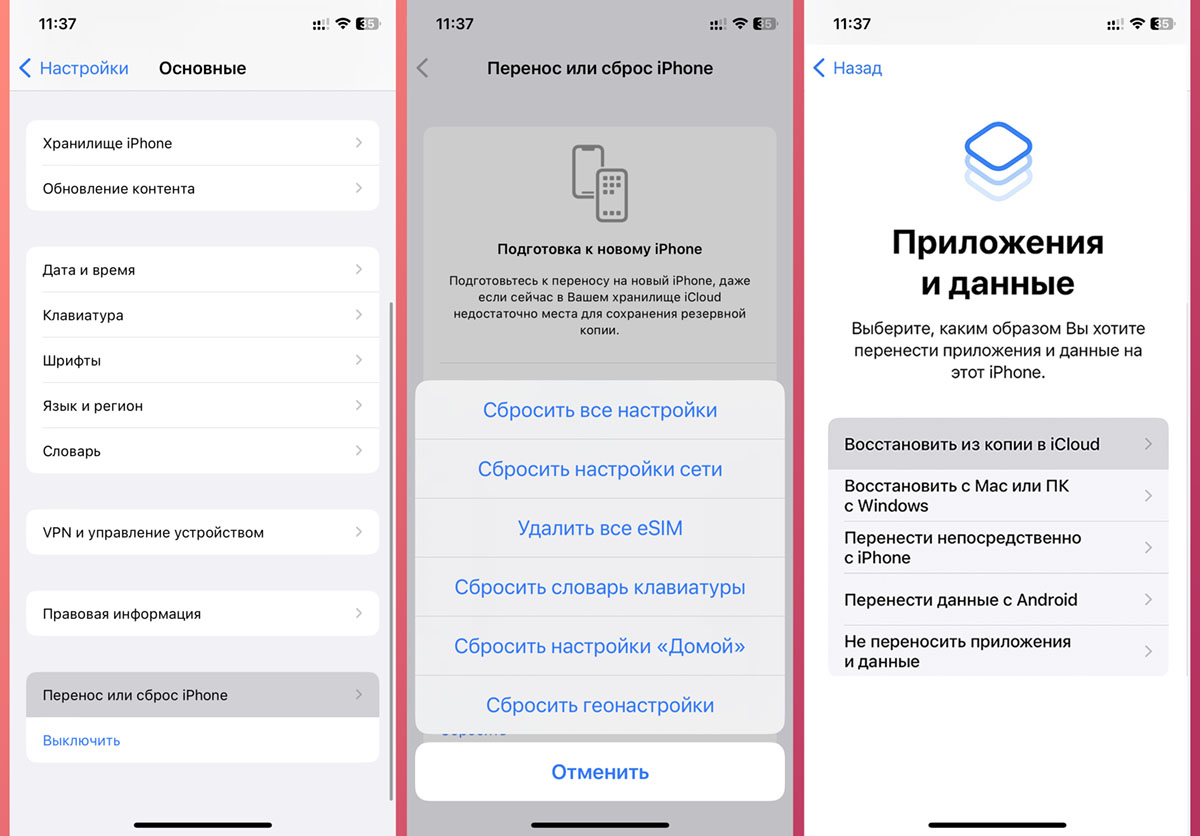
Если по каким-то причинам вы удалили фото и из iCloud, то восстановить его можно из последней резервной копии смартфона.
Сделать это получится в том случае, если бекап не обновлялся после удаления снимка с iPhone. Кроме этого убедитесь, что галерея включена в состав резервной копии.
▶ Перейдите в Настройки – Основные – Перенос или сброс iPhone.
▶ Выполните сброс устройства до заводских параметров.
▶ После перезагрузки выберите пункт Восстановить из iCloud.
Будет загружена последняя актуальная копия со всеми необходимыми фото.
Есть еще способ восстановления данных из локального бекапа на компьютере, но чтобы все прошло успешно и нужный снимок оказался в копии, должно сойтись много обстоятельств.
Теперь вы знаете все возможные способы восстановления снимков и роликов на своем смартфоне.
Как Восстановить навсегда удаленные фотографии с iPhone
Потеря драгоценных фотографий на iPhone — это печально. Ниже представлены семь способов, которые помогут вам восстановить удаленные фото айфон, четыре метода восстановления с iPhone без программного обеспечения и три способа восстановления удаленных навсегда фотографий на iPhone с помощью iBeesoft iPhone Data Recovery. Сканировать и просматривать восстанавливаемые файлы можно бесплатно. Вы можете скачать его на свой ПК с Windows или Mac, чтобы попробовать.
Вы можете потерять фотографии с iPhone по разным причинам. Несмотря на то, что вы ежедневно заботитесь о сохранности фотографий, вы все равно можете потерять фотографии по следующим причинам.
- �� Память iPhone почти заполнена, и вам придется удалить ненужные фотографии, чтобы появилось больше места для хранения, в результате чего нужные фотографии могут будут удалены с iPhone.
- �� Чтобы iPhone работал должным образом (завис логотип Apple, ошибки обновления iOS, сбой приложения, вирусная атака, вредоносное ПО и т.д.), вам необходимо сбросить заводские настройки своего iPhone или восстановить iPhone.
- �� Экран iPhone поврежден водой и т.д.
- �� Вы потеряли свой iPhone с важными фотографиями на нем.
Независимо от того, по какой причине это происходит, первое, что нужно сделать, — это получить фотографии с iPhone. Иначе изображения будут потеряны навсегда. Ниже представлены четыре проверенных способа восстановления удаленных навсегда фотографий с iPhone.
Часть 1. Восстановите удаленные фотографии на айфоне из альбома «Недавно удаленные»
Чтобы избежать случайного удаления или не жалеть об удалении некоторых фотографий, Apple официально создала альбом «Недавно удаленные» для сохранения всех удаленных фотографий наiPhone. Это работает как Корзина на компьютере, позволяя восстановить недавно удаленные фото на айфоне.
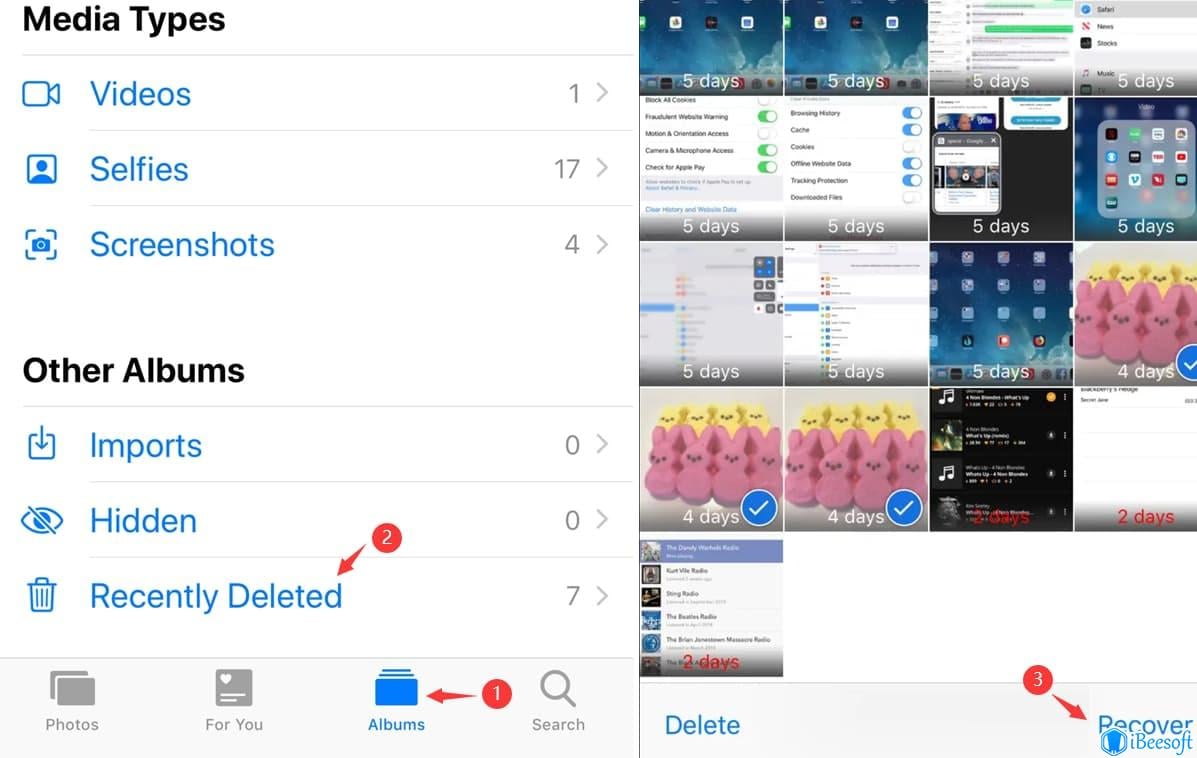
- Нажмите, чтобы открыть приложение «Фотографии» на iPhone.
- Найдите фотоальбом «Недавно удаленные».
- Пролистайте вниз, чтобы просмотреть удаленные фотографии.
- Найдите нужные фотографии и нажмите «Восстановить», чтобы вернуть их в исходную папку.
- Зайдите в альбомы, в которых были сохранены удаленные фотографии, чтобы узнать, успешно ли удаленные фотографии были восстановлены на iPhone или нет.
Пожалуйста, обратите внимание, что в альбоме «Недавно удаленные» хранятся удаленные с iPhone фотографии только в течение нескольких дней. Если вы не нашли нужные фотографии из альбома, попробуйте другие четыре способа, чтобы восстановить фото на айфоне как можно скорее. Иначе фотографии могут быть потеряны навсегда.
Часть 2. Загрузите удаленные навсегда фотографии iPhone из iCloud
Если вы включили синхронизацию iCloud и резервное копирование iCloud на iPhone, он автоматически синхронизирует фотографии iPhone с iCloud. В этом случае у всех фотографий на iPhone есть копия в iCloud. Как только вы обнаружили, что удалили некоторые важные фотографии с iPhone, зайдите в iCloud, чтобы загрузить фотографии на случай, если они потеряны навсегда.
- Зайдите на www.icloud.com в браузере компьютера.
- Войдите в систему, используя данные своей учетной записи iCloud.
- Нажмите «Фотографии», чтобы получить доступ к фотографиям, сохраненным в iCloud.
- Найдите фотографии, которые вы удалили на iPhone. После этого выберите фотографии одну за другой, и вы увидите значок ЗАГРУЗКИ в правом верхнем углу. Нажмите на него, чтобы загрузить фотографии на свой компьютер.
Если вы не можете найти удаленные фотографии в разделе «Фотографии» и ищете, как восстановить фото на айфоне через icloud, попробуйте перейти в раздел «Недавно удаленные» в iCloud. Удаленные изображения хранятся 40 дней. Там вы найдете удаленные фотографии. Выберите нужные фотографии и нажмите «Восстановить» в правом верхнем углу окна, чтобы восстановить их.
Часть 3. Восстановите удаленные навсегда фотографии с iPhone, восстановив их на iPhone с помощью резервной копии iTunes
Предположим, у вас есть файл с резервной копией iPhone на Mac. В этом случае вы можете либо воспользоваться предыдущим способом восстановления удаленных навсегда фотографий iPhone с помощью резервной копии iTunes, либо попробовать использовать Finder, чтобы вернуть удаленные фото на айфоне с помощью файлов резервных копий iPhone, если у вас версия macOS Catalina или более поздняя. Его легко использовать.
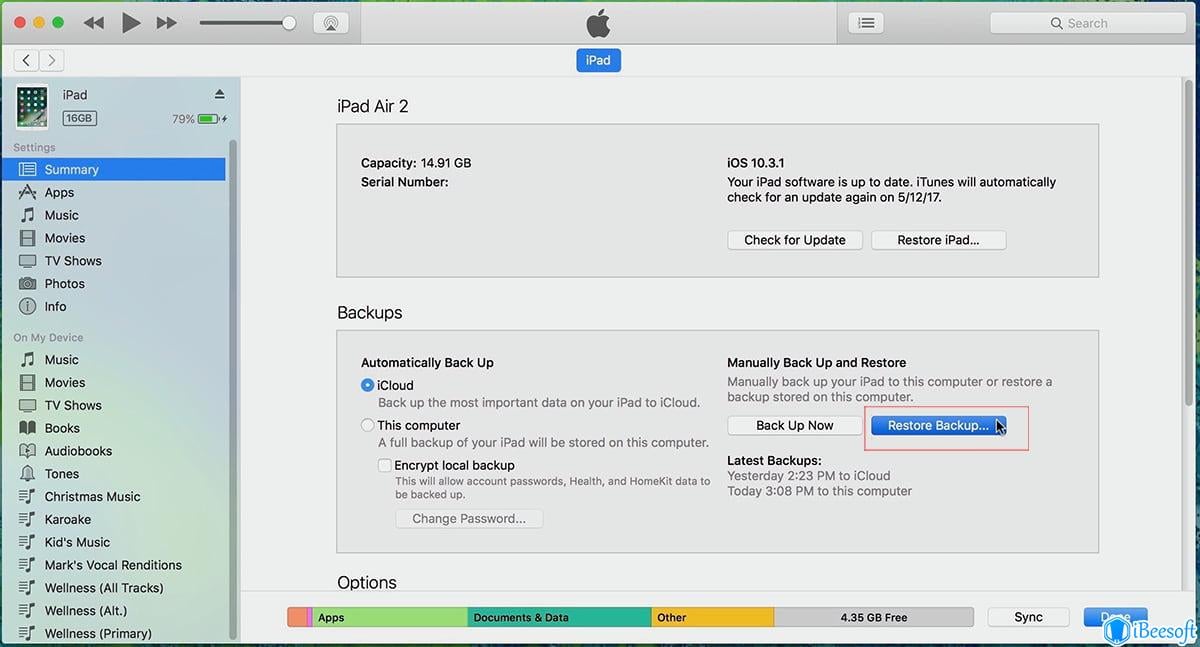
- Подключите свой iPhone к компьютеру Mac с помощью USB-кабеля.
- Запустите Finder и нажмите iPhone на левой панели.
- Нажмите «Восстановить iPhone» и подтвердите действие, нажав «Восстановить».
- Пройдите процесс восстановления шаг за шагом, выбрав файл резервной копии.
В процессе восстановления все данные будут удалены. И старые файлы в файле резервной копии заменят текущие данные. Пожалуйста, убедитесь, что вы создали резервную копию своего iPhone перед его восстановлением, чтобы избежать потери данных.
Часть 4. Восстановите удаленные фотографии с iPhone с помощью программного обеспечения для восстановления iPhone
Помимо четырех ранее упомянутых способов, вы также можете попробовать программное обеспечение, чтобы восстановить удаленные фото на айфоне если нет резервной копии для восстановления фотографий с iPhone.
1. Что такое программное обеспечение для восстановления данных с iPhone?
Как следует из названия, iPhone data recovery — это инструмент для восстановления потерянных, поврежденных или недоступных по любой причине данных на iPhone. Данные из цифровой системы хранения не будут полностью потеряны до тех пор, пока другие данные не перезапишут ячейку памяти. Многие известные программы для восстановления данных iPhone могут восстановить фото на айфоне если удалил из недавно удаленных и конвертировать важные файлы с вашего iPhone.
Лучшее программное обеспечение для восстановления данных iPhone для восстановления удаленных навсегда фотографий на iPhone
- iBeesoft iPhone Data Recovery (Рекомендовано)
- FonePaw iPhone Data Recovery
- EaseUS MobiSaver Data Recovery
- Leawo iOS Data Recovery
- Stellar Phoenix Data Recovery
- Wondershare Dr.Fone
- Syncios iPhone Data Recovery
Отлично подходит для восстановления данных iPhone с некоторыми недостатками
- У FonePaw iPhone Data Recovery есть как платная, так и бесплатная версия, но в бесплатной версии нет многих важных функций.
- EaseUS MobiSaver не всегда может восстановить фото на айфоне если удалил из удаленных, а восстановить данные с iPhone довольно сложно.
- Используя бесплатную версию Leawo iOS и Stellar Phoenix Data Recovery, вы не сможете сохранить восстановленный файл.
- Wondershare Dr.Fone большой и восстановление занимает сравнительно больше времени, чем другие.
- Syncios не поддерживает глубокое сканирование, а это большая проблема.
2. Лучшие приложения для извлечения удаленных фотографий
iBeesoft iPhone Data Recovery — это лучший инструмент, рекомендуемый для восстановления удаленных навсегда фотографий на iPhone, потому что людям вернуть файлы очень просто. Это инструмент для восстановления iPad и iPhone в один шаг, включающий три режима восстановления данных. Простой, удобный в использовании и сосредоточенный на восстановлении данных iPhone и iPad.
Инструмент доступен для Windows и Mac. Вы можете попробовать его бесплатно или купить некоторые дополнительные премиум-функции. Его три режима гарантируют, что вы обязательно восстановите безвозвратно удаленные фотографии с iPhone.
Ваше эффективное приложение для восстановления фотографий на iOS
(Trust Score 4.8 by 579 Users)
- Оно может быстро и эффективно восстанавливать удаленные навсегда фотографии с iPhone без резервного копирования.
- Лучшее программное обеспечение для восстановления данных iPhone позволяет всего за три шага вернуть все данные назад на диски iOS, оно мало весит и не замедляет работу компьютера.
- Полностью совместимый поиск удаленных навсегда фотографий на iPhone на Windows и macOS. Оно также может восстанавливать удаленные сообщения iPhone контакты, видео, imessages и многое другое.
3. Как и можно ли восстановить удаленные фото на айфоне?
Не 1 или 2, вы можете очень просто получить фотографии способом 3 с помощью iBeesoft iPhone Data Recovery. Установив и запустив приложение, вы сразу увидите три основных способа получить удаленные фотографии с вашего iPhone. Давайте посмотрим подробную пошаговую процедуру процесса восстановления.
Способ 1. Как восстановить удаленные навсегда фотографии на iPhone напрямую
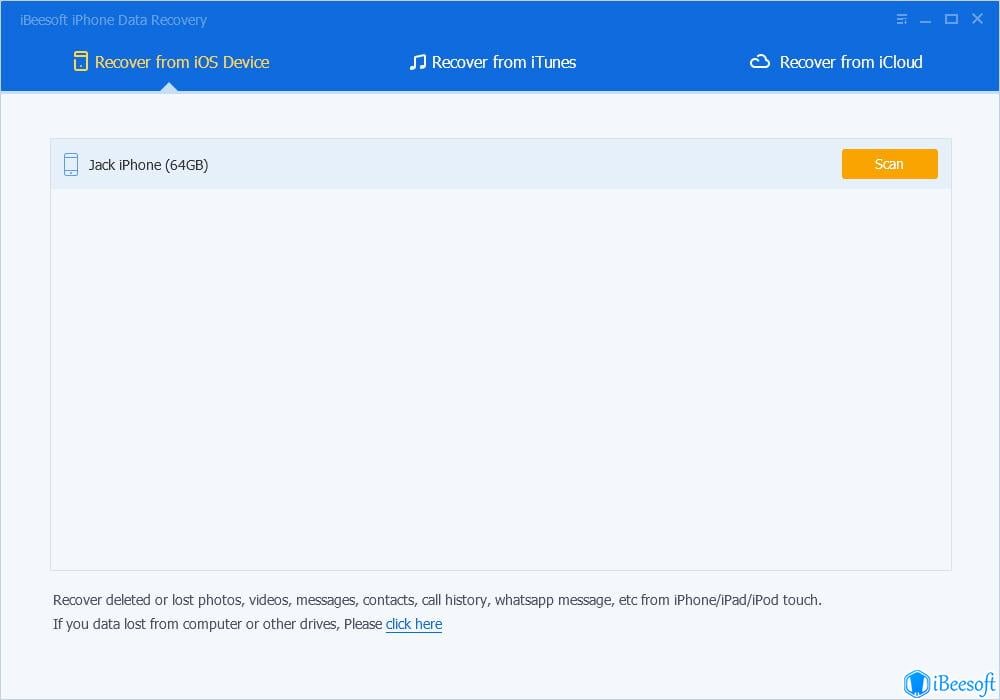
- Скачайте и установите iBeesoft iPhone Data Recovery
- Запустите приложение и подключите свой iPhone к ПК. Если ваш компьютер не видит его, включите опцию «Доверять этому компьютеру» на iPhone.
- Нажмите слева на «Восстановить с устройства iOS», выберите свое устройство и нажмите «Сканировать», чтобы начать анализ.
Когда сканирование завершится, вы можете выбрать «Фотографии или фотографии из приложения» из вариантов, показанных слева, чтобы посмотреть удаленные фото на айфоне. В правом нижнем углу вы увидите «Восстановить». Нажмите на эту кнопку, чтобы сохранить их.

Способ 2. Найдите фотографии с iPhone, извлекая файл резервной копии iTunes
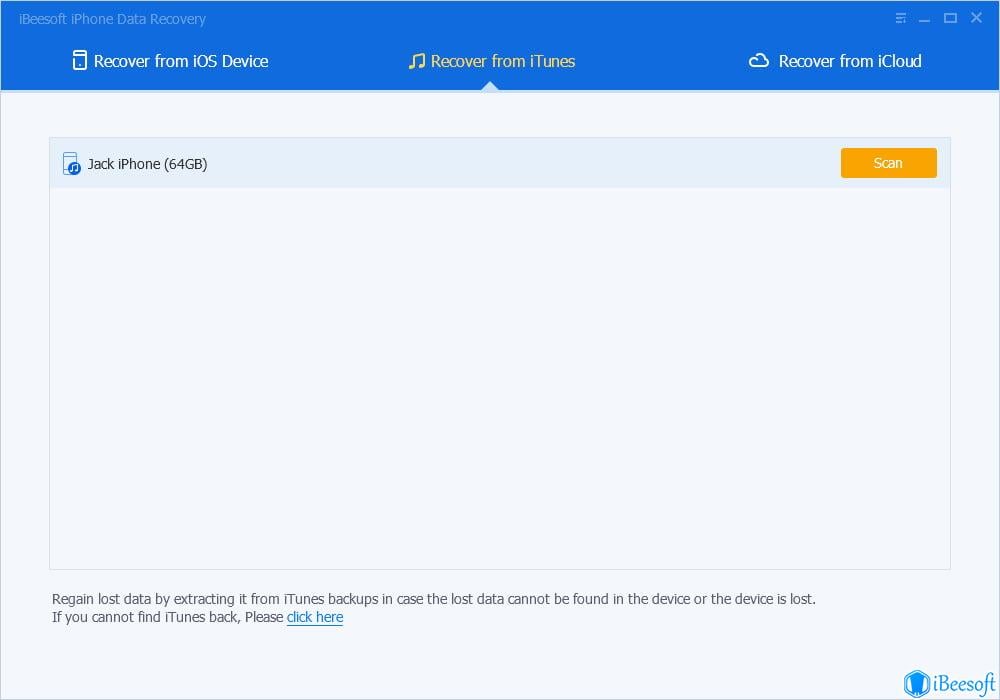
- Вверху в окне этого программного обеспечения есть три основных параметра. Выберите средний вариант под названием «Восстановить из iTunes», а затем выберите свое устройство. Теперь нажмите на «Сканировать», чтобы отсканировать ваш iPhone.
- Вы увидите все найденные фотографии с iPhone. Как найти удаленные фото на айфоне? Вы можете просмотреть их и нажать кнопку «Восстановить», чтобы выбрать изображения, которые будут восстановлены в нужном вам месте.
Способ 3. Восстановите удаленные навсегда фотографии с iPhone путем извлечения файла резервной копии iCloud
- Выберите правильный вариант под названием «Восстановление из iCloud».
- Войдите в свою учетную запись iCloud.

- После успешного входа в систему выберите свою резервную копию iCloud и нажмите «Сканировать», чтобы извлечь и восстановить удаленные навсегда файлы с iPhone.
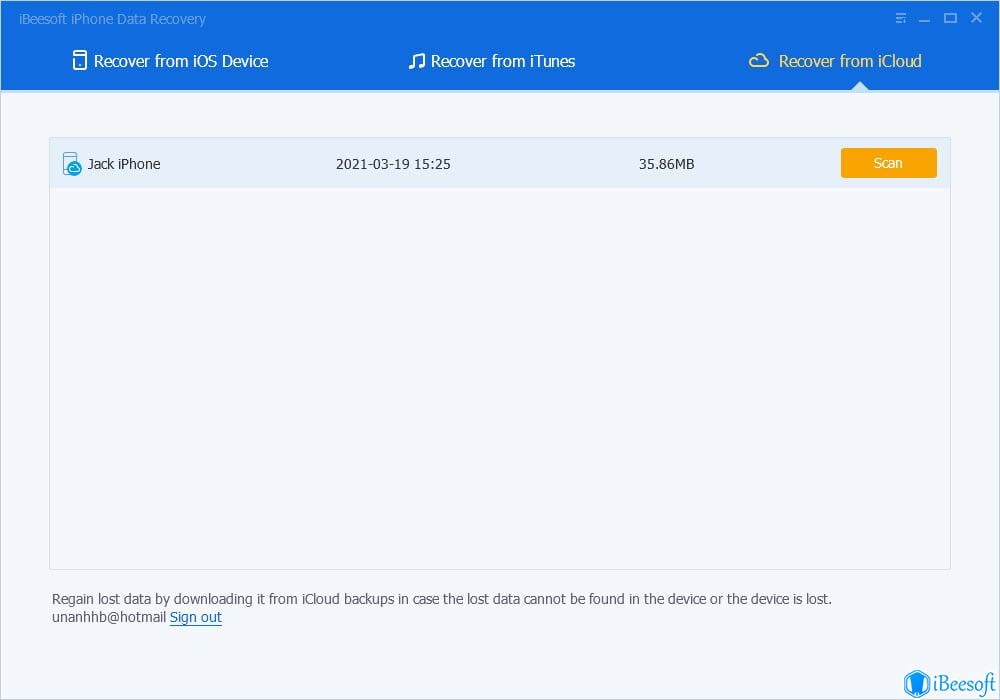
- Как только файлы iCloud будут извлечены, выберите ваши удаленные фотографии и нажмите кнопку «Восстановить», чтобы сохранить фотографии в нужном вам месте.
Смотрите, есть семь способов как восстановить безвозвратно удаленные фотографии с iPhone 14, 13 и других. Некоторые из них, например резервная копия iTunes, удалят текущие данные с iPhone. Хорошо подумайте прежде, чем использовать их. В противном случае вы опять потеряете данные. Если у вас есть резервная копия iPhone, попробуйте iBeesoft iPhone Data Recovery, чтобы извлечь файлы из файла резервной копии. Он работает на 100% и сохранит текущие данные iPhone. Он безопасен и прост в использовании.
Часть 5. Часто задаваемые вопросы о том, как восстановить фото на айфоне
Пропадают ли навсегда удаленные фотографии на iPhone?
Это зависит от того, как вы используете iPhone. Удаленные фотографии не пропадут сразу после того, как вы их удалите. Они помечены как невидимые и бесполезные, ожидающие замены другими данными. После удаления фотографий, если вы используете iPhone для съемки новых фотографий и видео, установки приложений и т.д., удаленные фотографии могут исчезнуть навсегда. Если нет, то их возможно восстановить с помощью программного обеспечения для восстановления данных.
Как восстановить удаленные навсегда фотографии с айфона без резервного копирования?
Отсутствие резервной копии фотографий iPhone означает, что вам придется попытать счастья, используя программное обеспечение для восстановления данных iPhone, чтобы сделать резервную копию. Только оно может сканировать ваш iPhone, отображая восстанавливаемые фотографии для предварительного просмотра и восстановления.
Как восстановить удаленные фото на телефоне айфон из фотогалереи iCloud?
Вам нужно открыть www.icloud.com на компьютере и перейти в раздел“Недавно удаленные”, чтобы найти удаленные фотографии. Они будут храниться там в течение 40 дней после удаления. Выберите нужные вам и нажмите “Восстановить”, чтобы восстановить их в медиатеке фотографий iCloud.
Как восстановить удаленные фото на айфоне после 30 дней?
Если прошло 30 дней с момента как вы навсегда удалили фотографии с iPhone, то, скорее всего, удаленных фотографий нет в альбоме «Недавно удаленные» на iPhone. Тогда вы можете попробовать выполнить два шага.
- Перейдите в библиотеку фотографий iCloud > Недавно удаленные > проверьте, есть ли там удаленные фотографии. Как правило, удаленные фотографии будут храниться там в течение 40 дней. Если они есть, выберите их и нажмите “Восстановить”, чтобы поместить их обратно в фотогалерею iCloud.
- Если на шаге 1 у вас не получилось это сделать, используйте iBeesoft iPhone Data Recovery, чтобы отсканировать iPhone с помощью функции “Восстановить с iOS”, чтобы включить предварительный просмотр всех восстанавливаемых фотографий для восстановления.
Статьи по Теме
- Как восстановить безвозвратно удаленные файлы на Mac
- Как восстановить удаленные видео тик ток
- Как восстановить удаленные сообщения на iPhone без резервного копирования
- Kак восстановить удаленную папку
- Как восстановить безвозвратно удаленные файлы в Windows 11
- как восстановить удаленные фото в снапчате
- восстановление удаленных файлов с помощью команд CMD
- восстановить удаленные файлы с флешки
- [Решено] Код ошибки 102630
- восстановить удаленные фотографии с SD-карты
Copyright © 2011-2024 iBeesoft Все права защищены.
Удаление файлов или восстановление удаленных в приложении «Файлы» на iPhone и iPad
В приложении «Файлы» можно удалять файлы или восстанавливать недавно удаленные. Хотите освободить место? Вы также можете удалить с устройства файлы, загруженные из iCloud, и надежно сохранить их в iCloud Drive.
Удаление файлов на iPhone и iPad
Когда вы удаляете файлы из iCloud Drive или в разделе «На [название устройства]» приложения «Файлы», они переносятся в папку «Недавно удаленные». Через 30 дней они удаляются безвозвратно. Файлы, которые вы удаляете из папки «Недавно удаленные», сразу же пропадают с устройства и не подлежат восстановлению. Если вы удалите файл из iCloud Drive на одном устройстве, он удалится на всех устройствах, на которых выполнен вход с помощью того же идентификатора Apple ID. Узнайте больше о том, как удалять папки или файлы в iCloud Drive.
На iPhone
- Откройте приложение «Файлы» и перейдите на вкладку «Обзор».
- В разделе «Места» выберите расположение файлов, которые нужно удалить.
- Нажмите кнопку «Еще» , затем — «Выбрать».
- Выберите файлы, которые нужно удалить, и нажмите кнопку «Удалить» . Чтобы удалить один файл, вы также можете коснуться и удерживать его, а затем нажать «Удалить».
На устройстве iPad
- Откройте приложение «Файлы».
- В разделе «Места» на боковой панели выберите расположение файлов, которые нужно удалить. Если боковая панель не отображается, нажмите кнопку «Боковая панель» .
- Нажмите «Выбрать».
- Выберите файлы, которые нужно удалить, и нажмите «Удалить». Чтобы удалить один файл, вы также можете коснуться и удерживать его, а затем нажать «Удалить».
Восстановление удаленных файлов на iPhone и iPad
Если вы удалили файл случайно или передумали, то его можно восстановить из папки «Недавно удаленные» в течение 30 дней. Файлы, восстановленные из папки «Недавно удаленные», возвращаются в исходное местоположение.
На iPhone
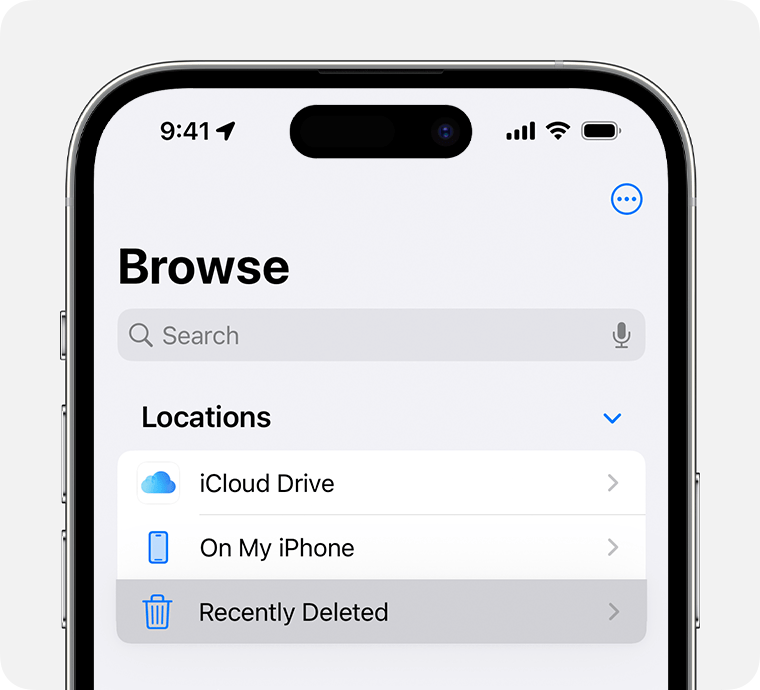
- Откройте приложение «Файлы» и перейдите на вкладку «Обзор».
- В разделе «Места» нажмите «Недавно удаленные».
- Нажмите кнопку «Еще» , затем — «Выбрать».
- Выберите файлы, которые хотите сохранить, и нажмите «Восстановить». Чтобы восстановить один файл, вы также можете коснуться и удерживать его, а затем нажать «Восстановить».
На устройстве iPad
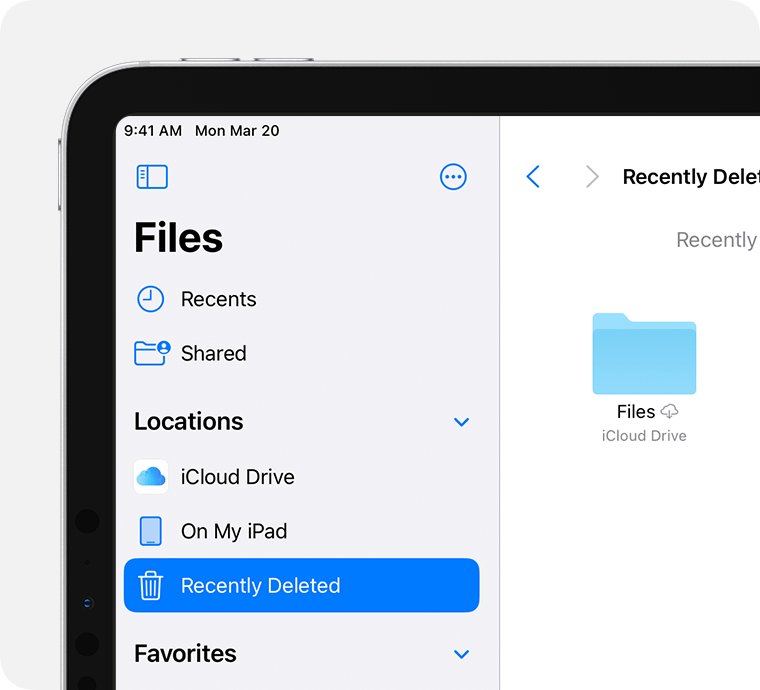
- Откройте приложение «Файлы».
- В разделе «Места» на боковой панели нажмите «Недавно удаленные». Если боковая панель не отображается, нажмите кнопку «Боковая панель» .
- Нажмите «Выбрать».
- Выберите файлы, которые хотите сохранить, и нажмите «Восстановить». Чтобы восстановить один файл, вы также можете коснуться и удерживать его, а затем нажать «Восстановить».
Удаление файлов, загруженных из iCloud Drive, с iPhone и iPad
Вы можете освободить место на iPhone или iPad, удалив файлы, загруженные из iCloud Drive. Эти файлы останутся в iCloud Drive, поэтому вы сможете загрузить их снова. Если у вас есть файлы, загруженные из других источников, узнайте больше о сторонних облачных сервисах в приложении «Файлы».
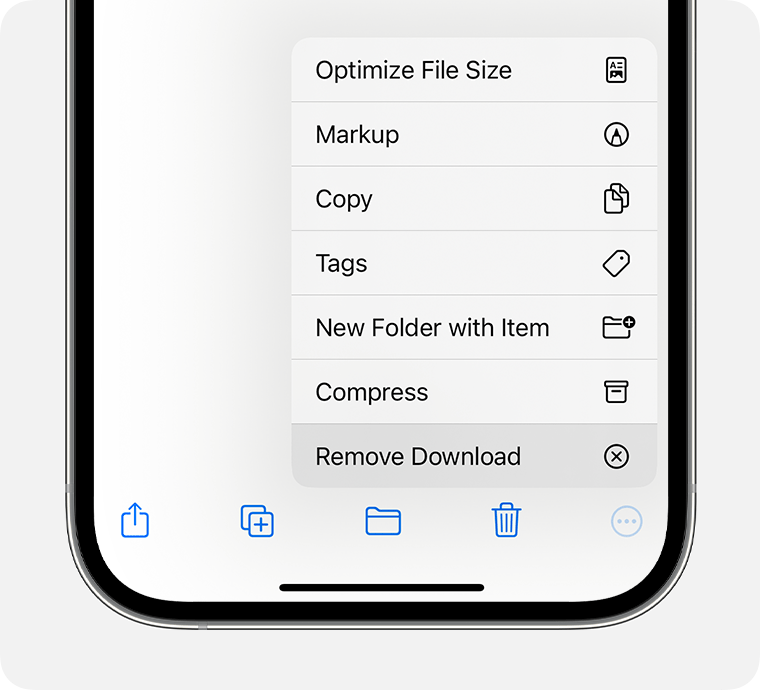
- Откройте приложение «Файлы» и перейдите на вкладку «Обзор» или нажмите кнопку «Боковая панель» .
- Выберите iCloud Drive.
- Нажмите «Загрузки».
- Выберите загруженные файлы, которые вы хотите удалить с устройства.
- Нажмите кнопку «Еще» , затем — «Удалить загрузку». Чтобы удалить один загруженный файл, нажмите и удерживайте его, а затем нажмите «Удалить загрузку».
Если команда «Удалить загрузку» не отображается, файл не будет загружен на устройство.