Как смотреть несколько стримов на Twitch одновременно

Twitch — это платформа для потоковой передачи видеоигр самый популярный сегодня, однако, он не единственный. Facebook и YouTube также имеют свои собственные платформы для потоковой передачи видеоигр в режиме реального времени, взаимодействия с сообществом, получения пожертвований, позволяют пользователям подписываться.
Поскольку Twitch является крупнейшей платформой, именно здесь находятся самые популярные стримеры и, следовательно, трансляции, которые большинство людей концентрируют перед экраном, особенно когда проводятся соревнования или специальные мероприятия. В этих случаях, вероятно, у вас возникла необходимость смотреть несколько потоков Twitch одновременно.
Если да, то вы попали на нужную статью. В этой статье мы собираемся показать вам четыре варианта, чтобы иметь возможность смотреть разные потоки на одном экране без использования какого-либо приложения, только браузер, который мы обычно используем.

Первое, что мы должны знать, это то, что эти типы платформ не всегда работают. На самом деле Twitch с ними не дружит и во многих случаях трансляция показывает фиолетовый экран с текстом, который предлагает нам насладиться трансляцией прямо на Twitch.tv.
Еще один аспект, который мы должны принять во внимание, прежде чем использовать эти платформы, заключается в том, что чем больше каналов мы хотим видеть, чем больше пропускная способность которые нам понадобятся, а наше оборудование должно быть достаточно мощным, чтобы их поддерживать.
Если нет, то для снижения нагрузки на процессор мы можем более низкое разрешение видео. Если даже больше, видео постоянно останавливается, мы должны уменьшить количество потоков, которые мы можем видеть одновременно, до максимума.
Twitch — это больше, чем просто видеоигры

В последние годы одна из категорий, число которых выросло больше всего, — это Chatting (Just Chatting), где стример общается со своим сообществом на любую темуНе обязательно видеоигры. На самом деле, есть некоторые стримеры, которые занимаются исключительно этой деятельностью.
Другие категории, которые также сильно выросли, — это категории, посвященные искусству. На Twitch мы можем найти большое количество стримеров, которые показывают, как они рисуют, украшают, создают фигуры, узоры, рисуют.
Мы также можем найти трансляции спортивных событий, хотя и в меньшей степени, поскольку вопрос аудиовизуальных прав находится в пределах досягаемости многих немногих стримеров. Ибай Льянос и Ник Меркс — одни из стримеров, которые регулярно транслируют этот тип контента, хотя и с географическими ограничениями.
мультистр.ам
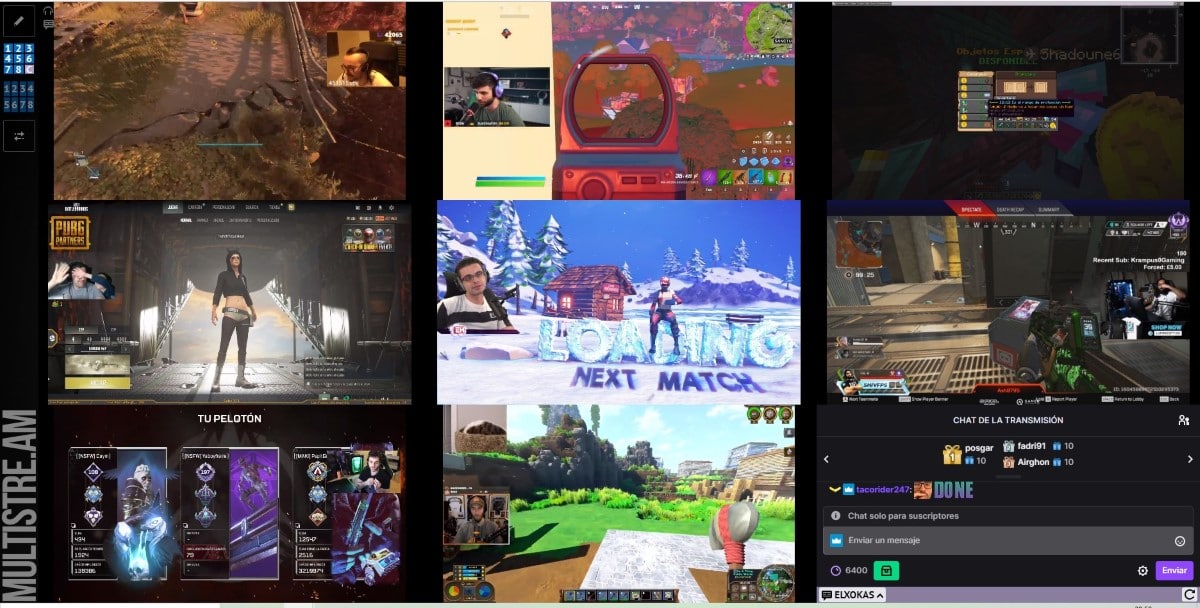
Одной из наиболее часто используемых веб-страниц для просмотра нескольких потоков одновременно является мультистр.ам. Эта веб-страница позволяет нам видеть до 8 потоков одновременно.
Когда мы добавляем каналы Twitch в сеть, платформа показывает нам разные форматы чтобы контент отображался так, как нам больше нравится, включая возможность показа одного из транслируемых чатов.
Если мы хотим закрыть, отключить звук, перезагрузить страницу, посмотреть профиль стримера. мы должны навести мышку на каждый поток и выбрать нужный вариант.
Если мы закроем любой поток, автоматически окна будут автоматически переставлять чтобы заполнить весь экран.
Из левой колонки мы можем удалить окно чата и что показывается только поток. Мы также можем изменить положение окон каждого потока, нажимая на стрелки влево и вправо.

Чтобы добавить каналы, которые мы хотим показывать через эту платформу, нам нужно только скопировать адрес канала и вставьте его в каждое из доступных полей в multistream.am.
После того, как мы ввели URL всех каналов, которые хотим видеть (максимум 8), выбираем нужный формат и нажимаем Watch Streams.
twitchteather.tv

Одна из платформ, больше возможностей настройки предлагает нам время, чтобы показать несколько стримов вместе с Twitch. TwitchTeahter.tv. Максимальное количество потоков, которые мы можем видеть на этом веб-сайте, составляет 9, если наша команда поддерживает его.

Чтобы добавить каналы Twtich, которые мы хотим просматривать, нам просто нужно ввести название канала (без URL) в поле. Стримы и видео и нажмите знак ++, если мы хотим аудио и чат или +, если мы хотим только видео.
Если мы нажмем «Настройки», мы сможем вместе настроить чат, аудио и видео потоков.
- В параметры чата, мы можем настроить, как мы хотим, чтобы они отображались в зависимости от информации, которая появляется в них.
- В Аудио раздел, позволяет нам отключить все потоки или автоматически отрегулировать громкость до установленного нами уровня.
- В раздел видео, мы можем настроить качество потока, параметр, который позволяет нам снизить качество всех потоков вместе, не переходя по одному.
Если мы хотим изменить качество звука или видео определенного потока, мы должны получить доступ к параметрам каждого потока, как мы обычно делаем на Twitch, нажмите на шестеренку, расположенную в правом нижнем углу.
MultiTwitch.tv
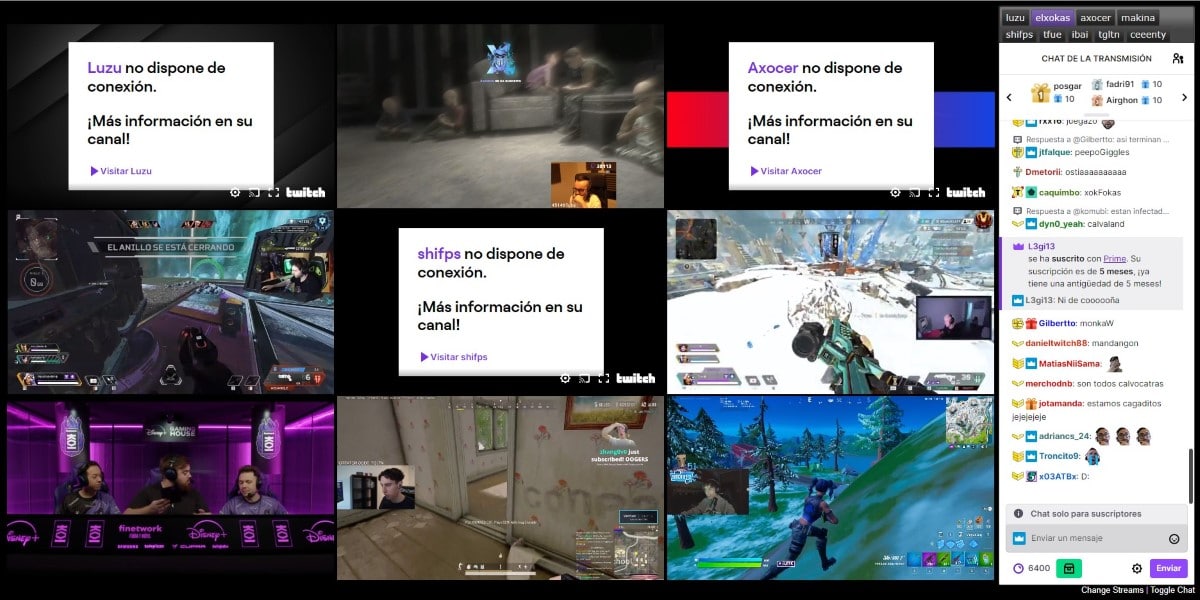
Решение, предлагаемое MultiTwitch.tv гораздо менее интуитивен, так как он не предлагает нам места для ввода URL-адреса канала, который мы хотим видеть. Вместо этого мы должны вручную написать URL-адрес этого веб-сайта и разделить названия каналов, которые мы хотим видеть, полосами.
Например: Если мы хотим видеть каналы лузу, элксокас, аксозер и макина, мы должны написать в адресной строке:
El максимальное количество потоков который позволяет воспроизвести эту веб-страницу, равен 9. В отличие от мультипотока, MultiTwitch показывает нам все чаты вместе в правой части экрана и разделены с помощью вкладок для обмена между ними по своему усмотрению.
Как смотреть несколько потоков с разных платформ

Если вы хотите смотреть более одного потока вместе, но транслируются на разных платформах, мы не можем использовать вышеуказанные решения. Эта проблема быстро решается с помощью веб-сайта. Редкий дроп Мульти.
С Rare Drop Multi мы можем видеть несколько стримов с разных платформ на одном экране без необходимости открывать разные браузеры.
Работа этого веб-сайта очень проста. На вершине мы должны выберите платформу где вы находитесь в стримере и в поле рядом введите название вашего канала.
позволяет нам установить максимум 4 потока вместе в одном окне.
Содержание статьи соответствует нашим принципам редакционная этика. Чтобы сообщить об ошибке, нажмите здесь.
Полный путь к статье: Androidsis » Учебники » Как смотреть несколько стримов на Twitch одновременно
Будьте первым, чтобы комментировать
Как я могу смотреть несколько потоков Twitch одновременно?

Twitch, YouTube y Facebook — это 3 платформы потокового видео, которые позволяют создателям контента транслировать свои игры в прямом эфире. Хотя это правда, что на рынке есть и другие платформы, они почти не используются и не так популярны, как эти три, поэтому именно на них сосредоточены самые популярные стримеры.
Если нам нужно выделить одно, это Twitch, настоящая королева потоковых видеоигр. С тех пор, как Amazon сравнил ее в 2014 году, платформа стала эталоном отрасли. Если ты хочешь смотреть несколько потоков Twitch вместе, вы не можете сделать это прямо с их сайта.
Хотя есть пользователи, которым нравится устанавливать любое приложение, каким бы бесполезным оно ни казалось многим другим, они добросовестно изучают, какие приложения, а какие не устанавливать, так как в долгосрочной перспективе оборудование начнет проявлять признаки слабость, и мы будем вынуждены восстановить его полностью с нуля.
Если у вас когда-либо возникала необходимость смотреть более одного потока Twitch вместе, возможно, вы использовали две разные вкладки в своем браузере и разместили их рядом друг с другом.
Хотя это не очень удобное решение, совершенно действителен. Однако в Интернете у нас есть другие гораздо более простые решения, которые не требуют установки какого-либо приложения, поскольку они представляют собой веб-страницы.
На этих веб-страницах вы можете совместно просматривать от 2 до 9 потоков одновременно, идеально подходит для просмотра соревнований между несколькими стримерами без необходимости проходить официальную трансляцию.
Проблема с этими платформами

Стримеры, которые транслируют через Twitch, имеют несколько источников дохода:
- Люди, которые подписываются на ваш канал, используя один из 3 типов подписки, которые вы предлагаете.
- Реклама, которая показывается в видеоформате во время трансляции.
- Бит (деньги Twitch) и пожертвования реальными деньгами.
- спонсорство бренда
Поскольку реклама является одним из основных источников дохода стримеров и Twitch, компания постоянно следит за тем, чтобы пользователи заходили на ее платформу с ее веб-сайта, не используя сторонние страницы или приложения, которые могут мешать показу рекламы.
Когда мы используем любую из этих платформ, Twitch обнаруживает это и регулярно показывает нас на экране с фиолетовым фоном с сообщением, предлагающим нам прекратить его использование.
Это сообщение время от времени отображается в течение 30 секунд, и его невозможно удалить или заблокировать.
Веб-страницы, которые позволяют нам наслаждаться несколькими потоками одновременно, препятствуют показу рекламы, поэтому они наносят финансовый ущерб как стримеру, так и Twitch.
Это единственная цена, которую нужно заплатить, чтобы иметь возможность использовать эти платформы, платформы, которые абсолютно бесплатны и не включают в себя какую-либо рекламу.
Нужна мощная команда
Еще один аспект, который мы должны принять во внимание и с которым мы столкнемся с вами во всех вариантах, которые мы покажем вам в этой статье, заключается в том, что необходимо иметь очень хорошее подключение к Интернету в дополнение к довольно мощному ПК и много оперативной памяти, если мы хотим видеть более 4 потоков одновременно.
Изначально Twitch транслирует сигнал в формате 1080p. Есть четыре разных сигнала, которые браузер и наша команда должны направить, чтобы просматривать контент без перерывов.
Если вы намерены смотреть два потока одновременно, у вас не возникнет проблем, даже если у вас старый компьютер. Если даже в этом случае изображение заикается, единственное решение, которое нам остается, — это уменьшить разрешение потоковой передачи.
Таким образом, мы собираемся уменьшить графическую нагрузку, которую должно поддерживать оборудование, в дополнение к пропускной способности, необходимой для воспроизведения контента с достаточной плавностью.
Бесполезно видеть два потока в 1080, когда они не отображаются на весь экран. 720 более чем достаточно. Если вместо 2 вы хотите видеть 4, в идеале уменьшить разрешение до 480. Вы вряд ли заметите разницу в качестве на таком маленьком изображении.
twitchtheater.tv

TwitchTheather.tv — одно из наиболее полных решений, доступных в Интернете, для просмотра различных потоков Twitch во вкладке браузера. Эта веб-страница позволяет нам совместно установить разрешение, в котором мы хотим показывать видео, чтобы мы могли быстро проверить, достаточно ли мощно наше оборудование.
Максимальное количество потоков, которые предлагает нам эта платформа, составляет 9, распределенных по трем рядам и столбцам по 3. Это также позволяет нам отключать звук всех потоков вместе, чтобы отображался чат (который будет занимать пространство потока).
мультистр.ам

Multistre.am позволяет нам одновременно смотреть до 8 потоков, оставляя последнее место для показа чата одного из 8 потоков, которые воспроизводятся на этой платформе.
Пользоваться этой платформой очень просто. В доступных местах на вашей веб-странице мы должны вставить URL-адрес канала нужного нам потока и нажать клавишу ввода. Когда мы ввели все каналы, мы можем выбрать нужную раздачу и нажать кнопку «Смотреть потоки».
MultiTwitch.tv

Хотя эта платформа не предлагает нам какого-либо интерфейса для взаимодействия с ней, это лучший вариант, если мы хотим наслаждаться разными потоками и взаимодействовать с чатами каждого канала.
Это позволяет нам воспроизводить до 9 различных потоков (в формате 3×3), оставляя правую часть экрана для отображения всех чатов, разделенных вкладками.
Чтобы использовать эту платформу, мы должны написать multitwitch.tv, за которым следуют названия каналов и разделенные косой чертой.
Пример: Чтобы увидеть каналы makina и axozer, URL-адрес, который мы должны написать в браузере, будет
Rare Drop Multi для просмотра потокового видео с разных платформ

Rare Drop Multi — это платформа, которая позволяет нам одновременно наслаждаться потоковым вещанием с разных платформ. Максимальное количество потоков — 4.
Перед добавлением каждого из URL-адресов каналов, которые мы хотим видеть, мы должны предварительно выбрать платформу, которой он соответствует, будь то Twitch, YouTube, Facebook.
Содержание статьи соответствует нашим принципам редакционная этика. Чтобы сообщить об ошибке, нажмите здесь.
Полный путь к статье: Руководства по Android » Руководства по Android » Как я могу смотреть несколько потоков Twitch одновременно?
Будьте первым, чтобы комментировать
How to Watch Multiple Twitch Streams at Once

There are many third-party websites that help you easily view several streams and even participate in their chats! We have compiled a list of our favorites to use to pass them on to you.
There are several reasons why you may want to watch more than one live-stream channel at a time. Sometimes more than one of your favorite broadcasters will be streaming simultaneously. Other times, you will be watching a streamer who is collaborating with others. You don’t want to miss the best content, but you also don’t know who to choose.
The good news is that you can watch multiple streams on Twitch at the same time. The most obvious way is to arrange multiple tabs on your screen, but that isn’t ideal.
How to Watch Two Twitch Streams at the Same Time
Sometimes you want to watch one streamer play a game, another paint a portrait, and listen to a musician in the background. While you may want to support all of these channels, it is difficult to jump tab to tab. Fortunately, there are several sites that are easy to set up. Not only can you adjust the volume controls, but you even participate in each chat, allowing you to stay engaged with the communities.
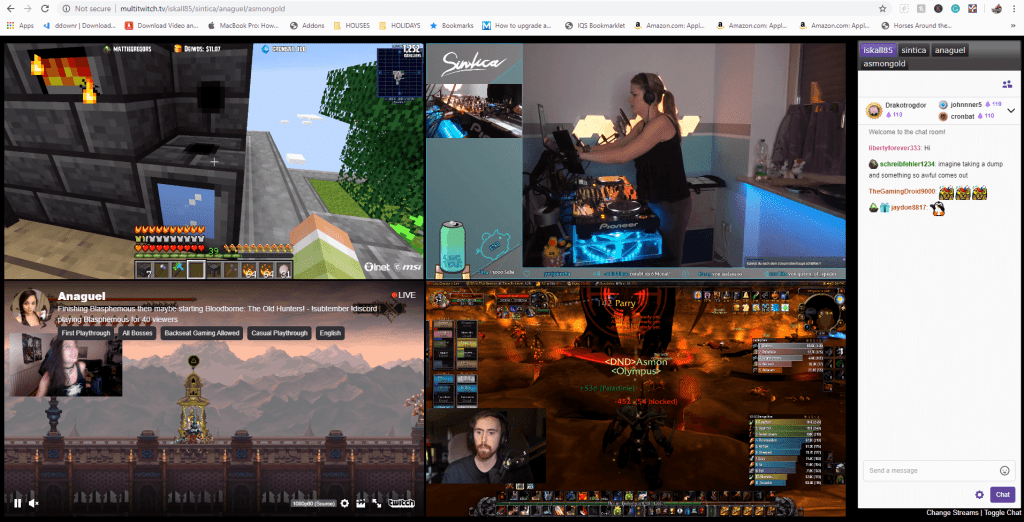
Platforms to Watch Multiple Twitch Streams
Before tackling the third-party sites, it should be noted that Twitch has a way where streamers can simultaneously stream together. If you want to watch a group, simply search for “Squad Stream” on Twitch’s filters section. As long as the broadcasters have set things up correctly, you’ll be able to view their channels simultaneously. Note: you are not able to choose which channels to watch with this method.
1. How to Use MultiTwitch
MultiTwitch is probably the most well-known of these options and it is fairly easy to use.
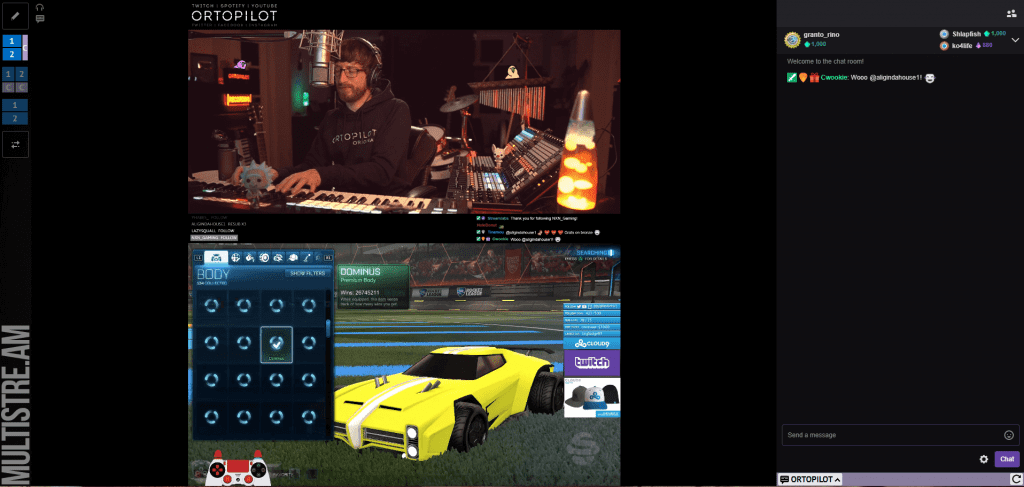
- Step 1 Keep the platform’s URL in the top bar.
- Step 2 Add the names of the streamers you would like to watch. Each channel name will need to be separated by a forward slash (/). For example, if Tfue and Shroud are both streaming at the same time and you would type in http://www.multitwitch.tv/shroud/tfue to view both simultaneously. This site only works for online Twitch streamers.
2. How to use MultiStream
MultiStre.am also only works solely for Twitch channels.
- Step 1 Type in the names of the streamers you want to watch at the same time.
- Step 2 Wait for the site to arrange them for you.
- Step 3 Choose how you want your channels and chat to be arranged.
The platform give you several options on how you would like the broadcasts arranged with options for a chat. The site also features select streamers in their community that you can easily select to view.
If you want to chat on this site but only select an option with one chatbox, you can change which channel’s feed you are reading at the bottom of the box. This site is very easy to use and has a good interface.
3. How to Use Twitch Theatre
Another Twitch-only system is Twitch Theatre. This program allows viewers to easily add and subtract channels that they wish to view. You can even follow the chats of channels that you aren’t watching. This platform is intuitive and very easy to set up and use.
Watch Streams From Multiple Platforms
While being able to view several Twitch streams at once, what if you want to watch two streamers who are on different platforms? The good news is that there is an app for that!
4. How to Use Multi-Raredrop
Multi-Raredrop allows you to mix and match streamers from 14 different platforms including Twitch, YouTube, and Facebook. But wait, there’s more! To make it even easier for you to watch your favorite channels simultaneously, you can authorize some of your accounts on the site. This allows you to easily see live broadcasters that you follow and quickly set up the ones you want to view by dragging their channels into the selection boxes at the top of the screen.
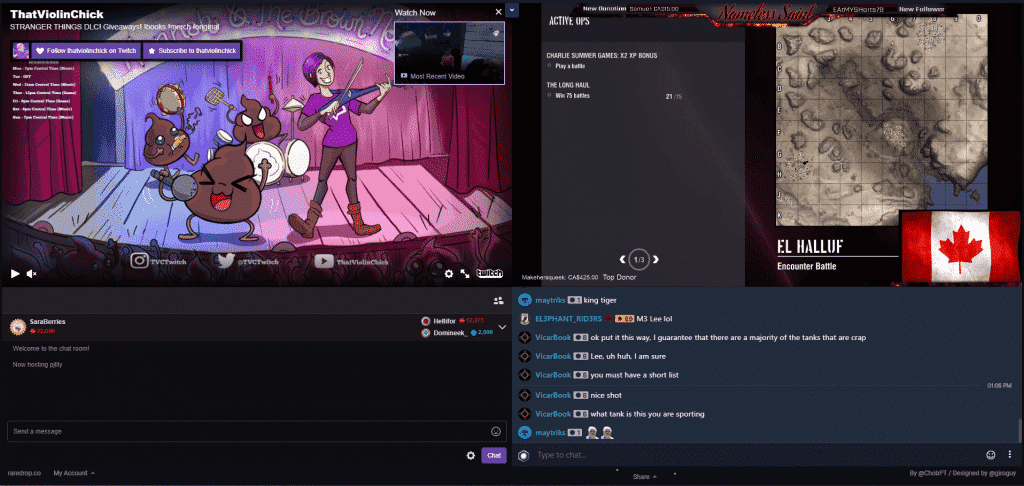
As if these free features weren’t enough, the company also offers apps for streamers to use in their channels.
The streaming industry is still in its infancy. As it grows, we will likely see features like these integrated on more platforms and with more devices. Support sites like these to push for better viewing options in the future.
Порядок запуска мультистрима в Твиче
Мультитрансляция (MultiStream) – экспериментальная функция, разрешающая проводить совместные эфиры с тремя друзьями, коллегами или знакомыми на Twitch в одном окне, а не на разных каналах. «Объединенные» трансляции полезны с точки зрения комфорта пользователей (зрителям не нужно отвлекаться, переключаться между страницами с отдельными стримами) и контентного продвижения. Начинающие авторы, подцепившиеся к эфирам «знаменитостей» способны отхватить часть аудитории, повысить охват либо закрепиться на главной странице Twitch, завоевав доверие новых зрителей.
Мультистримы – новый виток развития стриминговой площадки, случившийся сразу после серии предыдущих обновлений. Они были связаны с ретрансляциями – повтором предыдущего эфира с работающим чатом, включая специальное предупреждение для зрителей, а также рейдами на каналы. Благодаря Twitch Multistream связь между стримерами становится еще крепче, а возможности для творческой реализации и социального взаимодействия – разнообразнее.
Особенности мультитрансляции
Функция MultiStream полна неожиданных возможностей и преимуществ, которые пока доступны не всем стримерам на Twitch, а только партнерам. Виной тому – ограничения, связанные с настройкой качества трансляций. Без партнерского соглашения нельзя регулировать некоторые параметры, из-за чего у зрителей обязательно возникнут проблемы со скачиванием контента (стримы не партнеров транслируются в 720p или Full HD, а потому пропускная способность необходима серьезная).
Остальные особенности мультитрансляции выглядят следующим образом:
- Система приглашений. С введением новой функции многие начинающие стримеры (а еще тунеядцы, спамеры, владельцы рекламных аккаунтов) приступили к массовой рассылке инвайтов для организации совместного показа. Приостановить поток «приглашений» поможет «Панель управления» в Twitch, а также параметры приватности. Желательно разрешить приглашения только от друзей или специально отобранных доверенных лиц.
- Гибкая настройка интерфейса. Открытые в окне браузера окошки с трансляциями подвластны изменениям: разработчики разрешают менять качество (с 144p до Full HD либо выше в зависимости от оборудования стримера) каждого стрима по отдельности, задавать рамки, выводить контент на передний план, крутить ползунком громкости,
- Мобильная поддержка. Вместе с браузерной версией Twitch, новая технология добралась до iOS с Android. В официальном программном обеспечении появится возможность наблюдать за действиями авторов в одном окне без дополнительных переходов между каналами.
- Блокировка доступа. Если интерес к социальному взаимодействию не появился, то от «мультистримов» никто не мешает отказаться: достаточно заблокировать все возможные связи в параметрах.
- Рекламные блоки. С функциональной точки зрения совместные трансляции никак не вредят репутации канала, а наоборот – помогают развиваться. Запущенный мультистрим Твич в стандартном режиме позволяет отображать рекламные объявления или короткие спонсорские ролики, необходимые для продвижения и монетизации контента.
- Статистика, подписки, оформление. Единственное ограничение – оформление мультистрима. За кадром останутся многие важные детали, вроде дизайна, количества подписчиков.
Как создать и настроить мультитрансляцию в Твич
Если статус «партнера» на Twitch получен, то для активации «групповых стримов» придется повторить несложный порядок действий:
- Сначала необходимо авторизоваться на Twitch, предоставив сервису информацию о логине и пароле.
- Далее – переход в «Панель управления» по ссылке или с помощью выпадающего меню из правого верхнего угла (необходимо нажать на иконку профиля).
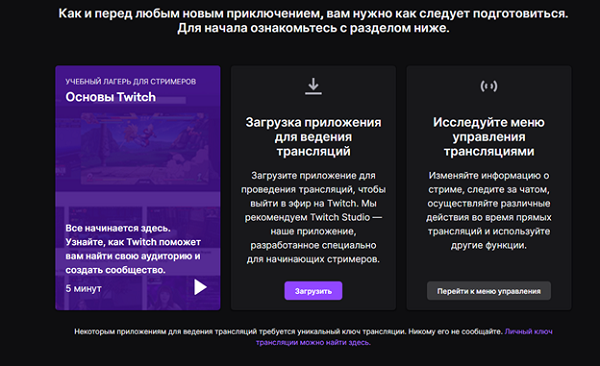
- Затем новичков ждет небольшая обучающая программа с подсказками о том, как стримить, как сделать мультистрим, каким образом общаться с подписчиками, откуда привлекать новых зрителей. Также станет активной кнопка «Перейти к меню управления», откуда разработчики предлагают редактировать способ ведения эфира.
- В левой части появятся статистика, материалы, сообщество, параметры для канала и модерации.
- А вот справа – заранее заготовленный список «быстрых действий», разрешающих инициировать рейд, запустить ретрансляцию или организовать совместный сбор. Если меню пустует, то необходимо нажать на иконку, изображающую «плюс».
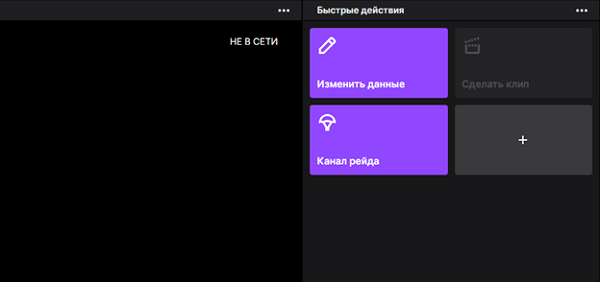
Справка! Если в списке дополнительных действий не появилась «мультитрансляция», значит, партнерство с Twitch еще не оформлено и придется подождать дополнительных просмотров, фолловеров, донатов.
Как присоединиться к мультистриму на Твич
Представленная выше инструкция описывает порядок действий, необходимых для подготовки мультитрансляции, а также помогает пригласить «союзников» или же подключиться к уже оформленному совместному стриму. Но как быть тем, кто не запускает трансляции, а остается в роли заинтересованного зрителя, желающего присоединиться к мультистриму. Вариантов несколько:
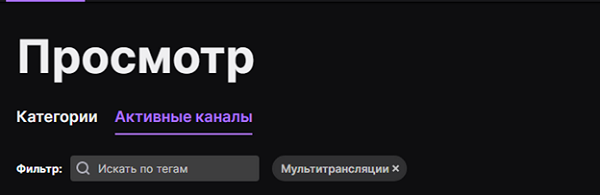
- Поиск каналов через фильтр на страницахTwitch. Если перейти на вкладку «Просмотр» через панель быстрого доступа, расположенную в верхней части интерфейса, то на экране сразу появятся категории, раздел с активными трансляциями, а также специальное текстовое поле «Фильтр», куда разработчики разрешают вводить искомые слова, касающиеся языка трансляции и типа развлекательного контента.Поддерживаются в качестве запроса и «Мультитрансляции»: сразу после ввода система рассортирует доступный контент и выдаст список стримов, где уже организованы совместные посиделки и требуются лишь новые зрители.
Внимание! Если в результатах на первых позициях неизвестные авторы, значит, в правой части интерфейса необходимо выбрать способ отображения выдачи: по релевантности, просмотрам, времени обновления. После выбора результаты появятся уже новые.
- Активация мультитрансляции на канале стримера. Если обращаться к поиску некогда, а в «рекомендациях» редко появляются авторы по душе, значит, пора пойти альтернативным путем и заглянуть на каналы любимчиков для поиска соответствующих кнопок, разрешающих активировать режим «мультитрансляции». Речь о разделе, находящимся рядом со статистикой стрима (время, зрители) и кнопками, разрешающими подписаться, настроить уведомления или начать отслеживать контент. Дальнейший порядок действий крайне предсказуемый: нажатая кнопка автоматически организует меню для просмотра совместно организованной тусовки авторов.Сверху появится информация о группе, справа – чаты, между которыми легко переключаться, выбирая, какому именно стримеру передавать сообщения и в каком порядке. Вернуться к стандартному режиму просмотра поможет кнопка «Выйти из группового режима», расположенная над чатом в верхнем правом углу интерфейса.

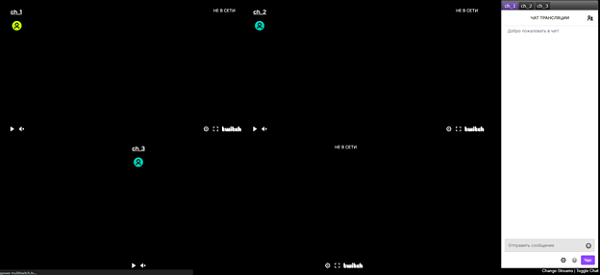
- Использование стороннего сервисаMultiTwitch. Задолго до обновления площадки Twitch в сети появилась специальная система «совместных стримов», организованная энтузиастами с единственной целью – повысить шансы выпадения предметов на трансляциях, поддерживающих механику вознаграждений. Речь преимущественно об официальных каналах, проводящих эфиры, посвященные киберспортивным турнирам, важным релизам игровой индустрии, презентациям, мероприятиям. Работает MultiTwitch следующим образом: в адресную строку браузера необходимо ввести http://multitwitch.tv/, а после через символ «/»добавлять название нужных каналов. Например: http://multitwitch.tv/ch_1/ch_2/ch_3. Введенная комбинация активируется с помощью Enter. В результате появится интерфейс с чатом, настройками и подробностями по каждому из каналов.
Заключение
Мультитрансляция – востребованный инструмент социального взаимодействия, появившийся на Twitch и изменивший способы ведения прямых эфиров с игровым, развлекательным или новостным контентом вместе с друзьями, «коллегами», спонсорами и даже подписчиками. И, хотя функция еще находится на стадии тестирования и пока не доступна тем, кто еще не стал официальным партнером площадки, присмотреться к нововведению рекомендуется всем. Так трансляции станут качественнее, масштабнее, эмоции от них – ярче, а сотрудничество – плодотворнее.