Подключаем комментарии в телеграм-канале
Приветствуем вас, запрыгнувшие в нашу Телегу! Занимайте места и начнём!
В прошлой обучалке мы показали, как создать телеграм-канал. Теперь посмотрим, как можно расширить его возможности, подключив комментарии.
Подключаем комментарии
Это позволит подписчикам взаимодействовать с постами и выражать свое мнение по той или иной теме. Существует два способа подключить комментарии:
- Подключение существующей группы;
- Создание новой группы.
Как подключить существующую группу
1. Откройте свой канал и нажмите на три точки. Для мобильных приложений — нажмите на аватар канала и коснитесь карандаша.2. Затем выберите «Управление каналом».3. В разделе «Обсуждение» нажмите на «Добавить группу».
В этом разделе вы можете присоединить предварительно созданную группу или создать новую. Выберите группу, подписчики которые имеют отношение к теме вашего канала или которым интересен его контент.
1. После того, как вы выбрали группу, нажмите нажмите на нее для подтверждения.2. Нажмите «Привязать группу». Обратите внимание, что история группы будет отображаться у новых подписчиков.3. Сохраните изменения.
1. Теперь проверьте, все ли прошло успешно. Введите текст в поле сообщения или нажмите на скрепку, чтобы прикрепить файл.2. Когда вы закончите, нажмите кнопку «Отправить».3. Под новым постом, которое вы отправили, вы увидите опцию «Прокомментировать». Перейдите в комментарии и напишите что-нибудь.
Теперь группа подключена к каналу, можно читать и комментировать обсуждения под каждым постом. Вы также можете подключить бота, который будет развлекать и помогать вашей аудитории, когда администратор занят. Функциональность таких ботов опишем в отдельной статье.
Как создать новую группу
Здесь все то же самое, что и при создании готовой группы, за исключением второго шага.
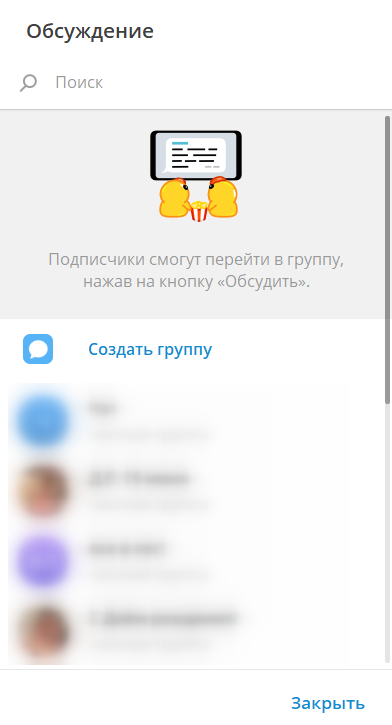
1. Нажмите кнопку «Создать группу».2. Дайте ему любое имя или используйте предложенное Телеграмом.3. Нажмите кнопку «Создать».4. Описание является необязательным.5. Аватар, как и имя, рекомендуем взять из привязанного канала.6. Сохраните изменения.
Публикуемые сообщения можно подписывать от имени администрации или в настройках группы передвинуть ползунок и все комментарии будут анонимными.
Как отключить комментарии
Вы узнали, как включить комментарии. Теперь давайте посмотрим, как их можно отключить:1. В разделе «Обсуждение» выберите «Отвязать группу»;2. Нажимаете кнопку «Сохранить».
Как настроить модерацию группы
В разделе «Разрешения» предоставлены способы удаления или ограничения нежелательных комментариев и подписчиков.1. Установить разрешения. Вы можете установить параметры для участников канала, такие как отправка стикеров, создание опросов и т.п..2. Ограничить активность. Вы можете установить, сколько сообщений подписчики могут отправлять за установленный вами период времени.3. Черный список. Нежелательные подписчики могут быть отправлены на блокировку в любое время и не будут мешать другим.
Теперь давайте разберемся, как зайти в «Разрешения» и настроить модерацию:
1. В группе нажмите на три точки и выберите «Управление группой».2. Затем нажмите на «Разрешения».3. Здесь вы можете настроить возможности подписчиков.4. Когда вы закончите с настройками, не забудьте «Сохранить».
Теперь вы знаете, как открывать и закрывать комментарии в к постам в своем канале. Ваши подписчики могут выражать свое мнение или задавать вопросы.
Каждый желает знать, где заработать, а мы уже зарабатываем. Команда С разбегу в Телегу
Как включить комментарии на своем Телеграм-канале?
В связи в блокировкой Инстаграма (владелец компания Meta признана в России экстремистской и запрещена), многие создали свои каналы в Телеграм. Однако по умолчанию комментарии к публикациям отключены. Чтобы их подключить необходимо проделать несложные действия, комментарии появятся даже к ранее созданным постам:
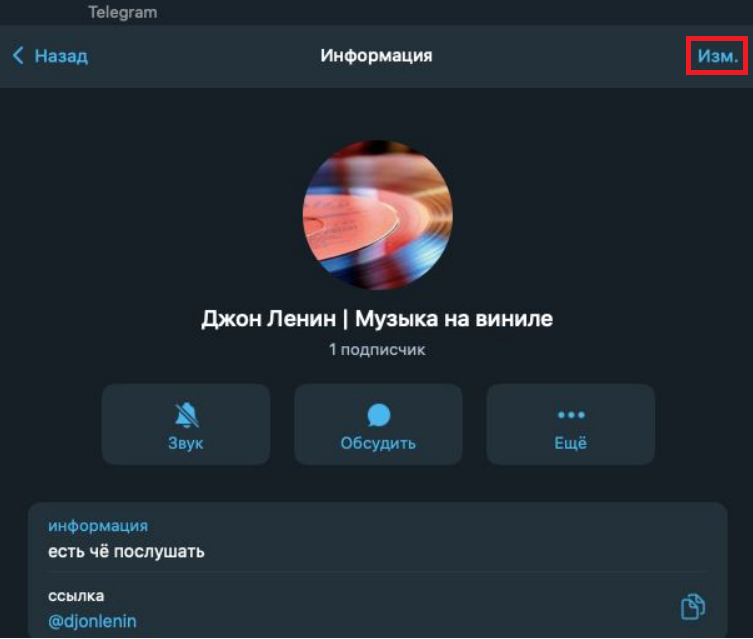
1. Перейти к каналу — Изм.
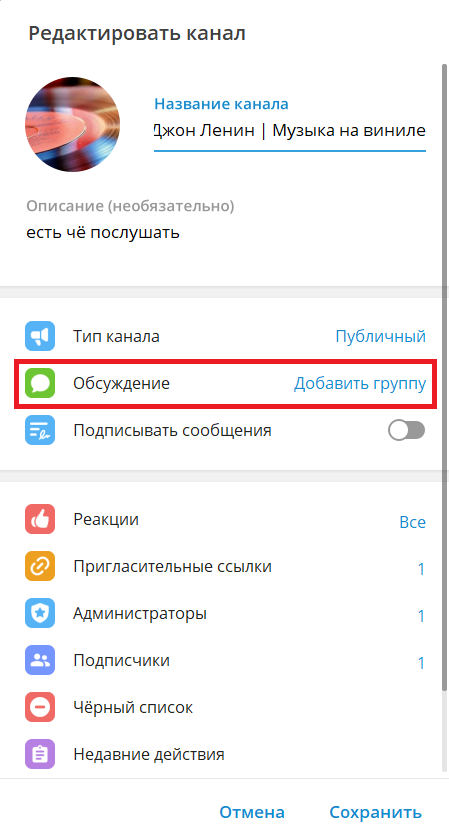
2. Управление каналом — Обсуждение (можно назвать как «Обсуждение «Название_канала»»):
Как включить комментарии в Телеграм канале к постам
Возможность комментировать опубликованные посты позволяет повысить уровень вовлеченности в канале, а также поддерживать связь с аудиторией. Однако комметинг доступен не сразу. Ниже вы найдете подробную инструкцию о том, как активировать эту опцию в любом телеграм-канале.
Больше об арбитраже трафика и в целом о Партнеркине можно узнать в нашем основном телеграм-канале, а здесь публикуем все свежие кейсы из гемблы .

Что такое Телеграм?
Телеграм – это мессенджер, внутри которого можно совершать аудио и видеозвонки, а также отправлять текстовые, голосовые и видеосообщения. Помимо этого, вы также можете отсылать собеседникам гифки, изображения, видеоролики и стикеры.
По принципу работы сервис напоминает WhatsApp: ваш аккаунт привязывается к номеру телефона, и для того, чтобы найти кого-либо из друзей, необходимо добавить номер пользователя в контакты телефона, либо же поделиться ссылкой на ваш профиль. Функционал приложения достаточно широкий. Еще одно достоинство — приятный и удобный пользовательский интерфейс.
Помимо простого общения с друзьями или коллегами внутри чатов, у данного мессенджера есть ещё одна полезная опция – возможность создания каналов.
Телеграм-канал – это сообщество, внутри которого автор публикует различный контент: видеоролики, текстовые посты или подкасты. Тематик каналов бесчисленное множество, поэтому каждый юзер Телеграма может найти для себя интересующий контент.
У каждого канала есть своя аудитория – подписчики, для которых автор регулярно публикует интересный и актуальный контент. Аудитория может оставлять оценки в виде эмодзи и комментарии под постами, что поддерживает актив в канале.

Для чего нужны комментарии в Телеграм-каналах
Комментарии под постами в каналах, в первую очередь, нужны для поддержки прямого контакта с аудиторией. Многие пользователи любят участвовать в дискуссиях или отстаивать свою точку зрения. Кроме того, наличие обратной связи от подписчиков, позволяет новой аудитории получить больше информации о качестве контента в телеграм-канале.
Что касается статистических данных, то и тут комментарии играют важную роль. Например, если вы планируете продавать рекламу в канале, то наличие комментариев позволит рекламодателю лучше проанализировать вашу статистику и сделать выводы касаемо накрутки аудитории. Наличие приемлемого количество обратной связи от подписчиков говорит о том, что контент публикуется регулярно, а аудитория заинтересована в нём.
Что делать, если пользователи не могут оставлять комментарии
Одна из распространённых проблем – подписчики не могут оставлять комментарии внутри канала. Для начала рассмотрим причины, объясняющие это явление:
- Ограниченный доступ. Возможно, автор настроил данную опцию так, чтобы оставлять обратную связь могли только подписчики канала. Если у вас под постами нет опции «Прокомментировать», то проверьте подписку на данного автора.
- Основатель канала отключил возможность оставлять комментарии всем группам лиц. Некоторые группы запрещают оставлять комментарии под постами для всей аудитории, в том числе и для подписчиков.
- Вы не зарегистрировались, либо не вошли в свой аккаунт в Телеграм. Если вы откроете какой-либо канал через браузер, то оставить комментарий вряд ли сможете. Вам необходимо установить приложение на смартфон или компьютер, после чего задать путь открытия ссылки через приложение.
- Ваша версия приложения устарела. Проверьте, нет ли обновлений для вашей версии Телеграм. Если вы давно не загружали обновление для этого мессенджера, он может работать неверно и выдавать ошибку при попытке оставить комментарий под каким-либо постом в канале.
Как правило, Телеграм сам регулярно предлагает обновления своим пользователям, но если этого не произошло, перейдите на официальный сайт мессенджера и установите на ваше устройство последнюю версию.
Как открыть комментарии в Телеграм
Дать доступ пользователям мессенджера оставлять сообщения проще, чем кажется. Ниже вы найдете пошаговую инструкцию:
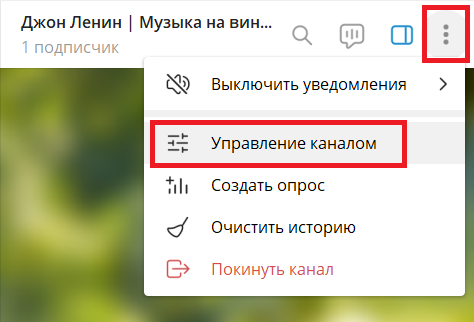
1. Откройте нужный канал и зайдите в контекстное меню, нажав три точки. Они располагаются в правом верхнем углу.

2. Из выпадающего меню выберите пункт «Управление каналом».
3. В новом открывшемся окошке перейдите во вкладку «Обсуждение».

4. Справа от надписи «Обсуждение» находиться кнопка «Добавить группу». Выберите данную опцию одним нажатием.
5. Внутри нового окна выберите группу пользователем, которым будет дана возможность оставлять свое мнение под постами. Это могут быть все пользователи, только подписчики или определенным список лиц.

6. Выбрав необходимый круг аудитории, подтвердите свой выбор клавишей «Привязать группу». Она находится в нижнем правом углу контекстного меню.
Чтобы убедиться, что вы всё сделали правильно, зайдите в нужный Телеграм-канал и проверьте наличие кнопки «Прокомментировать» под новыми постами.
Обратите внимание, что после активации данной опции возможность оставлять комментарии распространяется только на новые посты. Контент, который был опубликован ранее, не будет обладать клавишей «Прокомментировать».
Как моделировать комментарии в Телеграме
Моделирование позволяет настроить комментинг более детально, что позволяет отрегулировать статистику канала и навести порядок в комментариях. Например, вы сможете дать каждому участнику сообщества ограниченное количество попыток написать своё мнение под постами, либо же задать определённую частоту комментинга.
Добавление временного ограничения
Эта опция позволяет избежать переспама внутри сообщества. Пользователи смогут давать обратную связь с определённой интервальностью, например, один раз в 5 минут. После того, как юзер напишет сообщение и опубликует его под постом, опция публикации новых сообщений будет заморожена на указанный срок. С момента отправки первого комментария пойдёт обратный отсчёт.
Чтобы активировать данную опцию, необходимо нажать на аватар канала и выбрать в открывшемся меню пункт «Разрешения». Вам откроется меню, где будет раздел «Медленный режим». Он представлен в виде ползунка, где каждое значение – временной промежуток. Вы можете выбрать нужное время паузы при помощи ползунка, установив его напротив нужного числа. Для того, чтобы функция начала работать, нажмите кнопку «Сохранить».
А вы часто оставляете комменты в Телеграм
Настройка черного списка
Если кто-то из участников сообщества нарушает его правила, вы можете ограничить доступ данному пользователю к возможности высказывать своё мнение под публикуемым контентом. При этом читать публикации юзер по-прежнему сможет, что не вызовет у него подозрений в том, что его добавили в чёрный список.
Для этого вам необходимо перейти в раздел «Разрешения», внутри которого будет пункт «Черный список». Нажав на эту клавишу, вам откроется список всех подписчиков, в котором вы сможете найти «нарушителей» и занести их в чёрный список. Выбранные люди не узнают о том, что возможность оставлять обратную связь отключили исключительно им.

Модерирование комментинга
Управлять возможностью оставлять комментарии вручную легко при небольшой аудитории внутри канала. Однако если в сообществе более нескольких тысяч человек, сделать это в десятки раз сложнее. В таком случае удобнее будет воспользоваться ботами-модераторами. Вот некоторые из них:
- Combot. Возможности этого бота позволяют ограничить возможность писать и отправлять сообщения тем, кто не является участником сообщества. Также бот позволяет удалять комментарии из раздела «Спам»: сторонние ссылки, нецензурную лексику и т.д.
- Daysandbox. Позволяет удалять комментарии со сторонними ссылками, а также устанавливать запреты на отправку сообщений тем, кто стал участником канала менее суток назад.
- Ogrobot. Этот бот автоматически выдает разрешение на написание и отправку комментариев под постами пользователям, которое только присоединились к каналу.
- Grep Robot. С помощью этого помощника, вы сможете задать определённые слова, содержание которых внутри комментариев будет считаться неуместным. Бот будет автоматически удалять сообщения, содержащие отмеченные слова или высказывания.
- AngryModerBot. Данный бот имеет довольно широкий функционал. Одна из ключевых возможностей – автоматическая выдача возможности комментировать посты новым участникам.

Кстати, с помощью AngryModerBot можно чистить комментарии от спама и рассылать приветственное сообщение новым подписчикам.
Вывод
Возможность оставлять комментарии под постами говорит о том, что автор считает нужным прислушивается к мнению своей аудитории. Кроме того, наличие сообщений от пользователей положительно влияет на статистику канал. Открыть и настроить данную опцию можно в несколько кликов, поэтому каждый владелец телеграм-канала может выдать своей аудитории возможность общаться.
Надоело получать копейки и хочется зарабатывать больше? Рекомендуем зайти на Фриланс-биржу и посмотреть раздел Вакансии. Здесь много вариантов с достойным заработком.
Как включить комментарии в Telegram-канале — и что сделать потом
В профилях и аккаунтах соцсетей возможность комментировать посты существует по умолчанию, а в Telegram-каналах ее нет — нужно подключать. Показываем, как это сделать и что предпринять, чтобы атмосфера в обсуждениях была комфортной.
Зачем нужны комментарии в Telegram-канале
Интернет-пользователь привык общаться и реагировать — делиться эмоциями, высказывать мнения. Публикуя посты в канале без комментариев, вы лишаете его этой ценной и важной возможности. Так что включение обсуждений в канале — это способ порадовать аудиторию.
Ко всему прочему, живое общение в комментариях — источник реальной пользы для вас, потому что они:
- повышают охват и увеличивают вовлеченность, ведь большинству людей приятнее читать то, о чем можно высказать мнение;
- показывают, какие темы интересны и важны для читателей;
- позволяют получать обратную связь от реальных и потенциальных клиентов;
- дают возможность собирать отзывы и пользовательский контент;
- помогают проводить опросы и розыгрыши.
И вообще — делают ваш бренд ближе к людям и превращают ЦА в комьюнити людей, которые знают вас лично, ценят вас и доверяют.
Раньше в Telegram можно было создать только отдельный групповой чат без привязки к каналам, что для развития сообщества вокруг бренда хорошо, но с точки зрения порядка и количества флуда — не очень. Теперь такой чат можно сразу связать и синхронизировать с каналом — так, чтобы мессенджер ассоциировал обсуждения с соответствующими постами. Но сначала нужно создать чат.

Создаем группу для обсуждений
Если вы пользуетесь приложением для Windows, откройте канал и нажмите на три точки справа вверху. В меню выберите «Управление каналом».
Если пользуетесь приложением для Mac, в меню под тремя точками выберите «Информация» и найдите в правом верхнем углу заглавной страницы канала буквы «Изм.».
Дальнейший маршрут идентичен в обеих системах, а также мобильных приложениях: жмите «Добавить группу» в строке «Обсуждение».
А потом «Создать группу». Здесь можно использовать уже существующий чат из тех, где вы администратор.
Для новой группы задайте название и описание, загрузите фото.
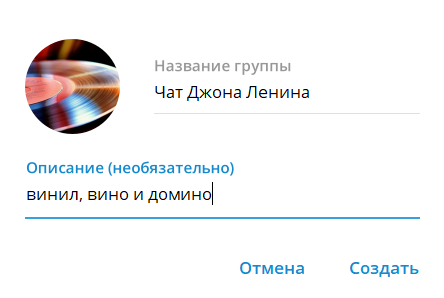
Кликните на «Создать» и далее на «Сохранить» в меню канала. Готово! Теперь под постами в канале появится кнопка «Прокомментировать», раскрывающая ветку обсуждения.
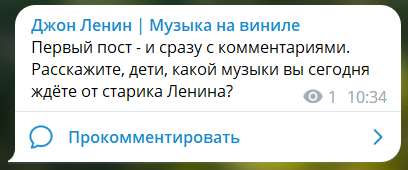
Храниться всё это будет в чате, в только что созданной группе — каждый новый пост в канале будет автоматически дублироваться в ней. При этом участники группы смогут общаться в ней и просто так, вне конкретных веток, закрепленных за постами.
Чтобы отключить комментарии к отдельно взятой записи, просто удалите ее из чата, и возможность прокомментировать этот пост в канале пропадет.
Оставлять комментарии к постам смогут все читатели — не только участники группы. Так что сразу после подключения комментариев имеет смысл позаботиться о модерации.
Настраиваем группу
Перейдите в настройки чата, нажав на три точки справа вверху и выберите «Разрешения» в меню.
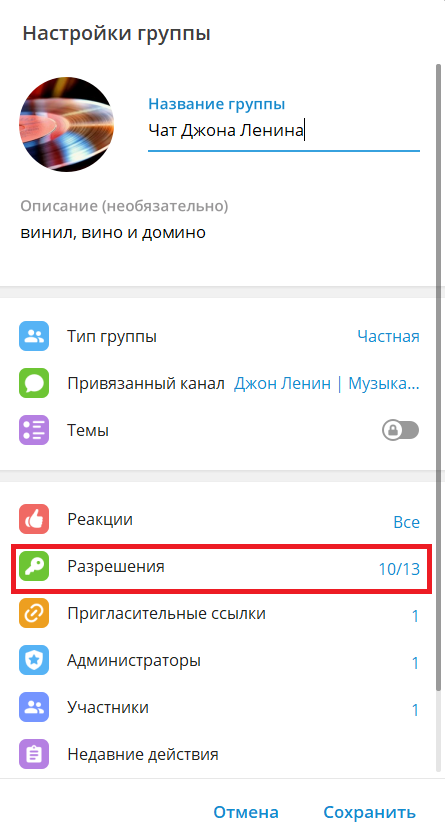
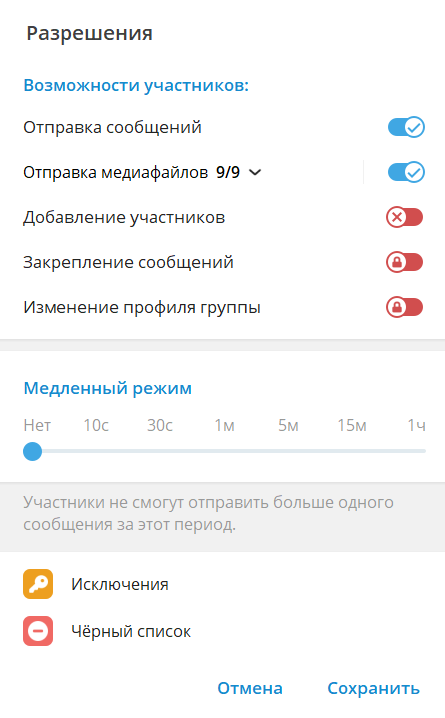
Здесь можно разрешить или запретить участникам посылать в чат фото, видео, голосовые, файлы, стикеры и/или другие медиа, создавать опросы, отправлять больше одного сообщения за период от нескольких секунд до часа, а также добавлять в группу участников. Впрочем, комментарии к постам в канале и так сможет писать кто угодно.
Чтобы обеспечить комфортный климат в обсуждениях, стоит сразу же составить, опубликовать и закрепить правила чата.
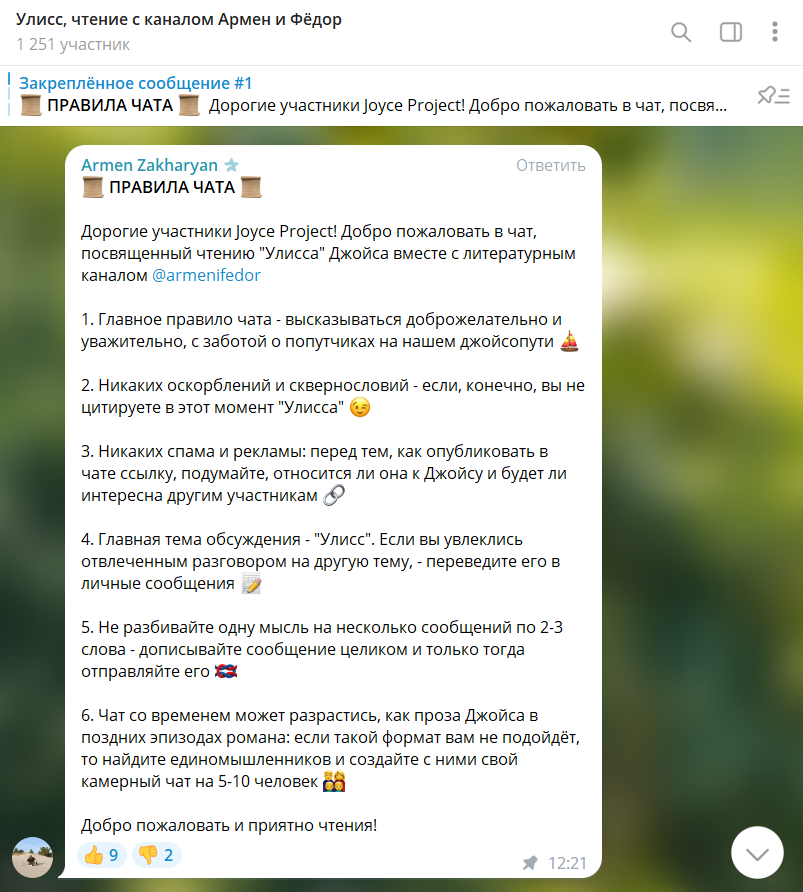
А чтобы проще было контролировать их соблюдение — можно подключить бота-модератора, например, ChatKeeperBot, Combot, ProtectronBot или любой другой.
В зависимости от функциональности такой бот может:
- удалять из обсуждений запрещенные слова — например, мат, ссылки, спам, политические высказывания;
- выполнять функции администратора: автоматически отвечать участникам чата, выносить предупреждения и банить за повторное несоблюдение правил;
- принимать жалобы на нарушителей;
- вести учет репутации участников: присуждать очки за активность и отнимать их за нарушения;
- анализировать активность и собирать статистику по чату и отдельным участникам.
Кстати, в сервисе SmartBot Pro, к которому у клиентов eLama есть бесплатный доступ через маркетплейс, можно собрать собственного бота-помощника — и не только для модерации, но и для сбора лидов или продаж через мессенджер.
Как отключить комментарии в Telegram-канале
Чтобы убрать возможность обсуждения постов в канале, зайдите в настройки чата.
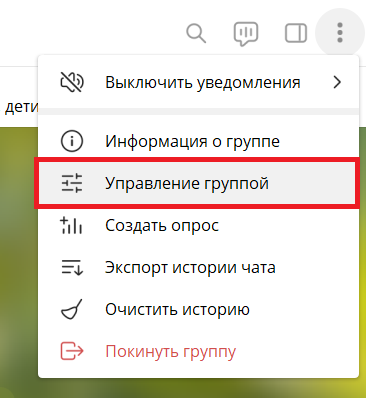
Далее кликните на «Привязанный канал», отвяжите его и сохраните изменения.
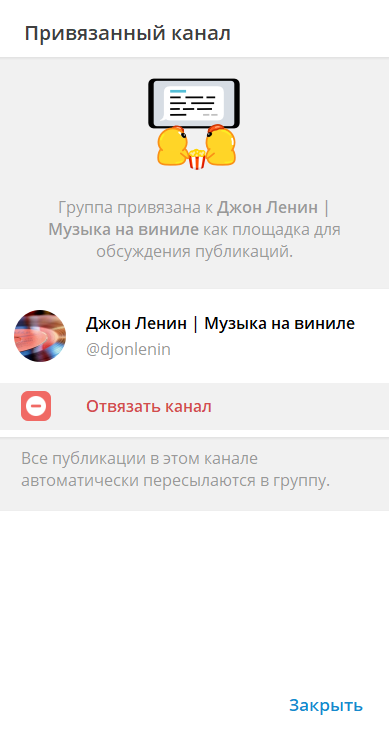
Готово! Удачи вам в Telegram и благодарной аудитории — неважно, открыты у вас будут комментарии или нет.

eLama , контент-маркетолог