Автоматическое создание точек восстановления Windows
При настройках по умолчанию, операционная система Windows создает точки восстановления автоматически, если на компьютере включена защита системы. Этот функционал позволяет выполнить откат системы до работоспособного состояния.
При работе на некоторых компьютерах возникают сбои и неполадки Windows, вызванные разными причинами, в том числе действиями самого пользователя. От этого никто не застрахован.
Если причину отказа в работе не получается устранить разными способами, остаются два варианта решения проблемы, без полной переустановки системы:
- Восстановление Windows из ранее созданных точек восстановления.
- Восстановление операционной системы из резервной копии, созданной заранее.
В первом случае, пользователь запускает на ПК восстановление ОС, выбирает подходящую контрольную точку восстановления, а затем происходит процесс восстановления Windows, в состояние, которое она имела на момент создания точки восстановления.
Во втором случае, пользователь проводит процесс восстановления Windows, с помощью заранее созданной резервной копии системы, которую для безопасности, обычно, сохраняют на внешнем носителе, чаще всего, на внешнем жестком диске.
Оба варианта имеют свои плюсы и минусы, а для использования предполагают наличие источника для восстановления: заранее созданной точки восстановления или резервного образа системы.
Создание точек восстановления Windows
В операционной системе Windows по умолчанию включена функция создания точек восстановления. Автоматическое создание точек восстановления происходит в следующих случаях:
- при установке некоторых программ, имеющих установщики, знающие о наличии функции создания точек восстановления системы;
- при установке обновлений из Центра обновлений Windows (Windows Update);
- при установке драйверов.
Для восстановления работоспособности Windows используется компонент «Восстановление системы» (System Restore), с помощью которого происходит откат к предыдущему состоянию компьютера, до начала создания данной точки восстановления. В любом случае, для успешного запуска процесса восстановления, на ПК необходимо иметь одну или несколько точек восстановления системы.
Пользователь может самостоятельно в любое время вручную создать точку восстановления Windows, а при необходимости восстановить систему, используя контрольные точки восстановления. Об этом есть подробные статьи на моем сайте.
Вам также может быть интересно:
- Создание точки восстановления и восстановление Windows 10
- Создание точки восстановления и восстановление Windows 8.1
- Создание точки восстановления и восстановление Windows 7
В некоторых случаях, пользователю необходимо настроить автоматическое создание точек восстановления Windows по расписанию из-за того, что система самостоятельно создает их нерегулярно. Пользователю более удобен свой график создания контрольных точек на ПК.
В статье мы разберем, как как настроить создание точки восстановления автоматически несколькими способами. Автоматическое создание точек восстановления, описанное в этом руководстве, работает в операционных системах Windows 10, Windows 8.1, Windows 8, Windows 7.
Как проверить включена ли на ПК функция восстановления системы
Сначала необходимо убедиться, что функция создания точек восстановления включена на данном компьютере. Иначе, после возникновения нештатной ситуации, нельзя будет воспользоваться инструментом восстановления состояния системы из точки восстановления.
Выполните следующие действия:
- Нажмите на клавиши клавиатуры «Win» + «R».
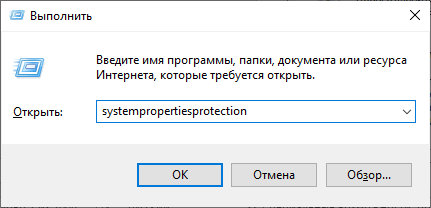
- В диалоговом окне «Выполнить» введите команду: «systempropertiesprotection», нажмите на кнопку «ОК».
- Откроется окно «Свойства системы» во вкладке «Защита системы».
- В разделе «Параметры защиты» напротив доступного системного диска, обычно, это «Локальный диск (C:) (Система)» должно быть написано «Включено».
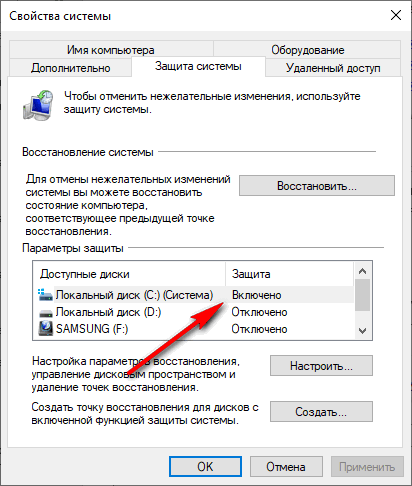
Если защита отключена, ее необходимо включить:
- Нажмите на кнопку «Настроить…».
- В окне «Защита системы для Локальный диск (C:)» в разделе «Параметры восстановления» активируйте опцию «Включить защиту системы», а в разделе «Использование дискового пространства» установите максимальный объем дискового пространства, используемого функцией защиты системы.
- Нажмите на кнопку «ОК».
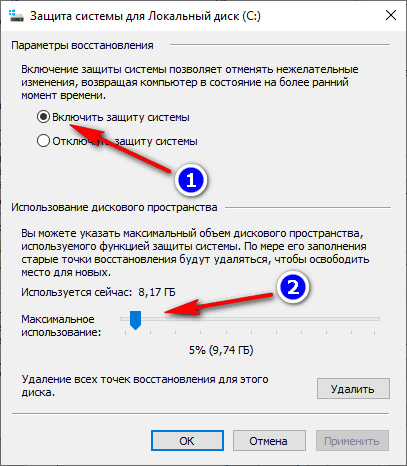
Точки восстановления занимают некоторое место на диске. В зависимости от размера системного диска, необходимо подобрать оптимальный процент, используемый функцией защиты системы. По мере создания новых точек восстановления и заполнения отведенного места, самые старые точки восстановления будут удалятся для освобождения места для новых контрольных точек.
Точки восстановления Windows находятся в системной папке «System Volume Information». Пользователь имеет возможность отключить защиту системы на компьютере, удалить все или ненужные точки восстановления системы.
Вам также может быть интересно:
- Удаление точек восстановления системы
- Как найти точку восстановления Windows: разные способы
- Почему не работает восстановление системы: решение проблемы
Как создать точку восстановления автоматически с помощью Планировщика заданий
Некоторым пользователям необходимо автоматически создать точку восстановления Windows через определенный промежуток времени. При обычной работе, операционная система создает точки восстановления не очень часто, поэтому автоматически созданная точка восстановления системой, в этой ситуации не будет актуальной для восстановления.
С помощью создания задачи в Планировщике заданий Windows пользователь может самостоятельно настроить периодичность запуска функции автоматического создания точек восстановления.
Потребуется пройти следующие шаги:
- Запустите Планировщик заданий — системное средство, входящее в состав Консоли управления Microsoft (MMC).
- В дереве папок пройдите по пути:
Библиотека планировщика задач -> Microsoft -> Windows -> SystemRestore
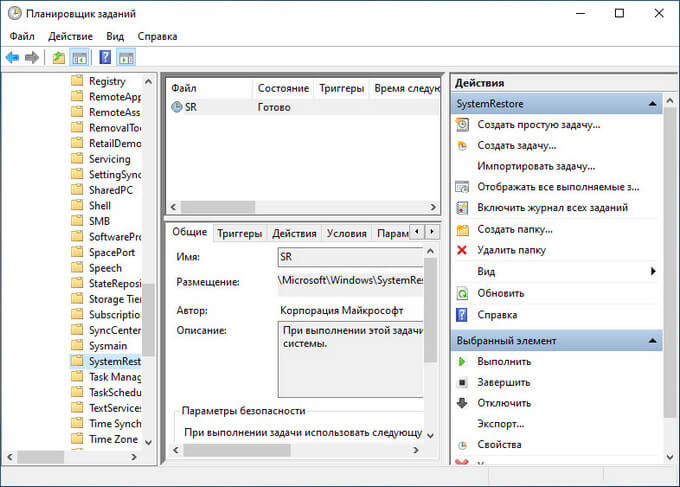
- В верхнем центральном окне Планировщика щелкните правой кнопкой мыши по файлу «SR», а затем в контекстном меню выберите «Свойства».
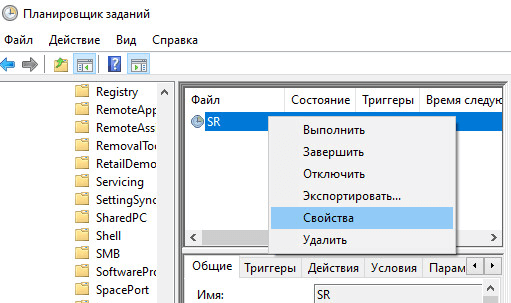
- В открывшемся окне войдите во вкладку «Триггеры», нажмите на кнопку «Создать…».
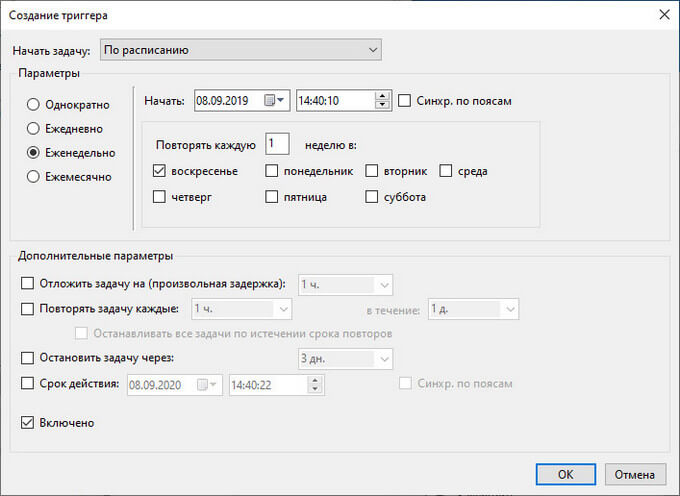
- В окне «Создание триггера» выберите условия для выполнения задачи. В поле «Начать задачу:» выберите подходящий вариант, в моем случае — «По расписанию». Настройте параметры запуска, например, раз в день или раз в неделю, выберите удобные дни недели. Поставьте флажок напротив пункта «Включено».
- Нажмите на «ОК».
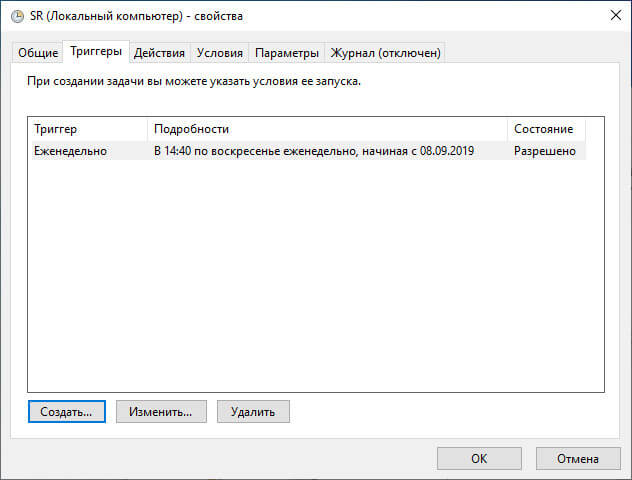
- Во вкладке «Триггеры» добавится новое задание. Нажмите на кнопку «ОК».
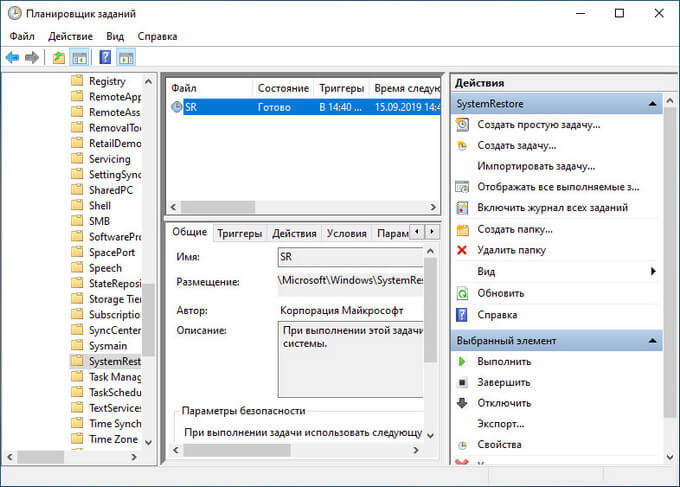
В окне «Планировщик заданий» появилось новое задание, при выполнении которого будут создаваться обычные точки восстановления системы с выбранной периодичностью.
Как включить автоматическое создание точки восстановления при помощи VBScript
Пользователь имеет возможность автоматически создавать точки восстановления при старте операционной системы, с помощью выполнения сценария VBScript, запущенного в Планировщике заданий.
Данный VBScript скрипт работает в операционных системах Windows 10, Windows 8.1, Windows 8, Windows 7, Windows Vista, Windows XP.
Выполните следующие шаги:
- Скачайте на компьютер ZIP-архив automatic_restore_point , а затем распакуйте его, и извлеките оттуда файл «automatic_restore_point.vbs».
- Поместите файл в системную папку «Windows», расположенную на диске «C:».
- Запустите Планировщик заданий.
- В окне планировщика нажмите на кнопку «Создать задачу…».
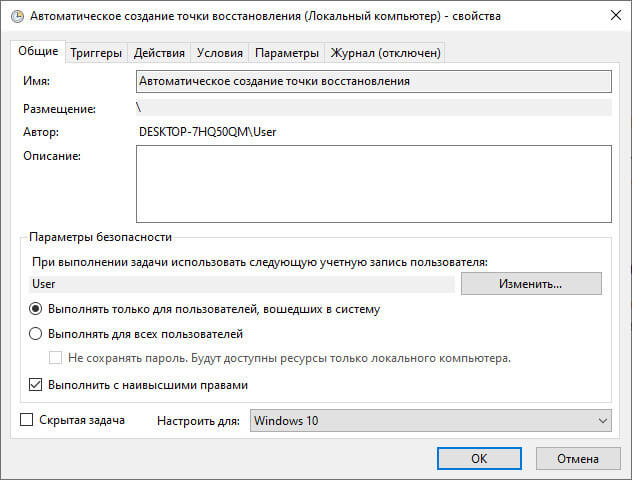
- Во вкладке «Общие» дайте понятное имя для создаваемой задачи, активируйте пункт «Выполнять только для пользователей, вошедших в систему», поставьте флажок напротив пункта «Выполнять с наивысшими правами», в опции «Настроить для:» выберите подходящую операционную систему.
- Войдите во кладку «Триггеры», нажмите на кнопку «Создать…».
- В окне «Создание триггера» выберите начало выполнения задачи, в нашем случае, это условие: «При входе в систему».
- В разделе «Параметры» выберите пользователя компьютера, а затем нажмите на кнопку «ОК».
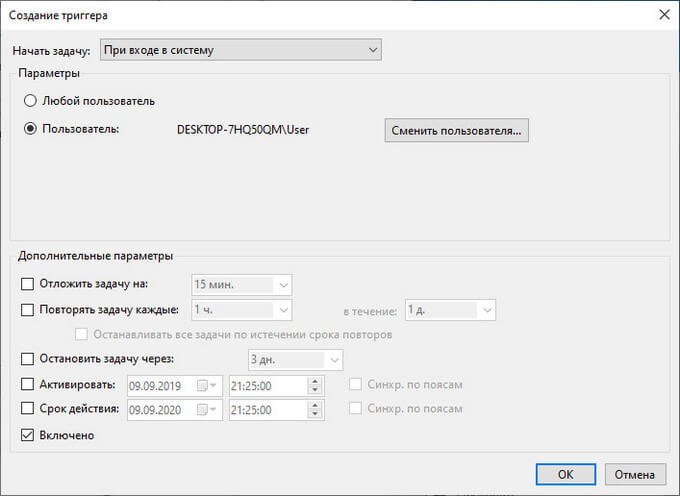
В Планировщик заданий добавлен триггер.
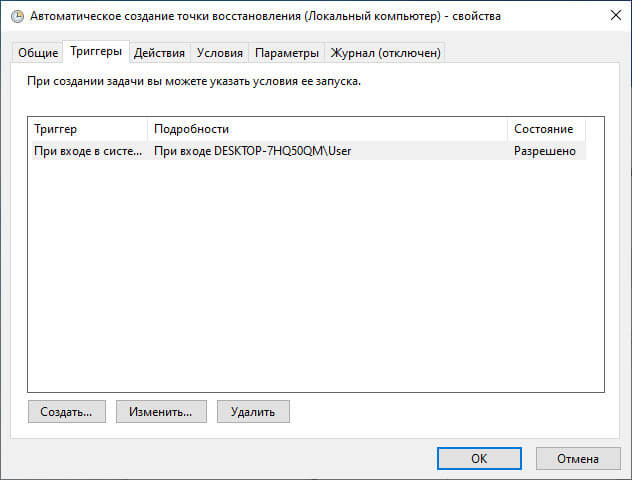
- Откройте вкладку «Действия», нажмите на кнопку «Создать…».
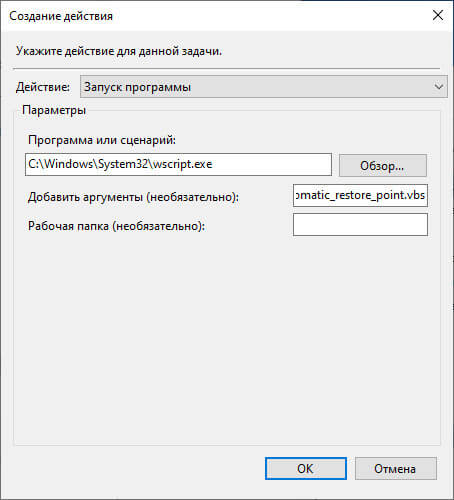
- В окне «Создание действия», в поле «Программа или сценарий» введите путь до файла «wscript.exe», который находится по пути:
C:\Windows\System32\wscript.exe
- В поле «Добавить аргументы (необязательно)» введите путь до файла «automatic_restore_point.vbs»:
C:\Windows\automatic_restore_point.vbs
- Нажмите на кнопку «ОК».
В окне «Действия» появилось указанное действие.
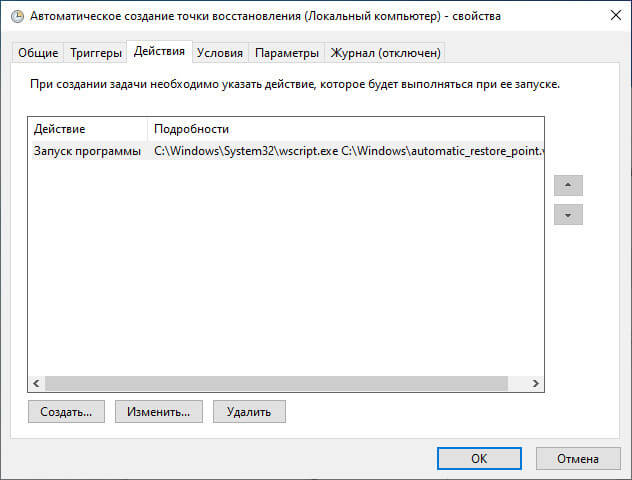
- Нажмите на кнопку «ОК».
В главном окне «Планировщик заданий» появилась новая задача, предназначенная для автоматического создания точек восстановления при каждом входе в систему.
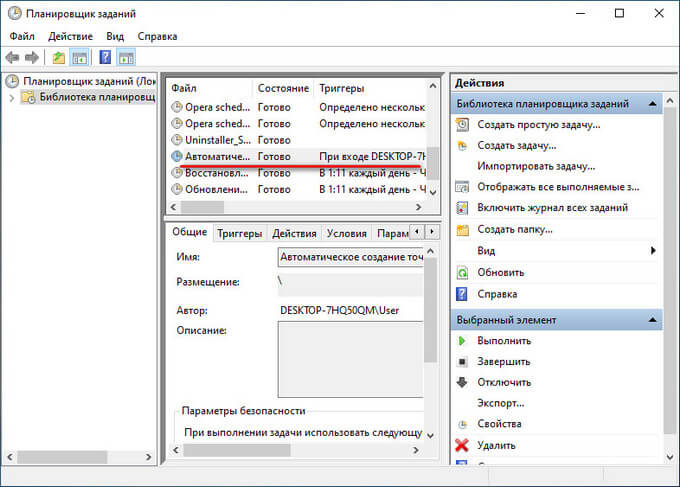
Теперь, при каждом запуске Windows, на компьютере будет автоматически создаваться точка восстановления системы.
Обратите внимание на то, что этот скрипт не создаст точку восстановления, если предыдущая точка была создана за последние 24 часа. По прошествии этого временного промежутка, при входе в систему будет создана новая точка восстановления.
Если вам необходимо создать точку восстановления при каждом входе в систему, вне временных промежутков, измените в скрипте параметр «i24hrsLimit = 1» на «i24hrsLimit = 0». VBScript можно открыть в Блокноте или в другом текстовом редакторе, например, в Notepad++. Строчка для замены кода находится в самом начале, сразу после комментария.
Выводы статьи
Некоторым пользователям необходимо создавать точки восстановления системы автоматически, с заданной периодичностью по расписанию. С помощью точки восстановления можно восстановить состояние ПК, которое он имел на момент создания контрольной точки. Пользователь имеет возможность запустить функцию автоматического создания точки восстановления Windows при помощи задачи, созданной в Планировщике заданий, или с помощью выполнения сценария VBScript.
Автоматическое создание точек восстановления Windows (видео)
Похожие публикации:
- Очистка Windows 10: автоматическое и ручное удаление ненужных файлов
- Как сжать диск, папку или файл для экономии места в Windows
- Как поставить обои без активации Windows 10
- Запись видео с экрана Windows 10 — 3 способа
- Как удалить последнее обновление Windows 10 — 3 способа
Как найти точку восстановления Windows: разные способы
Сейчас мы посмотрим, где находится точка восстановления, создаваемая операционной системой Windows, предназначенная для возможности выполнения «отката» системы к ранее сохраненному состоянию. Точки восстановления помогают решить проблемы в работе ОС и стороннего программного обеспечения в случае возникновения неполадок на ПК.
От проблем и сбоев на компьютере не застрахован никто. Причины отказов могут быть самыми разными: ошибочные действия пользователя, неполадки в работе программного или аппаратного обеспечения, воздействие вирусов и так далее.
Одна из возможностей решить проблемы в работе компьютера: использование контрольных точек восстановления системы. Благодаря этому, Windows возвращается в состояние, которое она имела на дату и время создания данной точки восстановления.
Использование точек восстановления Windows
ОС Windows с некоторой периодичностью самостоятельно создает точки восстановления, которыми можно воспользоваться при возникновении сложной ситуации на компьютере. Пользователь имеет возможности для самостоятельного создания точки восстановления в любое удобное время, чтобы зафиксировать текущее состояние своего ПК.
Рассмотрим несколько ситуаций, когда может понадобится восстановление Windows с помощью функции защиты системы.
- В ОС возникли неполадки, мешающие работе Windows.
- Произошли сбои в работе программ, которые нельзя или нежелательно переустановливать на данном ПК, по разным причинам.
- Система заражена вредоносным программным обеспечением.
- Отказ в работе Windows, когда система перестает загружаться или запускаться.
В большинстве из перечисленных случае, пользователь может запустить функцию возврата системы к работоспособному состоянию, которое она имела на момент создания конкретной точки восстановления. В результате, Windows и программы вернутся к прежнему состоянию, а проблема и неполадки будут устранены.
- Создание точки восстановления и восстановление Windows 10
- Создание точки восстановления и восстановление Windows 8.1
- Создание точки восстановления и восстановление Windows 7
В более сложной ситуации, когда система не загружается или отказывается функционировать, есть другой метод решения проблемы: использование среды восстановления Windows RE, которую нужно использовать при выполнении загрузки на ПК с загрузочной флешки, установочного DVD-диска или Диска восстановления. Пользователь, используя инструменты WinRE, получает доступ к инструментам восстановления системы.
В некоторых случаях, в силу разных причин, восстановление завершается неудачей. Система информирует пользователя о том, что процесс не привел к желаемому результату. Есть один нюанс, с которым я неоднократно сталкивался: даже в случае неудачного восстановления на ПК пропадали причины, из-за которых затевался этот процесс. Восстановление не произошло, но неполадки перестали беспокоить.
Читайте также: Почему не работает восстановление системы: решение проблемы
В этом руководстве мы разберем следующие вопросы: как найти точку восстановления, где находятся точки восстановления, где хранятся точки восстановления, где посмотреть точки восстановления. В статье находятся инструкции, предназначенные для операционных систем Windows 10, Windows 8.1 (Windows 8), Windows 7.
Точка восстановления Windows 10: где найти
Чтобы запустить процесс восстановления необходимо найти точку восстановления системы. Сделать это можно из стандартного встроенного средства восстановления Windows или с помощью других системных инструментов.
Для ответа на вопрос о том, как посмотреть точки восстановления Windows 10, необходимо выполнить следующие действия:
- Нажмите на клавиши «Win» + «R».
- В диалоговое окно «Выполнить» введите команду: «rstrui» (без кавычек), нажмите на клавишу «Enter».

- В окне «Восстановление системных файлов и параметров» нажмите на кнопку «Далее».

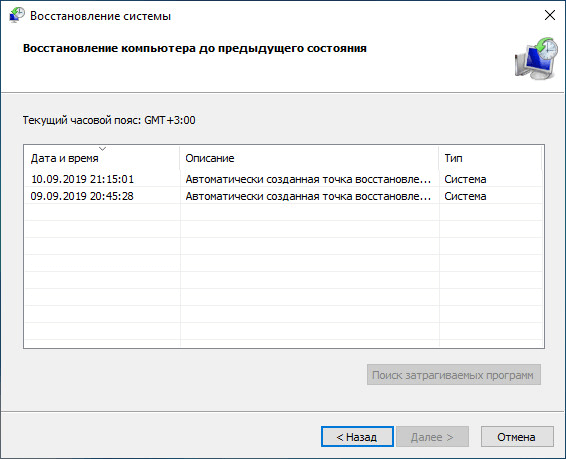
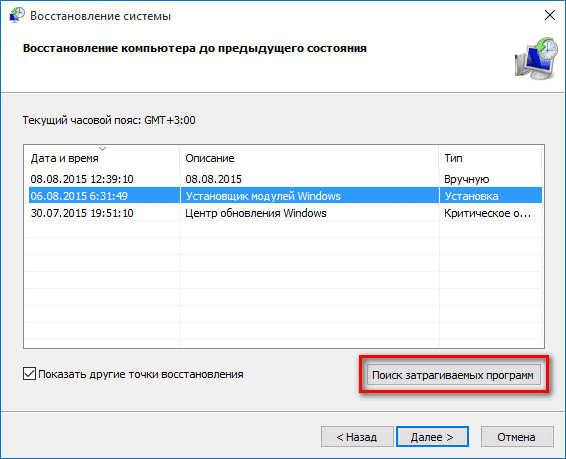
- В следующем окне «Восстановление компьютера до предыдущего состояния» отобразятся доступные точки восстановления.
На этом ПК только одна точка. В свойствах точки указано время ее создания и описание.

На этом компьютере имеется несколько контрольных точек.
- Чтобы увидеть все точки восстановления поставьте флажок в пункте «Показать другие точки восстановления».
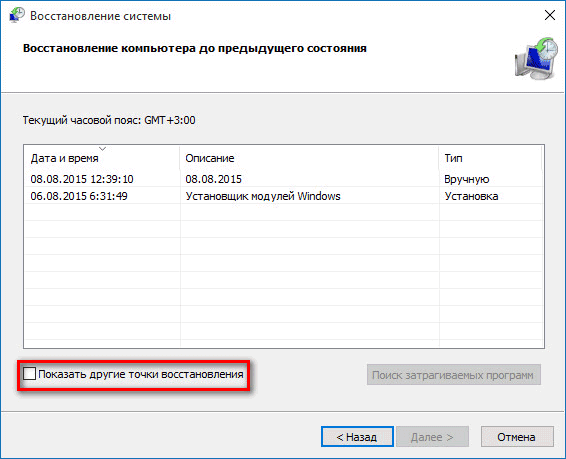
- Выделите точку восстановления, после этого станет доступной кнопка «Поиск затрагиваемых программ».
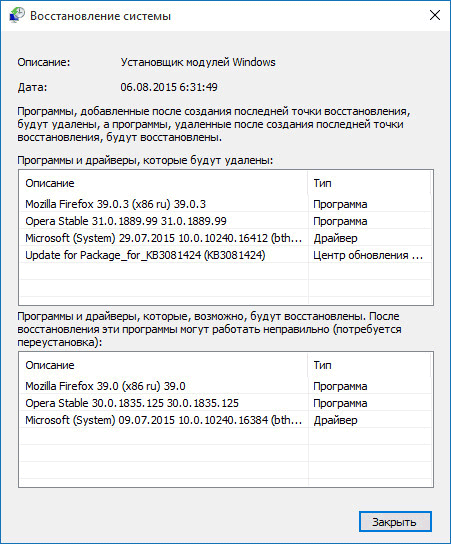
- Нажмите на кнопку, чтобы узнать подробности.
- В открывшемся окне указаны затрагиваемые программы и драйвера. После ознакомления с информацией нажмите на кнопку
- Выделите подходящую точку восстановления, а потом нажимайте на кнопку «Далее».
- В окне «Подтверждение точки восстановления» подтвердите свой выбор, нажмите на кнопку «Готово».
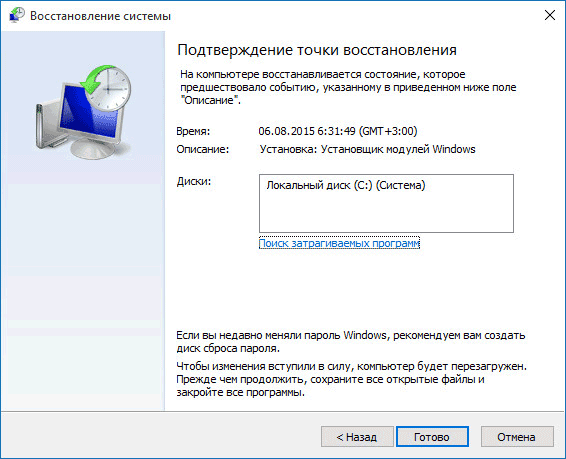
- После этого, запустится процесс восстановления Windows.
Где находится точка восстановления Windows 8.1 (Windows 8)
Давайте посмотрим, где найти точку восстановления в операционных системах Windows 8.1 или Windows 8.
- Нажимайте на клавиши клавиатуры «Win» + «R».
- В диалоговом окне «Выполнить» откройте команду: «systempropertiesprotection» (без кавычек).

- В окне «Свойства системы», во вкладке «Защита системы» нажмите на кнопку «Восстановить…».

- В окне «Восстановление системных файлов и параметров» нажмите на кнопку «Далее».
- Ознакомьтесь с информацией о точках восстановления системы и затрагиваемых программах.

- При необходимости, продолжите возврат Windows до предыдущего состояния.
Точка восстановления Windows 7: где найти
Пользователь может получить доступ к параметрам восстановления системы Windows 7 разными способами, об одном из которых упомянуто в этой статье.
Найти точки восстановления Windows 7 можно следующим способом:
- Войдите в меню кнопки «Пуск».
- Нажмите на «Панель управления».
- В окне «Настройка параметров компьютера» выберите «Восстановление».
- В открытом окне «Восстановление ранее сохраненного состояния этого компьютера» нажмите на кнопку «Запуск восстановления системы».
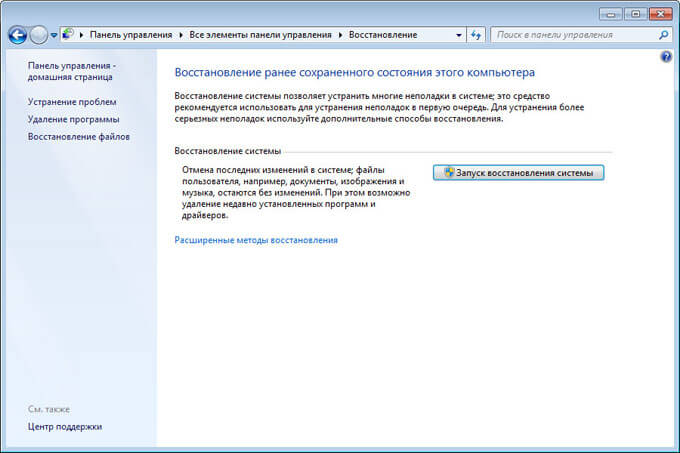
- В окне «Восстановление системных файлов и параметров» нажмите на кнопку «Далее».
- В окне «Восстановление компьютера до предыдущего состояния» включите отображение доступных точек восстановления.
- Если нужно, продолжите процесс восстановления Windows
Как посмотреть точки восстановления Windows в командной строке
Вариант использования командной строки Windows позволит узнать количество теневых копий, имеющихся в операционной системе.
Пройдите последовательные шаги:
- Запустите командную строку от имени администратора.
- В окне интерпретатора командной строки введите команду, а затем нажмите на клавишу «Enter»:
vssadmin list shadows
- В окне командной строки отобразятся все доступные на данном компьютере точки восстановления.

Как посмотреть все точки восстановления Windows PowerShell
Для получения нужных сведений, подобным образом используйте другое встроенное системное средство — Windows PowerShell.
Выполните следующие действия:
- Запустите Windows PowerShell от имени администратора.
- В окне оболочки введите команду (для выполнения нажмите на «Enter»):
Get-ComputerRestorePoint | Format-Table -AutoSize
- В окне Windows PowerShell показан список точек восстановления.

Для вывода списка точек восстановления в текстовом файле формата «TXT» на Рабочий стол, выполните команду:
Get-ComputerRestorePoint | Format-Table -AutoSize | Out-File -filepath "$Env:userprofileDesktopPoints.txt”
Точки восстановления: проверить функцию защиты системы
Перед тем, как получить ответ на вопрос, как найти точку восстановления Windows, необходимо убедиться в наличие теневых копий на компьютере.
Встречаются неприятные ситуации, когда пользователю нужно выполнить откат системы к прежнему состояния из-за возникших проблем. Но запустить восстановление Windows не получается из-за того, что на компьютере нет точек восстановления. Это происходит потому, что на ПК отключена функция защиты системы.
Для проверки работы функции защиты системы используйте этот способ:
- В диалоговом окне «Выполнить» выполните команду (без кавычек): «sysdm.cpl».
- На рабочем столе откроется окно «Свойства системы».
- Откройте вкладку «Защита системы».
- В разделе «Параметры защиты» среди доступных дисков отображается диск с операционной системой и указано состояние защиты.
На этом ПК защита отключена, следовательно пользователь не сможет восстановить свой компьютер из-за отсутствия точек восстановления.

Чтобы включить защиту системы, используйте следующий метод:
- Выделите локальный диск, нажмите на кнопку «Настроить…».
- В новом окне, в разделе «Параметры восстановления» активируйте пункт «Включить защиту системы».
- В разделе «Использование дискового пространства» передвиньте ползунок на шкале до подходящего значения (5-10% вполне достаточно).

- Нажмите на кнопку «ОК».
С течением времени, по мере заполнения дискового пространства старые точки восстановления будут удалены, а их место займут новые.
Из параметра «Удаление всех точек восстановления для этого диска» производится полное удаление контрольных точек.
Читайте также: Удаление точек восстановления системы
Где находится точка восстановления Windows
Теперь посмотрим, где хранятся точки восстановления Windows на компьютере.
Операционная система хранит точки восстановления в папке System Volume Information, которая расположена на системном диске, обычно это локальный диск «C:». Это скрытая системная папка, содержимое которой не доступно пользователю компьютера с обычными правами.
Для открытия папки «System Volume Information» и получения доступа к файлам точек восстановления, необходимо повысить статус прав для владельца этой папки.
Чтобы посмотреть, где находятся точки восстановления Windows 10, Windows 8 или Windows 7, совершите следующие действия:
- Нажимайте на клавиатуре на «Win» + «R».
- В открывшемся окне выполните команду «control folders» (без кавычек).
- В окне «Параметры Проводника» откройте вкладку «Вид».
- В разделе «Дополнительные параметры» снимите флажок напротив пункта «Скрывать защищенные системные файлы (рекомендуется)», а в опции «Скрытые файлы и папки» поставьте отметку в пункте «Показывать скрытые файлы, папки и диски».

- Нажмите на кнопку «ОК» для сохранения изменений.
- Откройте Проводник, войдите на «Локальный диск (C:)», здесь вы увидите папку «System Volume Information», в которой находятся точки восстановления.
Сразу войти в папку не получится, будет отказано в доступе.

- Нажмите правой кнопкой мыши на папку «System Volume Information», в контекстном меню выберите «Свойства».
- В окне «Свойства: System Volume Information» войдите во вкладку «Безопасность».
- Нажмите на кнопку «Дополнительно».

- В окне «Дополнительные параметры безопасности для “System Volume Information”» нажмите на кнопку «Продолжить».

- Во вкладке «Разрешения» нажмите на кнопку «Добавить».

- В следующем окне щелкните по ссылке «Выберите субъект».

- В окне для выбора пользователя, в поле «Выберите имена выбираемых объектов» введите имя пользователя данного компьютера, потом нажмите на кнопку «Проверить имена», а затем на «ОК».

- В окне «Элемент разрешения для “System Volume Information”», в опции «Общие разрешения» нужно отметить необходимые разрешения.

- В открывшемся окне нажмите на кнопку «ОК» для применения параметров.

Теперь вы можете открыть папку «System Volume Information», чтобы получить доступ к файлам точек восстановления Windows.

Как найти точку восстановления системы Windows в CCleaner
При помощи бесплатной программы — оптимизатора CCleaner можно узнать количество доступных точек восстановления, хранящихся на компьютере.
В окне программы CCleaner выполните следующие действия:
- В боковом меню сначала нажмите на кнопку «Инструменты», а потом на опцию «Восстановление системы».
- В окне приложения показаны все точки восстановления на данном ПК.

Последняя точка восстановления не активна, потому что ее нельзя удалить в целях безопасности.
В программе имеются возможности для удаления только некоторых точек для экономии места диске. При необходимости, другие точки можно выделить, а потом удалить с компьютера.
Выводы статьи
У пользователя могут появиться вопросы о том, где найти точку восстановления системы. Для решения этой задачи он может воспользоваться встроенными средствами Windows или сторонним программным обеспечением. Информацию о наличие и расположении точек восстановления можно получить из приложения «Восстановления системы», командной строки, Windows PowerShell, или, например, в программе CCleaner.
Как найти точки восстановления Windows (видео)
Похожие публикации:
- Автоматическое создание точек восстановления Windows
- Восстановление Windows 10 из облака: функция «Загрузка из облака»
- Как переустановить Windows 10 без потери данных
- Установка Windows 10 второй системой с Windows 7
- Установка Windows 7 второй системой к Windows 10 на GPT диск в UEFI
Точки восстановления Windows 10
Точка восстановления Windows 10 позволяет вам откатить операционную систему к предыдущему рабочему состоянию, если что-то идет не так, возникает неполадка или критический баг, который не удается устранить. Это полезная функция, которая в определенный момент может в буквальном смысле спасти пользователя и избавить его от головной боли. Ее представили еще в Windows ME. Точка восстановления создает отдельные копии реестра, драйверов и различных системных файлов, что позволяет в нужный момент вернуть Windows в рабочее состояние. Рекомендуем вам пополнить свои навыки общения с компьютером и узнать о том, как создать точку восстановления в Windows 10 или как настроить операционную систему на автоматическое создание точки восстановления.
Примечание: для выполнения этой инструкции нужны права Администратора. Если ваша учетная запись не обладает таковыми, вам понадобится пароль Администратора.
Как создать точку восстановления Windows 10
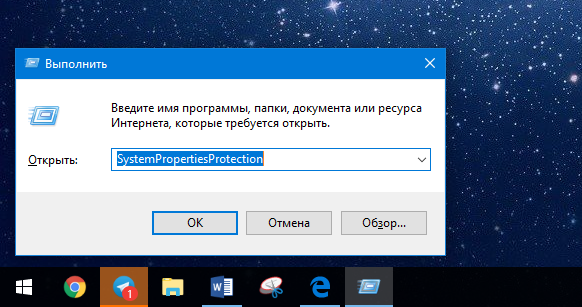
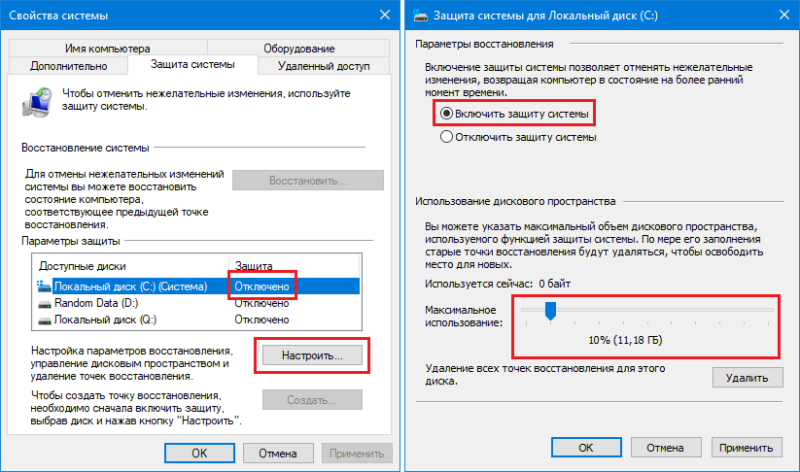
- Нажмите Win + R и введите SystemPropertiesProtection. Откроется окно Свойства системы и вкладка Защита системы.
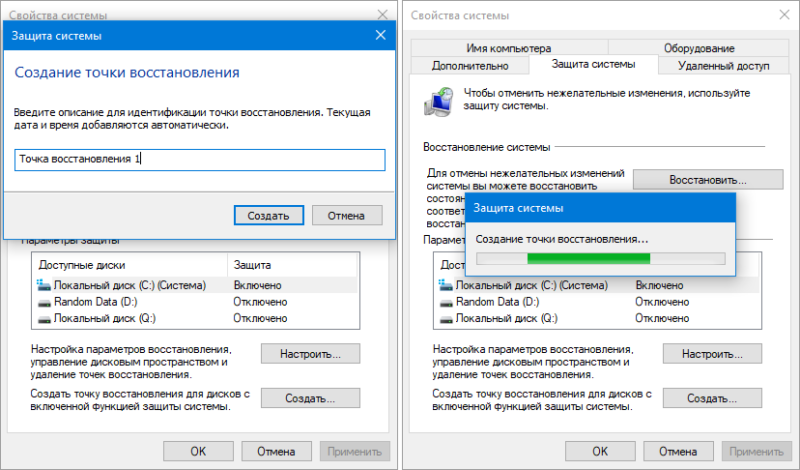
На этом ручное создание точки восстановления в Windows 10 завершено.
Автоматическое создание точки восстановления Windows 10
- Нажмите Win+ R и введите Taskschd.msc. Система запустит встроенный в нее Планировщик Задач.

- В правой части окна нажмите Создать задачу.
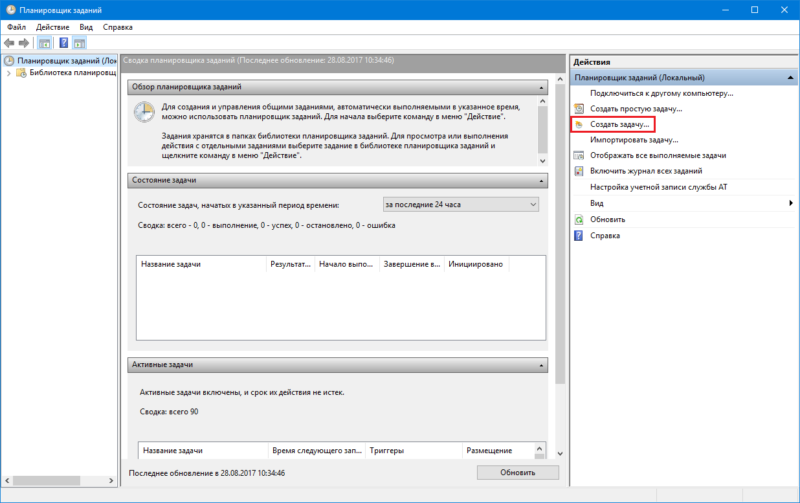
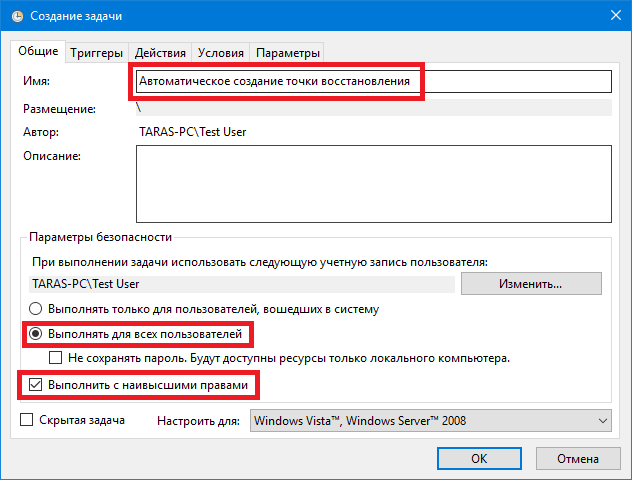
- В открывшемся окне на вкладке Общие дайте имя вашей задаче в поле Имя. К примеру, «Автоматическое создание точки восстановления».
- Отметьте пункт Выполнить с наивысшими правами и Выполнять для всех пользователей.
- Перейдите на вкладку Действия, нажмите Создать.
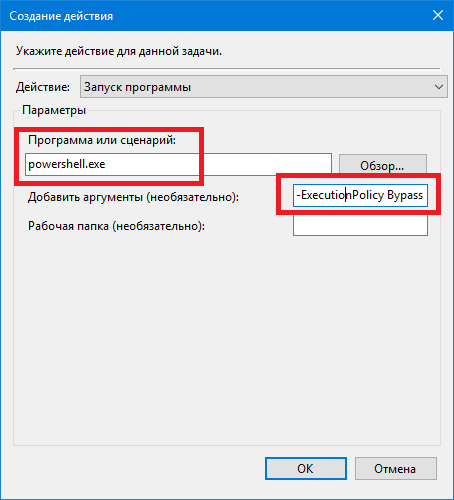
- В окне Создание действия в поле Программа или сценарий пропишите powershell.exe, а в пункт Добавить аргументы (необязательно) введите —ExecutionPolicyBypass-Command«Checkpoint-Computer-Description\»RestorePoint(Automatic)\» -RestorePointType\»MODIFY_SETTINGS\»».
- Нажмите Ок и теперь переходите на вкладку Триггеры.
- Нажмите Создать.

- Откроется окно планировки триггера. Здесь вы уже сами можете настроить частоту создания точки восстановления. Чтобы система делала резервное копирование своих важных элементов каждые несколько дней, в части окна Параметры отметьте Ежедневно. В окошке Повторять каждые укажите частоту повторения. К примеру, выполнять создание точки восстановления каждые 3 дня. В части Начать можно указать время, когда состоится первое исполнение запланированной задачи.
- Нажмите Ок.
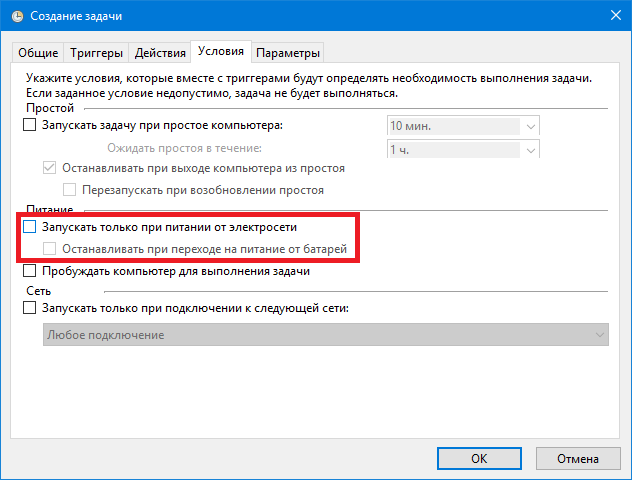
- Переходите на вкладку Условия и снимите отметки возле пунктов Запускать только при питании от электросети и Останавливать при переходе на питание от батарей.
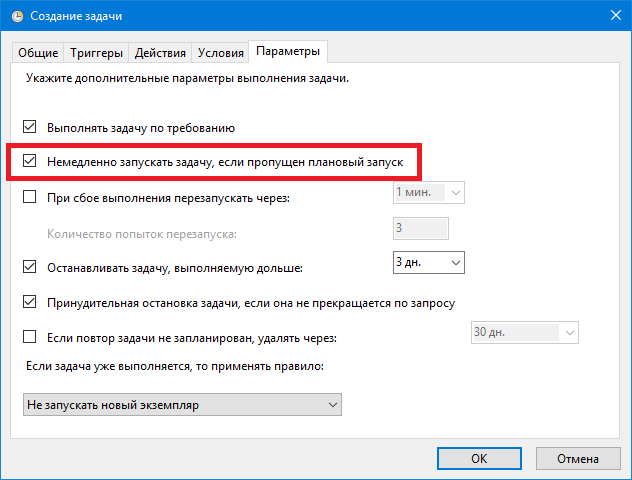
- Откройте вкладку Параметры и установите отметку возле Немедленно запускать задачу, если пропущен плановый запуск.
- Нажмите Ок.
- Появится окно авторизации. Ощутите запах Windows XP и введите пароль от вашей учетной записи.
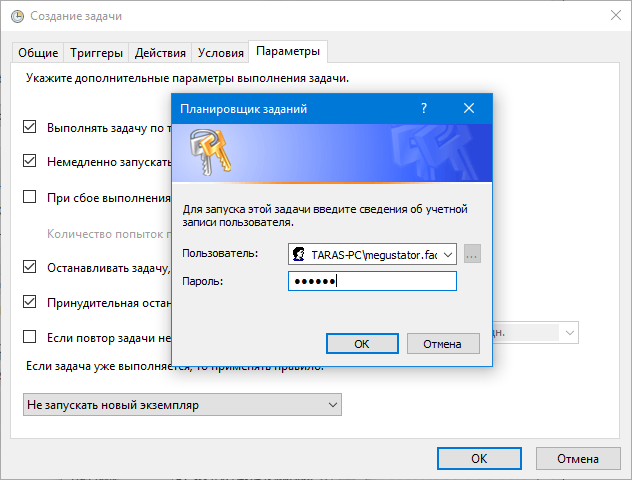
Теперь система будет автоматически создавать точки восстановления с указанной вами частотой.
Как откатить компьютер из точки восстановления Windows 10
Если неприятность все-таки случилась, и вы заметили проблемы или сбои в работе операционной системы, время воспользоваться созданной точкой восстановления операционной системы.
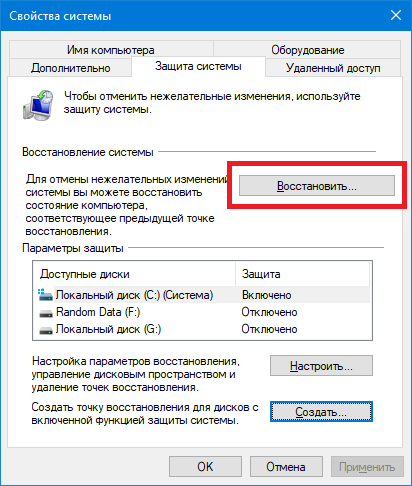
- Нажмите Win + R и введите SystemPropertiesProtection. Откроется окно Свойства системы и вкладка Защита системы.
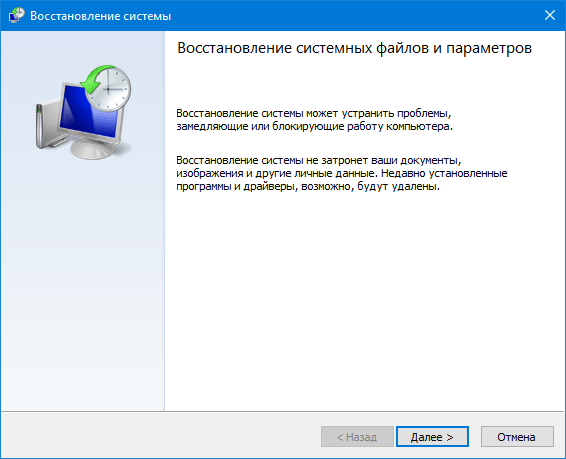
- Нажмите кнопку Восстановить. Система откроет мастер восстановления.
- В открывшемся окне нажмите Далее.
- Следующее окно – меню выбора готовых точек восстановления. Выберите нужную вам из списка и нажмите Далее.
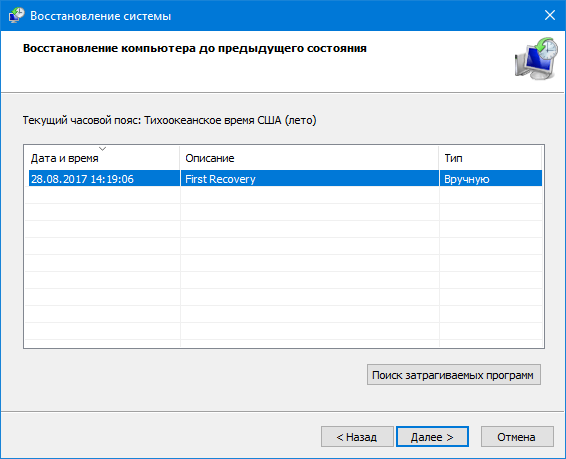
- На последнем этапе проверьте, все ли правильно, и нажмите Готово. Дождитесь завершения процесса.
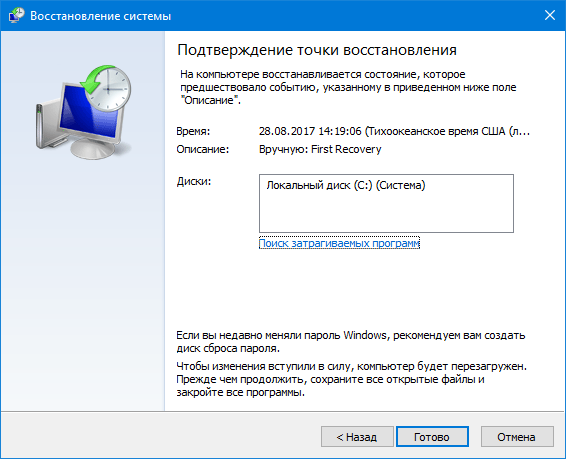
Откат компьютера до точки восстановления через Параметры
Если первый вариант для вас не вариант, тогда воспользуйтесь меню Особые варианты загрузки. Через него можно запустить этот же мастер восстановления и откатить операционную систему до одной из созданных точек восстановления.

- Откройте Параметры – Обновление и безопасность – Восстановление. Выберите Особые варианты загрузки – Перезагрузить сейчас. Опционально и проще – зажать кнопку Shift и затем нажать Пуск – Выключение – Перезагрузка.
- Откроется синий экран особых вариантов загрузки (его же кто-то называет «рекавери»). Вам надо нажать на первый пункт Восстановление системы.
- После этого запустится точно такой же мастер восстановления, как и тот, что описан в методе выше.
Как откатить компьютер, если система не включается
Если ситуация радикально ухудшилась и система не стартует, попробуйте запустить компьютер в безопасном режиме с использованием командной строки. Когда система включится, просто введите в командную строку rstrui.exe. Затем следуйте инструкциям мастера.
Как удалить точку восстановления в Командной строке
- Запустите Командную строку от имени Администратора. Для этого в меню Пуск введите cmd и в поисковой выдаче отобразится Командная строка. Нажмите правой кнопкой мыши и выберите Запуск от имени Администратора.
- Введите команду vssadmin list shadows. Командная строка отобразит список доступных в системе точек восстановления. Вам надо найти нужную точку и скопировать ее идентификатор в фигурных скобках (Shadow Copy ID).
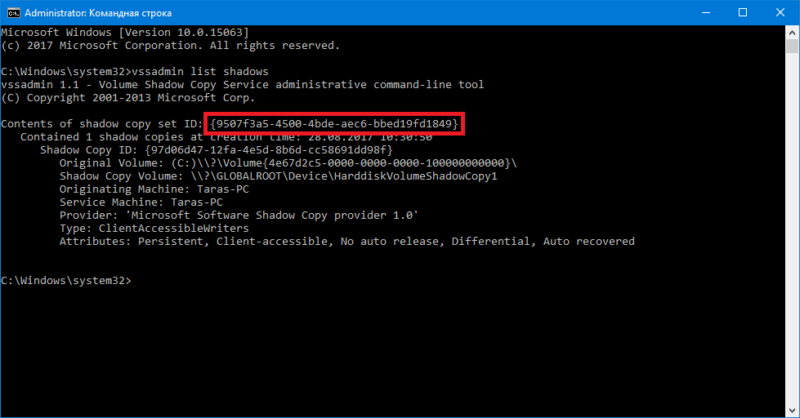
- Введите команду vssadmindeleteshadows/Shadow=>. Вместо XXXXX введите идентификатор. В конечном итоге команда должна выглядеть на подобии vssadmindeleteshadows/Shadow=3a5-4500-abde-aec6-bbed19fd1849>. Разумеется, ваш идентификатор будет другим.
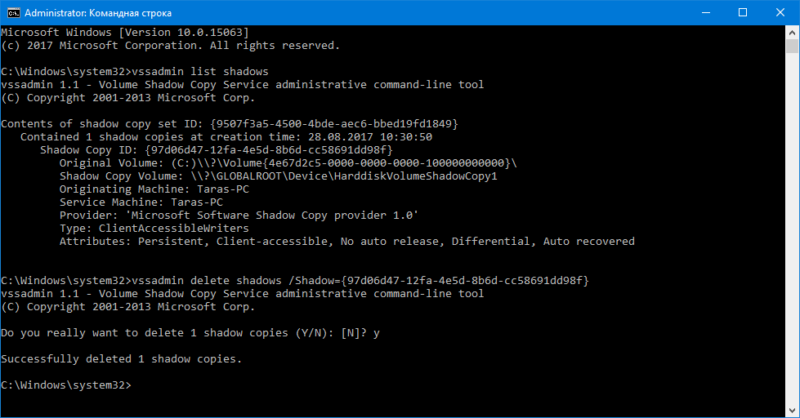
- Подтвердите удаление резервной копии.
Как удалить все точки восстановления в Windows 10
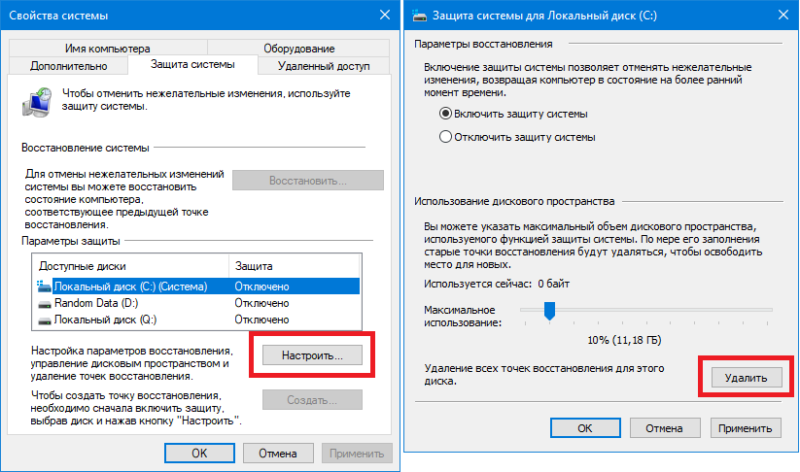
- Нажмите Win + R и введите SystemPropertiesProtection.
- Выберите диск C: и нажмите Настроить. В правой нижней части экрана будет расположена кнопка Удалить. Нажмите ее и подтвердите свой выбор.
Другой вариант – удалить точки восстановления с помощью Командной строки.
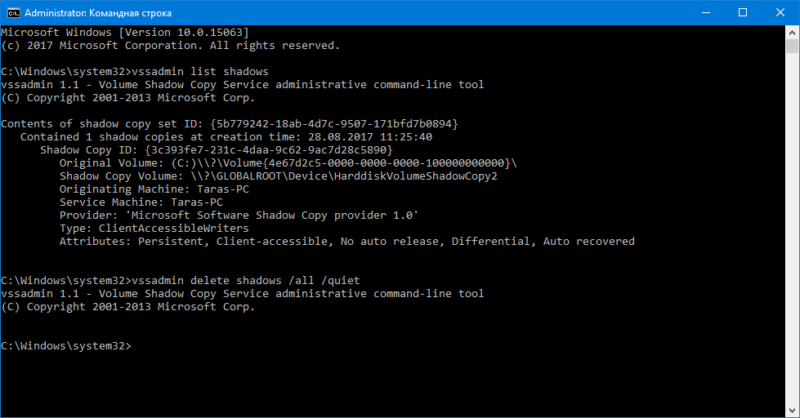
- Опять же, надо запустить Командную строку от имени Администратора. Для этого в меню Пуск введите cmd и в поисковой выдаче отобразится Командная строка. Нажмите правой кнопкой мыши и выберите Запуск от имени Администратора.
- Введите команду vssadmin delete shadows /all.
- Подтвердите решение и нажмите кнопку Y на клавиатуре.
- Чтобы удалить точки восстановления Windows 10 без подтверждения, используйте команду vssadmin delete shadows /all /quiet.
Как удалить точки восстановления через Очистку диска
С удалением точек восстановления Windows 10 замечательно справится утилита очистки системного диска:
- Откройте Мой компьютер, кликните правой кнопкой мыши по диску C: и выберите Свойства.
- На вкладке Общие нажмите кнопку Очистка Диска. Откроется окно выбора элементов для удаления.
- Нажмите Очистить системные файлы, после чего появится вкладка Дополнительно. Нажмите на нее.
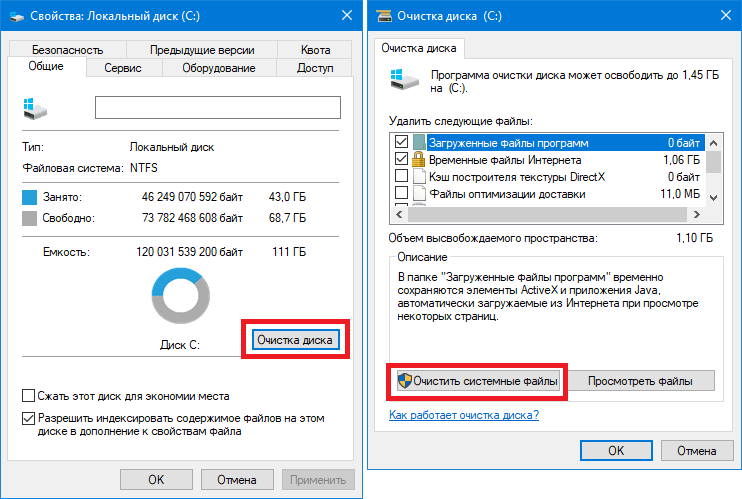
- Кликните на кнопку Очистить в секции Восстановление системы и теневое копирование. Подтвердите очистку точек восстановления.
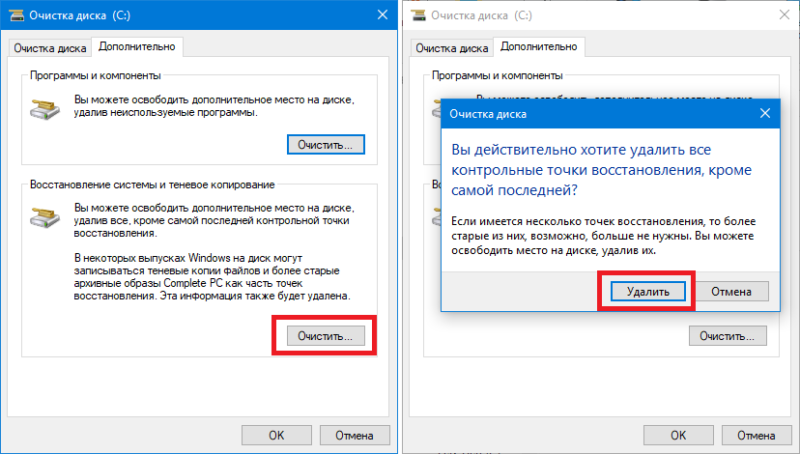
После выполнения этих команд все точки восстановления будут удалены и на вашем системном разделе появится больше свободного пространства.
Автор поста
Внезапно свалился из глубокого космоса на wp-seven.ru в ноябре 2012 года. Сижу на Production Build. По вопросам сотрудничества и рекламы: ads.wp-seven.ru@outlook.com
Теперь не боюсь за Windows: точки восстановления создаются каждый день. Вот как это настроить

Точка восстановления — это, грубо говоря, снимок системы, охватывающий её файлы и настройки на тот случай, чтобы их можно было быстро восстановить в случае какой-либо поломки. Эта технология давно знакома технологическим энтузиастам, которые активно её используют перед всякими сомнительными манипуляциями с системой, но даже они не задействуют её на полную. Дело в том, что точки восстановления в Windows нужно создавать вручную. Иногда они делаются автоматически, но это происходит крайне редко — при установке драйверов или программ (судя по всему, из Microsoft Store). Однако систему можно настроить так, чтобы точки восстановления создавались по расписанию — например, раз в день или раз в неделю. В этой статье рассмотрим, как такое сделать, с учётом всех нюансов.
Лучший Telegram-канал про технологии (возможно)
⚠️ В статье описывается ручная настройка создания точек восстановления по графику, но существуют и утилиты, которые позволяют это делать через дружелюбный к пользователю интерфейс. Тем не менее они выглядят крайне сомнительно с точки зрения безопасности, поэтому в статье такие программы намеренно не упоминаются.
Сначала систему нужно подготовить
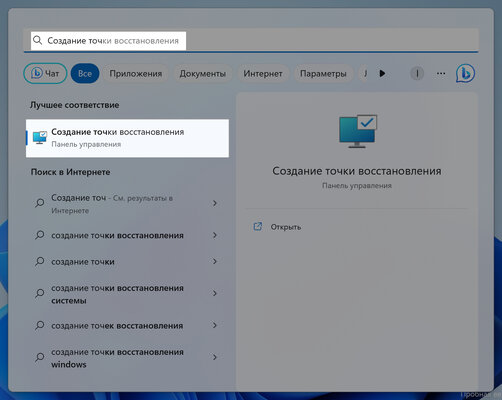
Прежде всего следует активировать «Защиту системы» — именно так называется раздел Windows, где находится активация точек восстановления.
-
Откройте поиск в Windows и найдите «Создание точки восстановления».
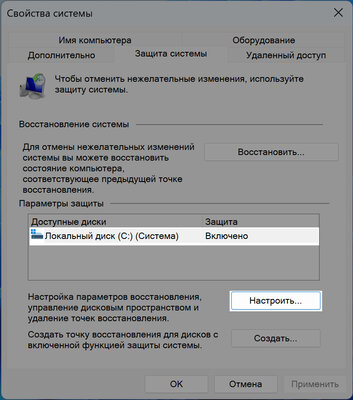
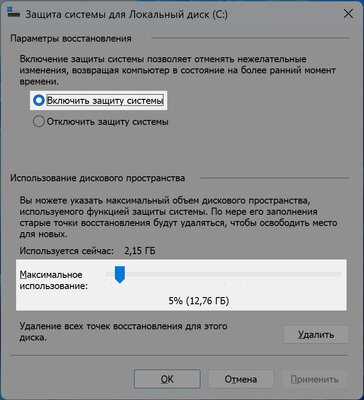
Самое изнурительное — настроить график
Это самый объёмный пункт, но ничего сложного в нём нет. На этом этапе указывается команда для создания точки восстановления, а также настраивается очерёдность автоматического применения этой команды, то есть график создания резервных копий.
-
Откройте поиск в Windows и найдите «Планировщик заданий», в левой колонке выберите «Библиотека планировщика», а затем в правой нажмите на «Создать задачу. » — в окне создания задачи укажите любое удобное название (оно будет отображаться в списке всех задач планировщика).
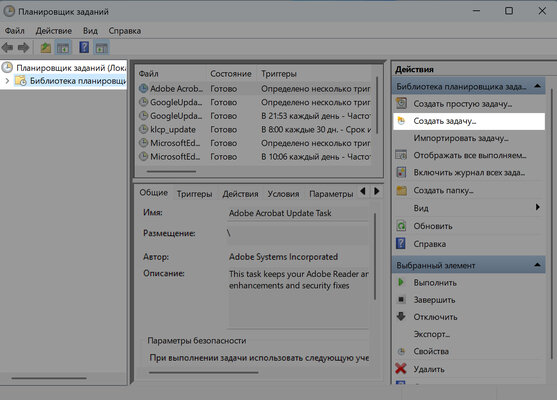
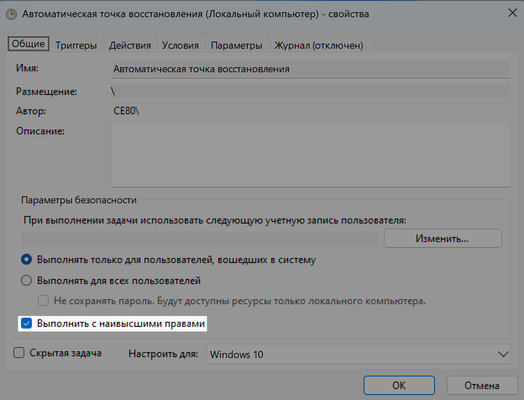
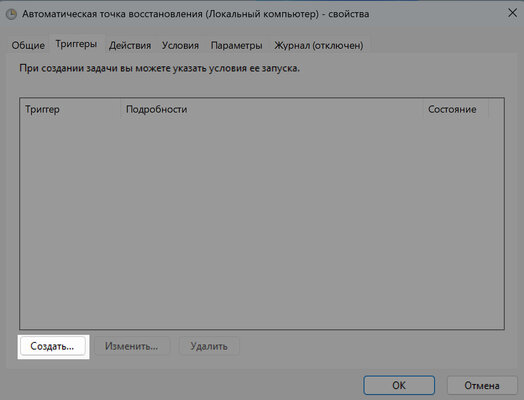
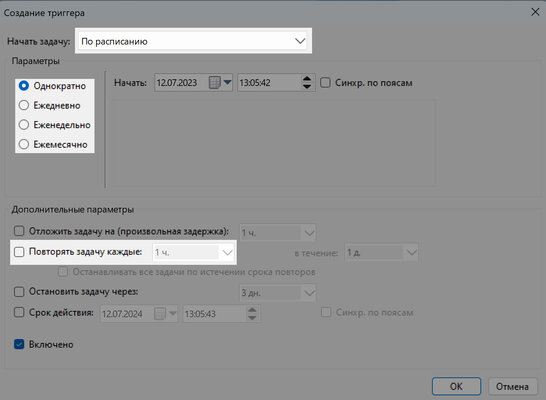
Если вы хотите повторять задачу чаще одного раза в сутки, то нужно выбрать «Однократно», а ниже активировать пункт «Повторять задачу каждые», после чего указать время — хоть каждые 5 минут. Но здесь есть нюанс, о котором речь пойдёт в следующем разделе статьи.
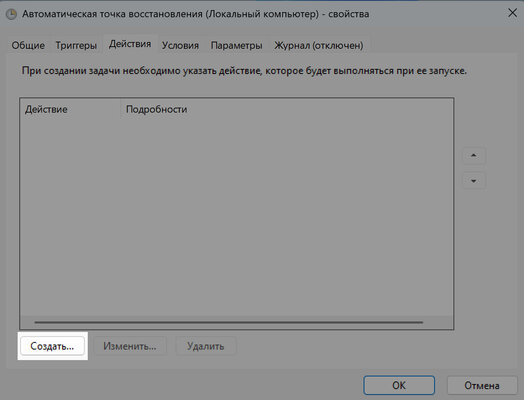
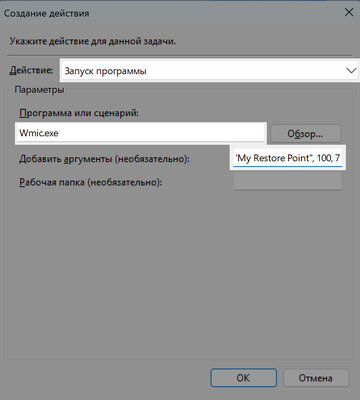
- /Namespace:\\root\default Path SystemRestore — указание на то, что команда будет взаимодействовать с системой восстановления;
- Call CreateRestorePoint — вызов метода создания точки восстановления;
- «My Restore Point» — имя точки восстановления (будет отображаться на языке системы);
- 100 — тип события, вызывающего создание точки восстановления (в данном случае «пользовательский»);
- 7 — тип точки восстановления (в данном случае «модификация состояния системы»). На самом деле, его можно изменить и на другой: 0 («другое»), 1 («установка приложения»), 10 («резервное копирование») или 12 («проверка диска»).
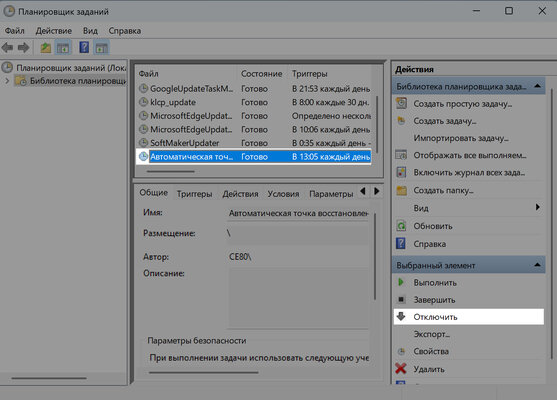
Когда всё готово, нажмите «ОК» — в списке заданий планировщика появится новый пункт. Если вы захотите приостановить автоматическое создание точек восстановления, достаточно будет выделить задание и нажать на «Отключить» справа.
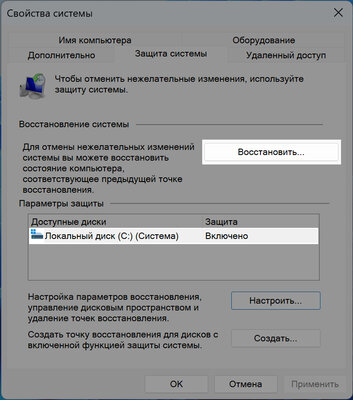
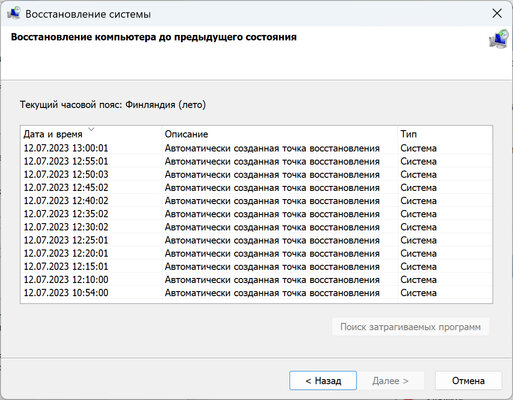
Проверить созданные точки восстановления можно в «Защите системы» (из первого раздела статьи) по кнопке «Восстановить. ».
Подводные камни
Поскольку это наполовину авторская инструкция, при её написании я столкнулся с несколькими нюансами.
Во-первых, скрипт может не работать по тем или иным причинам — например, когда нет прав администратора. Если вы проделали всё по инструкции выше, но точки восстановления не начали создаваться автоматически, то имеет смысл попробовать запустить команду вручную через командную строку (предварительно открытую с правами администратора):
Wmic.exe /Namespace:\\root\default Path SystemRestore Call CreateRestorePoint «My Restore Point», 100, 7
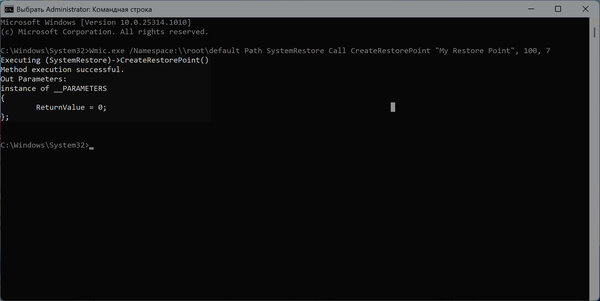
Если вы видите другой вывод, то это повод загуглить ошибку. Если часть вывода после первой строки появляется моментально, а не через секунду-две, то это тоже плохой знак — скрипт игнорируется (как раз об этом ниже)
Во-вторых, начиная с Windows 8 система не позволяет создавать точки восстановления чаще, чем раз в 24 часа (как раз это приводит к игнорированию скрипта). Чтобы побороть данную проблему, необходимо выполнить следующее:
- Откройте «Редактор реестра», воспользовавшись поиском Windows.
- Перейдите по пути:
Компьютер\HKEY_LOCAL_MACHINE\SOFTWARE\Microsoft\Windows NT\CurrentVersion\SystemRestore - Создайте новый DWORD-файл (32-битный) с названием SystemRestorePointCreationFrequency. В качестве значения (кликните два раза по созданному файлу) укажите количество минут, которое необходимо выждать перед созданием новой точки восстановления (можно указать и 0).
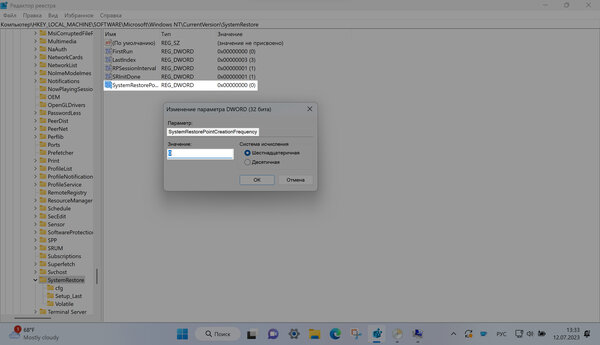
В-третьих, при автоматическом создании точки восстановления на секунду появляется командная строка, а затем исчезает. Она ни на что не влияет, но доставляет некий дискомфорт — мне не удалось сделать так, чтобы скрипт выполнялся полностью в фоне (если знаете решение, пишите в комментариях).