Как наложить картинку на картинку в Word: полный гайд

Всем привет на портале WiFiGiD.RU. В сегодняшнем коротком уроке я расскажу вам, как в Word наложить картинку на картинку. Вы можете использовать абсолютно любое изображение. Конечно, проще всего все сделать в Paint или Photoshop, но, если у вас нет на это времени, можно воспользоваться возможностями редактора Word.
Инструкция
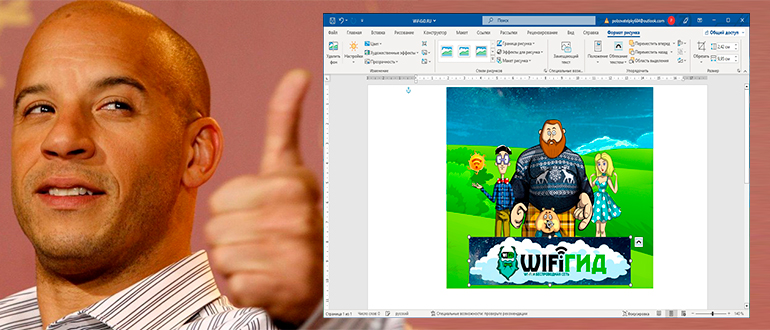
Давайте посмотрим, как в Ворде наложить рисунок на рисунок. Для начала нам нужно понять одну очень важную вещь. Все изображения, которые вы вставляем извне, существуют на листе в документе в виде отдельных объектов. Аналогично это касается и фигур, но про них мы поговорим в другом уроке. Именно из-за этого интересного свойства мы можем располагать объекты так как нам хочется.
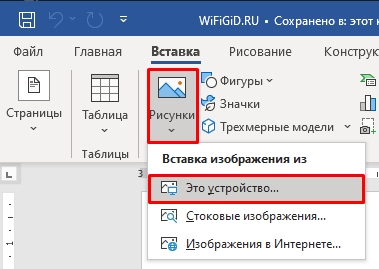
- В первую очередь нам нужно вставить первое изображение. Для этого переходим на вкладку «Вставка», и в разделе «Иллюстрация» находим «Рисунки». Если у вас более новая версия Word, то нужно дополнительно выбрать вариант загрузки с «Этого устройства».
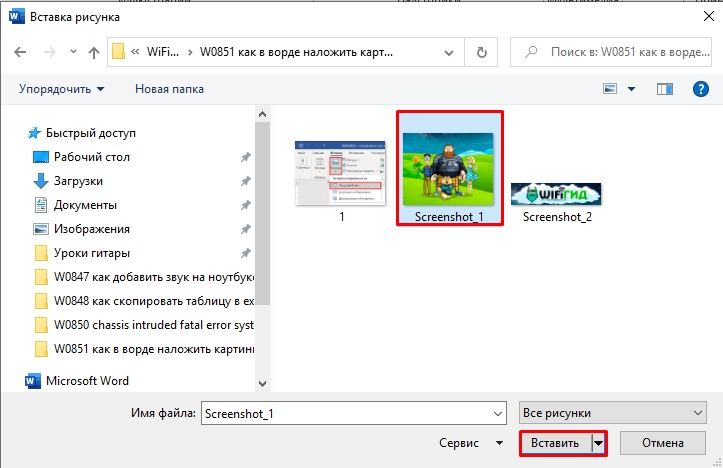
- Выбираем нужную картинку и нажимаем «Вставить».
- Напомню, что вы всегда можете изменить её размер или даже обрезать – более подробно читаем про это в этом уроке (ссылка).
- Вставляем аналогично и вторую картинку. После вставки в правом верхнем (или нижнем) углу вы увидите значок параметра вставки – кликните по нему левой кнопкой мыши.
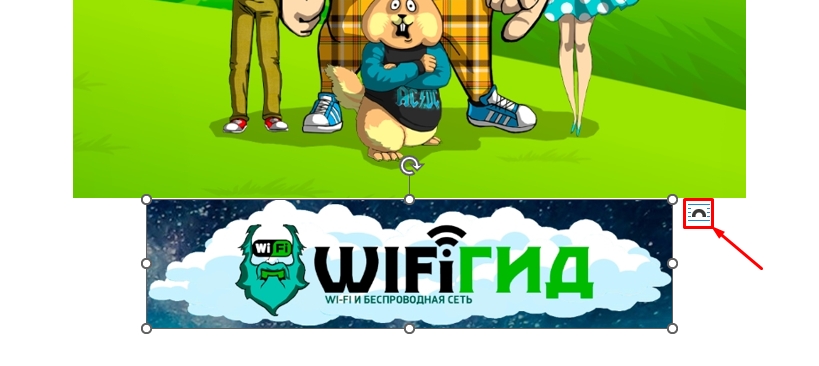
- Небольшое отступление, чтобы вы понимали, как эта штука вообще работает. По умолчанию при вставке изображения, оно принимает настройку «В тексте» – то есть все видимые и невидимые символы будут обрамлять изображение. Нам нужно изменить конфигурацию в режим «Перед текстом». Таким образом мы сможем перемещать картинку в любое место листа, так как оно «в перспективе» будет находиться, как бы, впереди.
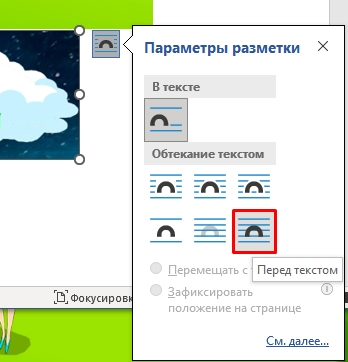
- После того как вы измените параметр вставки, наведите курсор на центр картинки, зажмите левую кнопку мыши, и, не отпуская её, перемещаем второе изображение поверх первого.
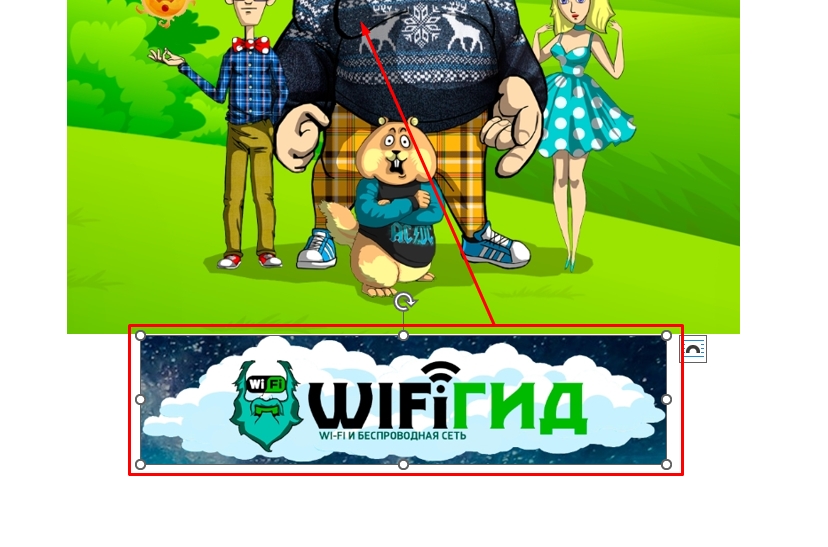
Вот такой результат у нас получился. Напомню, что вы можете изменить размер блока с помощью вот этих вот маленьких белых кругов. Достаточно просто переместить их к центру прямоугольника.
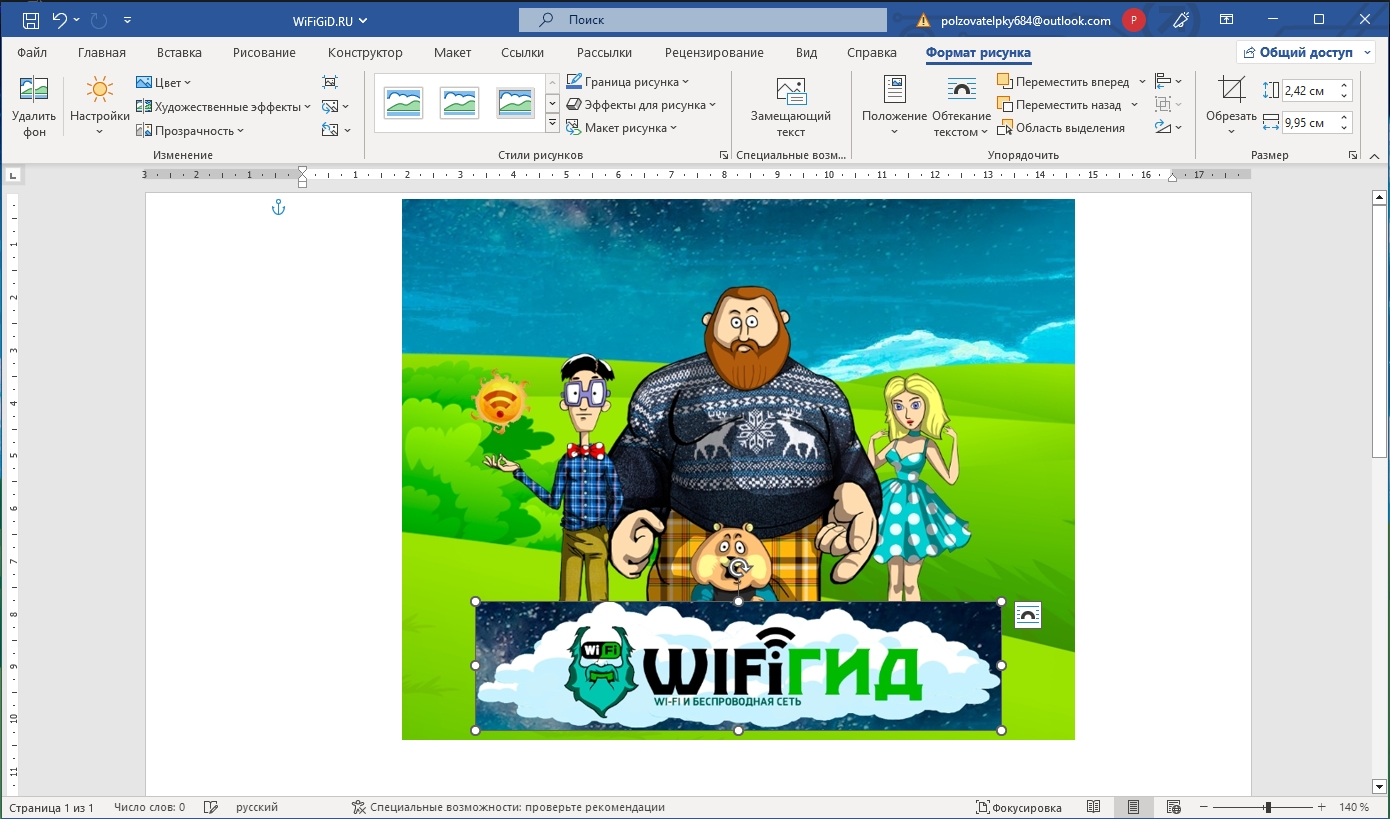
Вот и все, дорогие друзья. Таким же образом можно наложить одно фото на другое фото в Ворд редакторе. Если что-то было непонятно или у вас возникли вопросы – пишите их в комментариях. Также вы всегда можете почитать дополнительные материалы на нашем портале. Всем добра и берегите себя!
Прозрачность рисунка в Word: как сделать и настроить?
Всем привет на портале WiFiGiD.RU. Сегодня я расскажу вам, как сделать рисунок в Word прозрачным. Для этих целей я взял скриншот нашей главной странички. Вы же можете использовать любую картинку или фотографию. Почему-то во многих статьях используется способ с добавлением фигуры и добавлением в неё изображения. Не понятно зачем такие сложности, если в режиме форматирования для картинки есть свойства прозрачности.
Инструкция
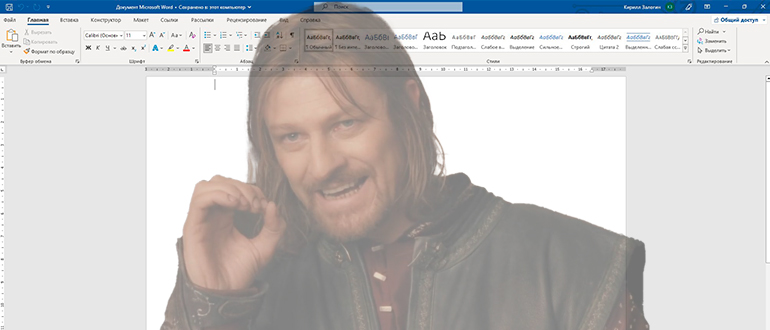
Как я и говорил в самом начале, у рисунка есть свое свойство прозрачности, поэтому нам не нужно использовать ненужные фигуры.
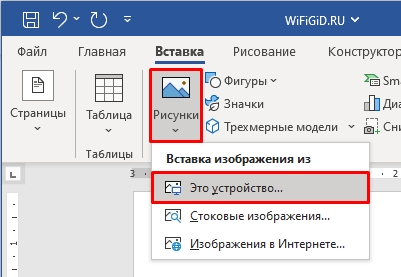
- Для начала нам нужно добавить изображение к нам в документ. Для этого переходим во вкладку «Вставка», находим кнопку «Рисунки» и загружаем картинку с нашего устройства. Хотя вы можете выбрать и другие варианты.
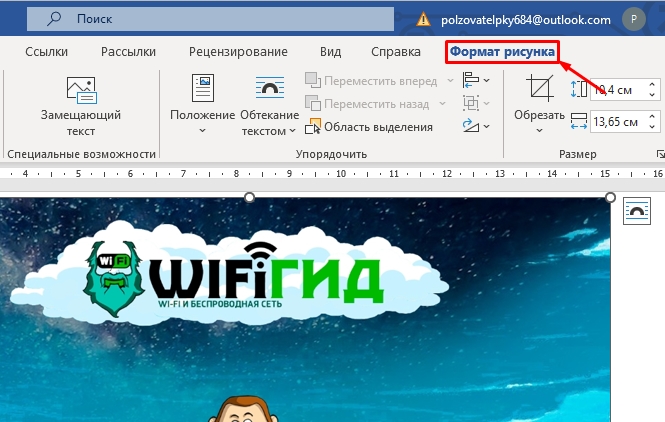
- Как только изображение будет добавлено – выделите его, нажав по нему левой кнопкой мыши. Теперь в самом верху появилась вкладка «Формат рисунка». В более старых версиях программы раздел будет называться просто «Формат».
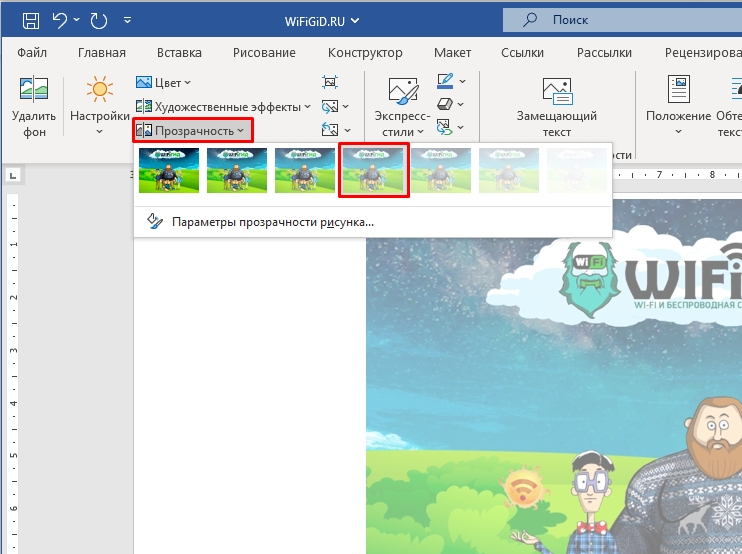
- В самом начале найдите подраздел «Изменения». Как раз там и будет фильтр под названием «Прозрачность». Если нажать по нему, мы сможем сразу же выбрать один из представленных вариантов.
- Если эти варианты нам не подходят, то мы можем указать уровень прозрачности вручную – для этого нажмите по «Параметрам прозрачности рисунка».
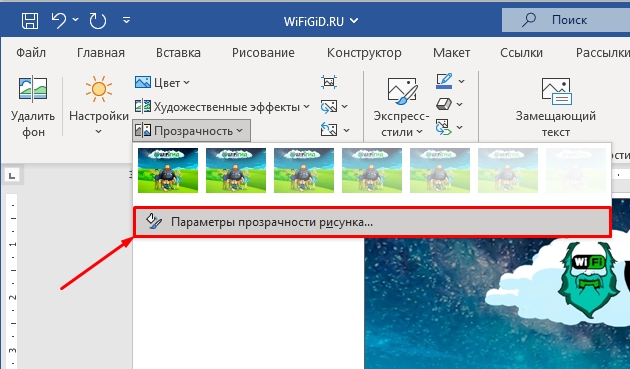
- Откроется дополнительный блок справа, где мы сможем вручную указать уровень прозрачности в процентах. Просто укажите нужную цифру. Вы можете использовать бегунок для настройки.
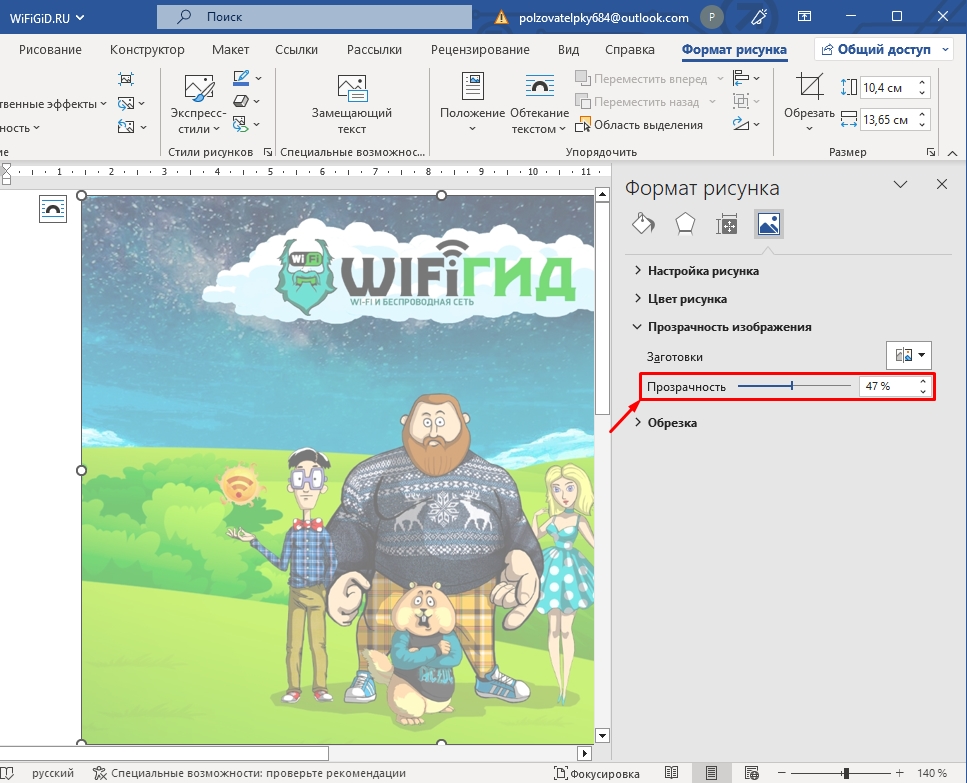
На этом основная часть статьи подошла к концу. Но возможности самого текстового редактора этим не ограничиваются. Я советую познакомиться с дополнительной главой ниже.
Что еще можно сделать с изображениями в Word?
Теперь вы знаете, как в Ворде сделать любой загруженный рисунок – прозрачным. Ну а что, если нам нужно дополнительно добавить еще одно изображение и переместить его поверх основной картинки. В таком случае нам нужно познакомиться и узнать, как можно работать со слоями. По этому поводу читаем дополнительную статью.
Ну и несколько дополнительных уроков по редактированию изображения:
- Как перемещать изображения.
- Как обрезать картинку.
- Как перевернуть фотографию.
- Изображение и обтекание текстом.
Настоятельно рекомендую ознакомиться со всеми этими уроками. Они короткие и после них вы сможете работать со всеми картинками. На этом все. Если у вас еще остались какие-то вопросы – пишите в комментариях. Всем добра и берегите себя!
Как наложить картинку на картинку в Word
При вставке картинок в текстовый документ Word вы можете столкнуться с тем, что картинки будут располагаться только одна над другой или рядом. А при попытке наложить одну картинку на другую они будут просто меняться местами и получить наложение изображений не получится. К счастью, такое поведение картинок можно изменить с помощью настроек. Сейчас мы рассмотрим сразу два способа, как наложить картинку на картинку в Word. Статья будет актуальной для современных версий Word, таких как Word 2007, 2010, 2013, 2016 и 2019.
Как наложить картинки с помощью функции «Обтекание текстом»
Для того чтобы наложить одну картинку на другую можно использовать функцию «Обтекание текстом». Для этого нужно кликнуть правой кнопкой мышки по одному из изображений, открыть меню «Обтекание текстом» и выбрать вариант «За текстом». Это позволит разместить эту картинку на нижнем слое.
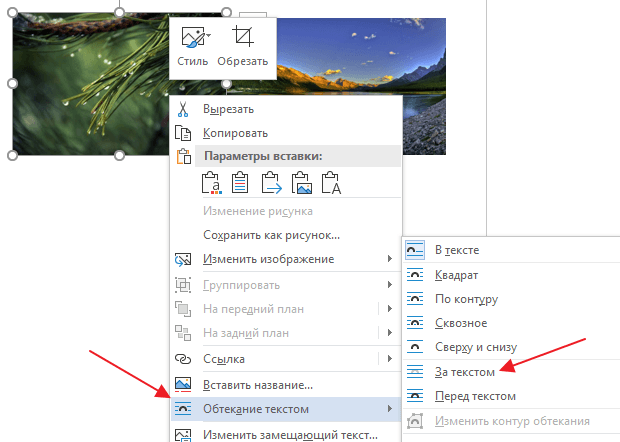
Дальше повторяем эту же процедуру для второй картинки, только в этот раз выбираем вариант «Перед текстом». Это позволит разместить данное изображение на верхнем слое.
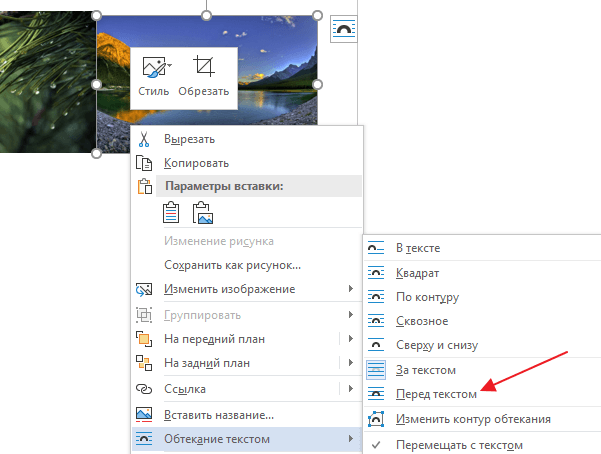
Также вы можете выбрать способ обтекания текстом на вкладке «Формат». Для этого нужно выделить изображение, открыть вкладку «Формат» и нажать на кнопку «Обтекание текстом».

После того как обтекание текстом будет настроено для обеих картинок вы сможете свободно перемещать по текстовому документу Word.
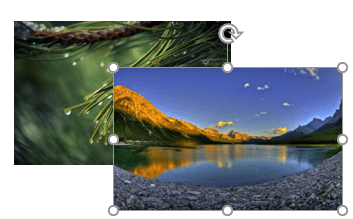
При этом первая картинка всегда будет накладываться на вторую.
Как наложить картинки с помощью функции «Надпись»
Альтернативный способ наложения одной картинки на другую предполагает использование функции «Надпись». Для этого нужно перейти на вкладку «Вставка», нажать там на кнопку «Текстовое поле» и выбрать вариант «Простая надпись» («Текстовое поле» — это название кнопки в Word 2016, если у вас более старая версия Word, то вам нужно искать кнопку «Надпись»).
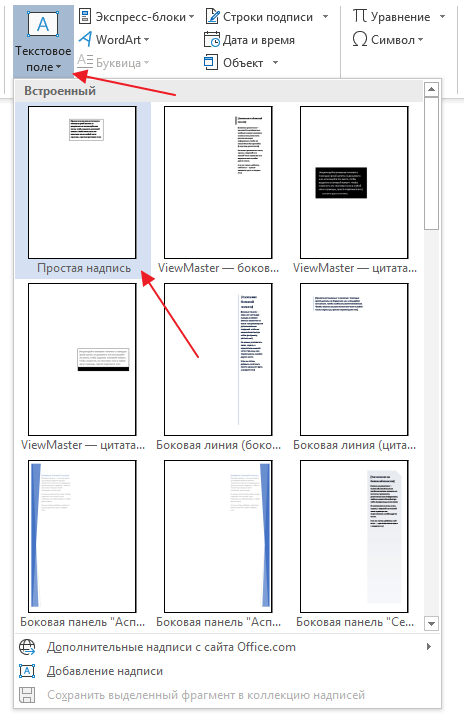
После этого у вас на странице должна появиться плавающая рамка с текстом. Особенность данной рамки в том, что ее можно разместить в любом месте документа. Это позволяет наложить картинку на картинку.
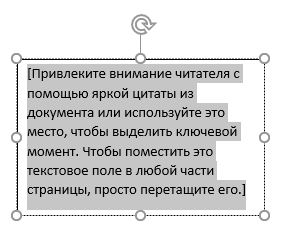
Текст, который присутствует в рамке, нужно удалить и вместо него вставить картинку. Для этого можно воспользоваться комбинациями клавиш Ctrl-C/Ctrl-V или кнопкой «Рисунки» на вкладке «Вставка».
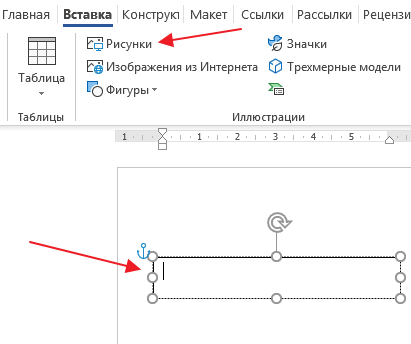
В результате вы получите плавающую рамку с изображением. Теперь, тоже самое нужно повторить для второй картинки.
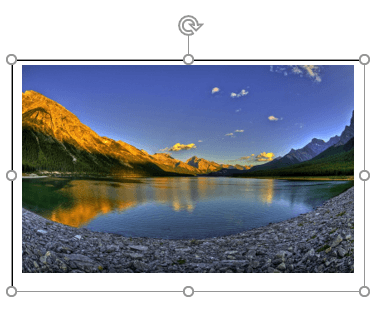
Имея две такие плавающие рамки с изображениями, вы сможете накладывать их друг на друга.
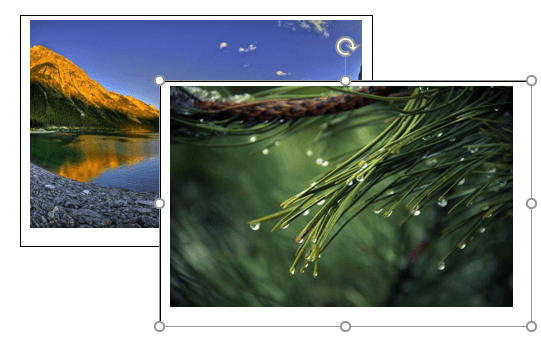
Если нужно скрыть рамку и белые поля вокруг изображения, то выделите рамку и перейдите на вкладку «Формат». Здесь можно убрать контур и белую заливку с помощью кнопок «Контур фигуры» и «Заливка фигуры».
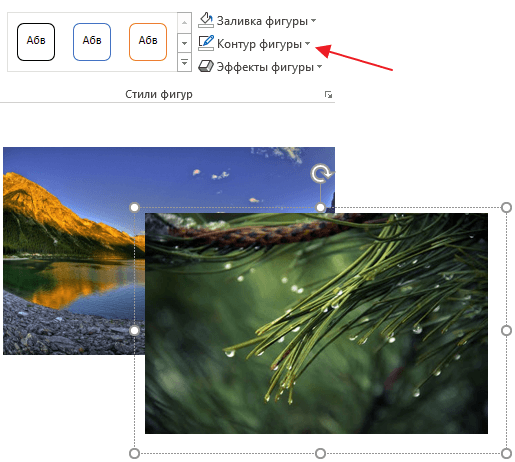
В результате вы получите примерно такое наложение картинок, как на скриншоте внизу.
- Как картинку сделать фоном в Word
- Как наложить текст на картинку в Word
- Как вставить картинку в Word
- Как свободно перемещать картинку в Word
- Как уменьшить размер файла Word с картинками
Создатель сайта comp-security.net, автор более 2000 статей о ремонте компьютеров, работе с программами, настройке операционных систем.
Остались вопросы?
Задайте вопрос в комментариях под статьей или на странице «Задать вопрос» и вы обязательно получите ответ.
Как наложить текст на картинку в Word
При оформлении текстовых документов в редакторе Word не редко возникает необходимость вставить картинку и наложить на нее текст. Со вставкой картинки у большинства пользователей не возникает проблем, для этого достаточно скопировать нужное изображение и вставить его в документ, а вот с наложением текста бывают сложности. В этом статье мы попробуем решить эту проблему рассмотрев сразу два способа, как наложить текст на картинку в Word. Статья будет актуальной для Word 2007, 2010, 2013, 2016 и 2019.
Наложение текста на картинку с помощью элемента «Надпись»
Пожалуй, самый простой способ наложить текст на картинку в Word это воспользоваться элементом «Надпись». Такой элемент можно вставить документ и потом разместить его в любом удобном месте, вне зависимости от форматирования текста или размещения картинок.
Для того чтобы воспользоваться данным способом вставьте на страницу нужную картинку и перейдите на вкладку «Вставка». Здесь нужно нажать на кнопку «Надпись» и выбрать вариант «Простая надпись».
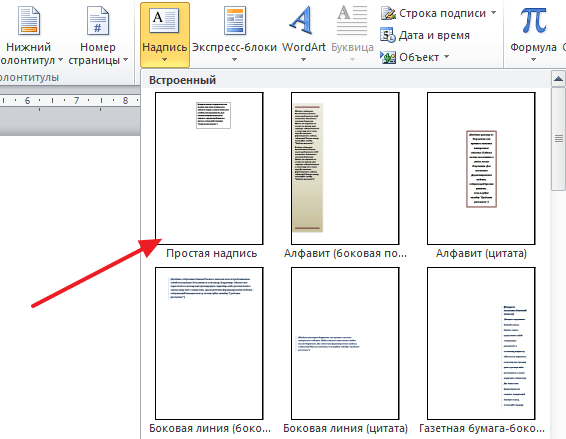
Нужно отметить, что в последних версиях Word кнопка «Надпись» была переименована в «Текстовое поле», но она выполняет ту же функцию.
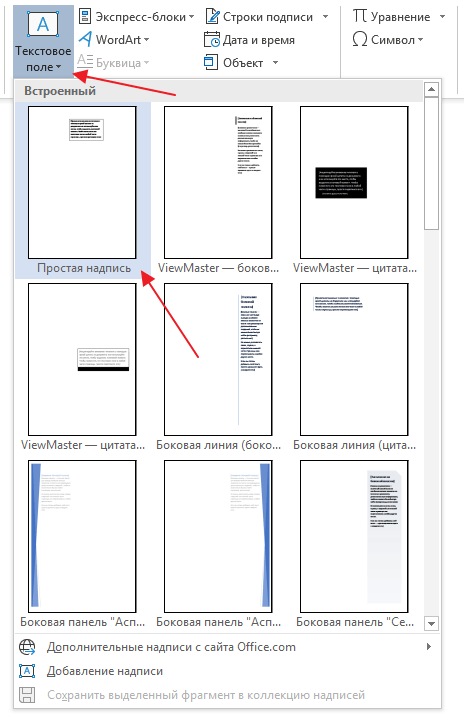
После вставки элемента «Простая надпись» на странице появится рамка с текстом. Такую рамку можно свободно перемещать по документу, что позволяет наложить текст на картинку или другой элемент документа Word.
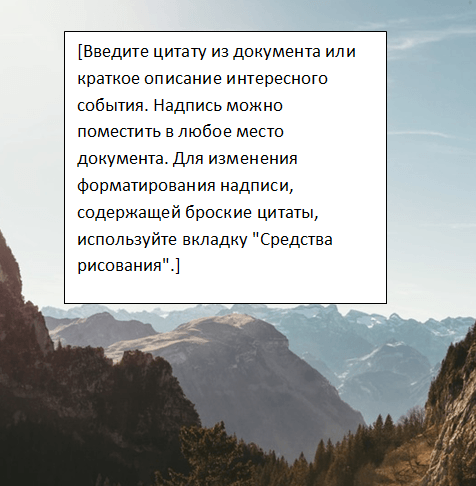
Естественно, текст, который расположен в элементе «Надпись» можно отредактировать. Для этого просто кликаем внутрь рамки и вводим собственный текст.
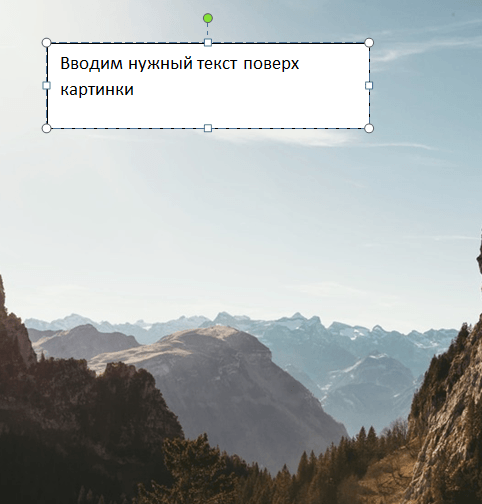
В принципе на этом можно закончить, мы наложили текст на картинку. Но, если нужно добиться более красивого результата, то можно поиграться с настройками элемента. Например, можно убрать белый фон под текстом и рамку. Для этого выделите данный элемент и перейдите на вкладку «Формат». Здесь нужно воспользоваться функцией «Заливка фигуры» и выбрать вариант «Нет заливки».

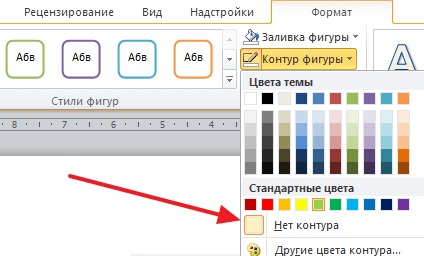
Дальше используем функцию «Контур фигуры» и убираем рамку вокруг текста.
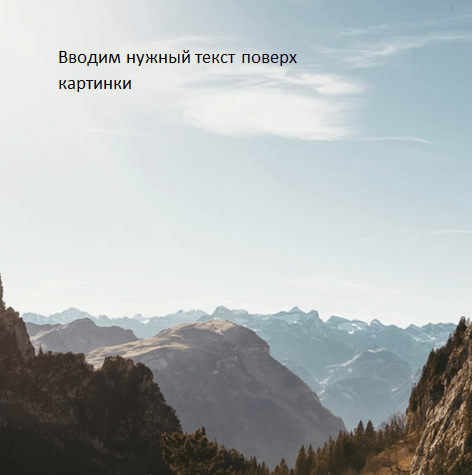
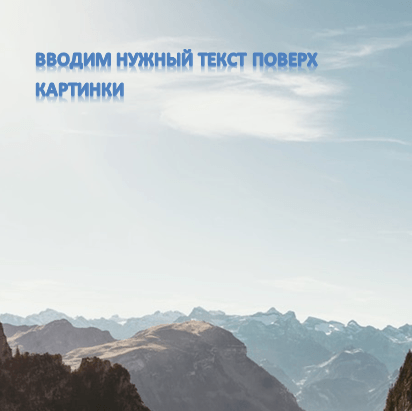
В результате у вас должно получиться примерно вот такое наложение текста на картинку.
Если есть желание сделать текст более красочным, то на вкладке «Формат» есть несколько стандартных стилей текста.
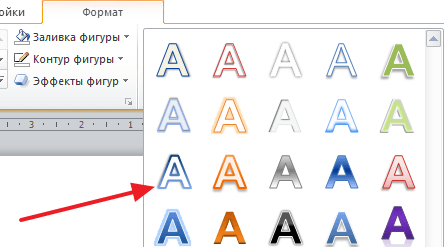
Выбрав один из этих стилей, мы получим результат схожий с тем, что можно получить в профессиональном графическом редакторе.
Также есть возможность ручной настройки стиля текста. Для этого нужно воспользоваться функциями «Заливка текста», «Контур текста» и «Текстовые эффекты».
Наложение текста на картинку с помощью обтекания
Альтернативным способом наложения текста на картинку является использование функции «Обтекание текстом». Для того чтобы воспользоваться данным способом кликните правой кнопкой мышки по картинке и включите опцию «Обтекание текстом – За текстом».
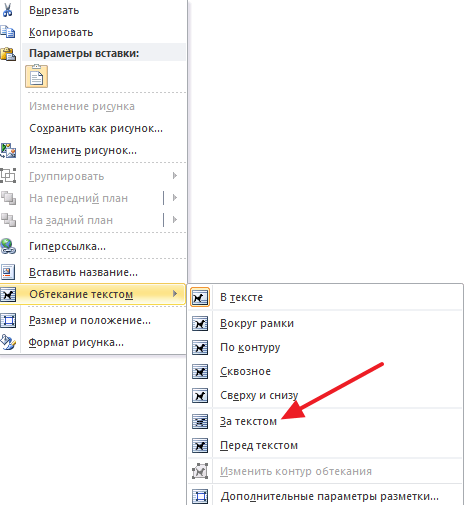
После включения данной опции вы сможете перемещать картинку по документу Word и при этом она не будет влиять на форматирование документа, она как-бы будет располагаться на нижнем слое, под текстом. Это позволит наложить нужный текст на картинку.
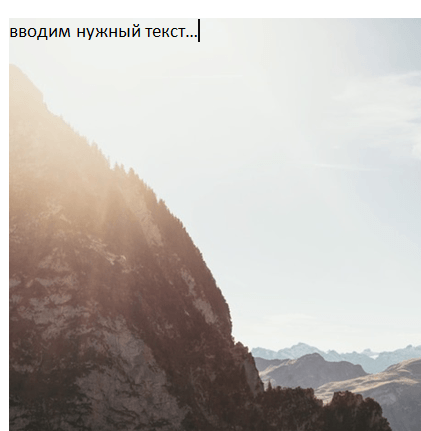
Этот способ будет особенно удобен если вам нужно наложить текст на большую картинку, которая занимает всю страницу документа Word.
- Как картинку сделать фоном в Word
- Как наложить картинку на картинку в Word
- Как вставить картинку в Word
- Как свободно перемещать картинку в Word
- Как уменьшить размер файла Word с картинками
Создатель сайта comp-security.net, автор более 2000 статей о ремонте компьютеров, работе с программами, настройке операционных систем.
Остались вопросы?
Задайте вопрос в комментариях под статьей или на странице «Задать вопрос» и вы обязательно получите ответ.