Отправка и переадресация сообщений в Вайбере

Мессенджер Viber популярен у владельцев мобильных гаджетов и компьютеров. Приложение дает возможность бесплатно совершать звонки и обмениваться мгновенными сообщениями. У пользователей приложения иногда возникает необходимость в пересылке важной информации другим лицам или требуется прокомментировать то или иное сообщение. Как переслать сообщение в Вайбере, рассмотрим далее.
Варианты посылаемой через Вайбер информации
В ходе переписки в мессенджере пользователь может отправлять другому человеку сообщения разного вида.
| Тип посылаемой информации | Текстовая информация, расписание занятий, заметки и комментарии и т. п. |
| Фотоснимки, открытки, другие изображения, а также клипы и аудио, подходящие по объему с учетом программных ограничений. | |
| Смайлы и стикеры, отражающие эмоции отправителя послания. | |
| Сведения о местоположении, если на смартфоне отправляющего сообщение активна функция GPS — навигации. |
Как отправить сообщение в Вайбере, понятно на интуитивном уровне. Достаточно соблюдать алгоритм:
- Войти в чат.
- Набрать в поле ввода текст сообщения.
- При желании отразить в сообщении эмоциональный посыл, можно вставить смайлы или стикеры. Под строкой ввода располагается панель с иконками доступа к наборам графических элементов и к галерее смартфона.
- Если необходимо другу, коллеге послать информацию из памяти смартфона, используйте кнопку в виде многоточия. Откроется контекстное меню с пунктом «Отправить файл». При помощи встроенного проводника найдите нужную папку/файл.
- Отправить готовое послание получателю, нажав на кнопку в виде самолетика.

Если нужно обменяться с другими людьми информацией из диалогов, могут возникнуть трудности, связанные с копированием и переносом текста в другие беседы.
Как пересылать полученные сообщения
Важно!
На устройствах, управляемых разными операционными системами, манипуляции пересылки сообщений в Вайбере могут различаться отдельными деталями, связанными с реализацией функции переадресации.
На Айфонах, Андроид-смартфонах и в компьютерной версии мессенджера поставленная задача в зависимости ситуации может быть решена несколькими приемами:
- В чате при помощи функциональной кнопки «Переслать».
- При помощи буфера обмена.
- Функционал меню чата.
При этом функциональные кнопки, названия пунктов меню на гаджетах с разными ОС могут слегка различаться расположением и способом активации. На мобильных телефонах навигация по экрану осуществляется посредством свайпов по экрану и нажатий на соответствующие значки. На компьютере — посредством мышки или сенсорной панели управления (при наличии).
Функциональная кнопка «Переслать»
В чате рядом с каждым медийным сообщением присутствует кнопка в виде закругленной вправо стрелки: справа от входящего и слева от исходящего контента.

Откройте чат, содержимым которого хотите поделиться. Нажатие по стрелке откроет экран «Переслать в» с перечнем зарегистрированных в Вайбере контактов. Поставьте галочки напротив нужных лиц, По завершении выбора нажмите на кнопку «Отправить» внизу экрана. Сервис мгновенно перешлет послание выбранным людям, и автоматически откроет чат-источник переадресовки.
Важно!
Вариант с кнопкой «Переслать» актуален, если пользователь хочет поделиться интересным медиапосланием: снимком, небольшим видео, музыкальной композицией. Для пересылки текстов не подходит.
Как отправить письмо или файл из Viber на почту
Иногда требуется пересылать файлы или целую переписку другому пользователю, у кого нет Вайбера. Но не все знают как это можно сделать. Для таких целей, мы разработали пошаговую инструкцию как переслать сообщение из Вайбера на электронную почту, как поделиться геолокацией, про допустимый размер файлов и др.
Как из Вайбера переслать на электронную почту

Вайбер используется не только для общения посредством переписки и звонков. Это незаменимый инструмент для группового общения и решения различных задач. Например, родители создают групповые чаты, чтобы быть в курсе событий, относящихся к их детям в школе или детском саду.
Школьники и студенты создают групповые беседы и там ведут диалоги по теме учебы и не только. Для ведения бизнеса (рабочие чаты), для обсуждения проекта и прочее-прочее. Группы по интересам и просто поболтать.
Естественно, в личках и групповых чатах могут пересылаться различные типы файлов. И иногда требуется передать документ или фото за пределы Вайбера. В данном случае мы поговорим о почтовом клиенте. Мессенджер Вайбер позволяет пересылать файлы на почту в мобильном приложении под управлением Android и iOS. Инструкции для обоих платформ идентичные.
Пересылка из Вайбера на электронную почту сообщений
Разработчики Вайбера не придумали никакой возможности отправлять текстовые сообщения за пределы Вайбера. Единственная возможность отослать одно или несколько сообщений по почте из Viber — это простое копирование в буфер обмена.
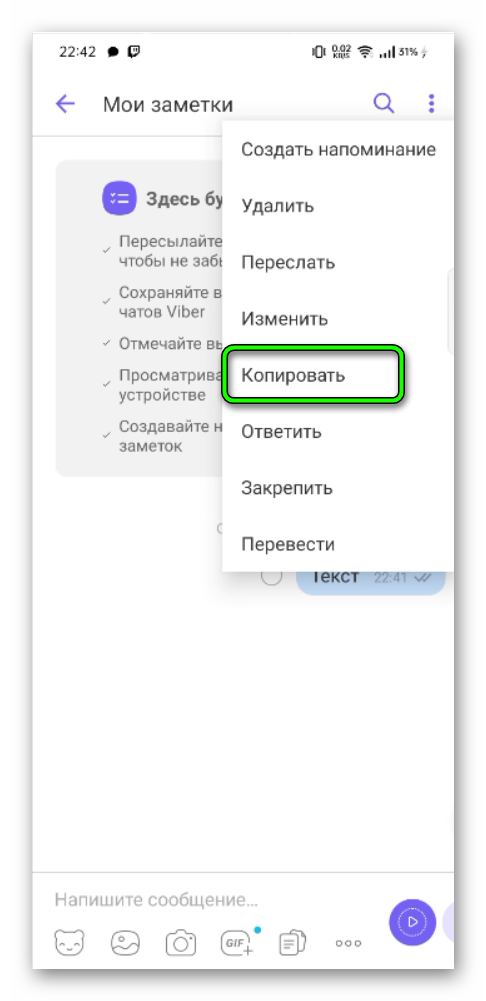
- Открываем мессенджер и переходим в переписку с другом.
- Находим его месседж и выполняем на нем длинное нажатие до появления контекстного меню.
- Во всплывающем окне выбираем «Копировать». Текст будет помещен в буфер обмена телефона.
- Дальше открываем почтовый клиент и создаем новое письмо. Или активируем опцию ответа на уже имеющееся письмо.
- Вставляем текст из буфера обмена длинным нажатием на поле для ввода текста и выбираем в появившемся вариантах «Вставить».
Текст будет добавлен без ссылок и имени автора, а также упоминаний, что он скопирован из Вайбера.
Как переслать из Вайбера на электронную почту фото и видео
Часто в Вайбере присылают фото и картинки, которые нужно сохранить в более безопасном месте чем Вайбер. Или нужно отправить файл другому пользователю, который, например, предпочитает только такой способ связи.
Пошаговая инструкция, как переслать фото с Вайбера на электронную почту:
- Открываем чат с пользователем Viber и коротким нажатием открываем фото в режим просмотра.
- В правом верхнем углу нажимаем кнопку «Поделиться».
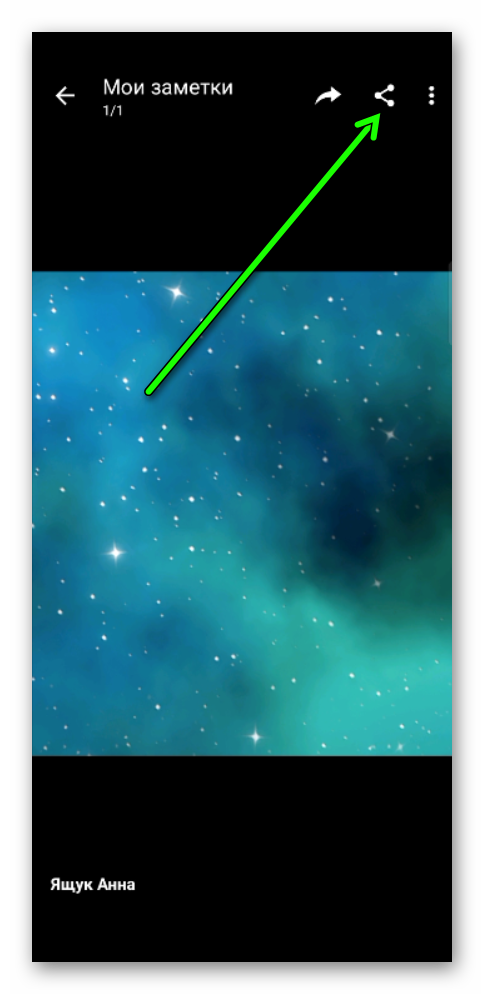
- Далее в окне «Выберите действия» находим почтовый клиент, установленный на телефоне. Некоторые почтовые сервисы позволяют отправлять письма самим себе, например Mail.
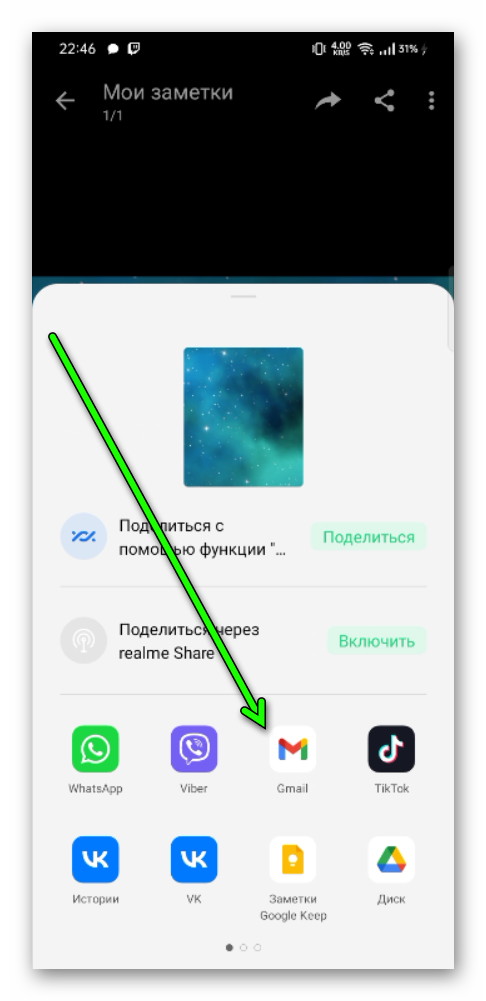
- В самом почтовом клиенте вводим адрес кому отправится письмо, а также тему письма и нажимаем «Отправить» или жмем на иконку самолета, символизирующую отправку письма.
Аналогичные действия выполняются при отправке видео из Вайбера. Письмо будет содержать пометку, откуда оно и ссылку на оригинал файла.
Как в Вайбере отправить геолокацию
В приложении есть встроенная функция определения местоположения. В определенных случаях может понадобиться поделиться своей геолокацией с друзьями, например, чтобы они знали где вы находитесь.
Сделать это не сложно:
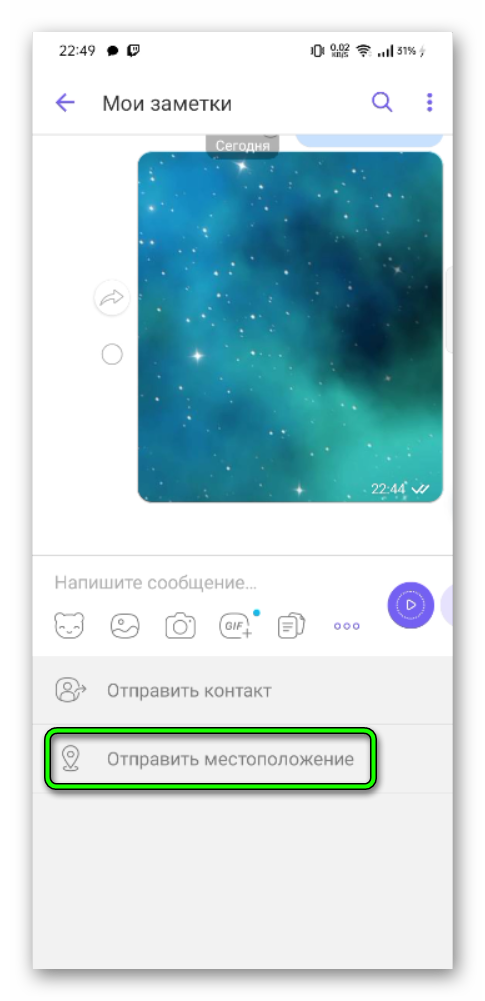
- Переходим к диалогу с другом и в поле для ввода сообщения жмем на троеточие.
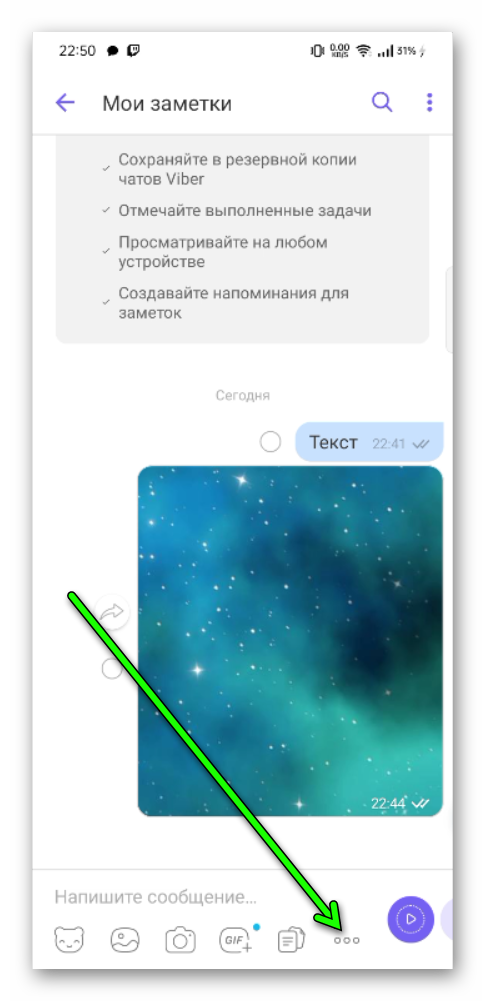
- В открывшемся меню выбираем «Отправить местоположение».
- Подкорректируйте точку на карте, если гео определено не совсем верно, и нажмите «Отправить местоположение».
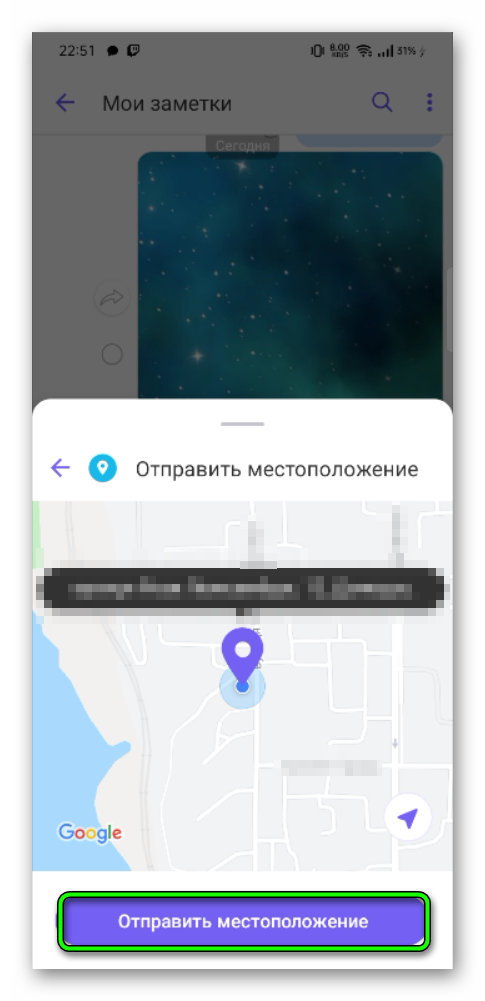
- Сообщение будет содержать адрес, где вы находитесь в данный момент и активную карту, кликом по которой откроются Google карты для более детального просмотра и при необходимости построения маршрута.
Как из Вайбера переслать на электронную почту документы
Вайбер активно используется командами для работы над проектом, и, естественно, приходится часто пересылать различные файлы. Документ из Вайбера также можно переслать на почту, однако его предварительно нужно сохранить в памяти смартфона.
Инструкция, как с Вайбера переслать на электронную почту документы:
- Жмем на файл, он загружается и открывается внутренний накопитель, или CD-карта. Вам останется подтвердить загрузку файла.
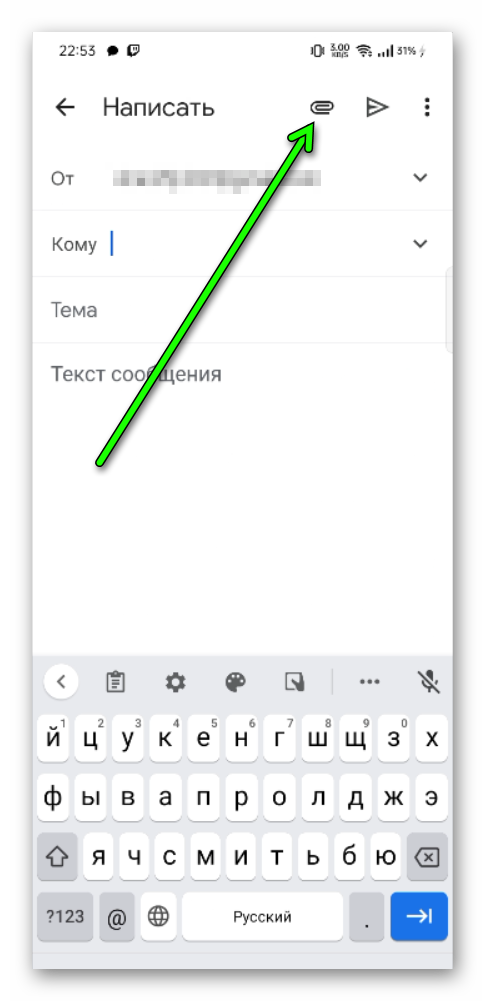
- Далее открываем почтовый клиент и пишем адрес получателя и тему письма.
- Нажимаем на скрепку, чтобы добавить вложение.
- Выбираем из памяти смартфона тот самый документ и прикрепляем к письму. Отправляем послание, нажав на соответствующую кнопку в почтовом клиенте.
Как отправить файлы с почты на Вайбер
Обратная ситуация, когда вам нужно отправить из почты какой-то файл, документ, фото, видео. С почты отправить на Вайбер файлы или текст можно следующим образом:
- Открываем почтовый клиент на телефоне и переходим к письму, содержащему вложение в виде какого-то файла.
- Выполняем на нем длинное нажатие и в открывшемся контекстном меню выбираем «Поделиться».
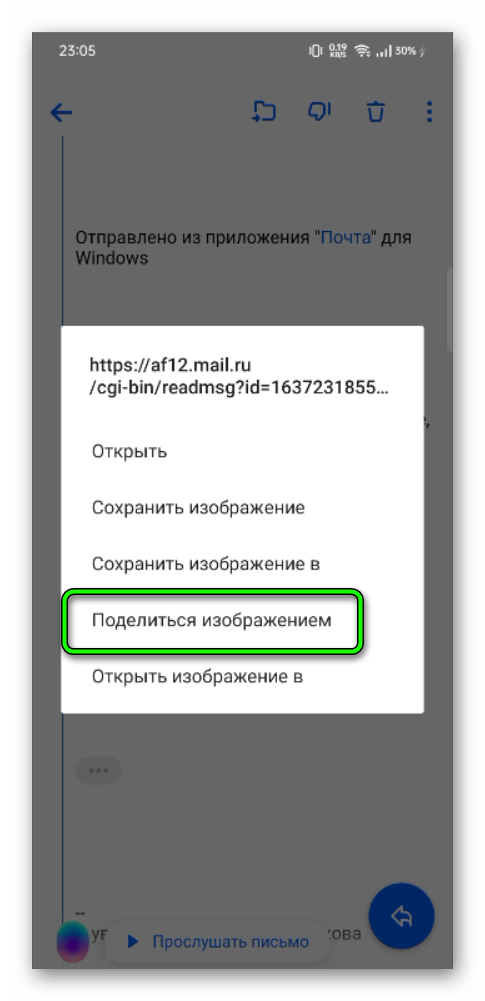
- В карусели установленных приложений на телефоне выбираем Viber.
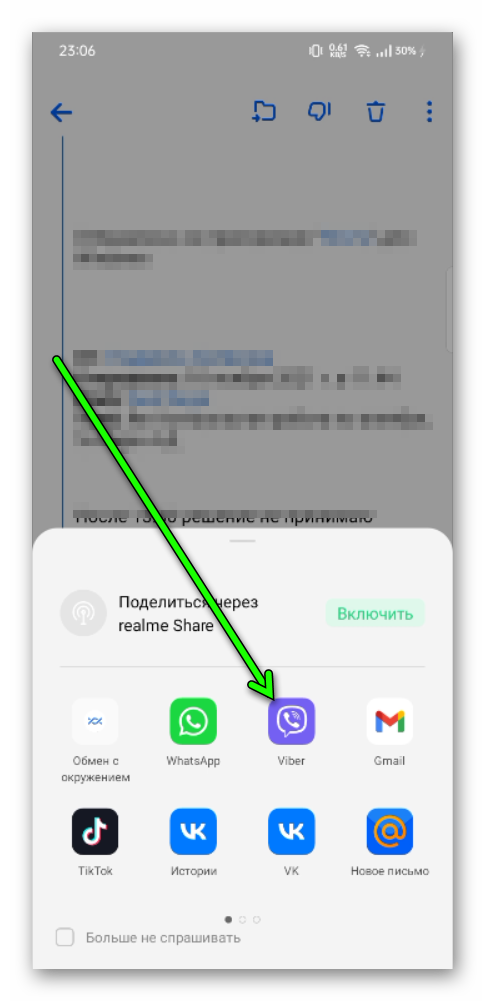
- Далее из списка контактов находим человека, которому предназначается эта передача и отправляем файл в чат.
- Файл будет отправлен без примечания что он добавлен из почты.
- Адресату достаточно будет открыть его для просмотра, а если это документ, тогда скачать на устройство и открыть в соответствующей программе.
Как оправить сообщение из Вайбера на ПК на почту
Логично, что если из мобильного приложения можно напрямую отправлять различные файлы, то это должно быть доступно и в десктопной версии приложения. Однако увы. Ни касаемо текстов, ни видео, ни документов пересылка за пределы Вайбера невозможна. Единственная возможность передать документ, фото или видео — это сохранить присланный файл на ПК, и уже оттуда через браузерную версию или через установленный почтовый клиент на ПК отправить адресату необходимые данные.
Скачать данные на устройство не составит труда. Достаточно развернуть его в полноэкранный режим и в панели инструментов вверху над файлом нажать кнопку «Скачать» (стрелка указывающая вниз).
Указать папку для загрузки файла и после оттуда его уже отправить куда требуется.
Допустимые размеры файлов при отправке
Вайбер позволяет передавать неограниченное количество файлов. Однако одно сообщение не должно превышать 200 Мб. Это касается видео или других тяжелых документов. Если вы хотите переслать архив весом более 200 Мб воспользуйтесь облаком, и отправьте адресату эту ссылку, чтобы он сам скачать необходимое видео или файл с облака.
Что качается фото — размер каждой фотографии не может превышать 250 Кб. Если передаваемые фото тяжелей, Вайбер их сожмет автоматически до оптимального размера.
Примечание: в связи с этими условиями не рекомендуется отправлять фото родственникам и друзьям через Вайбер. Если вы хотите отправить фотографии без потери качества также рекомендуется отправить их архивом через облачный сервис, например, Google или Облако Mail.
Заключение
Кто-то предпочитает общаться только в Вайбере, кому-то по душе социальные сети, а кто-то по старинке использует надежную и проверенную электронную почту. Тут просто так ничего не пропадет, и места на телефоне не занимает. Если и удалил письмо со вложением, то у вас есть 30 дней, чтобы восстановить данные из корзины. И конечно же, Вайбер поддерживает пересылку данных файлов и документов в различные сторонние приложения и сервисы.
Пересылка сообщений в мессенджере Viber — Android, iOS и Windows
Вам прислали смешную картинку и вы хотите её отправить другому пользователю, чтобы вместе посмеяться, или необходимо переслать файл с важными данными по проекту, но вы не знаете как это сделать? Не проблема. В этой статье мы расскажем, о всех способах, как переслать сообщение в Вайбере независимо от операционной системы и типа пересылаемого контента.
Какие сообщения можно переслать
Внутри сети Вайбера вы можете делиться любым типом контента — фото, видео, документы, текстовые SMS, смайлики, стикеры и прочее. В зависимости от версии операционной системы и самого послания порядок пересылки может несколько отличаться.
Как переслать сообщение в Вайбере на компьютере
Десктопная версия Вайбера обладает всеми необходимыми инструментами для просмотра и пересылки данных из одного чата в другой.
Кнопка «Переслать»
У каждого СМС, кроме текстовых, есть кнопка для пересылки медиафайлов любому пользователю, записанному вашей телефонной книге. Выглядит эта кнопка как стрелочка, указывающая вправо.
- Открываем Viber на компьютере и в списке чатов слева переходим в интересующей диалог.
- Находим медафайл в переписке и нажимаем на эту стрелку «Переслать».
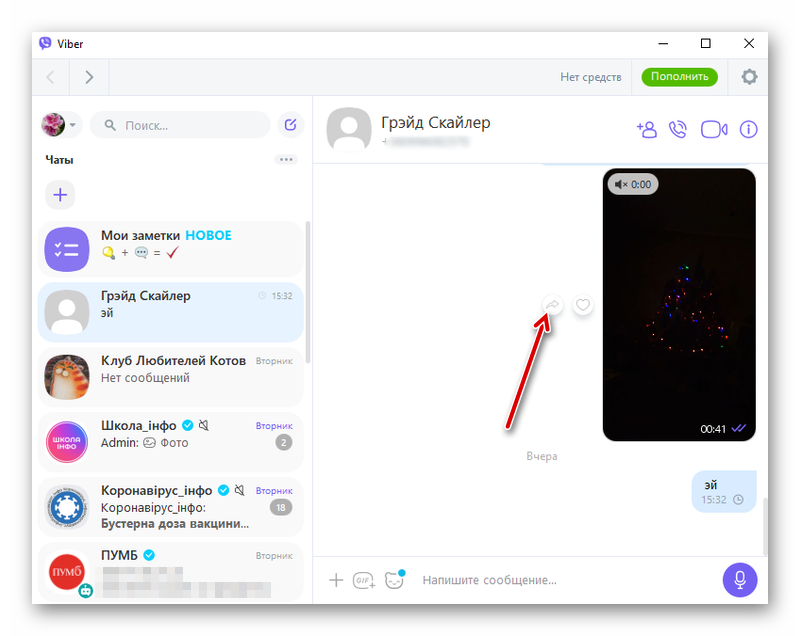
- В открывшемся окне выбираем пользователя, куда нужно отправить файл, и нажимаем кнопку «Переслать».
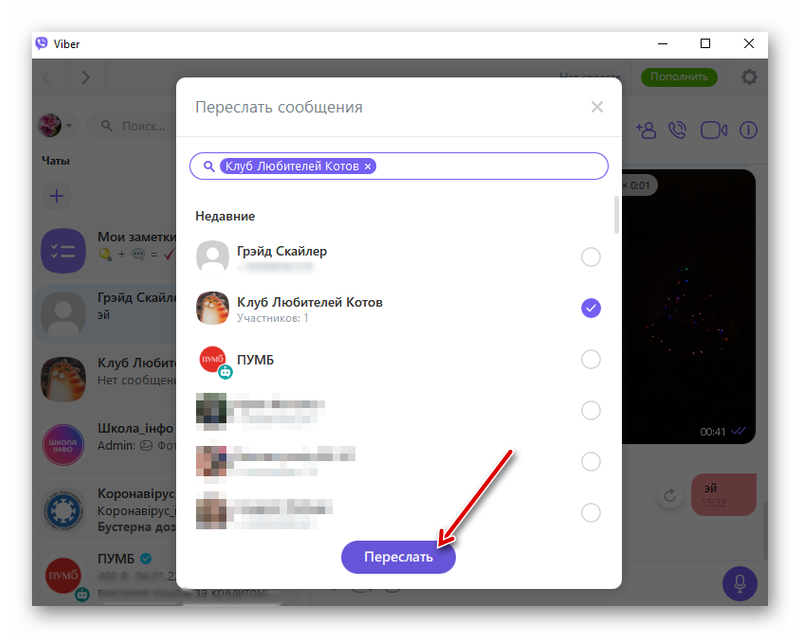
Сообщение появится у адресата без дополнительных данных, откуда это смс и кто автор.
Контекстное меню
С помощью данного способа можно переслать не только фотографию, видео или документ, но также и текстовые сообщения.
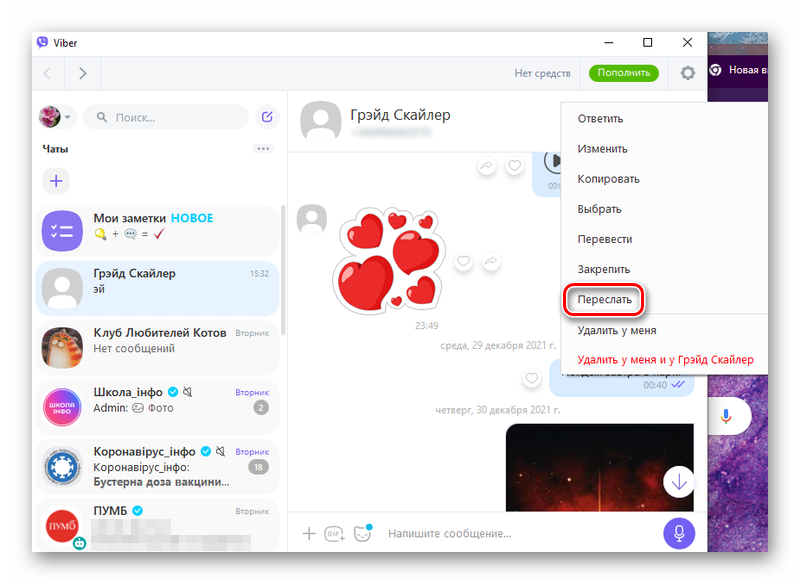
- Находясь в чате Вайбера выполняем правый клик мыши на комментарии вашего друга.
- В открывшемся контекстном меню нажимаем кнопку «Переслать».
- Отмечаем пользователя, куда необходимо отправить послание и нажимаем опять фиолетовую кнопку в нижней части всплывающего окна с со списком контактов.
Несколько сообщений
Viber позволяет выделить и отправить сразу несколько сообщений. В ПК версии это делается следующим образом:
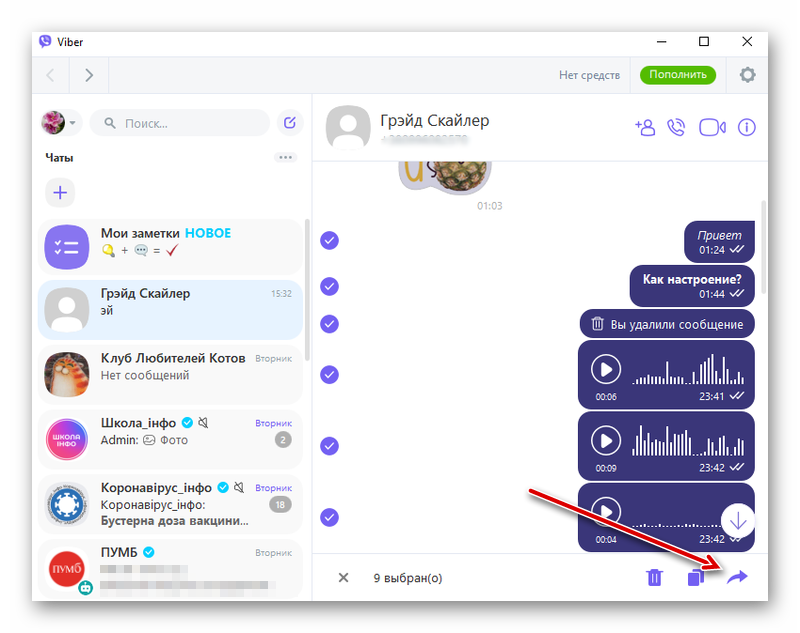
- Каждое сообщение отображается в своеобразной рамке. Для выделения SMS зажмите курсор мыши в правом верхнем углу сообщения и протяните до левого нижнего нижнего угла. Или наоборот. Активируется инструмент выделения.
- Дальше отмечайте галочками сообщения, которые хотите переслать, и по завершению выбора в панели инструментов в нижней части экрана нажимаем фиолетовую кнопку «Переслать».
- Выбираем пользователя из списка контактов для отправки нескольких SMS в новый диалог.
Как переслать сообщение в Вайбер на Айфоне
При пересылке данных от одного пользователя другому в зависимости от типа SMS вы можете действовать по одному из алгоритмов, которые мы описали ниже.
Контекстное меню
Независимо от типа пересылаемого контента в Вайбере на Айфоне можно отправить другому пользователю смс с помощью контекстного меню.
Инструкция, как в Вайбере переслать несколько сообщений сразу или по одному:
- Открываем беседу и выполняем длинное нажатие на том сообщении, которое нужно переслать другому владельцу аккаунта в мессенджере.
- В открывшемся контекстном меню нажимаем на кнопку «Ещё» и далее выбираем «Переслать».
- Активируется инструмент выделения, где вы сможете отметить сразу несколько SMS для переправки их другому пользователю.
- Максимально вы можете отметить до 25 сообщений.
- В нижней части экрана нажимаем фиолетовую стрелочку, указывающую вправо, и в списке контактов находим пользователей, кому нужно отправить послание.
- Нажимаем кнопку «Готово» в шапке страницы.
Кнопка «Переслать»
- Запускаем в мессенджер на Айфоне.
- Открываем интересующий диалог.
- Послание, содержащее вложение (фото, видео, ссылку или файл), отображается с кнопкой для пересылки контента внутри Вайбера. Нажимаем на этот элемент и в списке контактов находим пользователя, кому необходимо отправить файл.
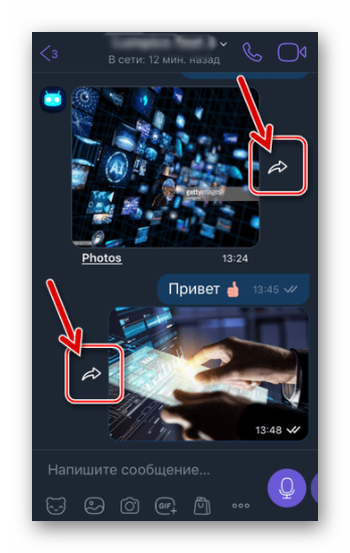
- Здесь вы можете отметить сразу нескольких получателей.
- Если с интересующим контактом у вас ещё нет чата, его можно найти в телефонной книге с помощью строки поиска. Просто начните вводить его имя.
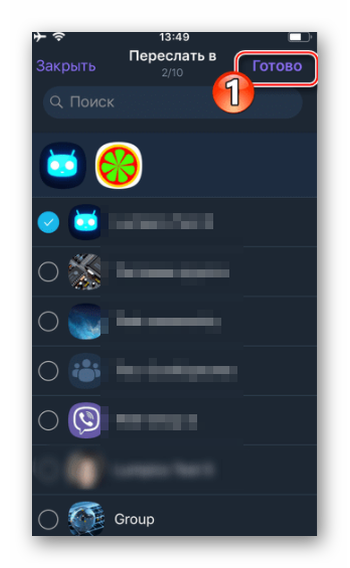
- Для отправки нажмите кнопку «Готово».
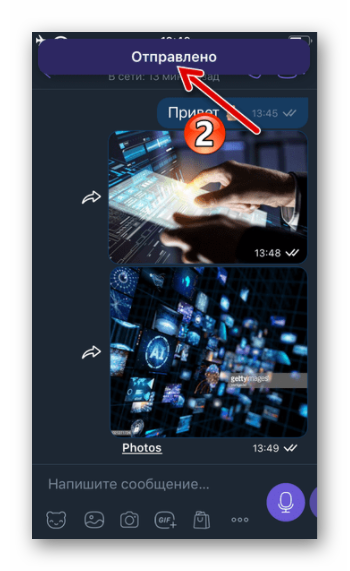
Функция «Поделиться»
Данная опция позволяет отправить медиафайл или документ за пределы Вайбера. Это может быть полезно, если адресат не пользуется мессенджером или необходимо отправить документ по почте или личным сообщением в социальной сети.
- Открываем диалог с пользователем и находим картинку или видео.
- Разворачиваем медиафайл в режим просмотра.
- В нижней части экрана нажимаем кнопку «Поделиться».
- Во всплывающем меню снова выбираем «Поделиться».
- Далее выбираем приложение, куда хотим отправить файл.
- На примере почты – автоматически запустится почтовый клиент, где необходимо вписать email пользователя при необходимости тему письма и нажать кнопку «Отправить».
Как переслать сообщение в приложении Вайбер на Андроид
Пользователи Вайбера на устройстве под управлением Android могут использовать разные инструменты для пересылки текстовых и медиафайлов в сети с мессенджера и также за её пределы.
Кнопка «Переслать»
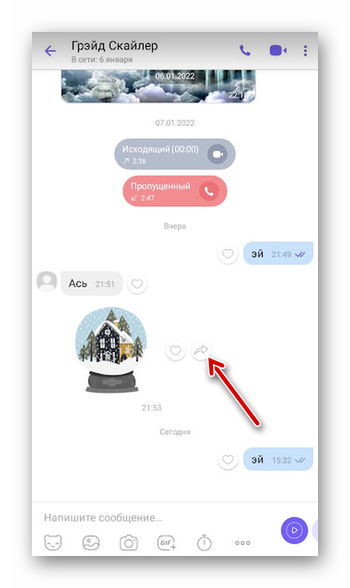
Точно так же как и в предыдущих инструкциях фотографии, видео и прочее медиафайлы в чате можно сразу переслать другому пользователю. Для этого напротив сообщения нажимаем на изогнутую фиолетовую стрелочку указывающую справа. Выбираем пользователей из телефонной книги и отправляем SMS адресату.
Контекстное меню
- Открываем Viber на телефоне и переходим в интересующий чат с пользователем.
- На пересылаем SMS выполняем длинное нажатие до появления контекстного меню, в котором выбираем «Переслать».
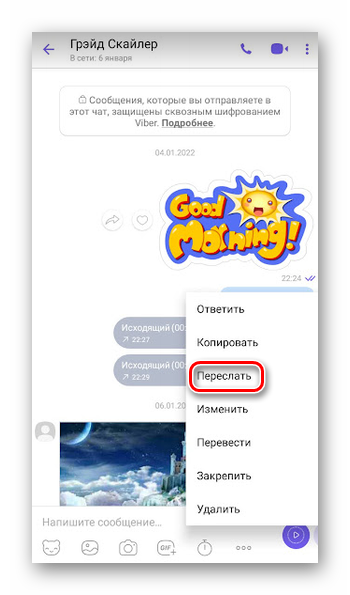
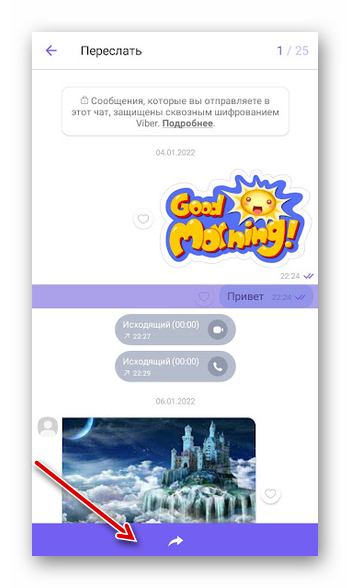
- Сообщение выделяется фиолетовой рамкой. В нижней части экрана, для пересылки в другой чат Вайбера, нажимаем на фиолетовую стрелочку и отмечаем пользователя, кому необходимо перенаправить текст.
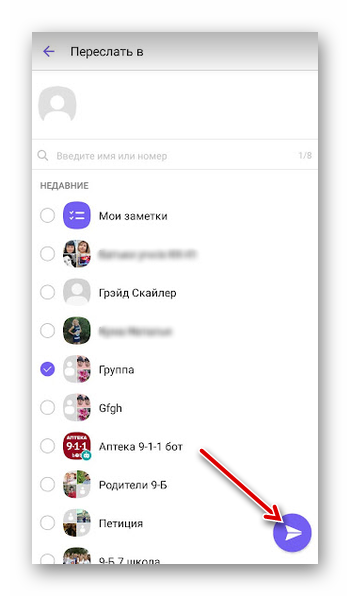
- Отмечаем его чекбоксом и нажимаем на фиолетовый самолетик для отправки послания в чат.
Несколько сообщений
Отправить несколько сообщений внутри Вайбера из одного чата в другой можно двумя способами.
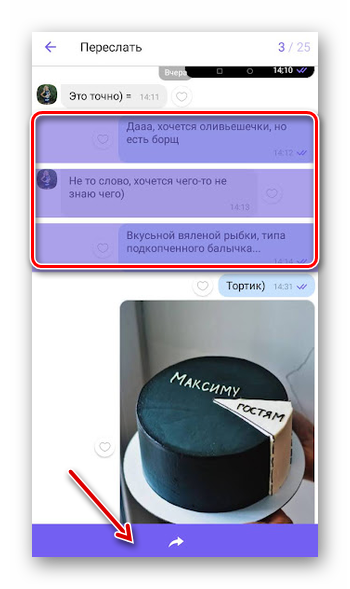
Способ 1 — выполняем длинное нажатие на одном из пересылаемых сообщений и в открывшемся контекстном меню нажимаем «Переслать». Далее короткими нажатиями активируем ещё несколько сообщений. Они должны быть выделены фиолетовой рамкой. Для пересылки сообщений в нижней части экрана нажимаем на уже знакомую нам стрелочку, и выбираем адресата из списка контактов.
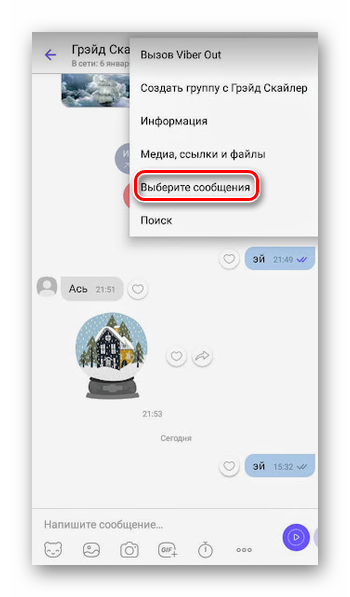
Способ 2 — переходим в чат с пользователем и нажимаем на троеточие в правом верхнем углу. В открывшемся контекстном меню нажимаем «Выберите сообщения». Далее повторяем шаги и способа 1 — выделяем необходимое количество SMS и отправляем их другому пользователю внутри сети Viber.
Опция «Поделиться»
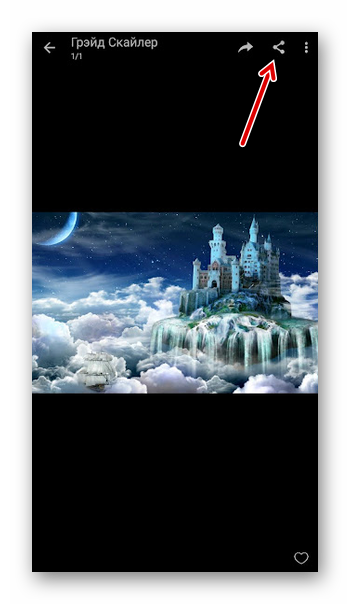
Многие интересуются, как отправить информацию с Вайбер на ИМО — с этим поможет функция «Поделиться», которая позволяет отправить медиафайлы за пределы мессенджера, например, отправить в соцсеть или другой мессенджер. Для этого разворачиваем медиафайл, например, фотографию полноэкранный режим и верхней части экрана нажимаем на кнопку «Поделиться».
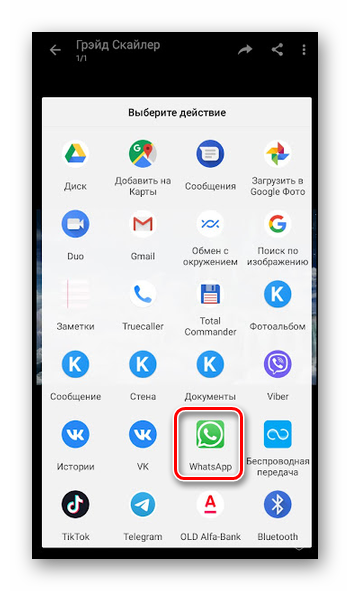
Из карусели установленных приложений открываем стороннее приложение и отправляем медиафайл по назначению.
Как сделать скриншот чата и отправить его другу
В некоторых случаях требуется переслать переписку в Вайбере за пределы самого мессенджера, как это сделать? В этом случае задачу можно выполнить с помощью скриншота и отправить его другому пользователю. Например, если нужно переслать текстовые SMS за пределы Вайбера, а функция «Поделиться» работает только для медийных файлов.
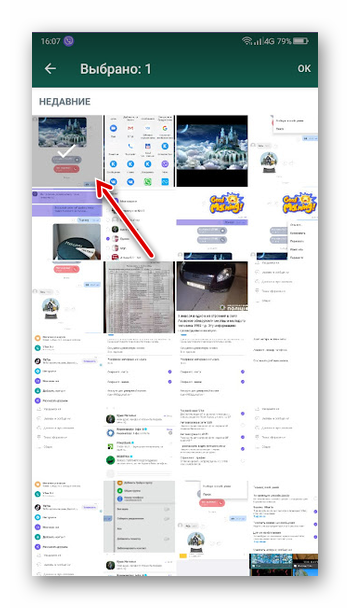
Каждый смартфон под управлением Android и iOS оснащен функциями создания скриншотов. Для устройств под управлением Android — необходимо одновременно зажать кнопку питания и уменьшения громкости на три секунды пока к телефон не сделает скриншот экрана. Он автоматически сохраняется в галерее и оттуда его можно отправить будет куда угодно, хоть контакту Вайбера, хоть в Ватсап, в группу, хоть в соцсеть или переслать по почте.
Для устройств под управлением iOS для создания скриншота может использоваться кнопка питания и кнопка домой или кнопка питания и уменьшения громкости.
Сам скриншот отправляется в чат Вайбера интересующему пользователю как обычная фотография.
Минусы переадресации сообщений в Вайбере
Как таковых недочётов, при пересылке различных типов сообщений в Вайбере, не обнаружено. Функция работает исправно и любой пользователь может переслать сообщение другому человеку, как в Вайбере так и за пределы мессенджера. Отправить можно тестовые смс и послания, содержащие вложения в виде фото, видео, документов.
Единственный нюанс, который стоит учесть — при отправке одного сообщения большому количеству контактов, это расценивается как рассылка. Некоторые компании могут использовать этот инструмент для серого продвижения, хотя он считается и неприемлемым. Любой пользователь может пожаловаться на вашу рассылку как на спам. И также сам Viber может заблокировать вас в мессенджере.
Заключение
Как видим, пересылка сообщений от одного контакта к другому инструментами Вайбера не составляет труда. Не нужно перепечатывать длинное сообщение или скачивать себе на устройство файл, чтобы отправить его другому пользователю. Всё это делается в несколько кликов. Если необходимо отправить сообщение за пределы мессенджера в зависимости от типа контента можно воспользоваться инструментами «Поделиться» или обычным копированием текста с последующей вставкой в поле для ввода сообщения в стороннем приложении.
Пересылка сообщения в Вайбере другому человеку

FAQ
Автор Juli На чтение 5 мин Просмотров 4.1к. Опубликовано 29.08.2019
Вайбер предлагает своим пользователям не только писать сообщения, но и пересылать полученные данные друзьям. Сделать это можно несколькими способами, сегодня поговорим о каждом из них.
Нередко пользователи соцсетей и мессенджеров сталкиваются с необходимостью переслать полученные ими данные кому-то другому. Это может быть расписание занятий, комментарии приятелей по важному для вас поводу. Ситуаций много. Чтобы не набирать письмо снова, его можно просто копировать. Из этой статьи вы узнаете, как переслать сообщение в вайбере другому человеку.
Пересылка сообщения в Вайбере

О том, как написать сообщение в Вайбере, знает каждый. А вот как переадресовать месседж – важно узнать. Приложение позволяет пересылать не только тексты, но и другие файлы – фото, видео, голосовые послания, музыку. План действий при этом один.
- Открываем раздел «Чаты» и находим переписку, фрагмент которой вы планируете переслать другому адресату.
- Ищем нужное смс и зажимаем его.
- После появится «Меню», в котором необходимо кликнуть на «Переадресовать сообщение через Viber».
- В предложенных контактах выбираем нужный. Готово.
Обратите внимание, что вы можете ограничить время пребывания вашего сообщения на чужой «территории» с помощью таймера. Для этого в открытом чате следует кликнуть по «Меню» / «Секретный чат», нажать на значок таймера и выбрать время. После того, как оно истечет, сообщение будет удалено.
Как сделать рассылку нескольким контактам
Если вы хотите поделиться информацией с рядом друзей, то на помощь придет функция рассылки. Она позволяет переадресовывать послания десяткам контактов одновременно (лимит 50 человек).
- Открываем чат и жмем кнопку нового сообщения.
- Выбираем пункт «Рассылка», расположенный в верхней части дисплея.
- Определяем контакты, которые должны получить сообщение.
- Для завершения кликаем по надписи «Готово».
Обратите внимание: послание дойдет только до тех контактов, у которых записан ваш номер телефона. Мессендж будет отображаться так же, как обычное письмо в чате – то есть адресат будет видеть личное сообщение от вас.
Как переслать переписку другому человеку

Зачастую нужно переслать несколько сообщений в вайбере. Для того, чтобы передать часть беседы другу, нужно выполнить следующий алгоритм действий (он подходит и андроидам, и айфонам).
- Открываем в чате беседу, которой хотите поделиться.
- Кликаем в область около сообщений, задержав палец.
- После этого всплывут дополнительные опции, и появится возможность выделения посланий для переправки.
- Выбираем нужные части беседы, жмем на кнопку, изображающую стрелку в квадрате.
- Отмечаем пользователя, к которому попадет переписка.
После этого получатель увидит все фрагменты беседы, они придут обычным личным сообщением.
Копировать
В вайбере, помимо прочего, можно скопировать всю переписку и переслать любому абоненту, хоть самому себе. Резервная копия может быть отправлена как на другой телефон, так и на компьютер. Само копирование выполняется так:

- Запускаем программу вайбера, жмем на три полоски внизу экрана, открывая тем самым «Меню».
- Выбираем пункт «Настройки», переходим в «Вызовы и сообщения».
- Жмем на «Отправить историю сообщений». Приложение приступило к созданию резервных копий.
- После программа предложит выбрать пункт назначения – соцсети, почта, другие приложения. Выбираем нужный вариант.
- Жмем кнопку «Отправить»
После успешного завершения процедуры получатель увидит вложенный файл в формате .zip, распакует его и прочтет всю информацию.
Распечатка переписки
Переписку можно не только перенаправлять, но и распечатывать. Для чего это нужно – вопрос личный, однако алгоритм действий приведем.
Способ 1
Открываем чат, зажимаем сообщение и жмем «Копировать» (два квадратика). После переходим в любой текстовый редактор и кликаем «Вставить». Далее отправляем файл на принтер. Готово.
Способ 2
Проделываем действия, описанные в пункте «Копировать». Только отправляем письмо не в текстовый редактор, а на свою почту. С емэйла скачиваем документ и отправляем его в печать.
Для суда
Ситуации в жизни бывают разные, а переписка может стать доказательной базой в суде. Для того, чтобы распечатка имела силу, ее обязательно нужно будет заверить.

- Фиксируем переписку в присутствии свидетелей. Это нужно для того, чтобы судья был уверен в подлинности электронного диалога. Свидетели читают и ставят подписи.
- Распечатка с перепиской заверяется нотариально.
Иногда этих мер может оказаться недостаточно: уполномоченные органы имеют право запросить данные у сотовых операторов и попросить вас предоставить смартфон для экспертизы.
Не забывайте, что в распечатку попадает только текстовая информация, загружать картинки и фото придется отдельно.
Минусы переадресации сообщений в Вайбере
Минусов у пересылки смс не так много, но они есть. Касаются «недочеты», в основном, рассылки. Дело в том, что некоторые компании пользуются этой функцией, предлагая свои услуги. Если кто-то из контактов не оценит ваших посланий, то он запросто может не только заблокировать вас, но и отправить жалобу в службу поддержки.
Кроме того, за несанкционированную отправку смс блокирует и сам вайбер. Приложение может посчитать вашу рассылку спамом и «выкинуть» вас из мессенджера.
Иногда при пересылке, особенно аудиовизуальной информации, письма могут не доходить до адресата. В этом случае мессенджер выдаст ошибку – «Сообщение не отправлено. Нажмите, чтобы повторить попытку». В то же время послание будет выделено красным цветом. Чтобы повторить отправку – кликните на закругленную стрелку, находящуюся в середине круга.
Мы рассмотрели все доступные способы пересылки сообщений в вайбере. Выяснили, что авторов рассылки можно блокировать и будем осторожны, создавая массовую отправку смс в приложении. Можете воспользоваться другим вариантом и с вайбера отправить на электронную почту.