Работа с текстом — как сделать альбомный лист
В современное время трудно найти человека, который никогда бы не использовал офисные пакеты программ для создания и редактирования разных текстов. Одним из подобных является OpenOffice. В него входит улучшенный текстовый редактор Writer. Несмотря на простой интерфейс, многие люди, которые впервые воспользовались этой программой, сталкиваются с определенными сложностями, например, не все знают, как в OpenOffice сделать альбомный лист.
Описание программы OpenOffice Writer — Аналог Word
OpenOffice Writer — программа, предназначенная для создания и редактирования текстовых файлов. Текстовый редактор Writer совместим с разными операционными системами, включая Windows, Mac и Linux. С помощью этой программы можно:
1. Переводить текстовые документы в формат PDF. При экспорте получается файл меньшего размера, чем если бы он обрабатывался в Word. Сама обработка занимает минимальное количество времени.
2. Изменять размер, цвет и тип шрифта.
3. Создавать таблицы. Минусом программы Writer является то, что при постройке таблицы имеют стандартный вид. Чтобы сделать ее необычной, придется воспользоваться дополнительным софтом — OpenOffice Calc.
4. Проверять текст на наличие орфографических ошибок. Слова с опечатками будут подсвечиваться красным.
5. Добавлять картинки и другие графические элементы, присутствующие на электронном носителе.
6. Видоизменять фон слов. Это можно сделать с помощью специальной заливки.
7. Открывать документы разного формата. Даже если файл содержит дополнительное расширение, перед пользователем он будет представлен в стандартном виде.
8. Рисовать разные схемы, создавать фигурные надписи. Делать это придется вручную, поскольку автоматических рамок для создания фигурных элементов в редакторе Writer не предусмотрено.
При всем этом OpenOffice Writer имеет и определенные недоработки, например, в этом графическом редакторе нельзя масштабировать страницу и производить массовый поиск нужных значений.
Преимущества и недостатки программы
Чтобы оценить качество программы OpenOffice Writer, необходимо изучить ее основные преимущества и недостатки, которые смогли выделить пользователи. По функционалу она мало чем отличается от привычной всем утилиты Word, но скачать ее можно бесплатно, что можно назвать неоспоримым достоинством софта, но при этом он имеет определенные недоработки.
Плюсы
- упрощенный интерфейс, понятный даже новичку;
- поддержка русского и английского языка;
- доступность;
- совместимость с разными операционными системами;
- адаптивность под компьютеры с любыми техническими параметрами.
Минусы
1. Ограниченный функционал. Writer содержит только стандартные функции, что позволяет выполнять только простую обработку файла. Для выполнения серьезных задач лучше использовать Word.
2. Отсутствие определенных программ. С помощью редактора Writer можно обрабатывать не все виды файлов.
3. Невзрачное оформление. Интерфейс программы выглядит старомодным.
Переключение на альбомный формат документа
Переключиться на горизонтальную страницу в текстовом редакторе поможет простая инструкция:
1. Откройте редактор текстовых документов.
2. Перейдите во вкладку «Формат».
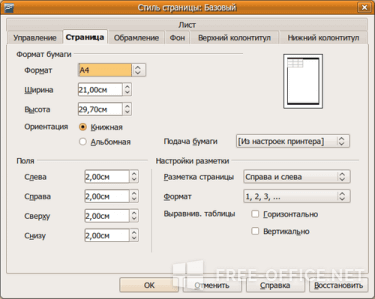
3. В выпадающем меню кликните по вкладке «Страница».
4. После перехода в нужный раздел найдите пункт «Формат бумаги».
5. В разделе «Ориентация» измените формат на «Альбомный».
6. Нажмите «Ok» для сохранения изменений.
После этого все листы в документе будут представлены в горизонтальном положении.
Добавление альбомных страниц между книжными
Бывают ситуации, когда нужно добавить горизонтальные страницы в документы, которые изначально представлены в книжной ориентации. Чтобы перевернуть лист, нужно выполнить ряд действий:
1. Кликните правой кнопкой мыши по странице, которую предстоит изменить.
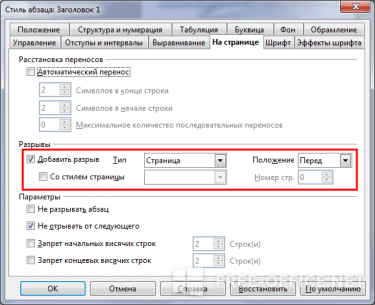
2. Перейдите во вкладку «Положение».
3. Найдите раздел «Разрывы».
4. Поставьте галочку напротив пункта «Добавить разрыв».
5. В поле «Положение» выберите значение «Перед».
6. Поставьте галочку напротив пункта «Со стилем» и выберите альбомную ориентацию.
Чтобы сделать страницы вертикальными, нужно повторить действия согласно инструкции, но вместо альбомного формата выбрать книжный. Это позволит вставить 1-2 альбомных листа между книжными, что особенно удобно при создании презентаций.
OpenOffice — офисный пакет программ, используемый для создания и редактирования текстовых и графических файлов разного типа. Функционал этого софта позволяет создавать документы, представленные в книжном или альбомном формате.
Изменение ориентации страницы в OpenOffice
Практически любая программа для работы с текстом позволяет изменять ориентацию страницы и этот текстовый редактор не стал исключением. В OpenOffice альбомная ориентация может быть применена как ко всему документу, так и к некоторым листам. Далее мы рассмотрим все указанные варианты.
Как сделать альбомные страницы во всем документе
Чтобы повернуть лист в горизонтальное положение в редакторе OpenOffice, выполните несколько простых действий:
- Щелкните на вкладку «Формат».
- Выберите пункт «Страница» в выпадающем меню.
- Возле графы «Ориентация» выберите «Альбомная».
После выполнения этих действий, все страницы будут отображаться как альбомные.
Как перевернуть одну страницу в OpenOffice
- В главном меню найдите вкладку «Вставка/Разрыв».
- В открывшемся окошке указывайте тип «Разрыв/Альбомный» и жмите «Ок».
- В документе появится новый лист с указанной ориентацией, чтобы к следующему была применена обычная книжная в предыдущем шаге выберите «Обычный» стиль.
Как перевернуть текст в OpenOffice
Кнопка вертикального положения текста предназначена для восточно-азиатских языков, которые используют вертикальное письмо. Если вам необходимо перевернуть надпись на европейском языке, нажмите «Формат/Символы/Положение».
Видеоинструкция
Ответы на другие вопросы:
База Знаний: Calc. Ориентация страниц портретная и альбомная. Чередование при печати
В Writer стиль страницы применяется от одного разрыва страницы до другого. В Calc стиль страницы применяется ко всему листу книги электронной таблицы, вне зависимости от того, сколько диапазонов печати и разрывов страниц на нём расположено.
Следовательно, если необходимо часть данных распечатать в иной ориентации страницы, то их следует вынести на отдельный лист электронной таблицы. Сами листы следует расположить в том порядке, в котором они должны следовать друг за другом при печати.
Далее необходимо, используя Стилист (вызываемый по F11 ), создать из текущего стиля страницы новый пользовательский стиль — Альбомный, отличающийся только ориентацией страницы и применить его к соответствующим листам электронной таблицы.
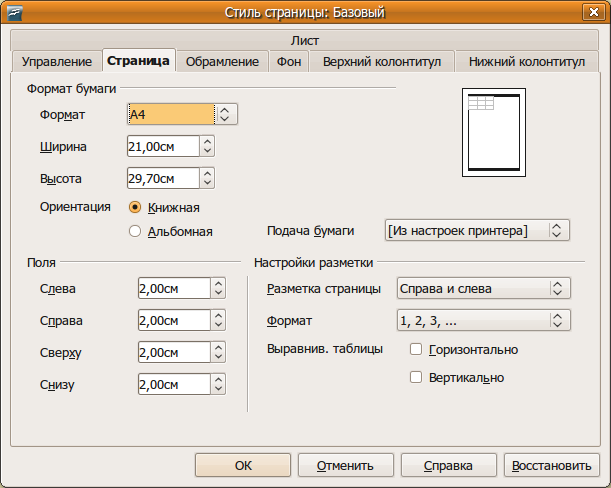
Непосредственно ориентация страницы и её прочие параметры настраивается в стиле страницы на вкладке Страница: Навигатор → Стили страниц → → контекстное меню «Изменить» .
Доступ к тем же самым настройкам стиля текущего листа можно так же получить через меню Формат → Страница .
У вас большие запросы!
Точнее, от вашего браузера их поступает слишком много, и сервер VK забил тревогу.
Эта страница была загружена по HTTP, вместо безопасного HTTPS, а значит телепортации обратно не будет.
Обратитесь в поддержку сервиса.
Вы отключили сохранение Cookies, а они нужны, чтобы решить проблему.
Почему-то страница не получила всех данных, а без них она не работает.
Обратитесь в поддержку сервиса.
Вы вернётесь на предыдущую страницу через 5 секунд.
Вернуться назад