Как установить драйвера на ноутбук msi


Ваша оценка отправлена, спасибо. Сообщите нам, пожалуйста, как можно сделать ответ вам еще более полезным.
Я не смог найти информацию для решения моей проблемы
Я нашел информацию, но так и не смог решить свою проблему
Контент предоставляет неверную информацию
Контент устарел
Изображения не четкие
Шаги не ясны
Были технические трудности с сайтом, например битые ссылки
Ответ слишком длинный, чтобы читать
Другие предложения: :
Пожалуйста, не указывайте личную информацию в своем комментарии.
Если вам нужна дополнительная поддержка, обратитесь в MSI с.
Hot_Line Задайте вопрос None
Спасибо за то, что дали нам знать.
Пожалуйста, не указывайте личную информацию в своем комментарии.

Благодарим за ваше мнение.

2. Найдите нужную модель и нажмите Download («Скачать»)

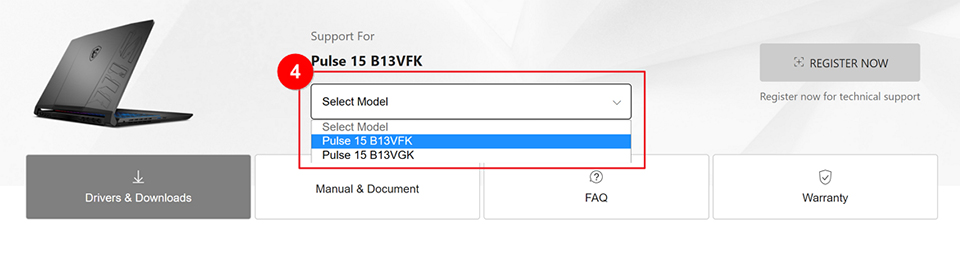
3. Выберите модель вашего продукта.

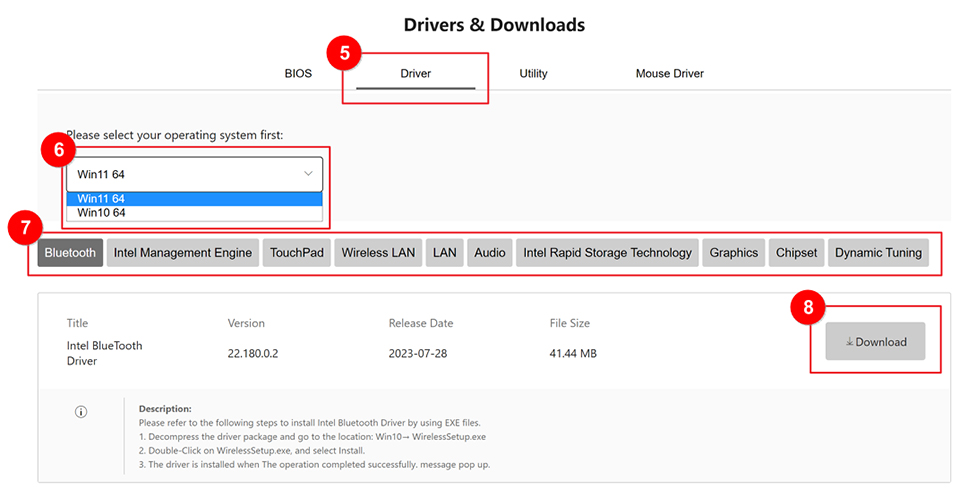
4. Нажмите Driver («Драйвер») и выберите свою операционную систему, нажмите на драйвер, который хотите скачать, и, наконец, нажмите Download («Скачать»).
Примечание: после выбора драйвера внизу обычно появляется поле с примечанием, описывающим способ установки этого драйвера. Прочтите это примечание до выполнения установки.

5. Разархивируйте скачанный файл, откройте папку и найдите расширения имен файлов. Обычно это расширения EXE, INF и BAT. Для различных форматов файлов используются разные способы установки.
Как просмотреть расширения имен файлов:
· Windows 10: Нажмите View («Вид») → выберите File name extensions («Расширения имен файлов»)

- Windows 11: Нажмите View («Вид») → Show («Показать») → выберите («Расширения имен файлов»)

· Файл EXE: запустите файл EXE напрямую для установки драйверов

o Windows 10: кликните правой кнопкой на файле INF и выберите Install («Установить»)

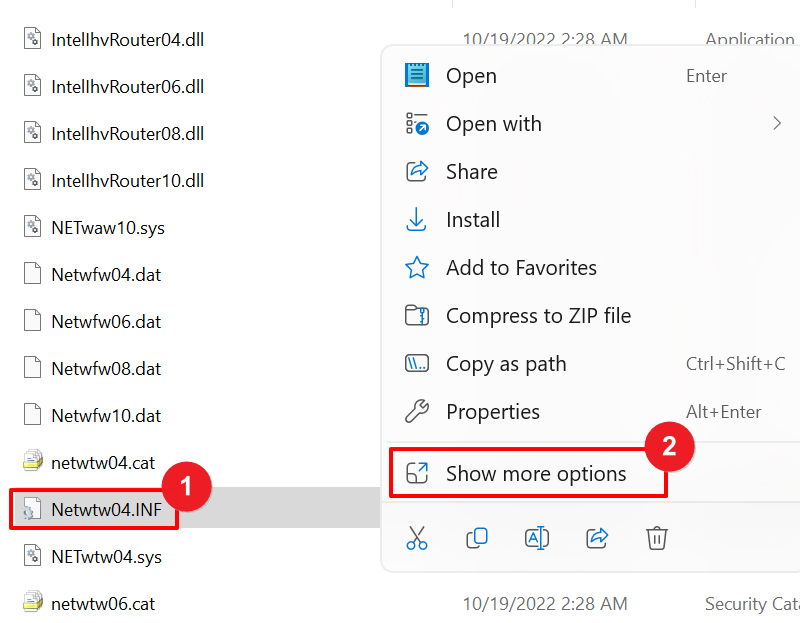
o Windows 11: кликните правой кнопкой на файле INF → выберите Show more options («Показать больше опций») → выберите Install («Установить»)


· Файл BAT: кликните правой кнопкой на файле BAT → выберите Run as administrator («Запустить от имени администратора»)

После завершения выполнения файла нажмите любую кнопку, чтобы продолжить.

6. Перезагрузите систему после завершения установки.
Обновление с помощью ПО MSI
Вы также можете обновить драйвер через MSI Center/MSI Center Pro/MSI Dragon Center.
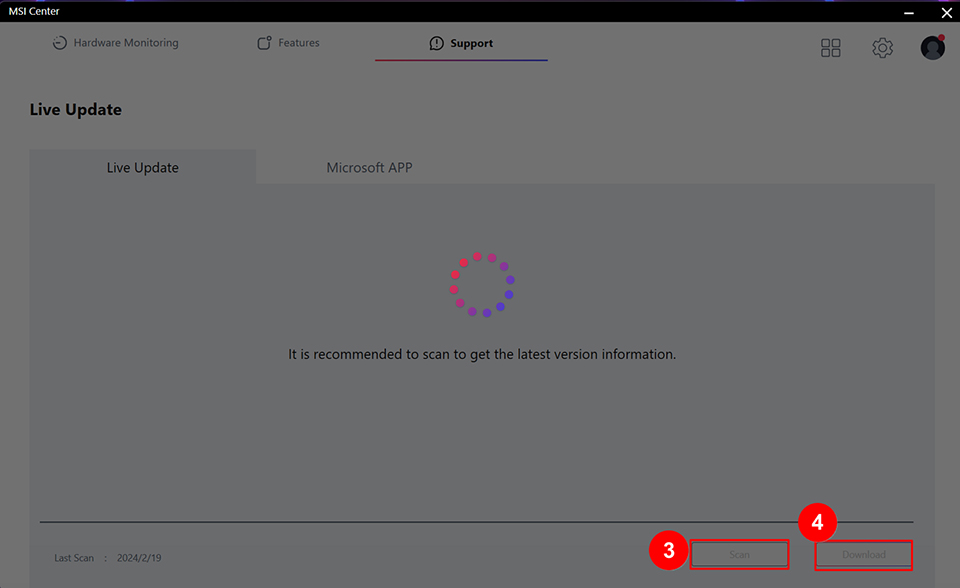
Откройте MSI Center/MSI Center Pro/MSI Dragon Center → нажмите Support («Поддержка») → нажмите Live Update («Обновление в реальном времени») → нажмите Scan («Сканировать») → выберите драйвер, который вы хотите обновить → нажмите Download («Скачать»)

- Некоторые драйверы это программное обеспечение установит автоматически; вам потребуется только перезапустить ноутбук после завершения установки.
- После скачивания программного обеспечения для драйверов, которые нельзя установить напрямую, появится папка для разархивирования. Вы можете выполнить установку в соответствии с типом файла, как описано выше. Конкретные способы установки также можно найти на официальном сайте.
Как установить драйвера на ноутбук msi
Your rating has been submitted, please tell us how we can make this answer more useful.
I could not find the information to resolve my issue
I found the information but still could not resolve my issue
Content provides wrong information
Content is out of date
The images are not clear
The steps are not clear
There were technical difficulties with the site e.g. broken links
The answer is too long to read
Other Suggestions: :
Please don’t include any personal information in your comment.
If you need further support, please contact MSI with.
Hot_Line Ask a question None
Thanks for letting us know.
Please don’t include any personal information in your comment.
Thanks for your opinion.
How to update the driver?
September 5,2022
Note: Some of the drivers are not applicable, please refer to MSI official website driver download page or chipset vendor’s recommended update process.
- Driver installation
- Updating through MSI software
Driver installation
1. Enter the official website of MSI and click the “Magnifier” icon located at the top-right corner, then search by model name, take “GE76 12UGS-669CN” for example, then press the “Enter key” to start searching.

2. Locate the model you want to find and click “Download”
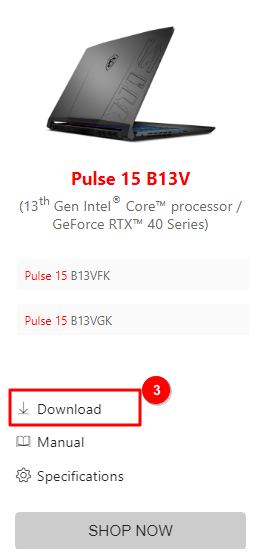
3. Select the model of your product.
4. Click “Driver” and select your operating system, click on the driver you want to download, and finally, click “Download”.
Note: After selecting the driver, there’s usually a remark field at the bottom describing the installation method for this driver; please read this description before installing.
5. Decompress the downloaded file, open the folder and select File name extensions. There are usually EXE files, INF files and BAT files; there are different installation methods for different file formats.
How to view file name extensions:
• Win 10: Click View → select File name extensions
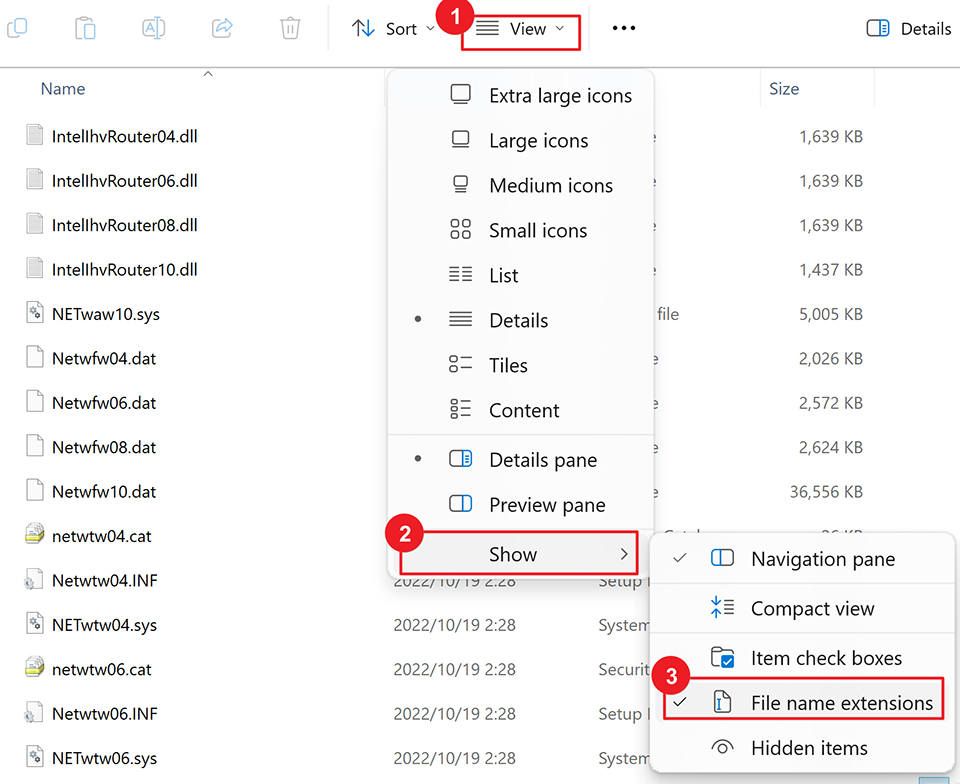
• Win 11: Click View → Show → select File name extensions
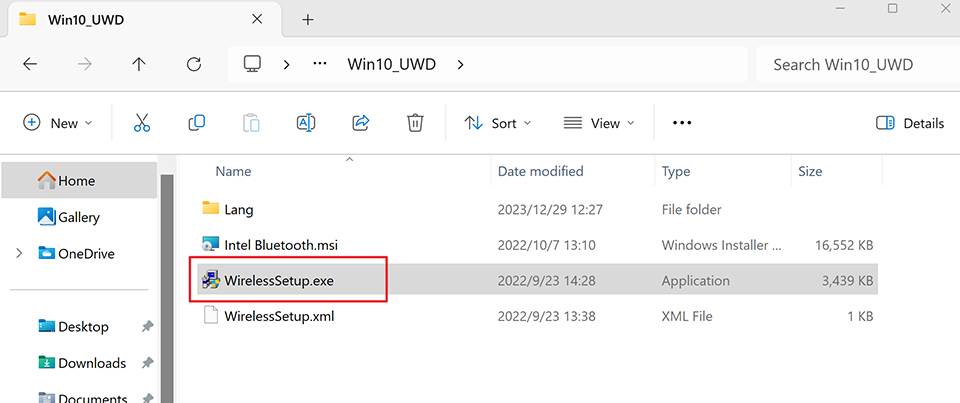
• EXE file: Execute the EXE file directly to install the drivers
o Win 10: Right-click on the INF file and then select Install
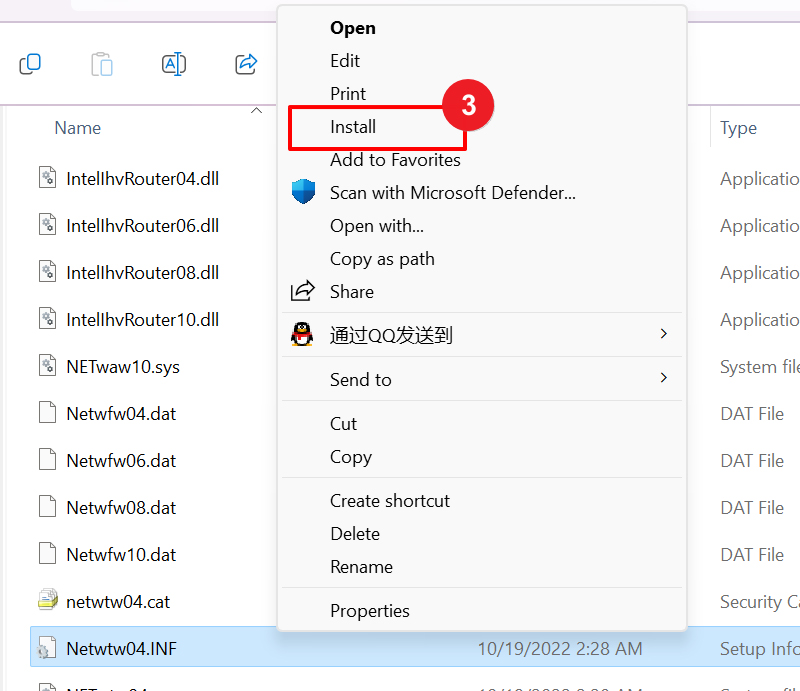
o Win 11: Right-click on the INF file → select “Show more options” → select “Install”
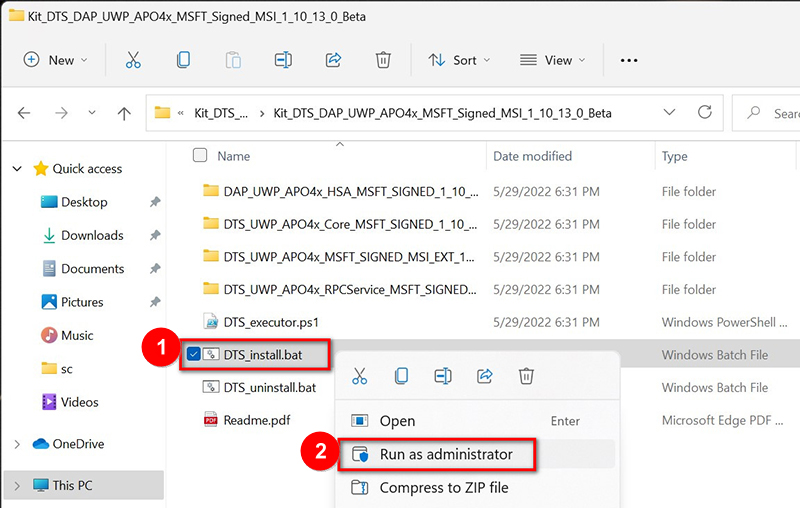
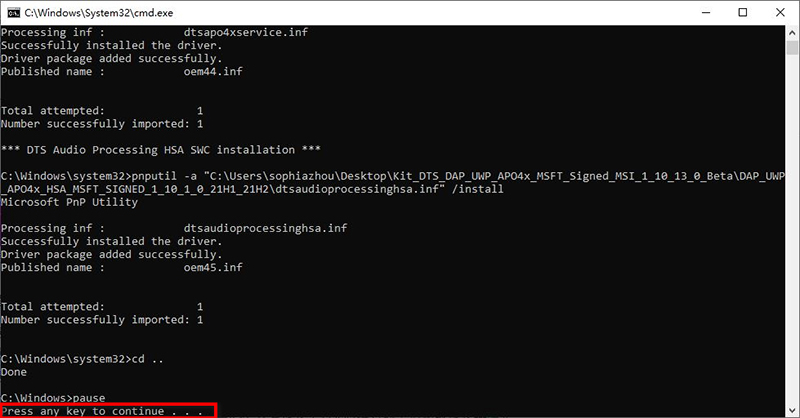
• BAT file: Right-click on the BAT file → select “Run as administrator”
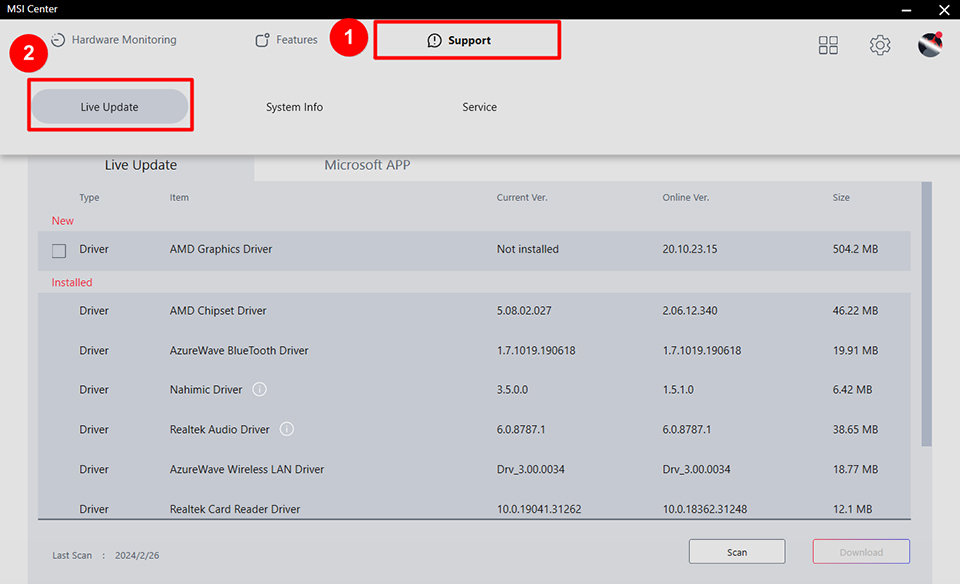
Press any key to continue after it has finished running.

6. Restart the system after installation is complete.
Updating through MSI software
You can also choose to update the driver through MSI Center/MSI Center Pro/MSI Dragon Center.
Open MSI Center/MSI Center Pro/MSI Dragon Center → click “Support” → click “Live Update” → click “Scan” → select the driver you want to update → click “Download”
• For some of the drivers, this software will install it for you automatically; you only need to restart the notebook after installation is complete.
• After the software is downloaded, a decompress folder will pop up for drivers that cannot be installed directly; you can perform installation according to the file type mentioned above. You may also refer to the descriptions on the official website for specific installation methods.
Драйвера и способ установки


Можно, если устанавливать отсюда — https://www.msi.com/Laptop/Katana-17-B12VX/support?sub_product=Katana-17-B12VFK.Если раздел с родными драйверами на SSD не удаляли, можно устанавливать те что на SSD.

7 месяцев назад
у мси все дрова уже в нутри на отдельно выделенном участке ссд
Свернуть ответы 2

Пришелец-KD46297
4 месяца назад
у меня нету драйверов вообще никаких и дисков не видит при начале установки
Свернуть ответы 1
4 месяца назад
тогда зайди на сайт мси в раздел драйвера и скачай на флешку дрова интел рапид и установи тогда при установке винды будут видны диски а дальше как я и писал ранее

Пришелец-FF21656
7 месяцев назад
Если сеть заведётся сразу то почему нет?
Обсуждение товара
Ноутбуки 3 месяца назад
Как устанавливать драйвер, чтобы увидел ссд при установке Windows?
Привет. Читал, что при установке Windows не видно ссд и нужно скачать драйвер с сайта msi и установить с флешки. Подскажите поподробнее, как его устанавливать, ведь винды же нет, через биос как-то? Рассматриваю этот ноут к покупке, хочется сразу быть.
Ноутбуки 6 месяцев назад
Виндоус и драйвера в комплекте
Если купить комплект с виндоус будут драйвера или нет
Ноутбуки 4 месяца назад
Настройка драйверов
Приветствую, взял ноутбук MSI GF76 Katana 17 B12VFK-271XRU, при установке Windows вручную рекомендовали оставить раздел с драйверами — DriverCD, так и сделал. Остальные разделы удалил и поставил винду в незаполненное пространство. В итоге на пк сейчас 2 диска — DriverCD и с виндой. Хотелось бы понять — правильно ли поступил, какие драйвера сейчас установлены — DriverCD или винда могла подтянуть?
Ноутбуки 7 месяцев назад
Драйвера каково качество есть ли они?
Добрый день хотелось бы уточнить есть ли драйвера в комплекте? Какого они качества? Или лучше скачать с известного всем сайта?
Ноутбуки 2 месяца назад
Температура процессора перегрев
Здравствуйте, ребят, вроде бы решил проблему с перегревом процессора, поменял в биосе ограничение тротлинга до 80 градусов ( по заводу было 95) и PL 1, PL2 до 35 ватт (было 200 с завода и там и там), но, вижу, что некоторые люди меняются PL1 допусти 35, а PL2 45, можно ли оставить значения 35 и 35 везде или они должны быть разные значения? Проц уходил за 90-97 градусов в робокопе и других требовательных играх.
Как установить драйвера после установки WINDOWS
Здравствуйте, после установки винды нужно установить и обновить драйвера. С помощью каких программ это возможно сделать? Или как-то через официальный сайт MSI?
Комментарии 8

Пришелец-OU9300
11 месяцев назад
есть раздел DRIVERCD — его не надо сносить при установке винды. Потом, с установленным виндоусом просто открыть его и запустить установщик драйверов
Свернуть ответы 3
9 месяцев назад
А если снёс? Есть возможность где то скачать?
Свернуть ответы 1

Пришелец-FB43649
9 месяцев назад
magazinnotie
8 месяцев назад
Уже не актуально, но да, через установщик в папке DriverCD все драйвера успешно установились
1 год назад
Сначала накатить самые важные либо с диска с драйверами, который в комплекте, либо с оф. сайта. Потом через центр обновления винды установить все остальное. Через Geforce Experience обновить драйвер видеокарты

1 год назад
Пришелец-HI96558
29 дней назад
А что делать с этим диском после установки всех драйверов? Диск на 10 ГБ, хотелось бы его слить с диском С и расширить том кнопка не активна, никаких не получается
Свернуть ответы 1
magazinnotie
25 дней назад
Мне 460 гб хватает на всё про всё, поэтому я решил так и оставить, не сливая этот диск с драйверами. Мне кажется лучше так не делать, ибо когда снова винду будешь переустанавливать этого диска уже может и не быть
Обсуждение товара
Ноутбуки 1 год назад
При установке код ошибки: 0x8007025D
Здравствуйте. При установке с флешки выкинуло сообщение «Порядок разделов на диске отличается от рекомендуемого. Зайдите на сайт Майкрософт и выполните поиск по критерию GPT». Я нажал «ОК», началась установка и выкинуло ошибку 0x8007025D. Кто сталкивался, как решить проблему?
Ноутбуки 10 месяцев назад
Какая в этом ноутбуке видеокарта?
Это какая та полностью мобильная gtx 1650 или полная версия? (Просто по названию и характеристикам похожа на обычную gtx 1650 g6).
Ноутбуки 1 год назад
ОЗУ и ПЗУ. Кто-нибудь внутренности изучал??)
Подскажите, ОЗУ 16g у него одной плашкой? Доп. разъем SATA имеется? Или только 1. Не понятно, в каких-то моделях( или сборках?) есть, в каких-то нет.
Ноутбуки 1 год назад
Почему скидка на ноутбук выдается одна, а покупают дешевле?
Почему в магазине стоит 68 тысяч, а в комментариях люди пишу, купивший ноутбук 3 дня назад, что купили за 60 тысяч. Как это сделать вообще?
Ноутбуки 1 год назад
Охлаждающая подставка для ноутбука
Добрый день. Хочу купить данный ноутбук и задался вопросом — нужна ли ему охлаждающая плюодставка для игр? И если нужна, буду рад вашим советам Спасибо)