Как массово удалить фото на iPhone?

Временами на наших девайсах накапливается слишком много «увесистого» фото- и видео-контента, занимающего изрядную долю памяти. Случается, что все файлы давно перекачены в облачные хранилища, а место на телефоне нужно освободить сразу много и в течение короткого времени.
Как быть в этом случае? Сегодня в статье расскажем секретный приём, как удалить сразу все фотографии с iPhone и очистить галерею!
Оглавление
- Для каких устройств подходит статья
- Пошаговый процесс массового удаления фото
- Как восстановить фото из Корзины
- Как окончательно удалить все фото с iPhone (из Корзины)
- Выводы
Для каких устройств подходит статья
Возможность удалить все фото на iPhone сразу при помощи определенной последовательности шагов, описанных в статье, подойдёт для следующих моделей iPhone:
- iPhone 5;
- iPhone 6/6 plus;
- iPhone 7/7 plus;
- iPhone 8/8 plus;
- iPhone X/Xs/Xr/Xs Max;
- iPhone 11/11 Pro/11 Pro Max.
В целом, на iPhone последней модели весьма большой объём внутреннего Хранилища, поэтому проблема очистки места за счёт удаления сразу всех медиафайлов может долго не возникнуть, разве что, если Вы очень много снимаете и несколько лет не удаляете фото вообще.
На более старых же моделях это решение будет более актуальным, так как объемы памяти там меньше, соответственно, удаление все фото сразу станет отличным решением быстро освободить место.
Пошаговый процесс массового удаления фото
Многие пользователи iPhone, особенно новички, могут подумать, что в приложении Фото, должно быть, существует специальная опция «Выбрать все», а затем можно нажать на иконку с мусорной корзиной.
Однако, это не так. Удалить все фото массово можно, но несколько иным способом, который тоже довольно быстрый. Как это сделать:
- Открываем приложение Фото, выбираем вкладку «Альбомы».
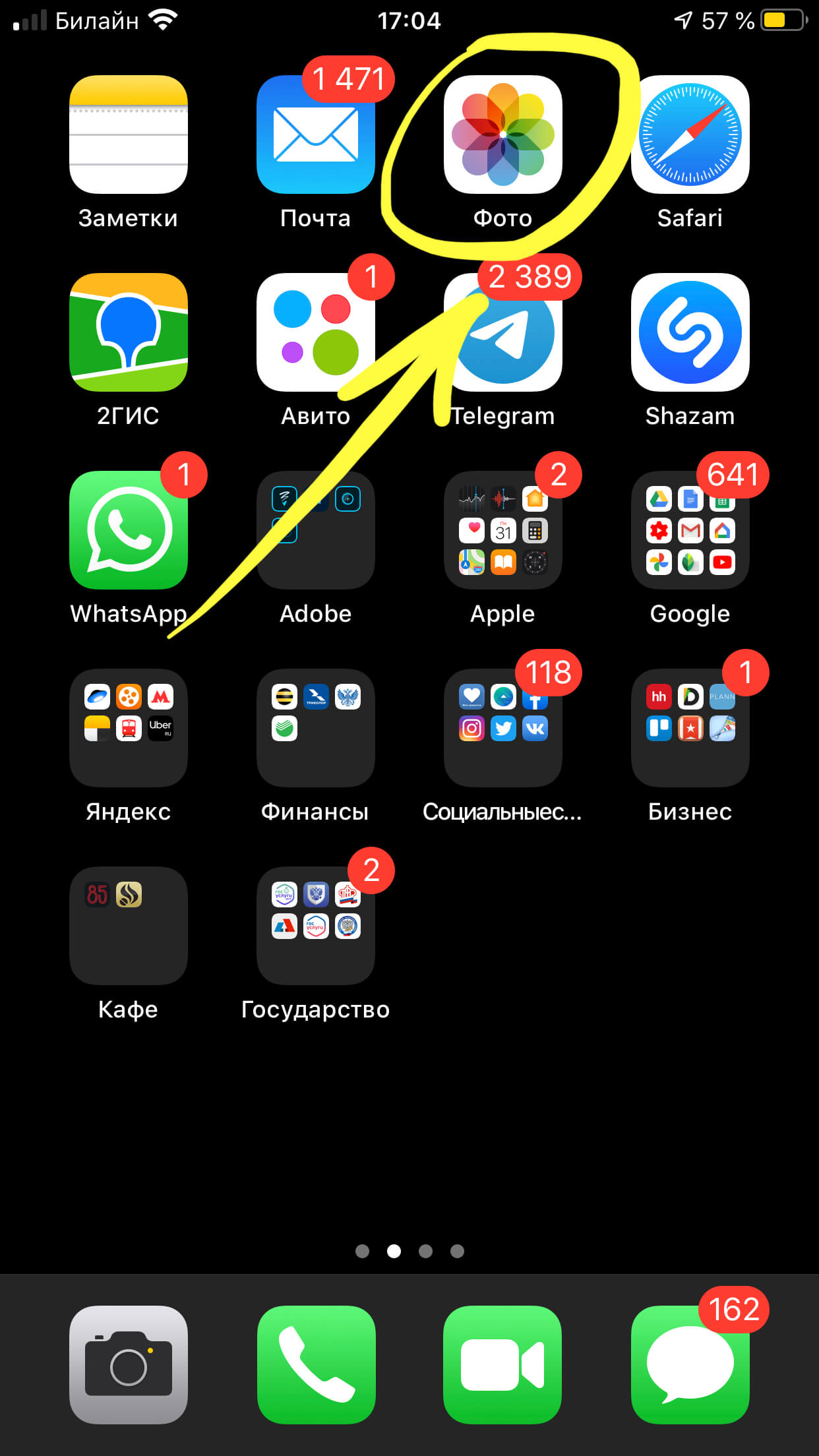
Рисунок 1. Открываем приложение Фото, чтобы массово удалить все фото из альбомов.
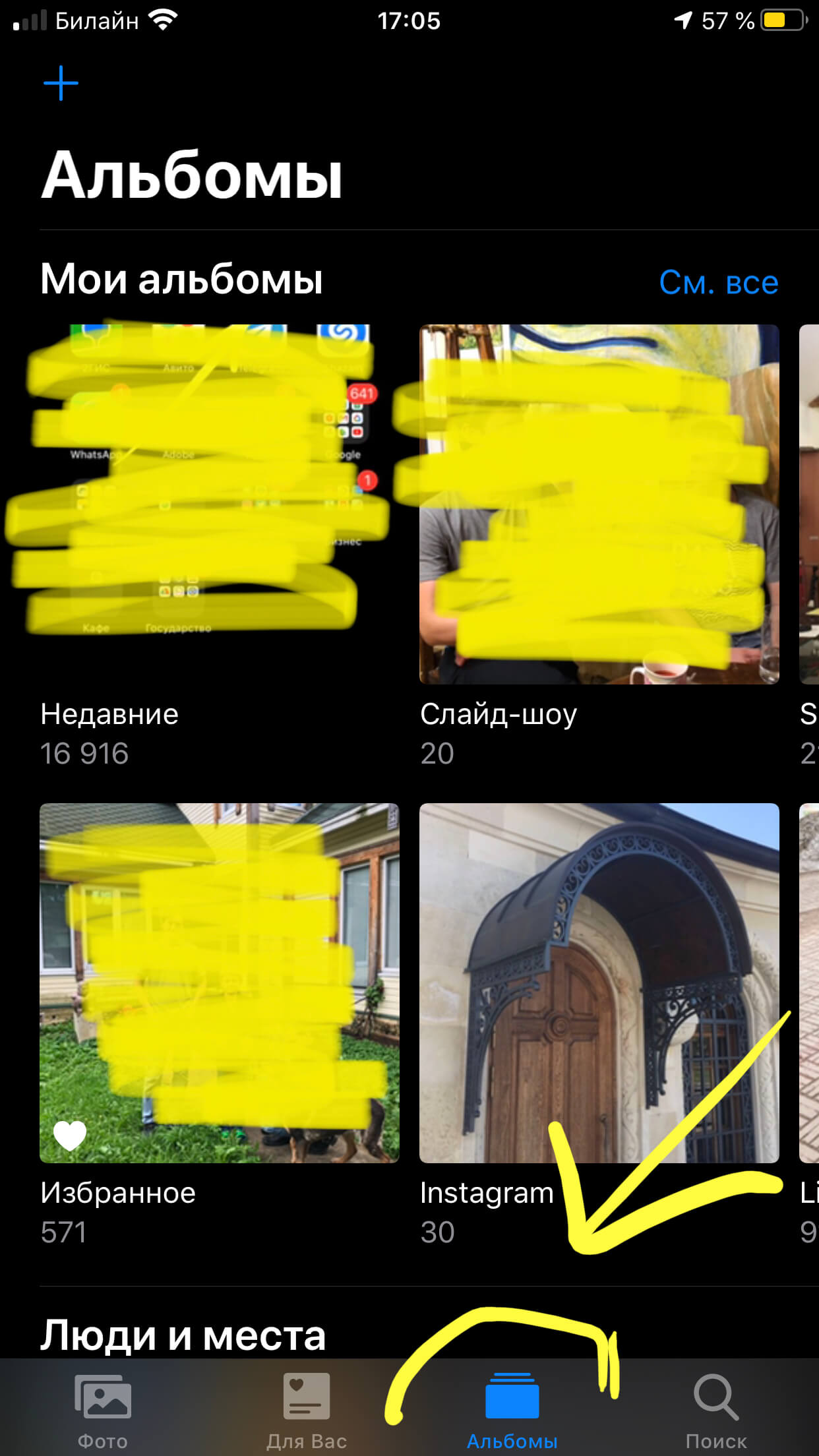
Рисунок 2. Выбираем вкладку «Альбомы», чтобы отметить все фото для удаления.
- Теперь, когда вкладка Альбомы открылась, нажимаем на общий основной альбом, где хранятся все фото и видео — «Недавние» или «Все фото» (названия в разных версиях iOS могут отличаться).
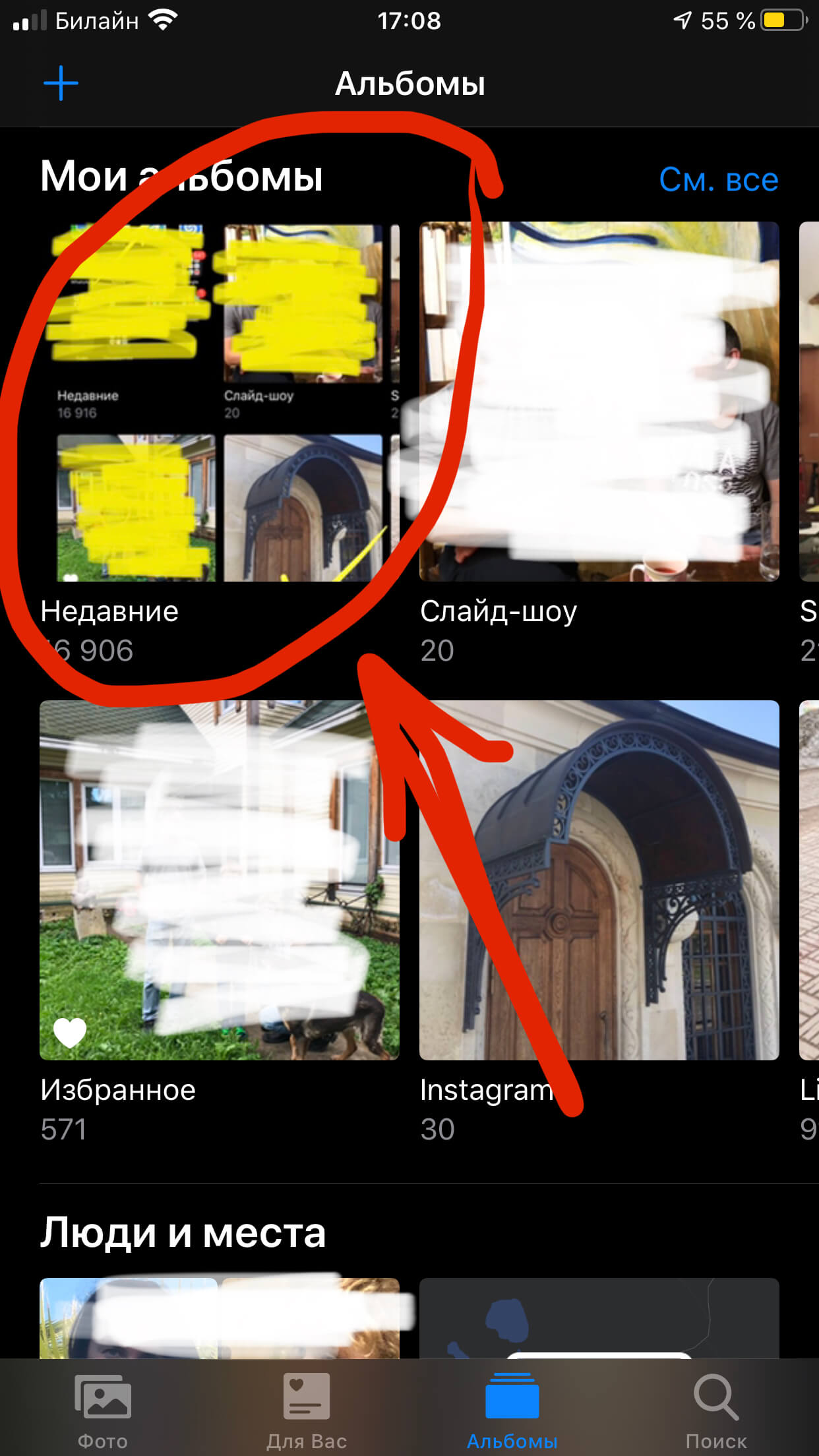
Рисунок 3. Выбираем альбом «Недавние» или «Все фото» — общий альбом, где отметим все файлы для массового удаления.
- Когда альбом открылся, нажимаем кнопку «Выбрать» в правом верхнем углу. Выбираем самую последнюю фотографию, отметив ее галочкой, а далее проделываем нехитрый трюк:
- не снимая поставленной галочки, плавно двигаем пальцем от выбранной фото влево — к соседним двум фотографиям, пометив и их, а затем начинаем пальцем тянуть вверх экрана, к идущим выше фотографиям (как показано движение красной стрелки на Рисунке 6).
- Так галочки проставляются автоматически на каждой фотке и видеозаписи в альбоме. Тянем так до самого верха, пока все файлы не будут отмечены.
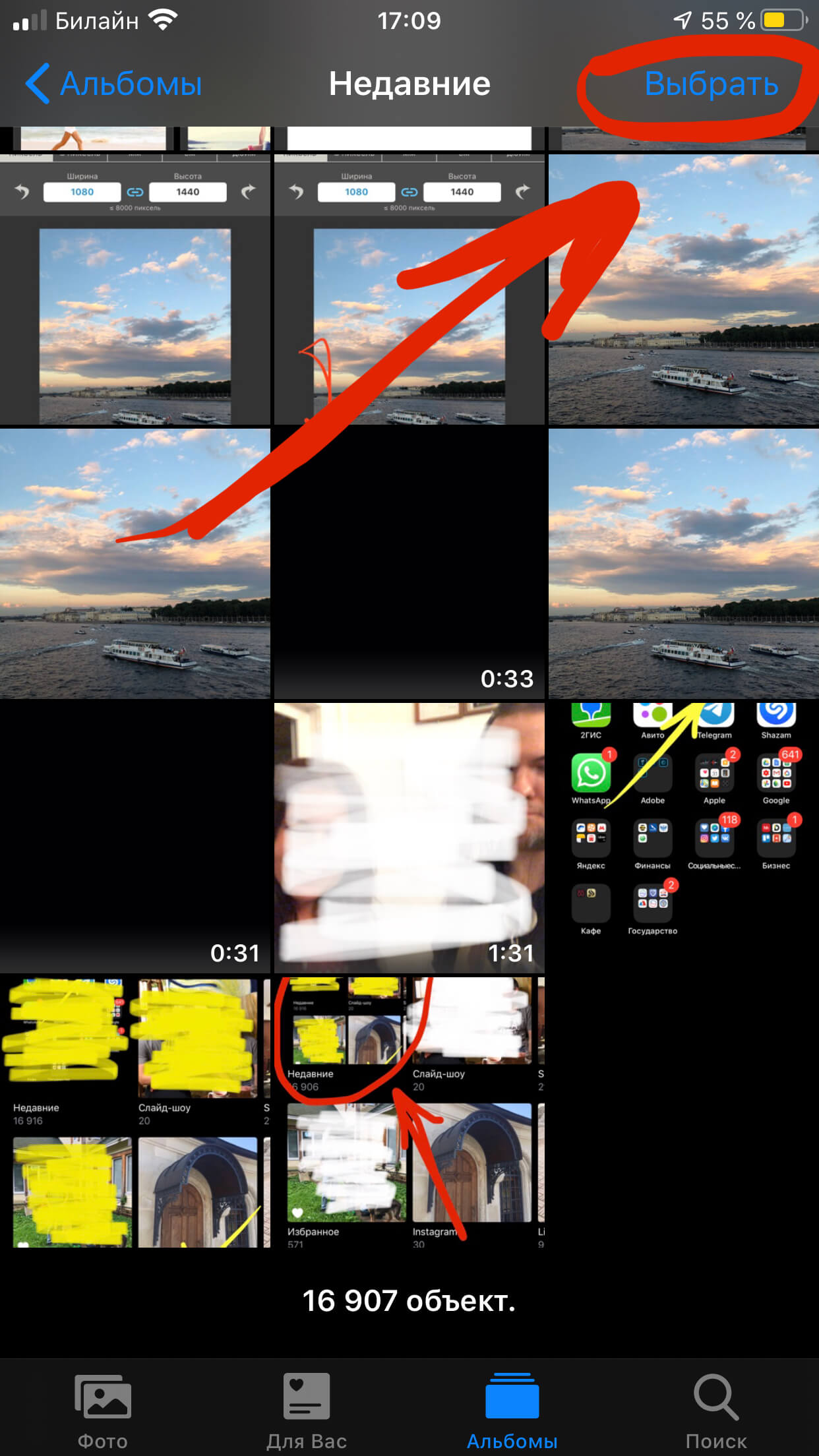
Рисунок 4. Нажимаем клавишу «Выбрать», чтобы выделить все файлы.
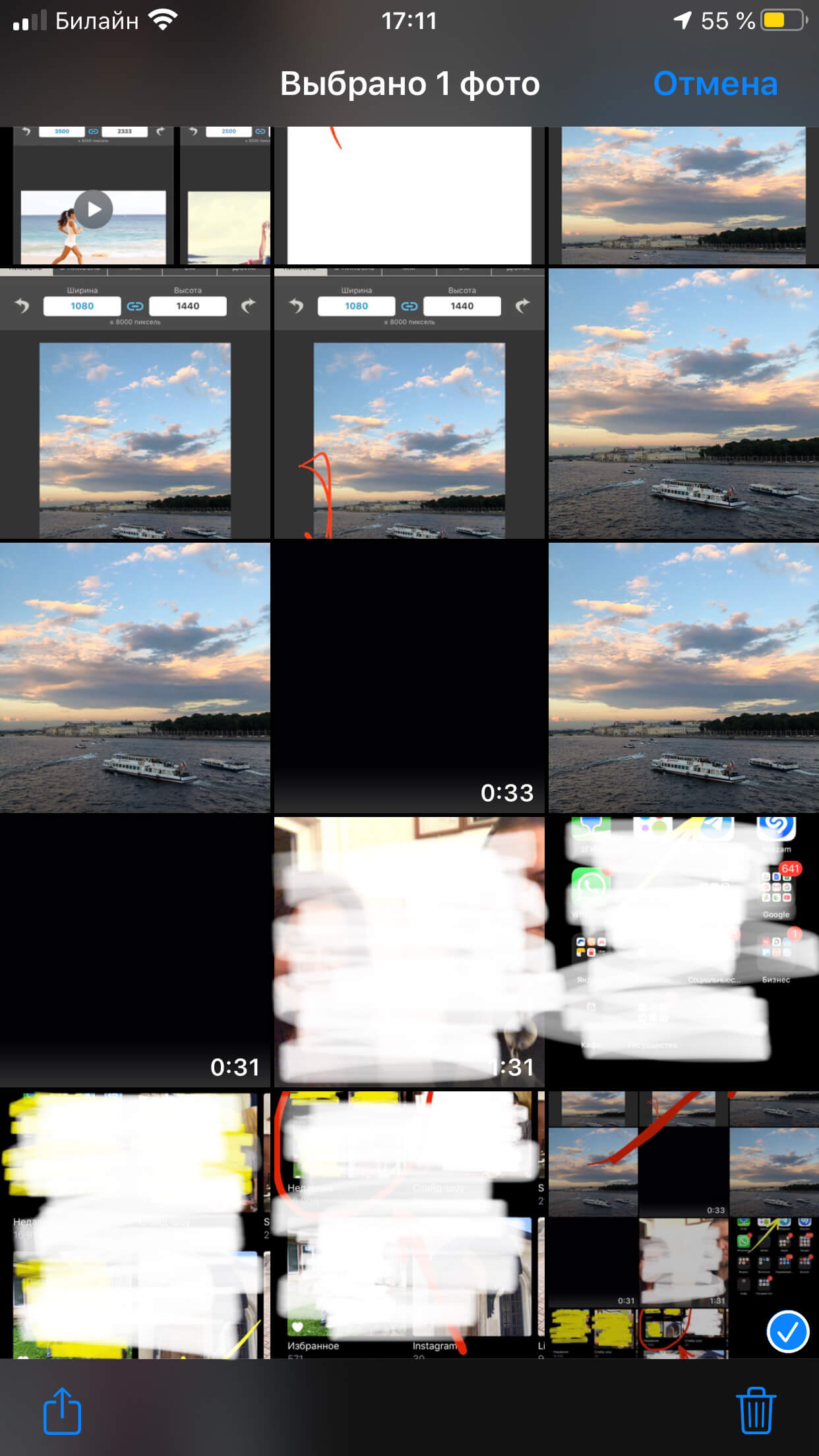
Рисунок 5. Отмечаем галочкой самую последнюю фотографию, чтобы затем выделить все.
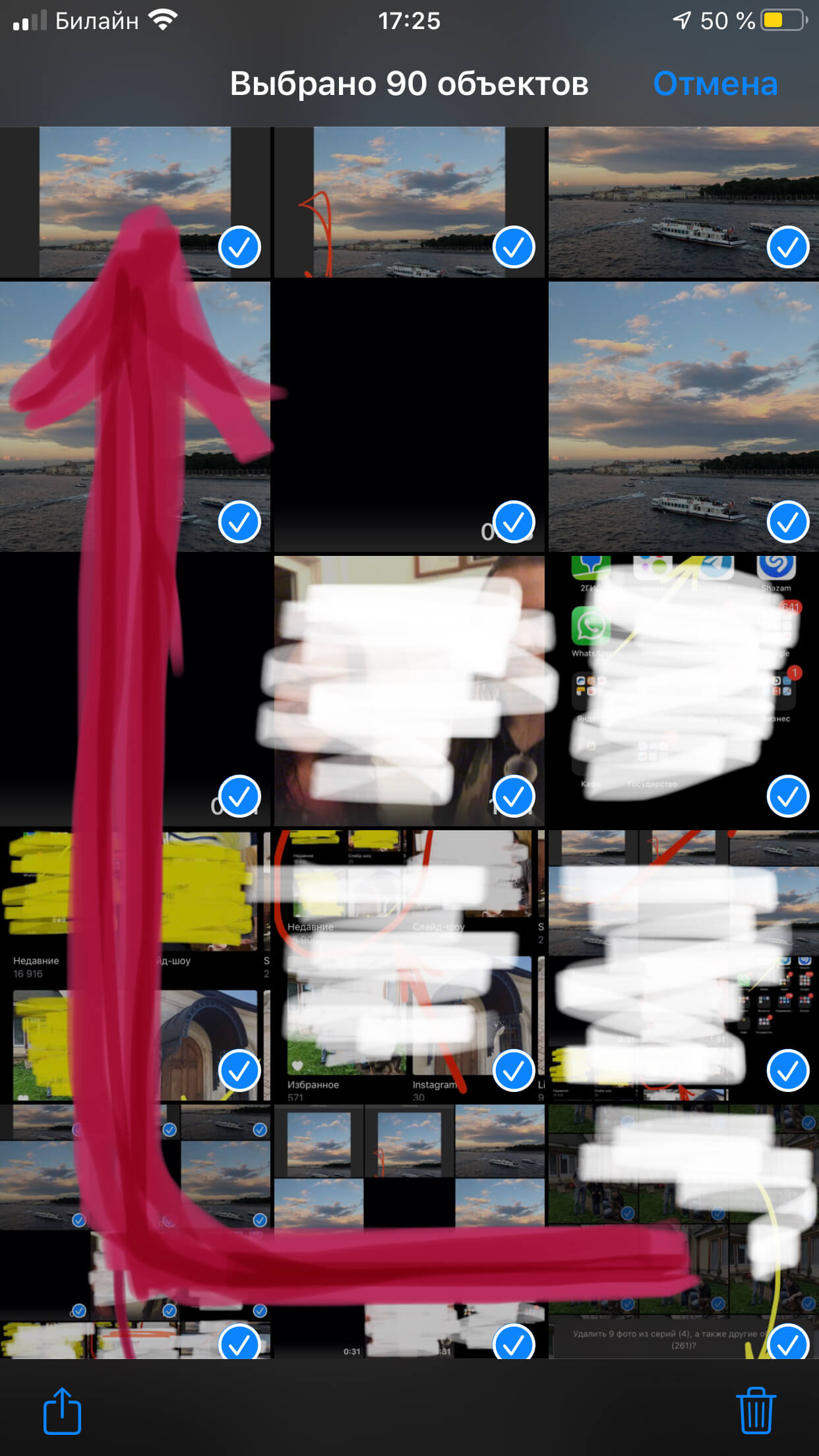
Рисунок 6. Тянем пальцем от первой выбранной фото влево — на соседние фотки нижнего ряда, а затем вверх до самых первых фото, чтобы все файлы были отмечены галочкой.
- Теперь, когда все фото и видео отмечены, нажимаем на иконку корзины справа внизу страницы.
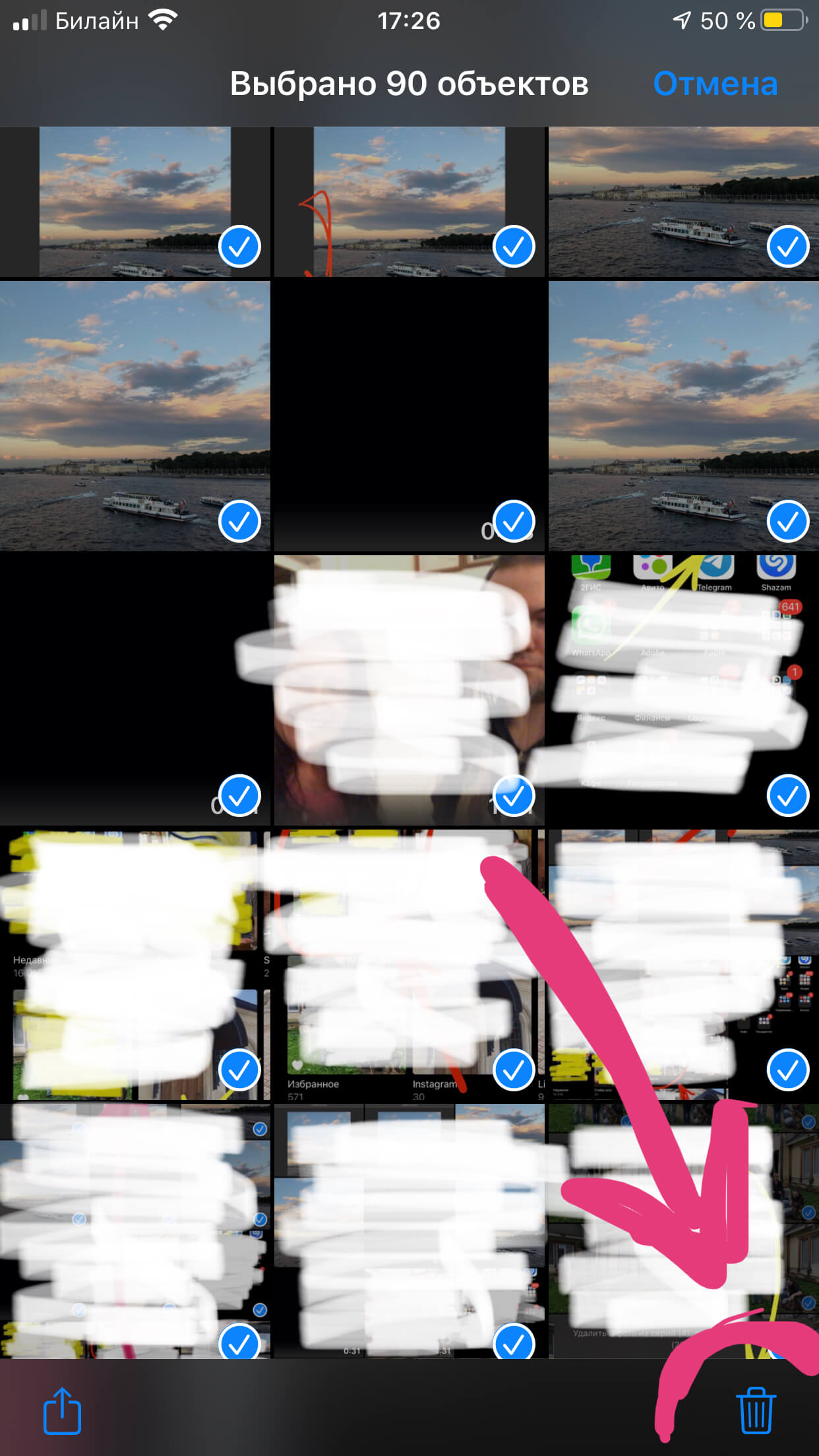
Рисунок 7. Жмём на изображение мусорной корзины, чтобы удалить все фото.
- Нам будет показана табличка с просьбой подтвердить удаление, а также с предупреждениями, что фото будут удалены сериями и из всех альбомов. Подтверждаем, нажав «Удалить ….. (количество) объектов».
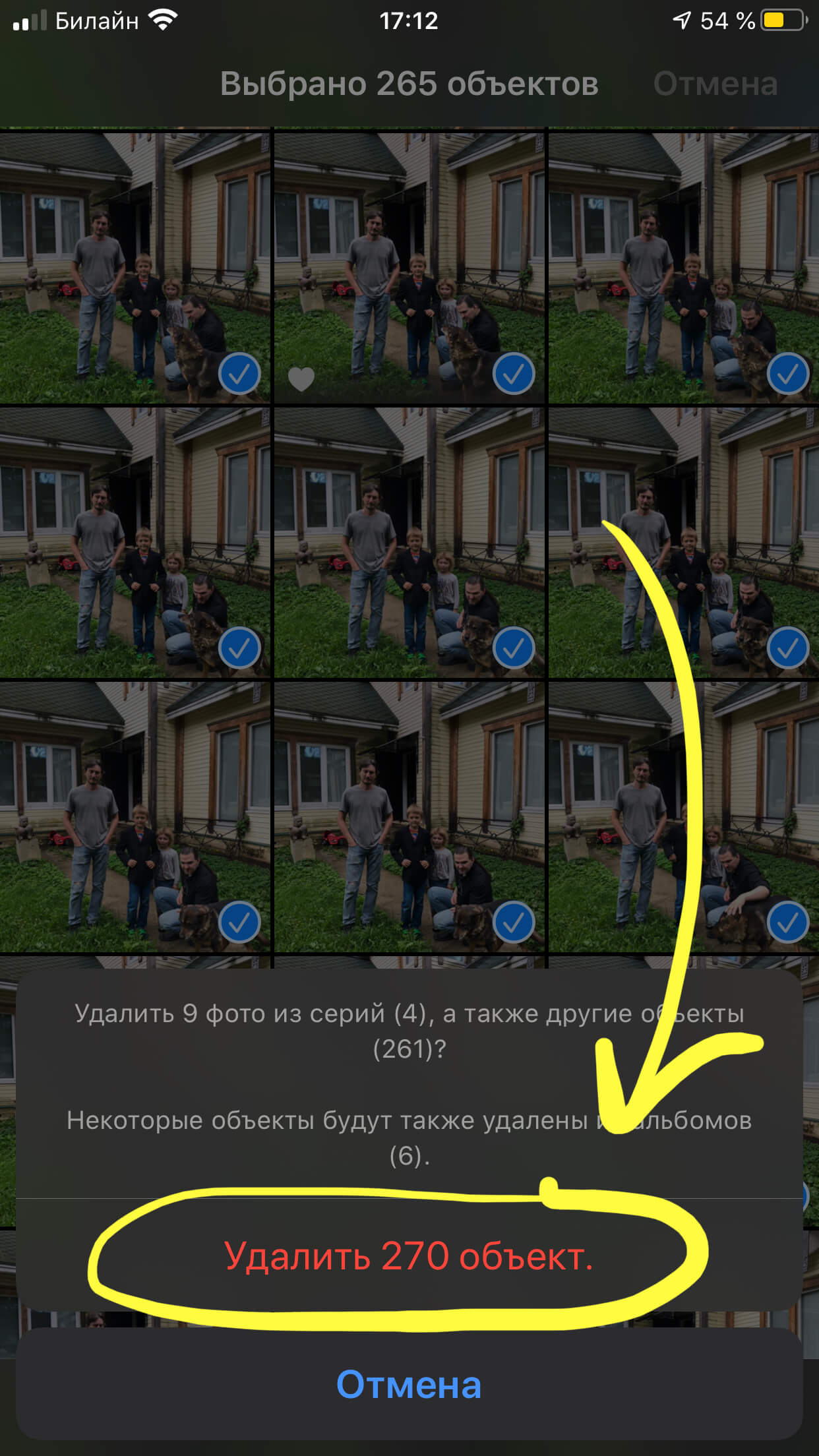
Рисунок 8. Подтверждаем удаление, чтобы массово стереть фотоснимок iPhone.
Готово! Теперь все фото удалены из альбомов, и отправлены в Корзину. Как с ними быть дальше, расскажем в следующих главах!
Как восстановить фото из Корзины
После вышеописанного процесса удаления, все фотографии отправляются в Корзину, где хранятся 30 дней. То есть, они не сразу удалятся с устройства, а будут занимать память, пока Вы не удалите их из Корзины. Как удалить их оттуда — расскажем в последней главе, а в этой поясним, что делать, если Вы передумали и часть фото нужно восстановить из Корзины. Это сделать легко:
- Заходим в Фото, пролистываем в самый низ, где находим и выбираем раздел «Недавно удаленные». Открываем его.
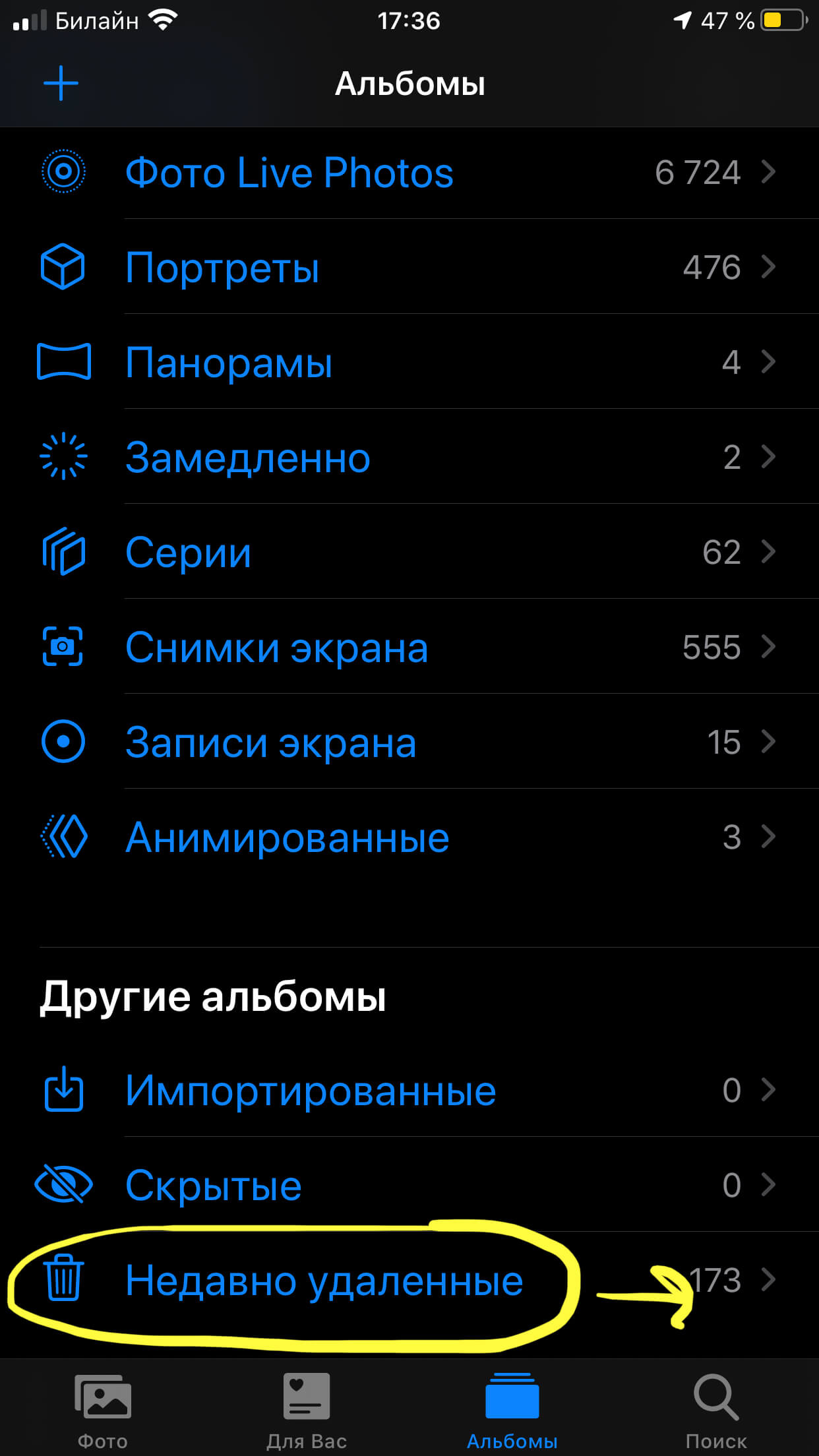
Рисунок 9. Заходим в «Недавно удаленные», чтобы восстановить необходимые фото.
- Нажимаем «Выбрать», и отмечаем галочками те файлы, которые мы решили восстановить. После этого жмём «Восстановить» в правом нижнем углу, и подтверждаем восстановление.

Рисунок 10. Нажимаем опцию «Выбрать», чтобы отметить фото для восстановления.
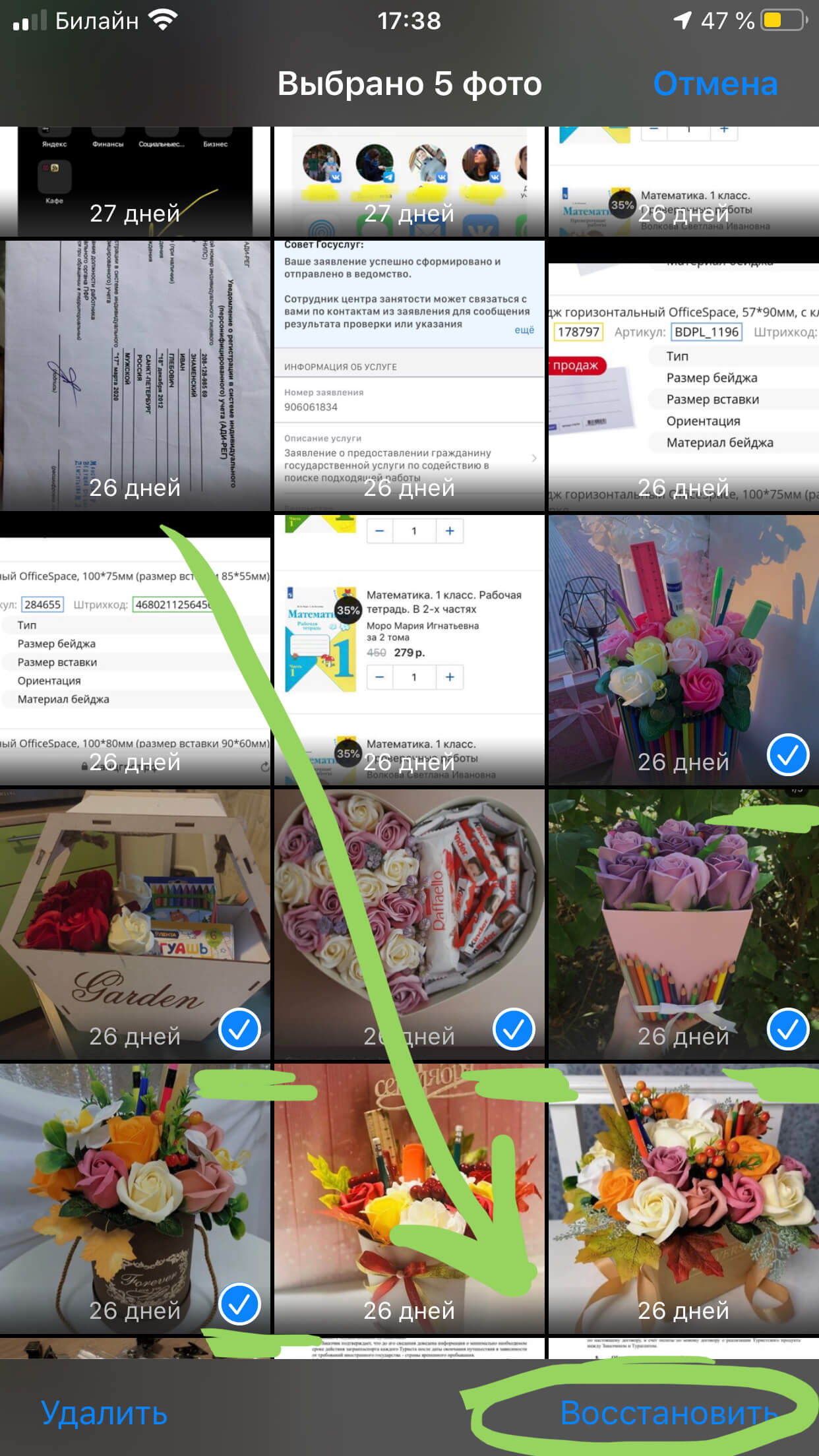
Рисунок 11. Отмечаем нужные фото, чтобы вернуть их в Альбомы, и жмём кнопку «Восстановить».
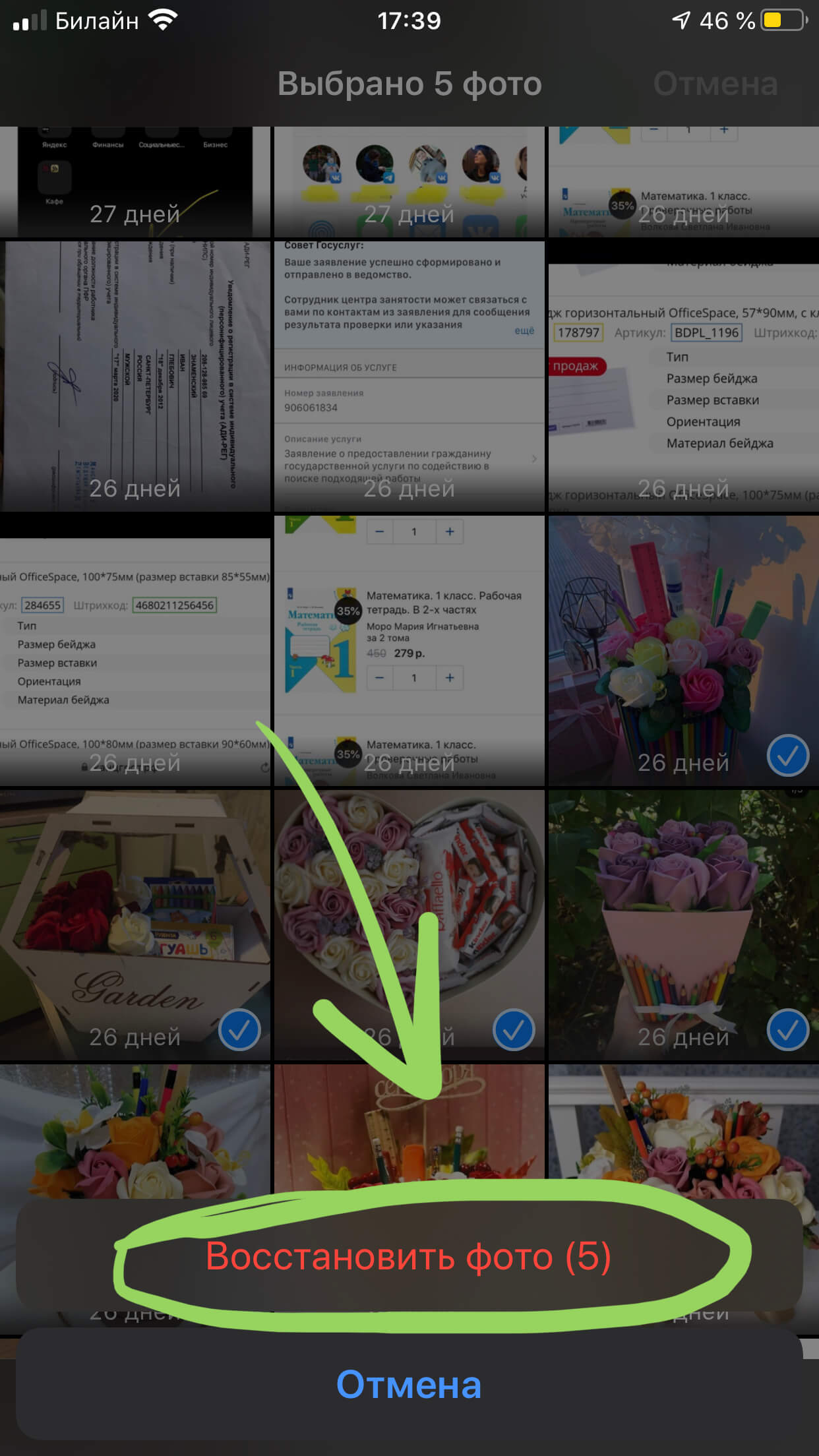
Рисунок 12. Подтверждаем восстановление.
Получилось! Теперь выбранные фото будут возвращены в общий альбом.
Как окончательно удалить все фото с iPhone (из Корзины)
Если же мы решили полностью, насовсем удалить все фото с iPhone, завершить это действие нужно также в Корзине.
- Открываем в Фото «Недавно удаленные», нажимаем «Выбрать».
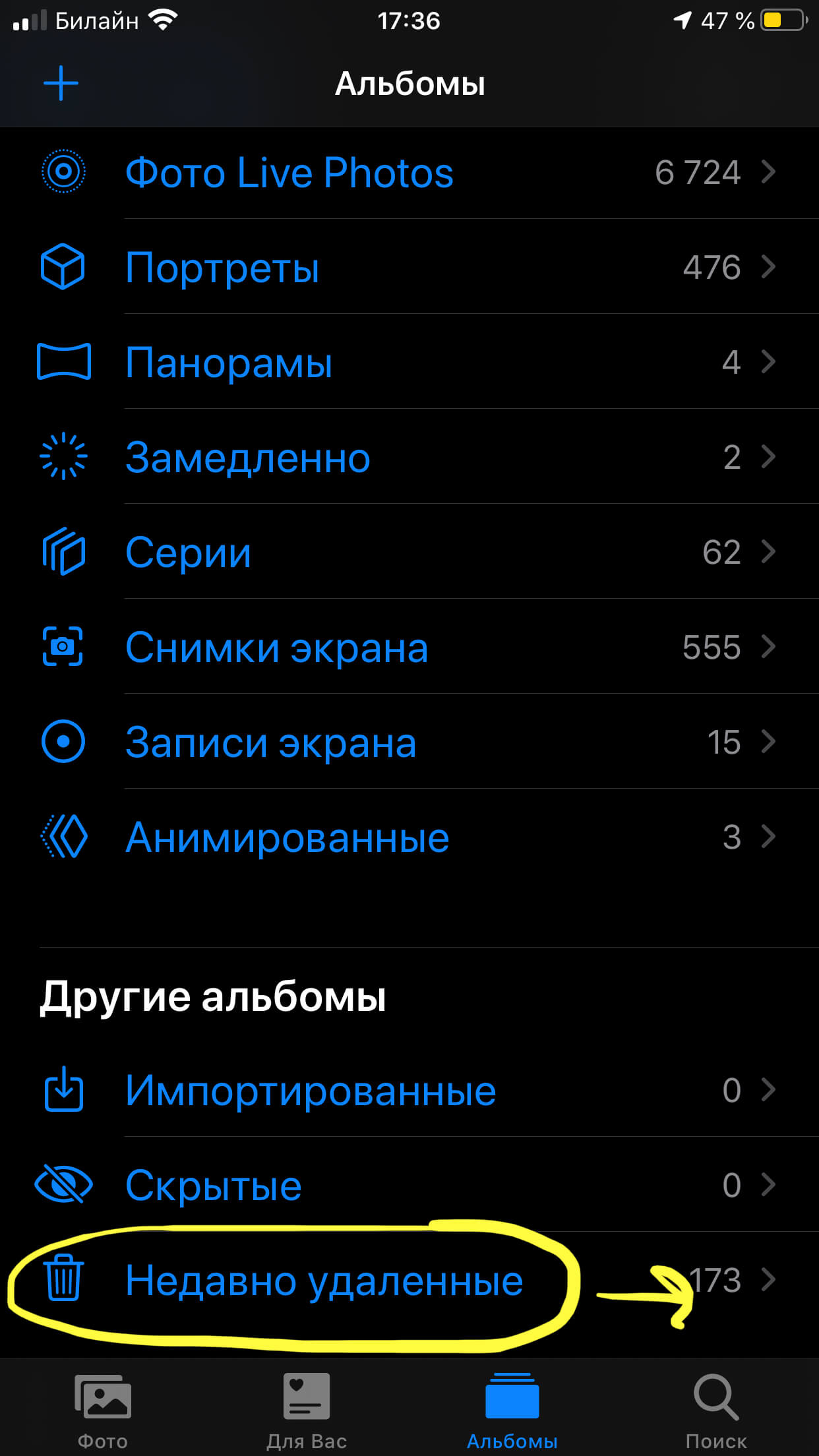
Рисунок 13. Заходим в «Недавно удаленные», чтобы окончательно удалить все фото.
- Нажимаем опцию «Выбрать», и затем выбираем «Удалить все».
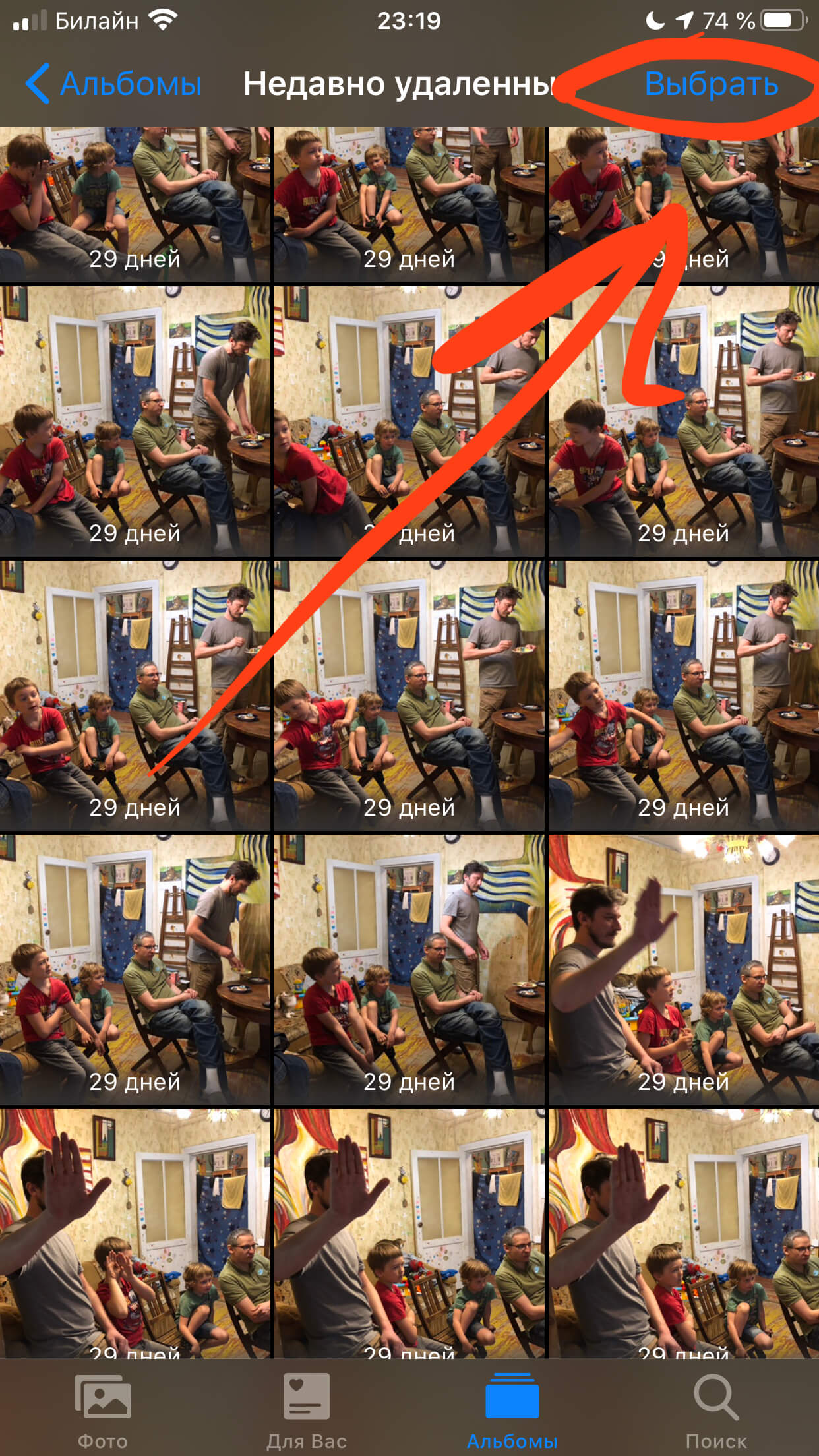
Рисунок 14. Жмём «Выбрать», чтобы приступить к окончательному удалению файлов.

Рисунок 15. Выбираем «Удалить все» для полного удаления фото и видео.
Готово! Через непродолжительное время все файлы будут удалены с iPhone (в зависимости от количества фото и видео, процесс может длиться от нескольких секунд до пары минут).
Выводы
Как показала статья, массово удалить фотографии с iPhone можно за пару минут. Также можно подумать, восстановить ли некоторые фото из Корзины, где они хранятся месяц, либо сразу удалить окончательно.
Надеемся, авторам удалось наглядно показать и доходчиво объяснить читателям процесс массового удаления фото, и теперь Вы при необходимости сами сможете проделать эту несложную процедуру!
Как полностью удалить фотографии с iPhone и iPad

Разработчики iOS очень предусмотрительны. Для iPhone и iPad они реализовали особый механизм удаления фотографий и видеороликов, который не стирает медиафайлы с устройства, а помещает их в альбом недавно удаленных, где они хранятся в течение 30 дней. Но что если фотографии нужно удалить здесь и сейчас? Что в таком случае делать читайте ниже.
Как удалить фотографии с iPhone и iPad навсегда
Шаг 1. Запустите приложение «Фото»
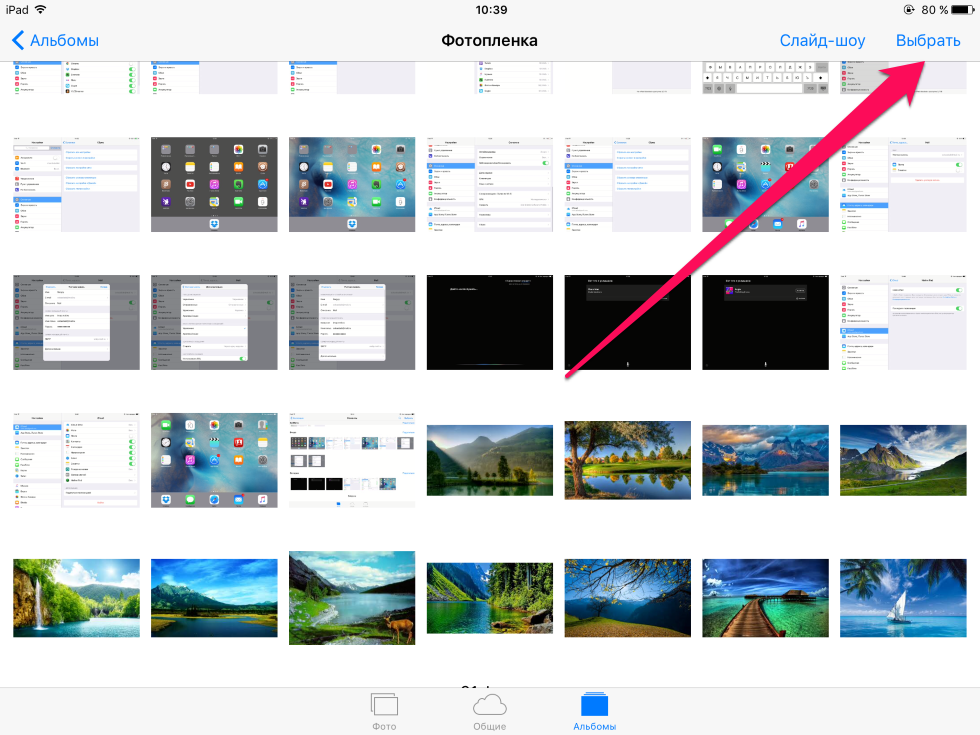
Шаг 2. Нажмите кнопку «Выбрать», расположенную в правом верхнем углу и выберите снимки или видеоролики, которые нужно удалить
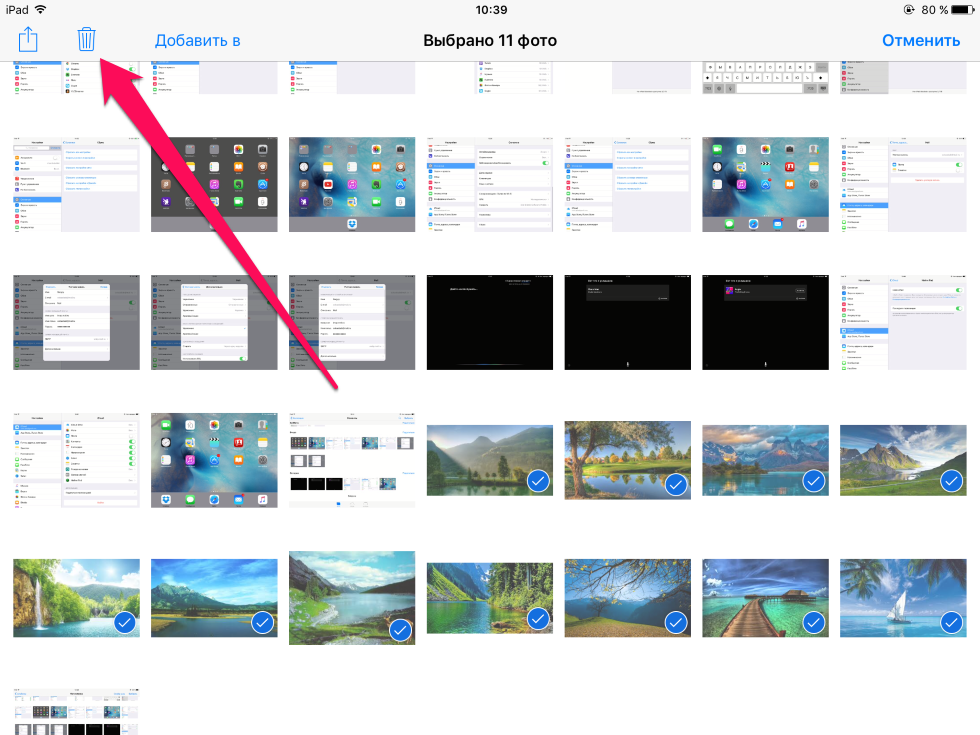
 Шаг 3. Нажмите на значок корзины и подтвердите удаление
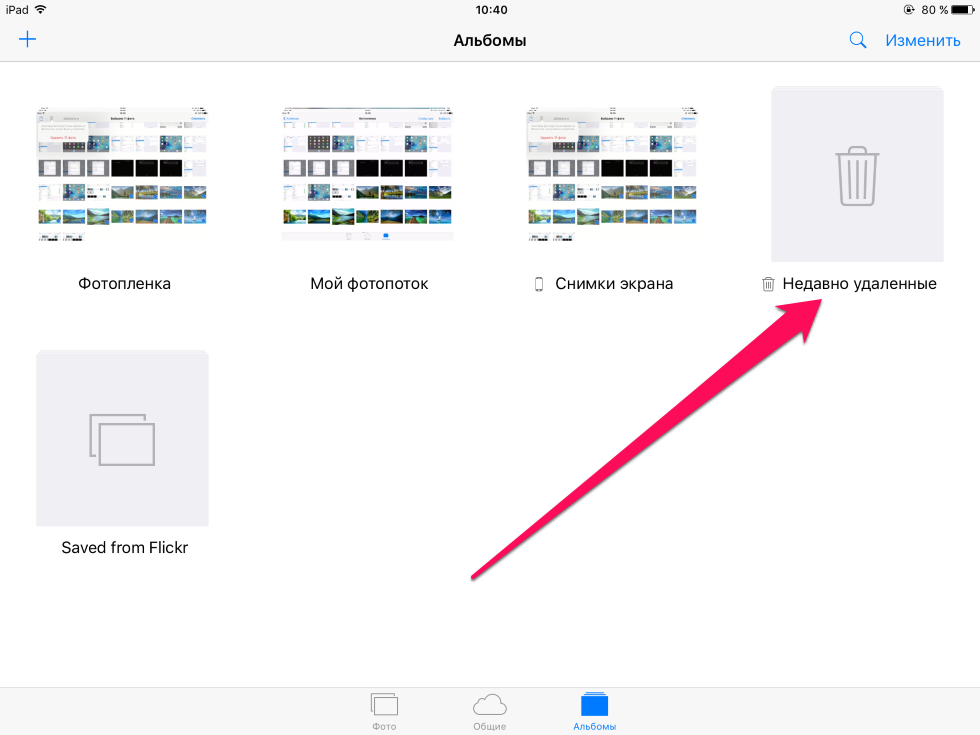
 Шаг 4. Перейдите в раздел «Альбомы» и выберите альбом «Недавно удаленные»
 Шаг 5. Нажмите на кнопку «Выбрать» и выберите медиафайлы, которые хотите удалить с устройства окончательно
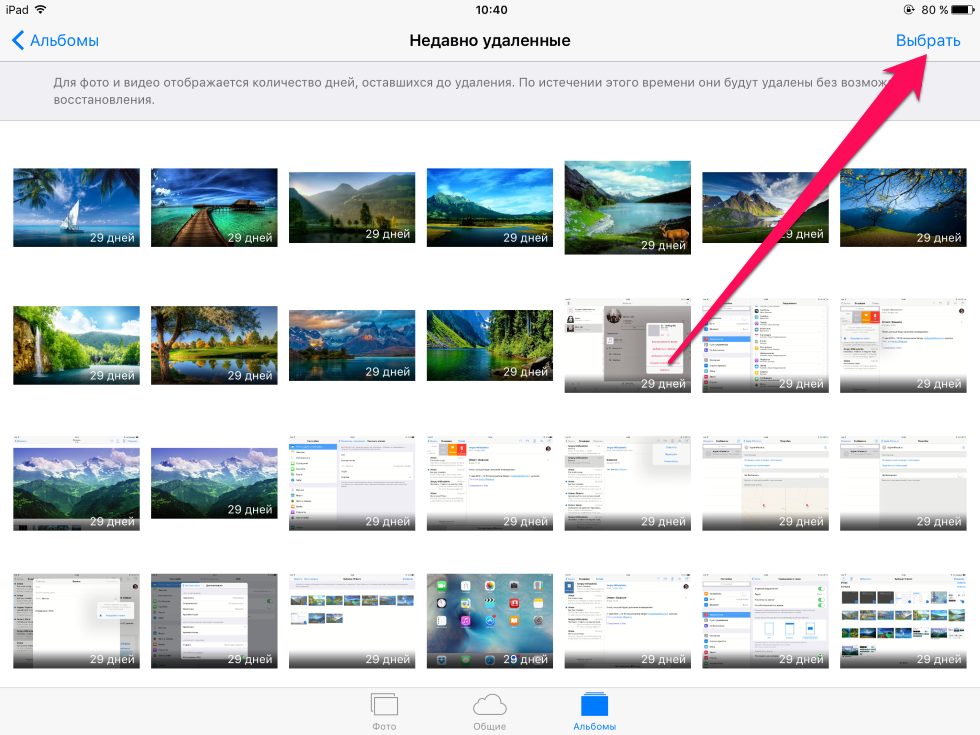 Примечание: на этот раз снимки и видеоролики будут удалены бесповоротно.
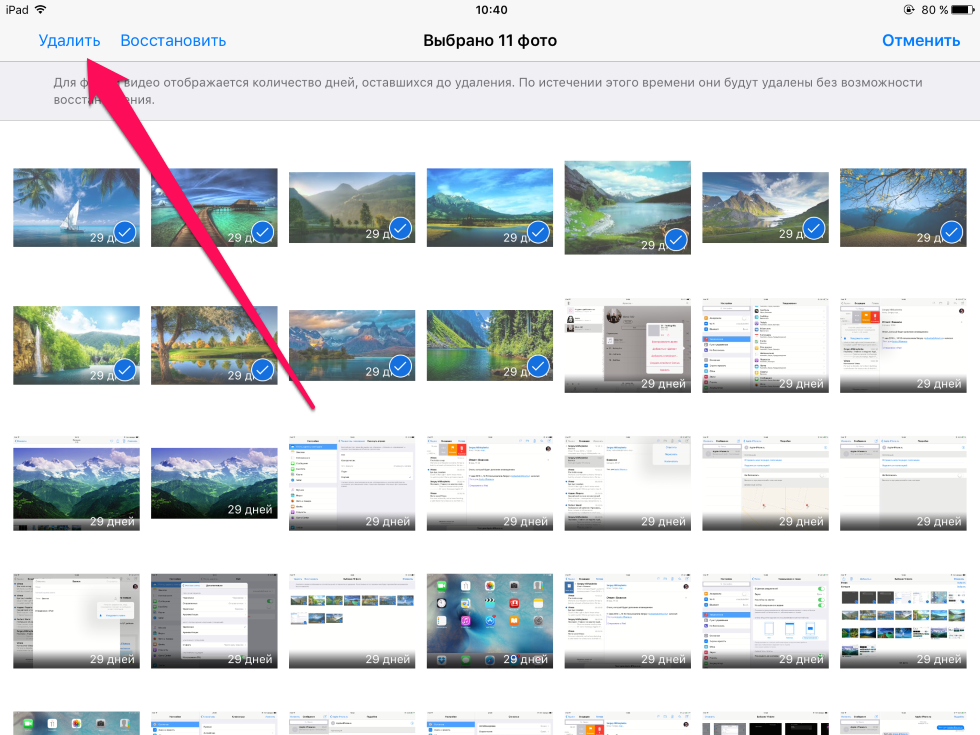
Шаг 6. Выберите пункт «Удалить» и подтвердите удалениеГотово! После этой простой процедуры, выбранные фото или видео будут навсегда удалены с вашего устройства. Будьте внимательны — восстановить удаленные таким образом медиафайлы уже не получится.
- Как добавить фильм в iTunes?
- Как скидывать и просматривать документы в iPhone?
- Как настроить и использовать iCloud Drive на iPhone и iPad?
- 4 простых, но действенных способа сделать ваш iPhone или iPad быстрее
- Пять отличных приемов, которые помогут вам освободить место на iPhone или iPad
- Как скрыть док-панель на iPhone и iPad без джейлбрейка
Как удалить фото с iPhone?

Неудачное фото или надоевшая картинка заполняет память устройства и не дает спокойно насладиться снимками? Решение проблемы есть и оно прямо у вас в руках. Любое изображение можно удалить весьма простым способом.
Как удалить фото с iPhone?
Шаг 1. Перейдите в приложение Фото
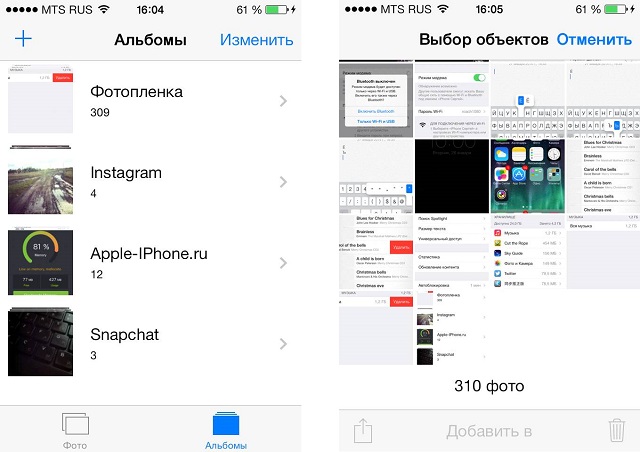
Шаг 2. Выберите необходимый альбом и откройте ненужную фотографию
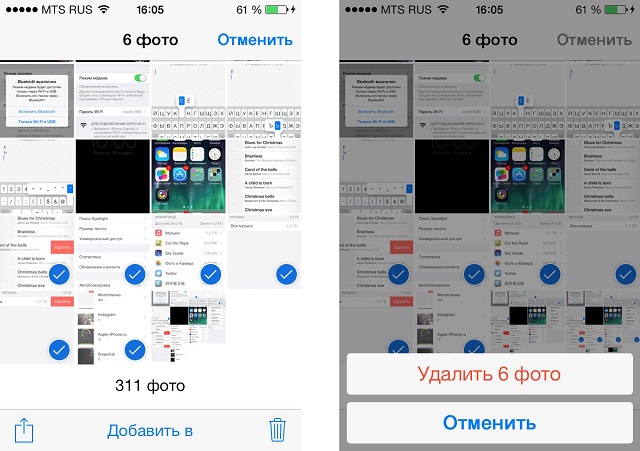
Шаг 3. В правом нижнем углу нажмите на значок мусорной корзины и подтвердите удаление
Способ как видите простой, но удалять десятки, если не сотни фотографий таким методом очень долго. Поэтому создатели iOS позаботились о возможности удаления нескольких снимков сразу.
Как удалить несколько фотографий сразу в iPhone?
Шаг 1. Перейдите в стандартное приложение Фото
Шаг 2. Выберите альбом из которого нужно удалить снимки
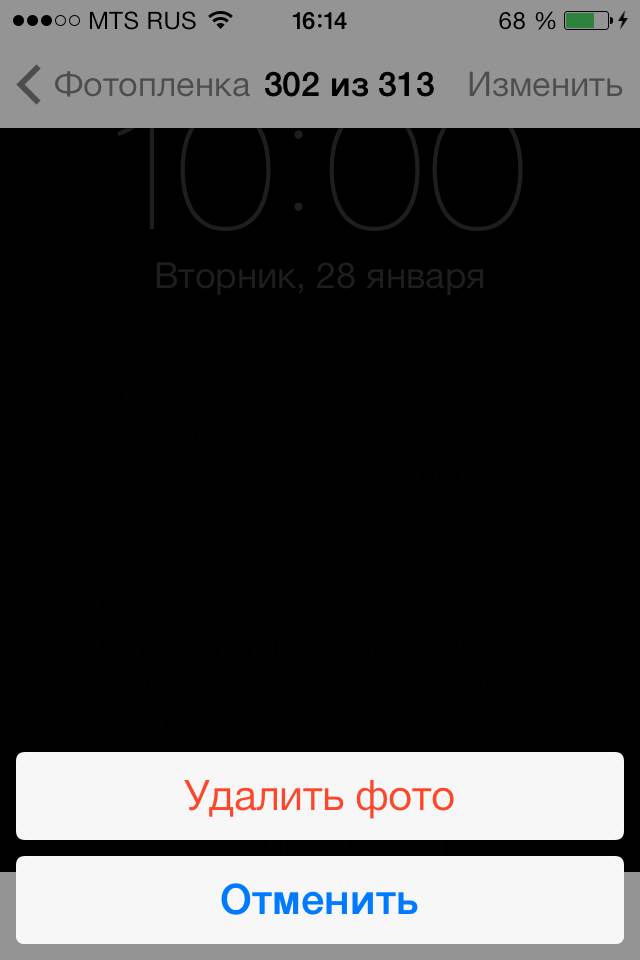
Шаг 3. В правом верхнем углу нажмите кнопку Выбрать и отметьте ненужные фотографии (отмечать можно сколько угодно снимков)
Шаг 4. Нажмите на иконку мусорной корзине в правом нижнем углу и подтвердите удаление
После выполнения этих несложных действий, фотографии навсегда удалятся из вашего iPhone.
Знай и используй:
- Как делать фотографии на iPhone так, чтобы они не попадали в «Фото»
- Как скачать фото с Айфона на компьютер (самый простой способ)
- Как разместить фотографию с iPhone или iPad в Сети
Теги: Обзоры Инструкции для iPhone и iPad
Delete photos on your iPhone or iPad
You can delete a single photo or video, or delete multiple images at once. You can also recover anything you’ve deleted accidentally.
Before you delete
Make sure you back up the photos and videos that you still want. When you use iCloud Photos and delete a photo or video on one device, it will be deleted on all other devices where you’ve signed in with the same Apple ID. Find out how to delete photos and videos in iCloud Photos. To see how much storage you have left on your device, go to Settings > General > [Device] Storage. Find out more about managing your device photo storage.
Delete photos or videos
When you delete photos and videos, they’re sent to your Recently Deleted album for 30 days. After 30 days, they’ll be deleted permanently.
If you use iCloud Photos and delete photos and videos from one device, the photos and videos will be deleted on your other devices.
If you add photos to your iPhone or iPad by connecting your device to your computer, you can’t delete them directly from your device in the Photos app. If the Bin button is grey when you try to delete a photo from your iPhone or iPad, you may need to stop syncing photos from your computer. Find out how to stop syncing photos from your computer.
How to delete a single photo
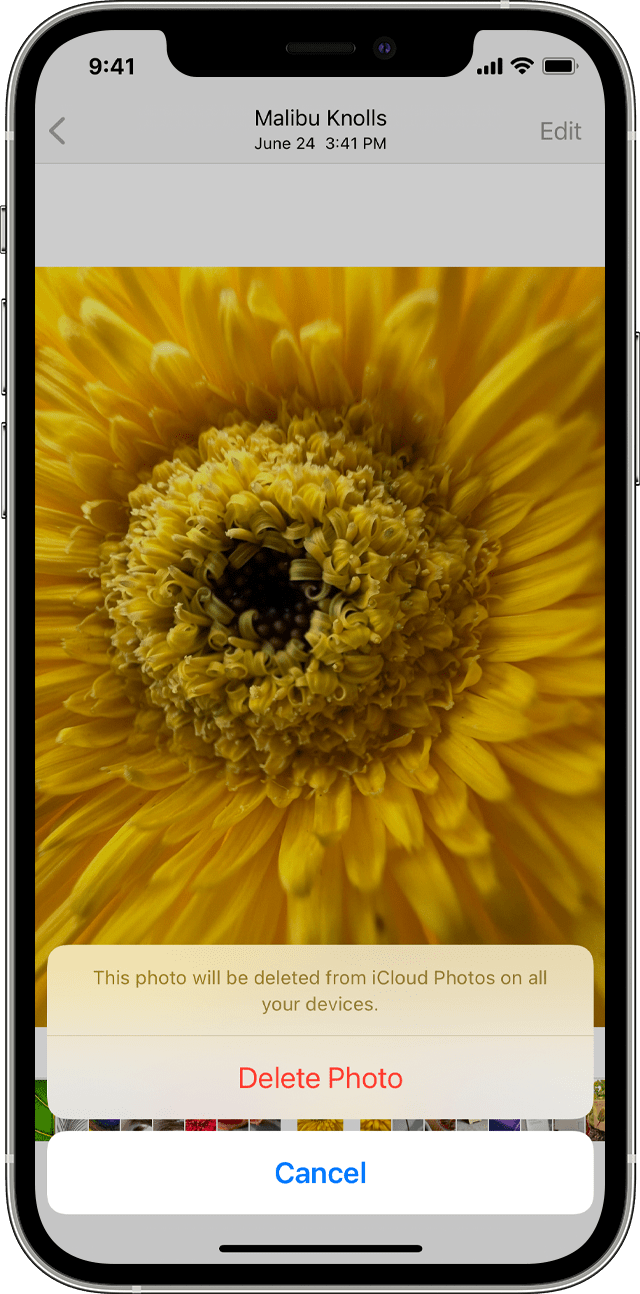
- Open Photos.
- From the Library tab, tap All Photos and select the photo or video you want to delete.
- Tap the Bin button , then tap Delete Photo.
How to delete multiple photos

- Open Photos.
- From the Library tab, tap All Photos, then tap Select.
- Tap multiple photos, or slide your finger across multiple photos to select more than one.
- Tap the Bin button , then confirm to delete the items.
In iOS 16.1, iPadOS 16.1 and later, you can start an iCloud Shared Photo Library Anyone can delete, add or edit items in the Shared Library. If someone else deletes a photo or video from the Shared Library, it no longer appears for you, either. Only the person who added the photo or video to the Shared Library can permanently delete or recover it from the Recently Deleted folder. You have 30 days to get a photo or video back from your Recently Deleted album.
Delete duplicate photos and videos
- In the Photos app, tap Albums.
- Tap the Duplicates album under Utilities.
- Tap Merge to combine the duplicates.
- Tap Merge [Number] Items to confirm.
When you merge duplicate photos, your phone combines the highest image quality and relevant data to keep one photo in your library. The other duplicate photos move to your Recently Deleted album.
The Duplicates album is available on iOS 16, iPadOS 16.1 and later. The duplicates detection process happens automatically and may take some time.
Recover deleted photos or videos
- Open Photos and tap the Albums tab.
- Tap the Recently Deleted album under Utilities.
- In iOS 16, iPadOS 16.1 or later, use Face ID or Touch ID to unlock your Recently Deleted album.
- Tap Select.
- Select the photo or video you want to keep and tap Recover. If you want to recover all of the photos and videos in the album, tap Recover All.
- Tap Recover Photo to confirm.
If you delete a photo or video accidentally, you’ll have 30 days to get it back from your Recently Deleted album. When you recover photos and videos, they’ll appear back in your Library.
Make the Recently Deleted album unlocked by default
- Open the Settings app.
- Tap Photos.
- Turn off Use Face ID.
In iOS 16, iPadOS 16.1 or later, Face ID or Touch ID is required to view the Hidden and Recently Deleted albums by default. If you turn off Use Face ID, the Hidden album will also be unlocked by default. Find out how to hide your photos.
Delete photos permanently
- Open Photos and tap the Albums tab.
- Tap the Recently Deleted album.
- In iOS 16, iPadOS 16.1 or later, use Face ID or Touch ID to unlock your Recently Deleted album.
- Tap Select.
- Select the photo or video you want and tap Delete. If you want to delete all of the photos and videos in the album, tap Delete All.
- Tap Delete Photo to confirm.
When you delete a photo from this album, you can’t get it back.