Hugin — отличная бесплатная программа для создания панорам
Сегодня я расскажу вам про замечательную программу — Hugin. С ее помощью можно без усилий построить даже самые крутые и самые сложные панорамы.
Hugin — является самой популярной программой для построения панорам и кроме того имеет полностью свободную лицензию и ее использование абсолютно бесплатно.
Программа считает EXIF ваших фотографий и автоматически выровняет их относительно фокусного расстояния и угла обзора вашего объектива, разместит их в нужном порядке и без проблем склеит тени, провода, заборы, людей и другие объекты вашей панорамы.
Наконец все построение панорамы, вместо сложной и муторной работы, сведется к игре найди 5 отличий схожестей, а то и вовсе к нажатию всего трех кнопок.
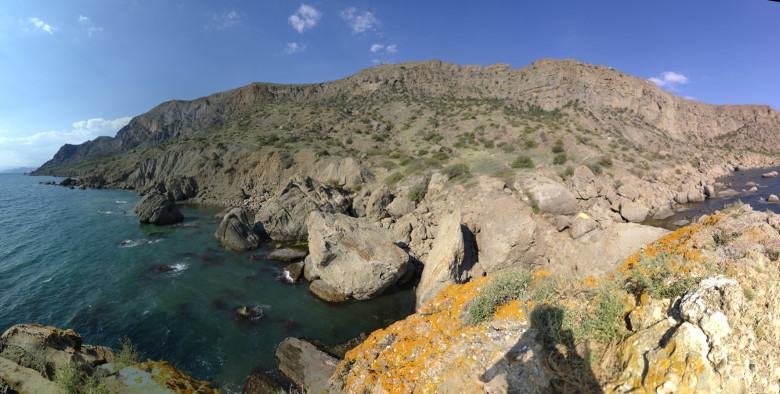
Панорама собранная из 56 снимков
Я уверен многие из вас уже пробовали подружиться с ней и забросили это дело, т.к. Hugin имеет не самый интуинтивный интерфейс. Сегодня мы исправим эту ситуацию.
Как снимать панорамы?
Пара слов о том как получить хорошие снимки для вашей будующей панорамы. Здесь все просто:
- Заблокируйте изменение экспозиции — это основное требование.
Переключите ваш фотоаппарат в ручной режим и выставьте статические параметры диафрагмы, выдержки и ISO. Необходимо, чтобы эти параметры были одинаковыми на каждой фотографии из панорамы. Требование не обязательное, но крайне желательное. Тем самым вы убережете себя от возможных проблем при сборке и засветов в конечном результате. - Снимайте поочередно — слева-направо и сверху вниз.
Не существенно для маленьких панорам, но когда фотографий становиться больше 10… Вам же будет проще их потом разбирать.
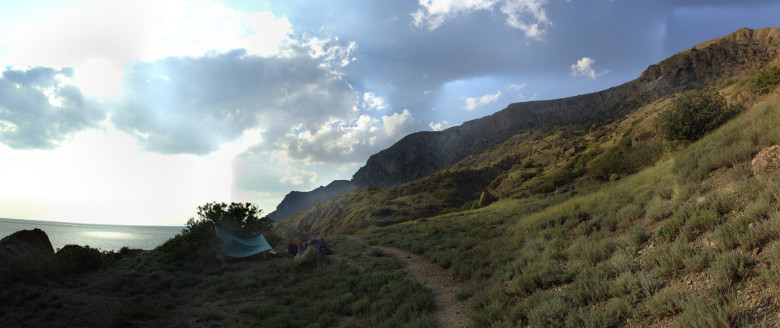
Результат неправильно снятой панорамы
Интерфейс
Итак мы скачали и установили Hugin, давайте же его запустим:
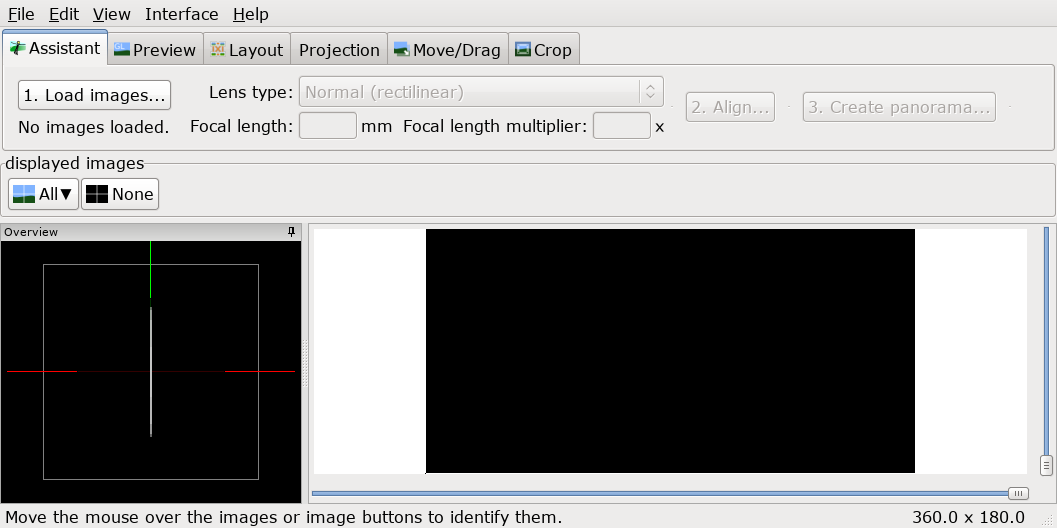
Сразу разберем значение и функции каждой отдельной вкладки:
- Assistant (Ассистент) — Это вид по умолчанию, здесь находятся три основных кнопки и окошко предпросмотра вашей панорамы.
- Preview (Предпросмотр) — Здесь можно включить и отключить показ определённых фотографий, а также перейти в меню фотографии для наложения масок.
- Layout (Размещение) — Здесь мы можем увидеть все связи между фотографиями и быстро перейти к их созданию и редактированию.
- Projection (Проекция) — Тут можно изменить параметры проекции вашей панорамы.
- Move/Drag (Сдвиг/Смещение) — На этой вкладке можно двигать фотографии и размещать их в нужном порядке.
- Crop (Обрезка) — Здесь мы можем выбрать конечную область, которая попадёт на вашу панораму.
Альтернативный интерфейс
Кроме того Hugin имеет еще альтернативный интерфейс «Panorama editor (Редактор панорамы)», который вызывается через панель меню «View (Вид)», или если переключиться в расширенный интерфейс, но об этом чуть позже.
Скриншот альтернативного интерфейса

Быстрый старт
Итак, если у вас есть правильно отснятая панорама и если вам повезет, то все ваши действия сведутся к нажатию всего трех кнопок:
1. Загрузить снимки.
Нажимаем на «1. Load images. (1. Загрузить снимки. )» Выбираем наши фотографии для панорамы, они загрузятся в проект.

Загруженные фотографии в проект
2. Выровнять.
Нажимаем на «2. Align. (2. Выровнять. )» Спустя определенный промежуток времени, Hugin просчитает связи и соединит ваши фотографии между собой. Если повезет.

Автоматически выстроенная панорама
Если же этого не произошло, а вместо предполагаемой панорамы вы видите что-то непонятное, вам лучше отменить и перейти к созданию панорамы в полуавтоматическом режиме.
При желании вы можете перейти на вкладку «Move/Drag (Сдвиг/Смещение)», чтобы выровнять горизонт и на «Crop (Обрезка)», чтобы выбрать конечную область панорамы.
3. Создать панораму.
Нажимаем на «3. Create panorama. (3. Создать панораму. ). И сохраняем нашу готовую панораму.
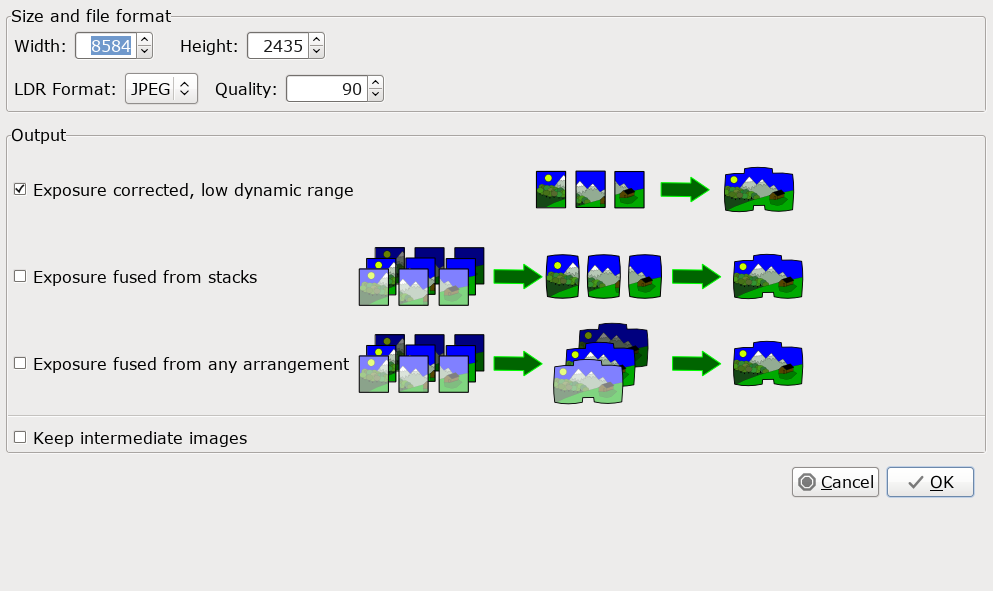
Опции сохранения панорамы
Обычно этих трех простых шагов бывает достаточно, но что делать если у нас достаточно большая и сложная панорама, которая не хочет собираться в полностью автоматическом режиме? — давайте разберемся!
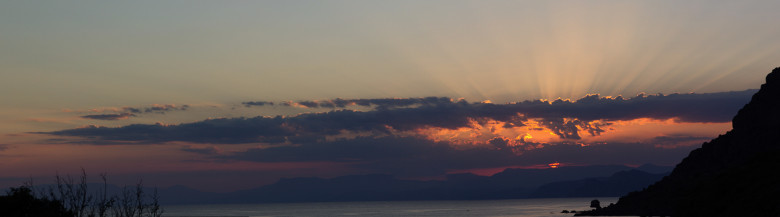
Получившаяся панорама
Теория
Для начала нам нужно понять как работает Hugin.
Среди ваших фотографий загруженных в проект, при нажатии кнопки «2. Align. (2. Выровнять. )», Hugin при помощи определенного алгоритма ищет некие контрольные точки между вашими фотографиями и сдвигает их в соответсвии с ними. Контрольные точки — это не что иное, как одинаковые места на двух фотографиях.
Две фотографии имеющие контрольные точки между ссобой — считаются связанными.
Получается, что каждая фотография должна имееть связь с одной или несколькими другими фотографиями в проекте. Контрольные точки можно так же выставлять вручную.
Связанные контрольными точками фотографии образуют группу, и ведут себя уже как отдельная фотография. Изначально, число групп равно числу несвязанных ссобой фотографий, ваша задача — свести число таких групп к одной.
Следующим шагом Hugin начинает сведение панорамы и чем больше контрольных точек будет на ваших фотографиях — тем лучше.
Сборка панорамы
Итак, давайте попробуем собрать панораму в полуавтоматическом режиме.
Проекция
Первым делом загрузим фотографии в проект и перейдем на вкладку Projection (Проекция) и настроим поле зрения.
Поле зрения — это черное окошко в котором вы видите все ваши фотогафии. Оно представляет ссобой не что иное, как угол обзора вашей панорамы. Измеряется он в градусах и и как правило больше чем 360° по ширине и 180° по высоте он быть не может.
Именно поэтому фотографии которые приближаются к полюсам так прикольно спплющиваются.
Изменять поле зрения можно в любое время из любого режима полузнками справа и внизу интерфейса Hugin.
Расстановка фотографий
Переходим на вкладку «Move/Drag (Сдвиг/Смещение)», и начинаем сдвигать фотографии в нужном порядке.
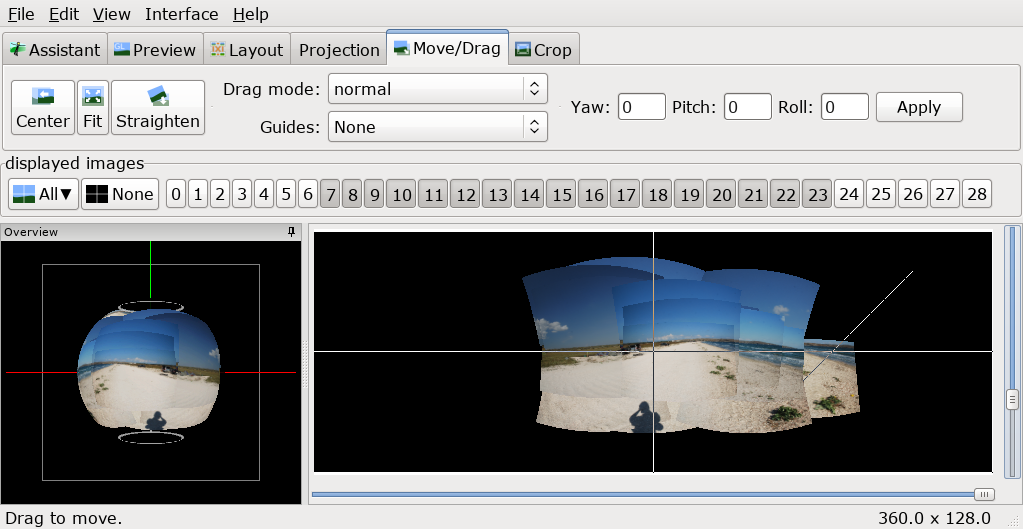
Процесс расстановки изображений в нужном порядке
Стоит заметить, что вам не нужно стараться попадать пиксель в пиксель при соединении фотографий. Ваша задача — соединить фотографии так, чтобы Hugin «понял» какая фотография с какой имеет связь, для этого достаточно чтобы они просто касались друг-друга.
Проверить связи можно переключившись на вкладку «Layout (Размещение)».
Есть два режима перемещения:
- normal (Нормальный) — можно перемещать группы фотографий простым перетаскиванием за нее.
- normal, individual (нормальный, настраиваемый) — в этом режиме можно выбрать отдельные фотографии и работать непосредственно с ними.
Если вам необходимо повернуть фотографию, сделать это можно во втором режиме выбрав нужную фотографию и потянув за пустое место вдали от нее.
Сборка
После того как вы выстроили ваши фотографии в нужном порядке, можно снова попробовать автоматический режим:
Переключимся на вкладку «Preview (Предпросмотр)» и нажмем «2. Align. (2. Выровнять. )», тем самым инициализировав процесс автоматического поиска контрольных точек.
Результат
Таким образом у вас может образоваться одна или несколько групп связанных ссобой изображений.
Связанные контрольными точками фотографии в первом режиме можно двигать только все скопом, куда как во втором, по прежнему можно двигать по отдельности.
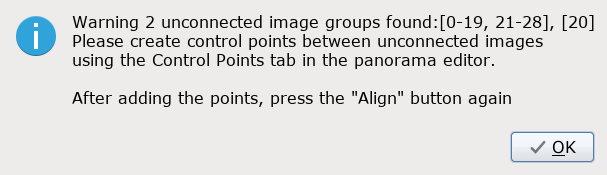
- Если у вас образовалось больше одной группы изображений, программа вас об этом предупредит:
Выровняйте их относительно друг-друга и переходите к следующему пункту.
- Если фотографии соединились неправильно и образовали непонятное нечто, отмените автоматическое выравнивание и переходите к проставлению контрольных точек вручную.
- В случае же если все прошло нормально просто переходите к этапу создания панорамы
Создание контрольных точек вручную
Итак, по прошествии прошлых шагов мы получили несколько несвязанных между ссобой групп изображений. Сейчас мы научимся их связывать.
Связи

Связи между фотографиями
Переходим на вкладку Layout (Размещение) и здесь мы видим все связи между вашими фотографиями.
Серыми линиями отмечены предполагаемые связи — это те самые связи которые должны существовать, исходя из расположения фотографий на вкладке Move/Drag (Сдвиг/Смещение), но еще не имеют своих контрольных точек.
Их то нам и нужно разрешить: выбираем одну такую связь, после чего у вас откроется окно с двумя фотографиями.
Теперь нам нужно найти несколько одинаковых мест на фотографиях и проставить на них контрольные точки. 2-3 точки будет вполне достаточно, для каждой пары фотографий. Инода можно обойтись и вовсе одной.
Создание точек
Выбираем точку на левом снимке, выбираем точку на правом снимке. Нажимаем Add (Добавить). Можно воспользоваться функцией Fine-tune (Точно скорректировать).
Добавляем 2-3 точки, закрываем, переходим к следующей связи.

Процесс создания контрольных точек
После того как все фотографии будут связанны контрольными точками, переходим на вкладку Assistant (Ассистент) и нажимаем «2. Align. (2. Выровнять. )»
Как показывает практика не всегда нужно обрабатывать абсолютно все связи, порой достаточно соединить лишь некоторые, остальные hugin достроит сам.
Результат
- Если все прошло хорошо, переходите к этапу создания панорамы
- Если же нет, то добавляйте дополнительные контрольные точки и пробуйте повторить выравнивание.
Дополнительные возможности и удобности
На этом список функций Hugin не заканчивается, есть еще несколько полезных и удобных дополнений, о некоторых из них я вам расскажу.
Клавиша Ctrl
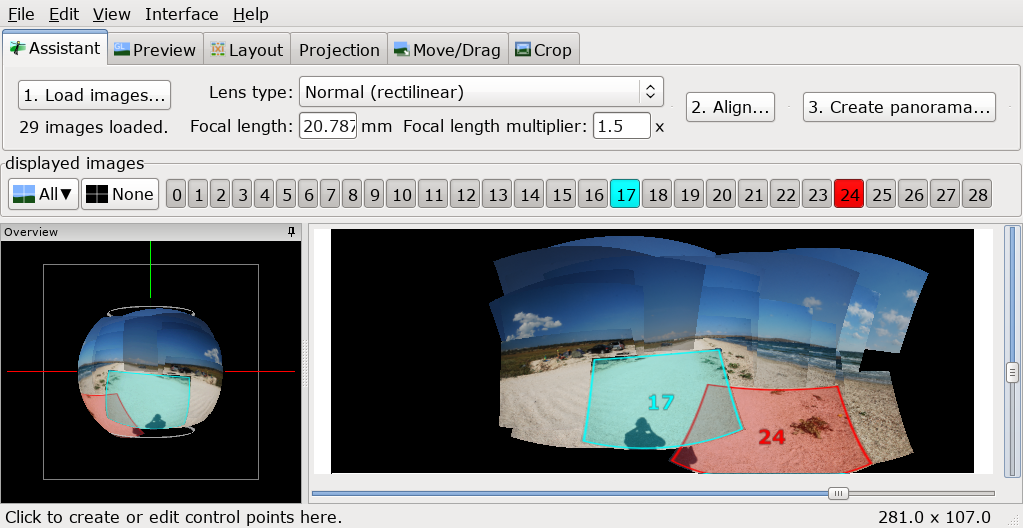
Подсвечивание клавишей Ctrl
Когда вы зажимаете Ctrl, вы можете навести курсор на фотографию и моментально увидеть ее номер и ее содержимое. Если кликнуть по ней, вы попадете в режим редактирования конкретной фотографии.
Маски
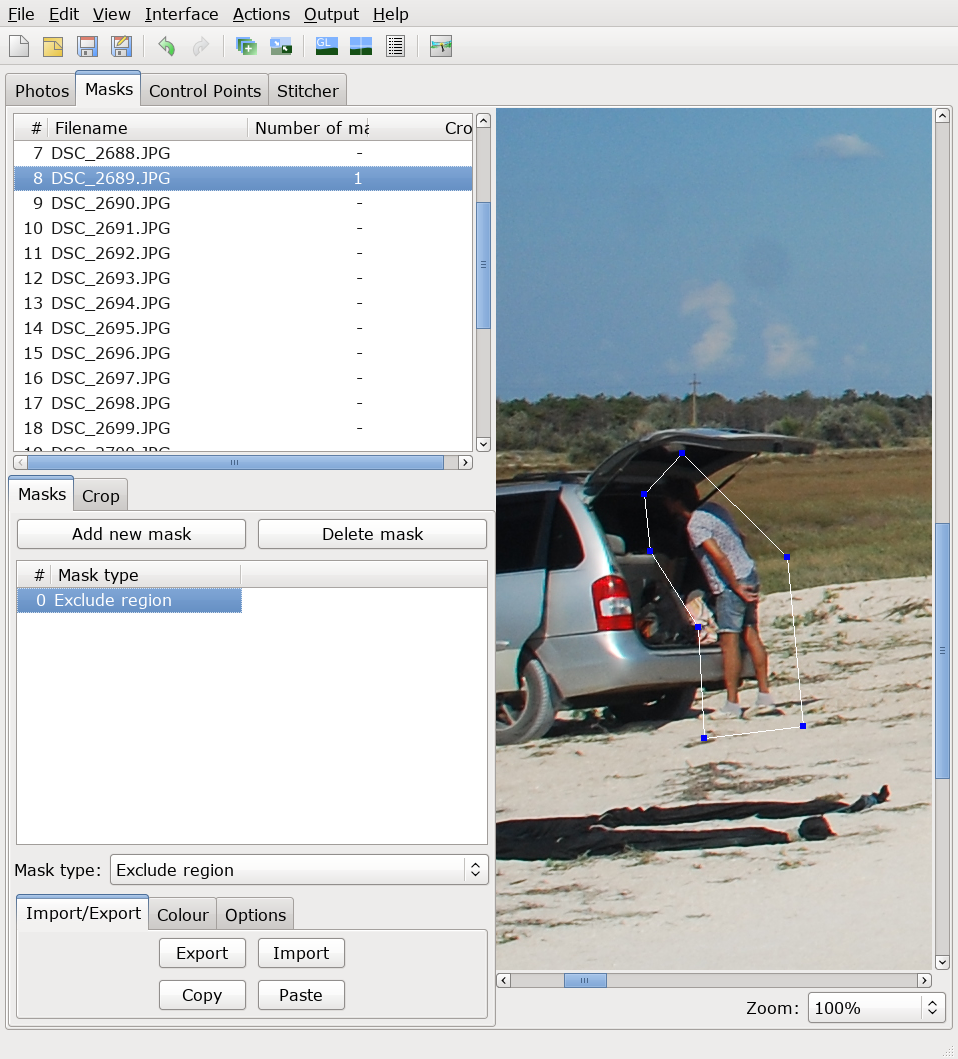
Наложение масок
Вы можете использовать маски, если хотите исключить или в обязательном порядке включить какие-то области из ваших фотографий, для этого перейдите в альтернативный интерфейс, на вкладку «Masks (Маски)». Выберите нужную фотографию, нажмите на «Add new mask (Добавить новую маску)», затем выберите нужную область, и выберите тип маски:
- Exclude region (Исключенная область)
- Include Region (Включенная область)
- Exclude region from stack (Исключенная область из стопки)
- Include Region from stack (Включенная область из стопки)
- Exclude region from all images of this lens (Исключенная область из всех снимков этого объектива)
Обрезка фотографий
Вы можете настроить обрезку краев у ваших фотографий, для этого перейдите в альтернативный интерфейс, на вкладку «Masks (Маски)» и в нижнем окне выберите «Crop (Обрезка)», эти параметры можно применить сразу для нескольких фотографий, если их предварительно выбрать в верхнем окне.
Разные типы проекций панорамы
На вкладке «Projection (Проекция)» вы можете выбирать различные типы проекций панорамы, например вы можете выбрать что-нибудь экзотическое, что позволит ей выглядеть довольно необычно.
Режимы вывода панорамы
- Exposure corrected, low dynamic range (Коррекция экспозиции, узкий динамический диапазон)
- Exposure fused from stacks (Сначала сведение экспозиций, затем объединение)
- Exposure fused from any arrangement (Сначала объединение, затем сведение экспозиций)
Как показала практика, первый режим работает лучше других двух других. К сожалению он не всегда доступен из вкладки «Assistant (Ассистент)», но его все равно можно вызвать через альтернативный интерфейс, на вкладке «Stitcher (Сшивка)»
Форматы вывода
По умолчанию всегда стоит TIFF, но он достаточно «тяжелый», по этому можно изменить его на JPEG.
Заключение
Мы только что рассмотрели профессиональный инструмент для построения панорам и разобрали его функции. Таким образом, с помощью данной последовательности действий у вас соберется даже самая большая и непростая панорама. Теперь вы знаете как делать это правильно и больше не будете бояться снимать панорамы. Спасибо за внимание и делитесь результатами 🙂
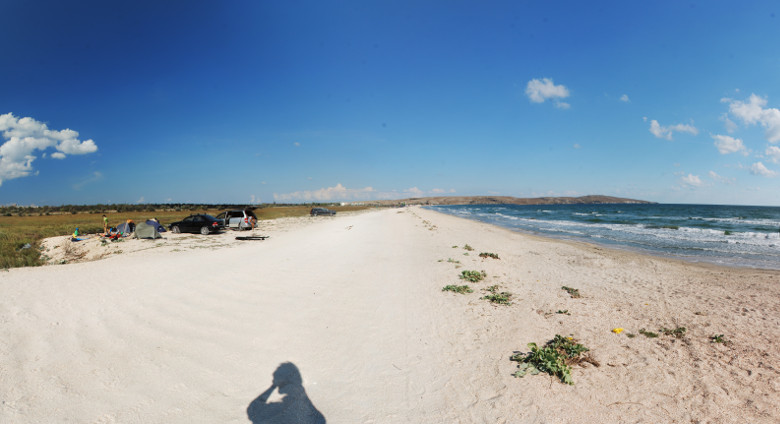
Результат последней панорамы из скриншотов
Ссылки
- Официальный сайт Hugin
- Страница загрузки на SourceForge
- Галерея панорам сделанные в Hugin
- Hugin Users Group на Flickr
Создание панорам и панорам HDR
Lightroom Classic позволяет легко объединять фотографии со стандартной экспозицией в захватывающую панораму. За один шаг можно также объединить несколько кадров брекетинга экспозиции (с одинаковым смещением экспозиции) для создания панорамы HDR. Можно выполнить быстрый предпросмотр созданной панорамы или панорамы HDR и внести необходимые изменения перед созданием окончательного объединенного изображения.

Объединение фотографий для создания панорамы и панорамы HDR
Выберите исходные изображения в Lightroom Classic.
- Для объединения в панораму фотографий со стандартной выдержкой выберите Фотография > Объединение фотографий > Панорама или нажмите сочетание клавиш Ctrl (Win) / Control (Mac) + M.
- Для объединения в панораму HDR фотографий с брекетингом выдержки нажмите Фотография > Объединение фотографий > Панорама HDR . Объединение фотографий в Панораму HDR можно также выполнить за один шаг с функцией «Smart Preview». Ознакомьтесь с требованиями к объединению в панораму HDR.
В диалоговом окне Предпросмотр объединения в панораму/панораму HDR выберите макет проекции: Сферическая : Совмещает и трансформирует изображения, как если бы они были нанесены на внутренней поверхности сферы. Этот режим проекции идеально подходит для широкоугольных или многорядных панорам/панорам HDR.
Перспектива : Проецирует панораму/панораму HDR, располагая изображения на плоской поверхности. Поскольку в этом режиме сохраняются прямые линии, он идеально подходит для архитектурной фотографии. Лучше не использовать этот режим для широкоугольных панорам из-за чрезмерной деформации краев панорамы.
Цилиндрическая : Проецирует панораму/панораму HDR, располагая изображения внутри цилиндра. Этот режим проекции подходит для широкоугольных панорам и сохраняет вертикальные линии прямыми. Все эти режимы проецирования одинаково хорошо работают как для горизонтальной, так и для вертикальной панорамы/панорамы HDR.

С помощью ползунка Деформация границ (0-100) можно деформировать панораму/панораму HDR для заполнения холста. Используйте этот параметр для размещения фотографий в границах объединенного изображения, чтобы не потерять некоторые области при обрезке. Параметр Деформация границ можно регулировать с помощью ползунка.
Чем выше значение ползунка, тем ближе граница панорамы/панорамы HDR к прямоугольной рамке вокруг изображения.
Выберите Заполнение краев , чтобы автоматически заполнить неровные края объединенного изображения.
Во время предпросмотра панорамы/панорамы HDR выберите Автообрезка , чтобы удалить нежелательные прозрачные области вокруг объединенного изображения.

Чтобы сгруппировать исходные изображения и панораму/панораму HDR в подборку (после объединения изображений), выберите параметр Создать подборку . Объединенная панорама/панорама HDR отображается в начале подборки. Параметры функции Создать подборку представлены в выпуске Lightroom Classic CC 7.4 (апрель 2018 г.).
После того как все значения заданы, нажмите Объединить . Lightroom Classic создает панораму/панораму HDR и размещает ее в каталоге.
Вы можете применить все настройки модуля «Разработка» для панорам/панорам HDR так же, как и для отдельных изображений.
Требования к объединению в панораму HDR
Для успешного объединения выбранных изображений в панораму HDR убедитесь, что все перечисленные ниже требования соблюдены. Если какие-либо из этих требований не соблюдены, Lightroom Classic отображает сообщение Невозможно определить размер брекетинга экспозиции HDR. Выполнить объединению в панораму без HDR? при попытке объединения изображений.
- Все выбранные изображения должны содержать метаданные экспозиции — время экспозиции, значение диафрагменного числа и ISO.
- Каждый набор из кадров брекетинга экспозиции должен иметь одинаковое количество изображений. Например, если выбран параметр «Брекетинг с тремя изображениями», то все наборы в выбранном режиме также должны использовать три изображения.
- Каждый набор из кадров брекетинга экспозиции должен иметь одинаковые смещения экспозиции. Например, если первый набор имеет значения смещения экспозиции (0, -1, +1), то все остальные наборы в выбранном наборе должны следовать схеме смещения экспозиции. Наборы изображений могут иметь разные значения экспозиции; во всех наборах должна быть согласованная только схема смещения экспозиции.
- Каждый набор из кадров брекетинга экспозиции должен быть снят последовательно . Например, если при съемке вы учли размер брекетинга в три изображения, то первые три изображения в последовательности становятся частью набора кадров брекетинга, следующие три изображения в последовательности становятся частью другого набора кадров брекетинга и т. д.
- В рамках набора из кадров брекетинга экспозиции изображения не должны иметь одинаковое значение экспозиции.
Сшивание фотографий Панорама 360 градусов — Сшивание картинок онлайн — Бесплатный инструмент для сшивания изображений
Сшивайте картинки онлайн. С помощью бесплатного графического редактора Pixelied вы можете сшивать несколько изображений для создания привлекательного дизайна прямо в браузере.
Объединяйте фотографии вместе с инструментом для сшивания фотографий Bfotool
Невероятно легко склеить фотографии, чтобы создать потрясающую панораму с нуля, с помощью Bfotool photo Joiner. Просто перетащите! С помощью нашего инструмента для сшивания фотографий вы можете легко объединять фотографии по вертикали или горизонтали в один кадр онлайн, а также добавлять границы и изменять цвета фона, чтобы придать фотографиям более художественный вид.
Почему люди любят инструмент для сшивания фотографий Bfotool
Вышивание фотографий — это хороший способ напомнить о ваших замечательных воспоминаниях о важном моменте в вашей жизни. Вы можете использовать фотовышивку для создания коллажей из фотографий ваших документов и распечатать их, если вам это понадобится в будущем. Вы можете сшить свои фотографии, чтобы продавать товары в Интернете. Это будет отлично смотреться и поможет легко привлечь больше покупателей.
Как сшить изображение за 2 шага
Вам не нужно загружать сложные приложения или программное обеспечение, чтобы склеивать изображения. Вы можете сшивать фотографии прямо в браузере с помощью бесплатного сшивателя изображений Pixelied.
Шаг 1: Загрузите фотографию, которую хотите сшить.
Шаг 2: Нажмите «Сшить изображение», чтобы сшить фотографию.
Создание панорамы
Команда «Photomerge Панорама» комбинирует несколько снимков в одно целостное изображение. Например, можно взять пять последовательных снимков горизонта города и соединить их в один общий панорамный снимок. Команда «Photomerge Панорама» может размещать фотографии по горизонтали и по вертикали.
В процессе создания композиционного панорамного снимка Photomerge необходимо указать фотографии, которые нужно соединить вместе методом монтажа (так называемые файлы-источники), а Photoshop Elements автоматически соединяет их в целостный панорамный снимок. Даже после создания панорамы сохраняется возможность при необходимости изменять размещение отдельных фотографий.
Фотографии-источники играют важную роль при создании композиционных панорам. Во избежание проблем следуйте данным указаниям при съемке фотографий для последующего использования функции «Photomerge Панорама»:
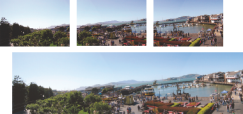
Достаточное перекрытие изображений
Изображения должны перекрываться примерно от 15% до 40%. Если перекрытие меньше указанного диапазона, функция «Photomerge Панорама», возможно, не сможет автоматически создать панораму. Если изображения перекрываются на 50% и более, вы столкнетесь с трудностями при их обработке, и смешивание не будет достаточно эффективным.
Используйте одинаковое фокусное расстояние
Лучше не пользуйтесь зумом при съемке фотографий.
Не наклоняйте объектив фотокамеры
Несмотря на то, что функция «Photomerge Панорама» может устранить небольшие искажения перспективы фотографий, наклон более нескольких градусов может привести к ошибкам при автоматическом монтаже панорамы. При съемке пользуйтесь штативом с вращающейся головкой, что позволит сохранять одинаковое положение фотокамеры и точку обзора.
Совет. При съемке панорамного вида с возвышения следует соблюдать естественную перспективу и уровень горизонта в видоискателе. Однако это может привести к значительным искажениям фотографий. При съемке в данных условиях пользуйтесь штативом с вращающейся головкой, что позволит сохранять одинаковое положение фотокамеры.
Не меняйте своего положения
Постарайтесь не менять свое местонахождение при съемке серий фотографий, фотографии следует по мере возможности снимать с одной точки обзора. Сохранить одинаковую точку обзора вы сможете, приблизив глаз к оптическому видоискателю. Либо воспользуйтесь штативом, чтобы не менять местонахождение фотокамеры.
Не используйте объективы с искажениями
Объективы, например «рыбий глаз», заметно искажающие снимки, могут помешать применению функции «Photomerge Панорама».
Не меняйте значение экспозиции
Будьте последовательны в своих действиях: если вы не использовали вспышку в одних снимках, то не применяйте ее и в других. Усовершенствованная функция морфинга «Photomerge Панорама» помогает выровнять разные значения экспозиции, однако очень резкое различие утяжеляют эту задачу. Некоторые цифровые фотокамеры автоматически сохраняют значения экспозиции при съемке, поэтому вам потребуется проверить настройки фотокамеры с тем, чтобы все изображения имели одинаковую экспозицию.
Управляемая коррекция «Панорама Photomerge»
Процесс объединения нескольких снимков в панораму стал проще благодаря режиму управляемых правок «Панорама Photomerge». Теперь чтобы создать панораму, достаточно лишь выполнить пошаговые инструкции — и панорама готова к публикации или к печати.
Дополнительные сведения об управляемой правке «Панорама» см. в разделе Photomerge Панорама.
Создание композиции с помощью «Photomerge Панорама»
Выполните одно из следующих действий.
- В рабочей среде «Редактирование» в режиме полного редактирования выберите «Файл» > «Новый» > «Photomerge Панорама».
- В Elements Organizer выберите «Файл» > «Новый» > «Photomerge Панорама».
В диалоговом окне «Photomerge» выберите вариант из всплывающего окна «Использовать».
Создает композицию Photomerge, используя отдельные файлы изображений.
Использует все изображения в папке для создания композиции Photomerge. Файлы из папки появятся в диалоговом окне.
Можно также щелкнуть «Добавить открытые файлы», чтобы использовать изображения, открытые в рабочей среде «Редактирование».
Выполните одно из следующих действий для выбора фотографий:
- Щелкните «Добавить открытые файлы», чтобы использовать изображения, открытые в рабочей среде «Редактирование».
- Нажмите кнопку «Выбрать» для навигации по файлам источника или папки.
Примечание.
Можно добавить дополнительные файлы, еще раз нажав кнопку «Обзор» и перейдя к исходным файлам. Можно удалить файл из списка «Исходные файлы», выбрав его и нажав кнопку «Удалить».
Выберите параметры макета:
Анализирует исходные изображения и применяет макет «Перспектива» или «Цилиндр», в зависимости от того, какой вариант дает лучшую композицию фотографий.
Перспектива
Создает согласованную композицию, определяя одно из исходных изображений (по умолчанию изображение посередине) в качестве эталонного. Остальные изображения композиции трансформируются (перемещаются, растягиваются или наклоняются по необходимости) так, чтобы подогнать перекрывающиеся области совмещаемых слоев.
Этот параметр снижает искажающий эффект «вогнутости», возникающий при использовании макета «Перспектива», отображая отдельные изображения на поверхность развернутого цилиндра. Перекрывающиеся области по-прежнему совпадают. Эталонное изображение помещается по центру. Этот режим наилучшим образом подходит для создания широких панорам.
Совмещает и трансформирует изображения, как если бы они были нанесены на внутренней поверхности сферы. При наличии набора изображений с охватом 360 градусов этот макет можно использовать для создания круговых панорам (с углом 360 градусов). Макет «Сфера» позволяет получать хорошие панорамные изображения также и с другими наборами файлов.
Совмещает слои и пересекающиеся области, а также трансформирует (вращает или масштабирует) любые слои исходного изображения.
Перемещение
Совмещает слои и подгоняет перекрывающиеся области, при этом трансформация (растяжение или наклон) исходных изображений не производится.
Интерактивный макет (только Photoshop Elements 10 и 11)
Выбирайте этот параметр для открытия исходных изображений в диалоговом окне и расположения их вручную.
(Необязательно) Выберите один из следующих параметров.
Смешивание изображений
Находит оптимальные границы изображений и на их основании создает стыки, чтобы цвета граничащих областей совпадали. Если отключить параметр «Смешивание изображений», выполняется обычное прямоугольное смешивание. Это может быть полезно, если необходимо вручную редактировать маски слияния.
Удаление виньетирования
Удаляет затемнение краев изображения, вызванное оптическими дефектами или неправильным затенением объектива, и выполняет компенсацию экспозиции.
Коррекция геометрического искажения
Компенсирует искажения типа «бочка», «подушка» и «рыбий глаз».
Заливка прозрачных областей с учетом содержимого Бесшовная заливка прозрачных областей с учетом ближайшего содержимого изображения.
Нажмите «ОК» для создания панорамы в новом файле.
Появится сообщение с вопросом о том, требуется ли заполнить края панорамы заливкой или оставить их прозрачными. Если выбрать «Да», Photoshop Elements заполнит края заливкой с учетом содержимого.
Интерактивное создание панорамы Photomerge (только Photoshop Elements 10 и 11)
Выбор автоматического режима в диалоговом окне «Photomerge» обычно позволяет создавать вполне удовлетворительные панорамы. Если этот режим не приводит к желаемым результатам, выберите параметр «Интерактивный макет». Диалоговое окно «Photomerge» для интерактивных макетов позволяет скомпоновать исходные изображения вручную.
Для открытия интерактивного диалогового окна выберите параметр «Интерактивный макет» в главном окне «Photomerge».
Выполните одно из следующих действий.
- Выберите «Только перемещение» и «Привязка к изображению» для сохранения совмещения перекрывающихся областей. Photoshop Elements выравнивает различия выдержки исходных изображений.
- Выберите «Перспектива», и Photoshop Elements выберет одно или несколько и сходных изображений, чтобы указать точку совмещения. Эта функция также растягивает или искривляет другие изображения для создания эффекта цикличности. Используйте инструмент «Перспектива» для выбора точки и переориентации перспективы.
Перетяните изображения в рабочую область и скомпонуйте их вручную.
После монтажа композиции нажмите кнопку «ОК» для создания панорамы, как нового файла Затем компоновка будет открыта в Photoshop Elements.
Диалоговое окно «Photomerge» для интерактивных макетов
Диалоговое окно «Photomerge Панорама» содержит инструменты для манипуляций с композицией, окно с подсветкой для хранения изображений-источников, рабочую область для монтажа композиции, а также параметры просмотра и редактирования композиции. Для удобства просмотра выравнивания каждого файла можно менять масштаб изображений.
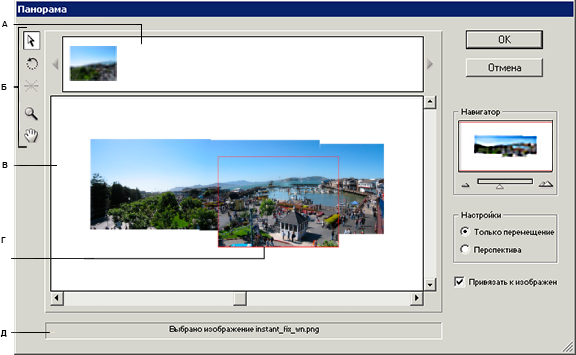
A. Окно с подсветкой B. Инструменты C. Рабочая область D. Выделенные изображения E. Статусная строка
- Для навигации по изображениям воспользуйтесь инструментом «Перемещение вида»
 , перетаскивая его в рабочей области. Либо перетаскивайте область просмотра (красное окно) или полосу прокрутки навигатора.
 - Чтобы изменить масштаб, нажмите значение «Увеличение»
 или «Уменьшение»
  или используйте инструмент «Масштаб»
  . Чтобы уменьшить изображение с помощью инструмента «Масштаб», удерживайте клавишу Alt (Option в ОС Mac OS).
 - Чтобы повернуть изображение, выберите инструмент «Выбрать изображение»
 , щелкните на изображении, которое нужно повернуть, выберите инструмент «Поворот»
  , а затем протащите по кругу поверх изображения.
 - Для изменения порядка изображений в окне с подсветкой выберите инструмент «Выбрать изображение» и перетащите изображение в окне с подсветкой.
- Для добавления изображения к композиции выберите инструмент «Выбрать изображение» и затем перетащите нужное изображение из окна с подсветкой на рабочую область.
- Для удаления изображения из композиции выберите инструмент «Выбрать изображение» и затем перетащите нужное изображение из рабочей области в окно с подсветкой.
Примечание.
Убедитесь, что установлен флажок «Привязка к изображению», чтобы присоединять перекрывающиеся изображения в том месте, где обнаружено сходство.