Как создать архив на гугл диске?
Файлы, загруженные на Google Диск, хранятся в защищенных центрах обработки данных. . По умолчанию файлы видны только вам. Однако вы можете открыть доступ к ним другим пользователям.
Как посмотреть архив на гугл диске?
левой кнопкой мышки нажмите на иконку диска в трее вашего компьютера или ноутбука; откройте папку и перетащите туда необходимый вам файл; после этого нажмите на него правой кнопкой мышки и среди вариантов выберите строку «Открыть доступ».
Как сохранить информацию на гугл диск?
- На устройстве Android откройте приложение «Google Диск».
- Нажмите на значок «Добавить» .
- Нажмите Загрузить.
- Выберите нужные файлы.
- Загруженные объекты появятся в папке «Мой диск». При необходимости их можно переместить.
Как создать облако в гугле?
- С чего начать Каждому пользователю бесплатно предоставляется 15 ГБ для хранения данных. .
- Шаг 1. Откройте страницу drive.google.com. .
- Шаг 2. Загрузите или создайте файлы .
- Шаг 3. Настройте совместный доступ
Кто видит мои фото?
Кстати! Многие спрашивают «Кто видит мои фото в гугл фото?». Ответ, только вы, даже если они загружены в веб-версию Google Фото. Для того чтобы видели другие, необходимо поделиться фотографиями!
Как защитить Гугл диск от взлома?
- Держите Ваши Устройства В Безопасности
- Шифровать Документы Перед Их Загрузкой
- Шифрование документов с помощью Word.
- Шифровать Документы С Boxcrypt.
- Шифрование документов с помощью Veracrypt.
Как зайти в чужой Гугл диск?
- Выберите нужный файл.
- Нажмите Настройки доступа или «Открыть доступ» .
- В диалоговом окне «Предоставьте доступ пользователям и группам» введите адреса электронной почты.
- Чтобы выбрать уровень доступа к файлу, справа нажмите на стрелку вниз
Как искать чужие файлы в гугл диске?
- Откройте сайт drive.google.com на компьютере.
- Введите слово или фразу в строку поиска вверху страницы.
- Чтобы уточнить критерии поиска, нажмите на стрелку вниз .
- Укажите нужные параметры. Тип. .
- Внизу нажмите Поиск.
Как зайти в архив Гугл?
В случае с Google достаточно открыть сайт www.google.ru, написать в поисковой строке фразу «cache:» (без кавычек) и после нее без пробелов вставить адрес сайта. Если в архиве имеется эта страница, она без проблем отобразится в вашем браузере.
Как загрузить файл на гугл диск и отправить ссылку?
- Откройте сайт drive.google.com на компьютере.
- В левом верхнем углу страницы нажмите Создать Загрузить файлы или Загрузить папку.
- Выберите файлы или папку.
Как отключить загрузку файлов на гугл диск?
- На компьютере выберите значок «Автозагрузка и синхронизация» .
- Нажмите на значок с тремя точками Настройки.
- Снова нажмите Настройки.
- Выберите Отключить аккаунт.
- Нажмите Отключить.
Как отправить файл через гугл диск?
Google Диск и Документы.
Выберите Передача права собственности. В поле От пользователя введите адрес электронной почты текущего владельца и выберите этого пользователя в результатах. В поле Пользователю введите адрес электронной почты нового владельца и выберите этого пользователя в результатах. Нажмите Передать файлы.
Как войти в облако с компьютера?
- В адресной строке введите Google Drive и нажмите поиск. Перейдите на официальный сайт облака.
- Нажмите на синюю кнопку в центре экрана, чтобы начать работу с диском.
- Укажите адрес электронной почты и пароль, чтобы авторизоваться на сайте.
Как загрузить облачное хранилище?
- Перейдите на сайт cloud.mail.ru. .
- В поле «Имя ящика» введите свой e-mail адрес. .
- Нажмите кнопку «Загрузить»
- Нажмите кнопку «Выбрать файлы»
- В диалоговом окне выберете заранее подготовленный архив или документ. .
- Нажмите на зеленую кнопку (подчеркнута красной линией)
- Нажмите кнопку «Копировать»
How To Zip Files In Google Drive
In today’s digital world, we often find ourselves dealing with a host of files – documents, photos, videos, and more. Managing these files can sometimes prove cumbersome, especially when we need to send over a bunch of them. This is where the concept of ‘zipping’ comes into play. But, have you ever wondered how to zip files in Google Drive? If that’s the case, you’re in the right place! This blog post will guide you through the process, step by step.
What Does ‘Zipping’ Mean?
Zipping, in the context of file management, refers to the process of compressing one or more files into a single .zip file. This not only makes multiple files easier to send but also saves storage space. Now, let’s see how we can perform this on Google Drive.
Step-by-step Guide to Zip Files in Google Drive
Step 1: Select the Files to be Zipped
First, log in to your Google Drive. Navigate to the location of the files you want to zip. You can select multiple files by holding down the Ctrl key (or Command on a Mac) and clicking on each file you want to include.
Step 2: Right-click on the Selected Files
Once all the files are selected, right-click on them. A menu will appear.
Step 3: Download the Files
In the menu that appears, you will see an option labeled “Download.” Click on this option. Google Drive will automatically compress and download these files as a single .zip file.
A Simple Script for Zipping Files in Google Drive
If you frequently need to zip files in Google Drive, you might find it useful to use a script for this purpose. This simple script uses Google Apps Script to create a zip file of a specific Google Drive folder and all its contents.
First, open Script.google.com. Then, in the blank script, copy and paste the following code:
function createZip() < var folderName = 'Your Folder Name'; // Replace it with your folder name var folder = DriveApp.getFoldersByName(folderName).next(); var blob = Utilities.zip(folder.getFiles(), folderName + '.zip'); DriveApp.createFile(blob); >
Replace ‘Your Folder Name’ with the name of your folder. Click on the Save button and give your project a name. Now, you can run this script by clicking on the Run button. The .zip file will be created in the root directory of your Google Drive.
That’s it! You have now learned how to zip files in Google Drive, either manually or using a script. Happy zipping!
Categories Other Tutorials
Newest Articles
Canva Customer Reviews
Canva has become a go-to platform for many individuals and businesses looking for easy-to-use design tools. But what are the users really …Read More
How To Switch Title And Subtitle In Mailerlite
MailerLite is a popular email marketing platform that allows you to create and send beautiful emails to your subscribers. One of the …Read More
How To Stop Outlook From Automatically Adding Zoom Meeting
If you’re using Microsoft Outlook and have noticed that it automatically adds Zoom meetings to your calendar, you may be wondering how …Read More
How To Download Ai Image Generator
AI image generators have become increasingly popular in recent years due to their ability to create stunning images with just a few …Read More
How To Quit Canva Team
Whether you’ve been part of a Canva team for a business project, school assignment, or just some fun collaborative design work, there …Read More
How To Access Microsoft Team Manager’s Meeting
Microsoft Teams is a powerful collaboration tool that allows teams to work together seamlessly. One of the key features of Microsoft Teams …Read More
How To Make A Moving Emoji In Slack
Slack is a popular messaging app that allows users to communicate with each other through text messages, voice calls, and video calls. …Read More
How To Zoom In Minecraft Java
Minecraft is a popular game that allows players to build and explore virtual worlds. One of the most useful features in Minecraft …Read More
How Can I Use Ai
Artificial Intelligence (AI) has become an integral part of our daily lives. From smartphones to self-driving cars, AI is everywhere. But how …Read More
How To Record Google Meet If Not The Host
Google Meet is a popular video conferencing platform that allows users to connect with others remotely. While it is easy for the …Read More
Disclaimer
This site earns money from ads and affiliate links. If you click on a link to a product we may make a small commission on your purchase. Thanks for supporting us.
Как создать архив на гугл диске
Как скачать всё из облака Google на случай недоступности сервиса
В облаке Google могут храниться данные с ваших Android-смартфонов, фотографии, документы, которые вы загрузили или создали в Google Docs, а также многое другое. Всё это можно загрузить на ваш компьютер — мы расскажем, как.
Выборочное копирование
Если у вас мало что есть на Google Drive (Google Диск), то можно просто авторизоваться на своём ПК в сервисе через браузер, посмотреть, что там хранится, и скачать файлы по одному или группами.
Таблицы и документы, которые вы вели онлайн, загрузятся в одном из форматов, которые легко открыть на ПК с помощью общедоступных программ.
Полное резервное копирование
Для полноценных резервных копий у Google есть специальный инструмент — Архиватор . Переходите по ссылке в браузере, авторизуйтесь. Перед вами будет длинный список всего, что так или иначе связано с вашим аккаунтом Google, и многое в этом списке вы, возможно, увидите впервые.
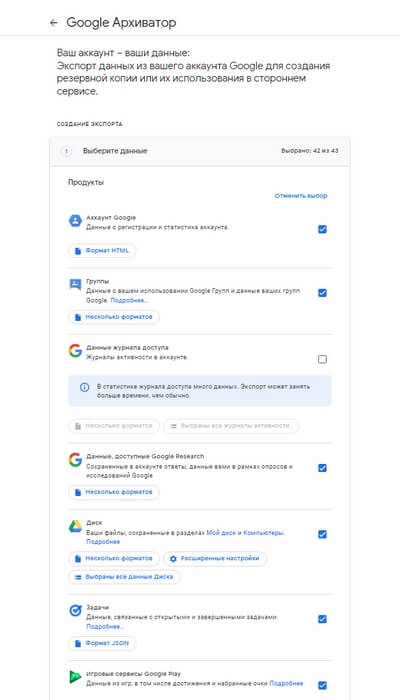
Выделите нужные категории — не обязательно копировать всё. Но вот на что точно обратите внимание:
- Диск. Там хранятся ваши документы, фотографии и прочие загруженные файлы.
- Календарь и Напоминания. Ваши встречи, заметки, привязанные к датам, дни рождения знакомых и так далее — удобные инструменты для всех, кто этим пользуется.
- Контакты. На большинстве Android-смартфонов адресная книга привязана именно к аккаунту Google. Здесь же — контакты из Gmail.
- Chrome. Закладки одноимённого браузера (в том числе со смартфона), его настройки.
Наверняка вы сами увидите в полном списке ещё, чем пользовались, и сможете принять решение о том, нужна ли вам резервная копия той или иной категории. Если не уверены, открывайте сервисы в новой вкладке и смотрите детальнее.
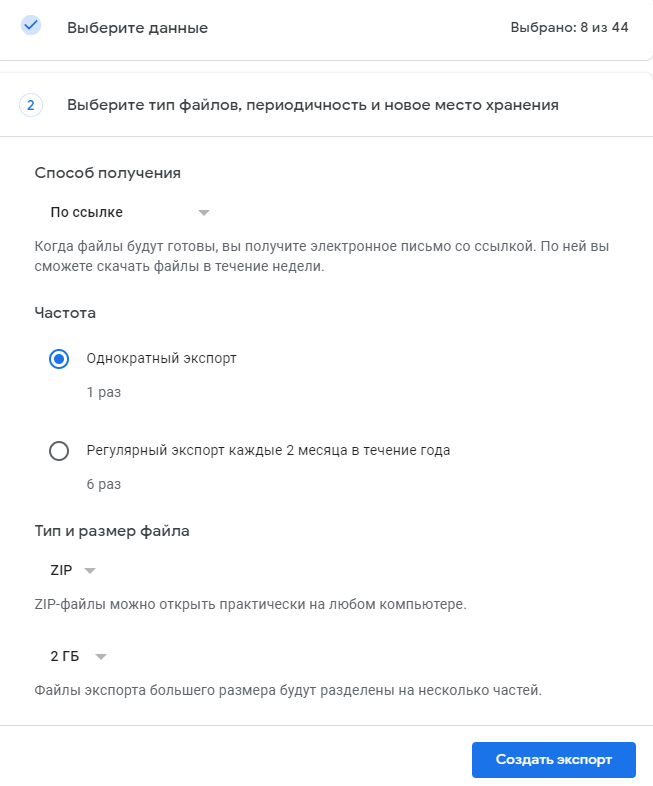
Выбрали? Нажимайте «Далее». Теперь нужно определиться, как именно вы хотите получить свои данные: разово или регулярно, с периодичностью. Если данных много, архив с ними разбивается на части — задайте размер для каждой из них.
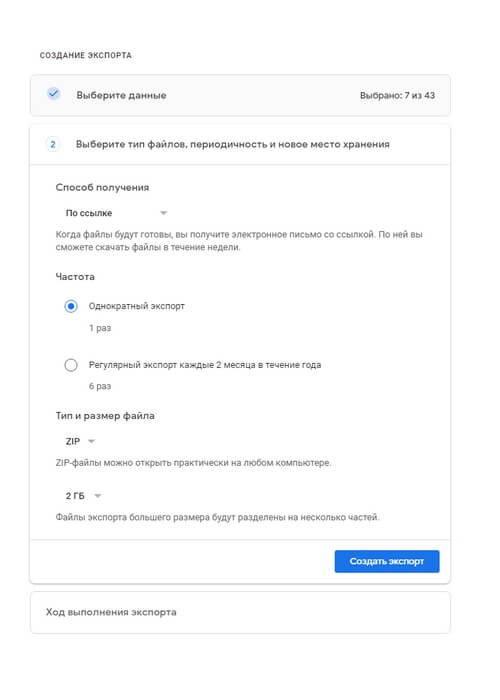
Нажимайте «Создать экспорт». Google известит вас, что архиватор приступил к задаче и что вы получите письмо на свой адрес Gmail по готовности. Вы увидите предупреждение, что экспорт может занять несколько часов или дней — не пугайтесь. Это с огромным запасом и сильно зависит от объёма данных. В случае автора текста — он даже не успел написать этот маленький абзац. Письмо уже пришло, а на странице архиватора появилось вот это сообщение:
Вы можете скачать архив с вашими данными на ПК. Обратите внимание на то, что ссылка для скачивания будет работать всего неделю: не откладывайте.
Как сохранить Google Docs и другие данные из Google на случай блокировки

При угрозе возможной блокировки сервисов Google пользователи могут сохранить свои данные локально в виде архива или на альтернативных онлайн-площадках. Объясняем, как это сделать. Эта инструкция также поможет тем, кто решил отказаться от использования экосистемы Google и перейти на другой сервис.
Что такое Google Takeout
В сервисе для архивирования данных Google Takeout вы можете загрузить любые данные из продуктов Google, которыми пользуетесь, в том числе электронные письма, документы, данные календаря, фотографии, видео с YouTube, заметки в Google Keep и так далее. Всего доступен 51 тип данных. Как и большинство сервисов Google, Takeout одинаково работает на устройствах Windows, Mac, Linux, iOS и Android.
Как использовать архиватор Google
1. Выбираем данные для скачивания
Нужно открыть страницу «Сохранение данных». Там отобразятся используемые продукты Google, которые хранят данные пользователя. Чтобы не скачивать всю информацию, достаточно снять флажки рядом с сервисами, которые вам не нужны.
Кроме того, в некоторых продуктах Google можно выбрать данные, которые нужно скачать. Рядом с этими сервисами есть кнопка-список «Выбраны все данные». Нажав ее, можно снять флажки напротив тех типов данных, которые не понадобятся.
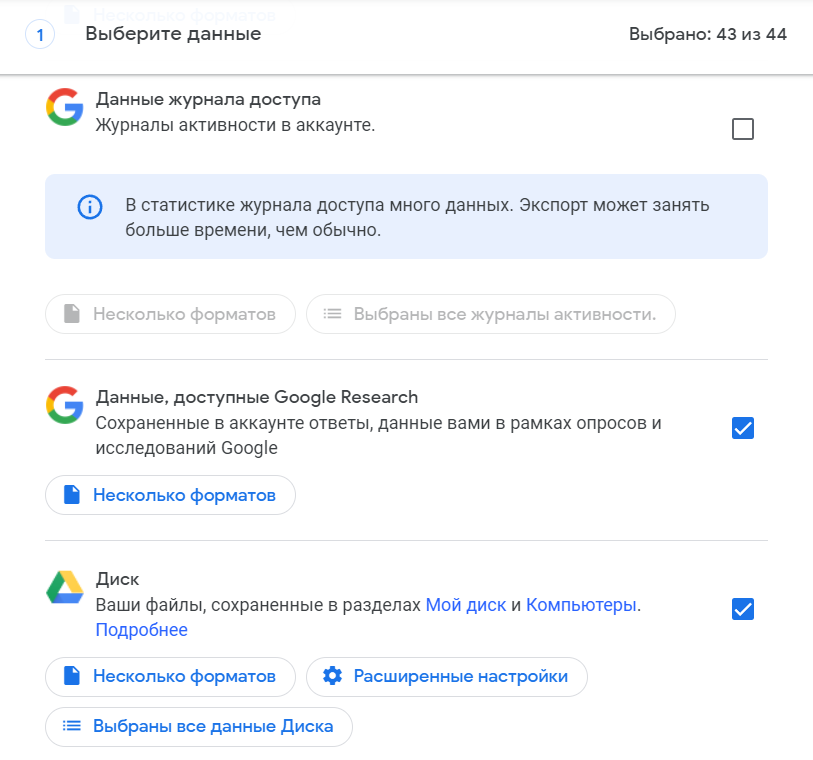
❗️Важно помнить, что если между запросом на скачивание и созданием архива пользователь вносил изменения в данные, они могут не сохраниться в файле. Это могут быть изменения в настройках доступа или разрешениях для файла на Google Диске, решенные вопросы в файле на Диске, добавленные или удаленные фотографии или альбомы.
2. Настраиваем параметры скачивания
Сначала нужно выбрать способ получения данных. Пользователь может:
- Получить ссылку: Google вышлет электронное письмо со ссылкой для скачивания архива; в письме нужно выбрать «Скачать архив» и следовать инструкциям.
- Добавить на Диск: Google сохранит архив на Диске и отправит пользователю ссылку на него по электронной почте; в письме нужно выбрать опцию «Показать на Google Диске», и откроется папка с архивом, откуда его можно скачать.
- Добавить в Dropbox: Google сохранит архив в сервис Dropbox и отправит ссылку на него по электронной почте. Сначала нужно связать аккаунты и создать экспорт, а затем на сайте Dropbox авторизоваться и дать доступ к папке «Приложения» для сервиса экспорта Google. При этом доступ к папке нужно сразу ограничить. Когда архив будет сохранен в Dropbox, Google перестанет нести за него ответственность.
- Добавить в Microsoft OneDrive: Google загрузит архив в Microsoft OneDrive и отправит ссылку на него по электронной почте. Далее пользователю потребуется выполнить те же действия, что и в случае с Dropbox.
- Добавить в Box: Google загрузит архив в сервис Box и отправит вам ссылку для скачивания. Весь алгоритм действий аналогичен Dropbox и OneDrive. Если максимальный размер файла превысит ограничение в аккаунте Box, он будет уменьшен, а файлы, превышающие это ограничение, экспортированы не будут.
При загрузке данных пользователю также понадобится выбрать тип экспорта:
- однократный экспорт — такой тип позволяет создать один архив с выбранными данными. Однако, если у пользователя активирована программа Дополнительной защиты, то экспорт начнется только через два дня;
- регулярный экспорт — позволяет автоматически создавать архивы с выбранными данными каждые два месяца в течение года, а первый архив будет создан немедленно. При наличии программы Дополнительной защиты такой тип экспорта недоступен.
Затем Google предложит пользователю выбрать формат файлов: ZIP или TGZ (формат для Unix-систем). Чтобы распаковать TGZ, может потребоваться специальное программное обеспечение. После этого нужно задать максимальный размер создаваемого архива. Если экспортируемые данные превысят это ограничение, они будут разделены на несколько архивов. По умолчанию архиватор ограничивается размером одного архива до 2 Гб и создает столько последовательно пронумерованных файлов, сколько необходимо. Однако пользователь может выбрать размер до 50 Гб.
3. Скачиваем созданный архив
После того как вы настроили все параметры и нажали «Создать экспорт», Google отправит ссылку на архив по электронной почте. В зависимости от объема информации это может произойти через несколько минут или несколько дней. Как правило, ссылка на архив приходит уже в день запроса.
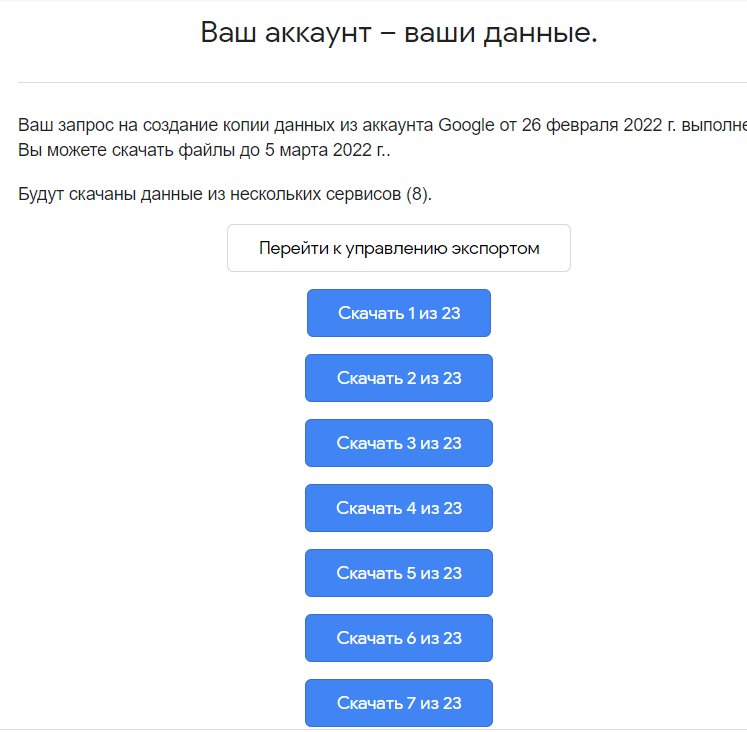
Все данные в архиве будут упорядочены по папкам, названия которых будут соответствовать названиям служб Google.
При удалении данных Google (в соответствии с Политикой конфиденциальности) сначала убирает информацию из аккаунта и перестает использовать ее для персонализации своих сервисов. Затем компания запускает процесс полного удаления данных из систем хранения. Такие данные, как записи на странице «Мои действия», фотографии и документы, находящиеся в процессе удаления, не включаются в архив.
Если человек решает удалить свой аккаунт в Google, но хочет сохранить архив с данными, его нужно перенести с Google Диска в другое место.
Любой архив доступен для скачивания в течение примерно семи дней, а затем его потребуется создать заново. Один архив можно скачать не более пяти раз, после чего придется создать новый запрос.
Какие данные можно скачать
Google Диск
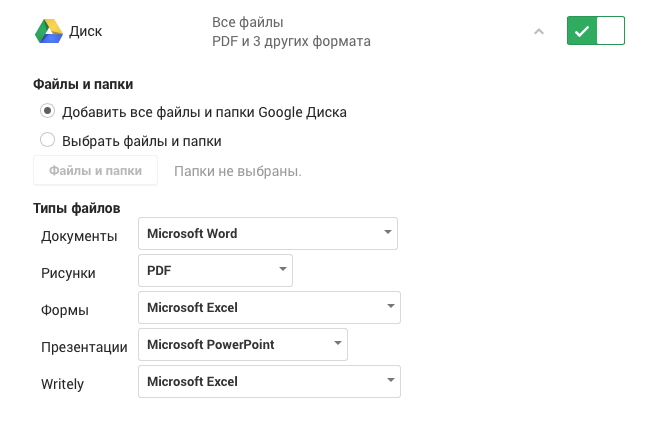
Пользователь может указать тип файлов выгружаемых документов, а также папки, которые требуется загрузить. Например, загрузка рисунков доступна как в формате PDF, так и в JPG.
Google Docs
Документы на Google Диске хранятся в отдельной папке. Ее можно загрузить отдельно, выбрав Документы в меню Диска. При этом все файлы будут сохраняться в соответствии с форматами Microsoft Office. Щелчок по настройке открывает меню, в котором можно самостоятельно выбрать типы файлов для различных форматов. Например, можно загружать электронные таблицы в формате Microsoft Excel, PDF или Open Spreadsheet.
Почта Gmail
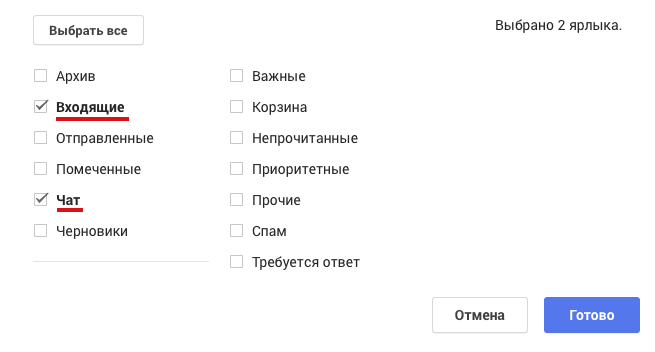
Можно выбрать загрузку определенных папок. Например, можно выгрузить только папку с входящими письмами. Каждая папка будет загружена в отдельный файл с расширением MBOX без сохранения ярлыков как меток писем. Если есть желание загрузить переписку в чате Hangouts как почтовый ящик, нужно выбрать папку «Чат».
Google Контакты
Вы можете выбрать один из трех типов файла для сохранения: vCard (VCF), текст с разделителями-запятыми (CSV) или HTML. Формат VCF позволяет импортировать контакты в новую книгу по двойному нажатию.
Google Календари
При архивировании можно выбрать, какие именно календари нужно выгрузить. Они будут сохраняться в формате ICS, который можно импортировать в новый календарь по двойному клику.
Hangouts
Все сообщения будут загружены в формате JSON, который можно открыть обычным текстовым редактором. Если чаты сохранить как почтовый ящик, то с архивом переписки будет удобнее работать.
Похожие публикации:
- Как в ворде на телефоне вставить фото из галереи
- Как программа
- Как сканировать qr с экрана своего телефона
- Что значит аппаратное ускорение в режиме модема
Где находится архив в гугл диске
Открытие и просмотр резервных копий на Google Диске
При использовании онлайн-версии Google Drive на компьютере ознакомиться с резервными копиями можно двумя способами, в зависимости от разновидности устройства, с которого было произведено сохранение. Но стоит учитывать, что несмотря на присутствие информации в Диске, далеко не все данные можно просматривать без соответствующего девайса.
Способ 1: Данные с компьютера
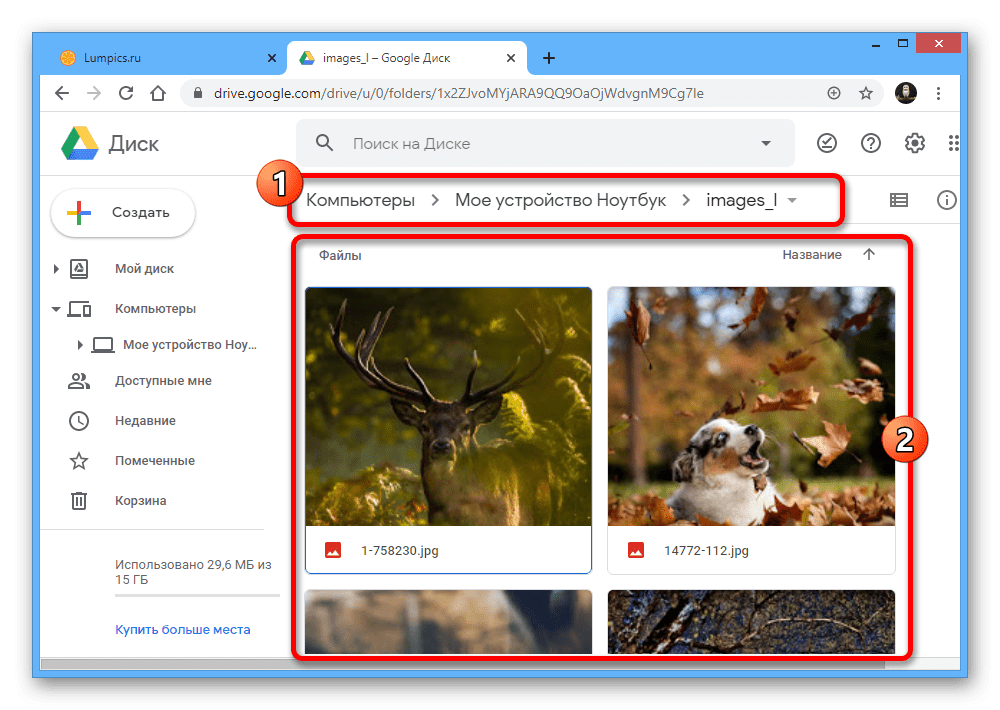
Если вы пользовались программой Google Диск для компьютера и проводили резервное копирование данных, файлы, добавленные таким образом, помещаются в специальную папку. Это единственный тип информации, доступный для скачивания и просмотра на ПК практически без ограничений.
-
Откройте Google Drive по представленной выше ссылке и через меню в левой части окна разверните список «Компьютер». Здесь необходимо выбрать одно из представленных устройств с подписью «Мое устройство…».

Способ 2: Информация со смартфона
В отличие от файлов с ПК, резервные копии, созданные на смартфоне, в том числе с помощью отдельных приложений, расположены в специально отведенном разделе Гугл Диска и недоступны для просмотра обычным способом. Однако даже с учетом этого, информацией можно управлять с помощью минимальных параметров.
-
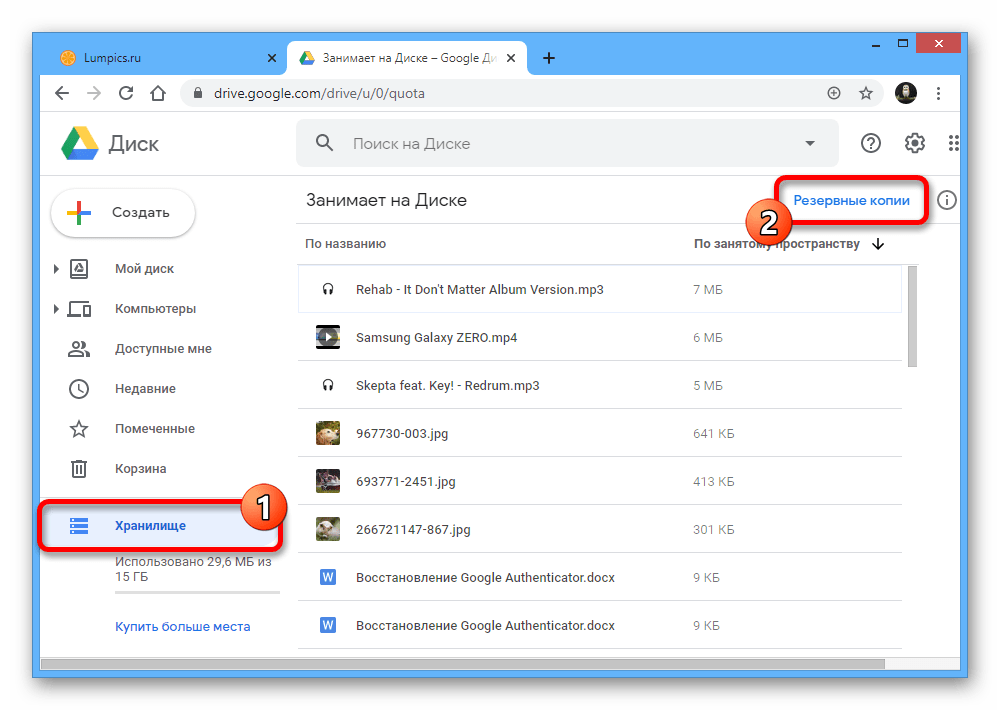
Перейдите на сайт Google Drive и через меню в левой части главной страницы откройте «Хранилище». Чтобы ознакомиться с резервными копиями, кликните по отмеченной нами ссылке в правом верхнем углу указанного раздела.
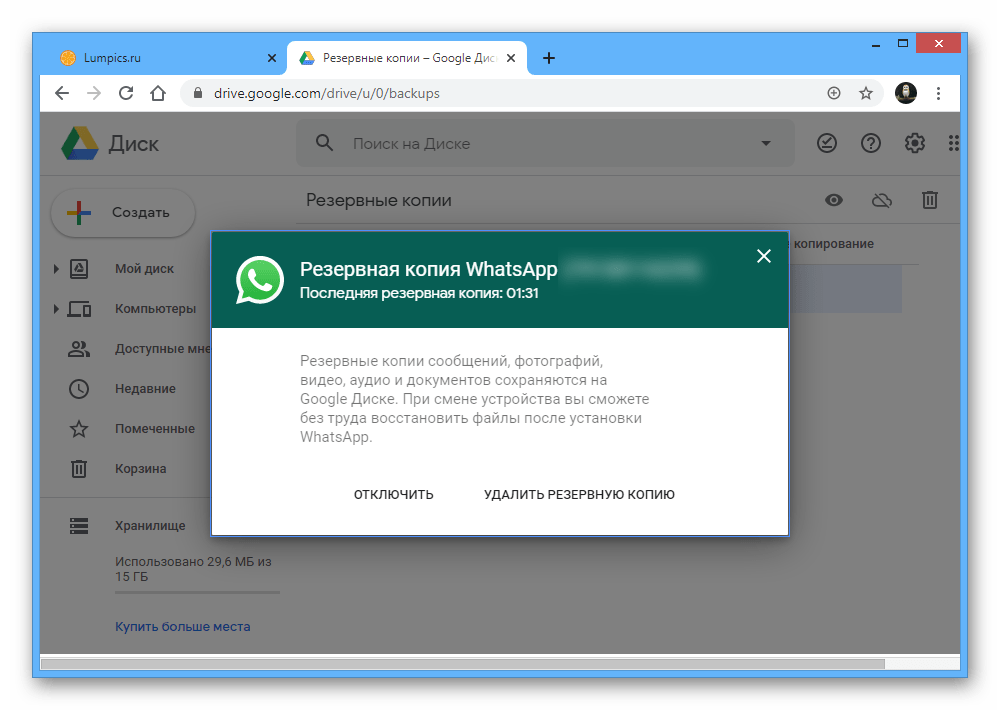
Обратите внимание, если резервные копии файлов, загруженных с компьютера, не ограничены определенным временем, то данные со смартфона постепенно удаляются сами по себе. Происходит это, как правило, спустя 30-60 дней в зависимости от разновидности резервной копии и только при условии, что информация не обновлялась весь указанный период.
Вариант 2: Мобильное устройство
Так как резервные копии в Google Drive по большей части создаются именно через мобильные устройства на платформе Android, здесь возможностей несколько больше, нежели на ПК. Однако просмотр все равно доступен лишь при определенных обстоятельствах.
Способ 1: Данные с компьютера
После использования специальной утилиты для ПК в Google Диске сохраняются резервные копии указанной информации с устройства. На телефоне данные расположены на отдельной вкладке и могут быть просмотрены практически без ограничений, не считая файлов, которые Android попросту не поддерживает.

- Откройте приложение Google Drive и с помощью панели в нижней части экрана откройте вкладку «Файлы».
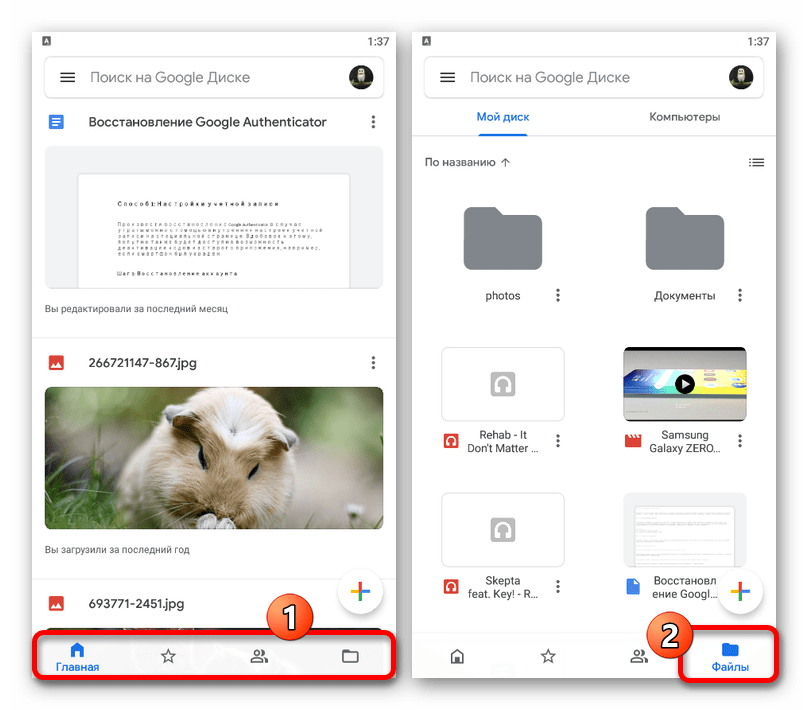
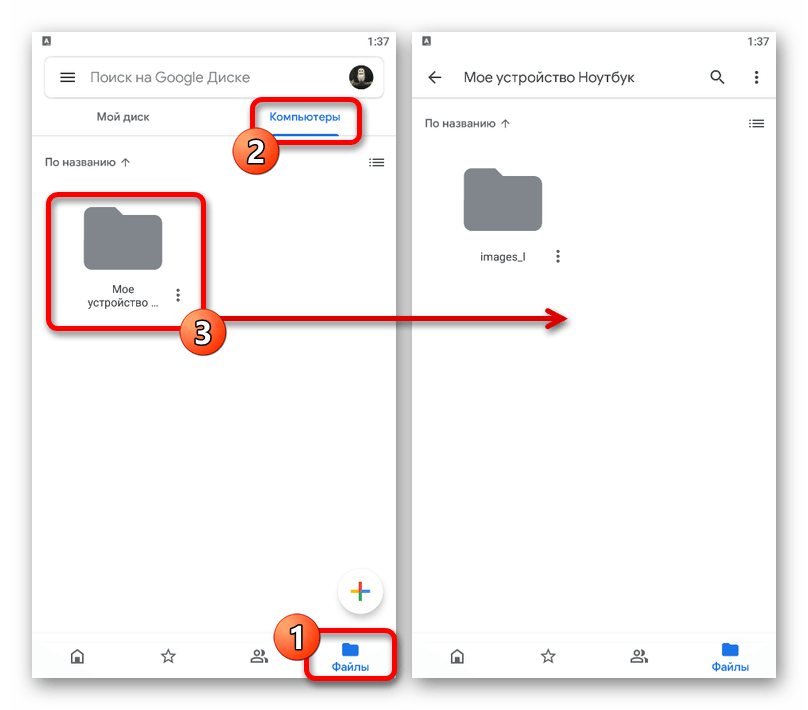

Не забывайте, что при включенной синхронизации Google Drive на компьютере любые изменения файлов будут сброшены, так как загрузка происходит с устройства в Диск, а не наоборот.
Способ 2: Просмотр резервных копий
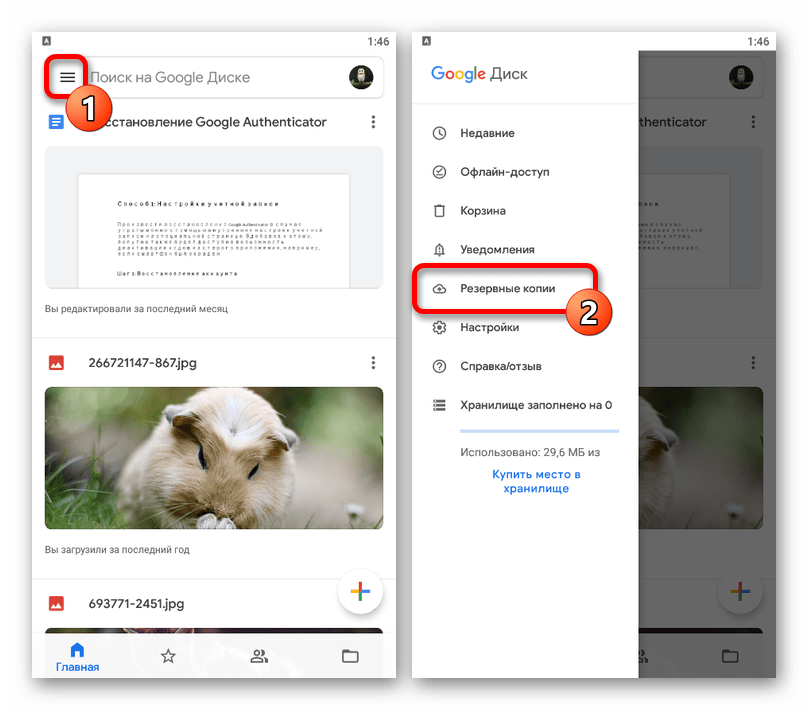
Резервные копии приложений и Android-устройств также сохраняются в Гугл Диск и могут быть просмотрены в специальном разделе. При этом, несмотря на использование телефона, доступна будет лишь основная информация о синхронизации, в то время как для открытия потребуются дополнительные действия.
-
Находясь в рассматриваемом приложении, нажмите по значку главного меню в левой части верхней панели и выберите раздел «Резервные копии».

Способ 3: Восстановление данных
Единственный способ открытия резервных копий, сохраненных в Google Drive, сводится к импорту данных с помощью параметров Android-смартфона или отдельных программ.
Android-устройство
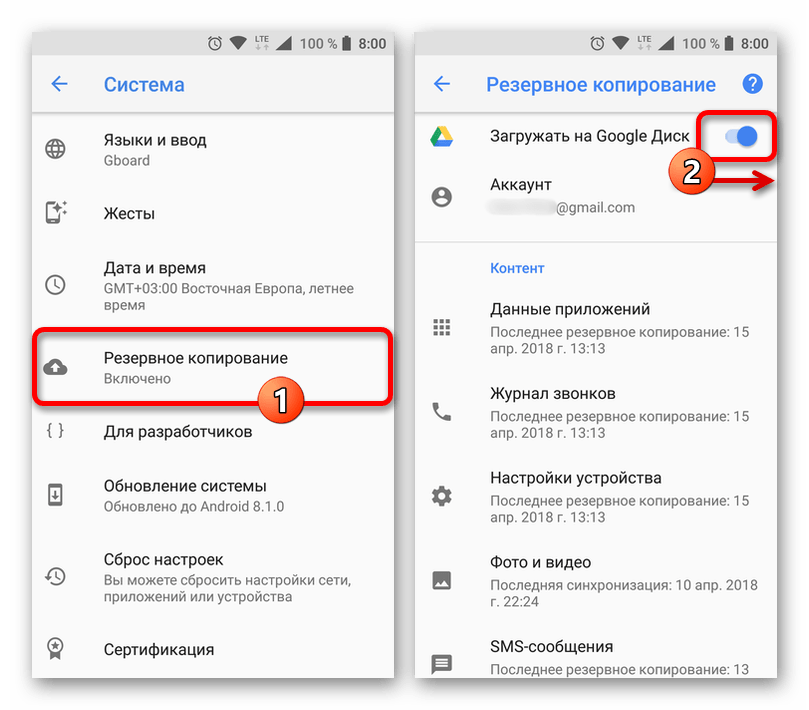
В случае с глобальными копиями целых устройств для открытия будет достаточно привязать учетную запись Google и на одном из этапов настройки включить синхронизацию с Диском. После этого данные будут загружены в память устройства, будь то информация об установленных приложениях или параметры.
Отдельные приложения
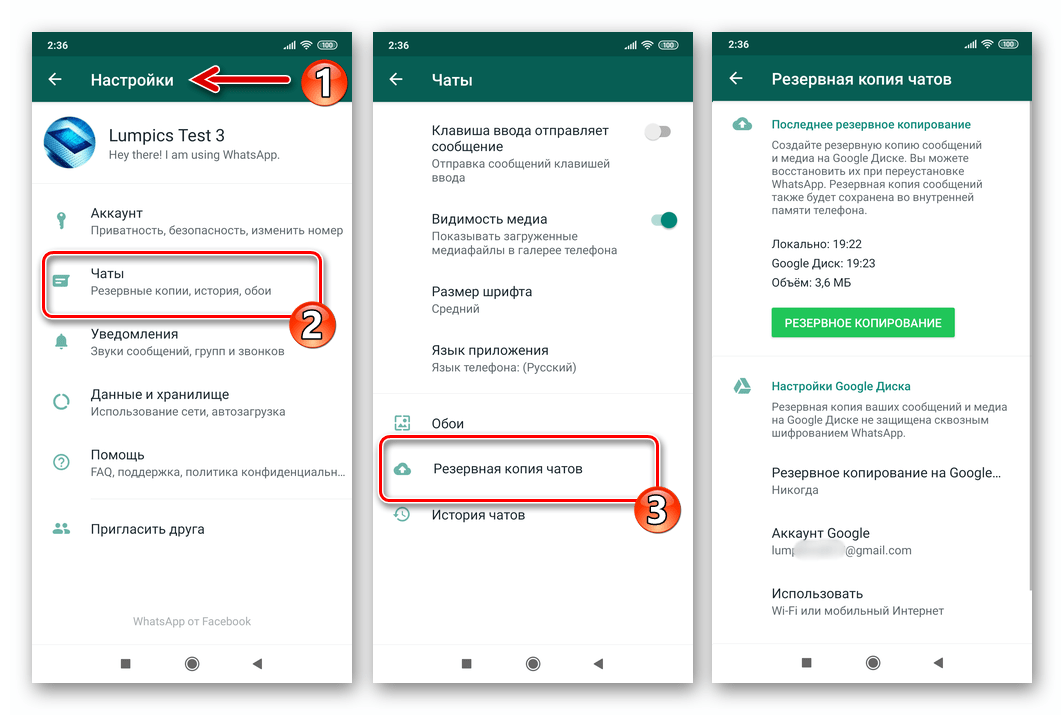
Если вы хотите задействовать резервную копию отдельного приложения, придется воспользоваться внутренними параметрами программы, индивидуальными в каждом случае. К примеру, Viber содержит нужные настройки в разделе «Учетные записи», тогда как в WhatsApp придется посетить страницу «Чаты».
Подробнее: Управление резервными копиями Viber и WhatsApp

Мы рады, что смогли помочь Вам в решении проблемы.
Открываем резервную копию на облачном хранилище Гугл Диск

Для многих пользователей Гугл Диск является основным облачным хранилищем. Такую популярность сервис возымел благодаря полезной и востребованной функции создания и восстановления копии необходимой информации. В данной статье мы рассмотрим процесс создания, скачивания и восстановления бэкапа, а также ответим на вопрос, как посмотреть резервную копию на Гугл Диске.
Где и сколько времени хранятся резервные копии на Гугл Диске
Все созданные резервные копии находятся во вкладке «Хранилище». Из этой папки пользователь может просмотреть файл или же полностью его удалить.
Копия хранится в «облаке», пока пользователь активно использует своё устройство. Если в течение двух недель этого взаимодействия не происходит, то у копии появляется срок хранения – как правило, он не превышает двух месяцев. За этот период времени устройство должно быть хоть раз активировано, иначе бэкап автоматически удалится без возможности восстановления.
Стоит обратить внимание на то, что копии, созданные мессенджером WhatsApp, автоматически удаляются с Google Диска при отсутствии обновлений в течении года.
Как создать резервную копию
На компьютере пользователь может только просмотреть бэкапы Google Диска. Это могут быть данные мессенджеров (WhatsApp, Viber и др.), файлы, контент и настройки смартфона.
Для копирования сообщений WhatsApp в Гугл Диск:
- Открываем приложение на смартфоне.
- Переходим в Меню (иконка с тремя вертикальными точками).

- Выбираем «Настройки».

- Там тапаем на «Чаты».

- Открываем раздел – «Резервная копия чатов».

- Нажимаем на «Резервное копирование».

В том же меню можно настроить частоту автоматического резервирования файлов или же полностью отключить данную функцию, выбрать аккаунт Google (почта gmail.com) и сеть, которая будет использоваться для проведения копирования.
Данная инструкция актуальна и для мессенджера Вайбер.
Для включения автоматического резервного копирования данных и настроек смартфона:

- Открываем «Настройки».
- Выбираем «Система» – «Резервное копирование». В зависимости от модели смартфона, оболочки и версии ОС настройки, позволяющие управлять данной функцией, могут находиться в другом разделе.
- Включаем резервное копирование нажатием на соответствующую кнопку.
Вручную выполнить бэкап файлов смартфона можно, перейдя в «Настройки» – «Система» – «Резервное копирование» – «Начать копирование» – «Продолжить».
Как открыть и посмотреть резервную копию на Гугл Диске
Для открытия и просмотра резервных копий на Гугл Диске с компьютера или ноутбука:

- Открываем сервис по следующей ссылке https://drive.google.com/drive/.
- В меню слева нажимаем на числовое значение оставшегося свободного пространства на Диске под разделом «Хранилище».
- В правом верхнем углу нажимаем на «Резервные копии».
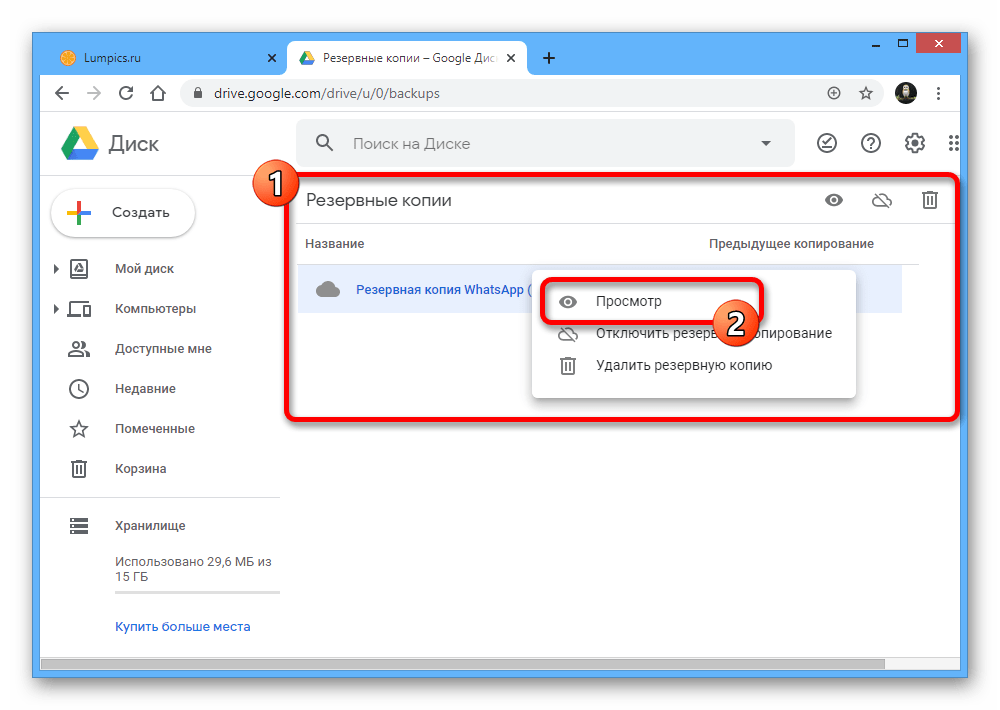
- Чтобы увидеть сведения о резервной копии нажимаем на файл правой кнопкой мыши и выбираем действие «Просмотр» в открывшемся контекстном меню.
В мобильном приложении бэкапы находятся в одноимённой вкладке главного меню. Просмотр содержания файла осуществляется простым нажатием на него.
Можно ли скачать бэкап с облачного хранилища
- К резервной копии мобильная ОС или мессенджеры обращаются в случае, когда необходимо восстановить файлы, утраченные в процессе сброса устройства или удаления приложения. Скачать бэкап с «облака» нельзя, но можно обратиться к нему для проведения восстановления утраченных данных.
- Чтобы восстановить сообщения и медиафайлы мессенджера, после переустановки программы нужно ввести и подтвердить номер телефона. Далее пользователю будет предложено восстановить данные из Google Диска.
- Практически также работает восстановление файлов и контактов ОС Андроид после возвращения к заводскому состоянию. В процессе настройки аппарата перед работой пользователю будет предложено выполнить вход в учётную запись Google и загрузить данные с ранее созданного бэкапа.
Как восстановить удаленный бэкап на Гугл Диск
Бэкап, удалённый с Гугл Диска, не подлежит восстановлению. Об этом сервис предупреждает перед удалением файлов.
Заключение
Резервная копия сообщений и медиафайлов на Google Диск может пригодится в случае утери телефона или перехода на другое устройство. Облачное хранилище гарантирует безопасность и конфиденциальность всей информации.
Облако Google Диск – инструкция по использованию
Приветствую, друзья! Облачные хранилища сейчас весьма популярны. Основное их предназначение – хранение и доступ к информации с любого устройства в любое время, а также возможность делиться с другими людьми этой информацией (документами, фотографиями и др. файлами). К тому же, популярные облачные сервисы предоставляют еще ряд полезных функций для пользователей – создание и работа с документами онлайн, совместный доступ и прочее.
На своем блоге я уже выкладывала инструкции по двум крупным облачным сервисам – Облаку Майл и Яндекс.Диску. А сегодняшнюю статью посвящаю еще одному – Google Диску (Google Drive). Им до последнего времени я пользовалась не так активно – в основном делала ставку на Яндекс.Диск. Но, в связи с недавними блокировками сервисов Майла и Яндекса в Украине, задумалась о запасных вариантах.
Предлагаю разобраться в интерфейсе и основных функциях Гугл Диска. Поговорим о том, как им пользоваться – загружать и предоставлять доступ к файлам и папкам, выполнять другие действия над файлами, работать с документами и приложениями онлайн.
Если вам больше по нраву видео формат, то вы можете просмотреть мой подробный урок ниже:
Как войти в Google Диск?
Диск привязан к вашему аккаунту в Google, и чтобы попасть внутрь облака, вам нужно авторизоваться в своем аккаунте – ввести логин (почту gmail) и пароль от нее.
Зайти на Диск можно с этой страницы www.google.com/intl/ru/drive/

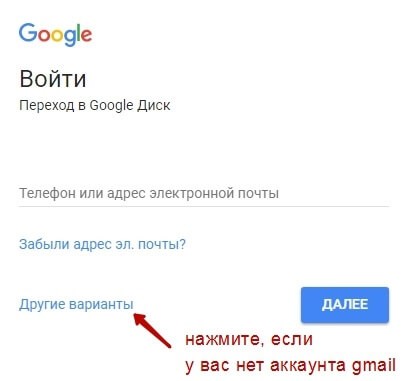
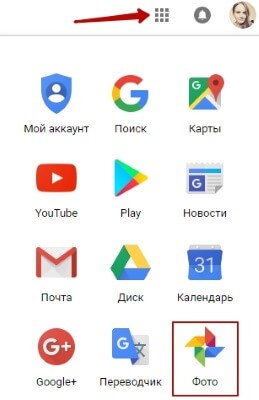
Или перейти из почты, кликнув по значку «Приложения Google» вверху справа.
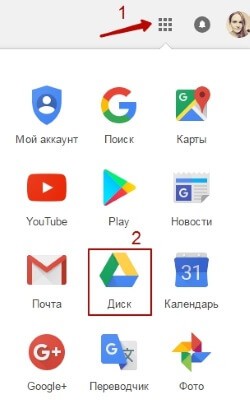
Сколько места на Диске?
Бесплатно предоставляют 15 ГБ. Это место делится под файлы на самом диске, файлы и письма в почте Gmail, а также Google Фото. Кстати, в последние автоматически попадают изображения, которые вы загружаете к постам в социальной сети Гугл плюс. Вы можете удалять их из Гугл Фото, чтобы они не занимали место, при этом в постах они остаются.
Если вам нужно больше места, то его можно приобрести за деньги. Есть несколько тарифных планов с помесячной или годовой оплатой до 30 ТБ памяти.
Также у вас может быть несколько Гугл-аккаунтов и на каждом будет свой диск с бесплатным пространством.
Интерфейс облачного хранилища
Пробежимся по основным разделам, кнопкам и настройкам Google Диска.
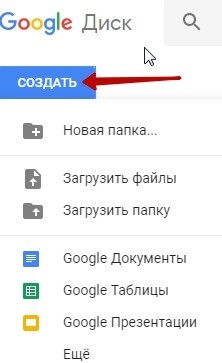
Через кнопку «Создать» в левом верхнем углу вы можете загружать на свой диск файлы и папки с компьютера. А также создавать папки и документы непосредственно в облаке. Создавать можно текстовые документы, таблицы, презентации со слайдами, Гугл Формы (для опросов, анкет, записи на скайп-консультации), рисунки, карты и сайты.
Под этой кнопкой располагается панель с основными разделами Диска.
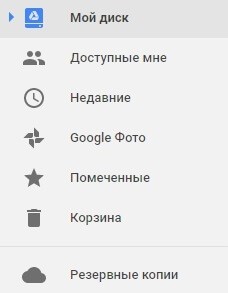
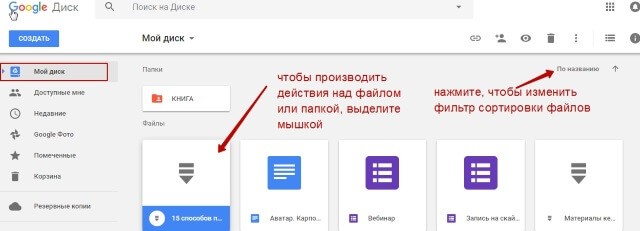
В разделе «Мой диск» находятся все загруженные в облако файлы и папки, а также документы и папки, которые вы создали в облаке.
Выделяя тот или иной файл/папку мышкой, вы можете производить над ними различные действия, об этом расскажу далее. Чтобы выделить сразу несколько файлов, удерживайте клавишу Ctrl на клавиатуре и кликайте по нужным файлам.
Отображение файлов на Диске можно отсортировать по названию, по дате изменений, по дате просмотра.
В разделе «Доступные мне» отображаются файлы с Гугл Дисков других пользователей, к которым у вас есть доступ – например, вы переходили по ссылке на этот файл, или вам выслали приглашение с доступом. Чтобы открыть файл – выполните по нему двойной клик мышью.
В разделе «Недавние» — отображаются файлы, с которыми вы недавно работали (открывали, загружали, редактировали и т.д.).
Раздел «Google Фoто» – здесь появляются изображения, которые вы загрузили в приложение Google Фoто. Также сюда автоматически сохраняются картинки, загруженные к постам в Гугл плюс. Попасть в само приложение можно кликнув по иконке приложений Гугла из диска, почты, стартовой страницы браузера Гугл Хром.
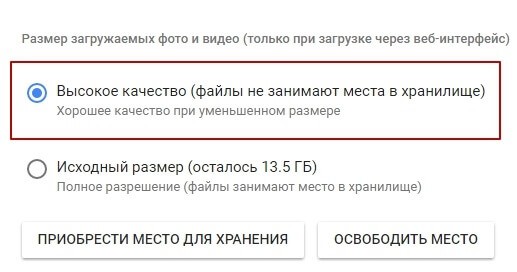
В настройках приложения можно поставить полезную галочку, чтобы фото и видео не занимали лишнее место в хранилище.
Для этого зайдите в Гугл Фото, нажмите по трем вертикальным полосам вверху слева, перейдите в настройки.
И отметьте соответствующий пункт:
Раздел «Помеченные» — сюда попадают файлы и папки, которые вы отметите, как важные для себя. Отметить очень просто – выделяете файл, жмете правой кнопкой мыши, в открывшемся списке выбираете «Добавить пометку». Чтобы убрать файл из «Помеченных» – опять нажимаете правой кнопкой и выбираете «Снять пометку».

Корзина – в нее попадают файлы, которые вы удаляете со своего Гугл Диска. Корзину можно очистить, тогда файлы удаляются окончательно. Вы также можете восстановить любой файл из корзины, выделив его мышкой и нажав «Восстановить из корзины».
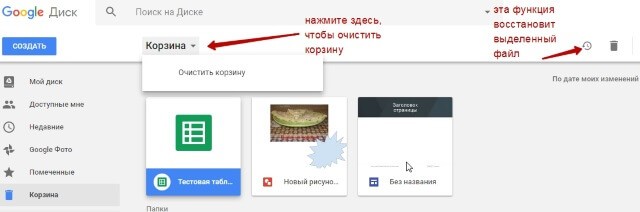
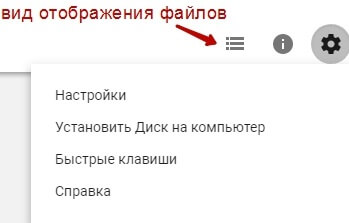
В правом верхнем углу Google Диска есть еще несколько полезных иконок.
Вы можете настроить отображение файлов в облаке в виде списка или сетки. Нажав на букву «i» в кружке, можно просмотреть историю своих действий на диске, а также свойства любого файла, выделив его мышкой. Клик по шестеренке откроет дополнительный список вкладок.
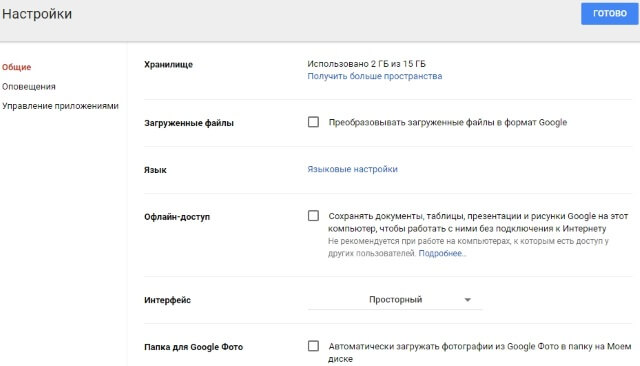
Во вкладке «Настройки»:
• Можно поменять язык интерфейса.
• Включить офлайн-доступ (сохранение Гугл-документов на компьютер, чтобы работать с ними без подключения к интернету). По этому вопросу вы можете ознакомиться с отдельной инструкцией .
• Отключить автоматическую загрузку фотографий из Гугл Фото в папку на диске.
• Выбрать вариант интерфейса – просторный, обычный или компактный.
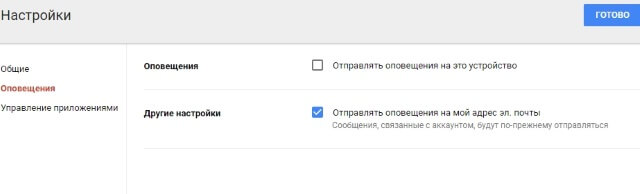
Есть также настройки оповещений.
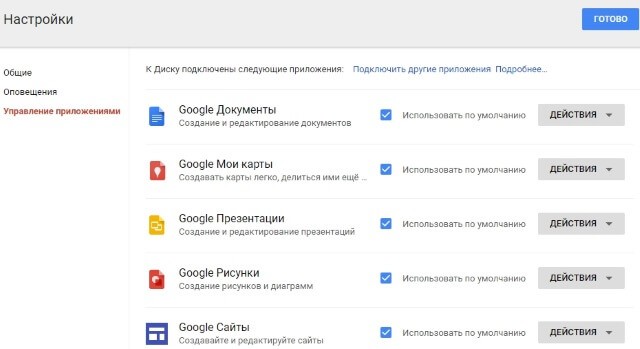
И возможность подключать разные приложения Google к своему диску.
Нажав на вкладку «Установить диск на компьютер», вы сможете скачать приложение для ПК, а также для смартфонов на Android или Iphone. Тут учитывайте, что приложение для ПК синхронизируется с облаком онлайн и все файлы оказываются у вас на компьютере, занимая место. Поскольку мне это не подходит, я предпочитаю пользоваться только веб-интерефейсом. Плюс от синхронизации разве что в возможности быстро отправить файл большого размера в облако или разом сохранить все файлы из облака на компьютер, после чего синхронизацию отключить.
Действия над файлами и папками в Гугл Диске
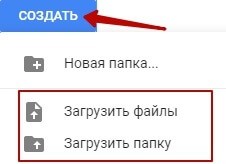
Для загрузки файлов и папок с компьютера в облако используется кнопка «Создать». Вы нажимаете на нее и выбираете соответствующий пункт меню – откроется окно выбора файлов на компьютере. Чтобы выбрать сразу несколько файлов, удерживайте клавишу Ctrl.
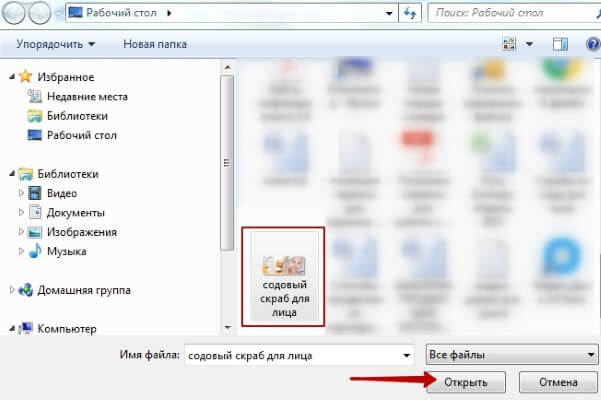
Когда файл выбран, жмете по кнопке «Открыть», начнется его загрузка на Диск. В нижнем углу справа появится информация о процессе.
Альтернативный вариант загрузки – свернуть вкладку Гугл Диска в уменьшенное окно и мышью перетащить файлы с компьютера в раздел «Мой диск».
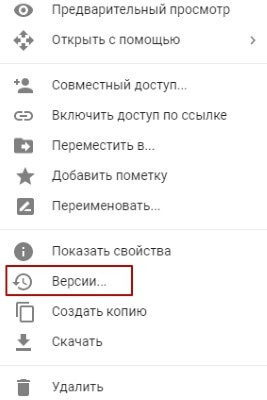
С файлами, папками и документами на диске можно выполнять ряд действий. Для этого выделяете мышкой нужный файл (или несколько) и жмете правой кнопкой мыши. Появится список доступных действий. Эти же действия дублируются на панели сверху.
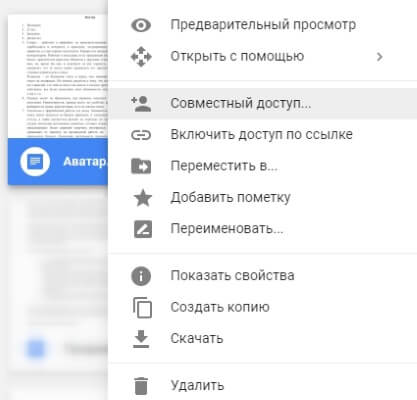
Содержимое файла можно просмотреть, нажав «Предварительный просмотр». Если вы хотите отредактировать документ, тогда выберите «Открыть с помощью». Диск предложит вам приложение, через которое можно открыть файл.
Чтобы открыть содержимое папки – кликните на нее 2 раза. Над файлами и документами в папке можно производить все те же действия.
К любому файлу, папке или документу на диске вы можете дать доступ другому человеку. Чтобы настроить совместный доступ, жмете на соответствующий пункт меню.
В открывшемся окне нужно ввести gmail-почту человека, которому вы хотите открыть доступ. Кликните на иконку карандашика, чтобы указать тип доступа. Это может быть – комментирование, просмотр и редактирование.
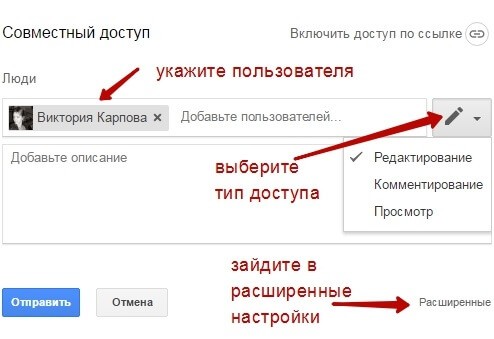
Также рекомендую перейти во вкладку «Расширенные», где вы сможете задать еще несколько важных настроек. Например, запретить человеку с доступом редактирования открывать доступ к этому файлу другим пользователям.
Если вы предоставили доступ с возможностью комментирования или просмотра, то пользователю можно запретить скачивать, копировать и печатать файл. Просто отметьте нужные пункты галочкой. Не забудьте сохранить изменения.
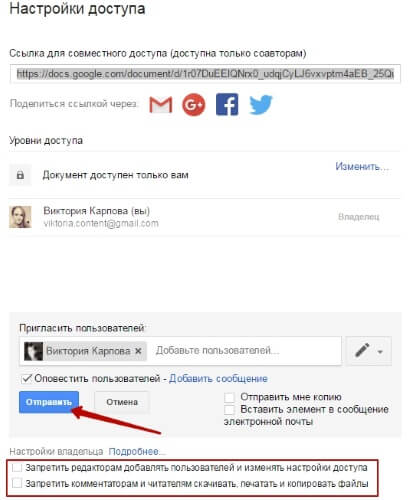
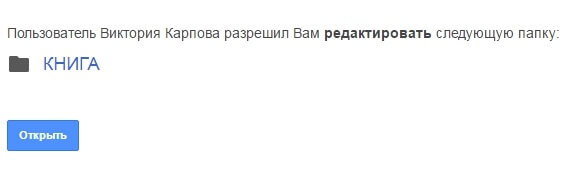
Затем нажмите «Отправить». Пользователь получит письмо о том, что вы предоставили ему доступ к файлам. У себя на диске в разделе «Доступные мне» он увидит этот файл.
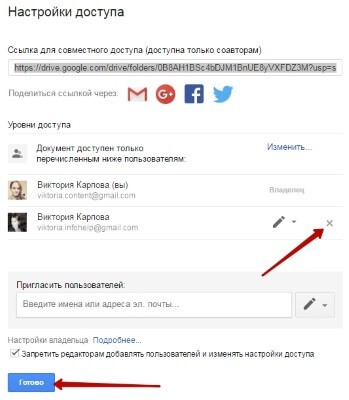
Чтобы закрыть доступ, вам снова нужно кликнуть правой кнопкой мыши по этому файлу, выбрать «Совместный доступ». В открывшемся окне нажать на имя пользователя.
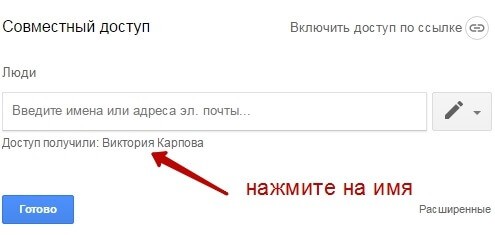
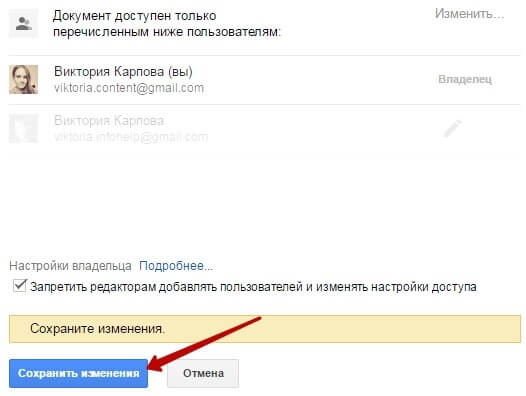
Далее на крестик рядом с его именем. Сохранить изменения. И нажать «Готово».
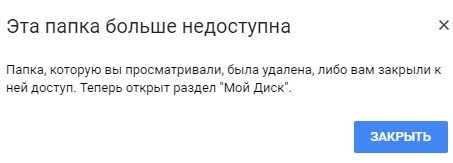
Доступ закрыт, пользователь увидит вот такое сообщение:
Теперь поговорим о доступе по ссылке. Нажимая на этот пункт, сразу генерируется ссылка на данный файл. Полученную ссылку вы можете скопировать и поделиться ее с любым пользователем.
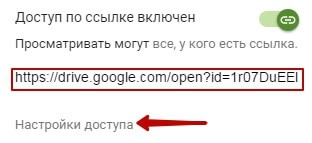
Вы также можете настроить параметры доступа. По умолчанию – это просмотр. Также по ссылке пользователь сможет скачать файл или сохранить его на свой диск. Кроме того, можно разрешить комментирование или редактирование.
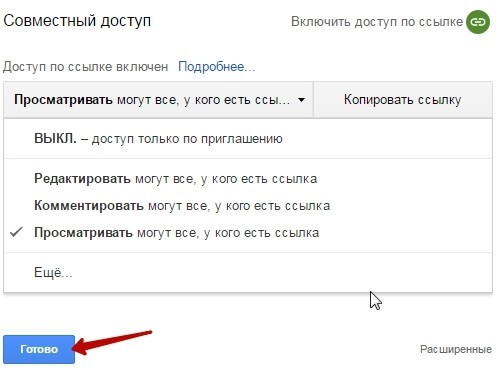
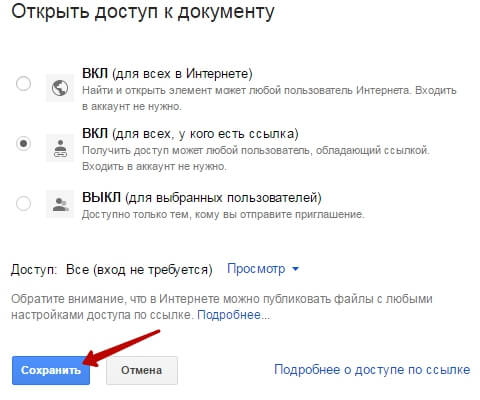
Если нажать «Еще», то увидим другие настройки. Например, можно включить доступ для абсолютно любого пользователя в интернете, то есть файл будет доступен через поиск. Либо отключить доступ по ссылке и выслать приглашение о совместном доступе конкретному пользователю по емейлу (этот процесс мы разобрали выше).
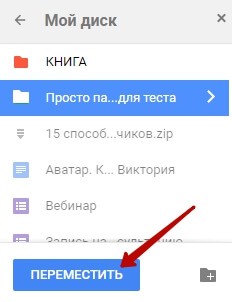
Следующий пункт действий над файлами — «Переместить». С его помощью файлы можно перемещать в папки. Это удобно если у вас много файлов, и вы хотите их упорядочить. Также перемещать файлы можно перетягиванием их мышкой.
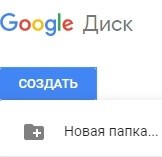
Создавать папки на диске просто. Кликаем по кнопке «Создать» — «Новая папка».
Кстати, у папок можно менять цвет.
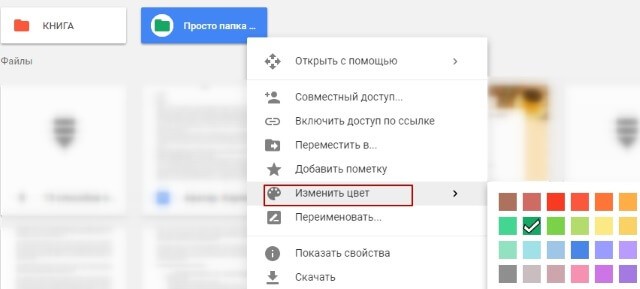
Пункт «Добавить пометку» пригодится, если вы хотите добавить избранные файлы в раздел «Помеченное» для быстрого доступа к ним.
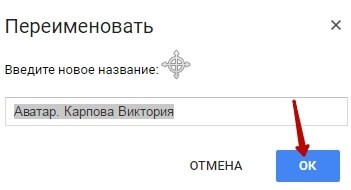
Пункт «Переименовать» позволит вам изменить название файла или папки.
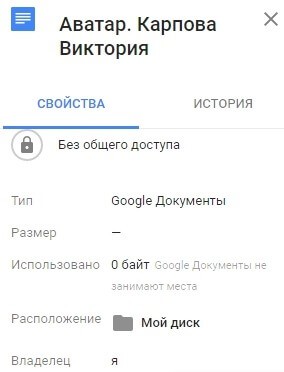
Пункт «Показать свойства» — для просмотра свойств файла и истории действий над ним.
Пункт «Версии» — он есть у тех файлов, которые вы загружаете на Диск.
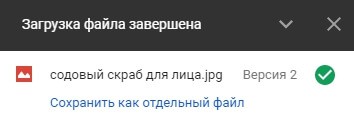
Допустим, вы загрузили с компьютера архив с материалами и поделились ссылкой на него с подписчиками. Затем вам потребовалось внести правки в этот архив, вы снова скачали его на компьютер и отредактировали. Далее повторно загрузили на Диск с тем же названием, чтобы ссылка на архив не поменялась. Кстати, при повторной загрузке вы можете выбрать, как сохранить этот файл – отдельно (ссылка на него изменится), либо как новую версию, которая заменит прежнюю.
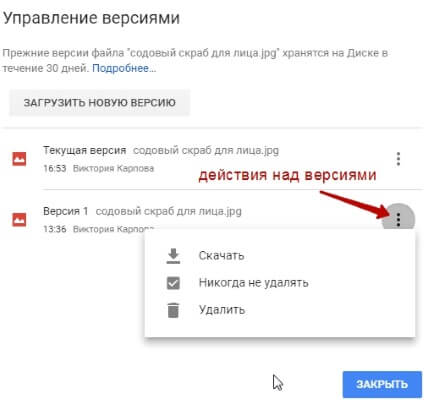
При этом прежняя версия не удалится сразу (по умолчанию она сохраняется на диске еще 30 дней). Но, вы можете удалить ее вручную или отметить галочкой, чтобы прежние версии не удалялись. Делается это, как раз, через вот этот пункт «Версии».
Оставшиеся действия над файлами: создать копию, скачать к себе на компьютер и удалить в корзину. Кстати, для удаления в корзину файл можно перетянуть мышкой в данный раздел на Google Диске.
Итак, в основных моментах веб-интерфейса Гугл Диска мы разобрались. Теперь пару слов, как скачать на компьютер или сохранить на диск файл, которым с вами поделились по ссылке с другого Google Диска.
Если вы перешли по ссылке и авторизованы в своем Гугл аккаунте, то сверху у вас появится иконка Google Drive, нажав на которую вы сможете сохранить этот файл к себе на диск. Рядом расположена стрелка для скачивания файла на компьютер.

Ниже предлагаю посмотреть видеоурок, как пользоваться Гугл Диском на телефоне:
НАВИГАЦИЯ ПО УРОКУ:
0:05 — для чего нужен Гугл Диск;
1:05 — про установку приложения на телефон;
2:17 — объем бесплатного места на диске;
3:10 — интерфейс Гугл Диска;
3:50 — кнопка для загрузки файлов;
4:07 — создание папки;
4:24 — как загрузить файлы с телефона на Диск;
5:03 — как загружать файлы в конкретную папку;
6:26 — как фотографии с облака сохранить не телефон;
7:18 — про настройку доступа для конкретных пользователей по email к файлам и папкам;
8:53 — как поделиться файлами по ссылке;
10:30 — как закрыть доступ по ссылке;
10:40 — как закрыть доступ к папке, который вы выдали по email;
11:28 — про удаление файлов и корзину;
12:33 — что значит добавить файл или папку в «помеченные»;
13:00 — как переносить файлы и папки в Гугл облаке;
14:26 — про настройку оффлайн доступа (доступ без интернета);
15:50 — где отображаются файлы, которыми другие пользователи Гугл Диска поделились с вами;
16:17 — как загружать файлы в Google облако из фотоальбома (галереи) у себя в телефоне;
18:14 — про приложения Гугл Документы, Таблицы и Презентации и как они связаны с Диском;
19:20 — про разделы в левом верхнем меню;
19:50 — как сохранить себе файл, которым с вами поделились в облаке.
Что ж, надеюсь, моя инструкция по Google Диску поможет вам сориентироваться в настройках и функционале этого облачного сервиса. Ну а если у вас остались вопросы, то с радостью отвечу на них в комментариях.
Похожие публикации:
- Epson l312 как прокачать чернила
- Как в аутлуке поставить смайлик горячие клавиши
- Как перезагрузить роблокс на компьютер
- Как сделать ярлык сайта на рабочий стол chrome