Экспорт контактов Android на SIM карту

Поскольку перенос контактов Android на SIM-карты помогает создать резервную копию важных контактов, вы наверняка задаетесь вопросом, как перенести контакты с Android на SIM карту. Здесь вы получите ответы!
Контакты — это важная информация на наших телефонах; только после потери или смены телефона вы понимаете, насколько ценны ваши контакты.
Чтобы не переносить контакты каждый раз при замене или потере телефона, следует экспортировать контакты на SIM карту. Однако если вы не знаете, как экспортировать контакты Android на SIM карту, вы узнаете об этом в этой статье. Давайте начнем!
Часть 1: Экспорт контактов на SIM на Android
Чтобы иметь резервную копию, экспортируйте контакты Android на SIM карту. Однако если вы не знаете, как перенести контакты с Android на SIM, выполните следующие действия:
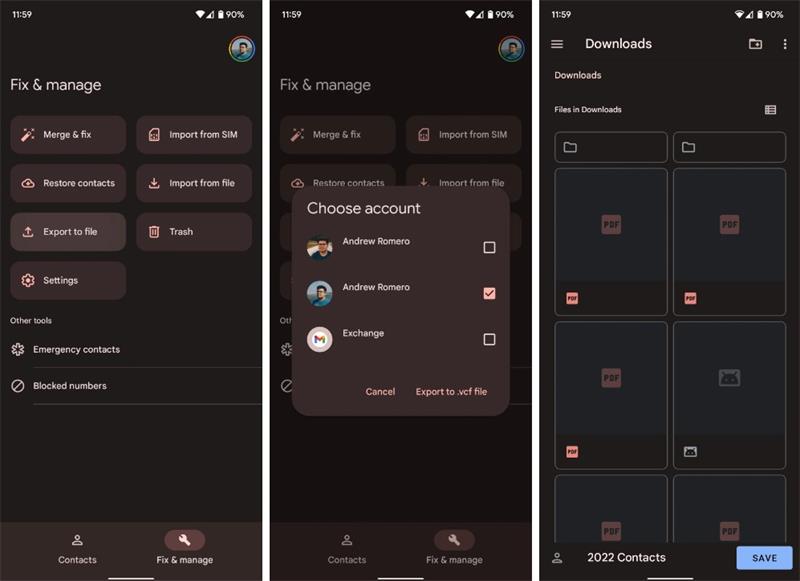
Шаг 1: Откройте приложение Google Контакты на вашем Android.
Шаг 2: Нажмите на Исправить и управлять.
Шаг 3: Нажмите на Экспорт в файл и выберите учетную запись, контакты которой вы хотите экспортировать.
Шаг 4: Экспортируйте и сохраните файл .vcf на SIM карте.
Часть 2: Экспорт контактов на SIM на Samsung
Интересует, как экспортировать контакты на SIM на смартфоне Samsung? Затем вы получите ответы в этом разделе. Поскольку Samsung является одним из самых продаваемых брендов смартфонов, люди хотят знать, как перенести контакты на SIM на устройствах Samsung, которые:
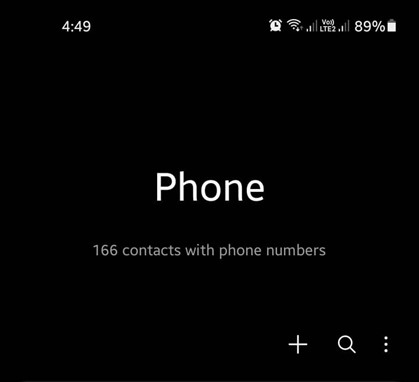
Шаг 1: Перейдите в приложение «Контакты» на устройстве Samsung. После этого выберите три точки.
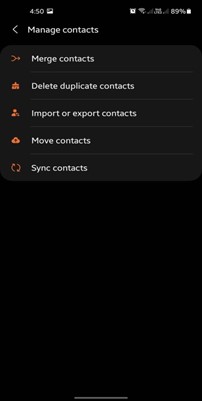
Шаг 2: Далее выберите Управление контактами опцию, затем перейдите к перенос или экспорт контактов меню. После этого выберите Экспорт из меню.
Шаг 3: Выберите SIM карта, затем нажмите кнопку Экспорт кнопка. После выбора контактов, которые вы хотите сохранить на SIM карте, нажмите кнопку Выполнено кнопка.
Шаг 4: Убедитесь, что выбрана SIM карта, нажмите кнопку Экспорт и, наконец, нажмите кнопку OK для подтверждения.
Часть 3: Экспорт контактов Android в файл CSV на компьютере
Контакты можно экспортировать через приложение «Контакты», но оно экспортирует файл в формате VCF, который не поддерживается многими устройствами. Именно здесь на помощь приходит Wondershare MobileTrans, позволяющий перенести контакты из Android на компьютер в качестве резервной копии.
MobileTrans — Управление контактами
Лучший инструмент для управления контактами!
- • Импорт контактов из адресной книги Windows и Outlook в телефон.
- • Экспорт контактов в Outlook, адресную книгу Windows, CSV и файл vCard.
- • Резервное копирование контактов со смартфона на компьютер бесплатно.
- • Объединение дублирующихся контактов.
4,085,556люди скачали его
4.5/5 Отличный
Чтобы экспортировать контакты Android на компьютер для резервного копирования, выполните следующие действия:
Шаг 1: Скачайте Wondershare MobileTrans с официального сайта, установите его на свой компьютер и начните использовать.
Примечание: Убедитесь, что USB кабель, соединяющий смартфон Android с компьютером, правильно подключен.

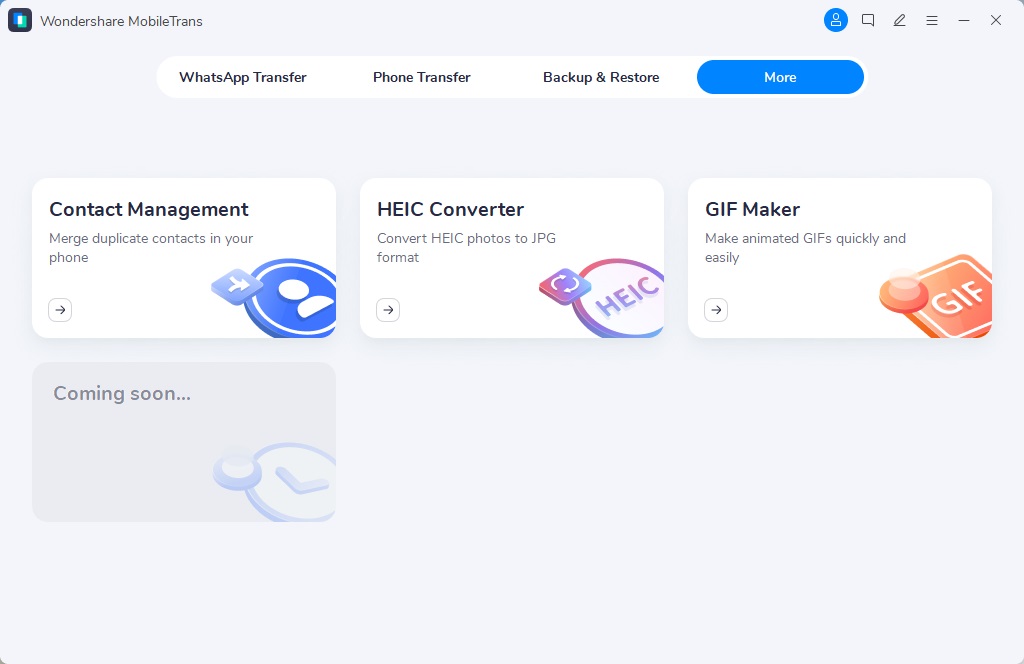
Шаг 2: После этого выберите Подробнее в уже открытом меню и выберите пункт Управление контактами.
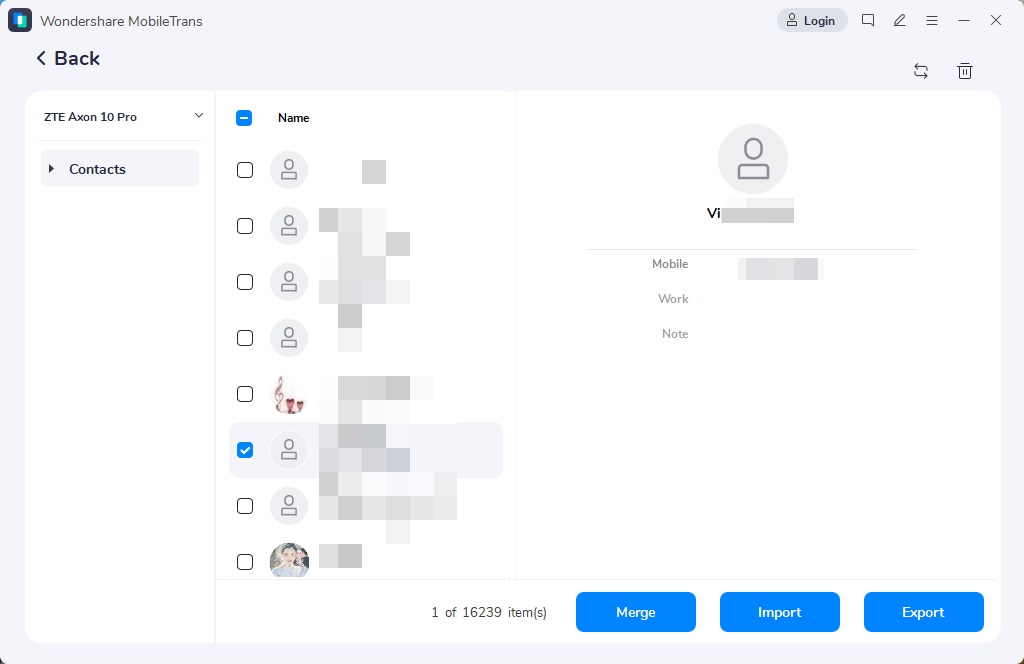
Шаг 3: Перейти к Контакты меню и выберите контакты, которые нужно переместить. Вы можете выбрать все контакты, нажав на кнопку Выбрать все или вручную выберите контакты, которые вы хотите экспортировать на компьютер.
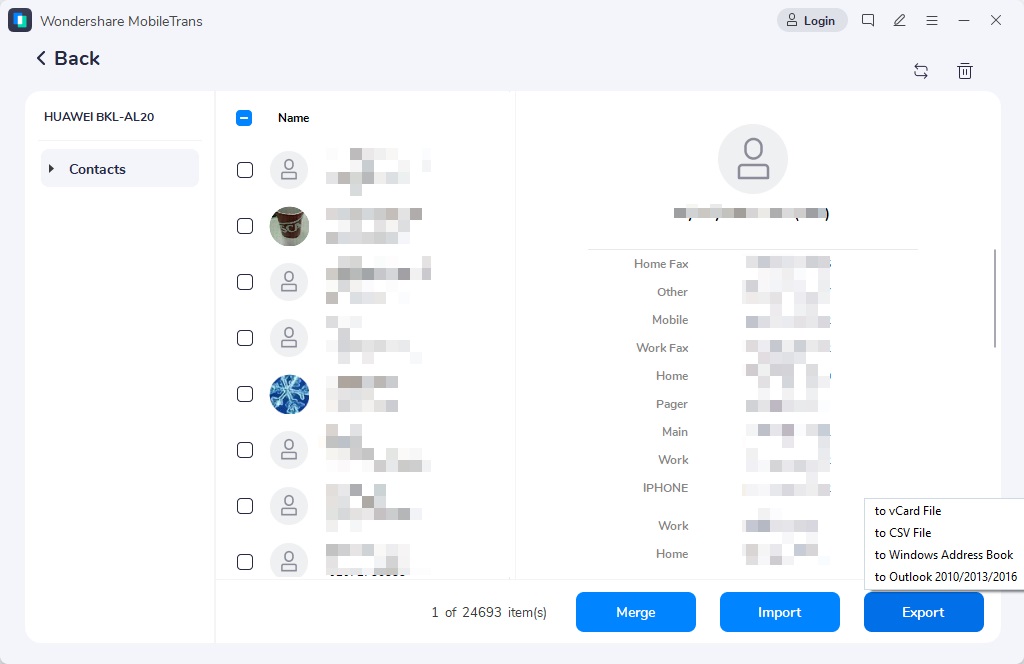
Шаг 4: Теперь выберите В файл CSV вариант из четырех вариантов. Это позволит экспортировать контакты на компьютер.
Теперь, когда вы экспортировали контакты на компьютер с помощью Wondershare MobileTrans, мы рекомендуем использовать этот инструмент, поскольку он прост в использовании и работает почти с каждой операционной системой.
надежность и безопасность
Заключение
Возможно, вы купили новый телефон или хотите сделать резервную копию контактов — во всех этих ситуациях контакты должны находиться на SIM карте, а не на телефоне Android. И мы надеемся, что вы знаете, как Экспорт контактов Android на SIM карту после прочтения этой статьи. Кроме того, мы рекомендуем использовать Wondershare MobileTrans для экспорта контактов Android на компьютер для резервного копирования.
MobileTrans — Управление контактами
Легкий импорт контактов из файлов VCF или CSV на мобильные устройства. Объединяйте дубликаты контактов одним щелчком мыши.
Простые способы перенести контакты с SIM-карты на телефон
«Здравствуйте! Моя компания перешла к другому оператору, и мой начальник поменял всем SIM-карты. А я хранил всю телефонную книгу на старой симке. Это удобно, потому что я мог переставлять карту между телефонами и сохранять номера телефонов. Но теперь, когда симку надо заменить, мне наоборот надо скопировать все данные с нее на телефон, а желательно потом и на новую симку. Кто-нибудь может мне подсказать, как это сделать?»
Часто люди сталкиваются с вопросом переноса контактов с SIM-карты на телефон. SIM-карта – ненадежное хранилище, да и в последнее время появляются виртуальные симки. Так что проблема переноса контактов с SIM-карты на телефон довольно актуальна.
В этой статье мы расскажем об основных способах переноса контактов с SIM-карты на телефон. Некоторые из них не потребуют больше пары минут.
Многие люди до сих пор сохраняют номера телефонов на SIM-карту. А некоторые записи в телефонной книге с нами уже столько лет, что мы сами не замечаем, что они сохранены на симке. Так или иначе проблема переноса контактов с SIM-карты на телефон встречается довольно часто, но это не значит, что ее нельзя решить. Существует несколько способов переноса контактов с SIM-карты на телефон, в этой статье мы расскажем о самых популярных.
Перенос контактов с SIM-карты на телефон будет немного отличаться в зависимости от модели смартфона. Просмотрите инструкцию ниже, чтобы понять, какой способ вам подходит.
1. Как перенести контакты с SIM-карты на Android
Телефоны с операционной системой Android – самые популярные в мире, поэтому неудивительно, что с этим вопросом сталкиваются так много людей.
В первую очередь вставьте SIM-карту с сохраненными номерами телефонов в ваш смартфон на базе Android. Теперь зайдите в телефонную книгу или контакты, не в телефон, откуда вы обычно звоните, а именно туда, где сохранены номера.
В приложении, где хранятся контакты, найдите «Настройки» или «Опции», обычно они прячутся за тремя точками. В разделе «Управление контактами» найдите «Импорт контактов». Дальше вам нужно будет выбрать источник импорта, в нашем случае это SIM-карта. Вы сможете выбрать, где хотите сохранить контакты – в памяти телефона или в аккаунте Google.
Теперь телефон предложит вам выбрать контакты, которые вы хотите импортировать с симки. Выбрав все, что нам нужно, нажимаем на галочку в правом верхнем углу экрана. Теперь остается только подождать, пока импортов контактов с SIM-карты на телефон не будет завершен. Проверьте успешность операции, зайдя в телефонную книгу, новые контакты уже должны быть там.
Кстати, аналогичным путем можно скопировать контакты с флешки, если вдруг на старом телефоне вы сохраняли номера туда.
2. Как перенести контакты с SIM-карты на Samsung Galaxy
Если вам нужно перенести контакты с симки на Samsung Galaxy, проблем тоже не должно возникнуть. И вам не понадобятся никакие дополнительные приложения, все уже встроено в ваш телефон.
Для копирования номеров из телефонной книги заходим в стандартное приложение «Контакты». Обратите внимание, что нам нужны именно «Контакты», не «Журнал вызовов». В телефонной книге находим «Меню», а потом нажимаем «Управление контактами».
Дальше есть два пути, все зависит от того, хотите ли вы удалить контакты с SIM-карты. Если нужно просто скопировать, без удаления, нажимаем на «Импорт и экспорт контактов». Если вы хотите удалить номера телефонов с симки, нужно выбрать «Переместить контакты».
Вне зависимости от того, что вы выбрали во время предыдущего шага, дальше телефон попросит вас назвать откуда, вы хотите переместить или импортировать контакты. В нашем случае это SIM-карта, но с тем же успехом это может быть, например, флешка или аккаунт Google. Если на симке нет контактов, телефон сообщит вам об этом.
Потом вам нужно будет выбрать, какие именно контакты вы хотите переместить с SIM-карты. Обычно их может быть не больше 200. Выбрав необходимые контакты, укажите, куда вы хотите их перенести, ведь хранить номера телефонов можно не только в самом устройстве, но и в аккаунтах Google или Samsung.
Теперь нажимаем «Переместить» или «Импортировать», в зависимости от вашего выбора, и ждем какое-то время, пока копирование не завершится. А теперь все, контакты перемещены. Вы можете удостовериться в этом, зайдя в телефонную книгу.
Примерно так же будет выглядеть процесс, если вы захотите скопировать свои данные не с SIM-карты, а с флеш-накопителя. Вам просто нужно будет выбрать другой источник данных.
3. Как перенести контакты с телефона на телефон с помощью приложения MobileTrans
Главная проблема описанных способов – ваши усилия. Конечно, если вам нужно перенести 20 контактов, да даже 50, в этом нет ничего страшного, можно отметить каждый необходимый контакт. Но вот 100-200 контактов или даже еще больше может стать проблемой. Теперь представьте, что существует способ перенести все контакты, сколько бы их ни было, между телефонами за несколько секунд. И при этом неважно, какие именно у вас телефоны.
Приложение MobileTrans создано китайским разработчиком Wondershare. Оно работает с более чем восемью тысячами современных моделей смартфонов как на iOS, так и на Android. Программа поддерживает Windows 11/10/8/7 / Vista / XP, а также Mac OSX 10.8-11.0.
Шаг 1.Установите программу MobileTrans
Если у вас еще нет программы MobileTrans-Phone transfer, нажмите ниже и скачайте ее, или скачайте её на официальном сайте MobileTrans. Не волнуйтесь, разработчик регулярно проверяет приложение, так что рисков подхватить вирус вместе с программой нет.
Установите программу MobileTrans-Phone transfer и откройте ее, потом выберите функцию «Перенос данных телефона».
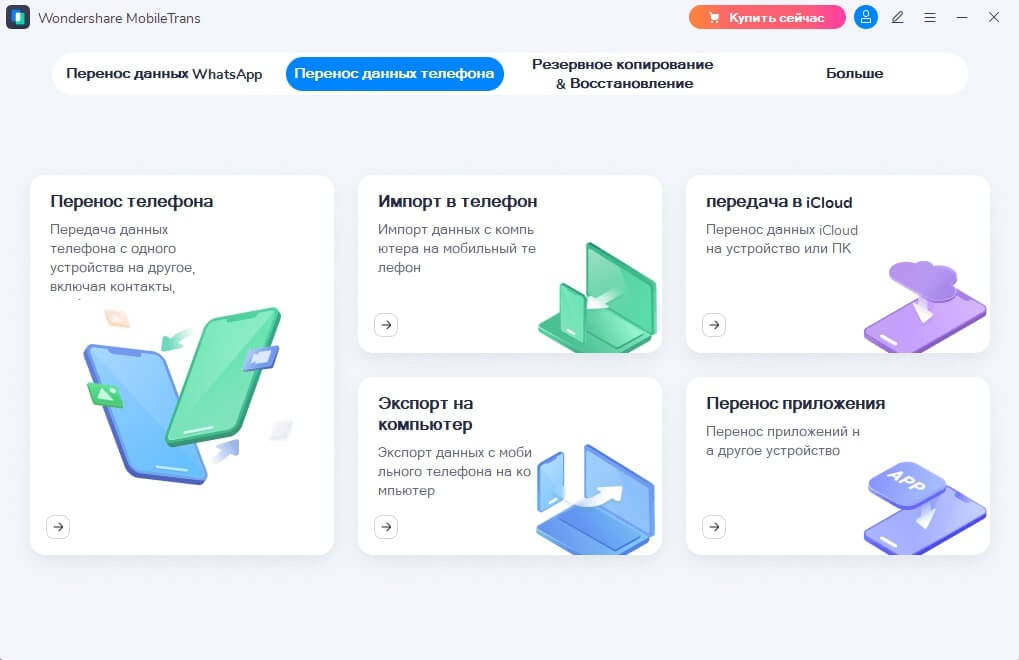
Шаг 2. Подключение телефонов
Оба телефона вам нужно будет подключить к компьютеру. Для этого вам понадобятся кабели USB, USB-C или Lightning, все зависит от марок устройств.
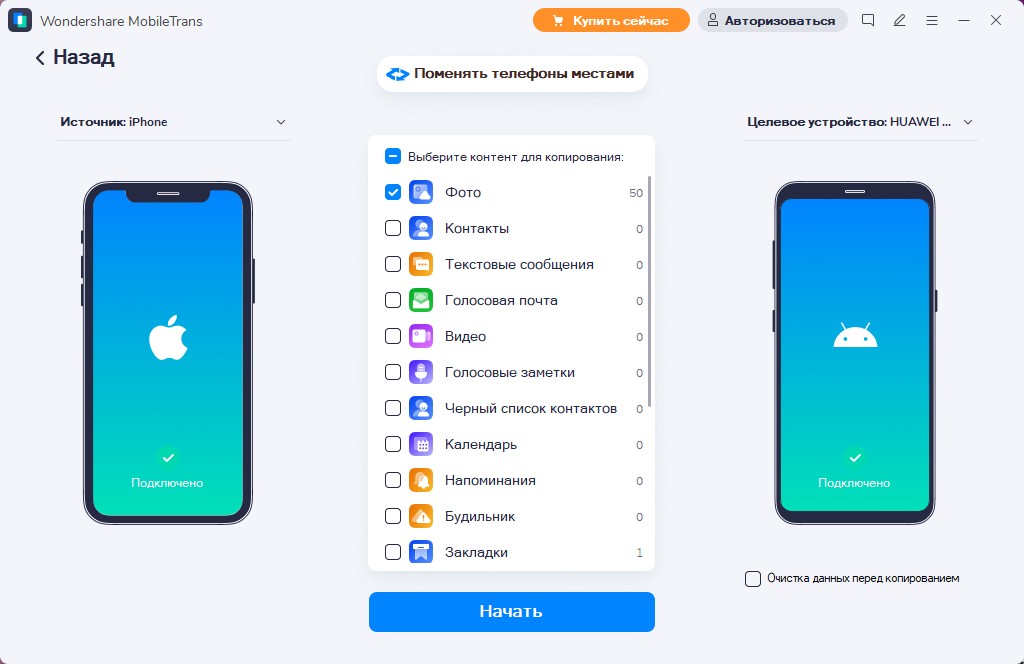
После подключения телефонов они отобразятся на экране приложения MobileTrans-Phone transfer. Обратите внимание, что один из них будет помечен как источник, а второй – как пункт назначения. Если они отобразились в неправильном порядке, просто поменяйте их, нажав на соответствующую кнопку. Вы найдите ее сверху, между телефонами.
Шаг 3. Передача контактов
С помощью MobileTrans-Phone transfer можно передавать 17 видов данных, в том числе контакты, фото, видео, журнал вызовов. Весь список доступных для передачи данных отобразится в приложении после подключения телефонов. Мы с вами в данном случае выбираем контакты и ставим галочку напротив них.
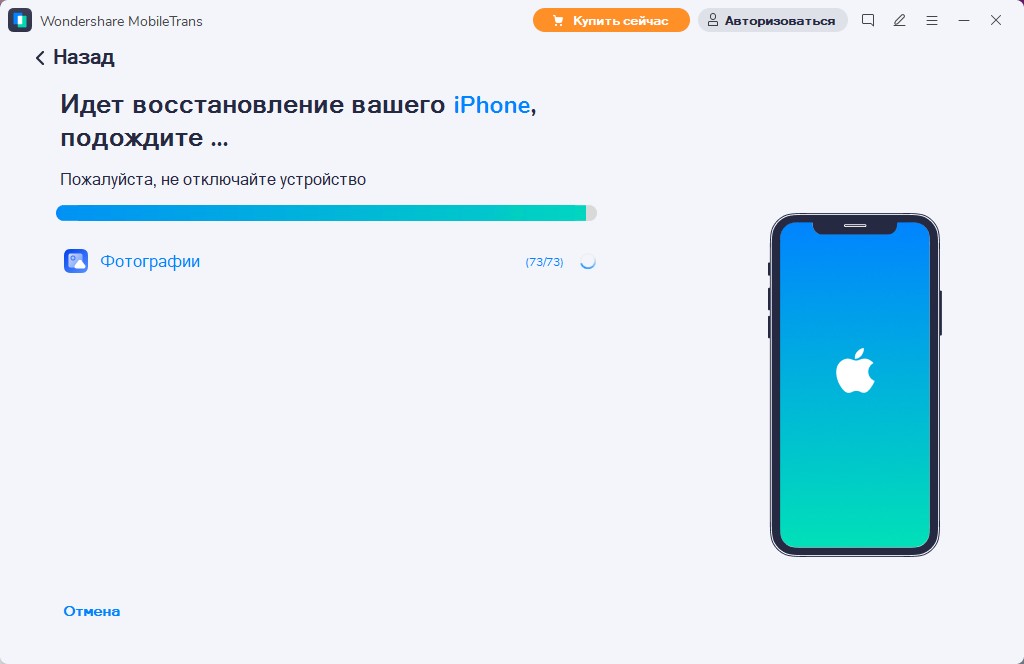
Еще одна удобная функция MobileTrans-Phone transfer – удаление данных на новом телефоне. Конечно, контакты вряд ли займут много места. Но вместе с номерами телефонов вы можете перенести еще, например, фото или видео, и вот тогда место точно не помешает. Если вы хотите воспользоваться этой функцией, нажмите на галочку «Стереть данные перед копированием».
Проверьте еще раз, что выбрали все, что хотите перенести, и нажмите кнопку «Старт». Передача контактов между телефонами начнется. Весь процесс займет пару секунд, следить за ним можно с помощью полоски-индикатора. В конце вам сообщат, что операция завершена успешно и покажут список файлов, которые были переданы между телефонами. Так вы еще раз сможете убедиться, что передали все данные, которые хотели.
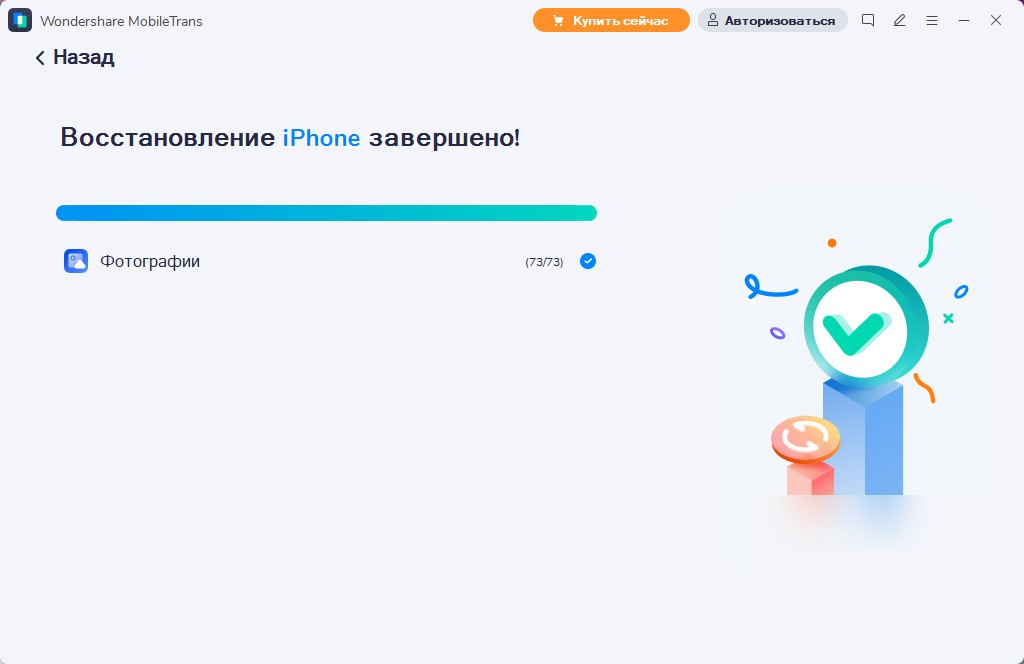
В конце закройте программу и отключите оба телефона. Теперь зайдите на новое устройство и убедитесь, что все необходимые контакты скопированы успешно. Мы уверены, что это именно так.
Мы рекомендуем вам именно последний способ, поскольку он действительно не занимает много времени. На все копирование вам понадобится меньше минуты. При этом передача данных через MobileTrans-Phone transfer абсолютно безопасная, ваши контакты никуда не потеряются и не утекут в Сеть. Разработчик регулярно проверяет приложение на вирусы, так что риск занести вредоносное ПО на компьютер или телефоны отсутствует. Приложение очень простое и лаконичное.
Заключение:
Благодаря этой инструкции вы увидели, что передать контакты с SIM-карты на телефон или между телефонами не так уж и сложно. Вы можете воспользоваться для этого предустановленными приложениями на ваших телефонах, а можете скачать MobileTrans-Phone transfer и выполнить перенос контактов за несколько секунд.
Вы можете самостоятельно выбрать, какой способ подходит именно вам, но мы рекомендуем передавать данные через MobileTrans-Phone transfer. Это абсолютно безопасный, удобный и простой способ передачи практически любых типов данных между смартфонами даже разных марок.
Надеемся, эта инструкция была для вас полезной. Не забывайте следить, где сохраняются номера телефонов на вашем устройстве, чтобы лишний раз потом никуда ничего не импортировать.
Как перенести контакты на SIM-карту с телефона Android

SIM-карта, хоть и с некоторыми ограничениями, может использоваться для хранения контактов и при необходимости можно перенести или скопировать контакты из памяти телефона или аккаунта на неё.
В этой инструкции подробно о способах перенести или скопировать контакты на SIM-карту на Android телефоне и дополнительная информация по теме, которая может оказаться полезной.
Прежде чем приступить к переносу
Прежде чем переносить контакты на SIM-карту, рекомендую учитывать следующие важные моменты, касающиеся особенностей хранения данных на ней:
- SIM-карты могут хранить ограниченное количество контактов, причем ограничения бывают разными, в зависимости от конкретного чипа. Обычно, для более новых SIM-карт лимит выше. Обычно речь идет о 250-500 контактах.
- Если ваши контакты имеют дополнительные данные, помимо единственного номера телефона и имени, следует учитывать, что на SIM-карте такие данные храниться не могут — сложные записи не поддерживаются: только Имя и номер для одной записи.
- Существуют ограничения на длину имени для контакта на SIM-карте. После переноса вы можете обнаружить, что некоторые длинные имена были «обрезаны». Причем длина имен на русском языке ещё более ограничена, чем длина имен на латинице.
Если ваша цель — перенос контактов на другой телефон, оптимальный метод для этого — не SIM-карта, а одно из:
- Синхронизация контактов через учетную запись Google или другую.
- Экспорт контактов в файл .vcf и импорт из этого файла на новом телефоне, что можно сделать в приложении «Контакты» на вашем телефоне.
Перенос контактов на SIM-карту в приложении «Контакты»
На некоторых телефонах, например, Samsung, функция переноса контактов на SIM-карту доступна в приложении «Контакты». Пример действий:
- Откройте приложение «Контакты» — не вкладку «Контакты» в приложении «Телефон», а отдельное приложение, затем нажмите по кнопке меню.

- Выберите пункт «Управление контактами».

- Вы можете увидеть два разных пункта, оба из которых могут использоваться для перемещения контактов на SIM-карту: «Экспорт контактов» и «Переместить контакты».

- При выборе «Экспорт контактов» (и это предпочтительный способ) вы сможете выбрать место экспорта, включая SIM-карту, по умолчанию перемещаются все контакты. В моем тесте на одном из смартфонов Samsung в пункте «Экспорт контактов» возможность выбора SIM-карты для перемещения отсутствовала, а на другом, с которого сделан скриншот — была.

- При выборе «Переместить контакты» на следующем шаге потребуется выбрать, откуда требуется выполнить перемещение (с телефона или из аккаунта), с возможностью выбора конкретных контактов (можно выбрать несколько), а затем указать — куда их необходимо переместить и подтвердить перемещение.
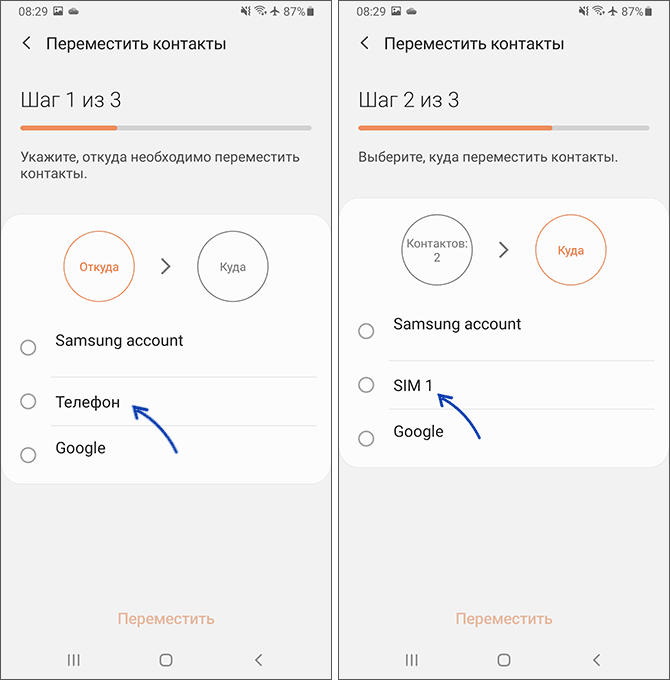
Интерфейс может отличаться в зависимости от конкретного телефона, версии Android и установленной оболочки. В некоторых случаях выбрать SIM-карту для экспорта или переноса контактов и вовсе нельзя, в этом случае придется прибегнуть к сторонним приложениям.
Приложение Copy to SIM Card
Приложение на английском языке, но его использование не должно вызвать каких-либо затруднений. Для переноса (копирования) контактов на SIM-карту достаточно выполнить следующие шаги:
- Откройте приложение и предоставьте необходимые разрешения, перейдите на вкладку «Phone» со списком контактов на телефоне.
- Отметьте контакты, которые нужно перенести на SIM-карту.
- Нажмите кнопку «Copy» для их переноса.

- Если открыть меню программы, вы можете использовать пункт «Copy All to SIM» для копирования сразу всех контактов на SIM-карту.

- В том же меню можно включить показ только отличающихся контактов (Show Diff Only).
Итог — все нужные контакты на SIM-карте. То, как именно они перенеслись вы можете посмотреть, переключившись на вкладку «SIM Card».

Там же можно выбрать отдельные контакты и отредактировать их, например, если имя было укорочено при переносе и стало нечитабельным.
Описанные шаги также можно посмотреть в формате видео. В контексте рассматриваемой темы, возможно, вас заинтересует отдельный материал о том, как включить ПИН-код SIM-карты на Android телефоне и зачем это может пригодиться.
А вдруг и это будет интересно:
- Лучшие бесплатные программы для Windows
- GlideX — смартфон или планшет в качестве второго монитора и другие возможности
- Отправка конфиденциальных писем в Gmail
- Как убрать всплывающие окна «Войдите в приложение с аккаунтом Google» на сайтах
- Как сделать, чтобы уведомления не включали экран на Android
- ERR UNKNOWN URL SCHEME — что означает и как исправить?
- Windows 11
- Windows 10
- Android
- Загрузочная флешка
- Лечение вирусов
- Восстановление данных
- Установка с флешки
- Настройка роутера
- Всё про Windows
- В контакте
- Одноклассники
Как перенести контакты с СИМ карты на телефон Android
Если вам требуется перенести контакты с СИМ карты на Android телефон: в память телефона или аккаунт Google, сделать это очень просто встроенными средствами системы.
В этой инструкции подробно о переносе или копировании контактов в СИМ карты с чистой операционной системой Android и на телефонах Samsung Galaxy. По аналогии действие можно выполнить и на смартфонах других марок.
Перенос контактов с СИМ карты на телефон с чистой ОС Android
Если на вашем телефоне установлена чистая ОС Android или используется приложение номеронабиратель и «Контакты» от Google, шаги для переноса контактов СИМ карты будут выглядеть следующим образом:
- Зайдите в приложение «Контакты». Внимание: недостаточно открыть вкладку «Контакты» в приложении «Телефон», необходимо запустить отдельное встроенное приложение «Контакты».
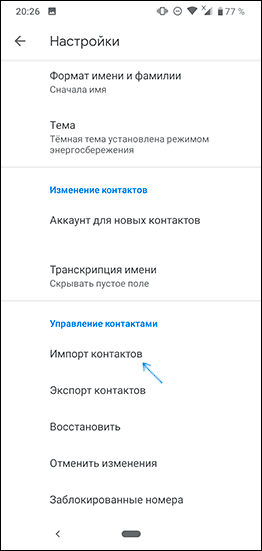
- В приложении «Контакты» нажмите кнопку меню и выберите пункт «Настройки».

- В разделе «Управление контактами» нажмите «Импорт контактов».
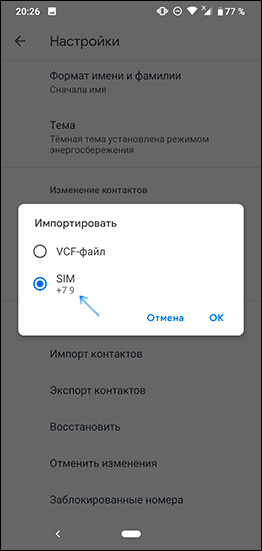
- Выберите SIM в окне «Импортировать» и нажмите «Ок».
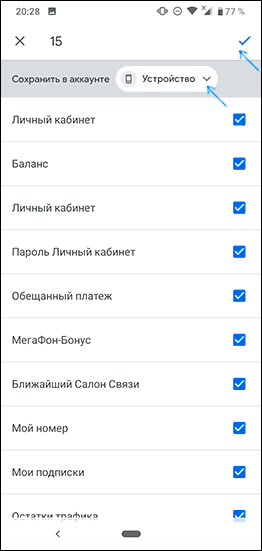
- В поле «Сохранить в аккаунте» выберите, сохранить ли контакты на телефон (в память телефона) или в ваш аккаунт Google. Отметьте те контакты, которые нужно перенести. Подтвердите перенос кнопкой в правом верхнем углу экрана.
- Дождитесь завершения переноса.
На этом контакты будут перенесены.
Вернее — они будут скопированы с СИМ-карты на телефон или в аккаунт Google. Если вам также требуется удалить контакты с СИМ, перейдите к разделу «Дополнительная информация», где описан метод сделать это.
На смартфонах Samsung Galaxy
Если у вас устройство Samsung, то перенос контактов с СИМ на телефон с помощью встроенных приложений будет состоять из следующих простых шагов:
- Зайдите в приложение «Контакты» (как и в предыдущем случае, нужно именно открыть отдельное приложение, а не вкладку «Контакты» в приложении «Телефон»).
- Нажмите по кнопке меню и выберите пункт «Управление контактами».
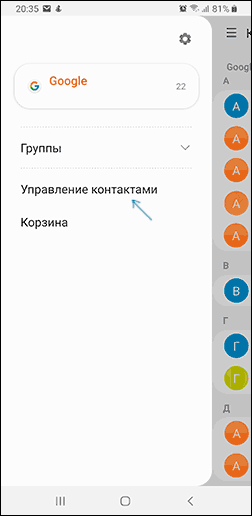
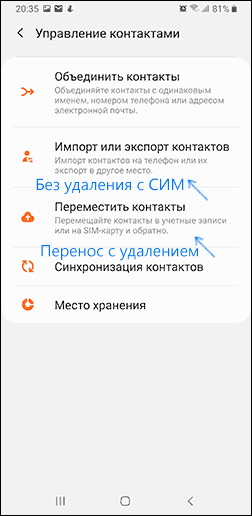
- Нажмите по пункту «Переместить контакты», если вам нужно выполнить перемещение на телефон с одновременным удалением с СИМ карты или «Импорт и экспорт контактов» если вам нужно скопировать контакты с СИМ на телефон без удаления. Далее будет рассмотрен именно перенос, копирование с СИМ карты на телефон Samsung реализовано аналогично и не составит проблем.
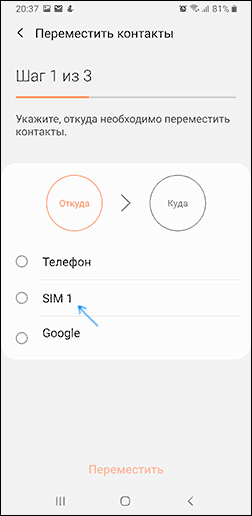
- Выберите откуда переместить контакты, в нашем случае — с SIM. При отсутствии контактов на СИМ карте вам сообщат об этом.
- Выберите, какие контакты нужно перенести с SIM карты и нажмите «Готово».
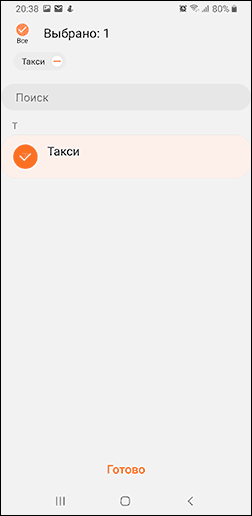
- Укажите, куда перенести контакты: на телефон, в аккаунт Google или аккаунт Samsung.
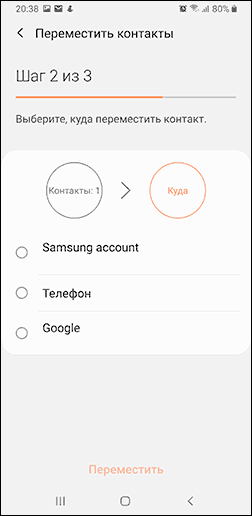
- Нажмите «Переместить» и вы увидите подтверждение, что контакты были перемещены с СИМ карты на телефон или в выбранный аккаунт.
Дополнительная информация
Если вам требуется удалить контакты с СИМ карты на чистой Android или на другом телефоне, где доступно только копирование, но не фактическое перемещение контактов, сделать это можно с помощью сторонних приложений, доступных в Play Маркет. С их же помощью можно выполнять и перенос.
- Оно отображает контакты SIM на вкладке «SIM Contact». При удержании контакта вы можете его удалить (пункте Delete) или выполнить другие действия.

- Если открыть меню, то в нем можно выбрать пункт «Delete All» для удаления всех контактов с СИМ или Import/Export для копирования контактов с СИМ на телефон (Copy to phone).

Также в контексте рассмотренной темы могут быть полезными материалы:
- Перенос контактов на SIM карту с Android
- Как восстановить контакты на Android
- Как перенести контакты с Android на iPhone
- Как перенести контакты и другие данные с iPhone на Android
В случае, если у вас остаются вопросы, касающиеся контактов на СИМ-карте или действий с ними, вы можете задать их в комментариях ниже, я постараюсь помочь с решением.
А вдруг и это будет интересно:
- Лучшие бесплатные программы для Windows
- Клавиши Alt и Win поменялись местами — как исправить?
- Как открыть Свойства системы Windows 11 и 10
- GlideX — смартфон или планшет в качестве второго монитора и другие возможности
- Как открыть Управление компьютером в Windows 11 и 10
- Панель эмодзи Windows 11 и 10 — как открыть и решение возможных проблем
- Windows 11
- Windows 10
- Android
- Загрузочная флешка
- Лечение вирусов
- Восстановление данных
- Установка с флешки
- Настройка роутера
- Всё про Windows
- В контакте
- Одноклассники
-
михаил 26.02.2020 в 11:49
- Dmitry 26.02.2020 в 13:09