Как скачать фото с Яндекс.Диска
Пользователи могут держать свои фотографии и другие файлы на Яндекс.Диске. Это хранилище файлов позволяет сохранять их столько времени, сколько необходимо. Здесь можно не только держать их, но и передавать на них ссылки другим пользователям.
Как скачать фото с Яндекс.Диска на смартфон
Чтобы воспользоваться этим хранилищем, необходимо сначала здесь зарегистрироваться. Для этого требуется выполнить такие действия:
- Перейти по ссылке.
- Будет открыта форма, в которой можно будет осуществить ввод или зарегистрироваться. В последнем случае нужно нажать на соответствующую кнопку.
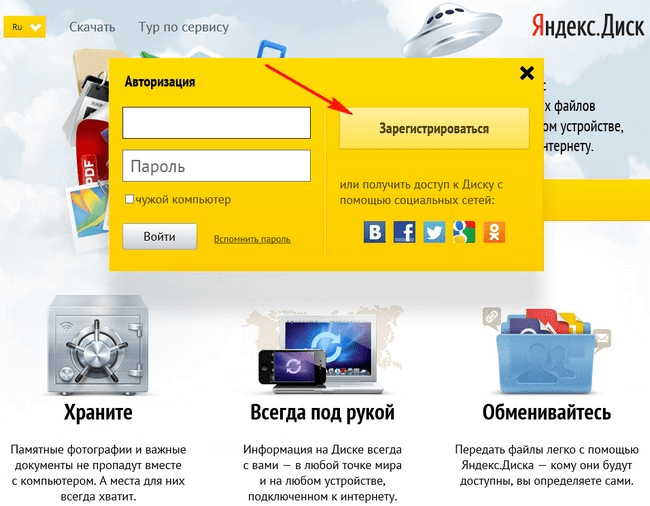
- Предусмотрена дополнительная возможность получить доступ к Яндекс.Диску при помощи имеющегося аккаунта в социальных сетях. Такая возможность доступна для пользователей ВКонтакте, Фейсбука, Твиттера, Google и Одноклассников.
- При регистрации необходимо указать свои данные. Их верифицировать не требуется, поэтому пользователь может выбирать: написать о себе реальную информацию или воспользоваться псевдонимом.
- В качестве регистрационных данных указывают фамилию, имя, логин и пароль. Логин может быть таким, который никто из других пользователей не использует. Эту проверку сервис выполняет автоматически. Для имени можно использовать большие и маленькие латинские буквы, цифры и точку. Пароль рекомендуется сделать сложным. Аккаунт обычно создаётся на много лет, поэтому важно, чтобы пользователь был уверен в его безопасности.
- Можно указать свой номер мобильного телефона. В этом случае на него придёт СМС сообщение с проверочным кодом, который необходимо ввести в предназначенное для него поле.
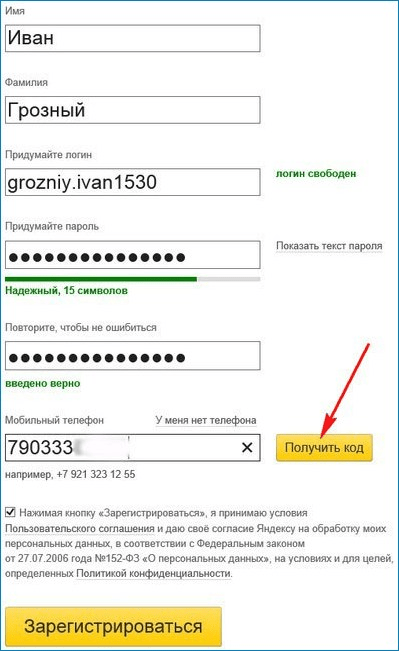
- От ввода телефона можно отказаться. В этом случае нужно будет выбрать вопрос и дать на него ответ. Эта информация пригодится в том случае, если будет утерян пароль.
- После окончания ввода данных необходимо кликнуть по кнопке «Зарегистрироваться».
Выполненная процедура позволит не только получить доступ к Яндекс.Диску, но и ко всем остальным сервисам Яндекса. После окончания регистрации будет предложено скачать приложение для Яндекс.Диска. Оно позволит работать с облачным хранилищем более комфортно.
С инструкцией по закачке фото с Яндекс.Диска можно ознакомиться, просмотрев ролик
С помощью приложения
Яндекс.Диск предлагает скачать приложение для смартфонов с Android или с iOS. После скачивания и установки появляется возможность пользоваться им для сохранения своих фото. Чтобы работать с облачным хранилищем, выполняют такие действия:
- Тапают по иконке облачного сервиса.
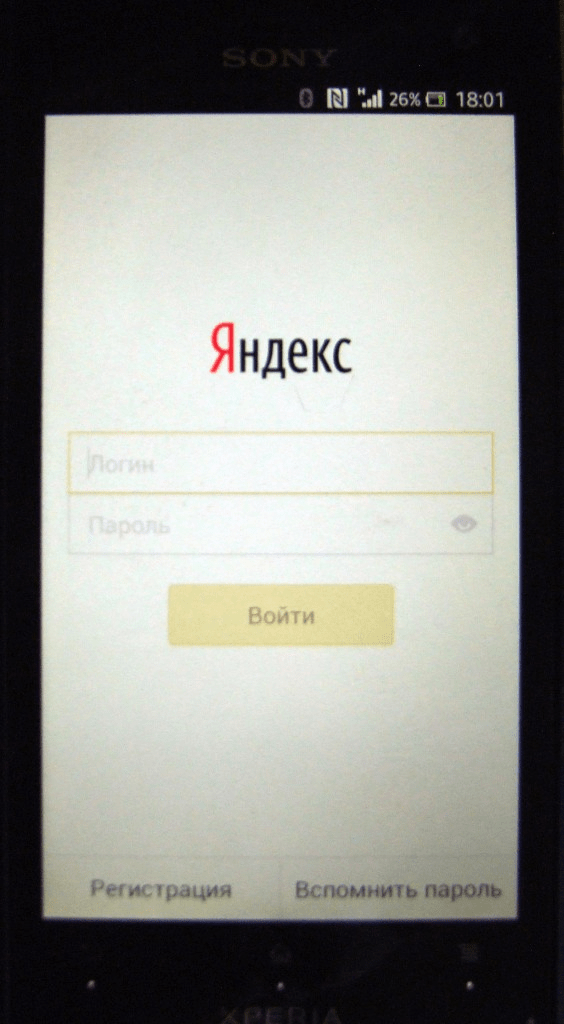
- Открывается страница входа. Для продолжения работы нужно ввести логин и пароль, полученные ранее. Далее тапают по кнопке «Войти».
- Далее сервис рассказывает о возможностях Яндекс.Диска: хранение фотографий, лёгкий доступ к документам, предоставление ссылок на них друзьям и знакомым.
- Предлагается организовать автозагрузку всех имеющихся фото и видео со смартфона. Таким образом будет гарантирована их сохранность.
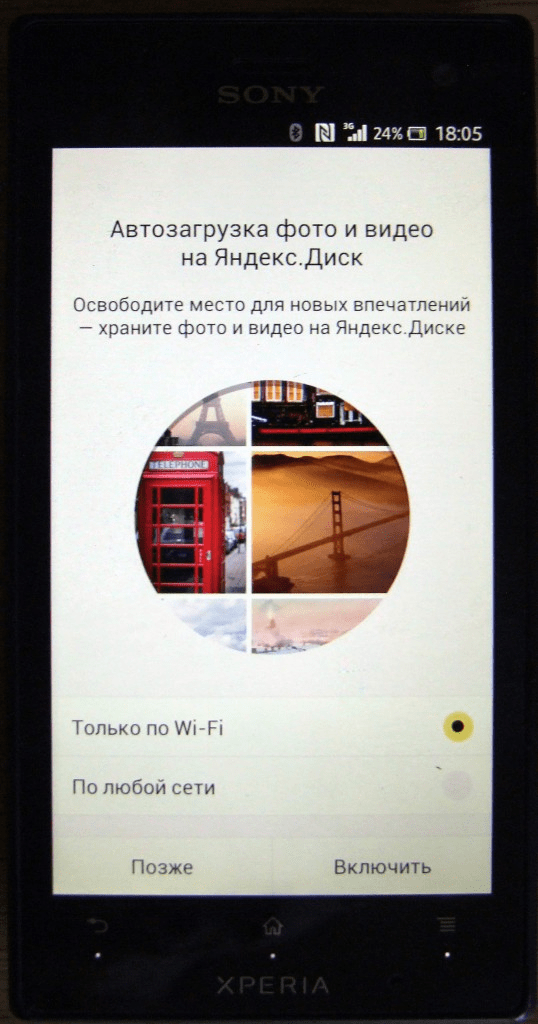
Далее открывается главная страница сервиса.
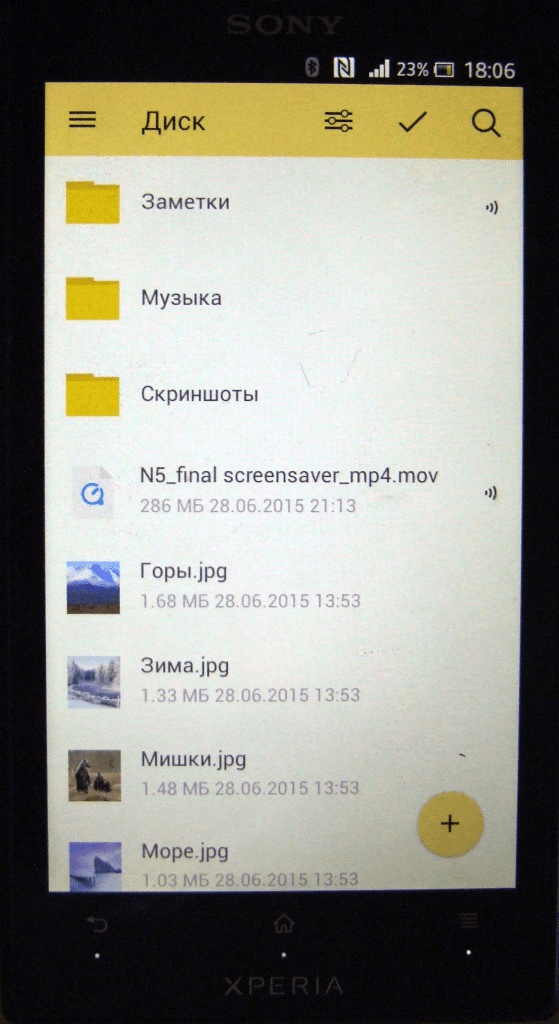
После тапа по жёлтому кружку с плюсом, откроется окно для загрузки фото, видео, различных файлов со смартфона в облачный сервис.
Мобильное приложение открывает доступ ко всем опциям сервиса.
С сайта
В Яндекс.Диск можно входить со смартфона через браузер. При этом нет необходимости устанавливать фирменное приложение. В этом случае нужно войти по ссылке . После ввода логина и пароля откроется главная страница сервиса.
На ней можно скачивать или загружать файлы и фото, предоставлять ссылки на них другим людям. Здесь доступны все возможности Яндекс.Диска.
Как скачать фото с Яндекс.Диска с помощью ПК
Для скачивания могут быть использованы различные способы. Например, если была получена ссылка, то для получения фото будет необходимо выполнить следующие действия:
- Запустить браузер.
- В адресное поле ввести полученную ссылку и перейти по ней.
- Откроется страница, на которой будет предоставлен доступ к загрузке фото.
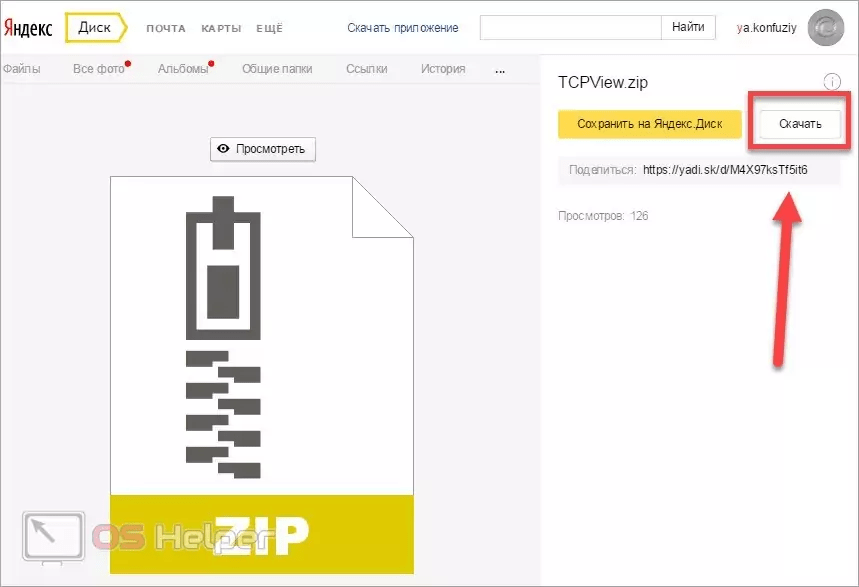
- Для получения файла или фото нужно нажать на кнопку «Скачать», расположенную в правом верхнем углу экрана.
После этого начнётся скачивание изображения на ПК или смартфон. Фото можно будет найти в той папке, которая предназначена для закачанных файлов или фото. Иногда перед тем, как получить файл или фото, необходимо его просмотреть. На экране доступна соответствующая кнопка.
После нажатия на неё, пользователь сможет увидеть фото и решить, будет он её скачивать или нет. Если фото содержатся в архиве, то сервис позволит его открыть и получить доступ к фото.
Если необходимо просмотреть или закачать файлы или фото из собственного хранилища, то для этого нужно применить такой алгоритм действий:
- Запустить браузер.
- Перейти по ссылке. Для просмотра и скачивания своих файлов или фото необходимо авторизоваться на сервисе.
- В левой части экрана находится список директорий. С его помощью нужно найти ту, где хранятся нужные фото. В частности они могут быть в папках «Фото» или «Загрузки».
- Левой клавишей мышки кликают по файлу, выделяя его. Нажимают на кнопку «Скачать», которая находится в верхней части экрана.
После этого начнётся закачка файла. Фото можно будет найти в стандартной папке для загрузок.
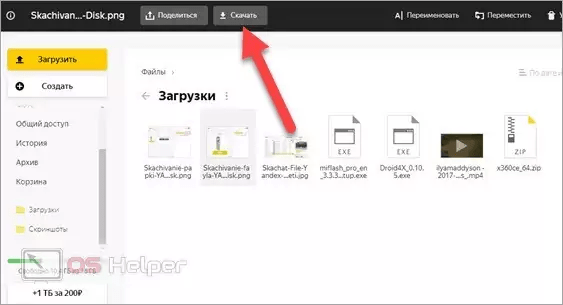
Если предварительно требуется произвести просмотр изображения, он станет доступен после двойного клика по файлу.
Для загрузки можно воспользоваться фирменным приложением. Его необходимо скачать и установить. Для получения можно воспользоваться следующей ссылкой. После инсталляции на рабочем столе пользователя будет создана папка, имеющая то же название, как и сервис. Обладатели Windows 10 смогут увидеть строку «Яндекс.Диск» в проводнике.
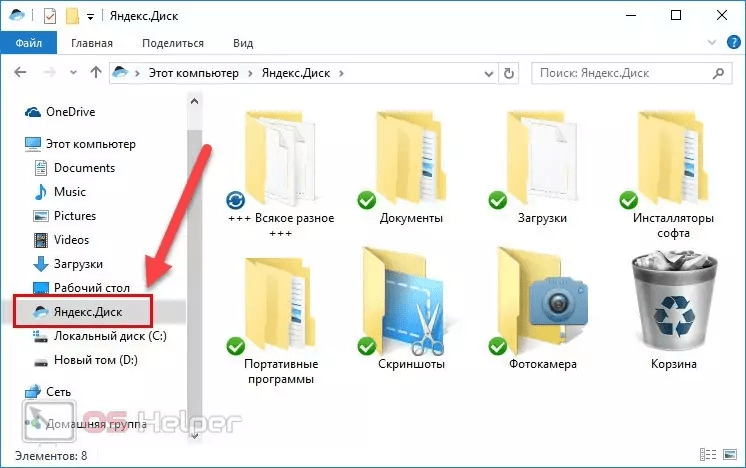
Программа работает таким образом, что файлы и фото в папке отображаются так же, как и на Яндекс.Диске. С ней можно работать так же, как и с любой другой папкой. Отсюда можно копировать файлы и фото обычным образом. При этом фактически будет производиться их скачивание. При копировании файлов и фото в папку сервиса они будут загружены на сайт.
После завершения скачивания появится сообщение, которое уведомит об этом пользователя. Такое приложение доступно не только для персонального компьютера или ноутбука, но и для смартфонов.
Иногда бывает так, что по ссылке фото скачивает с Яндекс.Диска тот, кто имеет там собственный аккаунт. В этом случае процедура закачки немного меняется. Она будет выглядеть следующим образом:
- Пользователь кликает по ссылке для закачки файла с Яндекс.Диска.
- Откроется страница, на которой будет предоставлен доступ к определённым действиям.

- Здесь предоставляется выбор из двух возможностей: скачать на компьютер или в своё хранилище Яндекс.Диск. В первом случае нажимают на кнопку «Скачать». Во втором — на «Сохранить на Яндекс.Диск».
Если в этот момент скорость доступа к интернету снижена, то выгодно скопировать файл в своё хранилище, а в более удобное время загрузить на ПК из него.
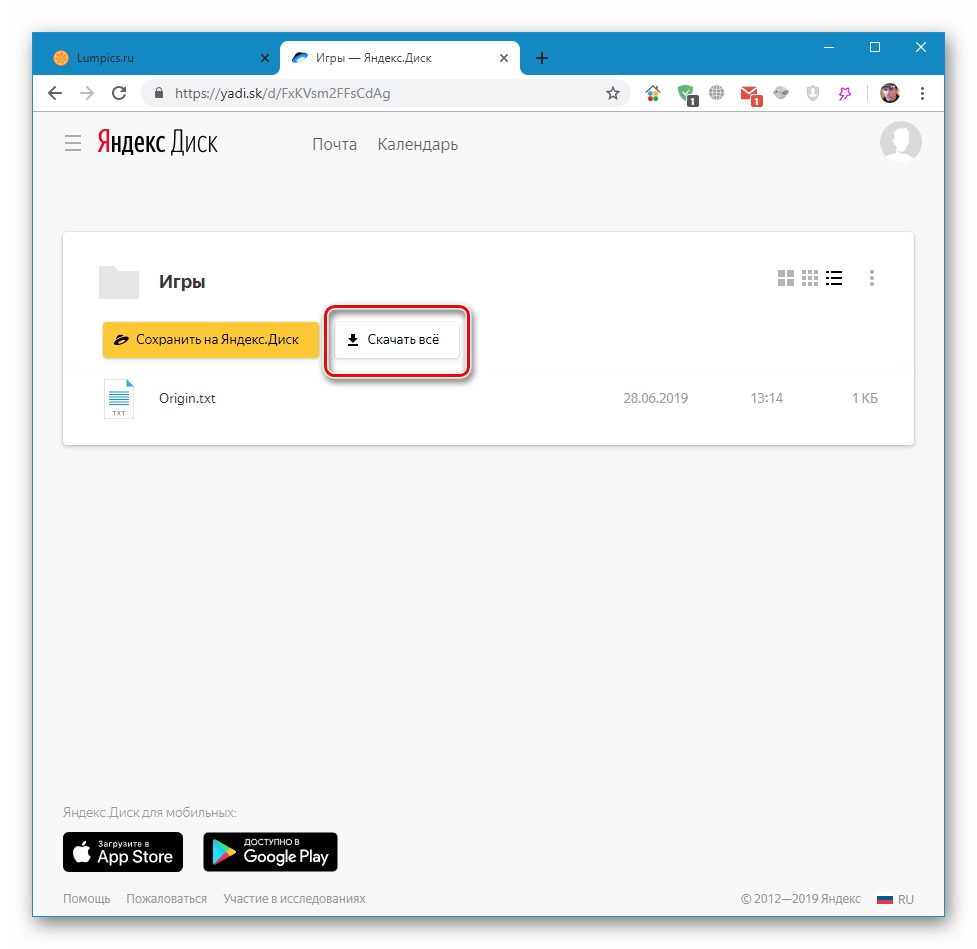
В облачном хранилище имеется система папок, которая позволяет удобно организовать файлы. Если открыть определённую папку, то можно скачать не только отдельные файлы, но и всю папку. Для этого нужно кликнуть по кнопке «Скачать всё». Этой возможностью удобно воспользоваться в тех случаях, когда файлы в директории тематически объединены или тогда, когда здесь хранится большое количество файлов, которые в противном случае придётся скачивать по отдельности. В этой ситуации также доступна опция копирования в свой раздел этого хранилища.
Как разрешить скачивание файлов другим пользователям
Хранение фото на рассматриваемом сервисе позволяет управлять доступом к ним. Пользователь может ограничить к ним доступ или позволит другим людям использовать их. В обоих случаях он сохраняет своё право на просмотр и закачивание файлов из своей части хранилища.
Существуют различные способы того, как поделиться с другими. Например, чтобы поделиться фото в социальных сетях, требуется выполнить такие действия:
- На браузере открыть Яндекс.Диск и авторизоваться в нём.
- Нужно перейти к нужному изображению.
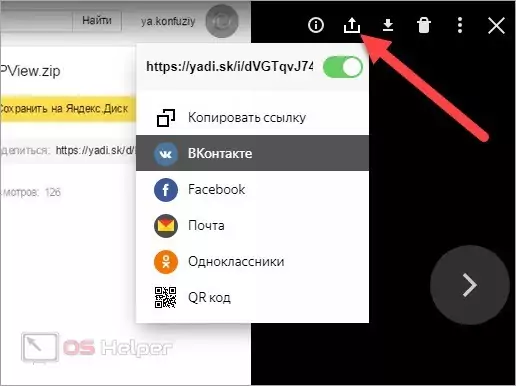
- Требуется кликнуть на кнопку «Поделиться», которая расположена в верхней части экрана. На ней расположен рисунок стрелки, направленной вверх.
- Будет открыто меню, где нужно разрешить отображение ссылки на выполнение скачивания. Для этого потребуется передвинуть переключатель вправо.
- Далее будет приведён список социальных сетей, где пользователь может сделать публикацию.
- В социальной сети нужно авторизоваться на своём аккаунте и вставить полученную ранее ссылку.
Теперь изображение будет доступно для скачивания в выбранной социальной сети.
Выбрав файл или каталог в хранилище и нажав «Поделиться», можно в появившейся форме получить ссылку на него. Её можно предоставлять в интернете, давая возможность желающим получить доступ к выбранным файлам.
Как закачать фото с Яндекс.Диска можно узнать с помощью видео
Как загрузить файлы и фото на диск

Несколько лет работал в салонах сотовой связи двух крупных операторов. Хорошо разбираюсь в тарифах и вижу все подводные камни. Люблю гаджеты, особенно на Android.
Задать вопрос
Вопрос эксперту
Как удобней пользоваться услугами сервиса: с приложением или через браузер?
Набор возможностей в обоих случаях совпадает. Большинство пользователей предпочитают использовать эту программу.
При использовании чужих ссылок на файлы на Яндекс.Диске, куда удобнее скачивать: в хранилище или на компьютер?
При наличии места в хранилище в большинстве случаев удобно скачивать в него, так как это делается быстро и не зависит от скорости доступа к интернету.
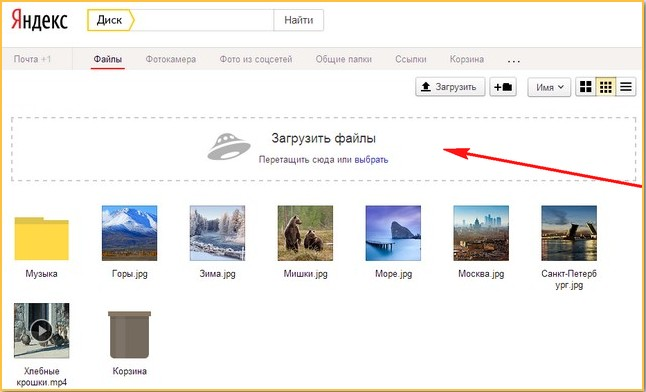
Существуют различные способы загрузки файлов в Яндекс.Диск. Самым простым, вероятно, является следующий:
- Нужно в браузере перейти в это облачное хранилище и авторизоваться в нём.
- Теперь нужно открыть Проводник. В нём находят нужные файлы и выделяют их.
- Затем выполняют перетаскивание в окно браузера, нажимая при этом левую клавишу мышки. После её отпускания, начнётся загрузка выбранных файлов в облачное хранилище.
Процедуру передачи файлов можно сделать немного по-другому:
- После входа в Яндекс.Диск нужно нажать на ссылку «выбрать».
- После этого откроется стандартное окно выбора файлов.
- В нём выбирают один или несколько файлов и каталогов.
- Нужно подтвердить выбор. После этого начнётся процедура передачи файлов в облачное хранилище.
Ещё один вариант загрузки выглядит следующим образом:
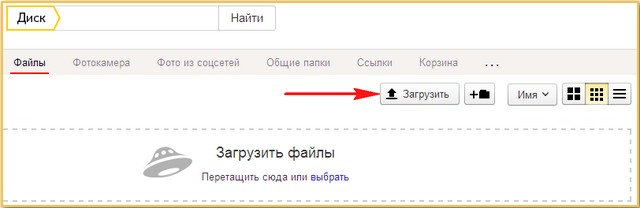
- Производится вход в облачное хранилище.
- Открывается главная страница Яндекс.Диска.
- Нажимают на кнопку «Загрузить».
- После этого открывается окно выбора файлов. Пользователь указывает те, которые нужны и подтверждает ввод.
После этого непосредственно начинается процесс загрузки файлов на сервер. Постепенно в хранилище скапливается большое количество файлов. Чтобы было удобно пользоваться, их необходимо организовать. Для этого пользователь создаёт удобную для него структуру директорий. Новую можно сделать при помощи нажатия на клавишу с изображением папки и значка «плюс». Ей нужно дать подходящее название. Перемещение файлов между папками можно обеспечить при помощи перетаскивания.
Фотографии можно легко просматривать. Для этого нужно сделать двойной клик мышкой. Переходя между каталогами, можно видеть миниатюрные эскизы изображений. Таким образом можно находить те фотографии, которые нужны.
Как увеличить свободное место на Яндекс.Диске
Пользователи, имея много места на своём жёстком диске компьютера или на карте смартфона, тем не менее быстро заполняют его. Места обычно всегда не хватает. В этом случае могут оказаться полезными облачные хранилища. Обычно на них можно хранить значительную часть своих файлов.
Яндекс предоставляет своим пользователям бесплатно 10 гигабайт. То, что будет сюда скопировано, может здесь храниться неопределённо долгое время. Это может. Например, пригодиться тем, кто ищет возможность надёжно сохранять своё собрание фотографий.
Конечно, некоторым пользователям бесплатно предоставляемого объёма недостаточно. Конечно, если здесь хранить свои коллекции, диски, игры, видео и много другого, 10 гигабайт быстро исчерпаются. В этом случае Яндекс предоставляет дополнительную возможность: за 99 руб. ежемесячно, доступное пространство будет увеличено ещё на 100 гигабайт.
В большинстве случаев пользователям этого хватает. При этом некоторые, например, предпочитают хранить здесь бэкапы операционной системы, а также другие файлы, имеющие значительный объём. В этом случае указанный объём, несмотря на впечатляющую величину, быстро исчерпается. В этом случае Яндекс даёт возможность использовать дополнительно 1 терабайт объёма хранилища. В этом случае придётся платить 300 руб. в месяц.
Покупка дополнительного места даёт доступ к пакету услуг Диск Про. Он включает в себя следующие возможности:
- Для автозагрузки видео будет подключён безлимит.
- Доступ к истории изменений файлов в течение 90 дней. Обычно это можно сделать только на протяжении 14 дней.
- Отсутствие рекламных объявлений при использовании сервиса.
- Преимущественное обслуживание со стороны службы поддержки.
- Обеспечение автозагрузки важных файлов в облако.
- Файлы с хранилищ других сервисов скачиваются без ограничений.
При оплате услуг сразу за год можно получить скидку.
Использование Яндекс.Диска позволяет хранить большой объём файлов в этом облачном хранилище. В него легко загружать файлы. Их можно удобно организовать, разбив на категории или объединив в альбомы. При необходимости их можно скачать самому или позволить сделать это другим людям.
Как сохранить фото на Яндекс.Диске
Что такое Яндекс Диск и как им пользоваться. Как хранить свои любимые фото на Яндекс Диске.
Что такое Яндекс Диск и как он работает
Сервис Яндекс Диск – это облачное хранилище, в котором пользователи могут хранить все свои файлы на интернет сервисах. Для этого совершенно не требуется хранение документов, фотографий и так далее на персональном компьютере или же мобильном устройстве, поскольку вся информация автоматически выгружается в виртуальное пространство, которое не занимает память в приборе.
К основным функциям сервиса относится следующее:
- Загрузка фото, видео и прочих типов файлов;
- Внесение правок в текстовые документы и таблицы;
- Возможность делиться ссылкой на диск, фото и так далее;
- Создание отдельных папок и перемещение определенных документов;
- Возможность просматривания истории действий с диском;
- Создание архивов.
Несколько лет работал в салонах сотовой связи двух крупных операторов. Хорошо разбираюсь в тарифах и вижу все подводные камни. Люблю гаджеты, особенно на Android.
Задать вопрос
Вопрос эксперту
Какой максимальный объем файлов и фото можно хранить на Яндекс Диске?
Пользователю доступно 10 бесплатных ГБ облачного хранилища. В случае, если он хочет расширить эти границы, он может приобрести дополнительный тариф ГБ, стоимость которого начинается от 99 рублей в месяц.
Можно ли ограничить доступ к фото на Яндекс Диск?
Безусловно, при желании вы можете скрыть определенные папки от других пользователей, используя стандартные средства Windows.
На каких устройствах можно использовать данное облачное хранилище?
Яндекс Диск можно использовать практически на всех платформах. Это может быть и мобильное устройство как на операционной системе Android, так и на IOS, и даже персональные компьютеры.
Как установить и зарегистрировать Яндекс.Диск
Перед тем, как приступить к использованию облачного хранилища, потребуется его установить. Сделать это можно просто перейдя по данной ссылке:
А в установке Яндекс Диска на мобильные устройства нет ничего сложного. Для этого откройте Play Market и введите название облачного хранилища. Затем нажмите на кнопку «Загрузить» рядом с соответствующим приложением.
Перейдя по ссылке ниже, рассказывается, как загрузить Яндекс Диск на персональный компьютер:
После необходимо завести личный Яндекс Диск. Для этого нужно перейти на официальный сайт Яндекс Диска или открыть установленное приложение и нажать на оранжевую кнопку с надписью: «Завести Диск».
На этапе регистрации потребуется ввести личные данные пользователя: фамилию и имя, логин и пароль, а также номер мобильного телефона.
Важно! В случае, если у вас уже имеется аккаунт в сервисах Яндекс, вы можете просто войти в него, нажав на соответствующую кнопку.
Как загрузить фото на Яндекс.Диск
В приложении на смартфоне
Делается это следующим образом:
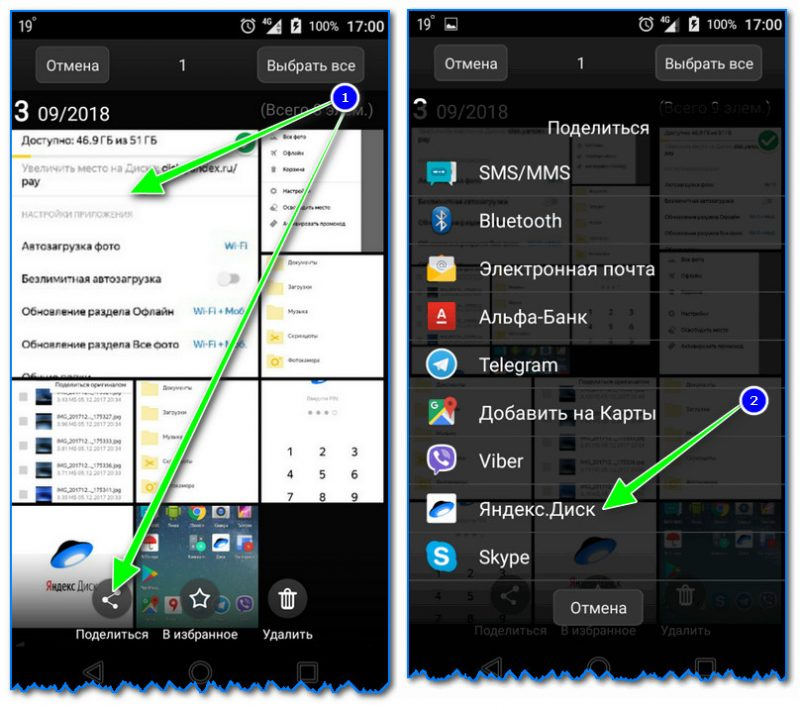
- Выберите необходимые фотографии или документы и нажмите на кнопку «Поделиться», которая находится, как правило, внизу экрана;
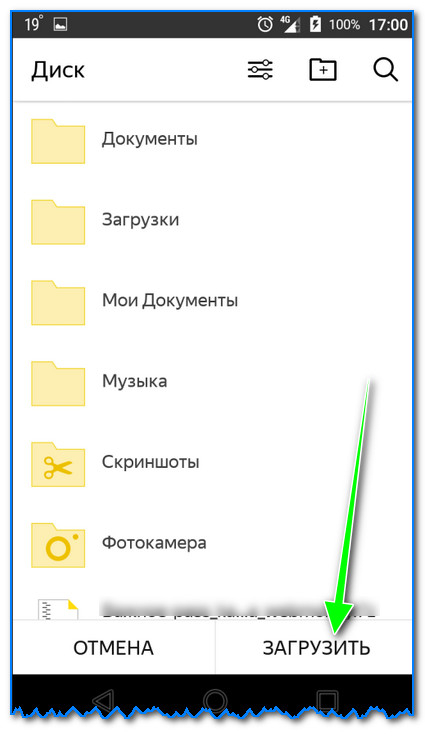
- Затем откройте ту папку, в которую хотите переместить выбранные файлы и нажмите на кнопку с надписью: «Загрузить».
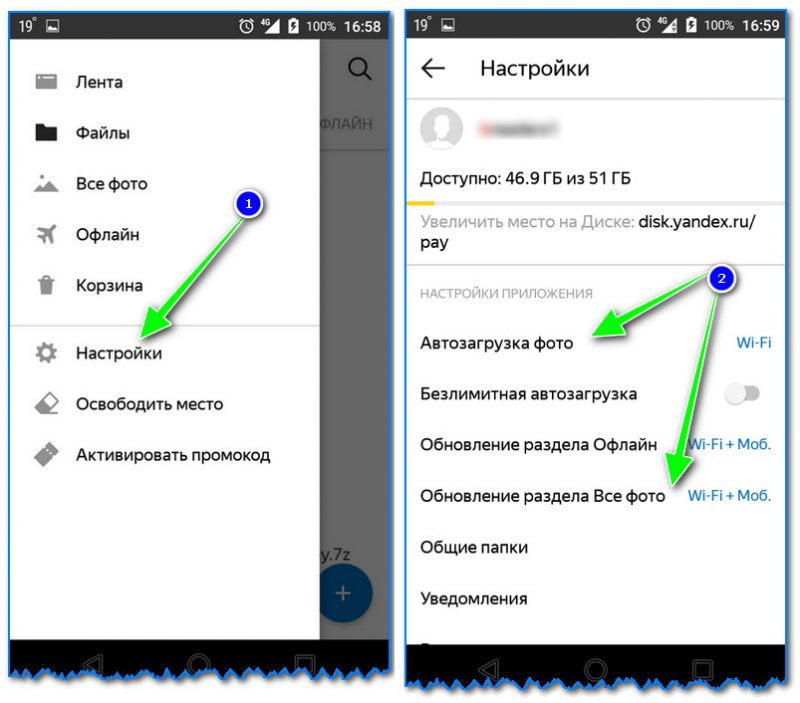
Кроме того, вы также можете настроить автоматическую загрузку фотографий. Делается это следующим образом:
- Сперва нужно запустить приложение и перейти в меню, где также нужно открыть раздел «Настройки»;
- В нем активируйте опцию автозагрузки фото при помощи Wi-Fi;
- После этого все фотографии будут в автоматическом режиме выгружаться в сервис Яндекс Диска.
Как сохранить фото на Яндекс.Диске с помощью ПК
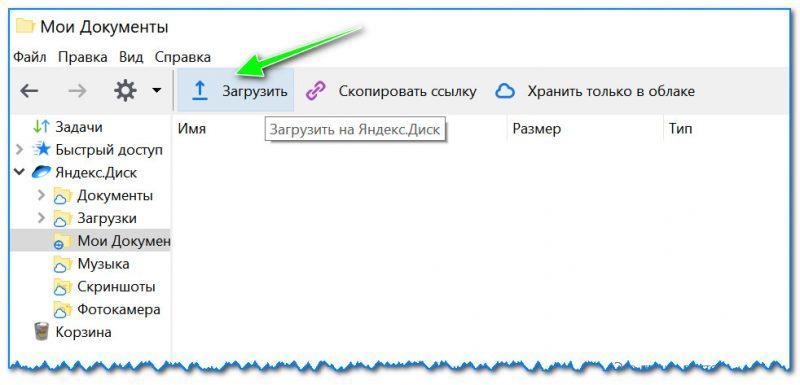
Перед тем, сохранить фото на Яндекс Диск потребуется его открыть на персональном компьютере. После этого откройте нужную для выгрузки папу и нажмите на кнопку «Загрузить». Откроется окно, в котором вы также должны выбрать документы для загрузки на облачное хранилище.
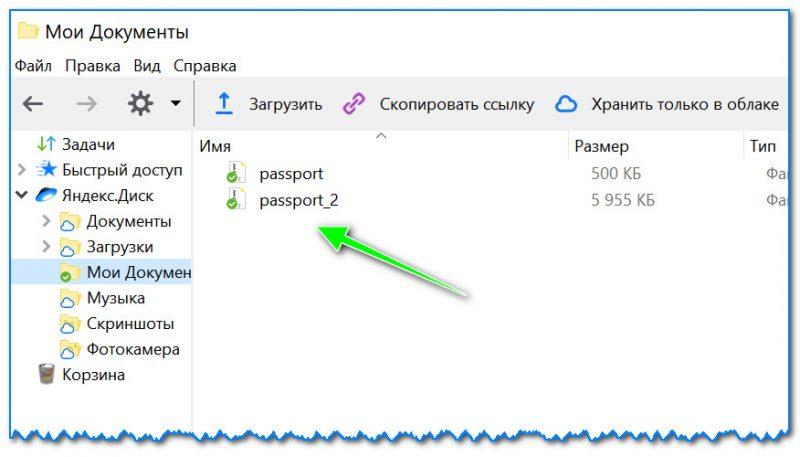
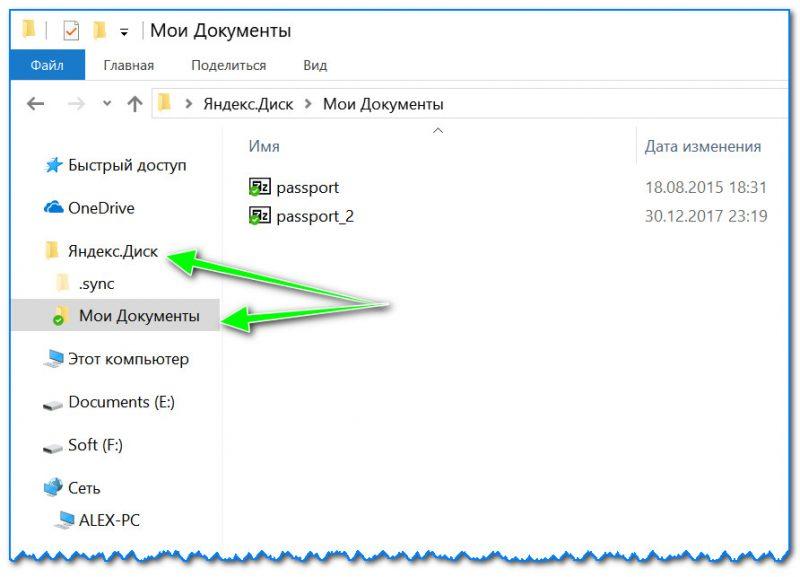
Спустя определенное количество времени выбранные фото будут отправлены на Яндекс Диск. Рядом с ними вы также сможете увидеть зеленые галочки, которые и будут обозначать то, что фото были синхронизированы.
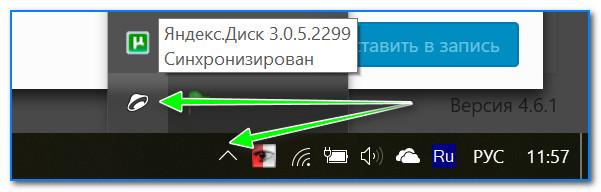
Стоит отметить, что запускать утилиту Яндекс Диска совсем не обязательно, так как в проводнике Windows, как правило, имеется ссылка на папку с хранилищем. Все, что от вас требуется – это открыть нужный каталог и перенести фото в облако.
Как настроить автозагрузку фотографий на Яндекс.Диск
Автозагрузка фотографий может заметно облегчить владельцам мобильных устройств процесс использования облачного хранилища. На девайсах с операционной системой Android и IOS, а также на персональных компьютерах принцип включения автоматической загрузки практически идентичен. Делается это следующим образом:
- Сперва запустите облачное хранилище и нажмите на три горизонтальных черточки;
- В открывшемся меню перейдите в раздел «Настройки», нажав на соответствующую кнопку
- Теперь активируйте строку «Автозагрузка».
После этого все фотографии и видеоролики будут в автоматическом режиме выгружаться в облачное хранилище. Данная опция будет особо полезна в случае поломки или утери гаджета, так как медиа будут не удалены, а сохранены в Яндекс Диске.
Как настроить синхронизацию с другими устройствами
Опция синхронизации активируется следующим образом:
- Для начала перейди в раздел настроек сервиса. О том, как это делается, было рассказано выше;

- В открывшемся окне перейди во вкладку под названием «Синхронизация»;
- Как правило, по умолчанию в этом разделе будут установлены галочки рядом со всеми имеющимися на диске файлами и фото, что и обеспечивает их синхронизацию. В случае, если галочки не стоят, поставьте их самостоятельно.
Также, вы можете управлять аккаунтом в Яндекс Диске с различных мобильных устройств и персональных компьютерах, просто открыв на них аккаунт облачного хранилища.
Как организовать удобное хранение фото
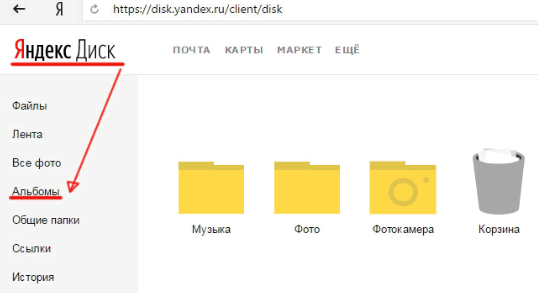
Можно распределять выгруженные фотографии по различным альбомам. Более того, у каждого альбома могут быть свои названия. Структурировать фото на Яндекс Диске можно следующим образом:
- Перейдите в меню хранилища и выберите пункт под названием «альбомы»;
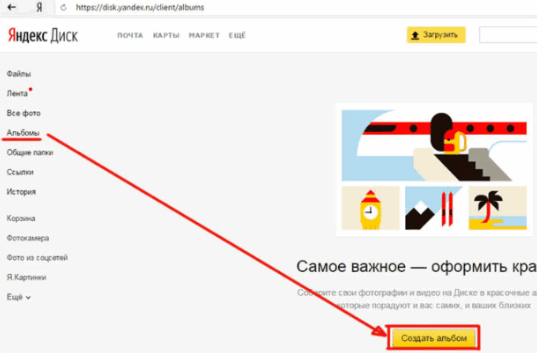
- Затем кликните на кнопку «Создать альбом»;
- Откроется галерея, в которой вы должны отметить необходимые фотографии. Также, пропишите название для нового альбома и нажмите на кнопку «Создать». После этого альбом будет создан.
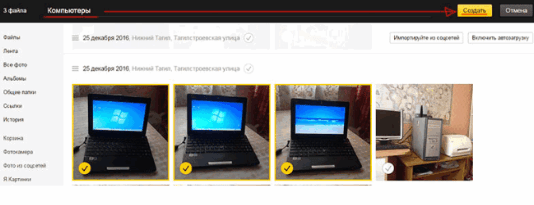
Стоит отметить, что в качестве обложки нового альбома всегда устанавливается первое изображение в нем.
Как поделиться файлами с друзьями
Сразу после того, как все фотографии будут загружены на Яндекс Диск, можно поделиться ими со своими родственниками и друзьями. Для этого потребуется лишь сгенерировать ссылку прямого доступа. Делается это ниже описанным образом:
- Сперва выберите папку или файлы, фото, что вы хотите отправить;
- Затем нажмите на кнопку «Поделиться», которая находится либо в верхней панели, либо в контекстном меню;
- Откроется список, в котором вы должны выбрать то, как хотите поделиться ссылкой: скопируете ее, отправите получателю по почте или же выложите на личной странице в социальных сетях.
Также, вы можете посмотреть все опубликованные документы, перейдя во вкладку под названием «Общий доступ». Затем просто откройте раздел «Ссылки». Все те файлы, которыми вы поделились, будут обозначатся значком маленькой цепочки в черном кружке.
Пользователь может скачивать на свой персональный компьютер опубликованные файлы в виде архива. Однако, только в том случае, если их размер не превышает 5 ГБ.
Как скачать фото с Яндекс.Диска
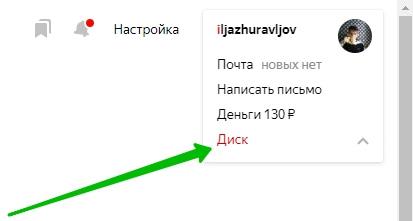
- Сперва потребуется открыть главную страницу Яндекса, откуда также необходимо перейти в раздел «Яндекс Диск»;
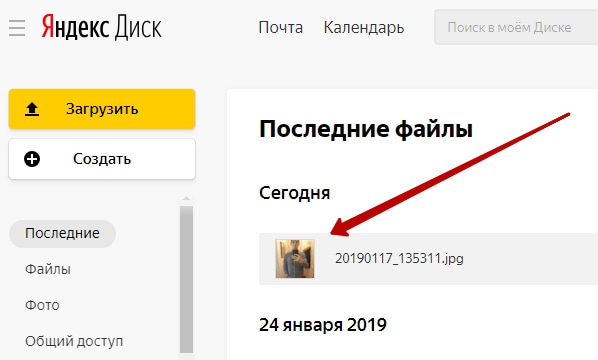
- Затем в открывшемся окне найдите те фотографии или файлы, что хотите сохранить на персональном компьютере, и нажмите на них. Стоит отметить, что вы можете быстрее найти интересующие документы, используя боковую панель;
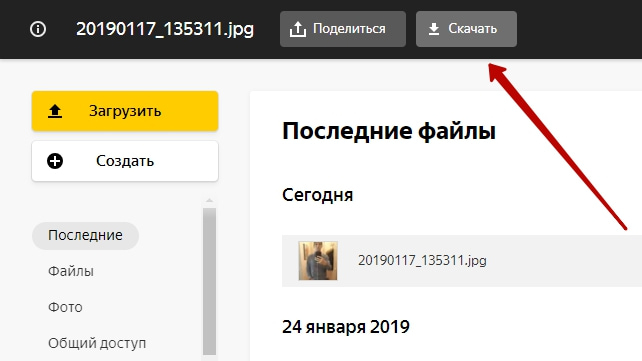
- После этого вверху страницы должна появиться новая панель, на которой будет отображаться также кнопка «Скачать». Для загрузки файлов нужно лишь нажать на нее.
Как увеличить размер хранилища
После создания аккаунта в Яндекс Диске пользователю доступно 10 ГБ бесплатного дискового пространства. А в случае, если вам недостаточно такого объема хранилища, вы можете приобрести дополнительное количество памяти.
Существуют следующие тарифы для увеличения размера облачного хранилища:
- Тариф на 100 ГБ – при годовой подписке оплачивается 83 рубля/месяц, а при месячной подписке оплачивается 99 рублей;
- Тариф на 1 ТБ – при годовой подписке оплачивается 209 рублей/месяц, а при месячной подписке оплачивается 300 рублей;
- Тариф 3 ТБ и Яндекс Плюс – при годовой подписке оплачивается 542 рубля/месяц, а при месячной подписке оплачивается 750 рублей. Также, в данном случае вы получаете дополнительные возможности от подписки на Яндекс Плюс.

По ссылке ниже можно также посмотреть видео, в котором рассказывается о том, как увеличить объем облачного хранилища в Яндекс:
Бонус: рейтинг аналогичных сервисов
| Наименование | Описание | Цена | Рейтинг |
| Dropbox | В представленном облачном хранилище встроен инструмент Paper, с помощью которого пользователи могут работать с различными типами документов прямо внутри сервиса. Помимо этого, Dropbox также поддерживает Trello, Slack и большое количество прочих сервисов для работы над проектами. |
Как загрузить фото и видео на Яндекс диск: инструкция
Вы начали пользоваться облачным хранилищем данных. Не знаете, как загрузить фото или видео на Яндекс диск, наша инструкция для Вас. Сейчас набирают большую популярность облачные сервисы и виртуальные диски. Скоро не будут нужны материальные, то-есть физические носители информации. Зачем их покупать, если все данные и файлы можно загружать в облако.

Загрузка фотографий и видео в облако
Загружать файлы на Яндекс диск можно с любого устройства с активным интернетом и хорошей связью. Загружаем с ios, Linux, Android, Windows, Symbian. Со всех этих операционных систем можно производить загрузку большой объем данных на диск. Загрузить фото можно с телефона или ПК в веб-версии или в специальном приложении. Каждая загрузка гарантирует сохранность ваших важных данных.

Веб-версия Яндекс диск
После создания аккаунта, чтобы загрузить фотографии на облако Яндекса, нужно нажать на кнопку «загрузить (указали на фото). Если вы это делаете с мобильного устройства, то там будет только стрелочка.
Есть ограничение по объему файла в 2 гб, вы не сможете загружать видео и фото. Если их занимаемое место превышает два гигабайта.
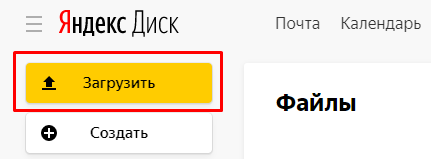
Загрузить фотографии и видео в Яндекс Диск
1. После нажатия на стрелочку, у нас открывается проводник файлов. Ищите папку или нужные файловые данные, и выделяете их левой кнопкой мыши. Кликаете на «открыть» и фото загружается в облачное хранилище yandex disk.

2. Выделите фотографии и перетащите на окно диска, они автоматически перенесутся в облако яндекс. После загрузки видео файлов либо фото, можно загрузить ссылку на Яндекс диск. То-есть поделиться файлом из диска.


Как загрузить файл на диск с телефона?
Изначально нужно скачать приложение бесплатно для айфон или Андройд. Затем зайти в свою учетную запись и выбрать вкладку «файлы». После этого сверху справа, находится плюсик. Нужно нажать на него, чтобы можно выбрать фотки и документа для загрузки. У нас есть выбор, фото из галереи, новое фото, и создать новую папку. Нажимаем на нужный пункт, из своей галереи выбираем фотографии, чтобы загрузить на диск, простая инструкция. Для вас доступна опция автозагрузки фотографий и видео в Яндекс Диск.
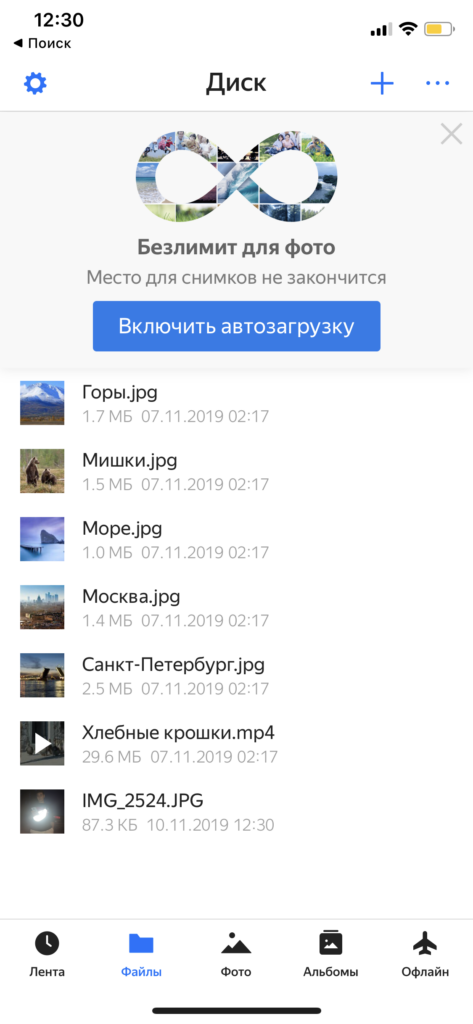
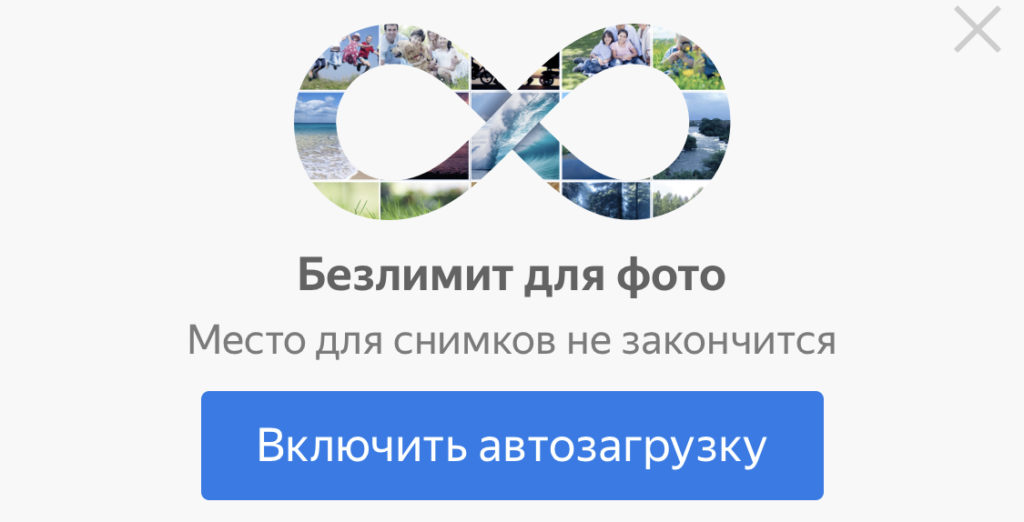
Подключение автозагрузки файлов
При нажатии на кнопку, у вас автоматически начнет загружать все ваши фото на диск. При этом видео загружаться не будут, но место не ограниченно на облаке. Либо заходите в настройки и жмете на соответствующую кнопку, и переключаете тумблер на активный.
Проблемы с загрузкой файлов
Не загружается фото или видео на Яндекс диск, что делать? Сначала, проверьте соединение с интернетом, так как облачное хранилище не работает без связи. Сделать это легко, зайдите в браузер и откройте любую другую ссылку. Таким способом можете проверить соединение. Если сторонний сервис у вас открывается, а диск нет, то проблемы на серверах яндекса. Придется чуть-чуть подождать пока все придет в норму.
Другая проблема, это файл имеет большой объем. Они не могут загрузиться если превышают 2 гигабайта. Для этого нужно скачать приложение для компьютера Yandex диск, через него можно загружать до 10 гб за раз.
На телефоне все проще, там нет ограничений для загрузки фотографий и видеофайлов в облако. Таким способом мы решили проблему со входом и загрузкой файлов на Яндекс диск.

За 10 минут мы ответили на вопрос, как загрузить фото и видео в Яндекс диск бесплатно, помогла инструкция. Если было полезно заходите у нам на главную страницу, мы часто рассказываем о полезных фишках.
Как загрузить фото на Яндекс диск и создать ссылку
В данной статье рассмотрим вопрос о том, как загрузить фото на Яндекс диск и создать ссылку, по которой данное фото можно посмотреть с любого другого компьютера или с телефона. Нужен только Интернет.
Облако Яндекс диск
Приветствую Вас, уважаемые друзья и коллеги! В настоящее время подавляющее большинство пользователей Интернета пользуются облачными технологиями для хранения данных. Сегодня этим никого не удивишь. И тем не мене, среди новичков очень часто возникает вопрос, как загрузить фото на Яндекс диск и создать ссылку для человека. Даже начинающие пользователи понимают, что уметь пользоваться таким облаком, как облако Яндекс диск, просто необходимо.
Почему облачные хранилища так популярны?
Причина популярности облачных хранилищ очевидна:
- На облако можно «сложить» фотографии, видео, программы, документы. Вам не нужно загружать свой жёсткий диск и тратить на это память своего компьютера.
- В наше время, более 50% людей пользуются мобильным интернетом. А на гаджеты можно закачать лишь ограниченный объём информации.
- Все данные, которые хранятся в облачном хранилище доступны Вам с любой точки, был бы Интернет. При желании, можно открыть доступ к каким – либо данным тем людям, с кем Вы хотите этими данными поделиться. Например, фотографиями с отпуска или интересным видео.
Почему это удобно делать через облако? Ответ понятен. Любые изображения, а уж тем более видео, достаточно объёмны. Пересылать их по электронной почте практически невозможно. Это очень долго и не все почтовые ящики имеют достаточный объём памяти для закачки больших файлов. А, при пересылке через облако, Вам достаточно отправить публичную ссылку на файл, и доступ к нему по ссылке будет открыт и с компьютера, и с мобильного устройства.
Сегодня большой выбор облачных ресурсов. Это и Mail.ru, и Google и Flickr, и много других сервисов. На блоге есть интересные статьи об этих сервисах. «Как пользоваться облаком Mail.ru, хранение файлов на нём» и «Облако Гугл диск, как пользоваться для рассылки писем«.
Почему я решил написать об Яндекс диске. Дело в том, что несмотря на популярность большого количества облачных технологий, у новичков часто возникает вопрос именно об этом облачном хранилище.
Популярность Яндекса среди пользователей нашей страны очевидна. Практически у всех, кто пользуется Интернетом, обязательно есть электронная почта на Яндексе. А раз есть почта, автоматически подключается такой сервис, как Яндекс диск.
И, по своему опыту могу сказать, что для новичков это очень удобно. Особенно удобно использовать Яндекс диск для хранения и пересылки фото и видео. Давайте рассмотрим, как залить фото на Яндекс диск и дать ссылку человеку.
Как загрузить фото на Яндекс диск и создать ссылку для доступа
Итак, давайте разбираться, как загрузить фото на Яндекс диск и создать ссылку для доступа другого человека.
Заходим на Яндекс диск из своего аккаунта в Яндексе.

Открывается Яндекс диск в браузере.

Нажимаем кнопку загрузить. Система Вас перенаправит на Ваш компьютер, где нужно выбрать то фото, которое нужно загрузить на облако. Выделяете это изображение и нажимаете кнопку Открыть.

Начинается загрузка изображения. Возможно, это займёт какое – то время, если это видео.

Далее закрываем это окно, если нам больше ничего не нужно загружать или нажимаем кнопку Загрузить ещё.
Далее находим нашу фотографию в папке облака, выделяем её и видим, что она открылась справа в окне.

Под фотографией нужно включить выключатель, и Вы увидите публичную ссылку, которую можно отправить друзьям или поделиться в соцсетях.
Это один из способов, как загрузить фото на Яндекс диск и создать ссылку для доступа. Это метод применяется, если Вы работаете в онлайн режиме. Если же этот сервис установлен на Ваш компьютер, тогда посмотрите в небольшом видео, как загрузить фотографию и получить публичную ссылку.
Заключение
Итак, мы рассмотрели различные способы заливки изображений на облако. Выбирайте тот, который Вам наиболее понравился. Я думаю Вам стало понятно, как загрузить фото на Яндекс диск и создать ссылку для доступа других людей. Пользуйтесь этим облаком для хранения своих фотографий и других данных. Это очень удобно и надёжно. Удачи!
С уважением, Иван Кунпан.