Создание поздравительной открытки
С помощью поздравительных открыток можно добавлять различные макеты и стили оформления на изображения и размещать до 22 фотографий на одной странице. Поздравительные открытки можно напечатать на домашнем принтере, сохранить на жестком диске или послать по электронной почте.
Вы можете также заказать печать онлайн с Shutterfly в Photoshop Elements. В некоторых регионах допускается также заказ поздравительных открыток по сети Интернет с помощью интернет-служб Adobe Photoshop Elements.
Создаем открытку в Фотошопе
В наше время найти подходящую открытку в различных магазинах и специализированных бутиках не проблема. Но, если мы сделаем ее сами, это даст получившему ее человеку понять, насколько он для нас важен. Давайте посмотрим, каким образом можно, используя программу Photoshop, сделать свою собственную неповторимую открытку, которую потом можно распечатать.
Примечание: мы рассмотрим именно алгоритм создания открытки с технической точки зрения. Что касается дизайна – все зависит от индивидуальных предпочтений, тематики и прочих факторов.
Содержание скрыть
- Создаем документ для открытки
- Делаем разметку
- Вставляем изображение
- Сохраняем и отправляем на печать
- Заключение
Создаем документ для открытки
Смотрите также: “Как сделать обводку вокруг текста в Фотошопе: 2 способа”
Сперва создадим белый холст, на котором будем дальше работать. Для этого:
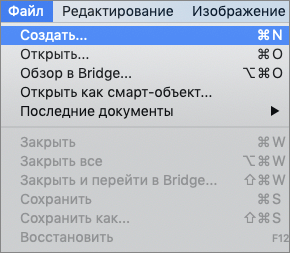
- Заходим в меню “Файл” и выбираем пункт “Создать” (или жмем комбинацию клавиш Ctrl+N).
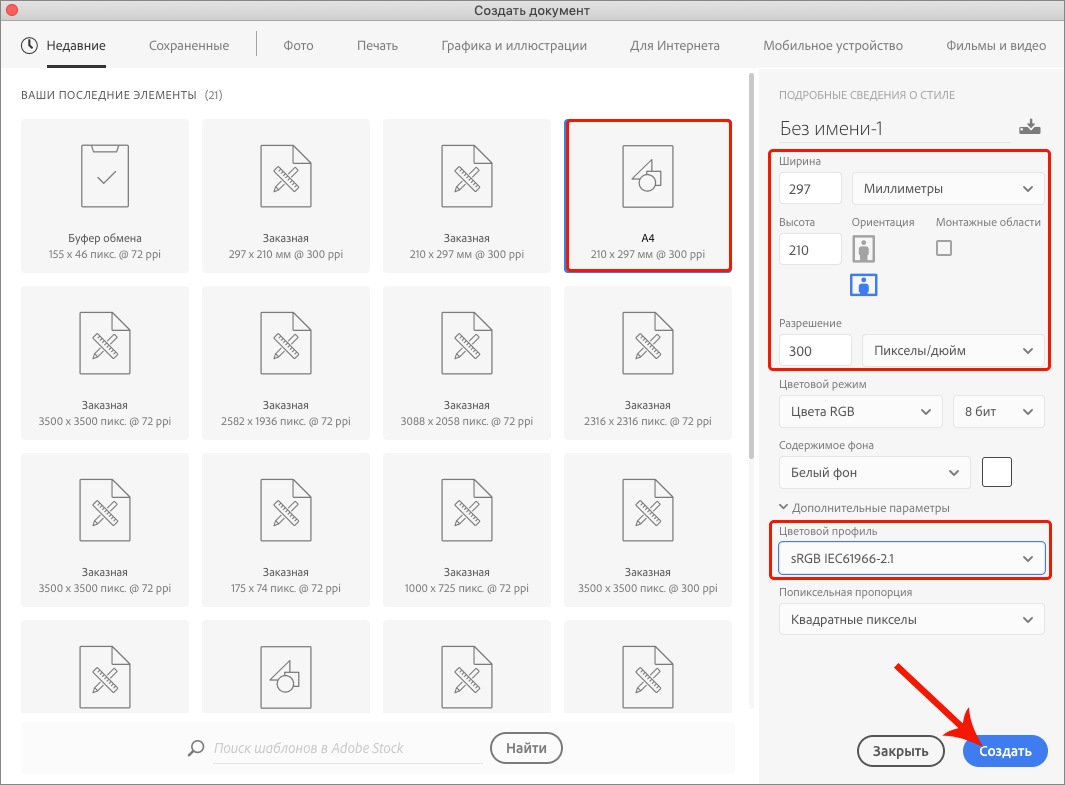
- В открывшемся окне требуется задать размеры (удобнее всего в миллиметрах) и разрешение (от 300 dpi и выше). Также выбираем цветовой профиль “sRGB”, так как при распечатке изображения с распространенным профилем “RGB” результат может значительно отличаться от картинки на экране. В качестве примера остановимся на варианте A4.
Делаем разметку
Для начала нужно определиться, будет ли открытка сгибаемой. Чаще всего классические варианты сгибаются пополам, и для этого нужно оставить место – около 2 мм.
Вот что мы делаем:
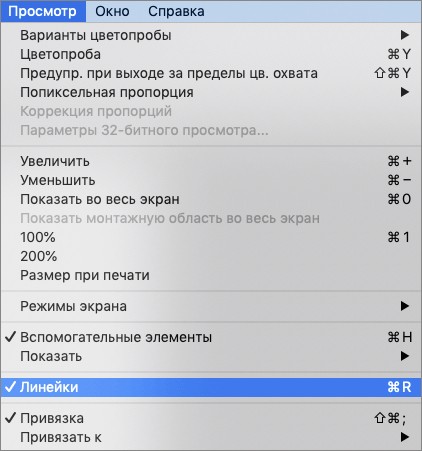
- Включаем линейки, если это заранее не было сделано. Выполняется это через меню “Просмотр” или нажатием клавиш Ctrl+R.
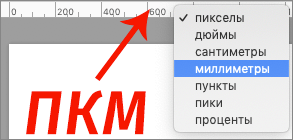
- Правой кнопкой мыши щелкаем по линейке (горизонтальной или вертикальной) и в открывшемся списке выбираем “миллиметры”.
- Снова открываем меню “Просмотр” и для всех пунктов группы “Привязать к” ставим галочки.
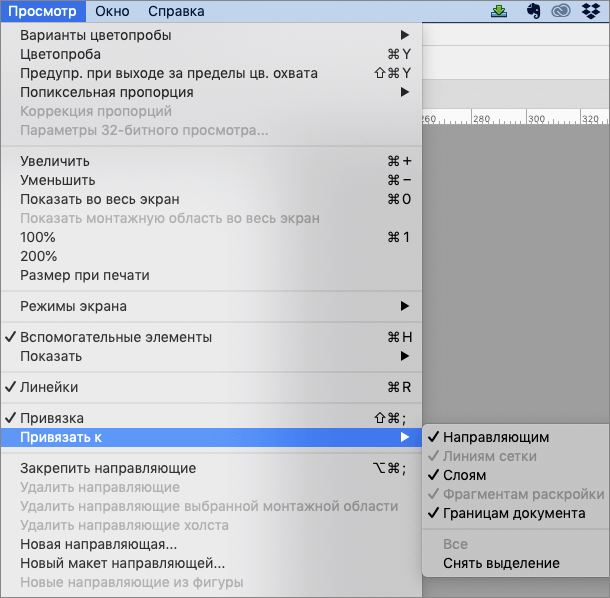
- Теперь поработаем с направляющими. Как использовать этот инструмент, мы подробно рассмотрели в нашей отдельной публикации – “Направляющие в Фотошопе: как включить, скрыть, удалить”. Тянем вертикальную направляющую к центру холста, чтобы узнать значение его середины (для A4 – это 148,5 мм). Затем ее можно убрать, она нам больше не понадобится.

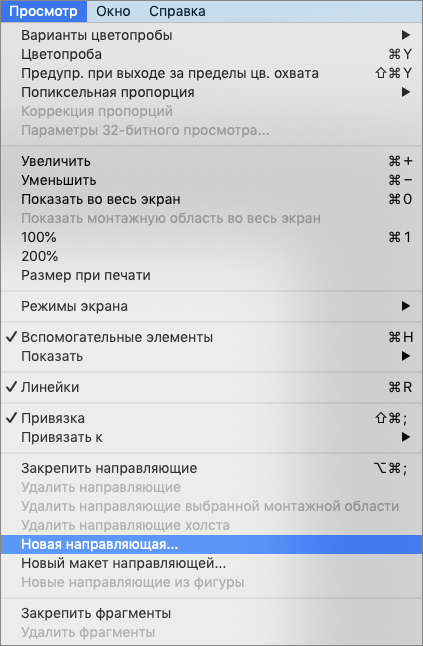
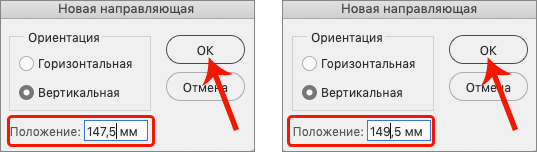
- Теперь, зная центр холста, устанавливаем две направляющие слева и справа от него на расстоянии 1 мм. Для этого воспользуемся пунктом “Новая направляющая” в меню “Просмотр” (поочередно, 2 раза).
 В открывшемся окошке задаем требуемое значение и жмем OK.
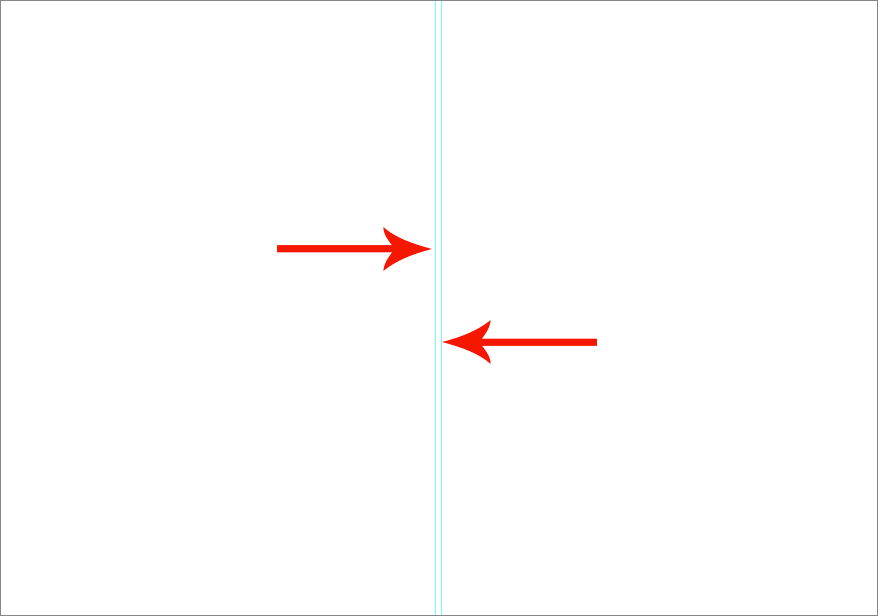
- Получаем на холсте следующий результат.
Вставляем изображение
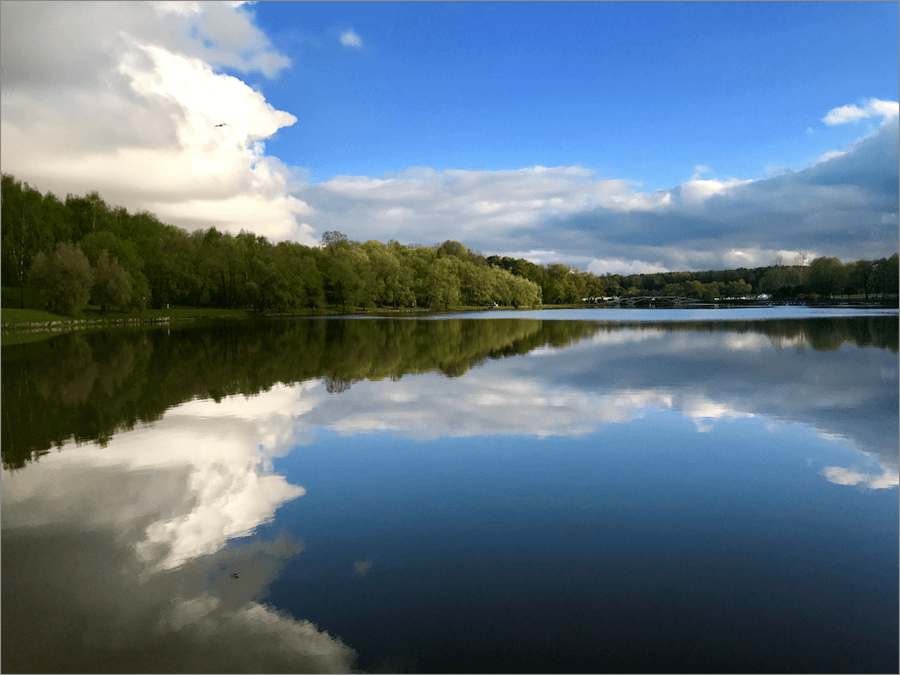
- Открываем в Фотошопе заранее приготовленное изображение, которое планируем использовать как обложку открытки. Оно должно быть достаточно большого размера, т.к. формат A4 – это 3508×2480 пикс. В нашем случае будем использовать фотографию ниже.
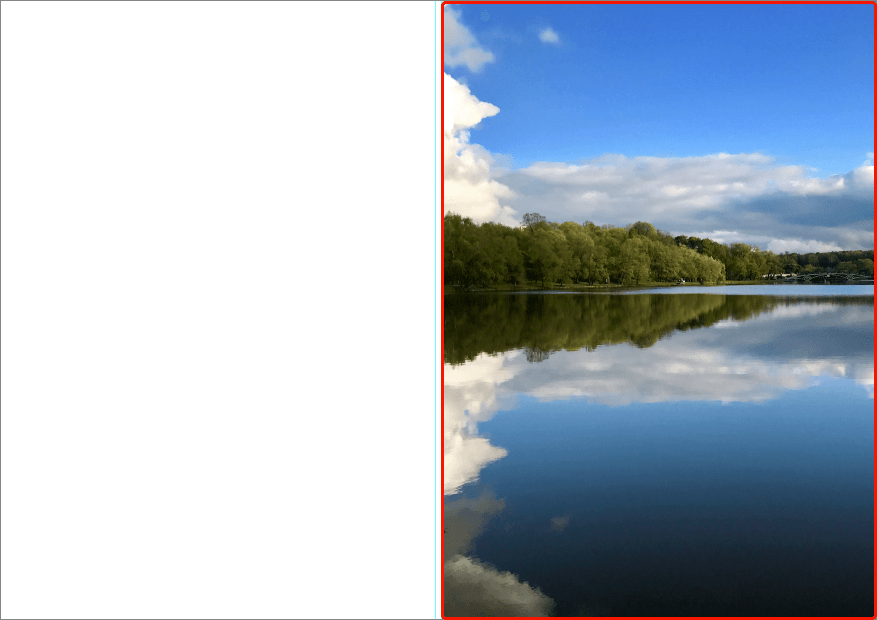
- Выделяем картинку (Ctrl+A) или ее отдельную часть (инструменты группы “Выделение”), затем копируем (Ctrl+C) и вставляем (Ctrl+V) на лицевую сторону нашей открытки, корректируем размеры (функция “Свободное трансформирование” или инструмент “Перемещение”), обрезав лишние части (“Кадрирование” или “Рамка”), если требуется. Сделать это можно разными способами, поэтому выбираем наиболее предпочтительные для нас (в скобках мы в качестве примера привели комбинации горячих клавиш и инструменты для выполнения описанных действий).
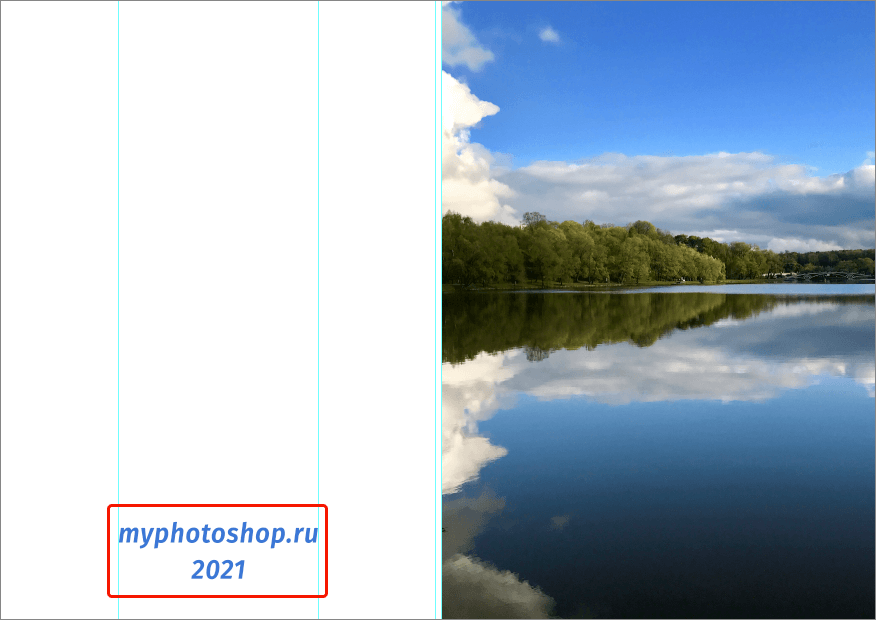
- Задняя часть открытки (левая часть холста) обычно остается пустой и/или на ней представлены краткие данные о производителе с логотипами и прочая сопутствующая информация. Чтобы ее выровнять, также, можно использовать направляющие.
Сохраняем и отправляем на печать
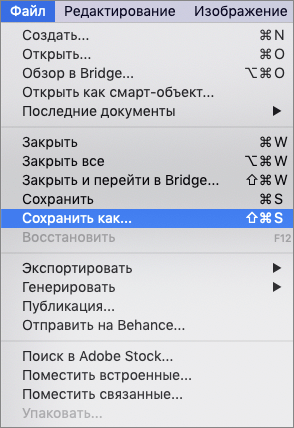
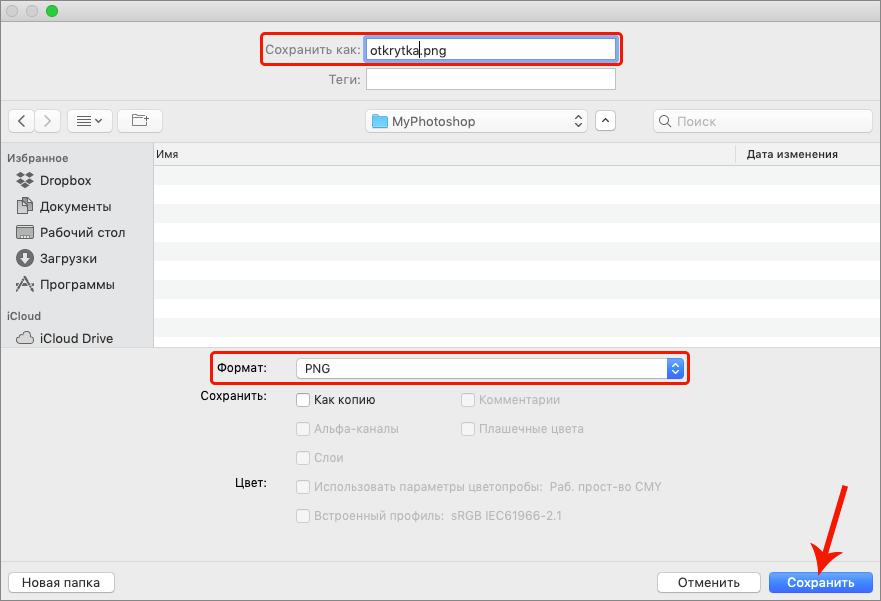
- Идем в меню “Файл” и выбираем пункт “Сохранить как”.
- В открывшемся окне указываем желаемое имя, задаем формат (наиболее предпочтительные – PNG или PDF, чтобы сохранить максимальное качество) и жмем кнопку “Сохранить”.
- Теперь остается только отправить сохраненное изображение на печать. Для получения качественного результата рекомендуется использовать фотобумагу плотностью не менее 190 г/м2.
Заключение
Смотрите также: “Как изменить размер выделенного объекта в Фотошопе”
Итак, мы только что рассмотрели, как в Фотошопе можно достаточно быстро сделать простую типовую открытку. Конечно же, ее можно значительно усложнить различными графическими и прочими элементами, сделать складываемой в нескольких местах и т.д. Чем больше необычных решений будет применено, тем интереснее и красивее получится результат.
Как подготовить макет к печати? // Как напечатать открытку? // Урок Adobe Photoshop
В этом видео я расскажу и покажу, как в Adobe Photoshop подготовить к печати макет открытки, иллюстрацию для которого я рисовала здесь: https://www.youtube.com/watch?v=PHYvfWEVopo&t=1s Привет всем, кто заглянул на мой канал о рисовании! Сегодня я немного расскажу о цветоделении и цветокоррекции при подготовке макета для печати в типографии. Покажу, как можно откорректировать вашу иллюстрацию, поправив какие-то неполучившиеся при рисовании моменты. Постаралась использовать максимально простые инструменты и рассказать все подробно, чтобы даже без особого знания Adobe Photoshop можно было получить отличный результат! Таймкоды: 00:00 — Приветствие, тема видео 00:32 — Дисклеймер 00:43 — Приступаем! Как сделать шаблон для макета открытки? 02:52 — Добавляем и кадрируем рисунок в шаблоне открытки 04:22 — Как сделать цветокоррекцию с помощью корректирующих слоев. Баланс белого 05:32 — Как усилить контраст с помощью корректирующего слоя «Кривые» 06:13 — Делаем на рисунке цвета ярче и чище 07:32 — 4 инструмента для того, чтобы отредактировать иллюстрацию 13:48 — Дорисовываем элементы иллюстрации 15:58 — Как добавить текст и как его редактировать? 17:19 — Как сделать белую рамку в макете 18:33 — 2 способа сделать картинку резче 21:02 — Что такое CMYK и RGB? 22:19 — Переводим в CMYK. Настройки цветового профиля для печати 23:46 — Про цветопробу 24:24 — Как сделать оборот для открытки? 27:53 — Итоги Приятного просмотра, надеюсь, что это видео вам понравится и будет полезно, ставьте лайки, буду рада вашим комментариям и подпискам! Подписывайтесь на мой Вконтакте с кучей милых и красивых иллюстраций )): https://vk.com/silverycat_art #Каксделатьмерч #каксделатьоткрытки #урокифотошопа
Показать больше
Войдите , чтобы оставлять комментарии
Как сделать открытку в фотошопе
Автор: Олег Лодянов (kinoLOG). Дата публикации: 25 марта 2017 . Категория: Уроки фотошопа коллажи.
Как сделать открытку в фотошопе
В этом уроке я хочу рассмотреть с Вами простенький урок «Как сделать открытку в фотошопе».
Согласитесь, что сделать подарок любимой или близкому человеку своими руками всегда приятнее, чем просто скачать готовый шаблон с интернета.
Нет, мы, конечно, не будем рисовать всё с нуля – кое-что и нам понадобится с интернета.
В преддверии наступившей Весны и праздника 8 Марта мы и будем создавать соответствующую открытку.
Для начала зайдём в Интернет и в поисковой строке Яндекса наберём «Открытки к 8 Марта».
Скачивать их мы не будем (хотя, можете и скачать).
Они Вам будут нужны только лишь в качестве источника вдохновения и, может быть, как образец для повторения. Итак, что же нам нужно будет для работы?
Во-первых красивый фон, во-вторых – клипарт (отдельные картинки на прозрачном фоне), если не хотите трудиться ручками – шаблон в формате PSD и, самое главное, Ваше весеннее настроение.
По ссылке в конце урока Вы найдёте не только PSD и PDF файлы, но и, в качестве подарка, несколько образцов клипарта, фонов и золотой стиль для Фотошопа.
К примеру, вот открытки за 20 минут работы в фотошопе, используя клипарт, фон и фантазию.


Начнём с того, чтобы найти и закачать необходимые материалы с Интернета. В Яндексе набираем «фон 8 марта для фотошопа», выбираем понравившийся. Те же действия с фразой «клипарт для …». Скачиваем в отдельную папочку на свой компьютер. Лично у меня уже несколько гигабайт с этим добром накоплено, и мой Вам совет – распределяйте сразу по папкам с адекватным названием, чтобы потом не мучатся с поиском нужного.

Переходим в Фотошоп. Создаём новый документ (Ctrl +N) размерами, к примеру 1920х1200 и разрешением, в зависимости от предназначения открытки – если для интернета – 76 пикс./дюйм, если для печати – 300.
Инструментом «Перемешение (V)» перетаскиваем на наш документ скаченный фон и, если необходимо, растягиваем его до нужных размеров командой «Свободное трансформирование (Ctrl + T)».

Находим в папке скаченный нами клипарт и перетягиваем прямо из папки с изображениями на холст (либо в Фотошоп, либо через функцию –меню Открыть, а затем инструментом «Перемещение» на документ). Первый вариант предпочтительнее тем, что объект переносится сразу, как Смарт-объект и не страдает в дальнейшем от изменения размеров.
Инструментом «Свободное трансформирование» подгоняем размеры. При этом имейте ввиду, что Вы всегда сможете их подкорректировать.

Вы можете перебрать на данном фоне разные из имеющихся у Вас клипартов, перетаскивая их на документ и, отключая видимость предыдущего. После выбора, удалите лишние слои. Таким же образом можно визуально подобрать и фон к клипарту сообразуясь с цветовой гаммой.

После того, как определились с фоном и клипартом, нам надо вставить фотографию человека, кого будем поздравлять (или, как вариант, кто будет поздравлять).
Тут есть несколько вариантов. Разберём самые простые, они же самые симпатичные, на мой взгляд.
Вариант 1. С вырезанием фона. Как ясно из подзаголовка, нам надо вырезать фон под нашу фотографию. Опять же есть несколько вариантов:
— вырезать инструментом «Выделение»;
— вырезать инструментом «Перо»;
— вырезать инструментом «Произвольная фигура».
Они все примерно идентичны, поэтому давайте выберем последний.

Создайте новый слой. Выбираем из наборов фигур понравившуюся фигуру: правой клавишей мыши щёлкаем по холсту выбранным инструментом и в открывшемся окне выбираем фигуру. Если в списке нет нужной фигуры, нажмите на значок шестерёнки в правом верхне углу и выберете «Все > Добавить».

Я выбрал вот эту рамку.
В верхней палитре настроек у Вас должно стоять режим – Контур. Щёлкаем в нужной нам точке на холсте и растягиваем нашу фигуру. Отпускаем ЛКМ.
У Вас получится контур, как на картинке ниже.

Переходите в палитру «Контуры» (если её не видно, откройте через меню «Окно»), нажимаете по слою Рабочий контур ПКМ и выбираете «Выделить область». Образовалось выделение.

Его можно залить цветом, градиентом, вырезать и подложить под него что угодно и пр. Я решил наложить градиент.
Переходим в Стили слоя (дважды кликнуть по слою в Палитре слоёв или нажать там же на иконку в низу «fx»), выбираете «Наложение градиента», сам градиент и – Ок.

Поэкспериментируйте с разными градиентами, подберите цвета в соответствии с Вашей картинкой. Щёлкните ещё раз по строке Эффекты под Слоем 1 и в окнеСтили слоя можете настроить ещё какие-нибудь стили, например тень. Снимите выделение (Ctrl + D).


Далее возьмём инструмент «Прямолинейное лассо», встанем на слой с фоном и выделим рамку внутри цветового градиента.

Нажмите на клавиатуре «Delete».
Мы вырезали область в которую можно вставит любую фотографию. Несколько советов по вставке фото. Во-первых, вставляйте фото под самый нижний слой (фон). Во-вторых, сообразуйте размеры Вашего фото и шаблона, который Вы сделали. Дело в том, что если Вы будете значительно менять размеры фотографии трансформированием, качество фото заметно ухудшится.


Давайте добавим текст «Поздравляю!». Встанем на верхний слой и выберем инструмент «Текст». Пока шрифт и размер не важен, просто, напечатайте это слово, затем, дажды кликнув по названию слоя, подберите размер шрифта под наш клипарт. Теперь надо подобрать сам шрифт, похожий на тот, что в клипарте. В моём случае я подобрал шрифт «MinusmanC» и применил к нему стиль слоя, который есть внизу в приложении для ссылки: «Золотой стиль для фотошопа.asl».

Сюда можно добавить ещё какого-нибудь клипарта, но на мой вкус – достаточно. Единственно, я бы добавил ещё лёгкую рамочку. Ну, это просто.
Берём инструмент выделения «Прямоугольная область», выделяем прямоугольник внутри холста с равномерными отступами от его краёв. Далее ставим курсор на выделении и ПКМ выбираем «Выполнить обводку», в выпадающем окне выбираем 10-20 пикс., на Ваш вкус.

Можно скопировать стиль слоя со слоя 1 и вставить его в слой с рамкой или установить свой.

Получилось примерно так:
Вариант 2. С использованием маски слоя.
В этом случае мы не будем создавать никакого выделения, не будем скрывать нижний слой. Мы используем Маску слоя.
Создаём новый слой и переносим на него фон, Ваши клипарты – всё, как в прошлом случае.
Разница только лишь в том, что фотографию мы вставляем не на в выделенную/удалённую область, а непосредственно на холст — на новый слой.

Добавляем к слою с фотографией Слой-маску (кликаем по соответствующему значку внизу Панели слоёв), берём инструмент «Кисть», жёсткость – 0, размер в соответствии с рисунком. Стираем фон с фотографии, начиная с её краёв кистью большего диаметра, чем ближе к контуру (особенно волосам), тем меньше диаметр и постепенно уменьшайте жёсткость кисти. Вы должны получить постепенный переход от фотографии к фону.

Далее впечатываете текст, делаете рамку, если хотите. В общем, полный полёт фантазии. Основные идеи и приёмы, я надеюсь, Вы уловили.
Сюда же можно вписать, при желании, строки текстового поздравления и всё, что Вам подскажет Ваше воображение. Главное в каждой открытке, на мой взгляд – это индивидуальность. Ведь кроме Вас никто не может знать, что любит и ждёт от Вас близкий человек.
В этом уроке вы узнали как просто и со вкусом сделать открытку в фотошопе простыми средствами Фотошопа, а главное, теперь Вы сможете сделать подобные открытки к любому празднику, всего лишь меняя фоны, клипарт и текст.
PS. Возможно Вы не знаете, как установить приложенный в ссылке стиль? Просто щёлкните дважды по файлу «.asi».
Любви Вам и удачных творческих работ.
Автор: Олег Лодянов (kinoLOG)
Скачать урок в формате PDF и исходник к нему: .
Чтобы получить интересные уроки на свой адрес,
введите свои данные в форму подписки ниже: