How do I know if a DLL is registered?
When you are registering a DLL in old machines (Windows XP), regsrv always says that the registration was sucessful. This happens even if the user doesn’t have permission to register. With the name of the dll, is there a command that I can run at the command line to verify if a DLL is installed?
asked Feb 19, 2014 at 18:50
1,230 2 2 gold badges 12 12 silver badges 16 16 bronze badges
3 Answers 3
Given that DLL registration can encompass arbitrary operations, there is no general-purpose way of determining whether registration has taken place for an arbitrary DLL.
To determine whether a DLL has been registered, you need to bring in domain-specific knowledge. If you know that a DLL registers a COM object with a particular CLSID, you can check whether that CLSID is indeed registered.
OK, it is impossible, but DLLs usually register themselves creating an entry in the register. A workaround is to:
- First you have to discover the COM GUID of the DLL. If you have one machine where it is already registered, you can:
- Open regedit and search for your DLL filename
- If it is registered, you will find filename under a key that is under the TypeLib. The key will look like:
A better answer would allow me to find the GUID directly from the file before it was registered. At least this way you can create a script to install and verify if it was successfully installed.
Вы спросили: Как мне проверить, зарегистрирована ли DLL в Windows 10?
Как мне увидеть все зарегистрированные библиотеки DLL?
Как просмотреть зарегистрированные библиотеки DLL
- Откройте окно проводника Windows.
- Откройте меню «Инструменты» и перейдите в «Параметры папки».
- Щелкают по вкладке «Просмотр».
- Убедитесь, что выбран параметр «Показывать скрытые файлы и папки», и нажмите «ОК».
Как проверить, правильно ли работает DLL?
К счастью, вы можете использовать средство проверки системных файлов в Windows для поиска и восстановления файлов DLL.
- Нажмите «Пуск», затем «Все программы».
- Щелкните «Стандартные», затем щелкните правой кнопкой мыши «Командная строка».
- Щелкните «Запуск от имени администратора» во всплывающем меню. …
- Введите «sfc / scannow» в командной строке и нажмите клавишу «Enter».
Нужно ли регистрировать библиотеки DLL?
Короткий ответ: вам не нужно регистрировать библиотеки DLL, чтобы использовать их. Единственное исключение — это COM и ActiveX DLL, которым необходимо добавить определенные ключи в реестр. Для обычной DLL (включая библиотеки классов. NET) все, что вам нужно знать, — это путь к DLL.
См. Также Как удалить устройство с телефона Windows 10?
Как мне отменить регистрацию DLL в Windows 10?
Чтобы отменить регистрацию отдельных файлов DLL:
- Щелкните Пуск & gt; Запустите (или используйте командную строку Windows: Search & gt; CMD & gt; Щелкните правой кнопкой мыши — Запуск от имени администратора)
- Введите REGSVR32 / U «C: BlackbaudDLL [filename.dll]» Например, чтобы отменить регистрацию SQLDMO.dll тип, REGSVR32 / U «C: Program FilesMicrosoft SQL Server80ToolsBinnSQLDMO.dll»…
- Щелкните OK.
Как проверить, зарегистрирована ли DLL в Windows?
Если у вас есть один компьютер, на котором он уже зарегистрирован, вы можете:
- Откройте regedit и найдите имя файла DLL.
- Если он зарегистрирован, вы найдете имя файла под ключом, который находится под TypeLib. Ключ будет выглядеть так:
Как узнать, зарегистрирован ли OCX?
Re: Есть ли способ узнать, зарегистрирована ли DLL / OCX? Да, перейдите в командную строку и используйте команду regsvr32. По сути, вы просто вводите имя рассматриваемой DLL или OCX, и оно должно либо сообщать вам, установлена ли она, либо установить ее для вас.
Как найти поврежденные файлы DLL?
Для этого в командной строке с повышенными привилегиями скопируйте и затем вставьте (или введите) следующую команду, а затем нажмите ENTER: takeown / f Path_And_File_Name Примечание. Заполнитель Path_And_File_Name представляет путь и имя файла для поврежденный файл. Например, введите takeown / f C: windowssystem32jscript.dll.
Не можете найти файл dll?
Как исправить «пропавшее. dll »ошибка
- Никогда не загружайте файл. dll файл. …
- Перезагрузите компьютер. Самый простой способ исправить недостающее. …
- Получить удаленные файлы. Иногда вы могли случайно удалить файл. …
- Вредоносное ПО. Вредоносные программы создают дополнительные. …
- Восстановите вашу систему. …
- Переустановите приложение. …
- Обновите драйверы. …
- Обновите Windows.
См. Также Как остановить открытие Excel при запуске Windows 10?
Как просмотреть файлы DLL?
Найдите на ПК. DLL-файлы
- Выберите диск на вашем компьютере. (C:, D: и т. Д.)
- Введите имя файла в строку поиска. (Поиск без расширения.dll)
- Проверьте, найдена ли. DLL. (Это может занять несколько минут)
Как вручную зарегистрировать DLL?
Зарегистрируйте 32- или 64-битные библиотеки DLL в Windows
- Шаг 1: Сначала нажмите «Пуск», затем «Выполнить».
- Шаг 2: Теперь все, что вам нужно сделать, чтобы зарегистрировать файл DLL, — это ввести команду regsvr32 и указать путь к файлу DLL.
- Шаг 3: Теперь нажмите OK, и вы должны получить подтверждающее сообщение об успешной регистрации DLL.
Как исправить ошибку regsvr32?
Общие решения для ошибок Regsvr32
- Откройте командную строку с повышенными привилегиями.
- Если 32-разрядная DLL находится в папке% systemroot% System32, переместите ее в папку% systemroot% SysWoW64.
- Выполните следующую команду:% systemroot% SysWoW64regsvr32 & lt; полный путь к DLL & gt;
Как зарегистрировать FM20 DLL в Windows 10?
как установить файл FM20.dll? скопировать в путь к программе «метод 01»
- Скопировать DLL-файл FM20. dll.
- Перейти на рабочий стол.
- Выберите ярлык программы (Поврежденная программа)
- Щелкните правой кнопкой мыши — выберите «Свойства».
- В окне выберите «Открыть расположение файла».
- Откроется папка с программой.
- Вставьте FM20. dll файл.
Как вручную отменить регистрацию DLL?
Чтобы отменить регистрацию отдельных файлов DLL:
- Щелкните Пуск & gt; Запустите (или используйте командную строку Windows: Search & gt; CMD & gt; Щелкните правой кнопкой мыши — Запуск от имени администратора)
- Введите REGSVR32 / U «C: BlackbaudDLL [filename.dll]» Например, чтобы отменить регистрацию SQLDMO.dll тип, REGSVR32 / U «C: Program FilesMicrosoft SQL Server80ToolsBinnSQLDMO.dll»…
- Щелкните OK.
См. Также Как ускорить работу Windows Vista?
Как исправить, что DLLRegisterserver не найден?
Что делать, если DLLRegisterserver не найден?
- Откройте командную строку с повышенными привилегиями. Ошибки DLLRegisterster с ошибками часто возникают, когда пользователи не используют regsvr32 в командной строке с повышенными привилегиями. …
- Скопируйте OCX в папку SysWow64. …
- Отредактируйте реестр. …
- Отключить сторонние антивирусные утилиты.
Как отменить регистрацию EXE?
Как зарегистрировать или отменить регистрацию файлов DLL, OCX и EXE
- Для регистрации файлов DLL или OCX используйте команду regsvr32. …
- Чтобы отменить регистрацию файлов DLL или OCX, используйте команду regsvr32 с параметром / u. …
- Чтобы зарегистрировать EXE-файлы, введите полный путь и имя файла и добавьте / regserver. …
- Чтобы отменить регистрацию EXE-файлов, введите полный путь и имя файла и добавьте / отмените регистрацию.
Похожие сообщения:
-
Вы спросили: Что означает класс незарегистрированный в Windows 7?Как проверить, зарегистрирован ли широковещательный приемник в android?Вы спросили: Как изменить границы в Windows 10? Вы спросили: Как добавить цвет в терминале Linux? Вы спросили: Как изменить шрифт без активации Windows 10? Как изменить зарегистрированного владельца в Windows 10?
Как проверить регистрацию dll в windows 10
В этой статье описывается использование средства Regsvr32 для регистрации элементов управления OLE и отмены их регистрации. В ней также описываются возможные сообщения об ошибках и их значение.
Windows 10 Pro released in July 2015 Windows Vista Enterprise Windows Vista Business Windows Vista Home Basic Windows Vista Home Premium Windows Vista Ultimate Microsoft Windows XP Home Edition Microsoft Windows XP Professional Microsoft Windows XP Tablet PC Edition Windows 7 Enterprise Windows 7 Home Basic Windows 7 Home Premium Windows 7 Professional Windows 7 Ultimate Windows 8 Windows 8 Enterprise Windows 8 Pro Windows 8.1 Windows 8.1 Enterprise Windows 8.1 Pro Еще…Меньше
Если вы получили сообщение об ошибке, описания которого нет в этой статье, можно найти его подробное объяснение, рекомендуемые действия и список дополнительных ресурсов поддержки на странице ошибок и событий TechNet.
Аннотация
Regsvr32 — это служебная программа командной строки для регистрации и отмены регистрации элементов управления OLE, например ActiveX и библиотеки DLL в реестре Windows. Средство Regsvr32.exe установлено в папке %systemroot%System32 в ОС Windows XP и более поздних версиях Windows.
Примечание. В 64-разрядных версиях Windows есть две версии файла Regsv32.exe:
- 64-разрядная версия — %systemroot%System32regsvr32.exe;
32-разрядная версия — %systemroot%SysWoW64regsvr32.exe.
Синтаксис команды Regsvr32
Программа RegSvr32.exe имеет следующие параметры командной строки.
Regsvr32 [/u] [/n] [/i[:строка_команд]] DLL-файл
/u — отменяет регистрацию сервера
/i — вызывает DllInstall, передавая ей в параметре необязательную строку_команд; при использовании с ключом /u вызывает DllUnInstall.
/n — не вызывает DllRegisterServer; это может использоваться с ключом /i/s – «тихий» режим; окна сообщений не отображаются
Типичные решения ошибок Regsvr32
При появлении ошибки Regsvr32 попробуйте устранить ее одним из следующих способов.
- Способ 1. Повторный запуск команды Regsvr32 в командной строке с повышенными привилегиямиЧтобы открыть командную строку с повышенными привилегиями, выполните указанные ниже действия. Windows 8.1 и Windows 8Проведите пальцем от правого края экрана к центру и коснитесь кнопки Поиск. Либо, если вы используете мышь, переместите указатель в правый нижний угол экрана и щелкните кнопку Поиск. Введите запрос Командная строка в поле Поиск, щелкните правой кнопкой мыши элемент Командная строка, затем выберите команду Запуск от имени администратора. Если система запросит пароль администратора или подтверждение, введите пароль или нажмите кнопку Разрешить. Windows 7 и Windows VistaНажмите кнопку Пуск, введите запрос Командная строка или cmd в поле Поиск, щелкните правой кнопкой мыши элемент Командная строка, а затем выберите команду Запуск от имени администратора. Если система запросит пароль администратора или подтверждение, введите пароль или нажмите кнопку Разрешить. Windows XPВойдите в систему в качестве администратора или с другой учетной записью с правами администратора и откройте окно «Командная строка».
- Способ 2. Использование 32-разрядной версии Regsvr32 для регистрации 32-разрядной библиотеки DLL в 64-разрядной версии ОС WindowsЕсли при регистрации 32-разрядной библиотеки DLL в 64-разрядной версии ОС Windows появляется ошибка, выполните следующие действия.
- Откройте командную строку с повышенными привилегиями.
- Если 32-разрядная библиотека DLL находится в папке %systemroot%System32, переместите ее в папку %systemroot%SysWoW64.
%systemroot%SysWoW64regsvr32
Сообщения об ошибках Regsvr32
В приведенной ниже таблице содержатся сообщения об ошибках RegSvr32 и возможные причины их возникновения.
Сообщение об ошибке
Недопустимый параметр командной строки «»%1″». Проверьте использование команды и повторите попытку.
Введено недопустимое сочетание параметров командной строки для вызова средства regsvr32.exe.
Эта команда допустима только в том случае, если открыт проект элемента OLE Activex в Microsoft Visual Studio.
Средство Regsvr32.exe вызвано программой Visual Studio, но в командной строке не указано ни одного модуля.
Чтобы зарегистрировать модуль, нужно задать имя двоичного файла.
Средство Regsvr32.exe вызвано без указания модулей в командной строке.
Не удалось выполнить команду OleInitialize. Недостаточно свободной оперативной памяти на этом компьютере. Закройте все открытые программы и повторите попытку.
Средство Regsvr32 должно инициализировать библиотеку COM, прежде чем вызывать ее функции, и отменить инициализацию при завершении работы. Это сообщение об ошибке выводится, если попытка инициализации или ее отмены не были успешными.
Не удалось загрузить модуль «%1».nn Проверьте, что двоичный файл хранится на указанном пути или запустите отладку, чтобы диагностировать проблемы с этим двоичным файлом или зависимыми DLL-файлами.nn%2.
При загрузке указанного в командной строке модуля произошла ошибка. Текст ошибки выводится как часть сообщения.
Модуль «%1″ загружен, но точка входа %2 не найдена.nnПроверьте, что » %1″ является правильным файлом DLL или OCX и повторите попытку.
Средству Regsvr32.exe не удалось найти необходимую точку входа модуля, указанного в командной строке. Это может произойти при неправильном экспорте точек входа из модуля или если модуль не является DLL- либо OCX-файлом.
Модуль » %1″ загружен, но не удалось выполнить вызов %2, код ошибки: %3.nnДля получения дополнительных сведений об этой ошибке выполните поиск в Интернете, указав код ошибки как аргумент поиска.
При вызове средством regsvr32.exe точки входа модуля, указанного в командной строке, произошла ошибка. Код ошибки выводится как часть сообщения.
Возможно, модуль «%1» несовместим с версией Windows, работающей на этом компьютере. Проверьте, совместим ли этот модуль с x86 (32-разрядной) или x64 (64-разрядной) версией regsvr32.exe.
Эта ошибка может произойти, если средство regsvr32.exe запущено на 32-разрядном (x86) компьютере, а в командной строке указан 64-разрядный модуль.
В приведенной ниже таблице содержатся сообщения об ошибках RegSvr32 и возможные причины их возникновения.
Сообщение об ошибке
Нераспознанный флаг: /неверный_флаг
Введено недопустимое сочетание флагов и ключей.
Не указано имя DLL.
Не введено имя DLL-файла.
Имя_DLL было загружено, но найти точку входа для DllRegisterServer или DllUnregisterServer не удалось.
Файл с указанным именем DLL не является DLL- или OCX-файлом. Например, это сообщение об ошибке будет отображено, если введена команда regsvr32 wjview.exe.
Имя_DLL не является исполняемым файлом, и ни одного модуля поддержки для этого типа файлов не зарегистрировано.
Файл с указанным именем DLL не является исполняемым файлом EXE, DLL или OCX. Например, это сообщение об ошибке будет отображено, если введена команда regsvr32 autoexec.bat.
Имя_DLL не поддерживает автоматическую регистрацию, либо в памяти находится поврежденная версия.
Например, при вводе команды «regsvr32 icwdial.dll» будет возвращено это сообщение об ошибке, так как файл Icwdial.dll не регистрируется автоматически. При подозрении на наличие в памяти поврежденной версии файла с указанным именем DLL перезагрузите компьютер или повторно извлеките исходную версию файла.
Ошибка функции OleInitialize (или OleUninitialize)
Средство Regsvr32 должно инициализировать библиотеку COM, прежде чем вызывать ее функции, и отменить инициализацию при завершении работы. Эти сообщения об ошибке возникают, если попытка инициализации библиотеки COM или ее отмены не были успешными. Например, файл Ole32.dll поврежден или является неправильной версией.
Сбой при загрузке библиотеки («Имя_DLL»). GetlastError возвращает ошибку 0x00000485
Winerror.h, 0x00000485 = 1157 (ERROR_DLL_NOT_FOUND). Это означает, что «Не найден один из файлов библиотек, необходимых для выполнения данного приложения». Например, при вводе команды regsvr32 missing.dll будет возвращено это сообщение об ошибке, если файл Missing.dll не найден.
Сбой при загрузке библиотеки («Имя_DLL»). GetLastError возвращает ошибку 0x00000002
Winerror.h, 0x00000002 = 2 (ERROR_FILE_NOT_FOUND). Это означает «Не удается найти указанный файл». Т. е. не найден соответствующий DLL-файл. Например, при вводе команды regsvr32 icwdial.dll будет возвращено это сообщение об ошибке, если файл Tapi32.dll не найден.
Сбой при загрузке библиотеки (dskmaint.dll). GetLastError возвращает ошибку 0x000001f
Winerror.h, 0x000001f = 31 (ERROR_GEN_FAILURE). Это означает «Присоединенное к системе устройство не работает». Это происходит при попытке регистрации файла Win16.dll. Например, это сообщение об ошибке будет отображено, если введена команда regsvr32 dskmaint.dll.
Сбой при загрузке DllRegisterServer (или DllUnregisterServer) в Имя_DLL. Возвращенный код: строка
В файле Winerror.h найдите строку, указанную в сообщении.
Нужна дополнительная помощь?
Как просмотреть зарегистрированные библиотеки DLL
- Откройте окно проводника Windows.
- Откройте меню «Инструменты» и перейдите в «Параметры папки».
- Щелкните вкладку «Просмотр».
- Убедитесь, что выбран параметр «Показать скрытые файлы и папки», и нажмите «ОК».
Как проверить, правильно ли работает DLL?
К счастью, вы можете использовать средство проверки системных файлов в Windows для поиска и восстановления файлов DLL.
- Нажмите «Пуск», затем «Все программы».
- Щелкните «Стандартные», затем щелкните правой кнопкой мыши «Командная строка».
- Во всплывающем меню выберите «Запуск от имени администратора». …
- Введите в командной строке «sfc / scannow» и нажмите клавишу «Enter».
Нужно ли регистрировать библиотеки DLL?
Короткий ответ: вам не нужно регистрировать библиотеки DLL, чтобы использовать их. Единственным исключением являются COM и ActiveX DLL, которым необходимо добавить определенные ключи в реестр. Для обычной DLL (включая библиотеки классов .NET) все, что вам нужно знать, — это путь к DLL.
Как отменить регистрацию DLL в Windows 10?
Чтобы отменить регистрацию отдельных файлов DLL:
- Нажмите Пуск> Выполнить (или используйте командную строку Windows: Поиск> CMD> Щелкните правой кнопкой мыши — Запуск от имени администратора)
- Введите REGSVR32 / U «C: BlackbaudDLL [filename.dll]». Например, чтобы отменить регистрацию типа SQLDMO.dll, REGSVR32 / U «C: Program FilesMicrosoft SQL Server80ToolsBinnSQLDMO.dll»…
- Нажмите кнопку ОК.
Как проверить, зарегистрирована ли DLL в Windows?
Если у вас есть одна машина, на которой она уже зарегистрирована, вы можете:
- Откройте regedit и найдите имя файла DLL.
- Если он зарегистрирован, вы найдете имя файла под ключом, который находится под TypeLib. Ключ будет выглядеть так:
Как я могу узнать, зарегистрирован ли OCX?
Re: Есть ли способ узнать, зарегистрирована ли DLL / OCX? Да, перейдите в командную строку и используйте команду regsvr32. По сути, вы просто вводите имя рассматриваемой DLL или OCX, и оно должно либо сообщать вам, установлена ли она, либо установить ее для вас.
Как найти поврежденные файлы DLL?
Для этого в командной строке с повышенными привилегиями скопируйте и затем вставьте (или введите) следующую команду, а затем нажмите клавишу ВВОД: takeown / f Path_And_File_Name Примечание. Заполнитель Path_And_File_Name представляет путь и имя файла поврежденного файла. Например, введите takeown / f C: windowssystem32jscript.dll.
Не можете найти файл dll?
Как исправить ошибку ‘Missing. dll файл ‘ошибка
- Никогда не загружайте. dll файл. …
- Перезагрузите компьютер. Самый простой способ исправить недостающее. …
- Получить удаленные файлы. Иногда вы могли случайно удалить файл. …
- Вредоносное ПО. Вредоносные программы создают дополнительные. …
- Восстановите вашу систему. …
- Переустановите приложение. …
- Обновите драйверы. …
- Обновите Windows.
Как просмотреть файлы DLL?
Найдите на ПК. DLL файлы
- Выберите диск на вашем компьютере. (C :, D: и т. Д.)
- Введите имя файла в строку поиска. (Поиск без расширения .dll)
- Проверьте, был ли найден .DLL. ( Это займет несколько минут)
Как мне вручную зарегистрировать DLL?
Зарегистрируйте 32- или 64-битные библиотеки DLL в Windows
- Шаг 1. Сначала нажмите «Пуск», затем «Выполнить».
- Шаг 2. Теперь все, что вам нужно сделать, чтобы зарегистрировать файл DLL, — это ввести команду regsvr32, а затем указать путь к файлу DLL.
- Шаг 3: Теперь нажмите OK, и вы должны получить подтверждающее сообщение об успешной регистрации DLL.
Как исправить ошибку regsvr32?
Общие решения для ошибок Regsvr32
- Откройте командную строку с повышенными правами.
- Если 32-разрядная DLL находится в папке% systemroot% System32, переместите ее в папку% systemroot% SysWoW64.
- Выполните следующую команду:% systemroot% SysWoW64regsvr32
Как зарегистрировать FM20 DLL в Windows 10?
как установить файл FM20.dll? скопировать в путь к программе «метод 01»
- Скопируйте DLL-файл FM20. dll.
- Перейти на рабочий стол.
- Выберите ярлык программы (Поврежденная программа)
- Щелкните правой кнопкой мыши — выберите «Свойства».
- В окне выберите «Открыть расположение файла».
- Откроется папка с программой.
- Вставьте FM20. dll файл.
Как мне вручную отменить регистрацию DLL?
Чтобы отменить регистрацию отдельных файлов DLL:
- Нажмите Пуск> Выполнить (или используйте командную строку Windows: Поиск> CMD> Щелкните правой кнопкой мыши — Запуск от имени администратора)
- Введите REGSVR32 / U «C: BlackbaudDLL [filename.dll]». Например, чтобы отменить регистрацию типа SQLDMO.dll, REGSVR32 / U «C: Program FilesMicrosoft SQL Server80ToolsBinnSQLDMO.dll»…
- Нажмите кнопку ОК.
Как исправить, что DLLRegisterserver не найден?
Что делать, если DLLRegisterserver не найден?
- Откройте командную строку с повышенными привилегиями. Ошибки DLLRegisterster с ошибками часто возникают, когда пользователи не используют regsvr32 в командной строке с повышенными привилегиями. …
- Скопируйте OCX в папку SysWow64. …
- Отредактируйте реестр. …
- Отключите сторонние антивирусные утилиты.
Как отменить регистрацию EXE?
Как зарегистрировать или отменить регистрацию файлов DLL, OCX и EXE
- Для регистрации файлов DLL или OCX используйте команду regsvr32. …
- Чтобы отменить регистрацию файлов DLL или OCX, используйте команду regsvr32 с параметром / u. …
- Чтобы зарегистрировать EXE-файлы, введите полный путь и имя файла и добавьте / regserver. …
- Чтобы отменить регистрацию EXE-файлов, введите полный путь и имя файла и добавьте / отмените регистрацию.
30 центов 2020 г.

Среди частых вопросов пользователей, особенно после того, как они сталкиваются с тем, что какая-то из библиотек DLL отсутствует в Windows 10, Windows 11 или других версиях системы — как зарегистрировать DLL в соответствующей версии ОС.
В этой инструкции подробно о способах регистрации библиотек DLL в Windows x64 и x86 (32-бит) с помощью regsvr32.exe (и кратко о regasm.exe), о возможных нюансах и проблемах, которые могут возникнуть в процессе.
Регистрация библиотеки DLL в Windows 10, Windows 11 и предыдущих версий системы
Дальнейшие шаги описаны в предположении, что DLL, которую нужно зарегистрировать, уже находится в нужном расположении: папке C:WindowsSystem32, C:WindowsSysWOW64 или, в некоторых случаях — отдельных папках программ, к которой относится соответствующая библиотека, например, для 1С — C:Program Files1cv8номер_версииbin (или Program Files x86 в случае 32-битной версии).
Прежде чем приступить к регистрации библиотеки, учитывайте следующие моменты:
- В x64 версиях Windows 64-битные DLL хранятся в System32, а 32-битные — в SysWOW64 (у некоторых начинающих пользователей бывает обратное предположение исходя из имён папок).
- Файлы DLL x64 и x86 (32-бит) — это разные файлы. И если прямого указания на разрядность в месте загрузки файла нет, то чаще это 32-битный файл (что не мешает ему работать в x64 системе), но это не всегда так.
- Для регистрации библиотеки DLL используется системный инструмент regsvr32.exe, который также доступен в двух версиях, которые лежат в папках System32 и SysWOW64 (в случае 64-битных систем). По умолчанию при описываемых далее действиях запускается x64 версия.
- 32-битным программам и играм (по умолчанию устанавливаются в Program Files x86 в 32-битных системах) для работы нужны 32-битные DLL, не зависимо от разрядности Windows.
Сам процесс регистрации в общем случае состоит из следующих шагов:
- Нажмите клавиши Win+R на клавиатуре (Win — клавиша с эмблемой Windows). Также можно нажать правой кнопкой мыши по кнопке «Пуск» в Windows 11 или Windows 10 и выбрать пункт контекстного меню «Выполнить».
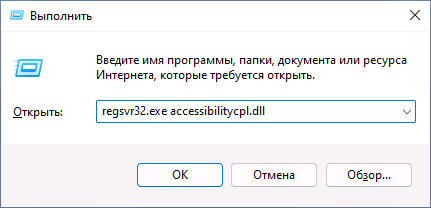
- Введите команду regsvr32.exe путь_к_файлу (если путь к файлу содержит пробелы, возьмите весь путь в кавычки), например, для регистрации библиотеки DLL COMCNTR.DLL в 1С (для 64-бит) команда может иметь вид:
regsvr32.exe "C:Program Files1cv88.3.19.1150bincomcntr.dll"
Если DLL находится в System32, полный путь указывать не обязательно, достаточно простого имени файла, как на изображении ниже.
- Нажмите Ок или Enter.
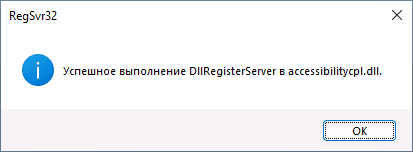
- При успехе вы получите сообщение вида «Успешное выполнение DllRegisterServer в имя_файла.dll» или «Успешное выполнение DllRegisterServer и DllInstall в имя_файла.dll».
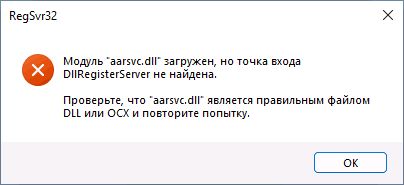
Возможна и неудача — сообщение об ошибке «Модуль dll загружен, но точка входа DllRegisterServer не найдена. Проверьте, что файл является правильным файлом DLL или OCX и повторите попытку». Подробнее об ошибке — в следующем разделе статьи.
Дополнительно: для регистрации классов из библиотек DLL .NET Framework в COM с созданием необходимых записей в реестре используется regasm.exe из .NET SDK, причем базовая команда регистрации DLL выглядит тем же образом, что и в случае с regsvr32.exe. Подробнее по использованию regasm — https://docs.microsoft.com/ru-ru/dotnet/framework/tools/regasm-exe-assembly-registration-tool.
Почему не удается зарегистрировать DLL
Ошибка при регистрации с помощью regsvr32 вида «Точка входа DllRegisterServer не найдена» говорит о том, что эта библиотека DLL не поддерживает регистрацию описанным методом. Можно попробовать использовать вариант команды:
regsvr32 /i /n путь_к_файлу.dll
но с большой вероятностью и это не поможет.
У большинства домашних пользователей такая проблема возникает при регистрации файлов DLL для игр и программ, часто не вполне лицензионных, которые сообщили, что нужный файл DLL не обнаружен или отсутствует. Причем сами библиотеки DLL обычно скачаны со сторонних сайтов (и чаще всего имеют имена начинающиеся с «vc», «msvc» или «d3d»). А решение, как правило, простое — выяснить, частью какого набора компонентов является эта DLL и установить эти компоненты с помощью их собственного установщика. Более подробно проблема и подходы к решению описаны в инструкции Точка входа DllRegisterServer не найдена — причины и возможные решения.
Видео
Надеюсь, цель достигнута, а количество вопросов, связанных с регистрацией DLL в Windows, уменьшилось.

После активации дополнительно установленных программ на персональное устройство (стационарное, портативное) пользователи могут столкнуться с разного рода неполадками. Если на мониторе ПК отобразилось уведомление о том, что обнаружена ошибка regsvr32 и необходимо провести регистрацию дополнительного файла DLL для блока Win10 х64, юзер не сможет завершить текущие операции и действия. Нужно проверить устройство и устранить сбой.
Как зарегистрировать файл DLL в Windows 10
Существует несколько вариантов решения проблемы, связанной с регистрацией документа DLL в операционной системе Windows 10. Начинать можно с любого подходящего способа. Если один не сработал, переходят к следующему.
С использованием «regsvr32.exe» в окне «Выполнить»
Командное окно «Выполнить» – стандартный инструмент, используемый пользователями Виндовс на 32 или 64 bit для устранения разного рода неполадок. Инструкция:
- вызвать рабочее поле, используя комбинацию горячих клавиш «Win» и «R», либо через раздел «Пуск»;
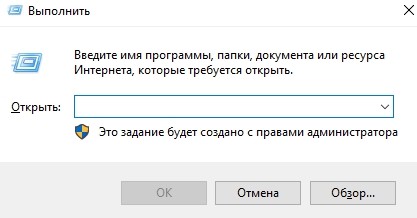
- в пустую строку ввести команду и путь регистрации необходимого файла: exe C:WindowsSystem32dllname.dll;

- подтвердить запрос кнопкой «ОК» или «Enter».
Внимание! Если нужный документ находится не на диске С, используют запрос %systemroot%System32regsvr32.exe %windir%System32dllname.dll. В данном случае операционка самостоятельно определяет папку расположения блоков ОС.

По завершении процедуры, которая займет некоторое время, на мониторе ПК отобразится уведомление о текущем результате выполнения команды.
Через Командную строку
Регистрация библиотеки через Command Line осуществляется следующим образом:
- запустить панель «Выполнить» (с помощью горячих клавиш или кнопки «Пуск»);
- в пустое поле вводится запрос «cmd» и затем «ОК»;

- откроется окно черного цвета, где требуется ввести команды из предыдущей инструкции.

Для ввода значений можно использовать функцию копирования и вставки скопированных строк.
Использование «Открыть с помощью»
Чтобы использовать данный инструмент, необходимо открыть папку System32. Затем выполнить несколько последовательных шагов:
- по файлу audiosrv кликнуть правой клавишей мышки, откроется дополнительное меню действий;

- нажать строку «Открыть с помощью»;

- выбрать пункт «Обзор», затем – программу System32 или SysWow64 (в зависимости от разрядности действующей операционки).
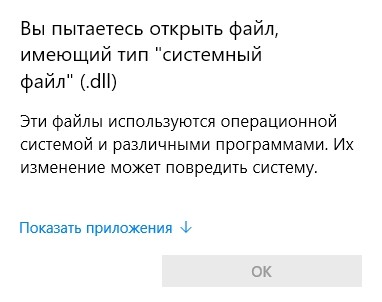
С помощью указанного приложения требуется запустить DLL, после чего операционная система должна произвести определенные процедуры и отобразить уведомление об успешности завершения процесса.
Почему не удается зарегистрировать DLL
В некоторых случаях зарегистрировать нужную библиотеку не удается из-за наличия других неисправностей или ошибок. Основные варианты:
- несовместимость документа с установленной операционкой – нужно проверить разрядность активируемого файла (64 или 32);
- отсутствует точка входа – некоторые DLL не настроены на работу с командами типа DllRegisterServer.
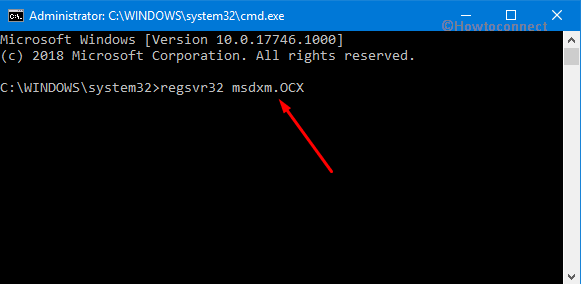
Внимание! Иногда сайты, позволяющие скачать необходимые регистры, выдают за рабочие файлы документы, зараженные вирусами или не являющимися библиотеками. Такие блоки зарегистрировать невозможно.

Регистрация дополнительных рабочих библиотек DLL выполняется с помощью Командной строки, окна «Выполнить» или запроса «Открыть с помощью». Ошибку с активацией можно устранить самостоятельно, без обращения к мастеру. Важно четко выполнять инструкции и корректно вводить командные запросы, в противном случае можно внести изменения, которые будет сложно исправить.
Когда пользователь запускает игры или программы, то может столкнуться с ошибкой, что не удалось запустить программу, так как на компьютере отсутствует DLL файл. В большинстве случаях, регистрация указанного DLL файла может устранить данную ошибку. Также, иногда бывают моменты, когда библиотеку нужно перезарегистрировать заново, т.е. отменить текущую регистрацию и заново зарегистрировать.
Воспользуемся инструментом Regsvr32 командной строки, который регистрирует и отменяет регистрацию DLL библиотек и ActiveX (OCX) в Windows 10/8.1/7.
Отмена и повторная регистрация DLL библиотеки
Путь к DLL библиотеке можно скопировать, чтобы не писать его вручную в командой строке. Для этого, зажмите левый Shift и нажмите правой кнопкой мыши по DLL фалу, после чего «Копировать как путь«.
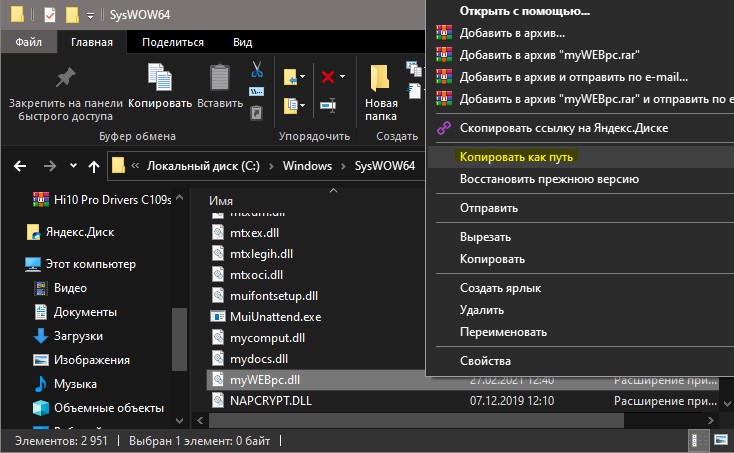
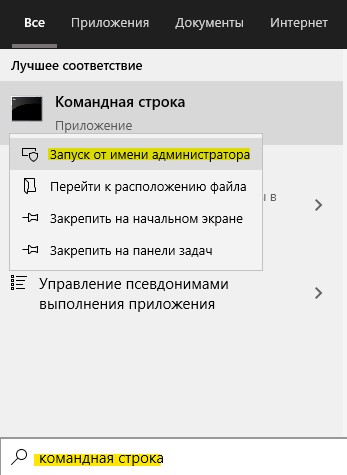
Наберите в поиске «Командная строка» и нажмите по ней правой кнопкой мыши, после чего выберите «Запустить от имени администратора» и вводите ниже команды, которые вам необходимы.
Регистрация DLL библиотеки
В командную строку введите следующую команду, чтобы зарегистрировать DLL библиотеку в системе Windows.
regsvr32 C:WindowsSysWOW64myWEBpc.dll

Отменить регистрацию файла DLL
Чтобы отменить текущую регистрацию DLL файла, введите ниже команду и нажмите Enter:
regsvr32 /u C:WindowsSysWOW64myWEBpc.dll

Перерегистрировать все файлы dll
Чтобы зарегистрировать все файлы dll в системе Windows, то:
for %1 in (*.dll) do regsvr32 /s %1

Регистрация 32-битной DLL в 64-битной ОС
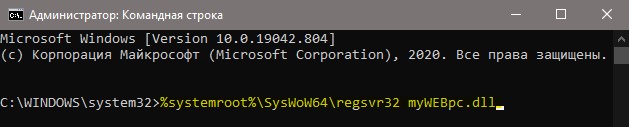
Если вы получаете сообщение об ошибке при регистрации 32-разрядной библиотеки DLL в 64-разрядной версии Windows, выполните следующие действия:
- Если 32-разрядная DLL находится в папке System32, то переместите ее в папку SysWoW64 и введите ниже команду.
%systemroot%SysWoW64regsvr32 myWEBpc.dll
или
%systemroot%SysWoW64regsvr32 C:WindowsSysWOW64myWEBpc.dll
Что нужно учесть?
1. В 64-разрядной версии операционной системы Windows существует две версии файла Regsv32.exe:
- 64-разрядная версия — это %systemroot%System32regsvr32.exe
- 32-разрядная версия — это % systemroot% SysWoW64regsvr32.exe.
2. В 64-разрядной версии Windows, 32-разрядные файлы DLL всегда находятся в папке WindowsSysWOW64. В то время как 64-битные библиотеки DLL находятся в папке WindowsSystem32. В 32-битной версии Windows, файлы DLL находятся только в папке WindowsSystem32. Здесь не будет папки SysWOW64.
3. Если вы получаете ошибки, такие как DllRegisterServer, модуль несовместим с версией Windows или точка входа не найдена, то знайте:
- Не все библиотеки DLL предназначены для регистрации в системе Windows.
- Если вы скачали библиотеку со стороннего сайта, то она может быть даже и не библиотекой, а скорее всего каким-либо вирусом.
- Вы регистрируете уже зарегистрированный DLL файл.
Как исправить?
- Много DLL библиотек, таких как d3dx9_43.dll, MSVCR71.dll, VCRUNTIME140.dll, находятся в сторонних компонентах как DirectX, NET Framework и Visual C++, которые нужно скачать на сайте Microsoft и установить. Вы можете в интернете почитать о самом файле, к чему он относится. Также, можете воспользоваться поиском на этом сайте, так как я много описывал решений о проблемах с DLL файлами.
- Отмените регистрацию и зарегистрируйте DLL файл повторно.
4. Отключите на время контроль учетных записей ( UAC ) во время регистрации DLL, так как он может мешать процессу.
Смотрите еще:
- MSVCP140.dll отсутствует на компьютере
- Скачать d3dx9_43.dll для Windows 10/8/7
- Исправлена ошибка VCRUNTIME140.dll Windows 10
- Скачать MSVCR100.dll, MSVCP100.dll и исправить ошибку в Windows
- Отсутствует MSVCP110.dll или MSVCR110.dll на ПК с Windows 10
На чтение 6 мин Просмотров 1.2к.
При старте игры, приложения или утилиты на устройстве иногда появляется уведомление, в котором говорится, что на ПК нет DLL-файла.
В этой пошаговой инструкции я разберу самые распространённые варианты регистрации dll для Windows 10 x64 при помощи regsvr32.exe и дам решение с подробными скринами, как вернуть корректную работу устройства.
Отмена и повторная регистрация
Эта проблема может возникнуть, как при первом запуске программы, так и после, если вы устанавливали обновления или стирали какие-либо данные с устройства. Как правило, для решения вопроса – достаточно провести регистрацию DLL-файла. В других случаях нужно перезапустить библиотеку ещё раз.
Разберём ситуацию с отменой и регистрацией библиотеки ещё раз. Для использования этого пути подходит инструмент «Командная строка». Перед его запуском советуем скопировать путь к имеющемуся DLL-файлу.
Регистрация DLL
- Сначала необходимо узнать, какая разрядность у вашего компьютера, так вы узнаете, куда необходимо помещать DLL-файлы

- Затем заходите в папку, где хранится файл.
- Нажимаете на кнопку Shift и одновременно ПКМ на файл. В списке задач выбираете «Копировать как путь».

- Зажимаем и удерживаем клавишу Win, а затем нажимаем на R

- Для регистрации файла копируете команду (со своим путём к файлу): regsvr32.exe путь-к-файлу-DLL

- После вы получите уведомление об успешной регистрации DLL

Но если у вас появилась ошибка, тогда попробуйте проделать все то же самое, только на 4 шаге вместо окна “Выполнить” открыть командную строку от имени администратора и вписать команду и путь туда.
Отмена регистрации
- Заходите в каталог, где он хранится. Нажимаете на Shift и одновременно ПКМ на файл. В списке задач выбираете «Копировать как путь».
- Открываем «Поиск» и туда вписываем «Командная строка».

- Копируем команду и вставляем её в командную строку: regsvr32 /u C:WindowsSysWOW64myWEBpc.dll

Выполнить перерегистрацию всех данных DLL
- Заходите в папку, где хранится файл. Нажимаете на кнопку Shift и одновременно ПКМ на файл. В списке задач выбираете «Копировать как путь».
- Открываем «Поиск» и ищем инструмент «Командная строка».
- Вводим следующую команду: for %1 in (*.dll) do regsvr32 /s %1
Кроме этого, может возникнуть конфликт в битности системы и файла. Если у вас этот вариант, придётся провести регистрацию 32-битной библиотеки DLL в 64-битной операционки устройства. Для этого будем аналогично использовать regsvr32 и проводить регистрацию DLL для Win 10 x64.
Один из простых и популярных путей устранения данной ошибки – использовать сторонние приложения и утилиты.
Одно из таких приложений OCX/DLL Manager.
Первое, что вам нужно сделать, скачать и установить программу. Лучше всего выбрать самую последнюю версию и использовать официальные ресурсы.

- После этого открываем утилиту и ищем строку «Register OCX/DLL».
- В списке выставляем нужный тип файла.
- Прописываем путь к файлу DLL, нажимая на раздел «Browse».
- Далее запускаем регистрацию клавишей«Register».
Помните, что с помощью программы вы можете также выполнить отмену регистрации, для этого вам нужно:

- Открываем утилиту и ищем строку «Unregister OCX/DLL».
- В списке указываем нужный тип файла.
- Прописываем путь к файлу DLL. Для этого нажимаем на раздел «Browse».
- Далее запускаем регистрацию клавишей«Unregister».
Стоит помнить, что для ряда операций в программе могут потребоваться права Администратора. Чтобы запустить её с такими правами – ПКМ нажимаем на ярлык и ищем строку «Запуск от имени администратора».

Регистрируем DDL библиотеки в Windows 10 через инструмент «Открыть с помощью»
Регистрация DLL в Windows 10 возможна и с помощью других сервисов. В ряде случаев проще воспользоваться более лёгкими путями и не прибегать к «Командной строке». Мы сейчас говорим об опции «Открыть с помощью».
- Открываем папку с DLL файлом.
- ПКМ нажимаем на него и ищем параметр «Открыть с помощью»

- Затем выбираем «Выбор другого приложения».

- В списке нам нужна утилита regsvr32.exe, если у вас 32-разрядная операционка и DLL 32-разрядный в папке Windows/SysWow64, если на устройстве 64-битная система.
Ошибки и проблемы устранения неисправности
Во время использования всех описанных путей может возникнуть ряд трудностей. При выполнении нужных операций система будет оповещать вас о новых ошибках и сбоях. Ниже рассмотрим самые распространённые:
- «Файл несовместим с установленной версией Windows». Это уведомление говорит о том, что разрядность файла и операционки не совпадают. Стоит проверить данные и воспользоваться нужным способом регистрации.
- «Точка входа не найдена». Эту проблему решить немного сложнее. Такое сообщение предупреждает вас о том, что для него невозможно выполнить регистрацию.
Это уведомление появляется даже если файл ранее уже был зарегистрирован.
Итак, в материале, мы рассмотрели самые распространённые пути решения проблемы с запуском программ и регистрацией DLL-файлов. Как видите, выполнить их регистрацию несложно, последовательно выполняйте пункты представленной выше инструкции.

Специалист программирования компьютерных систем и устройств на базе ОС «Android»
Как проверить библиотеку dll в windows 10
Missing DLL files in Windows 10 are one of the most common DLL-related issues. This article shows you how to fix missing DLL files in several useful ways. You can fix missing DLL files by running SFC and DISM scanner, retrieve deleted DLL files with a file recovery tool, manually download DLL files, and so on.
DLL, short for Dynamic Link Library, is a type of essential file that contains a set of instructions used for running almost every program in Windows 10, Windows 8, and Windows 7. If the DLL files are missing from Windows operating system, you may not be able to run the programs or applications you need.
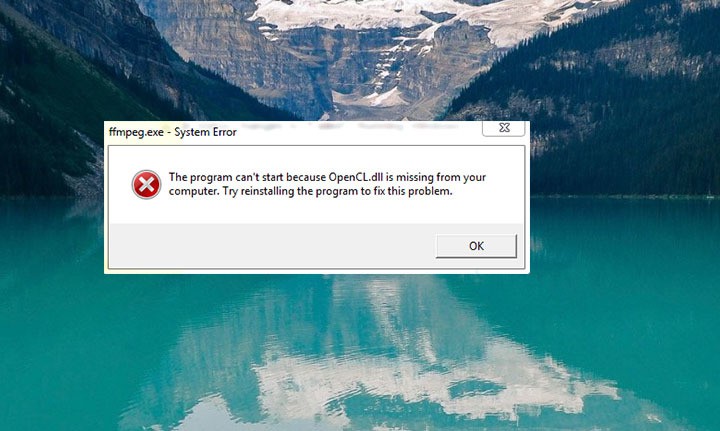
One of the most popular missing DLL files errors on Windows 10 is the MSCVP110.dll issue with an error message ‘The program can’t start because MSVCP110.dll is missing from your computer. Try reinstalling the program to fix this problem’.
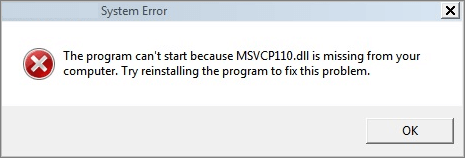
In this article, we’re going to show you how to fix missing DLL files in Windows 10 in a few effective solutions. First, let’s see what caused the missing DLL files on Windows 10/8/7.
Causes of Missing DLL Files Windows 10
Before we move right into the solution, it would be great to have a proper understanding of the cause of the missing .dll file error.
- Virus or malware attack
- careless deletion of DLL files
- Corrupted Windows operating system
- DLL files are overwritten
- DLL files are damaged
- Different functions between Windows 10 and Windows 8/7
There are many ways to fix missing DLL files on your Windows computer. When a missing .dll file issue occurs, you can try restarting your computer at first to see if the problem is resolved. If not, take the following methods in order.
1. Reinstall the Program
As the error message suggests, you can try reinstalling the program to fix the missing .dll issue. If this way doesn’t work, move to the next approach.
2. Run System File Checker Scanner
As the corrupted Windows operating system may result in the missing .dll error, you can repair the corrupted system file to troubleshoot.
Run the Windows in-built System File Checker to help you detect and replace lost or corrupted files in your operating system. This tool can also be used to detect crucial missing DLL files on Windows 10.
Related reading: SFC is not working on Windows 10
Step 1. Right-click the «Start» button and select «Command Prompt (Admin)».
Step 2. Type sfc /scannow and press Enter to run a full system scan.
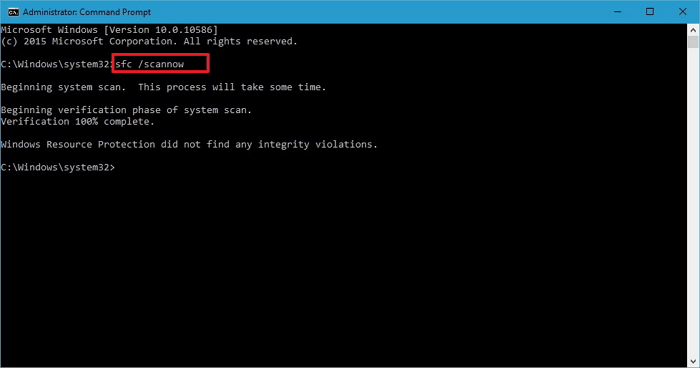
Wait for the process to finish. If the SFC scanner found the missing DLL file, then the problem is solved. If you see this message: Windows Resource Protection did not find any integrity violations, it means there is nothing wrong with the Windows system files. You need to jump to the next solution.
3. Run DISM Tool
If the SFC scanner is not useful, fix DLL file missing problem with DISM (Deployment Image & Servicing Management) tool.
Step 1. Press Win + R to open Run dialog and type: cmd to open «Command Prompt».
Step 2. Type the following command and hit «Enter».
Dism /Online /Cleanup-Image /RestoreHealth
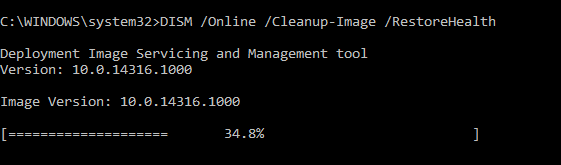
Step 3. Wait for the process to complete. Then, restart your computer.
4. Recover Deleted DLL Files with a File Recovery Tool
Sometimes, you might have accidentally deleted the DLL files. In this case, the missing .dll file error arises. Search your Recycle Bin and restore the deleted files. If the DLL file is not in the Recycle Bin or you have emptied it, you can recover deleted files with EaseUS Data Recovery Wizard.
EaseUS Data Recovery Wizard allows you to restore any lost files from HDD, SSD, USB flash drive, SD card, external hard drive, etc.
What’s more, it can repair corrupted files after recovery. Free download this file recovery program to get back your missing DLL files.
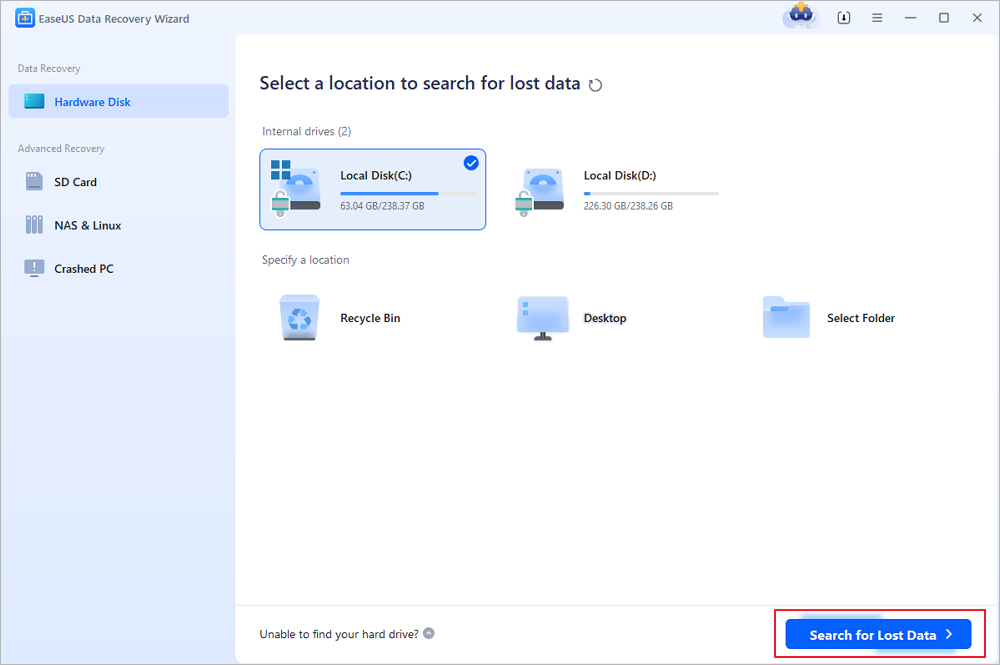
Step 1. Choose the exact file location and then click the «Scan» button to continue.
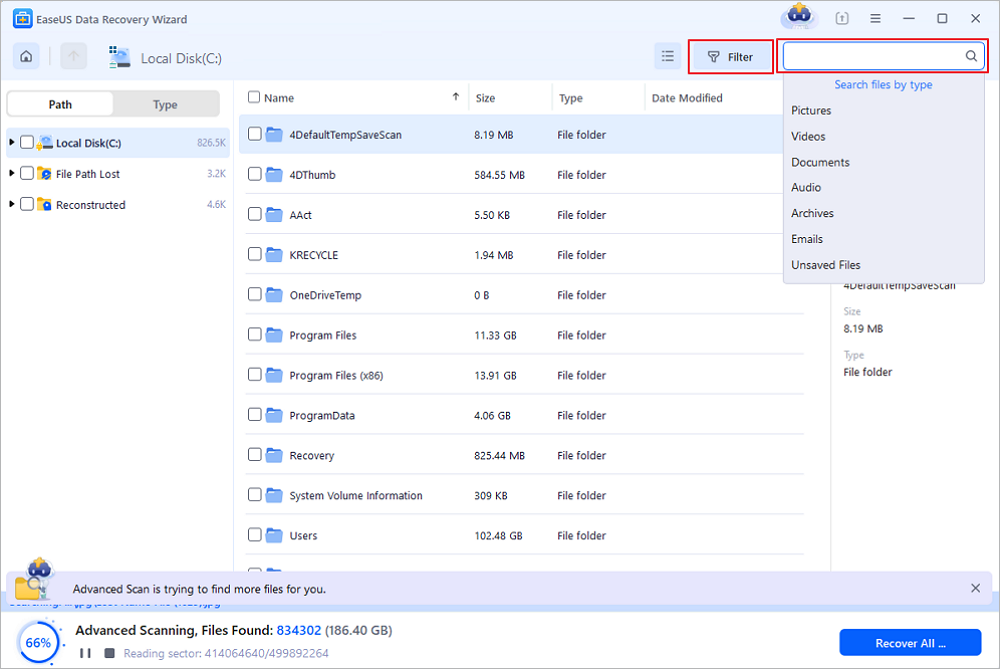
Step 2. After the process, select the «Deleted Files» and «Other Lost Files» folders in the left panel. Then, you can apply the «Filter» feature or click the «Search files or folders» button to find the deleted files.
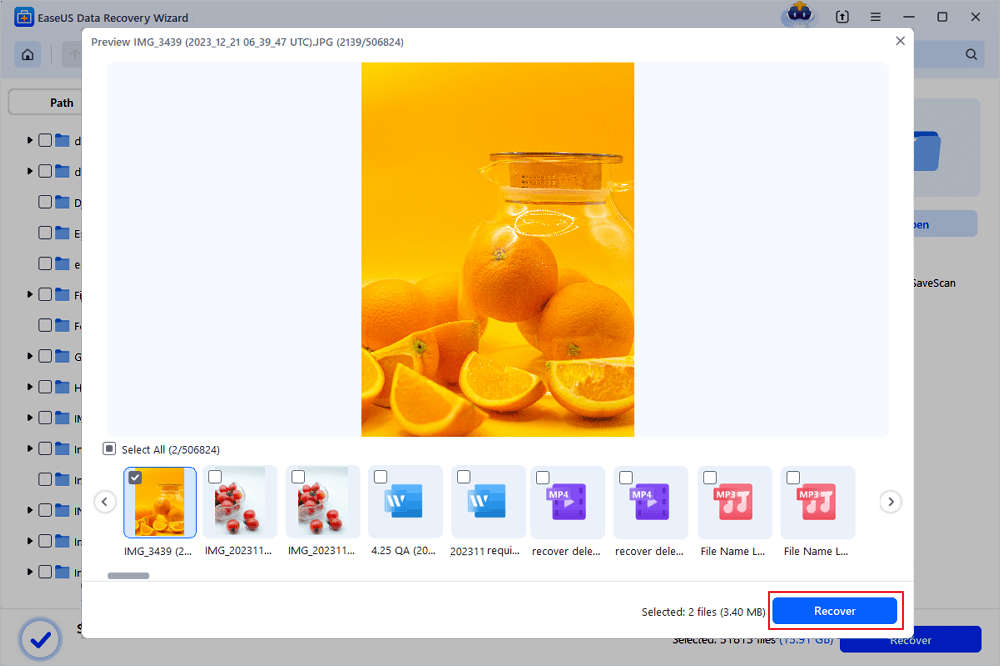
Step 3. Click the «Recover» button and save the restored files – ideally, it should be different from the original one.
5. Download the DLL File Manually
If the above methods can’t help to solve the problem with a missing DLL, you can download missing DLL files from the internet.
However, many sites offer free DLL files online, but only a few are trustworthy. Some harmful web pages may have malware that can infect your entire system. So, be sure to download DLL files through the official Microsoft links provided.
If you don’t like downloading the missing DLL files online, you can try copying them from another working PC.
6. Upgrade Windows
Some Windows updates can change or replace .dll files so that they will not be available when other programs need to use them. You can update Windows 10 to the latest version and check if this missing DLL file error.
Step 1. Press Windows + I to open Windows Settings.
Step 2. Click «Update & Security» and select «Check for updates» under Windows Update.
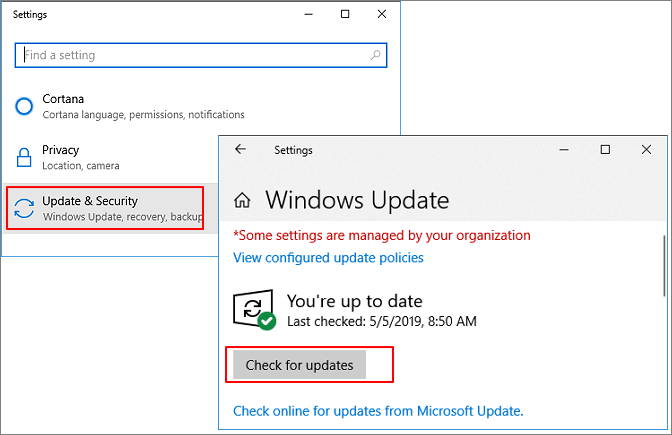
Step 3. If there a new Windows update available, click «Install Now» and follow the instructions to install the recent update.
More Information About Missing DLL Files Windows 10
Here is some additional knowledge of the DLL file on Windows 10.
Where are the DLL files located in Windows 10?
DLLs are located all over your PC, and they are not just in one location. You can find them in C:WindowsSystem32, or in your program files folder, or in other places.
You can search your computer for a .dll file:
- Click the search button on your computer.
- Enter the filename without the .dll extension into the search bar.
- Check if the DLL file can be found.
How do I install missing DLL files?
Here’s how you can find and install missing .dll files on Windows 10.
- Find and download your missing .dll file from a reliable site.
- Download the .dll file to: «C:WindowsSystem32».
- Press Windows + R to start the Run tool. Type regsvr32 name_of_dll. dll and hit Enter. Then, the .dll file should be installed on your Windows.
What happens if DLL files are missing?
If the DLL file required by a program is missing from your computer, you will not be able to run the program, and you will receive an error message.
Concluding Words
In this post, we have shown you what DLL is, what causes the missing DLL files issue, and the 6 most useful solutions to fix missing DLL file errors. Now, it’s your turn to try these methods to resolve the problem.
If the .dll files are missing due to unintentional deletion, you can use EaseUS data recovery software to restore the files with ease. If you have any questions in addressing the problem, you can contact our technical support team for help. Email to [email protected] .
DLL, short for Dynamic Link Library, is a type of essential file that contains a set of instructions used for running almost every program in Windows 10, Windows 8, and Windows 7. If the DLL files are missing from Windows operating system, you may not be able to run the programs or applications you need.
One of the most popular missing DLL files errors on Windows 10 is the MSCVP110.dll issue with an error message ‘The program can’t start because MSVCP110.dll is missing from your computer. Try reinstalling the program to fix this problem’.
In this article, we’re going to show you how to fix missing DLL files in Windows 10 in a few effective solutions. First, let’s see what caused the missing DLL files on Windows 10/8/7.
Causes of Missing DLL Files Windows 10
Before we move right into the solution, it would be great to have a proper understanding of the cause of the missing .dll file error.
- Virus or malware attack
- careless deletion of DLL files
- Corrupted Windows operating system
- DLL files are overwritten
- DLL files are damaged
- Different functions between Windows 10 and Windows 8/7
There are many ways to fix missing DLL files on your Windows computer. When a missing .dll file issue occurs, you can try restarting your computer at first to see if the problem is resolved. If not, take the following methods in order.
1. Reinstall the Program
As the error message suggests, you can try reinstalling the program to fix the missing .dll issue. If this way doesn’t work, move to the next approach.
2. Run System File Checker Scanner
As the corrupted Windows operating system may result in the missing .dll error, you can repair the corrupted system file to troubleshoot.
Run the Windows in-built System File Checker to help you detect and replace lost or corrupted files in your operating system. This tool can also be used to detect crucial missing DLL files on Windows 10.
Related reading: SFC is not working on Windows 10
Step 1. Right-click the «Start» button and select «Command Prompt (Admin)».
Step 2. Type sfc /scannow and press Enter to run a full system scan.
Wait for the process to finish. If the SFC scanner found the missing DLL file, then the problem is solved. If you see this message: Windows Resource Protection did not find any integrity violations, it means there is nothing wrong with the Windows system files. You need to jump to the next solution.
3. Run DISM Tool
If the SFC scanner is not useful, fix DLL file missing problem with DISM (Deployment Image & Servicing Management) tool.
Step 1. Press Win + R to open Run dialog and type: cmd to open «Command Prompt».
Step 2. Type the following command and hit «Enter».
Dism /Online /Cleanup-Image /RestoreHealth
Step 3. Wait for the process to complete. Then, restart your computer.
4. Recover Deleted DLL Files with a File Recovery Tool
Sometimes, you might have accidentally deleted the DLL files. In this case, the missing .dll file error arises. Search your Recycle Bin and restore the deleted files. If the DLL file is not in the Recycle Bin or you have emptied it, you can recover deleted files with EaseUS Data Recovery Wizard.
EaseUS Data Recovery Wizard allows you to restore any lost files from HDD, SSD, USB flash drive, SD card, external hard drive, etc.
What’s more, it can repair corrupted files after recovery. Free download this file recovery program to get back your missing DLL files.
Step 1. Choose the exact file location and then click the «Scan» button to continue.
Step 2. After the process, select the «Deleted Files» and «Other Lost Files» folders in the left panel. Then, you can apply the «Filter» feature or click the «Search files or folders» button to find the deleted files.
Step 3. Click the «Recover» button and save the restored files – ideally, it should be different from the original one.
5. Download the DLL File Manually
If the above methods can’t help to solve the problem with a missing DLL, you can download missing DLL files from the internet.
However, many sites offer free DLL files online, but only a few are trustworthy. Some harmful web pages may have malware that can infect your entire system. So, be sure to download DLL files through the official Microsoft links provided.
If you don’t like downloading the missing DLL files online, you can try copying them from another working PC.
6. Upgrade Windows
Some Windows updates can change or replace .dll files so that they will not be available when other programs need to use them. You can update Windows 10 to the latest version and check if this missing DLL file error.
Step 1. Press Windows + I to open Windows Settings.
Step 2. Click «Update & Security» and select «Check for updates» under Windows Update.
Step 3. If there a new Windows update available, click «Install Now» and follow the instructions to install the recent update.
More Information About Missing DLL Files Windows 10
Here is some additional knowledge of the DLL file on Windows 10.
Where are the DLL files located in Windows 10?
DLLs are located all over your PC, and they are not just in one location. You can find them in C:WindowsSystem32, or in your program files folder, or in other places.
You can search your computer for a .dll file:
- Click the search button on your computer.
- Enter the filename without the .dll extension into the search bar.
- Check if the DLL file can be found.
How do I install missing DLL files?
Here’s how you can find and install missing .dll files on Windows 10.
- Find and download your missing .dll file from a reliable site.
- Download the .dll file to: «C:WindowsSystem32».
- Press Windows + R to start the Run tool. Type regsvr32 name_of_dll. dll and hit Enter. Then, the .dll file should be installed on your Windows.
What happens if DLL files are missing?
If the DLL file required by a program is missing from your computer, you will not be able to run the program, and you will receive an error message.
Concluding Words
In this post, we have shown you what DLL is, what causes the missing DLL files issue, and the 6 most useful solutions to fix missing DLL file errors. Now, it’s your turn to try these methods to resolve the problem.
If the .dll files are missing due to unintentional deletion, you can use EaseUS data recovery software to restore the files with ease. If you have any questions in addressing the problem, you can contact our technical support team for help. Email to [email protected] .
Как просмотреть зарегистрированные библиотеки DLL
- Откройте окно проводника Windows.
- Откройте меню «Инструменты» и перейдите в «Параметры папки».
- Щелкните вкладку «Просмотр».
- Убедитесь, что выбран параметр «Показать скрытые файлы и папки», и нажмите «ОК».
Как проверить, правильно ли работает DLL?
К счастью, вы можете использовать средство проверки системных файлов в Windows для поиска и восстановления файлов DLL.
- Нажмите «Пуск», затем «Все программы».
- Щелкните «Стандартные», затем щелкните правой кнопкой мыши «Командная строка».
- Во всплывающем меню выберите «Запуск от имени администратора». …
- Введите в командной строке «sfc / scannow» и нажмите клавишу «Enter».
Нужно ли регистрировать библиотеки DLL?
Короткий ответ: вам не нужно регистрировать библиотеки DLL, чтобы использовать их. Единственным исключением являются COM и ActiveX DLL, которым необходимо добавить определенные ключи в реестр. Для обычной DLL (включая библиотеки классов .NET) все, что вам нужно знать, — это путь к DLL.
Как отменить регистрацию DLL в Windows 10?
Чтобы отменить регистрацию отдельных файлов DLL:
- Нажмите Пуск> Выполнить (или используйте командную строку Windows: Поиск> CMD> Щелкните правой кнопкой мыши — Запуск от имени администратора)
- Введите REGSVR32 / U «C: BlackbaudDLL [filename.dll]». Например, чтобы отменить регистрацию типа SQLDMO.dll, REGSVR32 / U «C: Program FilesMicrosoft SQL Server80ToolsBinnSQLDMO.dll»…
- Нажмите кнопку ОК.
Как проверить, зарегистрирована ли DLL в Windows?
Если у вас есть одна машина, на которой она уже зарегистрирована, вы можете:
- Откройте regedit и найдите имя файла DLL.
- Если он зарегистрирован, вы найдете имя файла под ключом, который находится под TypeLib. Ключ будет выглядеть так:
Как я могу узнать, зарегистрирован ли OCX?
Re: Есть ли способ узнать, зарегистрирована ли DLL / OCX? Да, перейдите в командную строку и используйте команду regsvr32. По сути, вы просто вводите имя рассматриваемой DLL или OCX, и оно должно либо сообщать вам, установлена ли она, либо установить ее для вас.
Как найти поврежденные файлы DLL?
Для этого в командной строке с повышенными привилегиями скопируйте и затем вставьте (или введите) следующую команду, а затем нажмите клавишу ВВОД: takeown / f Path_And_File_Name Примечание. Заполнитель Path_And_File_Name представляет путь и имя файла поврежденного файла. Например, введите takeown / f C: windowssystem32jscript.dll.
Не можете найти файл dll?
Как исправить ошибку ‘Missing. dll файл ‘ошибка
- Никогда не загружайте. dll файл. …
- Перезагрузите компьютер. Самый простой способ исправить недостающее. …
- Получить удаленные файлы. Иногда вы могли случайно удалить файл. …
- Вредоносное ПО. Вредоносные программы создают дополнительные. …
- Восстановите вашу систему. …
- Переустановите приложение. …
- Обновите драйверы. …
- Обновите Windows.
Как просмотреть файлы DLL?
Найдите на ПК. DLL файлы
- Выберите диск на вашем компьютере. (C :, D: и т. Д.)
- Введите имя файла в строку поиска. (Поиск без расширения .dll)
- Проверьте, был ли найден .DLL. ( Это займет несколько минут)
Как мне вручную зарегистрировать DLL?
Зарегистрируйте 32- или 64-битные библиотеки DLL в Windows
- Шаг 1. Сначала нажмите «Пуск», затем «Выполнить».
- Шаг 2. Теперь все, что вам нужно сделать, чтобы зарегистрировать файл DLL, — это ввести команду regsvr32, а затем указать путь к файлу DLL.
- Шаг 3: Теперь нажмите OK, и вы должны получить подтверждающее сообщение об успешной регистрации DLL.
Как исправить ошибку regsvr32?
Общие решения для ошибок Regsvr32
- Откройте командную строку с повышенными правами.
- Если 32-разрядная DLL находится в папке% systemroot% System32, переместите ее в папку% systemroot% SysWoW64.
- Выполните следующую команду:% systemroot% SysWoW64regsvr32
Как зарегистрировать FM20 DLL в Windows 10?
как установить файл FM20.dll? скопировать в путь к программе «метод 01»
- Скопируйте DLL-файл FM20. dll.
- Перейти на рабочий стол.
- Выберите ярлык программы (Поврежденная программа)
- Щелкните правой кнопкой мыши — выберите «Свойства».
- В окне выберите «Открыть расположение файла».
- Откроется папка с программой.
- Вставьте FM20. dll файл.
Как мне вручную отменить регистрацию DLL?
Чтобы отменить регистрацию отдельных файлов DLL:
- Нажмите Пуск> Выполнить (или используйте командную строку Windows: Поиск> CMD> Щелкните правой кнопкой мыши — Запуск от имени администратора)
- Введите REGSVR32 / U «C: BlackbaudDLL [filename.dll]». Например, чтобы отменить регистрацию типа SQLDMO.dll, REGSVR32 / U «C: Program FilesMicrosoft SQL Server80ToolsBinnSQLDMO.dll»…
- Нажмите кнопку ОК.
Как исправить, что DLLRegisterserver не найден?
Что делать, если DLLRegisterserver не найден?
- Откройте командную строку с повышенными привилегиями. Ошибки DLLRegisterster с ошибками часто возникают, когда пользователи не используют regsvr32 в командной строке с повышенными привилегиями. …
- Скопируйте OCX в папку SysWow64. …
- Отредактируйте реестр. …
- Отключите сторонние антивирусные утилиты.
Как отменить регистрацию EXE?
Как зарегистрировать или отменить регистрацию файлов DLL, OCX и EXE
- Для регистрации файлов DLL или OCX используйте команду regsvr32. …
- Чтобы отменить регистрацию файлов DLL или OCX, используйте команду regsvr32 с параметром / u. …
- Чтобы зарегистрировать EXE-файлы, введите полный путь и имя файла и добавьте / regserver. …
- Чтобы отменить регистрацию EXE-файлов, введите полный путь и имя файла и добавьте / отмените регистрацию.
30 центов 2020 г.
Обратим внимание, что все программы в списке ниже отвечают за регистрацию системных DLL в Windows, которые были случайно удалены или их записи в реестре повреждены. Если вас интересуют файлы, связанные с Visual C++, .NET Framework или DirectX, скачивайте данные компоненты с официальных сайтов и запускайте их прямую установку. Отдельные ошибки решайте при помощи советов от разработчиков игр или программ, с запуском которых у вас возникают ошибки из-за недостающих DLL.
| Возможности | Advanced PC Cleanup | CCleaner | Advanced System Optimizer | SpeedyPC Pro | SS Registry Fixer |
|---|---|---|---|---|---|
| Автоматический поиск недостающих DLL-файлов | |||||
| Анализ состояния ОС | |||||
| Проверка ошибок реестра | |||||
| Создание резервной копии | |||||
| Язык | Английский | Русский | Русский | Английский | Английский |
| Лицензия | Условно-бесплатная | Бесплатная | Условно-бесплатная | Бесплатная | Бесплатная |
Advanced PC Cleanup
Первая программа из нашего списка с названием Advanced PC Cleanup предназначена для полноценного слежения за состоянием компьютера и оперативного исправления найденных ошибок. Вы можете отслеживать статус ОС, удалять временные файлы, регистрировать недостающие DLL и исправлять другие проблемы, появляющиеся в реестре. Как раз на этом и акцентируем ваше внимание, поскольку чаще всего недостающие DLL появляются из-за того, что они не прошли регистрацию. Advanced PC Cleanup обнаруживает такие файлы и инициирует регистрацию в реестре, после чего ошибки, появляющиеся ранее, должны исчезнуть.

После запуска соответствующего инструмента вы получите весь список с недостающими библиотеками и сможете оперативно запустить исправление всех их или только некоторых, если этого требует ситуация. Такой функции вполне достаточно для того, чтобы решить все проблемы, связанные с недостающими DLL, однако следует учитывать, что действие Advanced PC Cleanup не распространяется на библиотеки, получаемые от DirectX, Visual C++ и .NET Framework. В этом случае вам придется скачивать и устанавливать данные компоненты самостоятельно.
Остальные инструменты, присутствующие в рассматриваемой программе, нацелены на анализ общего состояния системы и оптимизации ее работы. Например, вы можете удалить старые загрузки, неиспользуемые программы, временные файлы и другой мусор, который не только засоряет память, но и влияет на быстродействие компьютера. Софт распространяется бесплатно, но имеет и премиум-версию. На официальном сайте вы получите всю информацию о ней и самостоятельно решите, стоит ли ее приобретать для постоянного применения на своем ПК.
Достоинства:
- Быстрый анализ недостающих DLL-файлов;
- Отображение всего списка поврежденных или отсутствующих компонентов;
- Возможность самостоятельно выбрать DLL для восстановления.
Недостатки:
- Отсутствие русского языка;
- Некоторые функции доступны только в премиум-версии.
Скачать Advanced PC Cleanup с официального сайта
CCleaner
Одной из самых популярных программ для очистки системы от мусора можно считать CCleaner. В ее функциональность входят основные инструменты для проверки временных файлов, кеша и других объектов в ОС, присутствие которых может снизить быстродействие операционной системы. Есть и раздел с названием «Реестр», отвечающий за сканирование реестра на наличие ошибок и исправление таковых, если они будут обнаружены. Под ошибками подразумеваются и недостающие либо поврежденные записи о DLL-файлах. При помощи CCleaner вы можете запустить проверку, ознакомиться со списком проблем и оперативно решить их, выполнив всего несколько простых действий.

Если понадобится, запустите полную очистку системы от мусора для оптимизации ее работы, посмотрите на список установленных программ и число записей в автозапуске. Удалите лишнее, чтобы не только освободить место на жестком диске, но и ускорить запуск Windows, снять нагрузку на оперативную память. Все это осуществляется в рамках одного окна и доступно бесплатно. Интерфейс очень прост, поэтому времени на ознакомление и применение инструментов уйдет немного.
CCleaner нельзя назвать софтом, направленным исключительно на решение проблем с DLL-файлами, поскольку в нем присутствуют другие инструменты, о которых вы прочитали выше. Из-за этого не всегда получается устранить проблемы с данными компонентами, но большинство из них все же решаются успешно и никаких дополнительных действий не требуется.
Достоинства:
- Интуитивно понятный интерфейс;
- Возможность полной очистки системы от мусора;
- Качественное исправление ошибок реестра.
Недостатки:
- Не все записи DLL могут быть успешно восстановлены.
Скачать CCleaner с официального сайта
Advanced System Optimizer
Advanced System Optimizer описывается разработчиками как полноценное средство для обслуживания компьютера. Программа предоставляет разные средства оптимизации, включая чистку диска, настройку параметров конфиденциальности и устранение ошибок реестра. В нашем случае больше всего интересует последняя возможность. Запуская соответствующий инструмент, вы получите список поврежденных файлов, если такие имеются, среди которых должны быть и недостающие либо DLL с отсутствующей регистрацией в ОС. Вы можете восстановить все это сразу, чтобы решить все те проблемы, с которыми сталкивались ранее.

Через главное меню Advanced System Optimizer осуществляется переход в другие разделы программы, если понадобится использовать инструменты для обслуживания компьютера. Стандартное сканирование время от времени запускается автоматически, а вам останется только ознакомиться с результатами и убедиться в том, что найденные ошибки были устранены. Если же автозапуск программы не нужен, понадобится удалить ее из списка в Windows или произвести полную деинсталляцию уже после того, как недостающие DLL-файлы будут возвращены.
Advanced System Optimizer доступна для скачивания с официального сайта бесплатно, однако у этой версии есть свои ограничения. По большей части они относятся к полной оптимизации, то есть основной инструмент для поиска DLL будет доступен. Если этот софт придется вам по душе, зарегистрируйтесь на официальном сайте и приобретите его полную версию, чтобы начать взаимодействие с ранее недоступными функциями.
Достоинства:
- Возможность полноценного обслуживания ПК;
- Функция проверки и восстановления DLL доступна бесплатно;
- Поддержка резервного копирования.
Недостатки:
- Некоторые функции поддерживаются только в платной версии;
- После установки программа автоматически добавляется в автозапуск.
Скачать Advanced System Optimizer с официального сайта
SpeedyPC Pro
Вы уже могли заметить такую тенденцию, что все программы для установки недостающих DLL ориентированы не только на выполнение данной операции. Относится это и к следующему ПО с названием SpeedyPC Pro, о котором пойдет речь в рамках этого материала. Данный софт отвечает за сканирование операционной системы, находит рекламные вирусы, распространенные ошибки, неполадки с производительностью и мусорные файлы. Помимо этого есть и средство для анализа реестра, что позволит отыскать проблемные DLL и восстановить их, организовав нормальную работу тех приложений, которые ранее не запускались как раз из-за отсутствия данных файлов.

При первом запуске SpeedyPC Pro сразу же запускается общий анализ системы и через несколько минут вы увидите, сколько проблем удалось отыскать. Все они будут разделены по категориям с отображением уровня опасности. Вы самостоятельно решаете, что из этого удалять, а что не заслуживает внимания. Для работы с реестром понадобится перейти в раздел «Tools», воспользовавшись панелью слева. Запустите другой процесс анализа и дождитесь отображения всех ключей, которые могут относиться к проблемным. Восстановите недостающие DLL или сразу все записи.
SpeedyPC Pro распространяется бесплатно, поэтому вы получаете сразу доступ ко всей функциональности. Дополнительно через настройки можно изменить параметры автоматического запуска сканирования или вовсе убрать программу из автозапуска. К сожалению, русский язык интерфейса отсутствует, однако если вы являетесь активным пользователем ПК, разобраться с названиями меню и действиями кнопок будет легко.
Достоинства:
- Развернутый отчет о найденных проблемах;
- Быстрое сканирование реестра на наличие ошибок.
Недостатки:
- Отсутствие русского языка интерфейса.
Скачать SpeedyPC Pro с официального сайта
SS Registry Fixer
Если все приведенные выше программы предназначались для полноценного контроля за состоянием операционной системы, то функции в SS Registry Fixer сосредоточены преимущественно на работе с реестром и некоторыми системными файлами. Все каталоги отображаются в древовидном представлении на боковой панели, а для потерянных или отсутствующих DLL отведена своя папка. Вы можете исправить их все после завершения сканирования или отметить галочками только некоторые проблемы, а затем нажать «Fix».

Остальные каталоги связаны со шрифтами, различными системными дополнениями, вспомогательными файлами, инсталляторами и ключами запуска программ. Если вы скачивали SS Registry Fixer только ради взаимодействия с DLL-файлами, данные разделы вам не пригодятся, но определенным пользователям могут оказаться полезными. Что касается каталогов группы «Files», то в них вы найдете записи файлов, хранящихся на рабочем столе и стартовом меню. Все их можно удалить, если потребность в подобных ярлыках как таковая отсутствует. Это были все функции, присутствующие в бесплатной программе SS Registry Fixer.
Достоинства:
- Удобный поиск недостающих DLL-файлов;
- Возможность взаимодействия с основными ключами реестра;
- Управление файлами стартового меню и рабочего стола.
Недостатки:
- Отсутствие русского языка;
- Не подходит для полноценного слежения за состоянием ОС.
Скачать SS Registry Fixer с официального сайта
В статье мы опишем все возможные способы, как исправить ошибки DLL Windows 7, 10. Исправление msvcp140 dll, msvcp110 dll, kernelbase dll, comctl32 и других.
DLL – это файлы системных библиотек в Windows. Формально они являются исполняемыми, но запустить их по отдельности не получится. Библиотеки используются другими программами для выполнения стандартных функций сохранения, удаления, печати.
К примеру, когда в одной из программ вы запускаете опцию печати, приложение автоматически подгружает отвечающий за эту функцию файл DLL. Иногда в процессе работы программы появляются системные сообщения о том, что произошла неполадка в работе файла библиотеки. После этого приложение завершает свою работу или вы не можете выполнить определенную функцию. Далее рассмотрим все возможные способы, как исправить ошибки DLL Windows 7, 10. Схема действий одинакова для всех версий ОС.
Причины ошибок в работе библиотек DLL Windows
Так как каждая библиотека отвечает за конкретную функцию, причина ошибки зависит от того, какой файл DLL не отвечает. Наиболее частая неполадка происходит с Windows.dll – это главная системная библиотека, отвечающая за запуск всех приложений и самой операционной системы.
Существуют следующие типы ошибок DLL:
- «Файл не найден». Возможно, вы удалили нужную библиотеку, переименовали или переместили её в другое место на жестком диске;
- «Файл отсутствует». Такое сообщение появляется в том случае, если система не может найти нужный объект на диске и часто причиной такой ошибки является работа вредоносного ПО, которое заменило программный код в библиотеке;
- «Нарушение прав доступа к файлу». С этим типом неполадки пользователи сталкиваются при попытке включения игры. Вместо запуска работ ПО система выдает сообщение о невозможности получения доступа к библиотеке. К примеру, «ошибка msvcr100 DLL»;
- «DLL не удалось зарегистрировать» — это означает, что произошла фатальная ошибка при установке приложения. Устранить неполадку поможет повторная инсталляция игры.
Большинство ошибок DLL в Windows появляется из-за установки пиратской версии ОС. Как правило, в модифицированных сборках используются вредоносные библиотеки, с которыми не могут взаимодействовать другие приложения. Если вы используете неофициальную версию Виндовс, советуем скачать на сайте Microsoft.com оригинальную копию образа ОС и установить её на свой компьютер.
Другие причины появления проблем с файлами DLL:
- Случайное удаление файла. Часто при попытке очистить жесткий диск Windows от ненужных файлов пользователи по незнанию удаляют файлы библиотек. Также, деинсталлировать файл может другая программа (вредоносное ПО или утилита для автоматической очистки диска);
- Отказ оборудования. Если для установки или запуска игры вы используете оптический диск и дисковод, при некачественном материале одного из компонентов может появиться фатальная ошибка, которая повреждает файл запуска с расширением DLL;
- В системе не установлены последние обновления. Разработчики из Майкрософт всегда рекомендуют устанавливать новейшие апдейты ОС. Это позволяет избавиться от проблем не только с библиотеками, но и с ошибками, которые они провоцируют. Также, обновления защищают систему. Она становиться менее подвержена действию вирусов;
- Проблемы с драйверами. Когда для конкретной программы или внешнего устройства, которое она использует, не установлены последние версии драйверов, пользователь сталкивается со всевозможными ошибками ОС. Одной из таких проблем может стать ошибка msvcp120 – система не может открыть приложение из-за фатальной ошибки совместимости;
- Несовместимость технических требований игры и характеристик компьютера. В таком случае, нужно выбрать другую более старую версию приложения и переустановить его или же обновить используемую сборку ОС.
Способ 1 — Ошибочное удаление файла DLL
Если после открытия приложения ничего не происходит, а через несколько секунд появляется сообщение «ошибка msvcr100 DLL» или «ошибка msvcp120 DLL», это означает, что на компьютере нет нужной библиотеки. Возможно, она не была установлена вместе с ОС или файл был удален другой программой.
Системное окно с ошибкой выглядит следующим образом:
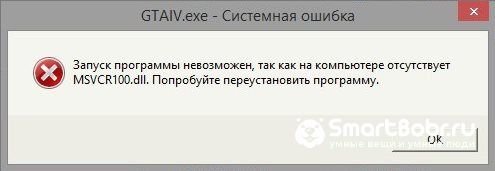
Если вы столкнулись с такой проблемой, для начала рекомендуем открыть папку жесткого диска С и в графе поиска вписать название нужного DLL. Часто библиотека просто перемещена в другую папку. Исправить проблему поможет её помещение в директорию CWindowsSystem32 (для 32-х разрядный версий ОС) или в CWindowsSysWoW64 (для 64-х разрядных сборок).
В случае, если на диске «С» вы не нашли нужный файл, на сайте Майкрософт нужно скачать апдейт для программного пакета Visual C++ 2013. Эта утилита настраивает взаимодействие всех системных файлов и исправляет существующие ошибки.
Для скачивания пакета перейдите по ссылке https://support.microsoft.com/ru-ru/help/3179560/update-for-visual-c-2013-and-visual-c-redistributable-package, в таблице выберите свою страну и язык, а затем кликните на ссылке для скачивания.
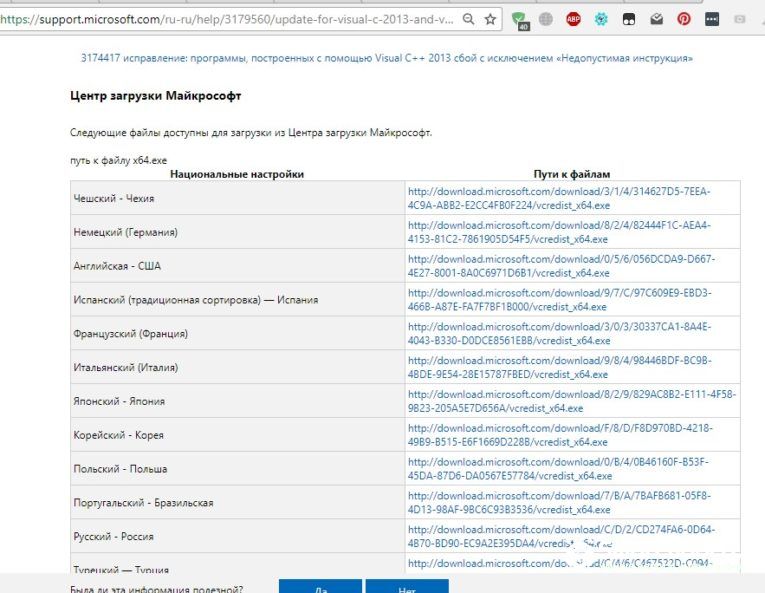
После инсталляции обновления перезагрузите компьютер и попробуйте повторно запустить программу. Если этот вариант решение не помог, переходите к следующему методу.
Способ как исправить ошибки DLL – Регистрация библиотеки вручную
Бывают случаи, когда нужна библиотека есть на компьютере пользователя и находится в правильной папке, но программа все равно её «не видит». После установки пакета обновления Visual C++, как правило, тоже ничего не происходит. Как быть в этом случае?
Исправить такую ошибку DLL в Windows 10 и Windows 7 поможет регистрация библиотеки на сервере Майкрософт. Скорее всего, на вашем компьютере установлена корректная версия DLL, но из-за проблем со связью копии ОС и сервером разработчика возникают подобного рода проблемы.
Пользователь может самостоятельно запустить работу службы регистрации и менее чем за 1 минуту добавить существующую библиотеку в список «пригодных» для использования файлов.
Следуйте инструкции:
- Одновременно нажмите на клавиши Win+R для открытия окна «Выполнить»;
- Теперь в текстовом поле введите «CMD» и подтвердите действие;
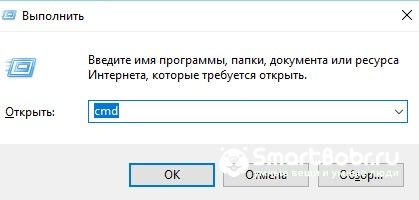
- В результате, откроется окно командной строки, с помощью которого и будет проводиться регистрация библиотеки. В новой строке введите указанную на рисунке ниже команду. Изменяйте название библиотеке в зависимости от того, какое её имя указано в ошибка запуска приложения.
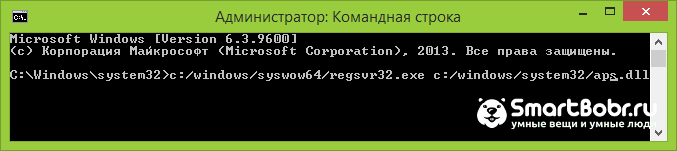
Важно! Для выполнения регистрации вы должны быть авторизованы в учетной записи администратора системы и компьютер необходимо подключить к интернету.
Способ 3 — Запуск среды восстановления
Еще один способ быстрого исправления всех ошибок системы – это использование утилиты восстановления. Запустить нужное окно можно с помощью среды Виндовс. Откройте окно параметров нажатием клавиш Win-I.
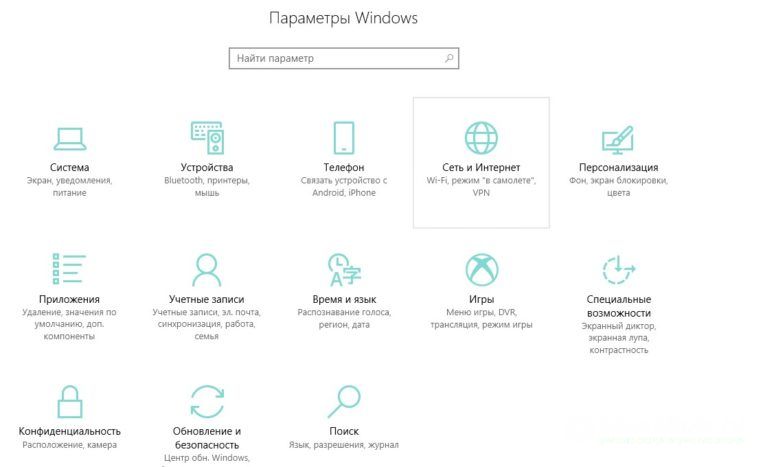
Затем откройте вкладку «Обновление и безопасность»«Восстановление». В правой части окна промотайте страничку вниз и в разделе «Особые варианты загрузки» кликните на «Перезагрузить сейчас».
Заметьте! В этом же окне вы можете сбросить настройки ОС к заводским параметрам. Если вы хотите полностью восстановить систему и готовы к удалению все программ и файлов, выбирайте этот пункт. С его помощью есть больше шансов навсегда избавиться от ошибок, которые связан с системными библиотеками.
После выбора особых вариантов загрузки и повторного запуска компьютера вы увидите не рабочий стол системы, а специальное окно Troubleshooting (решение неполадок). Кликните на указанную ниже плитку, чтобы запустить автоматическое сканирование и исправление:
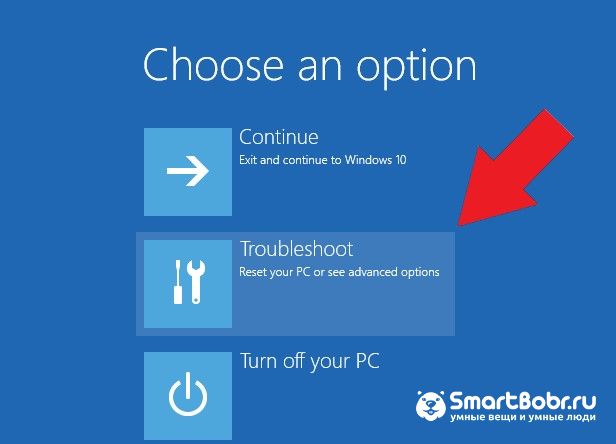
После повторной перезагрузки ОС система ошибки будут исправлены. Пользовательские файлы удалены не будут.
Владельцам Windows 7 недоступна возможность автоматического исправления в режиме перезагрузки, но можно запустить встроенную утилиту диагностики. Для этого зайдите в окно панели управления и в строке поиска введите «Средство проверки». Кликните на первый результат поисковой выдачи.
Следуйте инструкции в окне встроенного помощника для выявления проблем и их исправления:
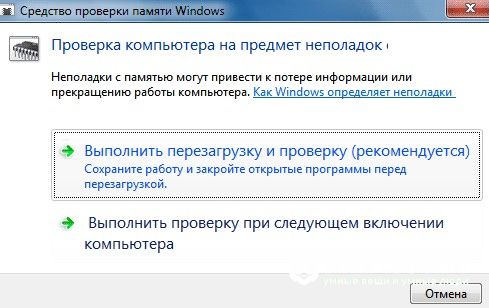
Способ 4 — Установка отсутствующих DLL и обновление программ
Ранее м уже рассмотрели варианты восстановления ошибочных библиотек. Однако, если в Windows XP, 7, 10 возникла ошибка Kernel32 DLL, рекомендуется переустановить файл вручную. Рассмотрим, как исправить такого рода неполадку.
На веб-сайте разработчика пользователи могут только загрузить пакет программ для комплексного восстановления системных файлов. Если же ваша ОС работает нормально, а проблемы возникли только с одной библиотекой, рекомендуется найти в сети и скачать на компьютер нужный файл вручную.
В интернете есть масса сайтов, предлагающих скачать копии DLL, с проблемами которых пользователи сталкиваются чаще всего. Важно помнить, что не следует ничего скачивать из подозрительных ресурсов, а перед помещением файла в системную папку его нужно обязательно просканировать встроенным брандмауэром и еще одним усыновленным в системе антивирусом. Это поможет избавиться от дальнейших неполадок, если библиотека окажется вирусной.
Среди надежных ресурсов для скачивания системных DLL можно выделить:
- DLL.ru;
- Dll-files.ru;
- Download-dll.ru.
Пользователю необходимо ввести имя недостающей библиотеки и начать её скачивание. Далее поместите полученный файл в системную папку System32 или SysWOW64, в зависимости от разрядности установленной копии ОС. При следующем открытии программы ошибка исчезнет.
Также, рекомендуем обновить программу, с которой возникли неполадки. Часто даже после многократной замены файла библиотеки не удается избавиться от ошибок запуска или работы программы. Это говорит о ом, что в системе установлена несовместимая версия игры или прикладного приложения.
Способ 5 — Переустановка приложения
Еще один способ решения – это простая переустановка программы. Возможно, после возникновения проблем с DLL утилита не «видит» нового файла библиотеки, потому необходимо деинсталлировать программу.
Удаляйте приложения только через окно Панель управления — Установка и удаление программ. После деинсталляции советуем также поискать на диске «С» папки с названием игры, которые могли быть не удалены. Затем перезагрузите компьютер, установите ПО ее раз и попробуйте запустить его. Новая библиотека должна распознаться без проблем.
Способ 6 — Обновление драйверного ПО
Обновление драйверного ПО позволяет устранить ошибки несовместимости установленных программ, аппаратного оборудования и операционной системы. Рассмотрим, как исправить ошибку HAL DLL в Windows 7, 10, ведь именно этот тип неполадки появляется из-за несовместимости компонентов.
Необходимо установить последние обновления для всех компонентов ОС. Зайдите в Диспетчер задач Виндовс. В седьмой версии это можно сделать с помощью окна панели управления, в десятой версии нужно воспользоваться окном поиска по системе.
В окне Диспетчера кликните правой кнопкой мышки на названии компьютера, а затем выберите поле «Обновить конфигурацию». Для установки новых версий драйверов на компьютере должно быть установлено соединение с интернетом.
Способ 7 — Удаление вирусов
Просканируйте систему встроенным Защитником или другим установленным антивирусом. Если в результате сканирования обнаружится, что вирус — это и есть ошибочная библиотека, удалите её с компьютера и загрузите пакет обновления Visual C++ на сайте Майкрософт.
Теперь вы знаете, как быстро исправить ошибки DLL в Windows 10 и Windows 7. Если у вас остались вопросы по восстановлению DLL, оставляйте их в комментариях.

Библиотека DLL Windows
Файлы библиотек DLL использует почти все программное обеспечение, установленное на компьютере. Пользователь не замечает наличие этих элементов, пока все работает нормально. Их отсутствие становится ярко заметно, когда система сообщает об ошибке DLL. Она возникает из-за того, что нужный компонент отсутствует, устарел или поврежден. Для полноценного функционирования программ в библиотеке должны быть все нужные файлы, причем подписанные цифровой подписью, актуальные и корректно работающие.
Решить проблему с отсутствием dll достаточно просто — необходимо скачать подходящую библиотеку, разместить ее в правильной папке и зарегистрировать в Windows. Рассмотрим алгоритм действий.
Как найти и установить библиотеку DLL
Инсталляция и регистрация библиотеки производится согласно единому алгоритму вне зависимости от версии операционной системы. Перед скачиванием файлов необходимо определить разрядность Windows. Кликаем в Проводнике на «Этот компьютер» и выбираем «Свойства». К примеру, на скриншоте 64-разрядная Windows 10 Pro.

Скачиваем подходящие файлы, а затем перемещаем их в корневую папку. Для 32-разрядной ОС (x32) это директория C:WindowsSystem32, для 64-разрядной (x64) — C:Windows SysWOW64. Теперь библиотеки необходимо зарегистрировать в ОС. Используем для этого win+r, и в открывшейся строке введем regsvr32 имяфайла.dll.

Команда regsvr32 зарегистрирует элемент библиотеки имяфайла.dll. Подтверждаем OK, перезагружаем компьютер и продолжаем работу. Ошибка должна исчезнуть.
Регистрация dll-файла через командную строку
Запускаем командную консоль с админскими правами. Вводим regsvr32.exe C:/Windows/System32/имяфайла.dll и кликаем «Энтер».

Обязательно делаем перезагрузку компьютера.
Если после этого система сообщает, что не удается загрузить модуль, проверьте, правильно ли прописан путь к файлу, и лежит ли он в упомянутой выше корневой папке. Также dll-элемент может быть уже ранее зарегистрирован. Скачанные файлы сохраняйте в отдельной папке, возможно, они еще пригодятся. Используйте только актуальные библиотеки.
Если вдруг приложение либо игра не видит элемент dll, необходимо скопировать последний и вставить в директорию, где находится основной исполняемый exe-файл. После этого заново запускаем программу.
Как установить библиотеку DLL сторонними инструментами
Установить и зарегистрировать системные DLL возможно с помощью различных приложений, о которых речь пойдет ниже. Они способны автоматически найти недостающие библиотеки, проанализировать состояние ОС, проверить целостность реестра и создать резервные копии. При этом компоненты, связанные с .NET Framework, Visual C++ и DirectX, нужно скачивать с официальных сайтов, а конкретные ошибки в отдельных программах лучше решать с разработчиками проблемного ПО.
DLL Helper
DLL Helper — платный софт на русском языке. Обладает простым понятным интерфейсом и внушительным онлайн-хранилищем DLL-библиотек. Легко устанавливается. Для поиска нужных элементов достаточно знать их официальные наименования, данные им производителем. Программа работает в двух режимах: «Простой» (предлагает только актуальные версии) и «Продвинутый» (предлагает все доступные версии). Существует возможность отката ранее установленных DLL.
Advanced PC Cleanup
Advanced PC Cleanup позволяет удалить временные элементы, зарегистрировать недостающие dll-файлы, исправить другие проблемы. Программа быстро обнаруживает отсутствующие библиотеки и предлагает исправить записи в реестре, отображая весь перечень проблемных файлов, откуда пользователь может сам выбрать компоненты для восстановления. ПО работает на английском языке, в бесплатном варианте и премиум-версии.
CCleaner
CCleaner проверяет наличие в системе элементов, способных снизить ее быстродействие. Обладает простым интерфейсом и позволяет во вкладках одного окна совершить множество действий по оптимизации работы компьютера. Программа сканирует реестр и среди других ошибок обнаруживает недостающие либо поврежденные записи о библиотеках. Поскольку CCleaner обладает обширным инструментарием, а не занимается исключительно dll-файлами, то проблемы с этими элементами не всегда удается успешно разрешить. Утилита работает на русском языке, обладает пробной и премиум-версией.
Advanced System Optimizer
Advanced System Optimizer выполняет те же функции, что и CCleaner. Запустив проверку реестра, пользователь получает перечень поврежденных файлов, среди которых есть и недостающие либо незарегистрированные dll-библиотеки. Можно сразу провести восстановление и избавиться от возникших проблем. Работает на русском языке и в бесплатном функционале позволяет выполнить поиск и исправление dll.
Есть и такие программы, как SpeedyPC Pro, SS Registry Fixer и т. д. Работают на русском и английском языках, являются бесплатными и условно-бесплатными, специализированными и общими утилитами. В последних главное — наличие функции исправления ошибок реестра, которая поможет найти и восстановить dll-библиотеки.
Точка входа не найдена в библиотеке dll
Иногда во время запуска программы либо игры компьютер выдает ошибку «Точка входа в процедуру не найдена в библиотеке DLL». Это означает, что нужный dll-файл не найден, поврежден или содержит ошибку в синтаксисе. Windows способна автоматически заменить отсутствующие или поврежденные системные элементы. Во всех остальных случаях решить проблему помогут нижеприведенные рекомендации.
- Скачайте и установите актуальную версию Visual C++ с официального сайта Microsoft. Запустите на своем компьютере обе вариации — и для 32-, и для 64-битной ОС.
- В командной строке с админскими правами используйте sfc /scannow. После ввода команды нажмите «Энтер». По окончании проверки системных файлов утилита сообщит о файлах, которые удалось либо не удалось восстановить.
- Возможно, ситуацию исправит переустановка проблемного софта.
- Перерегистрируйте dll-файл, открыв командную строку с админскими правами и используя команды «regsvr32/u a имяфайла.dll» и «regsvr32 a имя файла.dll» (без кавычек). После каждой команды щелкните «Энтер».
- Откатите операционную систему назад с помощью win+r и команды rstrui.exe. Кликните OK, выберите нужную точку восстановления и запустите процесс. После перезагрузки система будет работать по состоянию на указанную дату.

Продвинутым пользователям, самостоятельно устанавливающим Windows, можно рекомендовать инструмент Media Creation Tool. Он решит ошибку, когда система сообщит, что точка процедуры не найдена в библиотеке dll. С помощью этой утилиты необходимо создать загрузочный образ «Виндовс» на сайте Microsoft и произвести инсталляцию ОС с установочной флешки. Этот способ поможет извлечь и применить недостающие dll-файлы.
Заключение
Если, несмотря на предложенные инструкции, вам не удалось найти и зарегистрировать недостающие или поврежденные dll-библиотеки, обратитесь к сотрудникам «АйТиСпектр». Специалисты наладят работу операционной системы, а заодно помогут решить проблемы с работой других компонентов компьютера.
Одна из распространенных ошибок, с которыми сталкиваются пользователи Windows, возникает из-за отсутствующих файлов DLL . Что делать, если вы получили сообщение об ошибке .dll файл отсутствует ? Мы уже рассмотрели, что делать, если отсутствуют следующие DLL-файлы – xlive.dll | MSVCR110.dll | d3compiler_43.dll | LogiLDA.dll | MSVCP140.dll | api-ms-win-crt-runtime-l1-1-0.dll | VCRUNTIME140.dll | xinput1_3.dll или d3dx9_43.dll. Теперь давайте рассмотрим общие шаги, которые вы можете предпринять, если получаете такие сообщения об ошибках.
DLL означает библиотеки динамических ссылок и является внешней частью приложений, работающих в Windows или любых других операционных системах. Большинство приложений не являются завершенными сами по себе и хранят код в разных файлах. Если есть необходимость в коде, соответствующий файл загружается в память и используется. Если ОС или программное обеспечение не может найти соответствующий файл DLL или файл DLL поврежден, вы можете получить сообщение Файл DLL отсутствует .

Исправлена ошибка отсутствия файлов DLL
Если на вашем компьютере с Windows отсутствуют DLL-файлы, лучше всего исправить следующие ошибки:
- Запустите встроенный инструмент проверки системных файлов, чтобы заменить отсутствующие или поврежденные файлы операционной системы.
- Запустите средство DISM, восстановите образ системы Windows и исправьте поврежденное хранилище компонентов Windows.
- Восстановите или переустановите программное обеспечение, если какое-либо приложение выдает эту ошибку
- Скопируйте файл DLL из другой системы и восстановите его на своем компьютере, а затем перерегистрируйте файл DLL.
Давайте рассмотрим их подробнее.
1] Самый безопасный способ исправить отсутствующие или поврежденные ошибки DLL-файла, возникающие в вашей операционной системе Windows, – запустить встроенную проверку системных файлов , которая заменит отсутствующие или поврежденные системные файлы.
Для этого на компьютере с Windows 10 щелкните правой кнопкой мыши кнопку «Пуск», чтобы открыть меню WinX, и нажмите ссылку Командная строка (Администратор) .
Теперь в окне CMD с повышенными правами скопируйте и вставьте следующую команду и нажмите Enter:
sfc/scannow
Сканирование может занять 10 минут, и после успешного завершения перезагрузите компьютер. Запуск sfc/scannow в безопасном режиме или во время загрузки может дать лучшие результаты.
Эта публикация поможет вам, если вы получили в результате защиты ресурсов Windows обнаруженные поврежденные файлы, но не смогли исправить их сообщение об ошибке во время сканирования.
2] Если проблема решена, отлично! В противном случае вам нужно будет запустить DISM для восстановления образа системы . Снова в окне командной строки с повышенными правами скопируйте и вставьте следующую команду и нажмите Enter:
Dism/Online/Cleanup-Image/RestoreHealth
Это проверяет наличие повреждений в хранилище компонентов Windows и восстанавливает здоровье. Сканирование может занять около 15 минут, и после успешного завершения перезагрузите компьютер.
Этот пост поможет вам в случае сбоя DISM.
СОВЕТ . Если вы считаете, что это слишком много, загрузите, используя наш FixWin, и запустите вышеупомянутый SFC, а DISM сканирует одним нажатием кнопки.
3] Если какое-то установленное программное обеспечение или приложение выдает эту ошибку, все, что вам нужно сделать, это переустановить программное обеспечение . Вы можете удалить приложение, которое выдает ошибку, из панели управления, перезагрузить компьютер, затем перейти на его официальную страницу загрузки и загрузить последний установочный файл. Сделав это, установите программное обеспечение. Установщик разместит все необходимые файлы на вашем компьютере, включая файлы DLL. Если программа предлагает Восстановить программу, вы можете сначала выбрать вариант восстановления установки и посмотреть, поможет ли это.
4] Иногда программному обеспечению, которое предназначалось для запуска в более старой версии Windows, может потребоваться определенная версия файла DLL для запуска. Если вы столкнулись с этой проблемой, попробуйте скопировать этот файл DLL из одной из ваших других систем и заменить его здесь, в соответствующем каталоге, и посмотрите, подходит ли он вам. Возможно, вам придется заново зарегистрировать файл DLL. Иногда разработчики этого программного обеспечения могут предлагать различные версии DLL-файлов на своих сайтах для загрузки – вы можете скачать их.
5] Есть ли какой-нибудь хороший сайт, с которого можно скачать файлы DLL , чтобы восстановить их? Может быть, но я бы не советовал использовать их на самом деле. Причина проста. Если вам нужно заменить или восстановить файлы DLL, вы можете выполнить любое из вышеупомянутых предложений. Это обеспечит получение подлинных файлов из подлинных источников.Более того, большинство DLL-файлов защищены авторскими правами, и я не уверен, что какой-либо веб-сайт загрузки DLL принял разрешения от ОС или разработчиков программного обеспечения для размещения и распространения файлов. И плюс – как бы вы узнали подлинность файла? Так что это вызов, который вы должны будете принять.