Замена картриджа в принтерах Canon

Не секрет, что объем чернил и тонера рассчитан на распечатку определенного количества страниц. При этом каждый владелец принтера Canon неизбежно сталкивается с необходимостью замены картриджа или же его заправкой. С одной стороны подобная процедура является достаточно простой. Однако рекомендуется предварительно запастись определенными знаниями, что поможет избежать серьезных ошибок.
Особенности замены
Естественно, самым простым вариантом будет обращение в сервисный центр, специалисты которого быстро поменяют картриджи Canon Pixma любой модели. Однако многие пользователи предпочитают подобные операции осуществлять самостоятельно с целью экономии средств и времени. В принципе, речь идет о максимально простых манипуляциях. Помимо этого, сейчас в сети можно найти достаточное количество подробных инструкций.
В то же время нелишним будет позаботиться о наличии базовых знаний, касающихся конструктивных особенностей тех или иных моделей офисной техники.
Важно помнить, что допущенные ошибки могут привести к повреждению как резервуаров для краски, так и самих периферийных устройств.
Исходя из этого, следует к каждому шагу подходить с соответствующим вниманием и осторожностью. В противном случае можно столкнуться с необходимостью осуществления дорогостоящего ремонта.
Не менее важный момент – это техника безопасности. Особенно актуальна данная тема для лазерных принтеров и многофункциональных устройств. Необходимо помнить, что заправочный материал для картриджей, именуемый тонером, при неосторожном обращении может нанести вред здоровью.
Как правильно поменять картридж?
Уже было отмечено, что менять картриджи как в струйных, так и лазерных периферийных устройствах пользователь вполне может самостоятельно. С одной стороны алгоритм действий в подавляющем большинстве случаев будет одинаковом (стандартным). Однако не стоит забывать о существовании определенных общих правил.
От конкретной модели принтера или МФУ последовательность шагов не зависит. Определяющим фактором является тип оборудования. Естественно, струйные и лазерные печатающие устройства имеют свои конструктивные особенности и требуют соответствующего подхода к замене расходников.
Извлечение старого
На первоначальном этапе требуется извлечь пустой или же вышедший из строя картридж. Данная процедура включает в себя несколько таких несложных манипуляций.
- Запустить оборудование. При этом совсем необязательно подключать его к ПК или ноутбуку.
- Открыть или снять, в зависимости от модели, боковую крышку, а также лоток для бумаги, расположенный за ней.
- Запустить в автоматическом режиме движение картриджей, открыв крышку поддона. Важно при этом не прикасаться к движущимся элементам и, тем более не пытаться их остановить.
- Чтобы достать резервуар для краски, нажав держатель, опустить его до характерного щелчка.
- Вытащить из отсека картридж, подлежащий замене. Следует помнить, что в этой емкости еще могут оставаться чернила.
Процедура извлечения контейнера для тонера в лазерных принтерах выглядит еще проще. Однако необходимо помнить о вредности порошка. Независимо от типа и модели периферийного устройства, настоятельно рекомендуется максимально оперативно производить замену расходника, не оставляя оборудование надолго без картриджей.
Подготовка нового
Опытные пользователи и специалисты советуют распаковывать резервуары для чернил и контейнеры для тонера непосредственно перед их установкой. Это наиболее актуально для лазерных принтеров и МФУ, элементы которых чувствительны к воздействию света. В ситуации со струйными моделями необходимо свести к минимуму вероятность контакта посторонних предметов и рук с рабочей поверхностью и соплами картриджа.
Перед установкой емкости снимают защитную ленту, потянув за небольшой «хвостик».
Если осуществляется замена расходника в лазерном принтере, то особое внимание уделяется осторожности, поскольку элемент, подлежащий замене, является довольно хрупким.
Речь в подобной ситуации будет идти о следующих важных моментах.
- Нельзя прикасаться к фотобарабану, а также зеленой (голубой) части самого картриджа.
- Указанные элементы надо беречь от попадания прямых лучей света при помощи бумаги или чистой ткани.
- Нельзя переворачивать контейнер с тонером его задней частью вниз.
При распаковке картриджей категорически запрещено использовать острые предметы. При этом рекомендуется предварительно изучить соответствующие инструкции производителя. После извлечения из коробки емкости с тонером для лазерных МФУ и принтеров ее требуется один раз встряхнуть. Это позволяет устранить комки и равномерно распределить порошок. Подобные манипуляции осуществляются над листом бумаги или клеенкой, которыми стоит предварительно застелить рабочее место.
Установка
После того как старый расходник, который требуется заменить, будет извлечен из устройства, а новый из упаковки, следует все действия выполнять максимально оперативно. Алгоритм в данном случае будет выглядеть следующим образом.
- Полностью устранить всю защитную пленку.
- Вставить в принтер новый или же обслуженный (заправленный) картридж. Вставлять резервуар требуется до упора в соответствующий отсек каретки.
- Поднять фиксатор в верхнее положение до характерного щелчка.
- Закрыть или же поставить на место крышку приемного лотка для бумаги.
После завершения всех манипуляций подвижный модуль с картриджами автоматически будет перемещен в рабочее положение. В принципе периферийное устройство уже будет готово к дальнейшей эксплуатации. Однако в некоторых случаях могут потребоваться дополнительные манипуляции. И речь идет о выборе замененного резервуара с краской. Для этого используется предустановленное программное обеспечение, а чтобы выбрать нужный картридж, требуется следующее.
- В меню «Пуск» открыть вкладку «Панель управления».
- Перейти в пункт «Устройства и принтеры».
- В представленном списке девайсов найти используемый принтер или многофункциональное устройство марки Canon.
- Кликнуть по соответствующей иконке правой кнопкой мыши и перейти в раздел «Настройка печати».
- Открыть вкладку «Обслуживание» и выбрать пункт «Параметры картриджа».
- Отметить нужный резервуар с чернилами и подтвердить свои действия, нажав кнопку Ok.
Если в процессе поиска принтера или МФУ нужной модели не оказалось в списке, то стоит переустановить драйверы.
Завершающим шагом будет перезагрузка оборудования, после которой можно смело переходить к печати текстовых документов и изображений.
Рекомендации
Невзирая на то, что замена картриджей выполняется чаще всего по стандартной схеме, многие модели имеют свои конструктивные особенности, которые следует учитывать. Исходя из этого, настоятельно рекомендуется изучать инструкции производителей как самой техники, так и расходников для нее. Важно помнить, что часто к серьезным поломкам приводит несоблюдение правил.
В перечень последних входят следующие важные моменты.
- Эксплуатировать периферийное устройство при отсутствии хотя бы одного картриджа крайне нежелательно. Кстати, в подавляющем большинстве случаев это будет невозможно сделать из-за блокировки оборудования.
- С расходниками вне принтера следует обращаться максимально осторожно. Это касается, прежде всего, контактов, микроплат, печатающих головок, чипов, а также сопел, дюзов и фотовалов.
- С целью максимального продления эксплуатационного срока расходников вынимать их рекомендуется только для замены, что само по себе предотвращает засыхание контактной поверхности.
- Все описанные выше манипуляции следует осуществлять в резиновых перчатках.
Помимо всего прочего, стоит уделить внимание основным отличиям замены картриджей в струйных и лазерных устройствах Canon.
Речь идет о следующих ключевых моментах.
- Сами картриджи отличаются своими габаритами и формами.
- В струйных принтерах и МФУ используются при печати чернила, которые впитываются в бумагу, а в лазерных их функции выполняет порошок, изменяющий свои свойства и структуру под действием луча.
- Многие чернильницы для «струйников» являются одноразовыми.
Чаще всего, чтобы извлечь картридж, его достаточно просто потянуть на себя. При этом фиксаторы отщелкиваются сами, освобождая резервуары с краской. Если на данном этапе возникли проблемы, то крайне нежелательно прилагать усилия. На некоторых моделях могут присутствовать дополнительные фиксирующие элементы, отщелкиваемые вручную.
Как сделать замену картриджа в МФУ Canon MP250 смотрите далее.
Как заправить картридж для принтера HP?
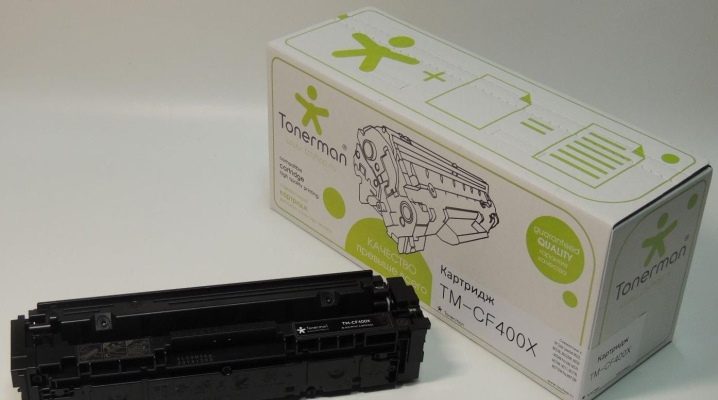
Несмотря на то, что современная техника отличается простой эксплуатацией, необходимо знать определенные особенности оборудования. В противном случае техника будет работать неисправно, что приведет к поломке. Большим спросом пользуется продукция торговой марки Hewlett-Packard. В статье мы расскажем, как правильно производить замену картриджей в принтерах от вышеуказанного производителя.
Как вынуть?
Популярный производитель Hewlett-Packard (HP) выпускает оргтехнику двух видов: лазерные и струйные модели. Оба варианта пользуются большим спросом. Каждый из них обладает определенными преимуществами и недостатками, из-за чего оборудование различных видов остается актуальным. Чтобы безопасно извлечь картридж из аппарата, необходимо знать его устройство. Процесс выполнения работы зависит от типа принтера.
Лазерная техника
Оргтехника данного вида работает на картриджах, заполненных тонером. Это расходный материал в виде порошка. Стоит отметить, что расходник вреден для здоровья людей и животных, поэтому во время использования принтера рекомендуется проветривать помещение, а сам процесс заправки выполняется профессионалами и в специальных условиях.
Внутри каждой лазерной модели находится фотобарабан. Этот элемент обязательно нужно снять и аккуратно достать. Весь процесс займет несколько минут.
Работа выполняется по следующей схеме.
- Для начала оборудование нужно отключить от электросети. Если аппарат недавно работал, подождите, пока он полностью остынет. В помещении, где установлена аппаратура, должна быть оптимальная влажность и температура. В противном случае порошковая краска может сбиться в ком и вовсе испортиться.
- Верхнюю крышку нужно аккуратно снять.
- Если все сделано правильно, картридж будет виден. Его нужно осторожно взять в руку и потянуть на себя.
- При малейшем сопротивлении надо внимательно осмотреть отсек на наличие сторонних предметов. Если не получается достать картридж, следует снять специальную закрепляющую защелку. Она находится по обеим сторонам картриджа.
Заметка: если вы собираетесь переносить расходник, его нужно упаковать в плотную упаковку и отправить в темную коробку или отдельный ящик. При повторном использовании извлеченного картриджа важно быть максимально осторожными и доставать его, взявшись за края. Рекомендуется защитить руки перчатками.
Струйная аппаратура
Принтеры данного типа часто выбирают для домашнего использования за счет более доступной стоимости.
Как правило, для работы оргтехники нужно 2 или 4 картриджа. Каждый из них является частью системы, при этом их можно извлекать поодиночке.
Теперь переходим к самой процедуре.
- Обязательно отключите принтер от сети и дождитесь полной остановки техники. Желательно дать ей полностью остыть.
- Бережно откройте верхнюю крышку принтера, следуя инструкции по эксплуатации (некоторые производители размещают на корпусе подсказки для пользователей). Процесс зависит от особенностей модели. Некоторые принтеры оснащены для этого отдельной кнопкой.
- Как только крышка будет открыта, можно доставать картриджи. Аккуратным нажатием до щелчка расходник нужно взять за края и достать из контейнера. При наличии держателя его нужно поднять вверх.
- При извлечении нельзя касаться нижней части картриджа. Там размещен специальный элемент, который легко сломать даже при малейшем нажатии.
Как только старые элементы извлечены, можно приступать к установке новых. Достаточно просто вставить их в лоток и аккуратно нажать на каждый картридж до характерного щелчка. Теперь можно опустить держатель, закрыть крышку и снова использовать оборудование.
Как осуществить заправку?
Заправить картридж для принтера HP можно самому. Данная процедура имеет определенные особенности, с которыми обязательно нужно ознакомиться перед началом работы. Самостоятельная заправка намного выгоднее, чем замена старых картриджей новыми, особенно если речь идет о цветном оборудовании. Рассмотрим схему заправки расходника для струйного принтера.
Чтобы заполнить картриджи, вам понадобятся:
- подходящие чернила;
- пустые емкости для краски или картриджи, которые нужно дозаправить;
- медицинский шприц, его оптимальный объем – от 5 до 10 миллиметров;
- плотные резиновые перчатки;
- салфетки.
Заметка: также рекомендуется надеть одежду, которую будет не жалко испачкать.
Собрав все необходимое, можно приступать к заправке.
- Новые картриджи нужно расположить на столе соплами вниз. Найдите на них защитную наклейку и удалите ее. Под ней находится 5 отверстий, однако для работы понадобится только одно, центральное.
- Следующий шаг – набрать в шприц чернила. Убедитесь, что краска совместима с вашим оборудованием. При использовании новых контейнеров на одну емкость понадобится 5 миллилитров чернил.
- Иглу нужно вводить бережно и строго по вертикали, чтобы не сломать. В процессе будет ощущаться незначительное сопротивление, это вполне нормально. Как только игла упрется в фильтр, расположенный на дне картриджа, нужно остановиться. В противном случае можно повредить этот элемент. Приподнимите иглу немного вверх и продолжите вводить ее.
- Теперь можно приступать к введению пигмента. Рекомендуется выполнять работу медленно. Как только краска будет перелита из шприца в емкость, можно достать иглу из картриджа.
- Отверстия на печатающем элементе нужно заново закрыть защитной наклейкой.
- Заправленный картридж необходимо поставить на влажную или плотную сухую салфетку и оставить примерно на 10 минут. Печатающую поверхность следует бережно протереть кусочком мягкой ткани. На этом работа окончена: контейнер с чернилами можно вставлять в принтер.
Излишек краски в картридже можно убрать при помощи шприца, аккуратно откачав чернила. Перед работой стол рекомендуется защитить старыми газетами или пленкой.
Процесс заправки картриджей лазерного оборудования сложен и опасен для здоровья, поэтому проводить его в домашних условиях крайне не рекомендуется. Чтобы зарядить картриджи тонером, понадобится специальное оборудование. Лучше обратиться к специалистам.
Как правильно заменить?
Необходимо не только правильно извлечь картридж, но и самостоятельно поставить новый печатающий элемент. Установка займет всего несколько минут. В большинстве моделей от производителя Hewlett-Packard используются съемные картриджи, которые можно приобрести отдельно.
Установка бумаги в принтер
В официальном руководстве от обозначенного выше производителя указано, что перед тем как установить новый картридж, необходимо вставить бумагу в соответствующий лоток. Такая особенность обусловлена тем, что можно не только поменять емкости с краской, но и выровнять бумагу, сразу приступив к распечатке.
Работа выполняется так:
- откройте крышку принтера;
- далее нужно открыть приемный лоток;
- крепление, которое используется для фиксации бумаги, следует отодвинуть;
- в лоток для бумаги надо установить несколько листов стандартного формата А4;
- закрепите листы, но не зажимайте их слишком плотно, чтобы ролик для захвата бумаги мог свободно проворачиваться;
- на этом работа с первым видом расходного материала окончена.
Установка картриджа
Перед покупкой картриджа обязательно проверьте, подходит ли он под конкретную модель оборудования. Найти необходимую информацию можно в инструкции по эксплуатации. Также нужные сведения указаны на официальном сайте производителя.
Специалисты рекомендуют использовать оригинальные расходные материалы, в противном случае принтер может вовсе не обнаружить картриджи.
При наличии подходящих комплектующих можно приступать к работе.
- Чтобы добраться до нужного держателя, надо открыть боковую панель принтера.
- Если в устройстве установлен старый расходник, его необходимо извлечь.
- Новый картридж следует вытащить из упаковки. Удалите защитные наклейки, которые закрывают контакты и сопла.
- Установите новые комплектующие, помещая каждый картридж на свое место. Щелчок укажет на то, что емкости размещены правильно.
- Используйте эту схему для установки остальных расходников.
- Перед запуском оборудования рекомендуется выполнить калибровку, запустив функцию «Распечатать пробную страницу».
Выравнивание
В некоторых случаях оборудование может некорректно воспринять новые картриджи, например, неправильно определить цвет. В этом случае нужно выполнить выравнивание.
Процедура проходит следующим образом.
- Оборудование для печати нужно подключить к ПК, включить в сеть и запустить.
- Далее нужно зайди в «Панель управления». Найти соответствующий раздел можно при нажатии кнопки «Пуск». Также можно воспользоваться поисковой строкой компьютера.
- Найдите раздел под названием «Устройства и принтеры». Открыв данную категорию, необходимо выбрать модель оборудования.
- Кликните на модель правой кнопкой мыши и выберите пункт «Настройка печати».
- Перед пользователем откроется вкладка под названием «Службы».
- Найдите функцию под названием «Выравнивание картриджей».
- Программа откроет инструкцию, при помощи которой можно настроить оргтехнику. После окончания работы рекомендуется повторно подключить оборудование, запустить его и использовать по назначению.
Возможные проблемы
При замене картриджей пользователь может толкнуться с некоторыми неполадками.
- Если принтер показывает, что установленный картридж пустой, необходимо удостовериться, что он надежно размещен в лотке. Откроете устройство принтера и проверьте.
- Повторная установка драйвера поможет решить проблему, когда компьютер не видит или не распознает оргтехнику. Если давно не было обновлений, рекомендуется заново установить программное обеспечение.
- Если во время распечатки на бумаге появляются полосы, возможно, картриджи протекли. Также причина может заключаться в засоренности сопл. В этом случае придется сдать технику в сервисный центр.
О том, как заправить черный струйный картридж HР, смотрите далее.
Замена картриджа в принтере – подробная инструкция
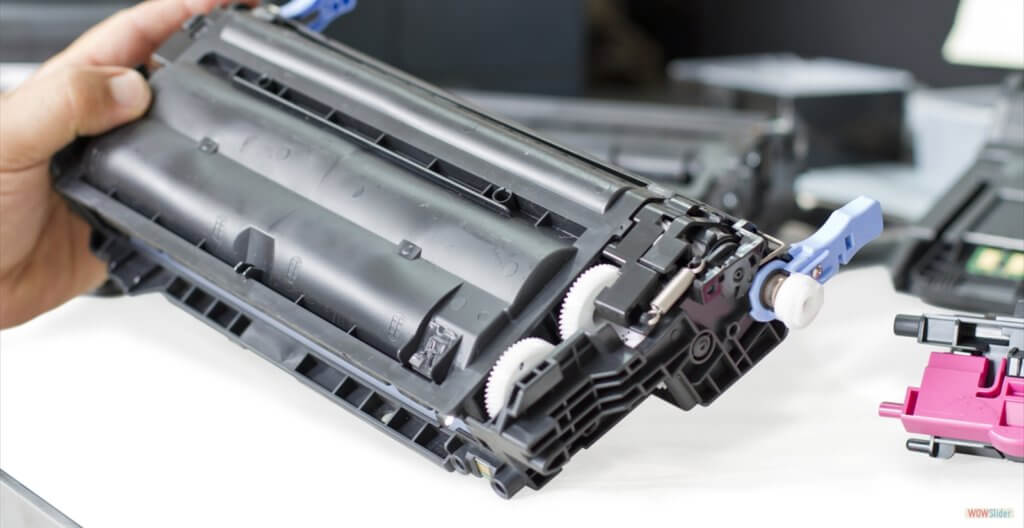
Принтер сегодня является незаменимой офисной техникой, поэтому практически перед всеми пользователями рано или поздно встают вопросы замены и заправки картриджа в принтере. И чем активнее используется устройство печати, тем чаще приходится менять картридж в принтере.
Рассмотрим инструкцию и все этапы самостоятельной замены картриджа более подробно.
Когда надо менять картридж
Многие пользователи офисной и домашней печатной техники сталкиваются с вопросами, как часто надо менять картридж в принтере, и когда это необходимо делать.
Основным признаком окончания ресурса чернил в устройстве является, прежде всего, плохое качество печати. На листе бумаги появляются белые, не пропечатанные полосы, отдельные буквы теряются, а сам тон напечатанных символов становится блеклым. Эти признаки однозначно свидетельствуют о том, что нужна заправка либо замена картриджа в принтер.
Кроме того, современная печатная техника зачастую обладает специальной опцией оповещения о необходимости менять либо заправлять картридж в принтере. При появлении необходимости очередной замены тонера на дисплее устройства загорается индикатор и появляется соответствующее оповещение, то есть сам принтер пишет, что требуется заменить картридж.
Обычно после срабатывания индикатора замены еще можно печатать на принтере какое-то время, что исключает возможность неожиданной остановки работы аппаратуры из-за отсутствия чернил. Увидев оповещение, пользователь может своевременно произвести замену картриджа и не допустить полного расхода тонера.
При первичном исчерпании ресурса возможно просто заменить тонер, выполнив заправку. Однако после нескольких заправок ресурс расходника заканчивается, и тогда уже обязательно потребуется установка нового картриджа.
Кроме того, обязательная замена картриджа необходима, когда нет возможности поменять чип. Многие современные устройства печати имеют специальный чип, считывающий оставшийся ресурс расходника. И когда этот параметр достигает минимального значения, чип для картриджа блокирует печать вплоть до установки нового изделия.
Как подготовиться к замене
В продаже сегодня представлены самые различные модели лазерных и струйных принтеров, имеющие определенные особенности замены тонера для печати. Поэтому целесообразно, готовясь к смене картриджа, сначала изучить особенности своей техники и учесть рекомендации ее производителя. К тому же необходимо учитывать, что картриджи имеют разные типы и связанные с ними нюансы установки.
Картридж: типы и особенности замены
Выделятся два основных типа: картриджи с чипом и без чипа. При этом недопустимо заменять один тип изделия на другой. В противном случае, при выборе неподходящего варианта, могут появиться проблемы с совместимостью. Модификации с чипом устанавливаются на более современные модели принтеров, а картриджи без чипа обычно используются на самых бюджетных вариантах печатающей техники или на устаревших моделях.
Чипованные изделия обладают лимитированным количеством распечатанных листов. По мере использования данного лимита устройство перестает печатать даже в тех случаях, когда еще осталось достаточное для печати количество тонера. И такие принтеры, к примеру, популярные модели Xerox либо Samsung, оснащенные чипом, при достижении лимитного значения полностью заблокируют работу устройства. А вот эксплуатация принтеров торговых марок Canon и HP не зависит от чипа.
Специалисты советуют придерживаться общих рекомендаций при подготовке к замене старого картриджа:
- Учитывать маркировку изделия, помогающую правильно подобрать необходимую емкость для чернил используемого принтера. Можно записать или сфотографировать название принтера и вид расходного материала, а уже затем, ориентируясь на эти параметры, выбрать требуемое изделие в магазине или интернете. Используя маркировку, можно также уточнить, возможна ли установка нового неоригинального картриджа либо вам требуется покупать исключительно оригинал изделия.
- Не пользоваться принтером или МФУ без картриджа, что особенно актуально для струйного типа устройств. Замену использованного картриджа желательно производить сразу же, не позволяя печатающему элементу засохнуть.
- Принимать меры предосторожности перед заменой расходника: снять украшения с рук и, по возможности, надеть перчатки, позволяющие не испачкаться красящим веществом.
Достаем старый картридж
Чтобы достать использованную емкость для тонера, необходимо в большинстве случаев сначала подключить принтер к сети. Хотя есть и модели печатных устройств, где можно менять расходный материал при выключенном питании. Далее, чтобы достать картридж из МФУ или печатающего устройства, следуйте следующей инструкции:
- Поднимите либо выдвинете на себя (в зависимости от конструкции конкретной модели) крышку устройства. Различные модели принтеров имеют разный механизм открывания.
На это картинке представлена замена картриджей струйного принтера.
А на рисунке ниже можно увидеть, как меняется тонер в лазерном принтере.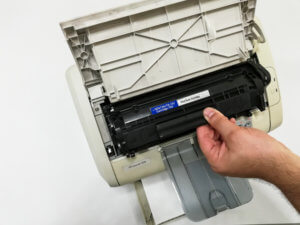
- Осторожно достаньте сам картридж, учитывая, что каждая модель техники может иметь свои конструктивные особенности. Так, сначала может понадобиться открыть упорный механизм, удерживающий печатный элемент на месте, либо вдавить фиксатор внутрь для его отсоединения. В зависимости от модификации печатного устройства существуют и другие способы доставания расходника. Например, иногда требуется зажать кнопку сброса или потянуть изделие вверх под углом от точки крепления. В некоторых моделях предусмотрена специальная ручка, позволяющая легко достать картридж из устройства.
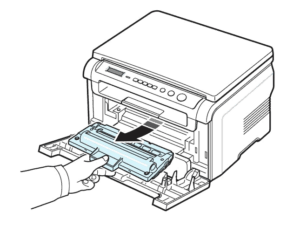
- Если при манипуляциях застрял картридж, не нужно применять силу или пытаться вытащить его при помощи различных инструментов либо приспособлений. В рассматриваемой ситуации, когда не получается спокойно достать изделие, лучше обратиться в специализированный сервисный центр, который произведет необходимую смену расходных материалов без повреждения техники
Устанавливаем новый
Чтобы завершить замену картриджа в принтере на новый, необходимо достать его из коробки, и, не извлекая из пластиковой упаковки, немного встряхнуть. Дело в том, что красящее вещество может залежаться, и его неравномерное распределение внутри емкости может впоследствии негативно отразиться на качестве печати.
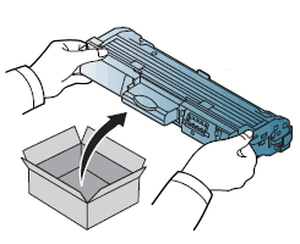
После встряхивания корпуса необходимо распаковать изделие, осторожно вставить расходник в принтер и зафиксировать его на месте. При этом стоит учитывать, что вставлять изделие также нужно без резких движений с учетом конструкции конкретной модели.
Если вы вставляете оригинальный картридж для струйного принтера, предварительно необходимо снять защитную ленту с его корпуса. Это лента яркого цвета, располагающаяся на печатающей головке.
Если печатное устройство имеет упорный механизм, то требуется убедиться, что корпус с красящим элементом был плотно вставлен. Об этом обычно свидетельствует характерный щелчок механизма при его нажатии.
Проверка картриджа после замены
Завершающий этап замены – это проверка картриджа. Во многих современных моделях печатающих устройств после закрытия крышки принтер сам автоматически определяет, что расходник был заменен, и предлагает напечатать тестовую страницу. Если же у принтера отсутствует эта опция, необходимо распечатать лист обычным способом.
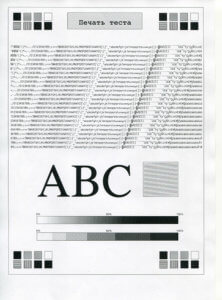
Если тестовая проверка печати показала, что распечатанная страница соответствует всем необходимым параметрам, то замена емкости с чернилами прошла успешно. Если же на тестовой странице вы обнаружили пробелы, полосы, то что-то пошло не так. Для устранения проблемы необходимо сделать глубокую очистку. Также в некоторых случаях может потребоваться выравнивание печатающих головок. Эти манипуляции с техникой можно провести, используя панель управления устройства и инструкции производителя.
После того, как вы проверили, что все в порядке, и замена расходного материала прошла успешно, можно закрыть крышку принтера.
Таким образом, следуя всем выше приведенным инструкциям, вы сможете разобраться, как самостоятельно менять картридж в принтере.
На рисунке еще раз представлена поэтапная схема замены картриджа.
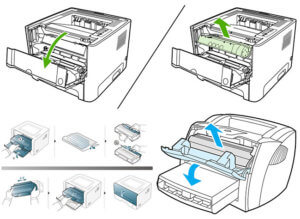
Если же замена расходного материала все-таки вызывает у вас какие-то затруднения или вы не хотите тратить свое время на изучение инструкций, обратитесь к специалистам.
Замена картриджа в принтере
Все принтерные картриджи, независимо от типа самих периферийных устройств, имеют определенный запас краски. Порошок (тонер) или чернила со временем неизбежно заканчиваются, и пользователь сталкивается с необходимостью восстановления работоспособности оборудования. Одним из способов решения проблемы является заправка. Однако следует рассмотреть и вариант с заменой картриджа в принтере или МФУ.
Когда нужно заменять?
Рано или поздно менять картриджи в принтере и других девайсах приходится каждому их владельцу. На первый взгляд подобная процедура может показаться неопытному пользователю довольно сложной. Однако на практике она, как правило, не требует существенных временных затрат. Конечно же, существует ряд важных нюансов, которые следует учитывать тем, кто решил впервые самостоятельно заменить картридж в струйном или же лазерном устройстве.
Расход краски прямо пропорционален частоте использования принтера и многофункционального устройства. При этом первые признаки того, что предстоит замена картриджей, появляются, как правило, до того момента, когда оборудование откажется функционировать. Поскольку разработчики перестраховываются, их творения предлагают сменить резервуары для чернил или тонеров заблаговременно, невзирая на наличие некоторого количества краски. Подобный подход обусловлен исключением риска внезапного отказа оборудования.
С учетом всех нюансов работы печатающих девайсов стоит своевременно менять картриджи, в том числе и в цветном лазерном принтере, при появлении ряда признаков.
- Тон печати становится менее насыщенным и блеклым.
- Четко пропечатывается не вся страница. Также могут «теряться» некоторые символы и появляться пустые углы.
- На дисплее самого устройства появляются символы или сообщения, сигнализирующие о необходимости поменять картриджи или пополнить запас краски. Чаще всего после этого принтер продолжит работать, но в любой момент может отказаться печатать.
- О необходимости смены расходников также свидетельствует появление на страницах светлых, а иногда белых полос. Этот признак хорошо известен подавляющему большинству пользователей.
Важно учитывать, что в современные принтеры и МФУ устанавливаются картриджи двух типов: чипованные и неоснащенные подобными электронными элементами.
Первые являются более технологичными, но при этом обойдутся дороже. К их основным преимуществам относится способность контролировать уровень чернил или тонера, а также оповещение пользователя о необходимости замены. Нечипованными картриджами комплектуют, как правило, офисную технику, относящуюся к бюджетному ценовому сегменту. Стоит отметить, что опытные юзеры своевременно и правильно реагируют на изменения качества печати.
Этапы замены картриджа
Каждая конкретная модель современной офисной техники имеет свои конструктивные особенности. При этом алгоритм замены картриджей в принтере и МФУ, которые плохо печатают, выглядит стандартно. Однако стоит учитывать определенные нюансы на каждом из предусмотренных этапов.
Вся необходимая информация, как правило, содержится в инструкциях производителя, которые входят в комплект поставки печатающих устройств.
Существует ряд отличий процесса замены картриджей в струйных и лазерных моделях принтеров и многофункциональных устройств. И они заключаются, прежде всего, в конструктивных и функциональных особенностях техники этих двух типов. Так, в струйных принтерах используются пигментные чернила, подаваемые через сопла. Картриджи лазерных устройств заполнены порошкообразным тонером, плавящимся под действием лучей лазера. Но независимо от особенностей конструкций техники, включая каретки, замена картриджей осуществляется в три основных этапа. При выполнении всех предусмотренных инструкциями операций предстоит извлечь нерабочий элемент, подготовить новый или же заправленный и установить его в принтере.
Вытаскиваем старый
Как только офисная техника сообщила пользователю о том, что запас чернил или же тонера иссяк, необходимо максимально оперативно восстановить ее полноценную работоспособность. Естественно, для этого потребуются соответствующие теоретические знания и практические навыки. Неопытным пользователям настоятельно рекомендуется на подготовительном этапе изучить инструкции.
На стадии извлечения отработавшего картриджа необходимо совершить определенные действия.
- С самого начала настоятельно рекомендуется снять с рук все украшения (браслеты и кольца), что минимизирует риск травмирования.
- Отключить технику от электросети.
- Снять крышку устройства. Данная операция не вызовет каких-либо затруднений, поскольку подцепить этот конструктивный элемент можно за специальный язычок или выемку. Важно помнить, что у лазерного принтера термофиксатор может оказаться горячим, и поэтому снимать крышку необходимо с максимальной осторожностью. Чаще всего картриджи удерживают 2–4 фиксатора в виде зажимов, которые потребуется откинуть или отщелкнуть.
- После освобождения картриджа от фиксаторов следует вытащить его, аккуратно потянув за пластиковый корпус. Если он не сдвигается с посадочного места, то его можно немного раскачать из стороны в сторону.
- Как только удалось вынуть резервуар для краски, его необходимо поместить на бумагу или же клеенку, поскольку на нем могут присутствовать чернила или тонер. В данной ситуации стоит учитывать, что краска плохо отмывается.
Данная схема у разных моделей печатающих девайсов может иметь некоторые отличия. К примеру, в ситуациях со струйными МФУ потребуется сначала откинуть крышку сканера. При замене описываемых элементов конструкции лазерных аппаратов этот пункт будет отсутствовать, поскольку достаточно будет просто сместить лоток и достать пустой картридж. Некоторые затруднения могут возникнуть при демонтаже ленты на матричных принтерах.
Подготовка нового
После того как будут завершены все перечисленные выше манипуляции, следует уделить внимание новому расходнику.
Прежде всего необходимо убедиться в том, что приобретенный элемент подходит к обслуживаемому оборудованию.
Опытные пользователи рекомендуют покупать исключительно оригинальные или же совместимые с конкретными моделями офисной техники картриджи. На сегодня рынок предлагает довольно широкий ассортимент соответствующей продукции. В такой ситуации проблем с выбором картриджей, как правило, не возникает. Перед установкой новый резервуар для краски требуется распаковать. При снятии противоударной упаковки важно исключить контакты с соплами или фотобарабаном. Прикасаться к данным поверхностям крайне нежелательно.
При подготовке нового или же обслуженного картриджа необходимо позаботиться о защите рабочего места, одежды и открытых частей тела.
Кстати, даже новые устройства не застрахованы от выделения чернил и просыпания тонера. Следующим шагом будет снятие предохранительного скотча, защищающего контакты и сопла. В ситуациях с лазерными принтерами и МФУ рекомендуется перед установкой новый картридж несколько раз повернуть, удерживая его в горизонтальном положении. Это делается для равномерного распределения тонера в контейнере.
Установка
Чтобы установить картридж, потребуется все перечисленные действия совершить в обратном порядке. Необходимо будет:
- убедиться, что техника отключена от сети;
- проверить чистоту устанавливаемого резервуара;
- аккуратно вставить его в отсек, не прилагая усилий, – при возникновении проблем лучше повторить попытку;
- защелкнуть фиксаторы, убедившись в надежности креплений;
- вернуть на место крышку или закрыть лоток;
- подключить принтер к электросети и активировать его;
- дождаться, пока техника «увидит» новый расходник и распознает его, при этом сообщение о необходимости замены тонера или отсутствии чернил должно исчезнуть.
Важно учесть, что с последним пунктом в некоторых ситуациях могут возникнуть проблемы. Речь идет об использовании неоригинальных расходных материалов.
Одним из наиболее простых выходов будет сброс настроек принтера или МФУ. Кстати, в подавляющем большинстве случаев рассматриваемое сообщение об ошибках никак не отражается на функционировании оборудования.
Возможные проблемы
Наиболее актуальные особенности обслуживания офисной техники обусловлены отличиями конструкций и принципов функционирования разных моделей. Именно поэтому все манипуляции, связанные с извлечением старых и установкой новых расходных материалов, следует выполнять в строгом соответствии с инструкцией производителя. Однако нередко пользователи оказываются в ситуациях, когда принтер или МФУ после замены резервуаров с краской совсем не работают или же плохо печатают.
При возникновении проблем далеко не всегда требуется сразу же бежать в сервисный центр. Из некоторых затруднительных ситуаций вполне можно найти выход и самостоятельно.
Так, если струйный принтер печатает плохо или совсем отказывается печатать после замены картриджа на новый, то причиной может оказаться неправильная установка. Помимо этого, возможны проблемы с поступлением чернил к печатающей головке.
В ситуациях с обслуживанием лазерных периферийных устройств стоит уделить внимание контактам. Также источником проблем может быть неисправность шторок лазера. Однако прежде всего следует учесть, что в процессе замены картриджа или тонера необходимо исключить контакты с рабочими поверхностями. В некоторых случаях плохая печать и отказ работать связаны с тем, что при установке расходника не были удалены транспортировочные ленты.
Помимо уже описанных проблемных моментов, с которыми можно столкнуться при обслуживании струйных и лазерных моделей офисной техники, стоит уделить внимание проблемами, носящим общий характер.
- Трудности с восприятием новых картриджей и качеством печати часто возникают из-за неправильного выбора периферийного устройства при настройке персонального компьютера или ноутбука.
- Источником проблем могут быть сбои, имеющие непосредственное отношение к операционной системе. Чаще всего признаком неполадок становится так называемое зависание печати.
- Помимо всего прочего, источником всех бед становится специализированное программное обеспечение, то есть драйверы печатающего устройства. Для устранения проблемы сначала потребуется открыть соответствующую вкладку в «Диспетчере устройств» и убедиться в отсутствии восклицательных знаков. Наличие подобных символов свидетельствует о необходимости обновления или переустановки софта.
Справиться с перечисленными проблемами по силам обычным пользователям, имеющим даже минимальный опыт. Но если пришлось столкнуться с более серьезными неполадками, то наиболее рациональным выходом будет обращение за помощью профессионалов в сервисный центр.
Рекомендации
Как уже было отмечено, каждый «представитель» модельных рядов струйных и лазерных принтеров и МФУ разных брендов имеет свои особенности. Это касается не только устройства техники, но и алгоритмов замены расходных материалов. Перед установкой новых картриджей необходимо внимательно изучить соответствующую информацию.
Важно помнить, что ошибки при извлечении емкости для чернил или контейнера под тонер могут стать причиной дорогостоящего ремонта оборудования.
При замене картриджей стоит учитывать важные рекомендации.
- Замену расходников следует производить сразу же после того, как закончатся чернила или тонер. Это наиболее актуально для струйных принтеров, поскольку высока вероятность засыхания остатков краски в печатающих головках. Речь идет о так называемой горячей замене, при которой на место пустого картриджа сразу же после его извлечения из каретки ставится новый.
- В процессе всех манипуляций требуется избегать прикосновений к подвижным частям картриджей, контактам, фотобарабанам и соплам.
- После установки новый расходник без необходимости вынимать не рекомендуется.
- Важно помнить, что бывают чипованные и нечипованные модели емкостей для чернил и тонеров. При этом они не являются взаимозаменяемыми. Картриджи, оснащенные чипом, отвечающим за контроль объема краски, стоят дороже. Как только будет достигнута минимальная отметка, устройство оповестит пользователя в автоматическом режиме. Так, чипы, устанавливаемые в принтеры и МФУ марок Xerox и Samsung, блокируют в подобных ситуациях работу всего печатающего оборудования. А представители модельных рядов Canon и HP продолжают некоторое время функционировать.
- Особое внимание должно быть акцентировано на правильном выборе расходника. Оптимальным вариантом будет покупать картриджи с одинаковой маркировкой.
Помимо всего перечисленного, важно всегда помнить о правилах техники безопасности. Следует лишний раз отметить, что украшения на руках могут стать причиной травм. Не менее важным моментом являются химические свойства заправочных материалов (чернил и тонеров). Рекомендуется пользоваться перчатками для защиты открытых частей тела от попадания краски.
В следующем видео продемонстрирован процесс замены картриджа в принтере.