Как изменить цвет панели задач в windows 10

Хочу изменить цвет панели задач, в настройках вижу это
Дополнен 2 года назад

Винда активированная
Лучший ответ
выберите тёмный режим Windows
Остальные ответы

Из говна конфетку не сделать
Может у тебя винда неактивированная?
Николай КлочковЗнаток (256) 2 года назад
активированная
активируй Windows.
Николай КлочковЗнаток (256) 2 года назад
активированная
Влад Сергеев Искусственный Интеллект (145565) Николай Клочков, а галка Автоматически выбор главного цвета фона снята? если нет сними.
★Налобин Евгений★Искусственный Интеллект (114788) 2 года назад
выберите тёмный режим Windows
savoljavobИскусственный Интеллект (170866) 2 года назад
создал вам твик, скачайте и распакуйте файл ..Sabz_reg [← ссылка] и запустите и .. ̲П̲е̲р̲е̲з̲а̲г̲р̲у̲з̲и̲т̲е̲ ̲к̲о̲м̲п̲ь̲ю̲т̲е̲р̲ ..и меняется цвет Панели задач на зеленый, ежели хотите другой цвет, то откройте файл SabzOk.reg Блокнотом и далее вместо ff0dd905 пишите/выбирайте любой другой цвет и сохранимте обратно и запустите данный файл, пример можете указать вот эти цвета
«ColorHistory0″=dword:ff0dd905
«ColorHistory1″=dword:ff7d3f02
«ColorHistory2″=dword:ff71d900
«ColorHistory3″=dword:00c3b700
«ColorHistory4″=dword:00484a4c
«ColorHistory5″=dword:002311e8
savoljavobИскусственный Интеллект (170866) 2 года назад
хэш-сумма файла
MD5 → D449CEE64BF96ADC69DAE9701DAD4DE4
ссылка доступно в течение час
.
Чёрная панель задач в windows 10?
Дорогие друзья, как в Windows 10 сделать ЧЁРНУЮ панель задач, в параметрах цвета можно сделать только тёмно-серую, а как сделать чёрную, как по дефолту, когда ставишь 10, голову уже сломал, все настройки обшарпал. нифега не нашёл.
Лучший ответ
включи прозрачность и найди пункт цвет для панели задач и меню пуск его надо вырубить
Остальные ответы
С обновлением 1903 панель задач перестала быть черной, и стала тёмно-серой.
Похожие вопросы
Ваш браузер устарел
Мы постоянно добавляем новый функционал в основной интерфейс проекта. К сожалению, старые браузеры не в состоянии качественно работать с современными программными продуктами. Для корректной работы используйте последние версии браузеров Chrome, Mozilla Firefox, Opera, Microsoft Edge или установите браузер Atom.
Персонализация Windows цветов
Вы можете персонализировать цвет заголовков окон и границ, кнопки «Начните» или панели задач.
Эти параметры позволяют:
- Измените цвета, которые отображаются в Windows и приложениях, выбрав режим Светлый, Темный илиПользовательский.
- Персонализовать цвета кнопки «Начните» и панели задач (этот параметр доступен только при выборе темного или пользовательского Windows цвета).
- Выберите контрастные цвета, чтобы контрастировать с обоими и Windows цветом.
- Показывать цвета акцентов для заголовков окон и границ.
Дополнительные информации см. в Windows.
Вы можете персонализировать цвет заголовков окон и границ, кнопки «Начните» или панели задач.
Эти параметры позволяют:
- Выберите цвет Windows (для различных поверхностей, которые вы видите при использовании Windows) — Светлый,Темный или Пользовательский.
- Персонализовать цвета кнопки «Начните», панели задач и центра действий (этот параметр доступен только при выборе темного или пользовательского Windows цвета).
- Выберите контрастные цвета, чтобы контрастировать с обоими или Windows цветом.
- Показывать цвета акцентов для заголовков окон и границ.
Дополнительные информации см. в Windows.
Изменение цветов в Windows
Вы можете персонализировать цвет или цвет акцента для заголовков и границ окна, кнопки «Пуск» или панели задач.
- Темный режим имеет цвета, которые хорошо работают в условиях низкой освещенности. Этот параметр предназначен для меню «Пуск», панели задач и центра уведомлений.
- Режим «Свет» предназначен для работы в светлое время суток. Если вы выберете этот параметр, вы сможете отображать цвет акцента для строк заголовка окна и границ.
Примечание: Режим «Светлый » не настраивает цвет меню «Пуск», панели задач и центра уведомлений (этот параметр доступен только для темного и настраиваемого режимов).
Изменение цветов в светлом режиме
- Выберите Пуск >Параметры .
- Выберите Персонализация >Цвета.
Параметр «Открыть цвета» - В списке Выберите режим выберите Светлый.
- Разверните раздел Цвет акцента, а затем:
- Чтобы Windows автоматически выбрала цвет акцента, выберите Автоматически.
- Чтобы вручную выбрать цвет акцента, выберите один из них в разделе Последние цвета или Цвета Windows или выберите Просмотреть цвета (рядом с пунктом Пользовательские цвета) для более подробного параметра.
Изменение цветов в темном режиме
- Выберите Пуск >Параметры .
- Выберите Персонализация >Цвета.
Параметр «Открыть цвета» - В списке Выберите режим выберите Темный.
- Разверните раздел Цвет акцента, а затем:
- Чтобы Windows автоматически выбрала цвет акцента, выберите Автоматически.
- Чтобы вручную выбрать цвет акцента, выберите Вручную, а затем выберите список справа и выберите цвет в разделе Последние цвета или Цвета Windows или выберите Просмотреть цвета (рядом с пунктом Пользовательские цвета) для более подробного параметра.
- Прокрутите вниз и выберите переключатель Показать цвет акцента на начальном экране и панели задач и Показать цвета акцента на плитках и границах окон, чтобы включить или отключить их при необходимости.
Изменение цветов в пользовательском режиме
- Выберите Пуск >Параметры .
- Выберите Персонализация >Цвета.
Параметр «Открыть цвета» - В списке Выберите режим выберите Пользовательский.
- В списке Выберите режим Windows по умолчанию выберите Светлый или Темный.
- В списке Выберите режим приложения по умолчанию выберите Светлый или Темный.
- Разверните раздел Цвет акцента, а затем:
- Чтобы Windows автоматически выбрала цвет акцента, выберите Автоматически.
- Чтобы вручную выбрать цвет акцента, выберите Вручную, а затем выберите список справа и выберите цвет в разделе Последние цвета или Цвета Windows или выберите Просмотреть цвета (рядом с пунктом Пользовательские цвета) для более подробного параметра.
- Прокрутите вниз и выберите переключатель Показать цвет акцента на начальном экране и панели задач и Показать цвета акцента на плитках и границах окон, чтобы включить или отключить их при необходимости.
Вы можете персонализировать цвет или цвет акцента для заголовков и границ окна, кнопки «Пуск» или панели задач.
- Темный режим имеет цвета, которые хорошо работают в условиях низкой освещенности. Этот параметр предназначен для меню «Пуск», панели задач и центра уведомлений.
- Режим «Свет» предназначен для работы в светлое время суток. Если вы выберете этот параметр, вы сможете отображать цвет акцента для строк заголовка окна и границ.
Примечание: Режим «Светлый » не настраивает цвет меню «Пуск», панели задач и центра уведомлений (этот параметр доступен только для темного и настраиваемого режимов).
Изменение цветов в светлом режиме
- Выберите Пуск >Параметры .
- Выберите Персонализация >Цвета.
Параметр «Открыть цвета» - В разделе Выберите свой цвет выберите Светлый.
- Чтобы вручную выбрать цвет акцента, выберите его в разделе Последние цвета или Цвета Windows или Выберите Пользовательский цвет для более подробного параметра. Или установите флажок Автоматически выбирать цвет акцента из моего фона , чтобы Windows выбрала цвет. Выбранный вами цвет акцента поможет сместить и дополнить режим «Свет».
Изменение цветов в темном режиме
- Выберите Пуск >Параметры .
- Выберите Персонализация >Цвета.
Параметр «Открыть цвета» - В разделе Выберите свой цвет выберите Темный.
- Чтобы вручную выбрать цвет акцента, выберите его в разделе Последние цвета или Цвета Windows или Выберите Пользовательский цвет для более подробного параметра. Или установите флажок Автоматически выбирать цвет акцента из моего фона, чтобы Windows выбрала цвет. Цвет акцента поможет сместить и дополнить темный режим.
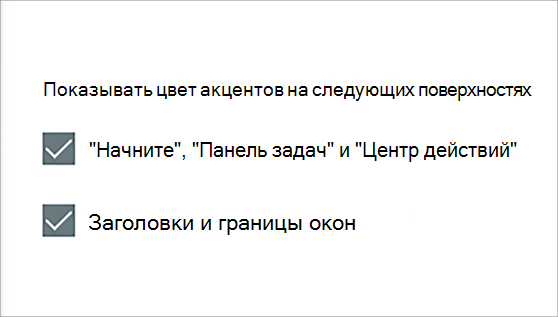
- В разделе Показать цвет акцента на следующих поверхностях выберите поле Пуск, панель задач и центр уведомлений, а также поля Заголовки и границы окна .
Изменение цветов в пользовательском режиме
- Выберите Пуск > Параметры .
- Выберите Персонализация >Цвета.
Параметр «Открыть цвета» - В разделе Выбор цвета выберите Пользовательский.
- В разделе Выберите режим Windows по умолчанию выберите Темный.
- В разделе Выберите режим приложения по умолчанию выберите Светлый или Темный.
- Чтобы вручную выбрать цвет акцента, выберите его в разделе Последние цвета или Цвета Windows или Выберите Пользовательский цвет для более подробного параметра. Или установите флажок Автоматически выбирать цвет акцента из моего фона, чтобы Windows выбрала цвет. Цвет акцента поможет сместить и дополнить настраиваемый режим.
- В разделе Показать цвет акцента на следующих поверхностях выберите поле Пуск, панель задач и центр уведомлений, а также поля Заголовки и границы окна.