Экспорт контактов

В Outlook можно экспортировать контакты в CSV-файл, чтобы перенести их в другую программу для электронной почты.
- Откройте вкладку Файл.
- Щелкните Открыть и экспортировать >Импорт и экспорт.
- Выберите Экспорт в файл >Далее.
- Выберите Значения, разделенные запятыми >Далее.
- В учетной записи электронной почты, из которой нужно экспортировать контакты, выберите Контакты.
- Нажмите кнопку Обзор. и перейдите в папку, в которой нужно сохранить CSV-файл.
- Введите имя файла и нажмите кнопку ОК.
- Нажмите кнопку Готово.
Рекомендуем открыть CSV-файл в приложении Excel, чтобы проверить и отредактировать данные перед импортом в другую программу.
Примечание: При экспорте данных в другую программу Outlook, не использующую учетную запись Microsoft 365 или Microsoft Exchange, рекомендуется сохранить данные в виде PST-файла для импорта.
Экспорт контактов из Outlook для Windows
При экспорте контактов из Outlook для Windows копия контактов сохраняется в CSV-файл или файл другого типа. Затем контакты из этого файла можно импортировать в другую учетную запись электронной почты.
Если вы не используетеOutlook для Windows, проверка, какую версию Outlook вы используете, а затем выберите один из следующих параметров для экспорта контактов:
Важно: Действия в новой и классической версии Outlook для Windows могут отличаться. Чтобы определить, какую версию Outlook вы используете, найдите раздел Файл на ленте. Если пункта Файл нет, следуйте инструкциям на вкладке Новый Outlook. Если в меню отображается параметр Файл, выберите вкладку Классический Outlook.
- На панели навигации слева выберите Люди.
Примечание: Если на левой панели навигации нет приложения «Люди», выберите Другие приложения, а затем Люди , чтобы добавить его. После добавления приложения «Люди» щелкните правой кнопкой мыши и выберите Закрепить, чтобы сохранить его на левой панели навигации.

- Откройте на компьютере Outlook и перейдите на вкладку Файл. Если на ленте нет элемента Файл в верхнем левом углу, у вас нет Outlook на компьютере. В этом случае вы можете найти инструкции по экспорту для своей версии Outlook в статье Какая у меня версия Outlook.

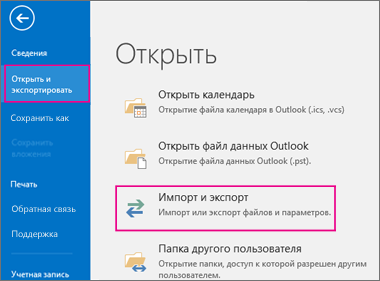
- Выберите команды Открыть и экспортировать >Импорт и экспорт.
- Выберите пункт Экспорт в файл.
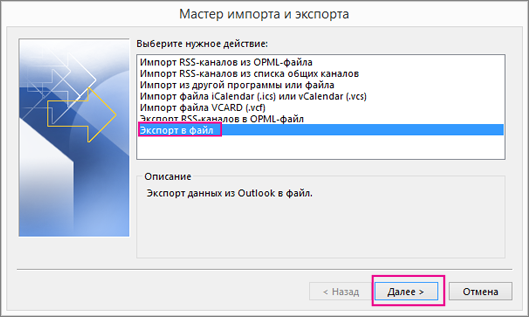
- Выберите Значения, разделенные запятыми.
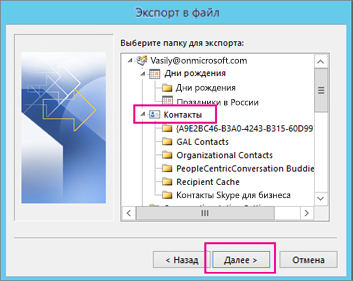
- ЭТО ДЕЙСТВИЕ — САМОЕ ВАЖНОЕ, особенно в том случае, если вы пользуетесь компьютером друга. При необходимости прокрутите список Выберите папку для экспорта вверх и выберите в своей учетной записи папку Контакты. Нажмите кнопку Далее.
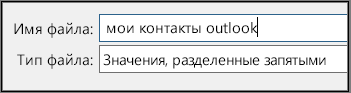
- Нажмите кнопку Обзор, присвойте файлу имя и нажмите кнопку ОК.
- Проверьте, в какой папке будут сохраняться файлы, и нажмите кнопку Далее.
- Чтобы начать экспорт контактов, нажмите кнопку Готово. По завершении экспорта Outlook не выводит сообщений, но поле Импорт и экспорт исчезает.
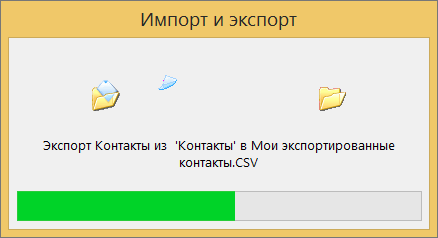
- Найдите новый CSV-файл на компьютере и откройте его в Excel, чтобы убедиться в том, что ваши контакты были экспортированы. Скорее всего, в нем будет много пустых ячеек. Это нормально.

- Обычно рекомендуется закрыть файл без сохранения изменений. В противном случае форматирование файла может быть нарушено, и вы не сможете использовать его для импорта. Если это произойдет, вы всегда можете снова выполнить экспорт и создать новый файл. Для обновления данных в CSV-файле можно использовать Excel. Советы по работе со списком контактов в Excel см. в статье Создание и редактирование CSV-файлов.
- Если вы одолжили компьютер друга с Outlook, теперь вы можете удалить свою учетную запись из версии Outlook этого пользователя. Вот как это сделать.
- В Outlook на компьютере выберите команды Файл >Настройка учетных записей >Настройка учетных записей.
- Выберите учетную запись, которую вы хотите удалить, и нажмите кнопку Удалить.
- Нажмите кнопку Закрыть.
- Теперь, когда контакты скопированы в .csv файл, их можно импортировать на другой компьютер с Outlook для Windows или импортировать в другую службу электронной почты.
Экспорт контактов из Outlook для Windows
При экспорте контактов из Outlook для Windows копия контактов сохраняется в CSV-файл или файл другого типа. Затем контакты из этого файла можно импортировать в другую учетную запись электронной почты.
Если вы не используетеOutlook для Windows, проверка, какую версию Outlook вы используете, а затем выберите один из следующих параметров для экспорта контактов:
Важно: Действия в новой и классической версии Outlook для Windows могут отличаться. Чтобы определить, какую версию Outlook вы используете, найдите раздел Файл на ленте. Если пункта Файл нет, следуйте инструкциям на вкладке Новый Outlook. Если в меню отображается параметр Файл, выберите вкладку Классический Outlook.
- На панели навигации слева выберите Люди.
Примечание: Если на левой панели навигации нет приложения «Люди», выберите Другие приложения, а затем Люди , чтобы добавить его. После добавления приложения «Люди» щелкните правой кнопкой мыши и выберите Закрепить, чтобы сохранить его на левой панели навигации.
- Откройте на компьютере Outlook и перейдите на вкладку Файл. Если на ленте нет элемента Файл в верхнем левом углу, у вас нет Outlook на компьютере. В этом случае вы можете найти инструкции по экспорту для своей версии Outlook в статье Какая у меня версия Outlook.
- Выберите команды Открыть и экспортировать >Импорт и экспорт.
- Выберите пункт Экспорт в файл.
- Выберите Значения, разделенные запятыми.
- ЭТО ДЕЙСТВИЕ — САМОЕ ВАЖНОЕ, особенно в том случае, если вы пользуетесь компьютером друга. При необходимости прокрутите список Выберите папку для экспорта вверх и выберите в своей учетной записи папку Контакты. Нажмите кнопку Далее.
- Нажмите кнопку Обзор, присвойте файлу имя и нажмите кнопку ОК.
- Проверьте, в какой папке будут сохраняться файлы, и нажмите кнопку Далее.
- Чтобы начать экспорт контактов, нажмите кнопку Готово. По завершении экспорта Outlook не выводит сообщений, но поле Импорт и экспорт исчезает.
- Найдите новый CSV-файл на компьютере и откройте его в Excel, чтобы убедиться в том, что ваши контакты были экспортированы. Скорее всего, в нем будет много пустых ячеек. Это нормально.
- Обычно рекомендуется закрыть файл без сохранения изменений. В противном случае форматирование файла может быть нарушено, и вы не сможете использовать его для импорта. Если это произойдет, вы всегда можете снова выполнить экспорт и создать новый файл. Для обновления данных в CSV-файле можно использовать Excel. Советы по работе со списком контактов в Excel см. в статье Создание и редактирование CSV-файлов.
- Если вы одолжили компьютер друга с Outlook, теперь вы можете удалить свою учетную запись из версии Outlook этого пользователя. Вот как это сделать.
- В Outlook на компьютере выберите команды Файл >Настройка учетных записей >Настройка учетных записей.
- Выберите учетную запись, которую вы хотите удалить, и нажмите кнопку Удалить.
- Нажмите кнопку Закрыть.
- Теперь, когда контакты скопированы в .csv файл, их можно импортировать на другой компьютер с Outlook для Windows или импортировать в другую службу электронной почты.
Как перенести контакты из Outlook, на новый компьютер?
Это, скорее всего, что существует множество существенных контактов в списке контактов Microsoft Office Outlook, которые вы не хотите потерять. Время от времени, технология заставляет нас перейти на более новый компьютер или ноутбук. Теперь вы думаете, “Как перенести Outlook, на новый компьютер?” Конечно, Вам нужен безопасный и надежный способ передачи всех существующих контактов из старого на новый компьютер. По правде говоря, это не легкая задача вообще. Следуйте руководству шаг за шагом, чтобы справиться с этой задачей, как вручную 123. Однако, это также важно понять версию программы, которую вы в настоящее время есть.
Оглавление:
- Перспективы Информация о версии
- Ручной экспорт контакт для Outlook, 2003
- Контакты экспорта для Outlook, 2007
- Контакт для экспорта 2013, 2016 и 2019 версии
- Контакт для экспорта 2010 версия
- Импорт контактов в Outlook
Перспективы Информация о версии
Для того, чтобы определить, какую версию вы используете (если это не указано), используйте следующие шаги:
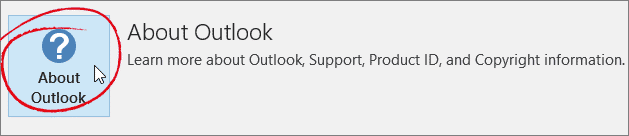
- Откройте программу на вашем компьютере.
- Нажмите кнопку Справка, затем нажмите → О программе Microsoft Office Outlook. (требуется для новых версий Outlook,)
| Версия | Описание |
|---|---|
| Outlook 2003 | Оригинальная версия Outlook, 2003 (1) затем критическая версия обновления (2) ноября, 2003. (3) и (4) являются две версии выпуска Service Pack. |
| Outlook 2007 | Высвобождение 2007 |
| Outlook 2010 | Высвобождение 2010 |
| Outlook 2013 | Высвобождение 2013 |
| Outlook 2016 | Высвобождение 2016 |
| Outlook 2019 | Высвобождение 2019 |
Экспортируется адресная книга может быть слишком объемна, чтобы сохранить на флэш-накопителе, и экспорт в сетевой ресурс может быть слишком медленным. Загрузите адресную книгу и сохраните файл на рабочий стол, а затем упаковать его в архив, прежде чем копировать его на USB флэш-диск или по сети. Это очень полезно делать резервные копии контактов и других важных данных каждые несколько недель. В случае сбоя в работе компьютера, файл адресной книги может быть поврежден и не экспортируемый.
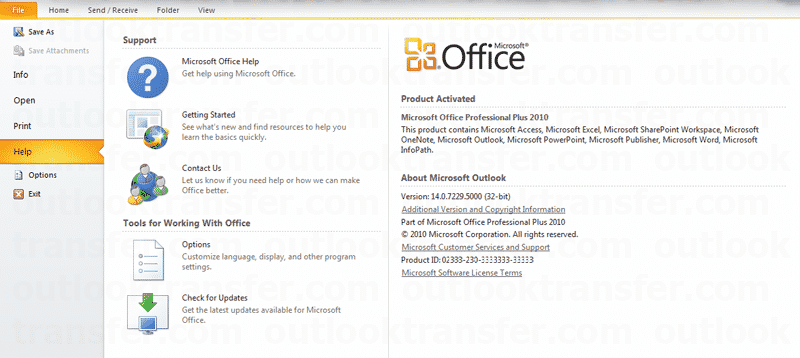
Теперь, когда вы определили, какой из них ваш, давайте начнем с передачи контактов Outlook на новый компьютер.
Руководство Контакт Экспорт для Перспективы 2003
Передача контактных данных из 2003 версия влечет за собой больше шагов, чем версии выше. Как обычно, открыть программу на старом устройстве и нажмите на иконку мы будем имя, по одному.
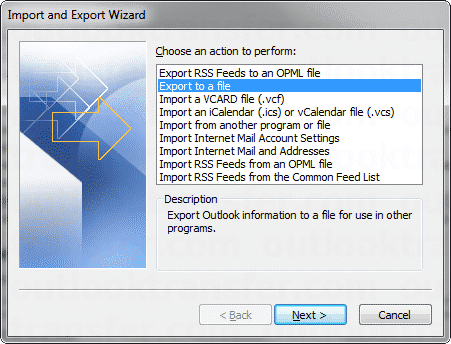
- выберите Файл → Импорт и экспорт → Экспорт в файл → Далее.
- выберите Личные папки (.Тихоокеанское стандартное время) → Следующая.
- Найти папку Контакты → Включить вложенные папки → Следующая.
- Найти Сохранить экспортируемый файл как → Обзор → Выберите диск и папку, которую вы хотели бы сохранить его (или просто сохранить его на рабочий стол.)
- Назовите перенесенные контакты → нажмите кнопку Готово.
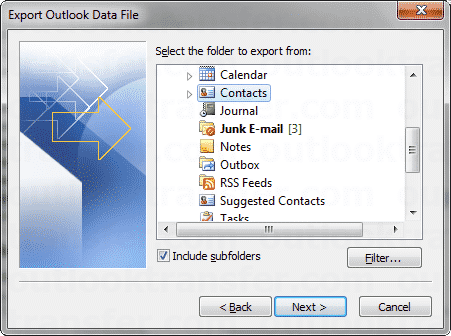
После копирования файла, перейти на новое устройство и продолжить в программе. Прежде всего, Вы должны помнить о том, резервного копирования данных. Все доступные поля экспортируются в файл, которые предусмотрены для заполнения контактов в Outlook, что часто делает файл экспортирован в неудобный Excel для дальнейшего использования. В случае, если необходимо загрузить только некоторые контактные данные в Excel или заменить некоторые контактные данные Outlook, в некоторые ячейки Excel, то лучше сделать это с помощью макроса VBA для передачи данных.
Это весь процесс, и вы можете видеть, что это довольно просто и не требует каких-либо специальных знаний или дополнительная помощь.
Контакты Экспорт для Перспективы 2007
- Нажмите Файл → Импорт и экспорт → Экспорт в файл → Далее.
- Найти и выбрать “Значения, разделенные запятыми” → Следующая.
- В приложении Контакты → Включить вложенные папки → Следующие.
- Обзор → Выберите диск и папку, которую вы хотели бы сохранить его (или просто сохранить его на рабочий стол.)
- Создать имя для них → нажмите Сохранить → Далее → Finish.
После копирования файлов, Вы должны двигаться дальше и продолжать в соответствии со следующей схемой в Outlook,.
- Вставьте устройство с резервными файлами на нем.
- Файл → Импорт и экспорт → Далее.
- Тогда, проводить импорт → Далее.
- Выберите значения, разделенные запятыми (.CSV) → Следующая.
- Просмотрите файл PST с резервными копированием данных и нажмите кнопку Открыть.
- Выберите Не импортировать повторяющиеся элементы или Заменить дубликаты импортированными элементами → Далее.
- Сделайте окончательную настройку и нажмите OK → Готово.
Экспорт контактов в 2013, 2016 и 2019 версии
Есть шаги для пользователей 2013 и 2016 версии. Запустите Outlook, а затем:
- Перейти в меню Файл.
- Нажмите Открыть & Экспорт > Импорт/экспорт > Экспорт в файл.
- Нажмите кнопку «Далее».
- Выбрать “Значения, разделенные запятыми” и нажмите Далее.
- найти “Личные папки” и нажмите на контакты под ним, затем нажмите Далее.
- Нажмите «Обзор» и выберите место для экспорта файла данных.
- Нажмите кнопку «Далее».
- Нажмите кнопку «Готово».
Сохраните файл PST на CD/DVD или USB-накопитель и выполните все те же действия для перемещения контактов, что и в более ранних версиях.. Откройте его на новом компьютере, запустить программу, нажмите Контакты → Добавить контакты → Загрузить из него.
Контакты Экспорт для 2010 Версия
Это немного сложнее, передать внешний вид с одного компьютера на другой если вы используете устаревшую версию. Однако, Следуя шаг за шагом список приведет вас прямо. Экспорт контактов из Outlook, это простая процедура,. На самом деле, за это, Вам не нужно знать, где контакты Outlook, сохраняются. Все может быть сделано с помощью программы.
Первый, Вам необходимо открыть программу и выбрать меню экспорта. Тогда, выбрать экспорт в файл. В следующем пункте меню, Вам необходимо выбрать тип, значения которых разделены запятыми. Это формат файла CSV. Как вы видите, Здесь вы можете сохранить данные в другом формате, но мы советуем вам остановиться на более часто встречающемся. Выберите контакты и выберите куда сохранить их.
Убедитесь, что вставили информация отформатирован должным образом. Если это не так, попробуйте CTRL + Z, чтобы отменить и вставить снова без форматирования, нажав сочетание клавиш CTRL + SHIFT + В. Или, интегрировать корректировки фиксируя форматирование вручную. Также Вы можете удалить ненужные контакты и добавлять новые в процессе.
Импорт контактов в Outlook
После того, как все изменения сделаны, сохранить его на карту памяти. Откройте его на новом компьютере, запустить программу, нажмите Контакты → Добавить → Загрузить из файла.
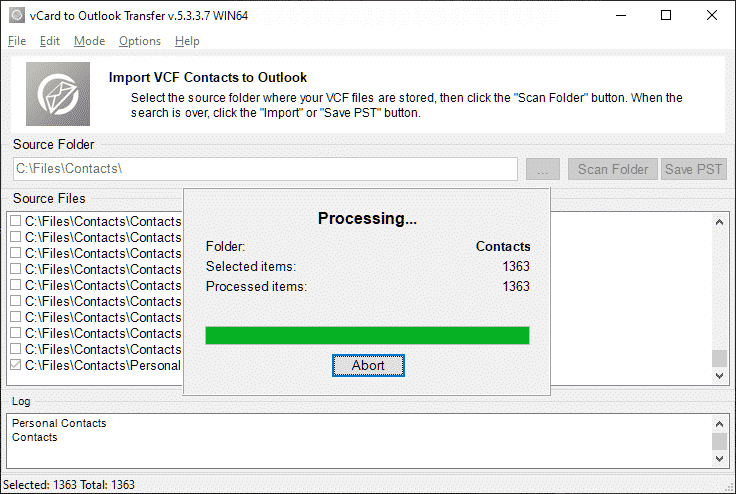
* — Незарегистрированная версия конвертирует ограниченное количество контактов
- Запуск визитной карточки в утилиту Transfer Outlook,
- Укажите исходную папку, содержащую экспортированные контакты
- Запустите сканирование папки и подождите, пока программа проверяет исходные файлы.
- Нажмите “Сохранить PST” кнопку и завершите преобразование.
Мы надеемся, что вы сделали это до конца без каких-либо осложнений,. В конце концов, контакт передачи с Outlook, на новый компьютер представляет собой автоматизированный процесс, которая требует только крошечные изменения в настройках с вашей стороны. Если вы все сделаете в соответствии с инструкциями, Вы можете быть 100% Убедитесь, что каждый важный контакт будет отображаться на перспективах нового устройства в.
Другие статьи базы знаний
Как конвертировать OST в PST с помощью Outlook
Января 19, 2024
Файл OST, или файл таблицы автономного хранилища., это тип файла, используемый Microsoft Outlook для хранения копии информации почтового ящика с сервера Exchange.. тихоокеанское стандартное время…
Как открыть файл MBOX
Января 5, 2024
Файл MBOX — это формат почтового ящика, в котором сообщения электронной почты хранятся одно за другим в виде обычного текста.. Каждое отдельное сообщение в файле mbox хранится в формате EML.. Если…
Как Экспорт контактов Outlook для дальнейшего использования
Января 4, 2024
Для миллионов пользователей по всему миру, Microsoft Outlook стала служба всеобъемлющ бизнес и частные мероприятия. Благодаря своим функциям, один может отправлять сообщения электронной почты, набор встреч, Следите…
Как объединить файлы Outlook PST
Ноября 21, 2023
Пользователям Microsoft Outlook часто приходится иметь дело с несколькими файлами PST., особенно если они используют программу некоторое время. Эти файлы могут стать загроможденными и трудными для…
Миграция электронной почты в Outlook – Ответы на общие вопросы
Август 7, 2023
Миграция электронной почты — это процесс переноса электронной почты и других данных с одной платформы электронной почты на другую.. Один из наиболее распространенных сценариев миграции электронной почты — это переход с другого…
Насколько полезен был этот пост?
Нажмите на звездочку, чтобы оценить его!
Средний рейтинг 3 / 5. подсчет голосов: 28
Нет голосов до сих пор! Будьте первым, чтобы оценить этот пост.
Как вы нашли этот пост полезным .
Следуйте за нами в социальных сетях!
Мы сожалеем, что этот пост не был полезен для вас!
Давайте улучшим этот пост!
Расскажите нам, как мы можем улучшить этот пост?