Как отключить уведомления в Яндекс на телефоне андроид
Привет! Сегодня я покажу вам как отключить уведомления в Яндекс на телефоне андроид. Вы можете очень просто и быстро настроить уведомления в приложении Яндекс на своём смартфоне. Смотрите инструкцию далее и пишите комментарии, если у вас есть вопросы. Поехали!)
Откройте приложение на своём телефоне. На главной странице, вверху слева нажмите на кнопку Меню.

В открывшемся окне нажмите на вкладку Уведомления.

Далее, на странице уведомлений, вверху справа нажмите на кнопку Настройки.

Здесь вы можете включить или отключить определённые уведомления:
- Автозагрузка фото;
- Комментарии;
- Изменения в общих папках;
- Отметки нравится и не нравится;
- Фото год назад;
- Подборки фотографий;
- Новые опросы;
- Достижения;
- Рекомендации;
- Социальные уведомления;
- Обновления статусов;
- Рекомендации фильмов;
- Рекомендации сериалов;
- Спец-трансляции;
- Спортивные трансляции;
- Мои подписки.

Всё готово. Просто уберите галочку рядом с названием уведомления и оно будет отключено.
Как отключить уведомления от сайтов на Android
На сегодняшний день существует множество браузеров, каждый из которых позволяет просматривать сайты и пользоваться многими сервисами. Во время работы с веб-обозревателем следует быть предельно внимательным, чтобы случайно не подписаться на рассылку определённого ресурса. Однако зачастую люди не обращают внимание на всплывающие окна, что приводит к появлению непонятных оповещений на экране телефона. Давайте разберёмся, что это такое, а также рассмотрим, как отключить уведомления от сайтов на Android телефоне или компьютере.
Что такое push уведомления
Правильное название эти надоедливых оповещений – push уведомления. Это небольшие сообщения, чаще всего рекламного характера, которые появляются на Anroid телефоне или компьютере. Подобное уведомление содержит название сайта, который его отправил, а также изображение и заголовок. Нажав на него, пользователь попадает на указанные ресурс, где скорее всего его будет ждать очередная реклама.
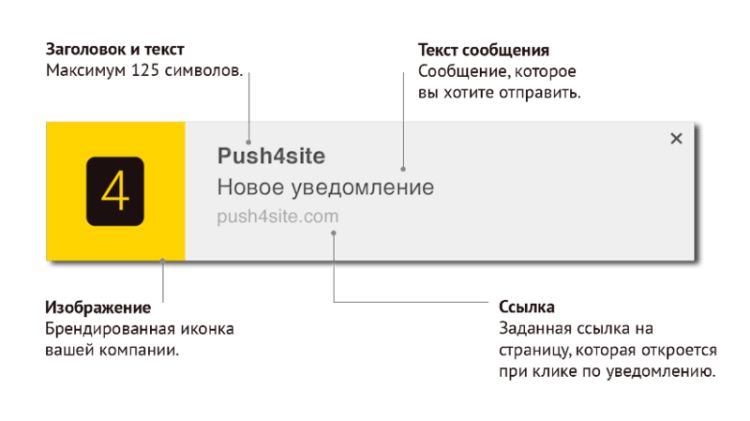
Нужно сразу отметить, что эти оповещения отправляет не браузер, а сайт, которому человек сам предоставил разрешение на рассылку. Вы, наверное, замечали на многих веб-ресурсах всплывающие окошки, где доступно два варианта выбора: блокировать или разрешить. Если нажать на первую кнопку, то ничего не произойдёт, а если на вторую – то на ваше устройство начнут поступать уведомления о новых статьях либо реклама.
Как отключить push уведомления на Android
Отключить push уведомления на телефоне, работающим под управлением операционной системы Android, проще простого. Однако принцип действий напрямую зависит от используемого браузера. Предлагаем рассмотреть процедуру отключения оповещений в Яндекс Браузере и Google Chrome.
Яндекс Браузер
Первым делом запустим веб-обозреватель, а далее нажмем по трём точкам, расположенным возле поисковой строки. В открывшемся меню переходим в раздел «Настройки».
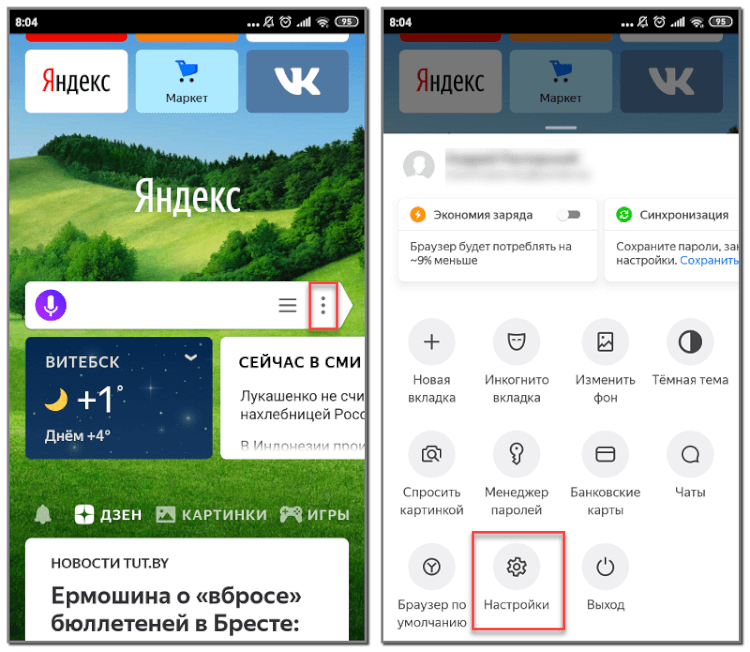
Теперь осталось найти нужную вкладку, поэтому рекомендуем воспользоваться пошаговой инструкцией:
- Переходим в раздел «Уведомления».
- Открываем вкладку «Уведомления от сайтов».
- Убираем галочку возле пункта «Уведомления». В итоге под ним должна появиться надпись: «Заблокировано».
- Нажимаем по строке «Очистить настройки сайтов».
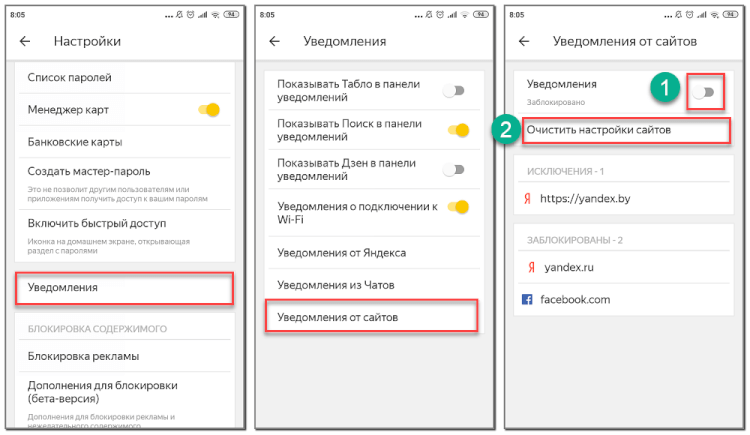
Также при желании вы можете отключить и другие уведомления, например, погодные предупреждения или информацию о пробках.
Google Chrome
Браузер Google Chrome по умолчанию установлен на телефонах Android, поэтому не удивительно, что им пользуется такое большое количество людей. В нём принцип отключения уведомлений практически ничем не отличается от предыдущего веб-обозревателя, однако самостоятельно найти нужный раздел не так и легко. Для начала откроем вкладку с настройками:
- Нажимаем по трём точкам, расположенным в правом верхнем углу браузера.
- В открывшемся окне переходим в раздел «Настройки».
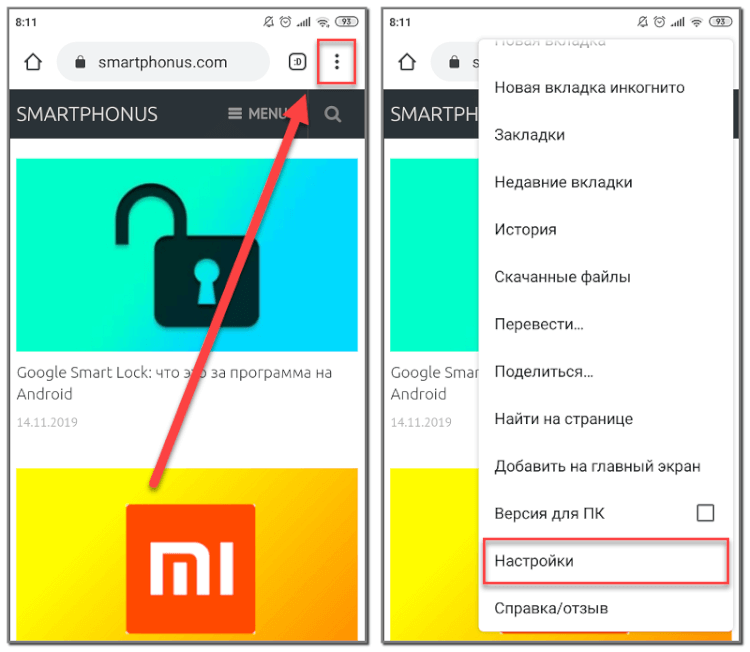
А теперь остается найти нужный раздел и отключить оповещения, что, конечно же, поможет сделать следующая инструкция:
- Открываем вкладку «Уведомления».
- Переходим в раздел «От сайтов».
- Убираем галочку возле пункта «Уведомления».
- Нажимаем по названию сайта, расположенному в исключениях, а далее выбираем «Очистить и сбросить».
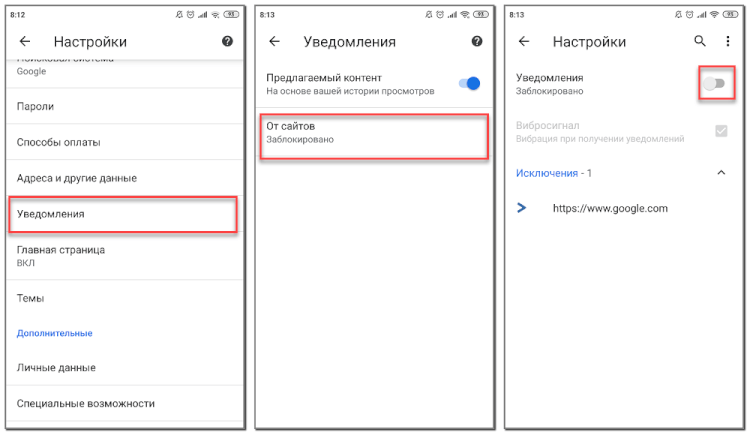
Уведомления отключены, а это значит, что они больше не будут вас беспокоить.
Как отключить уведомления от сайтов на компьютере
Что касается отключения push уведомлений на компьютере, то здесь принцип действий опять-таки зависит от используемого браузера. Например, в Google Chrome убрать всплывающие окна можно следующим образом.
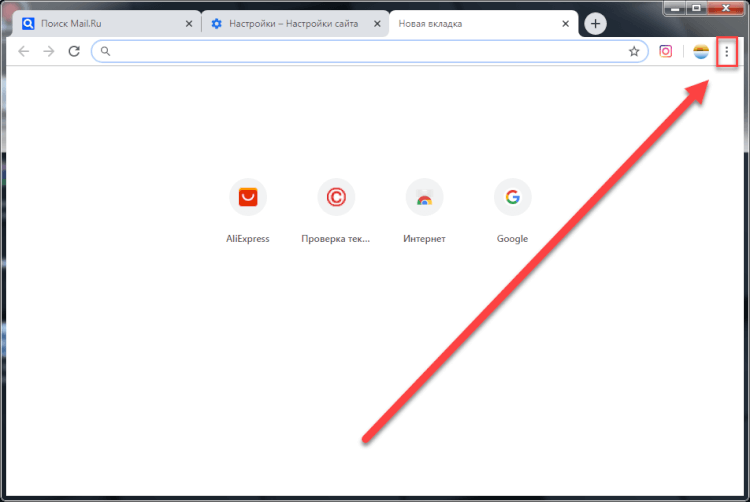
Сначала кликаем по трём точкам, расположенным в правом верхнему углу веб-обозревателя.
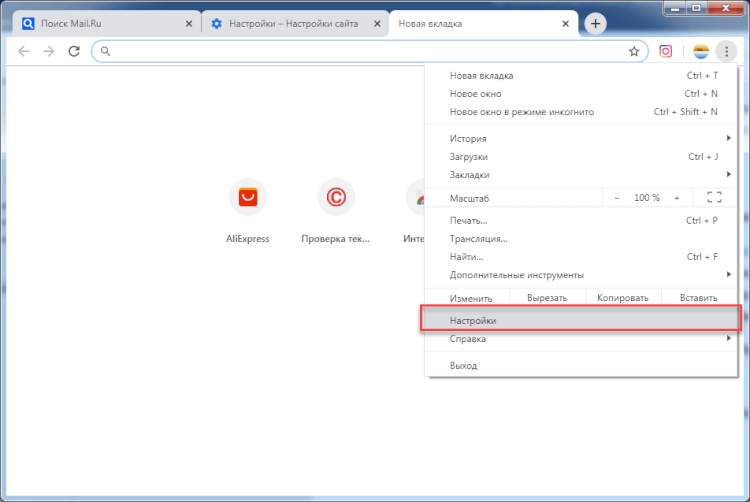
В открывшемся меню нажимаем по пункту «Настройки».
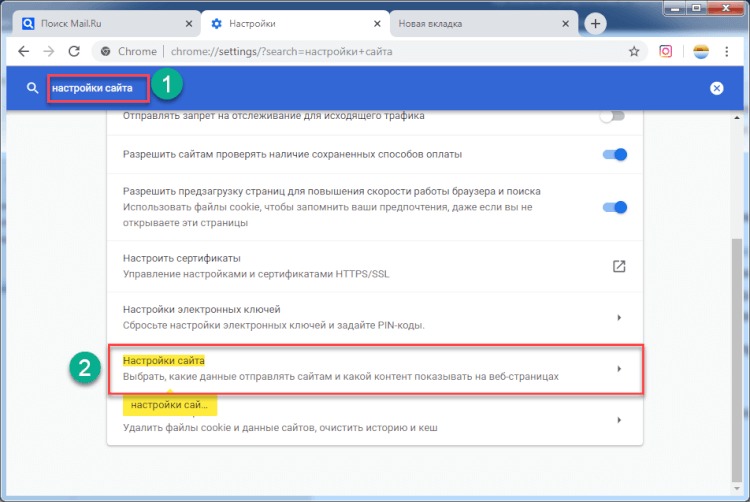
В поисковой строке вводим запрос «Настройки сайта» и кликаем по найденному пункту.
Переходим в раздел «Уведомления» и убираем галочку возле пункта «Спрашивать разрешение перед отправкой».
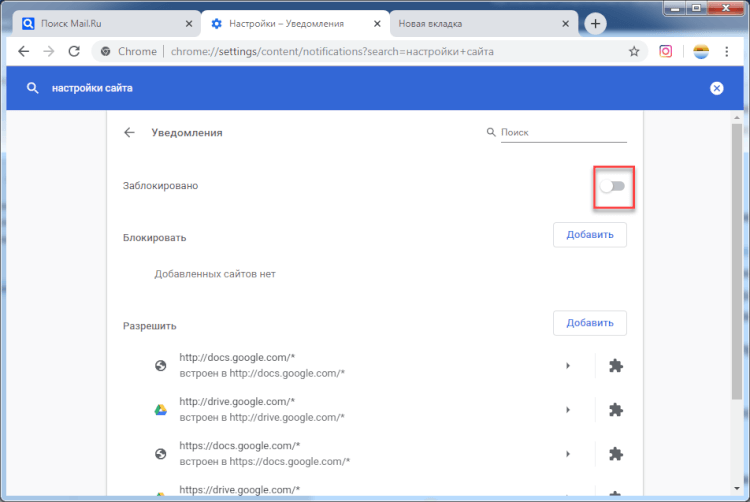
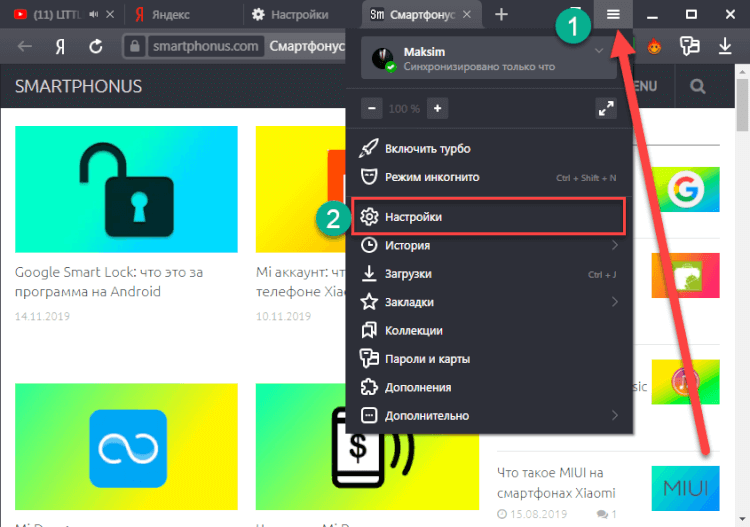
Теперь уведомления от сайтов в Google Chrome приходить не будут. Если речь идёт о Яндекс Браузере, то здесь принцип действий немного отличается. Сначала потребуется кликнуть по трём вертикальным полоскам, расположенным в правом верхнем углу веб-обозревателя. А далее остается перейти в раздел «Настройки».
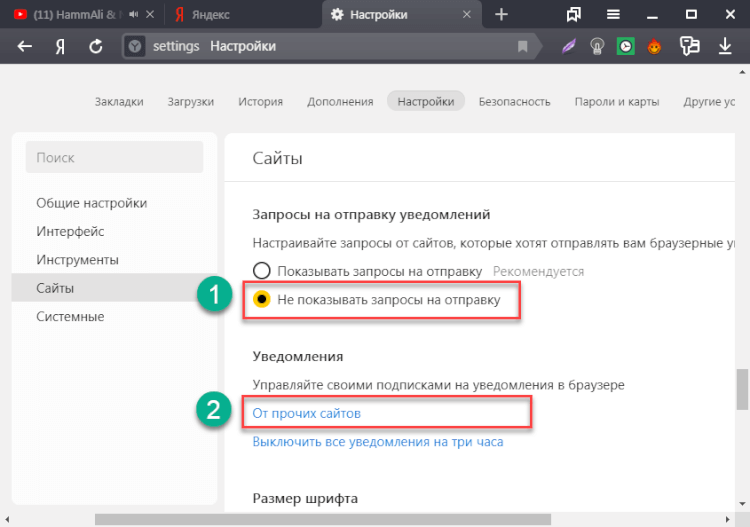
На открывшейся странице находим пункт «Сайты», расположенный в левом боковом меню. Нажимаем по нему, а затем ставим галочку возле строки «Не показывать запросы на отправку». Такая настройка позволит избежать появления сторонних окошек с предложением разрешить отправку уведомлений. Но для их отключения нужно открыть вкладку «От прочих сайтов».
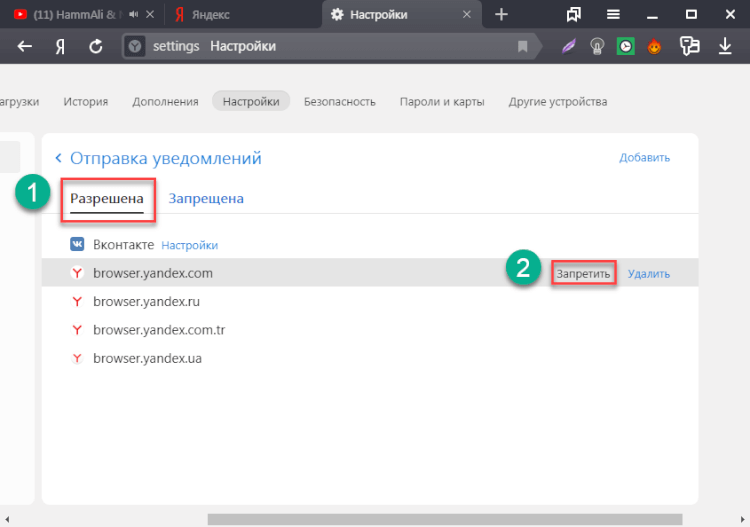
Здесь переходим в подкатегорию «Разрешена» и возле нужных сайтов нажимаем по кнопке «Запретить». Просмотреть ресурсы, с которых запрещена отправка уведомлений, можно в разделе «Разрешена».
Как видите, отключить уведомления от сайтов на компьютере совсем не сложно. Главное – внимательно выполнять рекомендации инструкций.
Таким образом, push уведомления – всплывающие сообщения, появляющиеся на экране компьютера или смартфона. Принцип их отключения напрямую зависит от используемого браузера. При первоначальной настройке веб-обозревателя рекомендуем сразу заблокировать оповещения, чтобы потом не пришлось их отключать для каждого сайта.
- Как отключить уведомления на Android
- Как убрать экран блокировки на Android
- Спам в Google Диск: как отключить уведомления
Как отключить уведомления от яндекса на телефоне

Яндекс
Опубликовано 07.01.2023 Обновлено 07.01.2023
Здравствуйте. В данной инструкции вы можете узнать, как отключить уведомления в браузере яндекс на телефоне андроид или айфоне. Вы можете настроить уведомления от сервисов яндекса, которые отправляет браузер, отключить их или включить. Как это делается в приложении на смартфоне, смотрите далее.
Откройте приложение Яндекс Старт на своём телефоне.

На главной странице, вверху или внизу справа нажмите по изображению вашего профиля.

В открывшемся окне нажмите на вкладку Уведомления.

На странице уведомлений, вверху справа нажмите на три точки.

В открывшемся окне нажмите на вкладку Настройки.

Здесь вы можете включить или отключить уведомления от сервисов Яндекса.

В настройках будут отображаться сервисы, в которых вы зарегистрировались и которыми вы пользуетесь.
Можно настроить уведомления для каждого сервиса, по каждому доступному отдельному параметру уведомления, связанному с тем или иным событием.
Как отключить уведомления Яндекс Браузера на Андроид

Яндекс Браузер — довольно популярный браузер среди русскоговорящих пользователей. Из-за тесной привязки к собственным сервисам, браузер завоевал большую популярность. При этом, браузер имеет множество дополнительных функций, которые понравились многим пользователям.
Нельзя скачать, что Яндекс Браузер не имеет недостатков. Их довольно много и одним из таких являются оповещения. Начиная от табло в шторке уведомлений, заканчивая остальными уведомлениями от Яндекса. В этой статье расскажу, как избавится от ненужных оповещений в Яндекс Браузере.
Как выключить уведомления Яндекс Браузера
Я думаю многие пользователи Яндекс Браузера видели подобный виджет в шторке уведомлений.
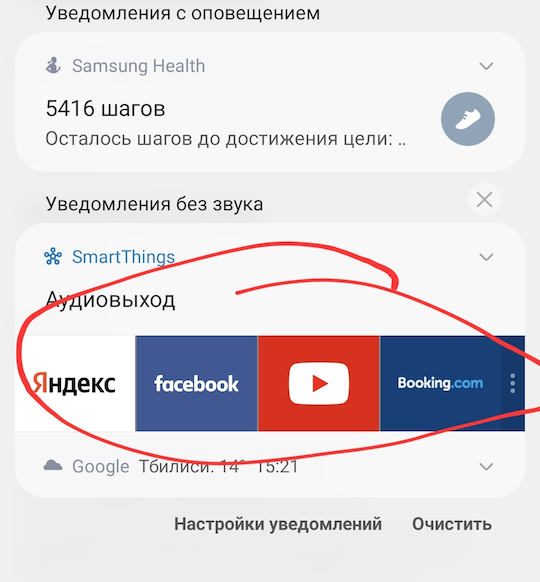
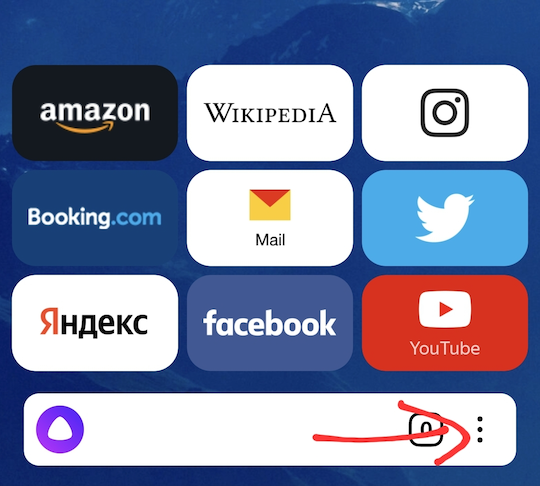
Согласитесь, раздражает. Помимо этого виджета, можно постоянно наблюдать различные оповещения, которые кому-то и могут показаться полезными, но лично мне нет. Отключить уведомления от Яндекс Браузера реально. Для этого открываем настройки через три точки возле поисковой строки.
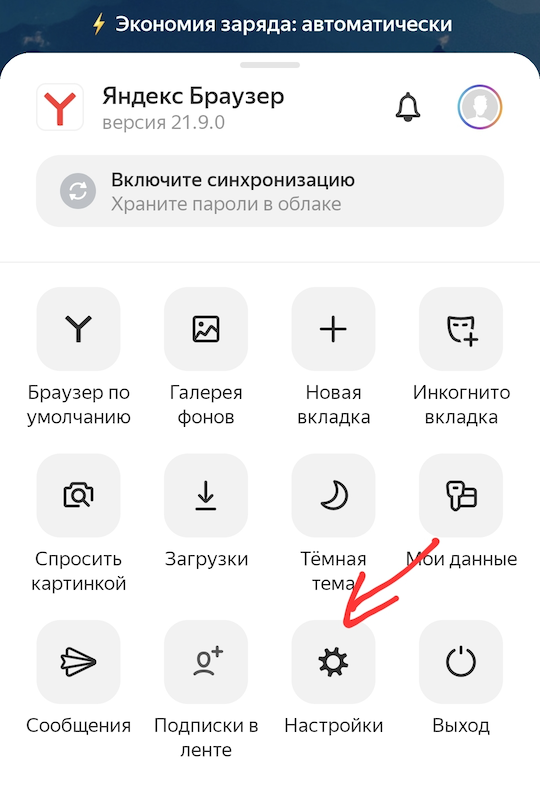
Дальше выбираем Настройки.
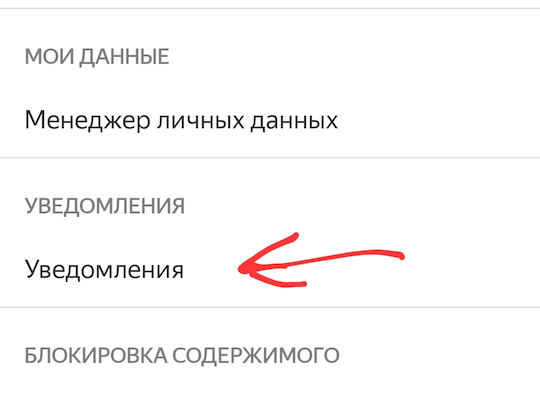
Скролим ниже и переходим в раздел Уведомления.
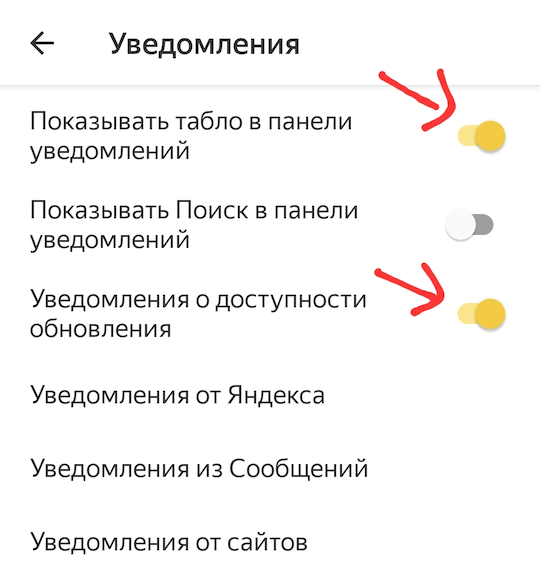
Чтобы убрать постоянно висящее уведомление в шторке, отключаем пункт Показывать табло в панели уведомлений, а заодно Уведомление о доступности обновления.
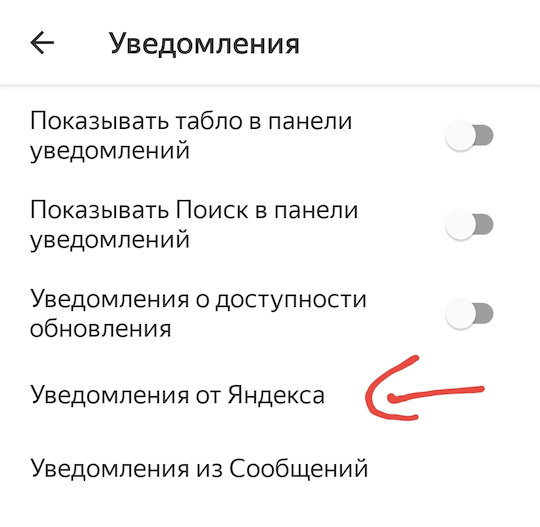
После этого переходим в раздел Уведомления от Яндекса.
Видим огромную простыню различных типов уведомлений.
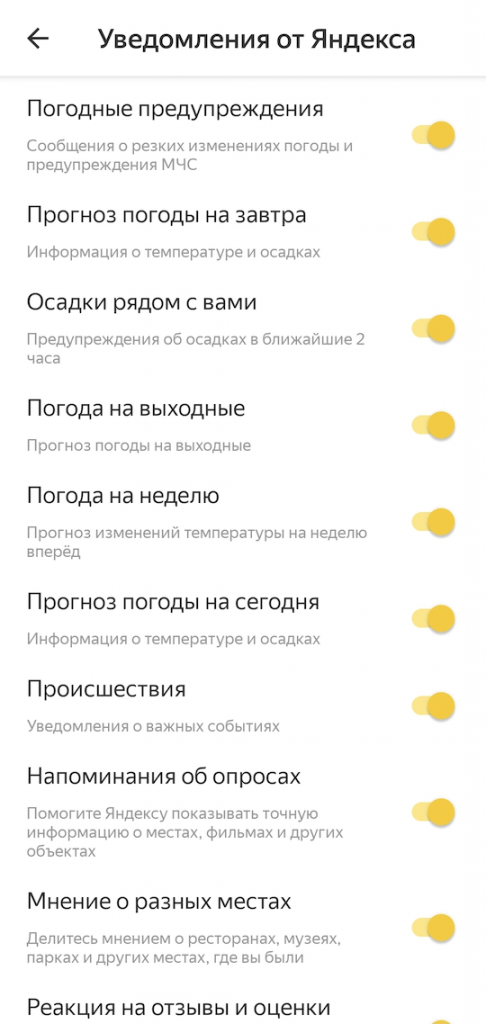
Выключаем все, что посчитаете нужным. На функционал приложения это не повлияет, делаем это смело. После этого почти все ненужные уведомления от Яндекс Браузера исчезнут.