Определение ИД устройства для установки драйвера

Подробное описание как можно быстро определить идентификатор (ИД) устройства для дальнейшего подбора и установки необходимых драйверов.
Небольшое введение
Проблема поиска драйверов для самых разных устройств уже неоднократно поднималась в различных материалах на этом ресурсе. Наиболее полным руководством по данной теме является: Поиск и установка драйверов на Windows.
В рамках этой статьи будет рассмотрен лишь процесс определения идентификатора устройства для последующего поиска и установки необходимых драйверов. В отличие от предложенного выше способа нам не придется скачивать и устанавливать дополнительные утилиты, мы ограничимся встроенными инструментами Windows. Ориентирован этот материал в первую очередь на новичков.
Общая информация об идентификаторе устройства
Многим начинающим пользователям словосочетание «идентификатор устройства» не скажет ровным счетом ничего. Прежде чем переходить к основной части статьи имеет смысл разобраться что собой являет и зачем нужен некий идентификатор.
Так уж сложилось, что компьютерная техника состоит из огромного количества самых разных чипов, устройств и прочих деталек. Чтобы это все как-то работало с Windows, необходимо установить небольшую прослойку — драйвера. Они тоже бывают очень разными и работают только с определенными устройствами. Грубо говоря, если у вас не работает Wi-Fi, то прежде чем устанавливать все драйвера подряд, нужно выяснить какой именно беспроводной модуль у вас стоит и какой для него нужен драйвер. И вот на этом месте начинаются проблемы. Как выяснить какой модуль стоит?
Вот именно для этой цели и был придуман идентификатор устройства. Он содержит информацию о производителе и модели оборудования, что позволит вам избежать огромной кучи проблем и установить именно тот драйвер, который нужен.
Технически этот идентификатор являет собой набор строк, которые хранятся непосредственно в самом устройстве или микросхеме. В зависимости от типа оборудования и способа подключения они имеют вид VENxxxx&DEVxxxx, VIDxxxx&PIDxxxx, ACPI. и т.д.. Вместо xxxx обычно находятся 4 цифры в шестнадцатеричной системе (0 — 9 и A — F). Первая четверка цифр говорит о производителе, вторая о модели устройства. Иногда к ним добавляются и другие строки вроде SUBSYS, которые говорят о модификации. Именно по этим строкам участники форума в разделе Драйверы нашего форума и находят нужные драйвера.
И так, с вопросом что собой являет идентификатор оборудования и зачем он нужен более-менее разобрались. Перейдем непосредственно к его определению.
Определение ИД устройства
В операционных системах семейства Windows этот процесс примерно один и тот же. Сначала нужно открыть Диспетчер устройств, выбрать нужное устройство и в его свойствах найти этот самый идентификатор. Рассмотрим это более детально на примере разных систем.
Windows 7
В первую очередь нам нужно перейти в Свойства системы. Это делается или через Панель управления — Система, или через нажатие на клавиши Win + Break, или через свойства Компьютера в меню Пуск:
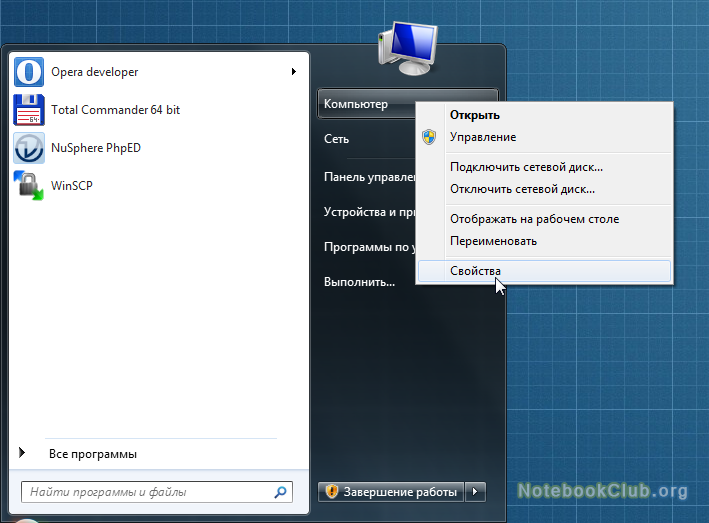
После этого слева вверху нажимаете на Диспетчер устройств:
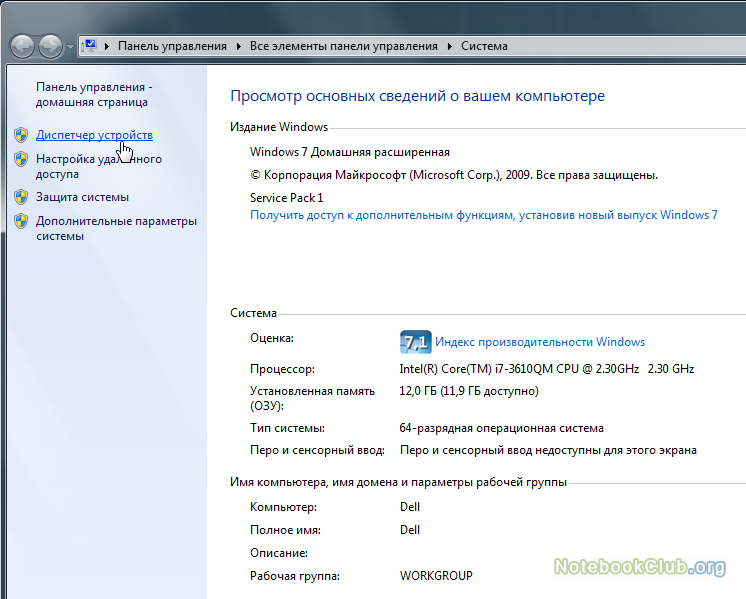
В списке устройств находите нужное и переходите в его свойства:
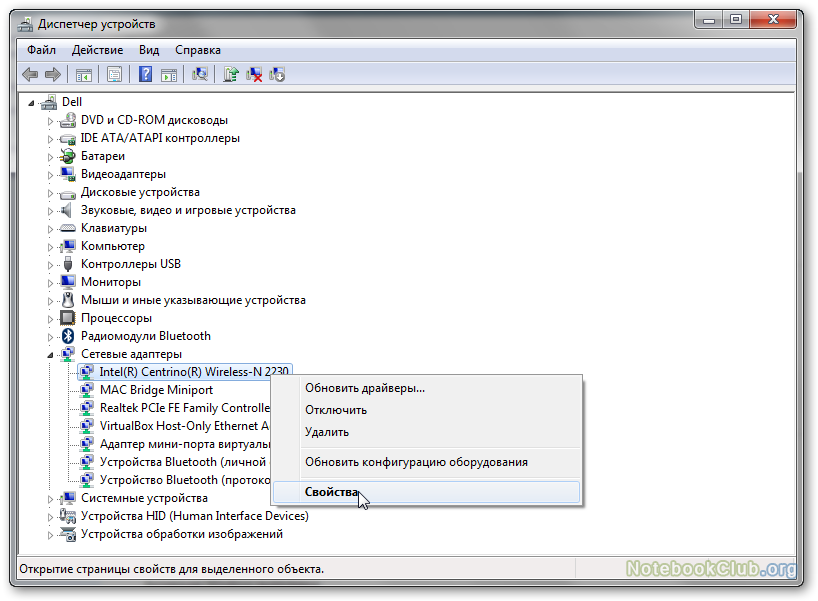
Обычно устройства без драйверов или с неправильно установленными драйверами помечаются желтенькими значками. Они нас интересуют в первую очередь.
После этого нужно в появившемся окне перейти на вкладку Сведения и выбрать в окошке ИД оборудования:
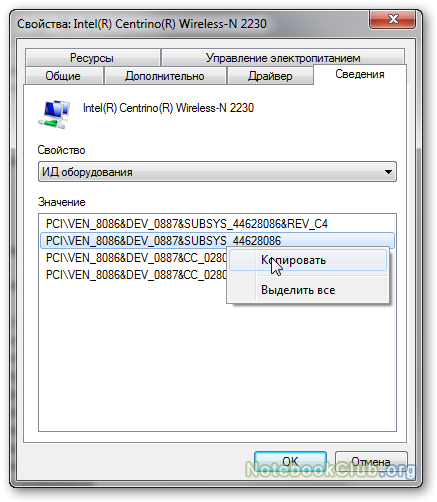
В окне ниже должны появиться нужные нам строки. Все их копировать не надо, достаточно одной с VEN/VID, DEV/PID и SUBSYS/REV кодами. Для USB-устройств вроде веб-камер или Bluetooth-адаптеров эти строки имеют другой вид:
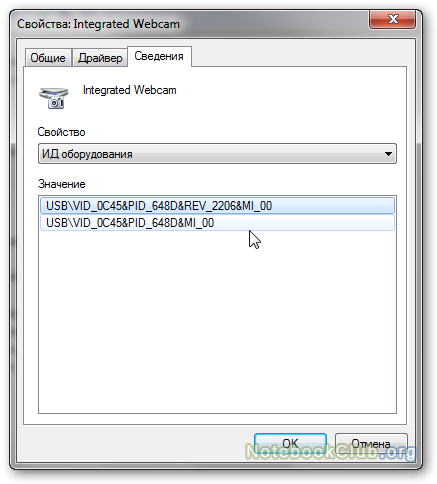
А для тачпадов и некоторых системных устройств значение поля ИД оборудования может быть и таким:
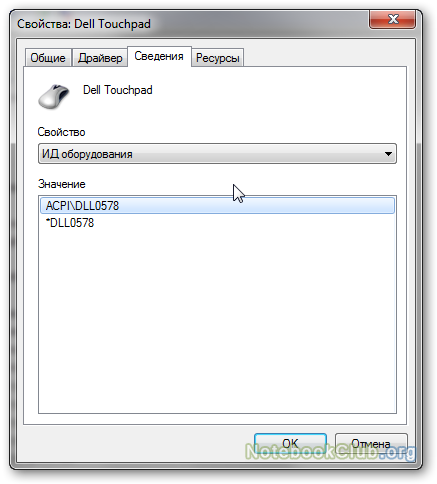
На системах с Windows 8, 8.1 и 10 процедура определения этих строк в целом схожая. Рассмотрим ее.
Windows 8, 8.1 и 10
Для запуска Диспетчера устройств помимо упомянутых выше способов можно воспользоваться и встроенным в систему поиском:
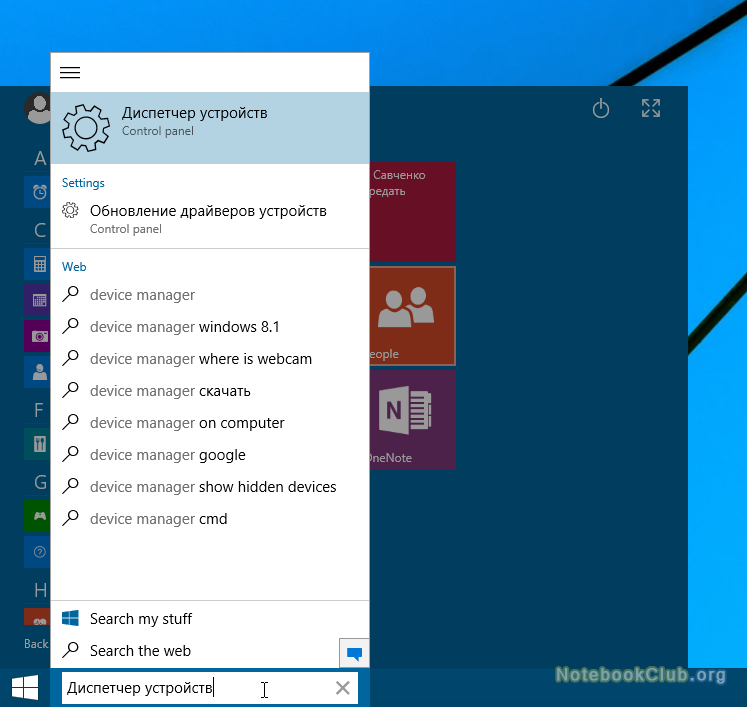
После этого выбираете нужное устройство:
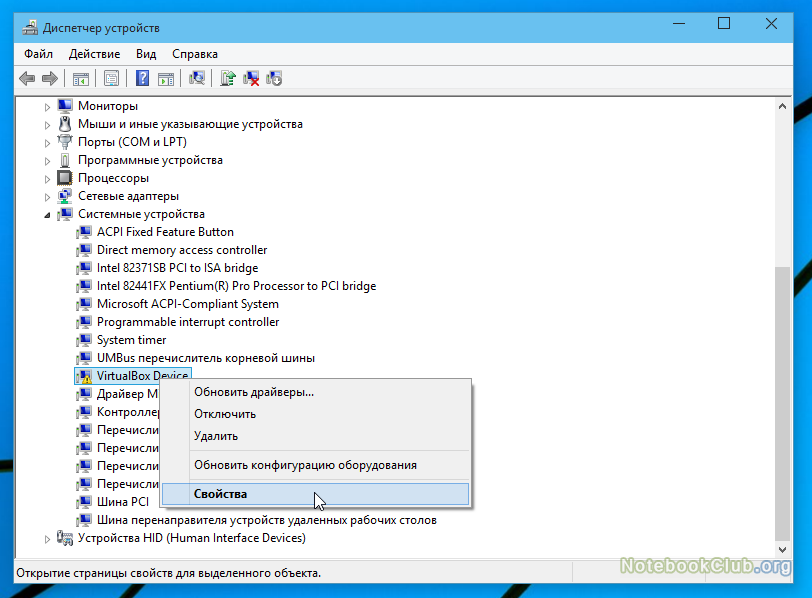
И переходите в его свойства через контекстное меню. После этого переходите на вкладку Сведения и выбираете ИД оборудования в окошке:
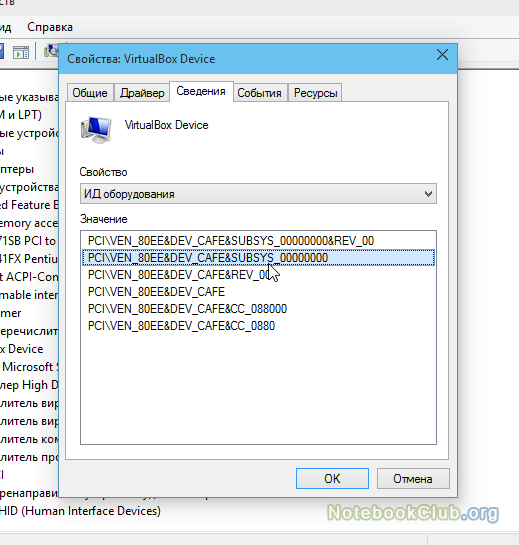
Как видите, ничего сложного нет. Для полноты картины рассмотрим как это делается на Windows XP.
Windows XP
Сначала переходим в Свойства моего компьютера:
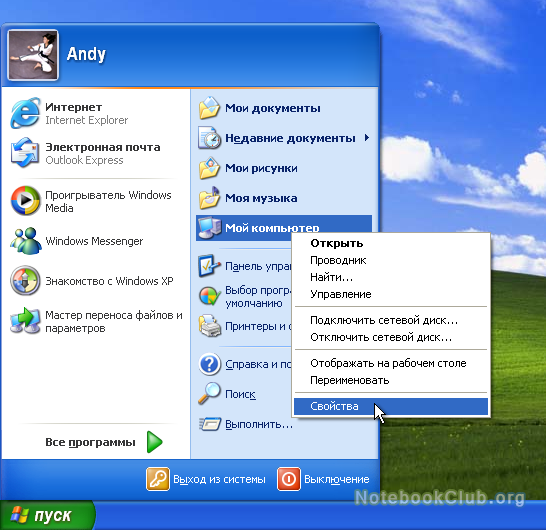
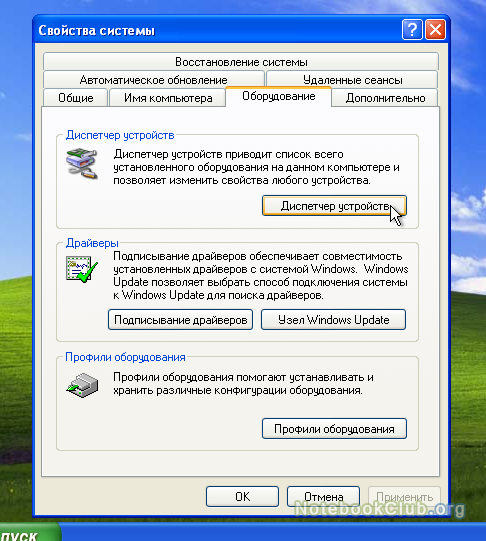
После этого на вкладке Оборудование нажимаем кнопочку Диспетчер устройств:
После этого в списке выбираете нужное устройство и открываете его свойства:
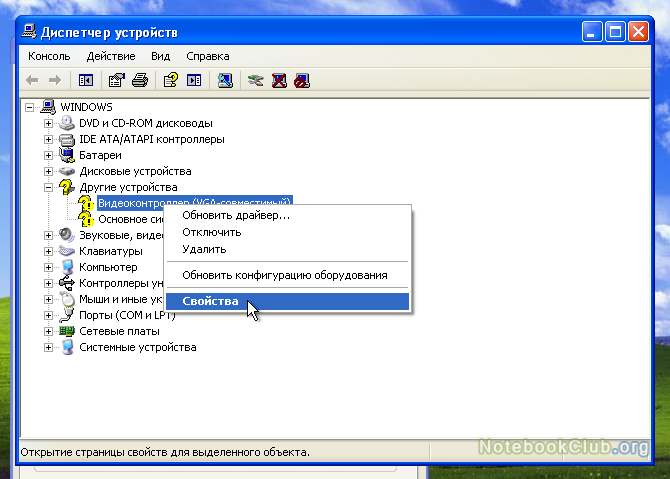
На вкладке Сведения выбираете в окошке пункт «Коды (ID) оборудования»:
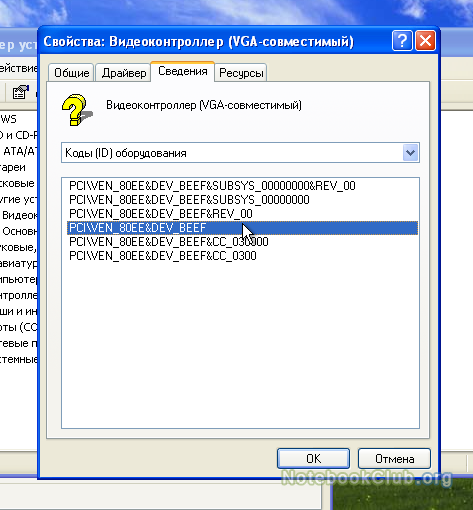
Ниже должны появиться нужные вам идентификаторы.
Что делать дальше с идентификатором?
После того как вы определили идентификатор устройства, вы можете его просто ввести в качестве запроса в Google или Яндекс и найти таким образом нужный драйвер.
Также вы можете обратиться за помощью в соответствующую тему на нашем форуме:
- Поиск и установка драйверов
- Драйвера для видеокарты
- Драйвера для звуковой карты
- Драйвера для сетевой карты и Wi-Fi
- Драйвера для Web камер
- Драйвера для Bluetooth
В своем вопросе обязательно указывайте ИД оборудования, а также установленную операционную систему.
С уважением, автор материала — Тониевич Андрей. Публикация данного материала на других ресурсах разрешаются исключительно со ссылкой на источник и с указанием автора
Опубликовано: 12 Февраля 2015 Обновлено: 18 Января 2023
Рейтинг: 4.9/65
Другие статьи из категории Общие вопросы
- Модификация драйвера видеокарты от nVidia для установки на ноутбук Описание где достать и как установить самый свежий драйвер на видеокарту ноутбука от nVidia
- Установка драйверов для видеокарт Подробное описание процедуры установки драйверов для видеокарты ноутбука, нетбука или компьютера.
- Поиск и установка драйверов на Windows Полное руководство как найти и поставить все драйвера на ноутбук или компьютер
- Драйвера для ноутбуков Полные наборы драйверов для различных ноутбуков, нетбуков и компьютеров для операционных систем Windows XP, Vista, Windows 7, 8 и 8.1, инструкции по их установке, а также другая не менее важная информация.
- Модификация драйвера видеокарты от ATI для установки на ноутбук Детальное описание как установить на ноутбук видеодрайвер от ATI
Статьи о драйверах
- Поиск и установка драйверов на Windows
- Поиск и установка драйвера для веб камеры
- Установка драйверов для видеокарт
- Драйвера для ноутбуков
- Модификация драйвера видеокарты от ATI для установки на ноутбук
- Модификация драйвера видеокарты от nVidia для установки на ноутбук
- Определение ИД устройства для установки драйвера
Статьи о Windows
- Установка Windows 7
- Установка Windows 7 с флешки
- Установка Windows XP с флешки
- Упрощенная установка Windows XP
- Установка Windows XP
- Установка и запуск Windows XP в среде Windows 7, Windows Vista или другой операционной системы
- Установка Windows Vista
- Сравнение производительности Windows XP, Windows Vista и Windows 7. Что лучше установить?
- Что установить: Windows 32-bit или 64-bit
- Установка Windows XP с флешки с помощью WinToFlash
- Изменение разделов на жестком диске с помощью Acronis Disk Director
- Набор бесплатных программ для Windows
- Установка Windows XP второй системой на ноутбук с Windows 7 или Windows Vista
- Как установить Windows 7 с флешки с помощью WinToFlash
- Оптимизация Windows
Идентификатор устройства
ID устройства — уникальный идентификатор устройства с помощью которого можно определить конкретный экземпляр устройства. Данный идентификатор необходим для привязки конкретного драйвера к конкретному устройству.
Как узнать ID устройства
С помощью графического интерфейса
Выберите пункт «Диспетчер устройств» (Device Manager)
Раскройте выпадающее меню необходимой категории устройств и выберите необходимое устройство.
Вызовите контекстное меню нажав правой кнопкой мыши
В контекстном меню выберите пункт «Свойства» (Properties)
В открывшемся окне выберите вкладку «Сведения» (Details)
В выпадающем меню выберите пункт «ИД оборудования» (Hardware Ids)
ID можно скопировать из строк «Значение» (Value) нажав «Ctrl+C».
С помощью командной строки
CMD
Запустите CMD и выполните команду
WMIC PATH Win32_PnPSignedDriver GET DeviceName,DeviceID /format:list
PowerShell
Get-PnpDevice | Where | Select HardwareID, Name, Description | Format-List
идентификатор_устройства.txt · Последние изменения: 2020/08/28 11:10 — vladimir
Инструменты страницы
- Показать исходный текст
- История страницы
- Ссылки сюда
- Наверх
Как узнать Device ID смартфонов на Андроид?
Для того, чтобы узнать ID номер вашего смартфона на ОС Андройд в первую очередь вам стоит проверить написан ли он на задней крышке, под аккумуляторной батарей.
Второй вариант — это ввод такой последовательности *#*#8255#*#*. В появившемся меню находим нужный нам пункт, где и будет наш ID.
Можно узнать, использовав такую утилиту, как Android Device ID.
А вот видео по этому вопросу.
автор вопроса выбрал этот ответ лучшим
комментировать
в избранное ссылка отблагодарить
SVFE4 8 [7.5K]
более года назад
Вы можете узнать Device ID своего смартфона на Андроид следующими способами:
В настройках устройства: Откройте «Настройки» -> «О телефоне» -> «Статус» -> «Идентификатор устройства».
С помощью команды ADB: Сначала вам нужно установить ADB (Android Debug Bridge) на компьютер. Затем подключите свой смартфон к компьютеру через USB-кабель. Откройте командную строку (или терминал) и введите следующую команду: «adb devices». В списке устройств должен отобразиться Device ID вашего смартфона.
С помощью мобильного приложения.
Существует множество мобильных приложений, которые позволяют узнать Device ID смартфона. Один из примеров такого приложения — «Device ID». Чтобы узнать Device ID с помощью этого приложения, нужно скачать его из Google Play Store и установить на свой смартфон. Затем откройте приложение, и Device ID будет отображен на экране.
Как узнать ID компьютера?
Узнать ID своего компьютера не должно составить труда.
1.Необходимо зайти на компьютере в меню «Пуск».
2.Нужно найти в меню «Панель управления».
3.Теперь в меню необходимо найти «Система и безопасность».

4.В открывшимся меню найти пункт «Система».

5.Далее нужно нажать на «Диспетчер устройств».

6.В списке необходимо найти строчку «сетевая карта» и нажать на нее правой кнопкой мыши. Далее необходимо найти строку «свойства».
7.Теперь находим сетевой адаптер и нажимаем на него. Далее необходимо выбрать нужный адаптер и правой кнопкой мыши нажать на него. Находим свойства и нажимаем на них. После этого нажимаем на кнопку «дополнительно» и выбираем строку «Network addres».
8.В правой стороне в значениях должно появиться окно с ID компьютера.
автор вопроса выбрал этот ответ лучшим
комментировать
в избранное ссылка отблагодарить
Zolot ynka [558K]
7 лет назад
Самый простой способ найти ID компьютера, щелкнув правой кнопкой по значку «Мой компьютер» на рабочем столе, а затем нажав на кнопку «Свойства».
При нажатии на иконку «Сеть», вы должны увидеть что-то вроде этого .

Кстати, ID можно изменить с помощью функции «администратор». Иногда это важно, если Вы, например, хотите, чтобы после обновления Ваш «новый» компьютер имеел тот же идентификатор в сети, что и раньше (правда, это возможно не во всехслучаях).
В Windows 10 ID находится несколько иначе:
Панель управления >> Система
Вы увидите окно с заголовком «Просмотр информации о компьютере».
В нижней части находится строка ID продукта.
комментировать
в избранное ссылка отблагодарить
Go Green [538K]
7 лет назад
Узнать АйДи компьтера можно, следуя определенным шагам.
Порядок этих шагов зависит от того, какая операционная система установлена на вашем коипьютере.
Вот, например, какие шаги надо выполнить, чтобы узнать ID компьютера, на котором стоит


Узнать адрес компьютера, которым управляет операционная система Windows 7 можно следующим образом:


А вот для обладателей «Яблочных «продуктов, придется выполнить для идентификации собственного адреса компьютера следующие шаги:


Интернет ID вашего компьютера можно узнать на этом сайте , там же будет указана ваша страна, провайдер, операционная система и браузер.
комментировать
в избранное ссылка отблагодарить
Андре й1961 [134K]
6 лет назад

Значение id вашей машины имеет значение для активации программ на расстоянии, из далека. Так дистанционно возможно связать программы к вашей машине и возможно блокировать уже с иного компьютера их пуск, как узнать id? Это значение не имя вашей машины в интернете, а это адрес платы сетевой, за счет нее мы входим в интернет. Если возникла необходимость узнать адрес заходим в «пуск»-«панель управления». Открывается меню с выбором значков, находим монитор с «V» на нем и обозначена «система», необходимо нажать левой кнопкой мышки 2-ва раза, меню со свойствами поставленной на комп системы. Так же существует более ускоренный способ выхода в это меню-Win+Pause/Break. Входим во вложение «оборудование»-«диспетчер устройств»-окно с перечнем устройств которыми обладает ваша машина. Раскрываем «сетевые платы» и делаем клик на «+». Там находим плату сетевую и нажимаем правой кнопкой мышки-«свойства»-«дополнительно»-«сетевой адрес» и находим свой сетевой адрес, но если он там просто не присутствует. Использовать сочетание клавиш Win+R, переходим в меню в которое следует внести cmd, потом нажимаем Enter и набираем ipconfig/all, опять Enter. Проявится меню в котором находим сетевую карту и в физадресе найдем id.